
Включение и отключение служб геолокации и GPS на iPhone, iPad или iPod touch
Предоставление разрешения на использование данных о вашей геопозиции
- Нажмите «Разрешить», чтобы разрешить приложению использовать информацию служб геолокации по мере необходимости.
- Нажмите «Не разрешать», чтобы запретить доступ. 2 .
- Нажмите «Спросить в следующий раз» или «Когда я делюсь» и выберите «При использовании приложения», «Разрешить один раз» или «Не разрешать».
На устройствах iOS и iPadOS для определения местоположения может использоваться интерфейс Wi-Fi и Bluetooth. Данные GPS и сотовой сети могут служить для определения местоположения на устройствах iPhone и моделях iPad (Wi-Fi + Cellular).
Включение и отключение служб геолокации для конкретных приложений
- Перейдите в раздел «Настройки» > «Конфиденциальность и безопасность» > «Службы геолокации».
- Убедитесь, что службы геолокации включены.
- Прокрутите вниз до нужного приложения.
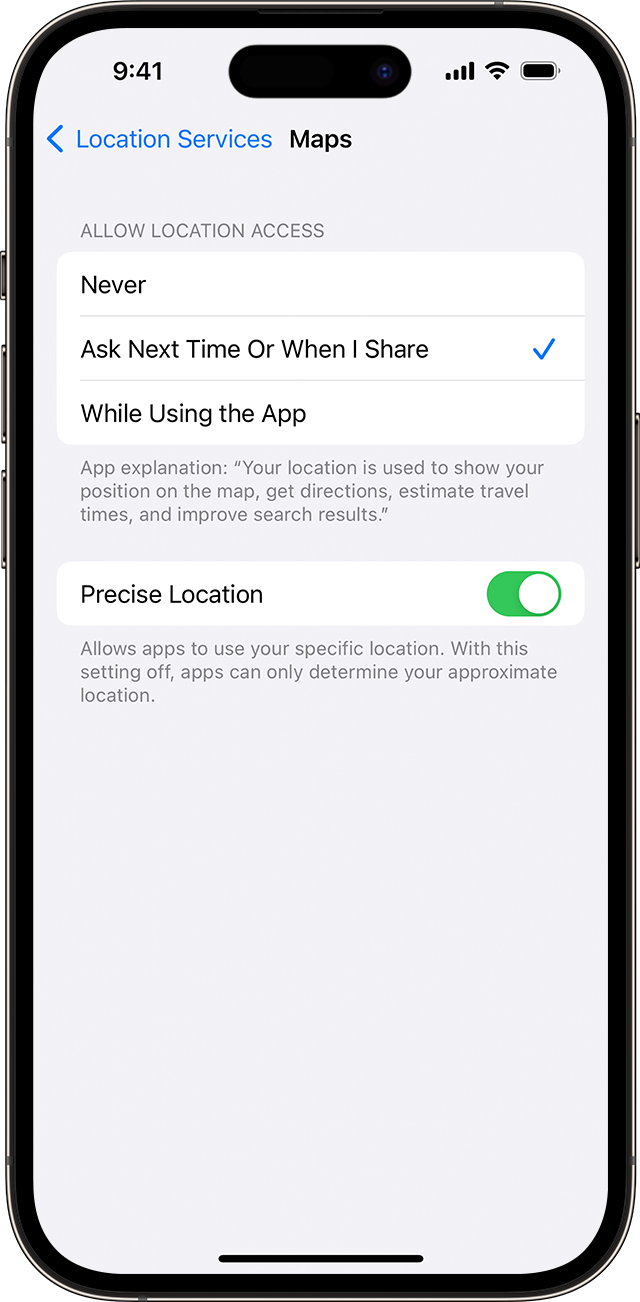
- Нажмите приложение и выберите один из следующих вариантов.
- «Никогда»: доступ к информации служб геолокации запрещен.
- «Спросить в следующий раз» или «Когда я делюсь»: можно выбрать «При использовании приложения», «Разрешить один раз» или «Не разрешать».
- «При использовании приложения»: доступ к информации служб геолокации разрешен только во время отображения приложения или одной из его функций на экране. Если выбран вариант «При использовании приложения», строка состояния может становиться синей, когда какое-либо приложение активно использует данные о вашем местоположении.
- «Всегда»: доступ к информации о местоположении разрешен даже при работе приложения в фоновом режиме.
При этом могут отображаться пояснения о том, как именно приложения используют информацию о вашем местоположении. Некоторые приложения могу предлагать только два варианта.

Как поделиться своей геопозицией
В iOS 14 и iPadOS 14 некоторые приложения могут использовать функцию «Точная геопозиция» для определения местоположения. Чтобы передавать только ваше приблизительное местоположение (чего может быть достаточно для приложения, которому не требуются точные геоданные), отключите функцию «Точная геопозиция». Вот как использовать эту функцию:
- Выберите «Настройки» > «Конфиденциальность и безопасность», а затем включите «Службы геолокации».
- Выберите приложение, затем включите или отключите параметр «Точная геопозиция».
- Службы геолокации используют для определения приблизительного местоположения вашего устройства данные GPS и Bluetooth (если они доступны), а также общедоступные точки доступа Wi-Fi и вышки сотовой связи.
- Приложения не будут использовать данные о вашем местоположении без предварительного запроса и получения вашего разрешения.
Как включить или отключить геолокацию для фото в iPhone
В программе «Фото» в iPhone все сделанные вами снимки, а также синхронизированные с iCloud на других связанных устройствах, отображаются группами по времени (дате) их создания, а также могут отображаться по месту их создания (с географической привязкой). Но для этого должна быть активна геолокация.
Рассмотрим, как ее включить или наоборот – отключить.
Геолокация для фотографий в iPhone
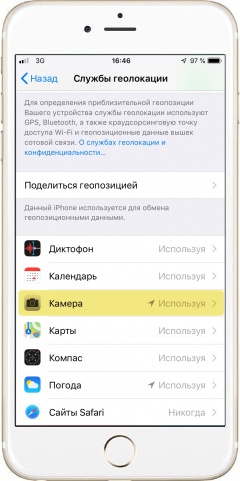
- Переходим в меню «Настройки».
- Находим пункт «Конфиденциальность» ->«Службы геолокации».
- Включаем данную функцию и переходим к пункту «Камера».
- Ставим галочку напротив «При использовании программы», если Вы хотите включить службу и привязывать к местоположению новые фото.
- Если службу нужно наоборот отключить – ставим галочку напротив «Никогда».
*Фотографии, сделанные при отключенной службе геолокации, при дальнейшем ее включении, не будут иметь географических меток. То есть они все равно останутся не привязанными к месту съемки.
Как убрать геоданные с фото на iPhone при отправке
Если вы добавляете геотег к своим фотографиям, сделанным на iPhone, то, думаю, сталкивались со случаями, когда надо убрать геоданные с фото перед пересылкой кому-либо. И дело тут даже не в том, что кто-то переживает за свою конфиденциальность. Просто это не всегда показывать место съёмки. А если не нужно, значит геотеги с фото лучше удалить. Для того, чтобы узнать как это можно сделать — прочитайте эту инструкцию!
Порядок действий:
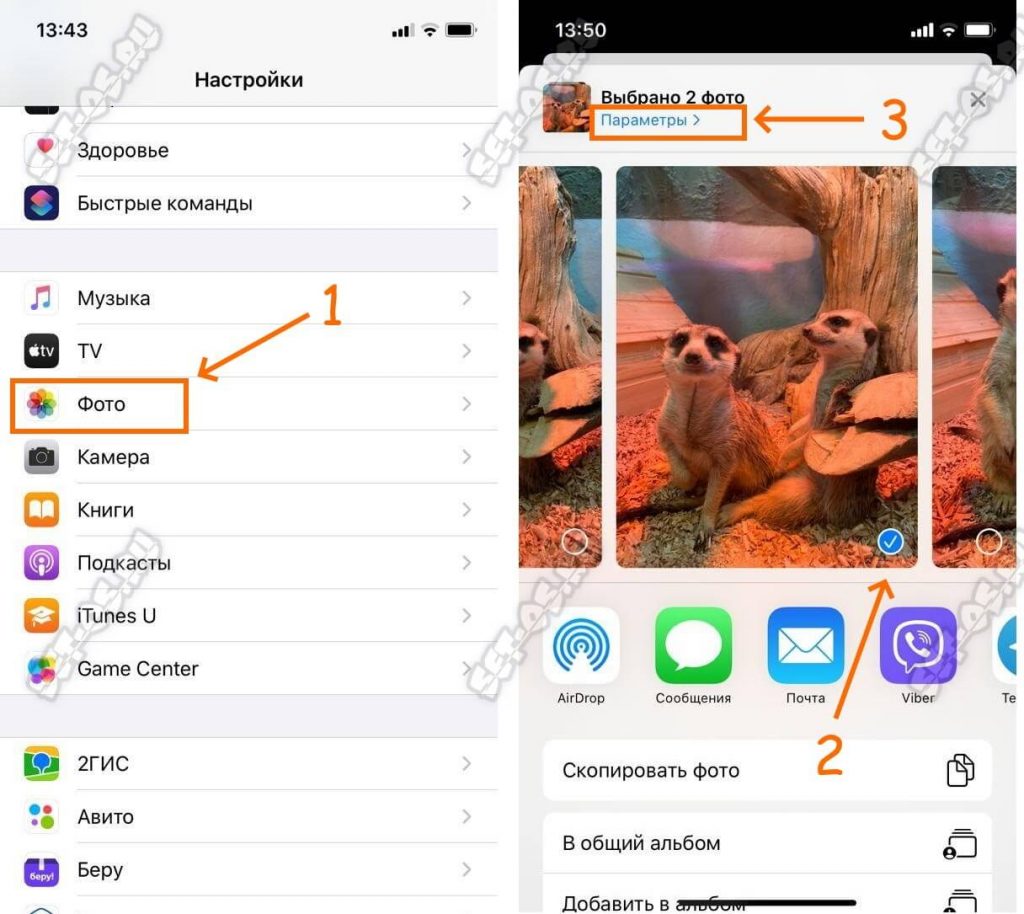
- Открываем приложение «Фото».
- Отмечаем фотографии, которые хотим отправить через AirDrop, мессенджеры и т.п.
- Нажимаем на кнопку «Поделиться».
- Над изображением, рядом с геотегом нажимаем на ссылку «Параметры».
- В появившемся меню отключите параметр «Геопозиция», сдвинув ползунок в положение «Отключено».
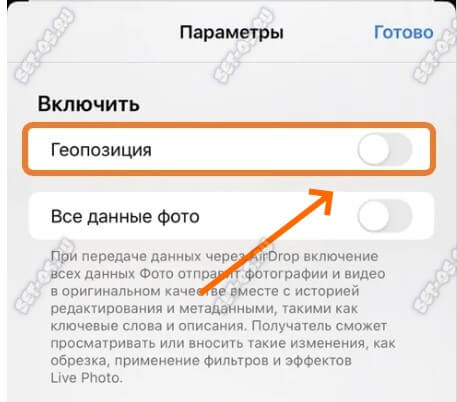
Вот и всё — изображения можно пересылать. Да, этот способ позволяет отключить геоданные на фото в iPhone только при одной отправке и на другие снимки не распространяется.
P.S.: Если же Вы вообще хотите убрать геотеги с фото, то лучше полностью отключить использование камерой геолокации.
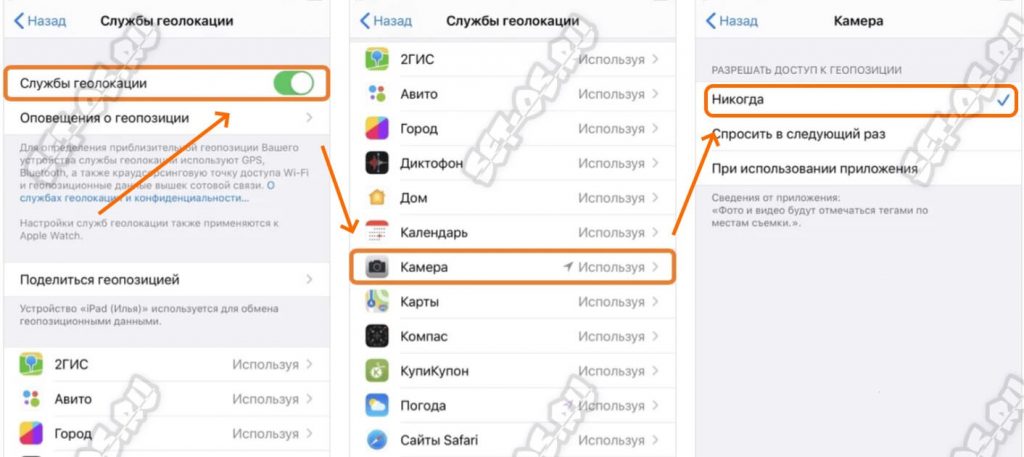
Для этого надо открыть «Настройки» → «Конфиденциальность» → «Службы геолокации», найти раздел «Камера» и поставить там галочку на пункте «Никогда», либо на «Спросить в следующий раз», чтобы кажды раз выбирать ставить ли геотег на фото при съёмке или нет.
Как удалить геотеги с фотографий на iPhone

В закладки
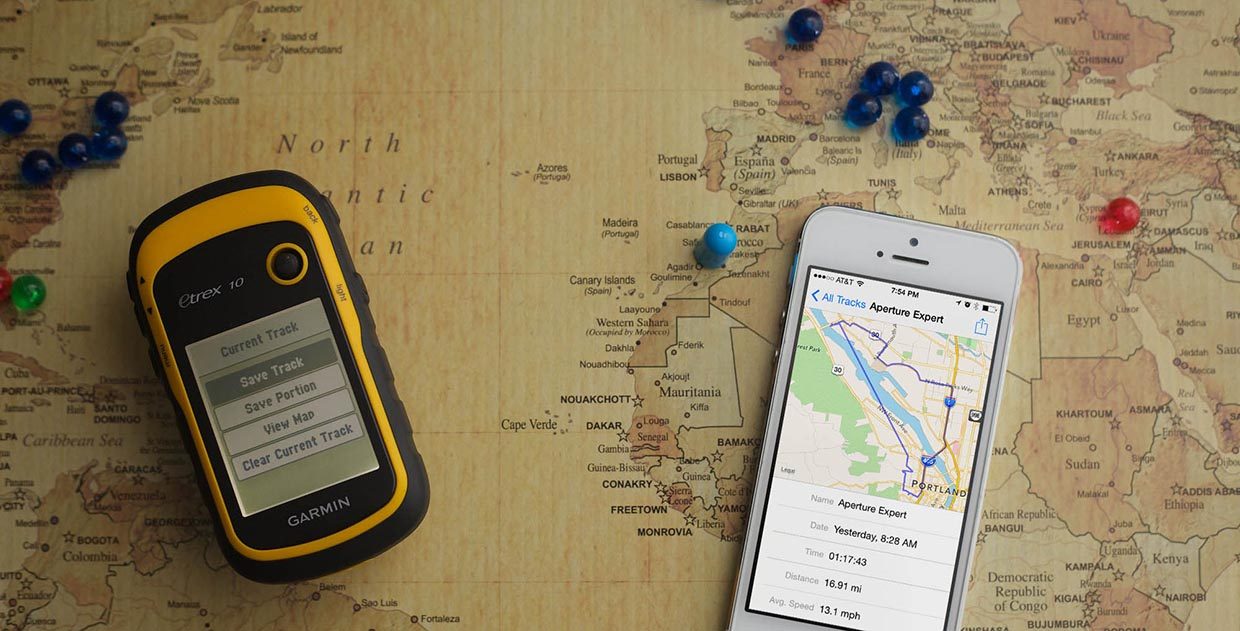
Геотеги – это специальные метки с координатами места, где было сделано фото. Такие метки могут оставлять цифровые камеры и смартфоны, они записываются в файл и могут передаваться вместе со снимком.
С одной стороны это помогает разобраться, где было сделано фото. Подобные метки используют всевозможные сервисы и приложения для наглядного отображения снимков на карте или группировки фото по месту съемки.
С другой стороны данные могут скомпрометировать кого-либо, часто такие сведения используют в преступных целях.
Чтобы обезопаситься, следует либо вовсе отключить создание подобных меток, либо удалять их с фото перед передачей кому-либо или публикацией в сети.
Как отключить геотеги
1. Перейдите по пути Настройки – Конфиденциальность – Службы геолокации.
2. Откройте раздел Камера и запретите использование геолокации для данного приложения.
Разумеется, теги не будут проставляться при наличии разрешения для приложения, но при отключенном геолокационном модуле.
Как удалить геотеги с фото
Найти геотеги на старых фото и удалить их можно при помощи сторонних приложений из App Store.
Рекомендуем использовать программы Koredoko, Exif Viewer Lite или Metaphoto.
Все приложения бесплатные, но имеют определенные ограничения.
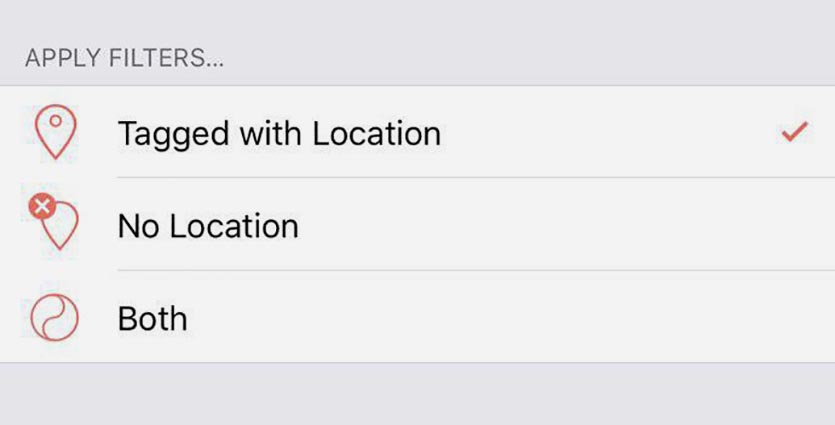
Metaphoto удобно использовать в качестве быстрого сортировщика снимков. Для изменения информации о снимке придется совершить встроенную покупку, но для быстрого поиска фото с метками программа подойдет.
Открываем приложение и в верхнем меню выбираем фильтр Tagged with Location. Так получится сразу увидеть все снимки с геотегами из галереи.
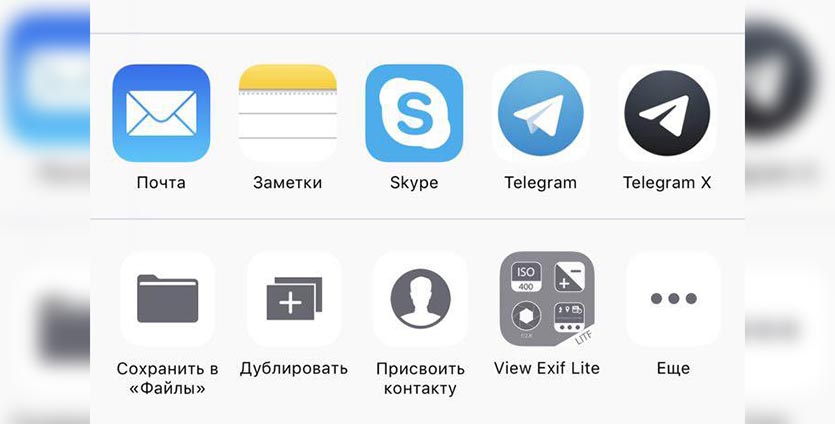
Exif Viewer Lite удобен тем, что встраивается в стандартное приложение Фото. Открываем просмотрщик фото, нажимаем кнопку Поделиться и через меню Еще добавляем кнопку Exif Viewer Lite.
Теперь для просмотра геотегов можно быстро использовать данную пиктограмму.
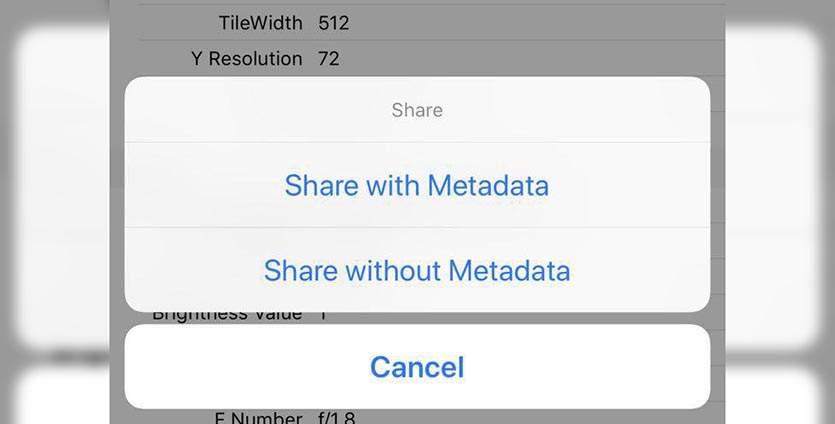
Koredoko – одна из самых удобных бесплатных программ для редактирования геотегов. При выборе фото следует нажать на пиктограмму возле снимка и в меню Поделиться сохранить снимок без метаданных. Оригинал после этого придется вручную удалить из галереи.
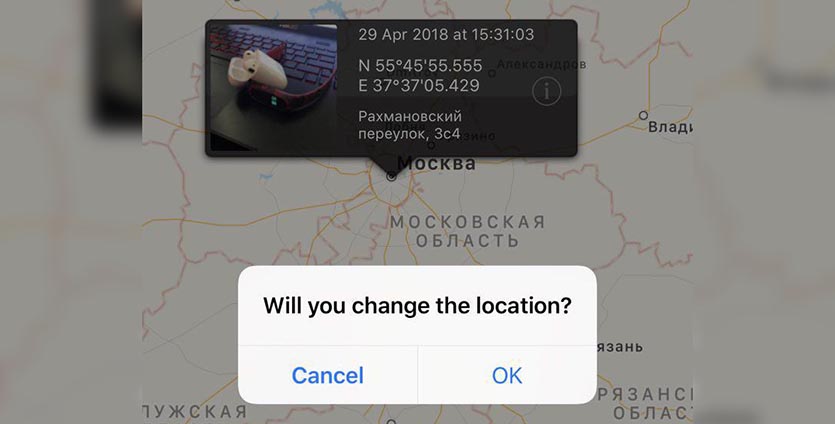
Любопытнее всего здесь выглядит возможность быстрого изменения геотегов. Достаточно просто перетянуть снимок на карте на новое место и согласиться на замену геотегов.
⭐ Спасибо re:Store за полезный совет.