
Как сменить аккаунт iCloud на iPhone и использовать отдельный аккаунт для iTunes и App Store
Если вы зарегистрировали новый аккаунт iCloud, то можете легко сменить его на другой в своем iPhone.
Для этого нужно выйти из текущего аккаунта iCloud на смартфоне, а затем ввести данные нового. Кроме того, если у вас больше, чем один Apple ID, то вы можете использовать разные аккаунты для доступа в iCloud и iTunes с App Store.
Суть iCloud’а — сделать устройства Apple предельно удобными в использовании — настолько, что вы никогда не захотите менять iOS на что-то другое.
И, действительно, у нас в редакции почти нет друзей и товарищей, которые с радостью перешли на Android. А вот обратное — сплошь и рядом.
iCloud хранит всё: ваши фото, данные Apple Pay и прочее в облачном хранилище. Подключиться к нему можно с любого из ваших устройств. Таким образом, все ваши данные сохраняются даже тогда, когда вы меняете смартфоны или планшеты.
Да, перед тем, как вы выйдете из своего аккаунта iCloud, удостоверьтесь, что у вас есть все необходимые копии. Особенно озаботьтесь о паролях.
Где найти логины и пароли? Чтобы увидеть их, вам нужно пройти по следующему пути: Настройки → Учетные Записи и Пароли → Пароли программ и сайтов.
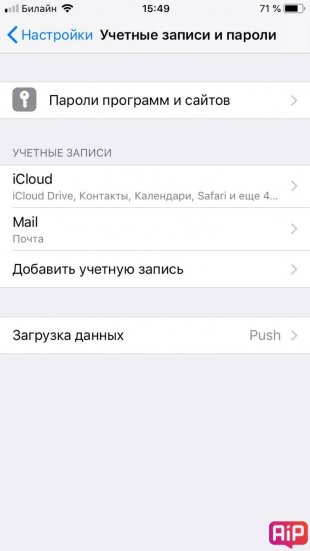
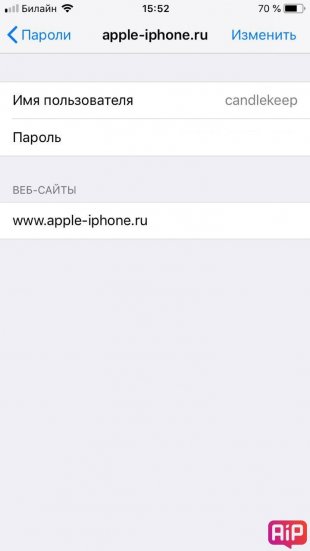
Пример хранения данных нашего сайта в iPhone:
Как выйти из нынешнего аккаунта iCloud?
Открываем «Настройки», затем нажимаем на своем имени вверху:
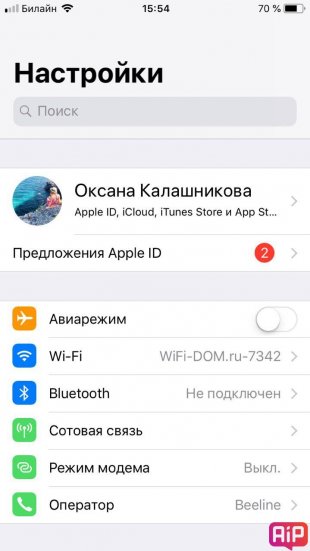
Листаем в самый низ и нажимаем выйти.
Всё, ваш iPhone в девственном состоянии, готов к принятию нового аккаунта iCloud.
Теперь вам нужно ввести новый Apple ID (адрес электронной почты и пароль). Создать новый аккаунт вы можете прямо с телефона.
Затем заходите в «Настройки» → нажимаете «Войти» → Вводите данные. Всё предельно просто.
Кроме iCloud’а в iOS имеются магазины iTunes и App Store. Обычно ваш аккаунт в iCloud привязывается к магазинам. Но вы вполне можете использовать два разных аккаунта для iTunes/App Store и iCloud.
Для этого нужно: войти в «Настройки» → нажать на свое имя → найти вкладу iTunes & App Store → выйти из текущего аккаунта → ввести данные требующегося.
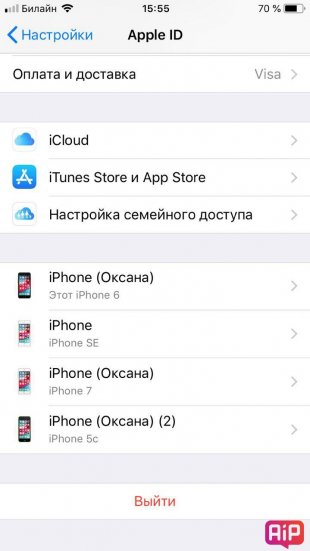
Таким образом, магазины App Store c iTunes и ваш iCloud будут работать на разных аккаунтах.
Теги: Инструкции для iPhone и iPad iCloud Инструкции для iPhone и iPad
Как на iPhone поменять учетную запись Apple ID и iCloud
Приветствую! Сегодняшняя статья из серии «это должен знать каждый владелец смартфона от компании Apple». Я бы даже сказал, просто обязан. Почему? Потому что уметь правильно сменить учетную запись Apple ID или iCloud в iPhone может пригодиться Вам практически всегда. И даже если сейчас не нужно, то когда-нибудь да понадобится… Уж поверьте моему небольшому личному опыту. Поверьте-поверьте, лишним не будет!:)
Вообще, как правило, до поры до времени пользователь даже не задумывается об этой операции. Ведь смартфон работает? Работает! Никаких проблем не возникает? Вроде бы нет! Тогда зачем вообще заморачиваться с какими-то настройками? Но ничто не вечно и могут произойти самые разные случаи. Какие? Примеров масса.
- Продажа устройства.
- Покупка нового или правильное приобретение не нового гаджета.
- Кому-нибудь стал известен Ваш Apple ID, пароль, iCloud — верный способ обезопасить себя, полностью сменить учетную запись.
- Просто начать жизнь iPhone с чистого листа:)
В общем понятно, что дело нужное. Так давайте научимся полностью выходить из привязанных к iPhone учетных записей Apple ID и iCloud, и заходить уже с новыми данными. Вперед!:)
Важно! Необходимо понимать, что для тех людей, кто по каким-либо причинам не знает (не помнит) пароль и логин идентификатора, данный способ не подойдет, им следует поступить таким образом.
Как в iPhone сменить iCloud
Так как iCloud это более важная учетная запись (здесь и функция «Найти iPhone», резервные копии, iCloud Drive и т.д.) то начнем именно с него.
Коротко по пунктам:
- Открываем Настройки.
- В самом верху видим ваше имя (название учетной записи) — нажимаем на него.
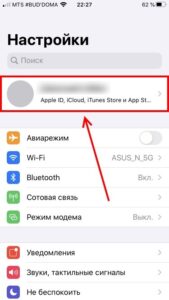
- Прокручиваем экран в самый низ и видим строку «Выйти».
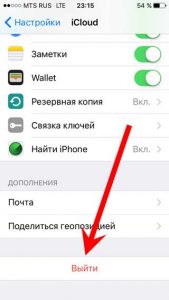
- Нажимаем и встречаем первое предупреждение: «Если Вы выйдите из учетной записи, все фотографии Фотопотока и iCloud Drive, хранящиеся в iCloud, будут удалены с этого iPhone». Что это значит? Это значит, что при смене учетной записи iCloud, с iPhone удалятся вышеперечисленные данные, связанные с ней. Не надо переживать, в самом «облаке» они останутся и к ним можно будет получить доступ с сайта www.icloud.com. Соглашаемся с этим.
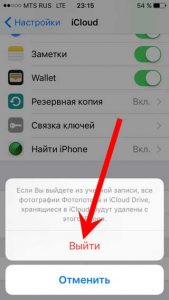
- Всплывает предупреждение второе — «С iPhone будут удалены все заметки iCloud». Актуальное для тех, кто использовал приложение заметки и синхронизировал его содержимое с облачным хранилищем, компьютером и т.д. Опять же надо понимать, что они не удаляются целиком, доступ к ним останется при помощи сайта.
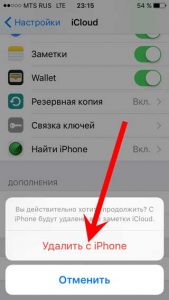
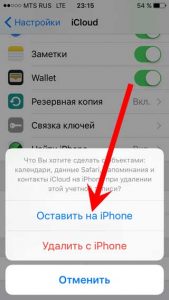
- Еще один вопрос — «Что Вы хотите сделать с календарями, данными Safari, контактами и напоминаниями?» Я выбираю — оставить на этом iPhone. В случае чего, их можно самостоятельно удалить позже.
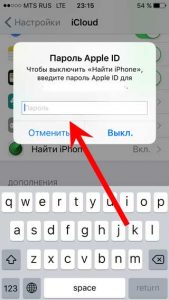
- Нам предлагают ввести пароль от iCloud — делаем это. Все, мы вышли из учетной записи на этом iPhone.
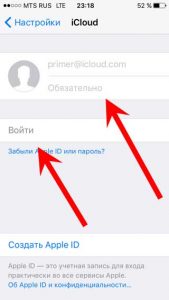
- Вводим новые данные — iCloud сменен.
2 способа поменять Apple ID
Теперь можно сменить и второй идентификатор на iPhone — Apple ID. Здесь есть два пути:
- В случае, когда Вы уже осуществили выход из iCloud (как это сделать — написано выше), то можно просто стереть все с телефона и тогда он будет полностью новый и чистый «как с завода». Естественно на нем не останется ни какой информации! Далее просто создаем новую учетную запись Apple ID и указываем ее прямиком во время активации.
- Или же поменять Apple ID через меню. Что удобно, в этом случае на устройстве останутся все игры, приложения, музыка, рингтоны, и т.д. скачанные при помощи предыдущей учетки.
Как это сделать?
- Заходим в Настройки.
- Открываем пункт меню — iTunes Store и App Store.
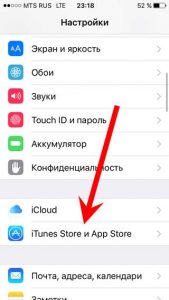
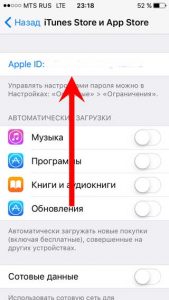
- Жмем по названию учетной записи.
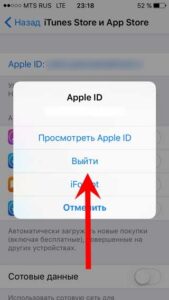
- Выйти.
- Привязываем новый Apple ID взамен старого.
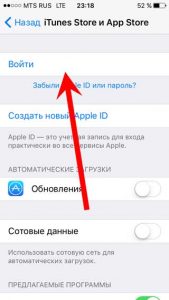
Как видите, все манипуляции происходят исключительно в настройках и не занимают много времени.
Напоследок стоит отметить одну важную штуку — несмотря на то, что я старался максимально подробно расписать процесс замены учетных записей на iPhone, вполне может быть что что-то осталось непонятным.
Поэтому не стесняемся и пишем в комментариях свои:
- Наблюдения, заметки, непонятные ситуации и другие истории (личный опыт — это круто!).
- Вопросы — я постараюсь ответить и помочь абсолютно всем!
P.S. А если еще и «лайк» поставить, то автор будет отвечать быстро, подробно, радостно и с максимально возможным удовольствием!:) Ладно, можно и без «лайков» — это я так, шучу:) Хотя, откровенно говоря, мне бы было очень приятно видеть от вас такую активность. Спасибо!
Так, так, так… А что это у нас здесь такое интересное? Правильно — наша группа ВК! Новости, советы, инструкции, вопросы, ответы и многое-многое другое из мира Apple… Присоединяйся же, ну!:)
Всем привет!
Меня зовут Михаил и это мой блог.
Добро пожаловать!
P.S. Иногда меня можно застать в прямом эфире. Залетай, поболтаем!;) В данный момент — OFFLINE!
Как поменять iCloud и Apple ID на Iphone Ipad и Mac
Приветствую вас дорогие читатели нашего сайта! В сегодняшней статье мы с вами поговорим о том как сменить iCloud и Apple ID на Iphone, Ipad и Mac. Сменить iCloud на iPhone необходимо, если вы собрались продать смартфон. Кроме того, параметры доступа к облачному хранилищу требуется поменять, если вы подозреваете, что кто-то узнал их и появилась опасность взлома.
Важно знать: iCloud — облачный сервис, созданный эксклюзивно для владельцев i-гаджетов. При начальной настройке или как ее еще называют активацией «яблока», каждый пользователь должен создать Apple ID — учетную запись, которая позволит ему получать доступ ко всем фирменным сервисам, в том числе и к iCloud.
Как сменить iCloud и Apple ID на Iphone Ipad и Mac – пошаговая инструкция
Для доступа к опционалу iCloud используется логин и пароль Apple ID. Это значит, что если вы желаете изменить параметры входа в облачное хранилище в целях безопасности, вам не требуется касаться самого раздела iCloud на iPhone, вам нужно внести изменения в Apple ID. То есть меняя Apple ID, вы меняете iCloud.
Так как iCloud, это более важная учетная запись (здесь и функция «Найти iPhone», резервные копии, iCloud Drive и т.д.) то начнем с него. Коротко по пунктам:
- Открываем Настройки.
- Ищем пункт меню iCloud и заходим в него.

- Прокручиваем экран в самый низ и видим строку «Выйти»

- Нажимаем и встречаем первое предупреждение: «Если Вы выйдите из учетной записи, все фотографии Фотопотока и iCloud Drive, хранящиеся в iCloud, будут удалены с этого iPhone». Что это значит? Это значит, что при смене учетной записи iCloud, с iPhone удалятся вышеперечисленные данные, связанные с ней. Не надо переживать, в самом «облаке» они останутся и к ним можно будет получить доступ с сайта www.icloud.com . Соглашаемся с этим.

- Всплывает предупреждение второе — «С iPhone будут удалены все заметки iCloud». Актуальное для тех, кто использовал приложение заметки и синхронизировал его содержимое с облачным хранилищем, компьютером и т.д. Опять же надо понимать, что они не удаляются целиком, доступ к ним останется при помощи сайта.

- Еще один вопрос — «Что Вы хотите сделать с календарями, данными Safari, контактами и напоминаниями?» Я выбираю — оставить на этом iPhone. В случае чего, их можно самостоятельно удалить позже.

- Нам предлагают ввести пароль от iCloud — делаем это. Все, мы вышли из учетной записи на этом iPhone.

- Вводим новые данные — iCloud сменен.

Видео: Как сменить iCloud и Apple ID
Как поменять iCloud и Apple ID на Mac — пошаговая инструкция
Чтобы полностью отвязать ID от конкретного ноутбука перед продажей или передачей другому пользователю, необходимо выполнить следующие действия.
- Войдите в iTunes на своём Маке.
- Выберите Store — View Account («Просмотр аккаунта»).

- Введите свой пароль.
- Откройте Manage Devices («Управление устройствами») в iTunes.

- Нажмите Remove («Удалить») рядом с нужным устройством, которое ассоциировано с вашим аккаунтом (учётной записью).
- Щёлкните на Done («Готово»).
- Выберите Store — Deauthorize This Computer («Снять авторизацию на этом компьютере»).

Вот и всё, ваш Мак отвязан от текущего ID. О том, как сменить ID вместо того, чтобы просто удалить его с ноутбука.
Как изменить iCloud аккаунт
В создании этой статьи участвовала наша опытная команда редакторов и исследователей, которые проверили ее на точность и полноту.
Команда контент-менеджеров wikiHow тщательно следит за работой редакторов, чтобы гарантировать соответствие каждой статьи нашим высоким стандартам качества.
Количество просмотров этой статьи: 273 642.
В этой статье:
В этой статье рассказывается, как изменить учетную запись iCloud, которая связана с iOS-устройством, на другую учетную запись.
Метод 1 из 3:
На iPhone или iPad

- Если нужно изменить учетные записи iCloud на подержанном iPhone или iPad, перейдите в раздел «Подержанное iOS-устройство» ↓

- В старой версии iOS нажмите iCloud .

Прокрутите экран вниз и нажмите Выйти . Эта последняя опция меню.

Введите пароль. В диалоговом окне введите пароль, связанный с Apple ID.

Нажмите Выключить . Эта кнопка находится в нижней части диалогового окна. Так вы выключите функцию «Найти мой iPhone» для текущей учетной записи iCloud.

- Чтобы удалить все данные iCloud из памяти устройства, передвиньте все ползунки в положение «Выключить» (в этом положении ползунки окрашены в серый цвет).

Нажмите Выйти . Эта кнопка находится в правом верхнем углу экрана.

Нажмите Выйти . Так вы подтвердите, что хотите выйти из учетной записи iCloud, которая в настоящее время связана с устройством.

Откройте приложение «Настройки». Его значок представляет собой серую шестеренку (⚙️) и находится на главном экране.

Введите Apple ID и пароль.

- Во время входа в систему на экране будет отображаться сообщение «Вход в iCloud», когда система будет обращаться к пользовательским данным.

Введите код разблокировки устройства. Этот код вы указали, когда настраивали устройство.

Объедините пользовательские данные. Если на устройстве хранятся пользовательские данные, такие как календари, напоминания, контакты и заметки, которые вы хотите объединить с учетной записью iCloud, нажмите «Объединить». В противном случае выберите «Не объединять».

Нажмите iCloud . Эта опция расположена во втором разделе меню.

- Выбранные данные будут доступны в iCloud и любых устройствах, на которых осуществлен вход в текущую учетную запись iCloud.
- Прокрутите экран вниз, чтобы просмотреть все приложения, которые имеют доступ к iCloud.
Метод 2 из 3:
В Mac OS X

Откройте меню Apple. Значок этого меню представляет собой черное яблоко и расположен в верхнем левом углу экрана.

Нажмите Системные настройки . Эта опция находится во второй части раскрывшегося меню.

Нажмите iCloud . Вы найдете эту кнопку в левой части окна.

- Все пользовательские данные iCloud, включая записи календаря и фотографии, будут удалены с компьютера под управлением Mac OS X.
- В процессе выхода из системы на экране может появиться сообщение об ошибке, что вызвано конфликтом с iPhone или другим iOS-устройством. В этом случае на устройстве откройте приложение «Настройки», нажмите «Apple ID» – «iCloud» – «Связка ключей» и переместите ползунок «Связка ключей iCloud» в положение «Включить» (зеленый цвет). [2] X Источник информации

Откройте меню Apple. Значок этого меню представляет собой черное яблоко и расположен в верхнем левом углу экрана.

Нажмите Системные настройки . Эта опция находится во второй части раскрывшегося меню.

Нажмите iCloud . Вы найдете эту кнопку в левой части окна.

- Если нужно создать новый идентификатор Apple ID, нажмите «Создать Apple ID» (под строкой «Apple ID») и следуйте инструкциям на экране, чтобы бесплатно создать Apple ID и настроить учетную запись iCloud.

Введите Apple ID и пароль. Для этого введите адрес электронной почты и пароль, связанные с Apple ID, в соответствующих строках на правой панели окна.

Нажмите Войти . Эта кнопка находится в правом нижнем углу окна.

- Если появится запрос, введите код разблокировки другого устройства. Это связано с тем, что активирована двухэтапная аутентификация.

Настройте синхронизацию. Если вы хотите объединить календари, напоминания, контакты, заметки и другие данные, которые хранятся на устройстве, с данными в аккаунте iCloud, в диалоговом окне выберите верхнюю опцию. Поставьте флажок у нижней опции, чтобы получить возможность найти Mac-компьютер, если его украдут или вы потеряете его.

- Нажмите «Разрешить», чтобы включить геолокацию, которая используется функцией «Найти мой Mac».

- Выберите приложения, у которых есть доступ к хранилищу iCloud. Для этого нажмите кнопку «Параметры», которая находится возле опции «iCloud Drive».

- Прокрутите страницу вниз, чтобы просмотреть все приложения.
Метод 3 из 3:
Подержанное iOS-устройство

Свяжитесь с предыдущим владельцем устройства. Если устройство было куплено у другого человека, и его учетная запись iCloud все еще связана с устройством, попросите этого человека удалить устройство из его аккаунта. Другого способа аннулировать связь устройства с посторонней учетной записью нет. Даже если сбросить настройки устройства к заводским, система предложит ввести учетные данные (предыдущего владельца).

Попросите предыдущего владельца войти в его учетную запись iCloud. Аннулировать связь устройства и любой учетной записи можно на сайте iCloud. Попросите предыдущего владельца открыть сайт icloud.com и войти в учетную запись, которая связана с вашим устройством.

На сайте iCloud предыдущий владелец должен нажать «Настройки». Откроется страница с настройками iCloud.

Теперь предыдущий владелец должен щелкнуть по значку его старого устройства в списке устройств. Откроется новое окно с данными устройства.

Попросите предыдущего владельца нажать кнопку «X», которая находится возле вашего устройства. Это приведет к удалению iPhone из учетной записи предыдущего владельца, и вы сможете войти в свою учетную запись iCloud.