
Как посмотреть код страницы на телефоне или как обходиться в работе без ПК
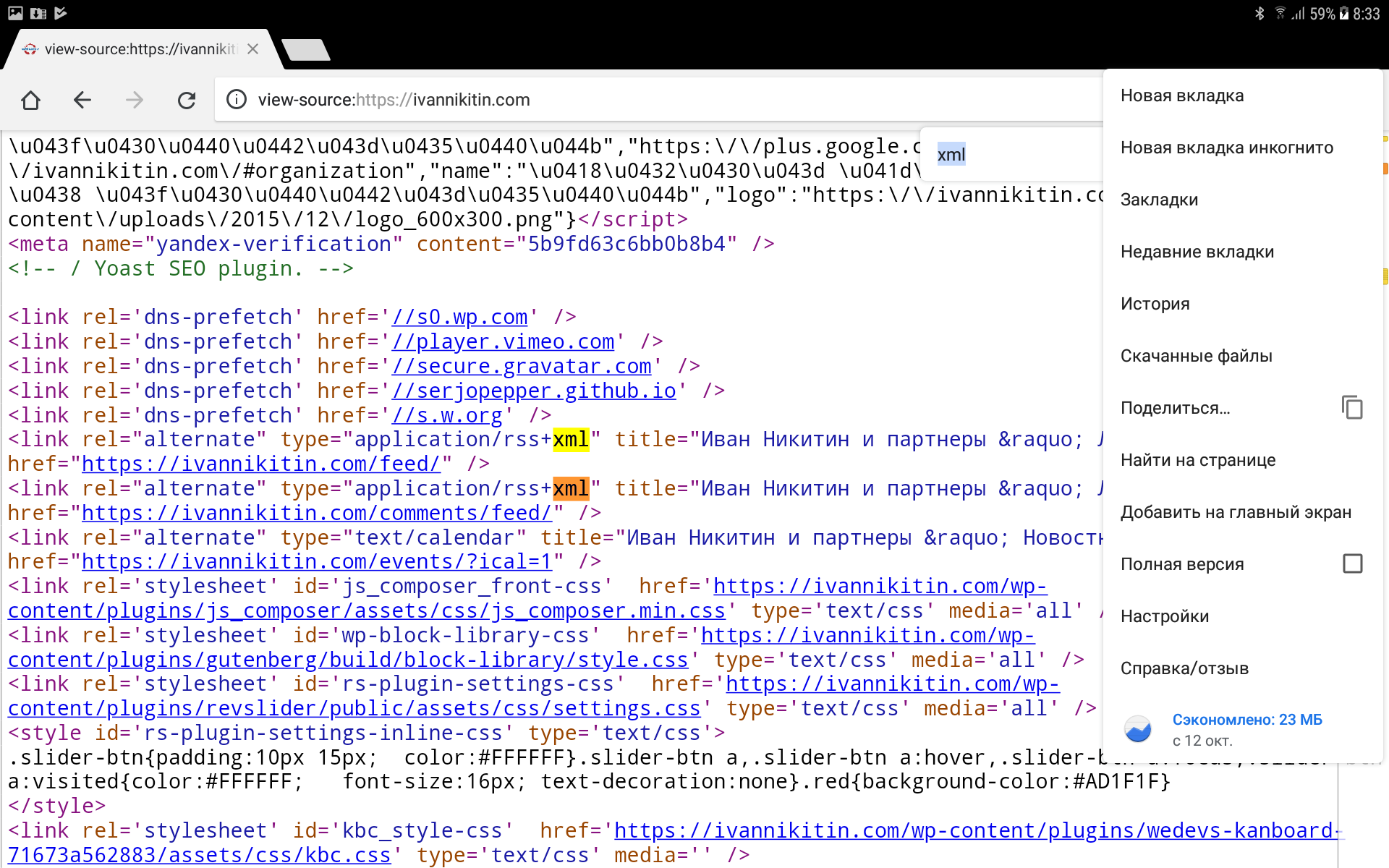
Хозяйке на заметку: Если вы работаете на телефоне или планшете и вам нужно посмотреть код страницы или найти что-то в коде HTML, выполните следующие простые действия:
- Откройте требуемую страницу в Google Chrome на телефоне или планшете
- Допишите в начало адреса страницы “view-source:” и нажмите [Enter] (перейти)
- Выберите в меню (три точки справа) пункт “Найти на странице”
- Введите нужный текст для поиска
Телефон вместо компьютера
Вообще на эту заметку меня сподвигла статья в Ферре “Почему смартфон так и не заменил компьютер, хотя нам давно это обещали“, которую я прочитал за утренним кофе. Вообще, я во многом не согласен с Денисом Поповкиным, автором статьи. Наверное, потому, что телефоны УЖЕ заменили компьютеры. И это легко увидеть. Автор подходит со своей колокольни, со своей проблематикой, но мне она кажется довольно однобокой. Если в общем говорить о том, чем является “работа на компьютере”, то можно выделить следующие пункты:
- Работа на работе (офис, бизнес-задачи)
- Коммуникации (почта, всякие мессенджеры, Скайпы, совещания и т.п.)
- Документооборот (документы, таблицы, формы)
- ERP / CRM (клиенты, задачи, финансы, бизнес-процессы)
- Специализированный софт (ну тут уже зависит от темы)
- Коммуникации (почта, мессенджеры)
- Презентации и демонстрации
- Документооборот
- Коммуникации (мессенджеры, Скайпы и т.п.)
- e-Commerce (шоппинг)
- Интернет и развлечения
- Хобби (например, фотография, видео, кодирование и т.п.)
- Редко, ведение домашнего хозяйства (финансы, планирование и т.п.)
Вот, пожалуй, и всё.
Так вот, из этих трех групп в одной уже однозначно телефоны заменили ПК — это работа дома. Включать персональный компьютер, чтобы посмотреть рецепт пиццы или погоду на завтра уже никто не будет. Аналогично шоппинг и большей частью хобби давно и успешно решаются на телефоне или планшете.
Ну а первые два пункта, думаю, всё зависит от направленности бизнес-задач. Конечно же, фотошоп или какой-нибудь CAD на телефоне запустить очень и очень проблематично, если вообще возможно, но все остальные задачи решаются легко, хотя и немного непривычно первое время. Например, я уже не раз и не два отправлялся в командировки на неделю и более вообще без ноутбука, планшет, мышка и хорошая BT-клавиатура (это важно!) вполне заменяют рабочее место.
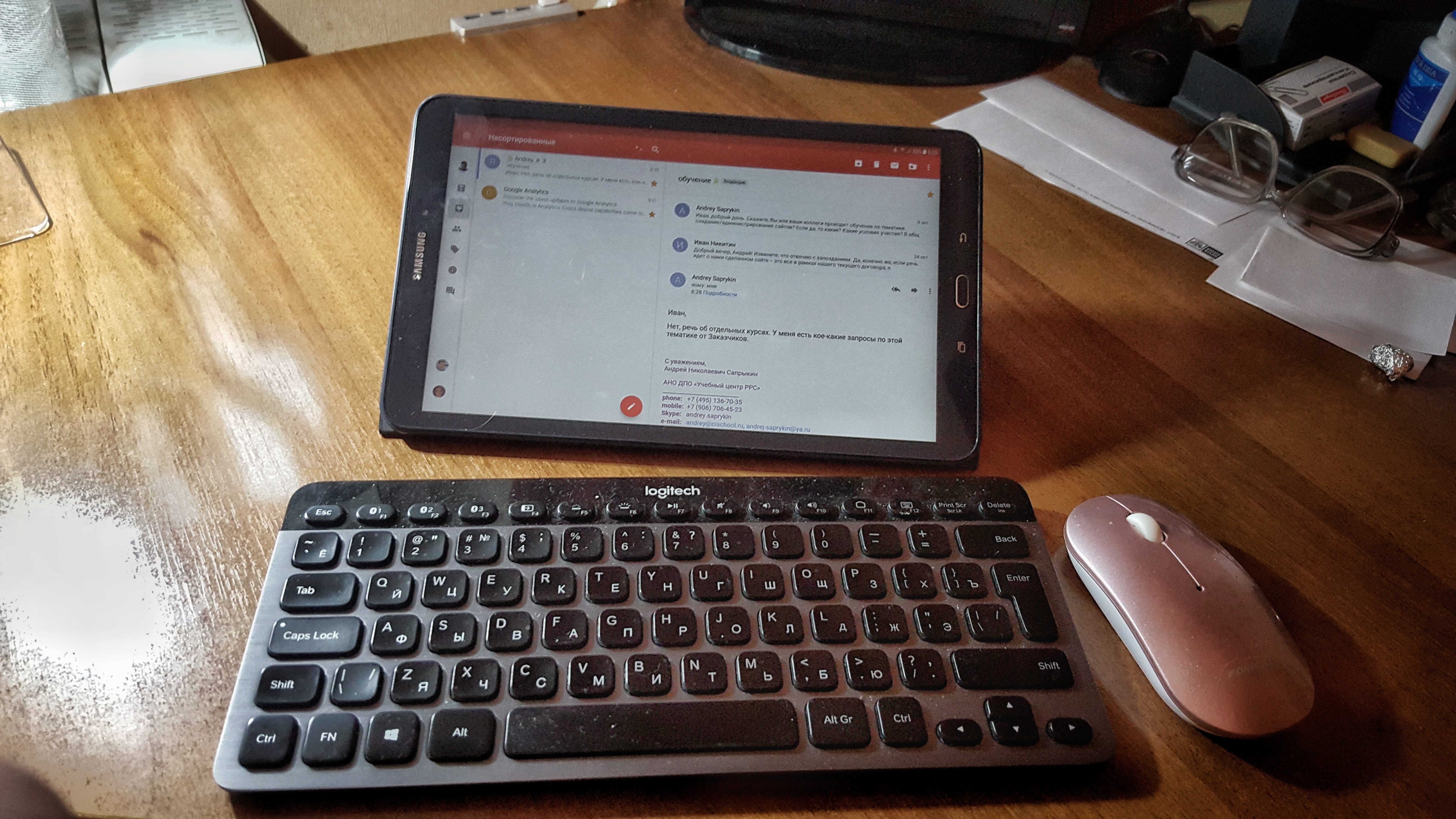
Ведь первоочередная задача в работе — это не специализированный софт, а всё же коммуникации, а они как раз на мобильных устройствах более-менее полно реализованы.
Всевозможные ERP / CRM — опять же, зависит от реализации. У нас в компании худо-бедно наша система работает с мобильника (хотя клиенты и жалуются, что не очень удобно. Мы это слышим и что-то даже исправляем). Про всякие 1С молчу, это — харам, мы не пользуемся!
Далее, автор пишет:
Следующий момент – сами приложения. Казалось бы, да – можно напечатать текст даже на смартфоне. Хорошо, но нам ещё нужно подобрать изображения для статьи, обрезать их под нужное соотношение сторон и ширину пикселей, а потом вставить в админку CMS.
Ребята, открою вам страшную тайну: у вас CMS — говно! Нормальные CMS давно и успешно решают любые задачи, связанные с публикацией либо полностью автоматически (“обрезать их под нужное соотношение сторон и ширину пикселей”), либо великолепно это делают с любого устройства. Например, эту заметку я пишу хоть и на десктопе (большей частью), но и на телефоне, в том числе:
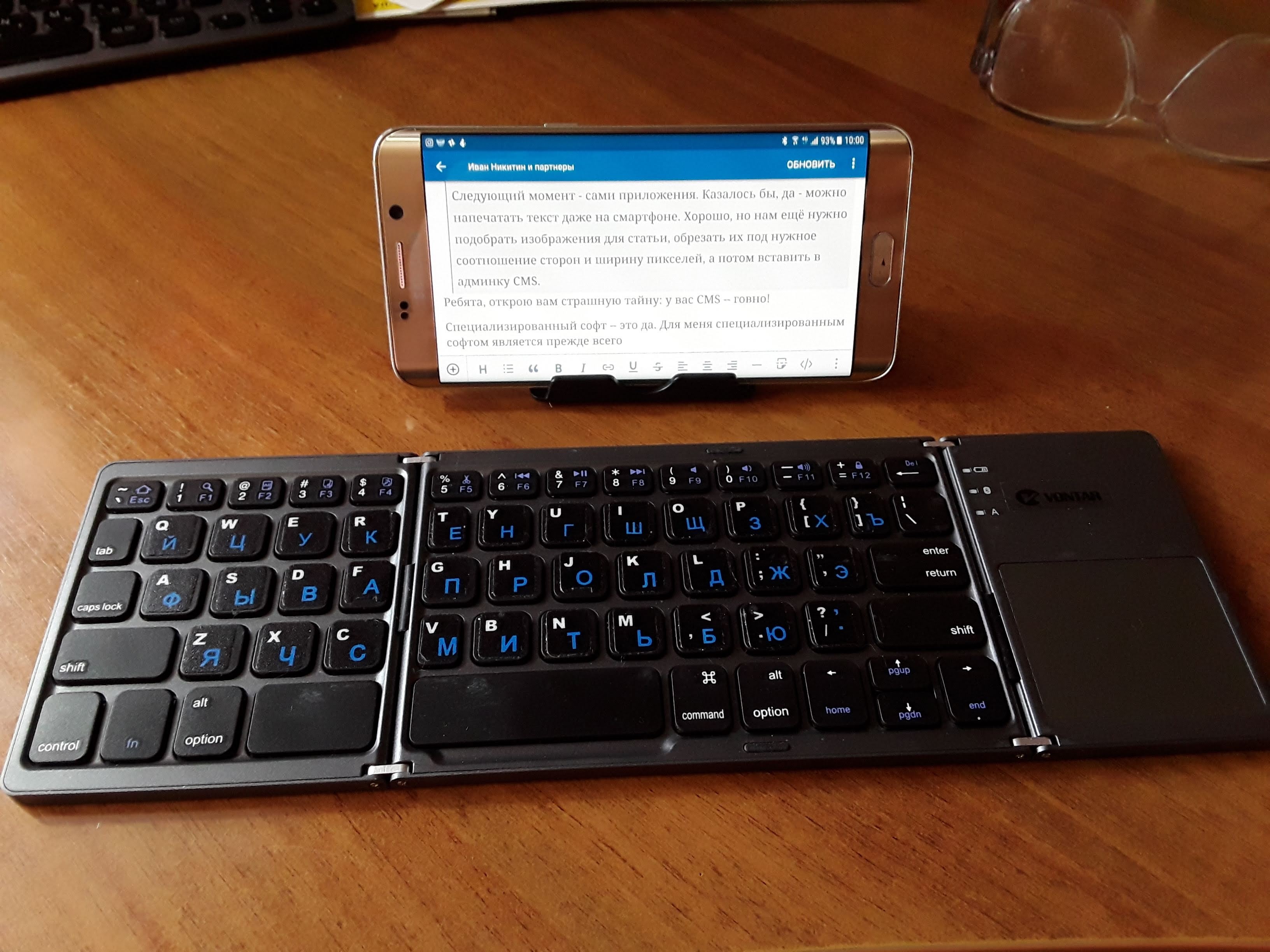
Так что, проблема в конкретной CMS, а не в возможности удобной работы. У Ферры самописка из разряда “Самостряп-303”, ну и если разработчики не предусмотрели таких функций — то это проблемы коллектива Ферры.
Специализированный софт — вот это да. Для меня специализированным софтом является прежде всего IDE для написания софта и работы с сайтами (собственно об этом и заметка), и вот здесь не все так гладко. Нет, сама IDE есть на планшете и мобильнике, но из-за особенностей клавиатуры и мышки Android писать софт не совсем удобно. Хотя допускаю, что я просто не настроил клавиатуру должным образом.
Ну и наконец, выезды и командировки. Для себя я давно перешел на исключительно на телефон. Таскать с собой ноут (хотя он и легкий у меня — менее 1.5 кг.) или даже планшет с клавиатурой и мышкой не очень хочется. Поэтому я перешел на работу в командировках, курсах и выездах с исключительно телефона.
Например, вот такой нехитрый набор позволяет легко проводить лекции и презентации. В Московском Политехе я вот так недавно отчитал трехмесячный курс. В набор входят:
- Современный смартфон
- Доп.аккумулятор с подставой для смартфона
- HDMI-донгл Miracast для трансляции презентации и экрана на любой проектор или ТВ-панель
- Кликер для презентации с лазерной указкой
- Складная клавиатура с тач-панелью
- Резервный Powerbank на случай длительных занятий (более 4 часов)
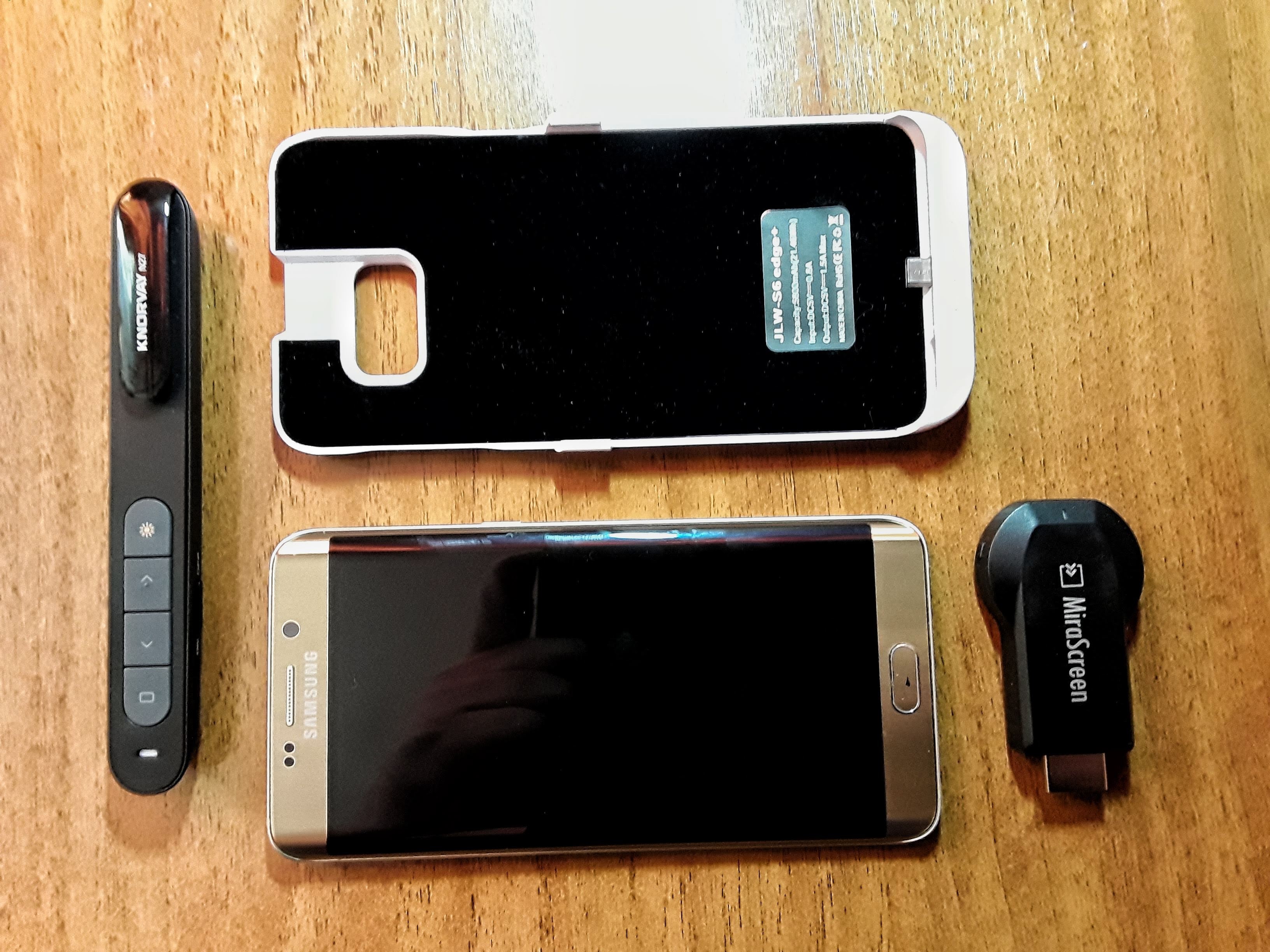
Все это весит менее 500 гр. и легко помещается в маленькую сумку или барсетку.
В качестве резюме можно сказать, что ПК, конечно же, полноценно телефон пока не заменяет, но львиную долю задач на смартфоне или планшете вполне можно делать и делать успешно. Важно лишь правильно подобрать софт.
Просмотр HTML кода страницы сайта в android.
Обычно, на ПК смотрим код при помощи клавиш Ctrl+U или правой кнопкой мыши выбрать «Просмотр кода страницы» или «Исходный код страницы» и т.п., в зависимости от браузеров Google Chrome, Яндекс, Microsoft Edge, Интернет эксплорер, Opera, Mozilla Firefox. Исходный код страницы сайта на устройствах андроид можно посмотреть двумя способами:
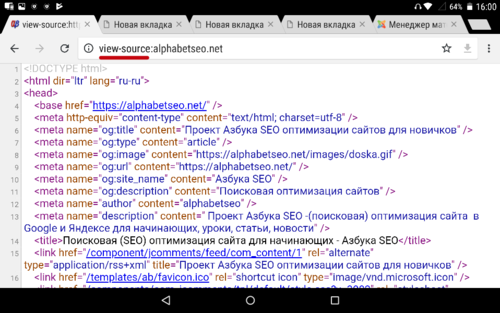
1. Так же на телефоне, как на ПК, вставить в адресную строку браузера перед доменом или адресом сайта символы view-source:.
2. Установить и посмотреть при помощи небольшой программы VT View Source, которую можно скачать в Play Market.
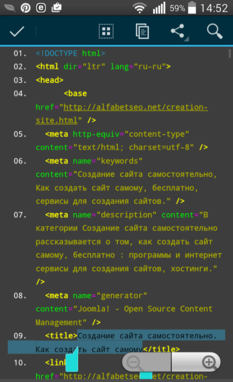
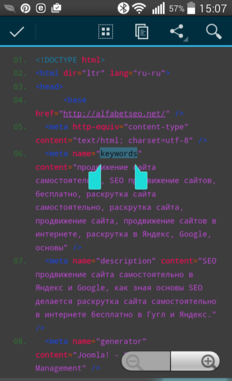
Отличием от других подобных программ является подсветка элементов кода (синтаксиса) различными цветами, что повышает удобство чтения кода и другие полезные функции.
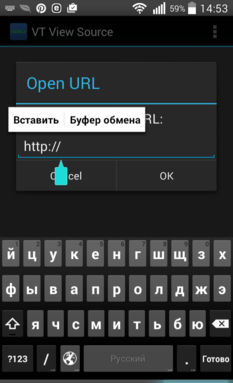
Для просмотра исходного кода сайта в смартфоне или планшете, в программе VT View Source необходимо ввести адрес рассматриваемой страницы либо вручную, либо вставить из буфера обмена заранее скопированный, и нажать ОК.
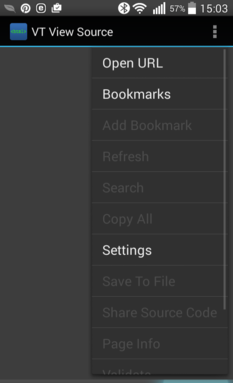
Что позволяет программа:
Работать как в вертикальном, так и горизонтальном режиме.
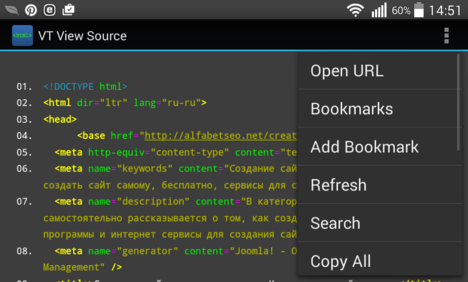
Адреса потом можно сохранять в закладках программы, чтобы потом не вводить заново.
Код можно обновлять.
Искать в коде необходимый текст.
Копировать как весь код, так и отдельные его части.
Сохранять в файл.
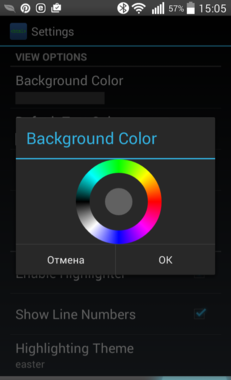
Программа позволяет менять свой цветовой интерфейс (подсветка текста, цвет фона и текста, размер шрифта) как стандартными включенными темами, так и вручную, включать и отключать увеличение и нумерацию строк.
- Программа Artisteer. Создание шаблонов сайта
- Что такое PR (pagerank) страницы и ТИЦ сайта
Как изменить код элемента страницы на телефоне (андроид)
Подключиться проводом к компу, разрешить sub-дебаггин в системе и в файрфоксе, с десктопного файрфокса открыть инспектора (по shift+f8, а не как обычно) и там поменять как угодно.
Матвей КрутойЗнаток (299) 4 года назад
нихуя задись пять
Neon mode Гуру (2781) Матвей Крутой, а сам ученик ?
Neon modeГуру (2781) 10 месяцев назад
Если так, то у тебя уже будет комп, а с компа можно изменить элементы, зачем усложнять? :/Metotron Искусственный Интеллект (114595) Александр Евдокимов, вопрос был про то, чтобы изменить на андроиде, а не на компе. Может, скринкаст нужно было записать, или вёрстку отлаживать, не обновляя. Я только что этим занимался, потому что мне нужно было испытать, как в браузере работают единицы dvh, чем их можно заменить в блоке @supports, а обновлять страницу было бы муторно.
Как изменить текст на сайте через код элемента
Добрый день! Задался вопросом, как редактировать текст на сайте в режиме онлайн. То есть, чтобы не лазить в код и прочее. Наверное, отличная штука для предварительного просмотра и внесения изменений. Кто знает – как это лучше всего сделать (быстро и просто). Заранее благодарен.

Более 9 лет в SEO, сайтостроении, контекстной рекламе. Имею опыт в арбитраже трафика и продажах через аффилейт-маркетинг. Люблю делиться опытом с читателями арбитражных СМИ.
22 мая, 2023 в 1:41 дп
22 мая, 2023 в 1:41 дп
- Консоль разработчика (через «Просмотреть код») в Google Chrome
- Firefox и инструменты веб-разработчика
- Inspect Element (расширение для Google Chrome)
- Как работать в Inspect
Известно несколько приемов редактирования текстов и других элементов на любом сайте в режиме онлайн. Ниже подробно опишу все популярные и рабочие способы, как это сделать быстро и без напряга, в том числе через код элемента в Google Chrome.
Консоль разработчика (через «Просмотреть код») в Google Chrome
Это самый простой и быстрый способ. Просто выделяете любой текст или его часть, которую хотите редактировать. Затем жмете правую кнопку мыши и выбираете «Просмотреть код».
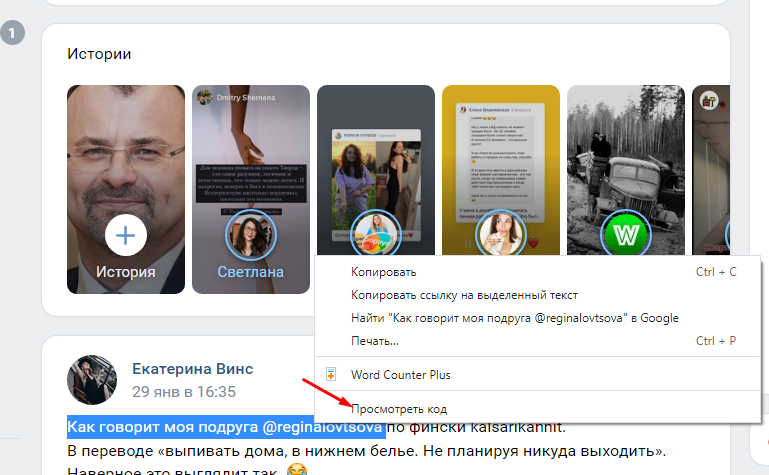 Откроется блок в правой части страницы, в который можно вносить изменения. Кликаете правой клавишей мыши на выделенный фрагмент и выбираете «Редактировать как HTML».
 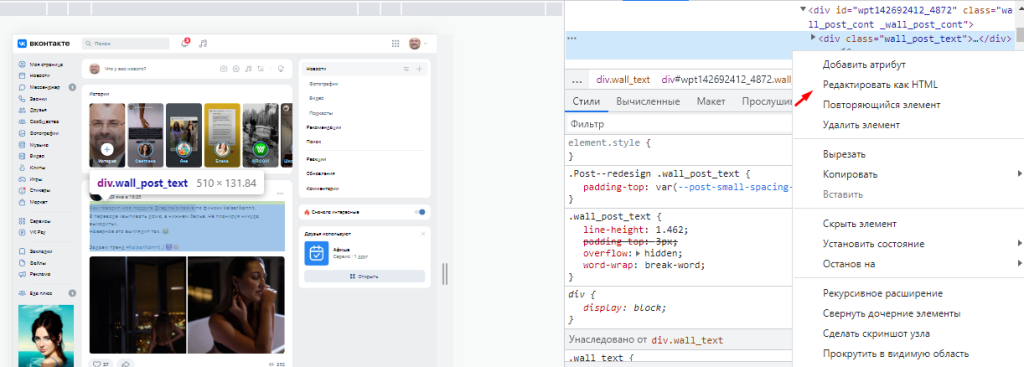 Рассмотрим на примере. Допустим, вы зашли в группу «Барахолка». Увидели пост о продаже автомобиля «Газель» с ценой и прочими характеристиками.
  Ради шутки внесли изменения. Взяли и поменяли стоимость на 16 р – потом сделали скрин и отправили другу, который ищет такую машину по дешевой цене.
  Таким же способом вы сможете изменять все элементы на любом сайте.
Firefox и инструменты веб-разработчика
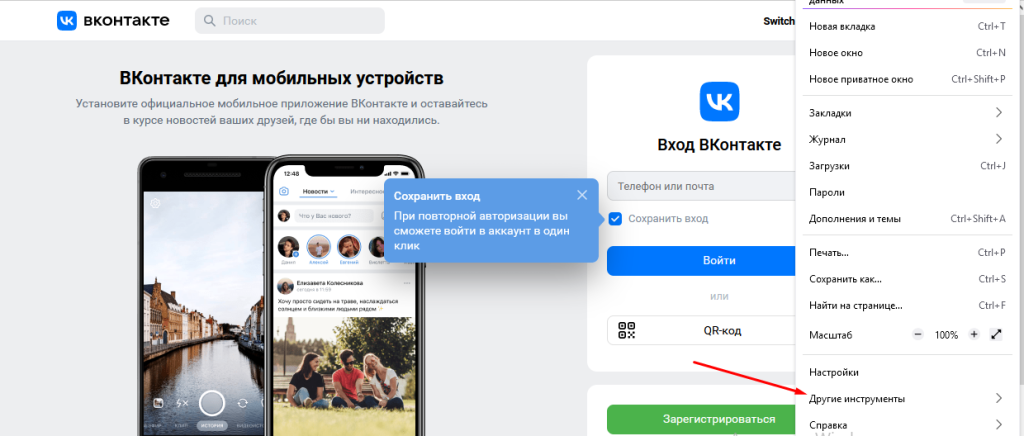
Если вы работаете в Firefox, то можете аналогичным способом редактировать контент на любой web-page в пару кликов. Пошаговая инструкция: 1. Откройте браузер и конкретную страницу. 2. Кликните на три линии наверху и выберите «Другие инструменты» в раскрывшемся окне.
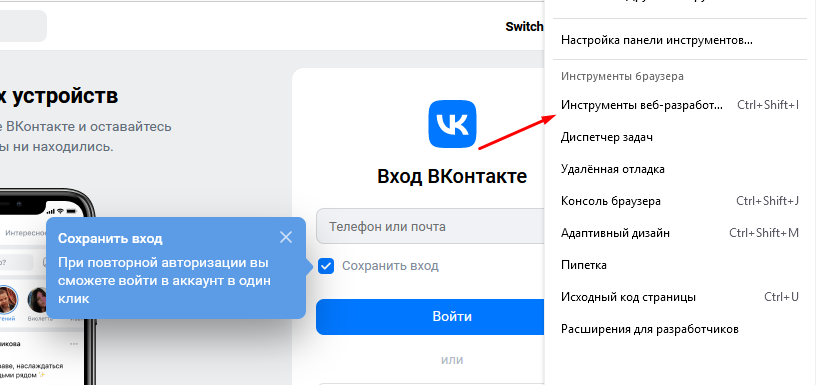
 3. Нажмите «Инструменты веб-разработчика».
  4. Это должно открыть специальную панель в нижней части окна браузера для просмотра исходного кода страницы и редактирования текста или других элементов.
 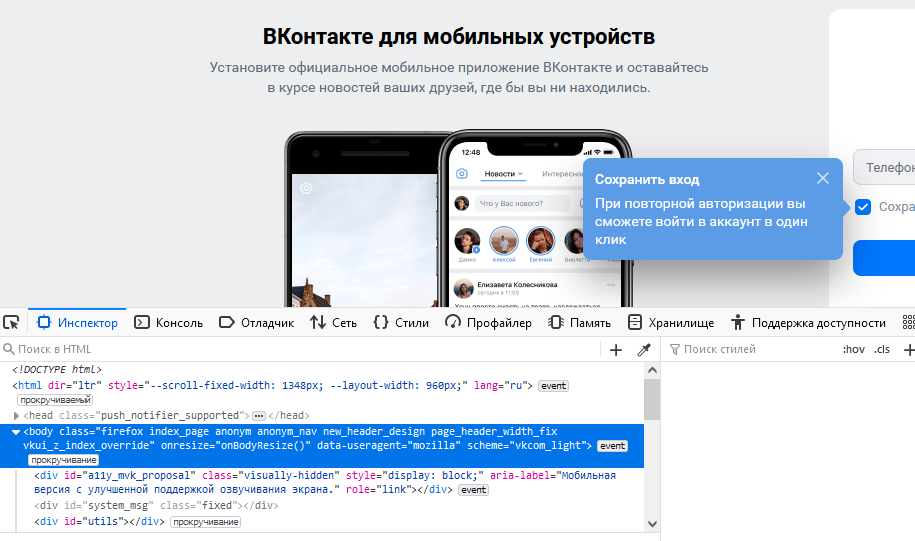 5. Активируйте курсор слева в панели. Используйте его, чтобы выделять элементы, которые надо редактировать.
 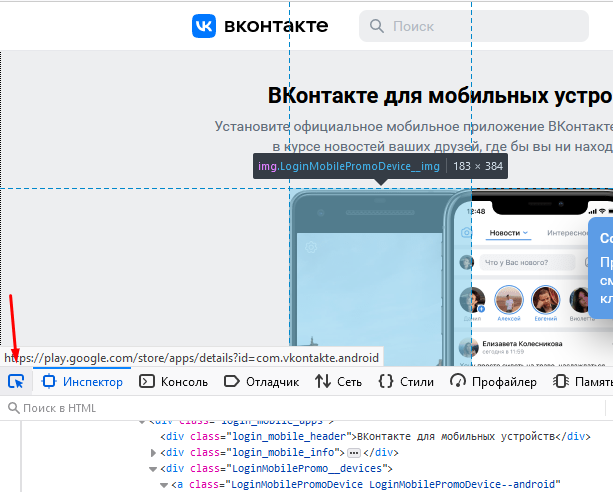 6. Приступайте к редактированию элементов. Когда внесете все необходимые изменения, то кликните в любом пустом месте экрана и закройте инспектор панели.
Inspect Element (расширение для Google Chrome)
Есть такой инструмент для временного редактирования элементов на сайте, который поддерживается большинством web-браузеров, – называется Inspect Element. Широко используется разработчиками, дизайнерами и другие специалистами для тестирования web-ресурса, без рисков что-то сломать в верстке. Ниже подробно расскажу, что такое Inspect и как его использовать для временного редактирования кода. Inspect Element – это отдельное расширение от Google Chrome. Позволяет видеть и редактировать коды HTML, Javascript и CSS конкретного сайта. Например, легко изменять цвета, шрифты и многое другое. Установить его можно из магазина Хрома по этой ссылке . Разработчики чаще всего используют Inspect для временного редактирования кода. Это полезно, потому что можно сразу тестить изменения в своем браузере в рамках одного сеанса. Это означает, что получится определить причины практически любых ошибок в коде, не рискуя нарушить функциональность сайта или вызвать дополнительные проблемы.
Как работать в Inspect
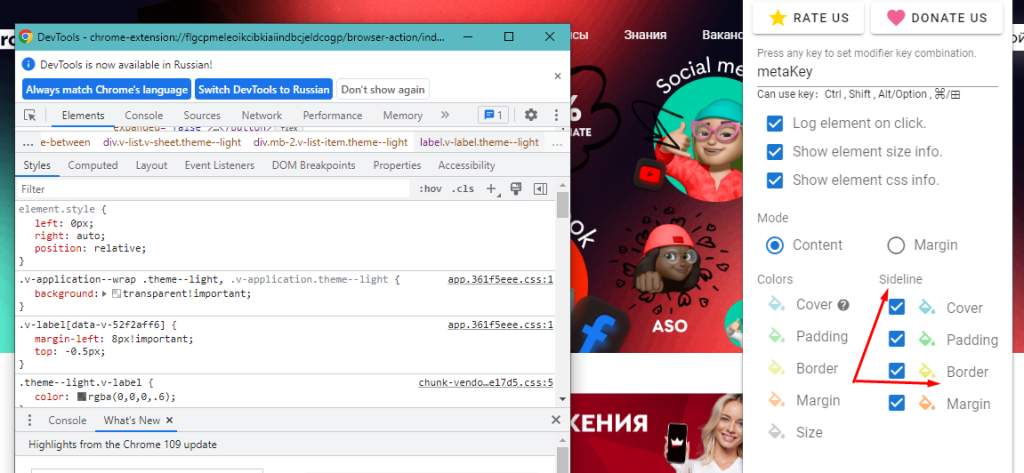
- Установите расширение с официальной страницы.
- Перейдите на сайт, который хотите редактировать.
- Кликните на расширения и выберите Inspect.

- Щелкните на тот элемент, который хотите изменить в режиме онлайн. Например, выбрав Border Sideline.
Кто и для чего может использовать изменение содержимого страницы через код элемента?
Этот инструмент можно использовать для разных задач, поэтому он облюбован специалистами различных сфер деятельности. Кому же он приглянулся?
- Web-дизайнеры. Они могут использовать инструменты разработчика перед реализацией цветовых элементов, общего дизайна или макетов, установкой адаптивной верстки – короче, для предварительного анализа. Например, внести какие-то изменения, сделать скрин и отправить заказчику. Если последнему понравится, то приступают уже к настоящим изменениям.
- Маркетологи. Они применяют инструмент для принятия конкретных маркетинговых решений. Например, анализируют с помощью этого инструмента сайт конкурента, чтобы протестить элементы, которые могут увеличить конверсию.
- Разработчики. Быстро проверяют изменения, которые необходимо внести.