
Apple Watch не считает шаги, расстояние, отслеживание действий: как исправить
Умный носимый гаджет Apple Watch, Apple Watch, подсчитывает шаги аналогично: бег активируется, как iPhone. К сожалению, иногда несколько основных причин делают его слагами системы слежения. В результате Apple Watch неточно считают шаги и отслеживают другие упражнения. Не волнуйся. Вот краткое руководство по ее устранению. Ребята, если у вас есть Apple Watch, и они случайно перестают считать шаги и обычные упражнения. Затем прокрутите экран вниз и следуйте приведенному ниже руководству, чтобы исправить это.
Перед тем, как приступить к выполнению следующих шагов, вам необходимо, чтобы ваш iPhone исправил Apple Watch, не отслеживая проблему. Между тем, в Apple Watch Series 2 второго поколения есть встроенный GPS. Таким образом, он работает для отслеживания активности на открытом воздухе, такой как бег, подсчет шагов при ходьбе, езда на велосипеде без iPhone.
Почему часы MyApple не считают шаги точно? Исправить
Убедитесь, что на ваших Apple Watch и iPhone установлена последняя версия программного обеспечения (WatchOS 3.2 и iOS 10.2).
Исправление 1. Примените шаги на вашем iPhone,
- Шаг 1. Откройте приложение «Настройки» на своем iPhone.
- Шаг 2. Нажмите на «Конфиденциальность», которая появится под настройками батареи.
- Шаг 3. Нажмите «Службы определения местоположения» и убедитесь, что переключатель «Службы определения местоположения» включен / зеленый.
Исправление 2. Убедитесь, что калибровка движения и расстояние включены
Калибровка движения и расстояние с помощью Apple Watch точно отслеживают активность, поэтому ее следует включить.
Программы для Windows, мобильные приложения, игры — ВСЁ БЕСПЛАТНО, в нашем закрытом телеграмм канале — Подписывайтесь:)
- Перейдите в приложение “Настройки” на iPhone.
- Нажмите на конфиденциальность
- Нажмите на службы геолокации
- Теперь прокрутите экран вниз и нажмите Системные службы.
- здесь подтвердите, что калибровка движения и расстояние включены.
Исправление 3: включить напоминание о тренировке на Apple Watch
Используя эти настройки, Apple Watch отслеживает ваш момент и отправляет уведомление с напоминанием на экране Apple Watch, чтобы начать запись. Включите указанные ниже настройки для Apple Watch со своего iPhone.
- Откройте приложение Watch на iPhone и перейдите к разделу «Тренировка».
Приложение настроек тренировки на Apple Watch - Затем выключите переключатель режима энергосбережения и включите переключатель напоминания о начале тренировки на вашем iPhone.
 Отключить режим энергосбережения и включить напоминание о тренировке
 - Вот и все.
Исправление 4: включение отслеживания фитнеса на Apple Watch
В последнем обновлении WatchOS у пользователя Apple Watch есть больше настраиваемых элементов управления для управления системой слежения или остановки автоматического обнаружения оборудования тренажерного зала, напоминания о начале тренировки и других действий, описанных выше. Вот еще одно важное решение, которое помогает измерять точные данные для подсчета шагов, сжигаемых калорий и уровня физической подготовки.

- Откройте приложение Watch на iPhone.
- Прокрутите до параметра Конфиденциальность.
- Затем найдите параметр отслеживания фитнеса и включите переключатель.
- Используйте движение своего тела, чтобы определить количество шагов, количество сожженных калорий и уровень физической подготовки.
Включить отслеживание фитнеса на Apple Watch
- Используйте движение своего тела, чтобы определить количество шагов, количество сожженных калорий и уровень физической подготовки.
- Вот и все.
Исправление 5: отключение и сопряжение Apple Watch с iPhone
Давайте исправим внутренние проблемы с программным обеспечением после обновления программного обеспечения или устаревшей версии WatchOS путем отсоединения и сопряжения Apple Watch с iPhone. Этот процесс безопасен и полезен для устранения всех проблем с программным обеспечением. После завершения настройки ваши контакты, мультимедийные файлы и другие настройки останутся неизменными. Выполните следующие действия, чтобы разорвать пару и повторно подключить часы Apple к iPhone.
- Откройте приложение Watch на iPhone.
- Нажмите на Вкладка «Мои часы»> Нажмите на название Apple Watch> Нажмите на кнопку (i) рядом с названием Apple Watch> Разорвите пару с Apple Watch.
- Держите Apple Watch на зарядке.
- держите Apple Watch как можно ближе.
- Для проверки вам понадобится пароль для Apple Watch и пароль Apple ID.
Вышеуказанные настройки в порядке, теперь вы можете откалибровать свои Apple Watch. И надеюсь, в вашем случае это сработает. если вы продолжаете использовать Apple Watch, не считая шаги, продолжайте.
Отключите Apple Watch от iPhone и выполните повторное сопряжение. Теперь проверьте, что это сработает. Даже если у вас есть вопросы по поводу Apple Watch Not Counting Steps. Пожалуйста, оставьте это в поле для комментариев ниже.
Программы для Windows, мобильные приложения, игры — ВСЁ БЕСПЛАТНО, в нашем закрытом телеграмм канале — Подписывайтесь:)
Как включить геолокацию на Apple Watch 3

Apple Watch — это не просто смарт-часы, но и полноценный устройство, которое может использоваться для различных задач. Одна из самых полезных функций часов — геолокация. Благодаря ей можно быстро определить текущее местоположение и использовать эту информацию в различных приложениях, например, для построения маршрутов или поиска ближайших заведений.
Включение геолокации на Apple Watch 3 довольно просто и займет всего несколько минут. Для начала убедитесь, что у вас установлена последняя версия операционной системы watchOS. Это позволит вам использовать все возможности геолокации с высокой точностью и стабильностью. Затем следуйте инструкции ниже.
Шаг 1: Откройте приложение «Настройки» на своем Apple Watch 3.
Шаг 2: Прокрутите вниз и нажмите на пункт «Конфиденциальность».
Шаг 3: В списке доступных функций выберите «Геолокация».
Шаг 4: Убедитесь, что переключатель «Геолокация» в положении «Вкл». Если он выключен, переместите его вправо, чтобы включить геолокацию.
После выполнения этих простых шагов геолокация на вашем Apple Watch 3 будет активирована и готова к использованию. Теперь вы сможете в полной мере пользоваться всеми преимуществами, которые предоставляет геолокация, на своих смарт-часах.
Настройки геолокации на Apple Watch 3
Для использования функции геолокации на Apple Watch 3 необходимо правильно настроить устройство. Следуйте инструкции для активации и настройки геолокации на вашем Apple Watch 3.
- Подключение iPhone и Apple Watch 3. Убедитесь, что ваш iPhone и Apple Watch 3 находятся в зоне беспроводной связи и включены.
- Открытие приложения «Настройки» на iPhone. На главном экране устройства найдите и нажмите на иконку «Настройки».
- Переход в настройки Apple Watch. В списке доступных настроек найдите и нажмите на раздел «Apple Watch».
- Настройка геолокации. Для настройки геолокации на Apple Watch 3 вам понадобится перейти в меню «Конфиденциальность» -> «Службы геолокации». Включите опцию «Службы геолокации». Вам может потребоваться ввести пароль или использовать Touch ID для подтверждения.
- Разрешение доступа для приложений. В списке доступных приложений найдите те, для которых нужно включить геолокацию, и убедитесь, что возле них включен переключатель геолокации.
После завершения этих шагов геолокация будет активирована на вашем Apple Watch 3, и вы сможете использовать функции, связанные с геолокацией, в соответствующих приложениях.
Использование геолокации на Apple Watch 3
Apple Watch 3 поддерживает использование геолокации, что позволяет получить информацию о своем местоположении с помощью встроенного GPS и без использования iPhone.
Включение геолокации на Apple Watch 3 позволяет использовать различные функции, такие как:
- Отслеживание физической активности и подсчет пройденных шагов
- Получение точного местоположения в приложениях карт
- Определение расстояния и скорости при занятиях спортом или прогулке
Для активации геолокации на Apple Watch 3 выполните следующие шаги:
- На главном экране Apple Watch 3 проведите вниз, чтобы открыть Центр управления.
- Нажмите на иконку в форме стрелки, чтобы открыть полностью панель управления.
- Найдите кнопку «Геолокация» и нажмите на нее.
- Выберите опцию «Вкл» в окне настройки геолокации.
После включения геолокации на Apple Watch 3, можно получать информацию о своем местоположении и использовать различные функции, связанные с геолокацией. Однако стоит учесть, что использование геолокации может снижать время работы устройства, поэтому регулярная зарядка может понадобиться чаще.
Использование геолокации на Apple Watch 3 позволяет быть в курсе своего местоположения и применять это знание в самых разных ситуациях, будь то тренировка, путешествие или просто приложение карт для поиска новых мест в городе.
Как отключить геолокацию на Apple Watch 3
Отключение геолокации на Apple Watch 3 может быть полезным в случаях, когда вы не хотите, чтобы ваше местоположение было отслеживаемым. Вот как вы можете сделать это:
- На главном экране вашего Apple Watch 3, прокрутите вниз и нажмите на иконку «Настройки».
- Продолжайте прокручивать вниз и найдите раздел «Конфиденциальность».
- Тапните на «Конфиденциальность» и выберите «Геолокация».
- Войдите в раздел «Геолокация» и увидите список приложений, которым разрешено использовать ваше местоположение.
- Чтобы отключить геолокацию для определенного приложения, нажмите на него в списке и выберите опцию «Никогда».
После выполнения этих шагов выбранные приложения больше не будут иметь доступ к вашей геолокации на Apple Watch 3.
Обратите внимание, что не все приложения могут полностью функционировать без доступа к геолокации. Чтобы вернуться к разрешению использования геолокации для определенного приложения, повторите вышеуказанные шаги и выберите «Всегда» вместо «Никогда».
Изучение данных в мобильном приложении Power BI в Apple Watch
С помощью приложения Power BI Apple Watch вы можете просматривать ключевые показатели эффективности и карта плитки с панелей мониторинга Power BI прямо на панели мониторинга Power BI. Ключевые показатели эффективности и карта плитки лучше всего подходят для обеспечения меры пульса на небольшом экране. Вы можете обновить панель мониторинга с помощью i Телефон или из самой часы.
Установка приложения Apple Watch
Приложение Power BI Apple Watch упаковано с приложением Power BI для iOS, поэтому при скачивании приложения Power BI в i Телефон из Apple App Store вы автоматически загружаете приложение Power BI Apple Watch. В руководстве Apple объясняется, как установить приложения Apple Watch.
Использование приложения Power BI в Apple Watch
Перейдите к приложению Power BI Apple Watch либо с плацдарма часов, либо коснитесь мини-приложения Power BI (если настроено) непосредственно с лица часы.
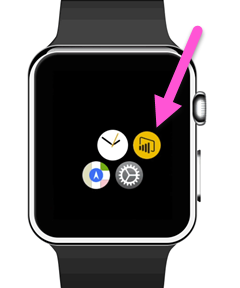
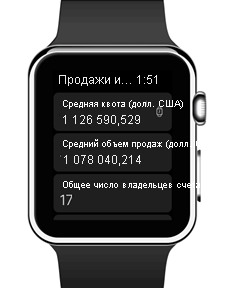
Приложение Power BI Apple Watch состоит из двух частей.
- Экран индекса позволяет быстро и быстро обзор всех ключевых показателей эффективности и карта плитки с синхронизированной панели мониторинга.
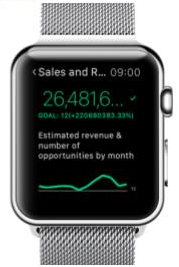
- Плитка в фокусе позволяет коснуться плитки на экране индекса для подробного представления определенной плитки.
Обновление панели мониторинга из Apple Watch
Вы можете обновить синхронизированную панель мониторинга непосредственно из часов.
- Пока в представлении панели мониторинга в приложении наблюдения глубоко нажмите экран и коснитесь обновления.
Теперь ваше приложение наблюдения синхронизирует панель мониторинга с данными из служба Power BI.
Приложение наблюдения взаимодействует с Power BI через мобильное приложение Power BI в i Телефон. Таким образом, приложение Power BI должно работать в i Телефон, по крайней мере в фоновом режиме, чтобы панель мониторинга в приложении наблюдения обновлялись.
Обновите панель мониторинга в Apple Watch из i Телефон
Вы также можете обновить панель мониторинга, которая находится в Apple Watch из i Телефон.
- В Power BI на i Телефон откройте панель мониторинга, которую вы хотите синхронизировать с Apple Watch.
- Выбор дополнительных параметров (. ) >Синхронизация с Watch.
В Power BI показан индикатор синхронизации панели мониторинга с часовой панелью.
Вы можете синхронизировать только одну панель мониторинга одновременно с часовой панелью.
Чтобы просмотреть плитки из нескольких панелей мониторинга, создайте новую панель мониторинга в служба Power BI и закрепите все соответствующие плитки.
Настройка пользовательского мини-приложения Power BI
Вы также можете отобразить определенную плитку Power BI непосредственно на лице Apple Watch, чтобы она была видна и доступна в любое время.
Мини-приложение Power BI Apple Watch обновляется близко к времени обновления данных, сохраняя необходимые сведения всегда в актуальном состоянии.
Добавление мини-приложения Power BI в лицо наблюдения
См. статью «Настройка лица Apple Watch» в руководстве По Apple.
Изменение текста в мини-приложении
Учитывая небольшое пространство на лице Apple Watch, приложение Power BI Apple Watch позволяет изменить название мини-приложения, чтобы соответствовать небольшому пространству.
- В i Телефон перейдите к приложению управления Apple Watch.
- Выберите Power BI.
- Перейдите к полю имени мини-приложения и введите новое имя.
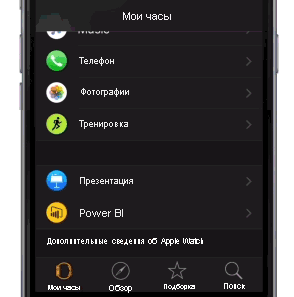
Если вы не измените имя, мини-приложение Power BI сократит имя до количества символов, которые соответствуют небольшому пространству на лице просмотра.
Рекомендации и ограничения
- Визуальные элементы карточки, имеющие вычисляемую функцию цвета метки данных и закрепленные на панели мониторинга, могут не отображаться в Apple Watch при синхронизации панели мониторинга.
Следующие шаги
Ваши отзывы помогут нам решить, что реализовать в будущем, поэтому не забудьте проголосовать за другие функции, которые вы хотите увидеть в мобильных приложениях Power BI.
- Скачайте мобильное приложение Power BI i Телефон
- Следите за @MSPowerBI в Twitter
- Присоединение к беседе на Сообщество Power BI
Функция распознавания езды на велосипеде в Apple Watch позволяет считать вашу следующую поездку на велосипеде. Как это работает

Благодаря WatchOS 8 часы Apple Watch стали намного полезнее для велосипедистов, независимо от того, ездите ли вы на обычном или электрическом велосипеде.
Apple Watch Series 7 имеют больший экран, чем раньше, а также прочную конструкцию, способную противостоять трещинам и пыли. Кроме того, они оснащены множеством новых функций, которые сделают езду на велосипеде ещё более приятной. К ним относятся автоматическое определение велосипеда, обнаружение падений и улучшенный учет калорий при езде на электровелосипеде. Чтобы воспользоваться большинством новых функций для велосипедистов на Apple Watch, не нужна последняя версия Series 7 — они становятся доступны после обновления до WatchOS 8.
Я пользуюсь функциями для велосипедистов на часах Series 6 и Series 7 уже месяц, и хотя я не думаю, что часы уже готовы заменить специальный велокомпьютер, они стали гораздо полезнее для обычных велосипедистов, отслеживающих свои тренировки. Вот некоторые из новых функций Apple Watch для велосипедистов и почему они изменили мой опыт езды.
Автоматическое распознавание велосипеда — отличное решение для забывчивых велосипедистов
Иногда хочется просто сесть на велосипед и поехать. Я часто забываю вручную начать тренировку, а когда наконец добираюсь до места назначения, мне становится обидно, что я не смогу получить за неё кредит. Теперь часы Apple Watch могут определять, когда вы начинаете ездить, и через несколько минут предлагать записать вашу поездку. Если автоматическое определение тренировки уже несколько лет применяется для бега, ходьбы, плавания, гребли и эллиптических тренажёров, то велоспорт теперь поддерживается для поездок на свежем воздухе на часах Series 6, 7 и Apple Watch SE.
Анализируя данные GPS, показания акселерометра, гироскопа и пульс, часы теперь могут определить, когда вы едете верхом. Кроме того, магнитометр также работает для обнаружения небольших колебаний, которые происходят на велосипеде. В общем, часы знают, что вы катаетесь на велосипеде, а не смотрите страшный фильм в автобусе.
За последние несколько недель я был удивлен тем, насколько тонким может быть распознавание тренировок. Независимо от того, на чем я езжу — на обычном велосипеде или на электровелосипеде, часы всегда распознавали, когда я забывал начать тренировку. Иногда я даже пытался обмануть часы, стартуя с вершины холма и спускаясь по склону без педалирования. Но часы все равно определяли начало тренировки, и им требовалось чуть более 3 минут, чтобы оповестить меня тактильным звуком или звонком.
В другой раз я уже собирался подтвердить автоматически обнаруженную тренировку, когда на экране появилось еще одно уведомление, которое стерло подсказку о тренировке. Подумав, что я потерял возможность получить зачет за все, что только что сделал, я продолжил работу, и через несколько минут подсказка появилась снова. К моему удивлению, я нажал кнопку подтверждения, и приложение продолжило запись в фоновом режиме с первой подсказки, так что я не потерял ни времени, ни зачета.
Единственная трудность — это попытка нажать на экран, чтобы подтвердить, что я тренируюсь. Когда я еду, отрывать руки от руля может быть не самой лучшей идеей, особенно на быстром электронном велосипеде. Возможно, будущее обновление позволит вам использовать Siri для начала тренировки без рук, как это можно сделать, если вы не полагаетесь на автоматическое определение.

Автоматическое определение тренировки должно быть включено по умолчанию, но если это не так, перейдите в Настройки > Тренировка > Начать напоминание о тренировке на часах или в приложении для iPhone. Обратите внимание, что это работает только для поездок на свежем воздухе, но не для поездок на стационарных велосипедах.
Apple Watch — не единственное носимое устройство, которое предлагает автоматическое определение тренировки. Некоторые часы Garmin предлагают эту функцию через Move IQ; часы Fitbit имеют функцию SmartTrack, которая определяет такие виды активности, как прогулки на свежем воздухе, через 15 минут; старые часы Samsung, такие как Galaxy Watch Active 2 и Watch 3, также имеют функцию автоматического определения велотренировок. Но, как ни странно, более новые часы Galaxy Watch 4 не поддерживают эту функцию.
Владельцы электровелосипедов получают улучшенный контроль калорий на Apple Watch
После пандемии произошел резкий рост числа владельцев электровелосипедов, и предполагается, что часы Apple Watch позволят вам более точно отслеживать количество калорий, когда вы едете с посторонней помощью.
Опять же, используя данные GPS и сердечного ритма, часы определят, когда вы получаете ускорение от электровелосипеда. Если вы ускоряетесь, но ваш пульс не увеличивается пропорционально, часы определят, что вы получаете помощь от велосипеда, и тогда количество калорий будет рассчитано в соответствии с вашим пульсом. Обратите внимание, что не существует специального типа тренировки на электронном велосипеде — все это учитывается в рамках опции «Велосипед на открытом воздухе».

Чтобы проверить его, я должен был поставить перед собой задачу, которая позволила бы определить, насколько новый алгоритм действительно влияет на общее количество калорий. Я решил проехать точно такой же маршрут на своем обычном велосипеде, а затем повторить его на электровелосипеде Zoomo Sport. Но я не стал облегчать себе задачу, проехав по некоторым из печально известных крутых улиц Сан-Франциско с набором высоты более 440 футов. Вы можете посмотреть полный результат на видео на этой странице, но количество калорий на электровелосипеде было ниже, чем при тренировке на моем обычном 18-скоростном велосипеде.
Сторонние приложения также могут подключаться к новому алгоритму велотренировок на открытом воздухе, чтобы использовать тот же алгоритм подсчета калорий на электровелосипеде, что и приложение Apple Workout.
Время тренировки не зависит от остановок благодаря автоматической паузе и возобновлению работы
Допустим, вы едете на работу и по пути делаете множество различных остановок, например, на светофорах. Все это время, потраченное на ожидание зеленого света, может не только увеличить общее время тренировки, но и потенциально повлиять на такие показатели, как средняя скорость. Все часы Apple, начиная с Series 3, теперь имеют функцию автоматической паузы и автоматического возобновления для поездок на велосипеде, но по умолчанию она может быть не включена.

Найдите его, перейдя в Настройки > Тренировка > Автопауза и включив переключатель либо на самих часах, либо в приложении на iPhone. Я обнаружил, что часам требуется от двух до четырех секунд, чтобы заметить, останавливаюсь ли я или возобновляю езду на велосипеде, приостанавливая или продолжая отслеживание соответственно. В некоторых сторонних приложениях для Apple Watch также есть эта функция, но теперь она встроена в приложение Workout.
Функция распознавания падений теперь знает, не упали ли вы с велосипеда
Если вам 55 лет и больше, функция обнаружения падений включается автоматически. Но если вам от 18 до 55 лет, вы также можете включить функцию обнаружения падений для всех основных видов тренировок — бега, ходьбы, езды на велосипеде и так далее. Просто убедитесь, что вы обновились до WatchOS 8.1 и имеете Apple Watch Series 4 или более поздней версии, затем перейдите в «Настройки» > «SOS» > «Обнаружение падения» и включите эту функцию для тренировок или в любое время. Если часы обнаружат, что вы сошли с велосипеда и не двигаетесь, они вызовут экстренные службы и могут сообщить вашим контактам о вашем местонахождении.
Голосовые подсказки могут озвучить вам статистику велопробега
Это одна из тех функций, которые можно любить или ненавидеть. Теперь Apple Watch могут подавать звуковые сигналы, когда вы достигаете определённых рубежей тренировки во время езды, например, когда вы преодолеваете 5-километровый или -мильный отрезок, среднюю скорость, когда происходит автоматическая пауза и возобновление или когда вы закрываете кольца активности. Я обнаружил, что это было наиболее полезно, когда я пытался побить свое личное время на своем обычном маршруте, так что мне не нужно было смотреть на запястье, чтобы увидеть свою общую скорость. Вы сможете услышать подсказку из динамика часов или через наушники или наушники Bluetooth, если они у вас подключены. Просто убедитесь, что вы не оставили часы в беззвучном режиме, как это сделал я, и не удивились, почему я ничего не услышал на первом 5-километровом отрезке.

Часы Apple Watch — отличный спутник велосипедиста, но они могут быть еще лучше
Я случайный велосипедист, который ездит на велосипеде для отдыха и тренировок, поэтому Apple Watch отлично подходят для отслеживания моих поездок. Мне не нужно думать о дополнительных приспособлениях, таких как специальный ремешок для измерения пульса или отдельное отслеживание GPS, потому что все это находится на моем запястье.
Но более серьезные велосипедисты, вероятно, еще не готовы сменить свой велокомпьютер. Смотреть на запястье, чтобы увидеть показатели тренировки, или даже пытаться нажать на экран другой рукой все равно сложнее, чем на экран, расположенный на руле. Возможно, вы захотите добавить дополнительные инструменты, такие как измеритель мощности или датчик каденса, которые обычно работают только с велокомпьютерами.
Затем встает вопрос о времени автономной работы. Series 7 проработает до семи часов с GPS для тренировок на открытом воздухе или до шести с GPS и LTE, чего может быть недостаточно для однодневных поездок на горном велосипеде.
Я бы также хотел, чтобы Apple продвинула функции безопасности своих часов еще на один шаг вперед, предложив функцию, аналогичную LiveTrack от Garmin, где вы можете в режиме реального времени поделиться местоположением и маршрутом со своими контактами в экстренных ситуациях. Некоторые сторонние приложения, доступные на Apple Watch, например Strava, предлагают аналогичную функцию. Вы можете использовать приложение Find My, чтобы поделиться своим текущим местоположением, но это работает только в том случае, если ваши контакты также используют устройства Apple.