
Как управлять и добавлять новые раскладки клавиатуры в Windows 10
Windows 10 позволяет вам добавить одну или несколько раскладок клавиатуры во время первоначальной настройки, также известной как «Готовая среда» (OOBE). Однако, если вы настроили неправильную раскладку или позже, вам нужно печатать на разных языках, вы можете добавлять и изменять конфигурацию клавиатуры в любое время.
Как правило, вам не нужно менять настройки ввода. Однако, если вам нужно печатать на испанском языке (например, для ввода слов, которые включают в себя букву «Ñ»), языковые настройки в Windows 10 позволяют легко добавлять и удалять раскладки для оборудования, а также для сенсорных клавиатур.
В этом руководстве по Windows 10 мы расскажем, как добавлять, переключать и удалять раскладки клавиатуры на вашем устройстве.
Как добавить раскладку клавиатуры в Windows 10
Чтобы добавить новую раскладку клавиатуры в Windows 10, выполните следующие действия:
- Откройте Параметры ( Win + I ).
- Нажмите Время и язык.
- Перейдите на вкладку Язык.
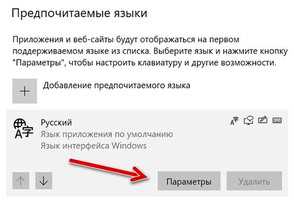
- В разделе «Предпочитаемые языки» выберите язык (большинство раскладок связано с латиницей, меньше – с кириллицей).
- Нажмите кнопку Параметры .
- В разделе «Клавиатуры» нажмите кнопку Добавить клавиатуру.
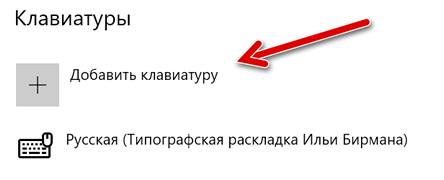
- Выберите новую раскладку клавиатуры.
После того, как вы выполните эти шаги, новый макет будет установлен в Windows 10, и вы можете начать использовать его с шагами ниже.
Windows 10 позволяет добавлять столько раскладок клавиатуры, сколько вам нужно. Если вам требуется ещё больше клавиатур, повторите приведенные выше инструкции, чтобы добавить больше раскладок.
Как изменить раскладку клавиатуры в Windows 10
Для переключения между раскладками клавиатуры выполните следующие действия:
Изменение раскладки клавиатуры приведет к перенастройке действий для некоторых клавиш, это означает, что в зависимости от ваших настроек клавиши на клавиатуре будут выводить разные символы.
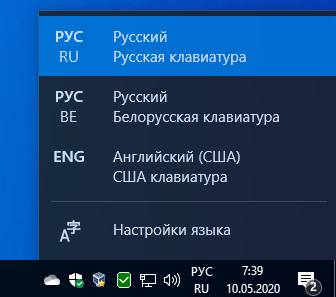
- Нажмите кнопку раскладки клавиатуры в области уведомлений панели задач.
- Выберите раскладу, которую вы хотите использовать.
- Повторите шаги № 1 и 2, чтобы вернуться к раскладке по умолчанию.
После выполнения этих шагов вы можете начать печатать с новой раскладкой клавиатуры.
Кроме того, вы также можете использовать сочетание клавиш Win + Пробел для быстрого переключения между доступными раскладками клавиатуры.
Как убрать раскладку клавиатуры в Windows 10
Чтобы удалить раскладку клавиатуры в Windows 10, выполните следующие действия:
- Откройте Параметры ( Win + I ).
- Нажмите Время и язык.
- Перейдите на вкладку Язык.
- В разделе «Предпочитаемые языки» выберите язык, к которому была добавлена раскладка.
- Нажмите кнопку Параметры .
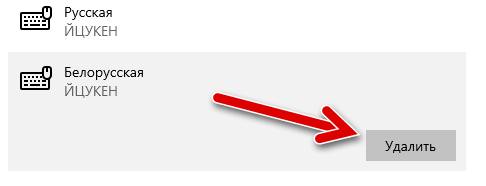
- В разделе «Клавиатуры» выберите клавиатуру из списка.
- Нажмите кнопку Удалить .
После выполнения этих действий раскладка клавиатуры будет удалена с вашего устройства.
Как использовать раскладки клавиатуры США-международная в Windows 7, Windows Vista и Windows XP
Windows 7 Enterprise Windows 7 Home Basic Windows 7 Home Premium Windows 7 Professional Windows 7 Starter Windows 7 Ultimate Microsoft Windows XP Professional Microsoft Windows XP Home Edition Windows Vista Business Windows Vista Enterprise Windows Vista Home Basic Windows Vista Home Premium Windows Vista Starter Windows Vista Ultimate Еще. Меньше
В ЭТОЙ ЗАДАЧЕ
- СВОДКА
-
- Использование клавиатуры США международная
-
- Добавление раскладки клавиатуры США международная
- Создание расширенных символов
- Создание международных знаков
- Изменения в Windows 7
Решение
В этом пошаговом руководстве описывается использование раскладки клавиатуры США-международная в Windows 7, Windows Vista и Windows XP.
США-международная макет можно ввести международные и специальные символы с помощью сочетаний клавиш.
Использование клавиатуры США-международная
Добавление раскладки клавиатуры США-международная
Чтобы добавить раскладку клавиатуры США-международная, выполните следующие действия.

- Windows 7 или Windows Vista
- Нажмите кнопку Пуск, в поле Начать поиск введите intl.cpl и нажмите клавишу ВВОД.
- На вкладке языка и клавиатуры нажмите кнопку Изменить клавиатуру.
- Нажмите кнопку Добавить.
- Разверните нужный язык. Например, Английский (США).
- Разверните список клавиатуры , установите флажок США международная и нажмите кнопку ОК.
- В списке язык ввода по умолчанию выберите имя языка — США международная (где язык — язык, выбранный на шаге 4) и два раза нажмите кнопку ОК .
- В диалоговом окне язык и региональные стандарты нажмите кнопку ОК.
Дополнительные сведения о языковой панели щелкните следующий номер статьи базы знаний Майкрософт:
306993 как: использование языковой панели в Windows XP
Создание расширенных символов
Раскладка клавиатуры США-международная назначает новые функции правой клавиши ALT (клавиша ALT с правой стороны клавиатуры). Используйте правую клавишу ALT в сочетании с другими клавишами для создания расширенных символов.
В следующей таблице приведены символы, которые можно создать, используя сочетание клавиши плюс другой ключ, а также те, которые можно создать с помощью правой клавиши ALT и клавиши SHIFT и другой ключ:
Создание международных знаков
При нажатии клавиши апостроф ( ‘), КАВЫЧКИ ( » ) ключа, ключ с ГРАВИСОМ ( ‘), тильда ( ~) ключа или АКЦЕНТ с ЦИРКУМФЛЕКСОМ,. также называется КУРСОР ключ, ключ ( ^), ничего не отображается на экране до второй клавиши:
- При нажатии одной из букв, рассчитанных на добавление знака ударения, появится версия диакритическими знаками письма.
- При нажатии клавиши или символа, не рассчитанных на добавление знака ударения, появятся два отдельных символа.
- Если нажать клавишу ПРОБЕЛ, символ (апостроф, знак кавычки, с грависом, тильды, акцент с циркумфлексом или курсор) отображается сам по себе.
В следующей таблице показаны сочетаний клавиш, которые можно использовать для создания требуемого знака.
Примечание. Если вам не нравится поведение клавиатуры, описанные в следующей таблице, можно добавить альтернативные раскладки, например к американской раскладке клавиатуры. В разделе Добавление раскладки клавиатуры США международная действия данной статьи о том, как добавить раскладку клавиатуры. В этом случае следует выбрать клавиатуры, отличных от США-международная.
Нажмите эту клавишу
Изменения в Windows 7
В некоторых центральной и Восточной Европы-языковых версий Windows 7 клавиатуры США-международная устанавливается в качестве раскладки клавиатуры по умолчанию, а не к американской раскладке клавиатуры. Различные варианты поведения могут возникнуть из-за этого изменения. Изменяется, так как имеет все ключи в американской раскладки клавиатуры США-международная, а также поддерживает дополнительные диакритические знаки, которые часто используются в этих регионах.
Тем не менее если вы хотите по-прежнему использовать американскую раскладку клавиатуры, обратитесь к разделу Добавление раскладки клавиатуры США международная действия данной статьи о том, как добавить раскладку клавиатуры.
Примечание. В этом случае следует выбрать НАС вместо США-международная.
Как пользоваться залипанием клавиш
Требуют сочетания клавиш необходимо нажать и удерживать две или более клавиш одновременно. Одной рукой или пользователей, которые используют рта трудно это. Залипание клавиш позволяет нажать клавиши-модификатора (CTRL, ALT или SHIFT) или клавиши с эмблемой Windows и остается активной до нажатия другой клавиши.
Чтобы включить залипание клавиш, выполните следующие действия.

- Windows 7 или Windows Vista
- Нажмите кнопку Start и выберите команду Панель управления.
- Нажмите кнопку Специальные возможностии нажмите кнопку Изменение параметров клавиатуры.
- Установите флажок Включить залипание клавиш .
- Нажмите кнопку ОК.
- Windows XP
- Нажмите кнопку Пуск и выберите Панель управления.
- В группе выберите категориювыберите Специальные возможности.
- В разделе или выберите значок панели управлениящелкните значок Специальные возможности.
«Устранена ли неполадка?»
- Проверьте, устранена ли проблема. Если проблема устранена, дальше можно не читать. Если проблема не устранена, обратитесь в службу поддержки.
[Windows 11/10] Как добавить / изменить язык клавиатуры
Отсканируйте QR-код, чтобы открыть эту страницу на вашем смартфоне.
- Windows 11
- Windows 10
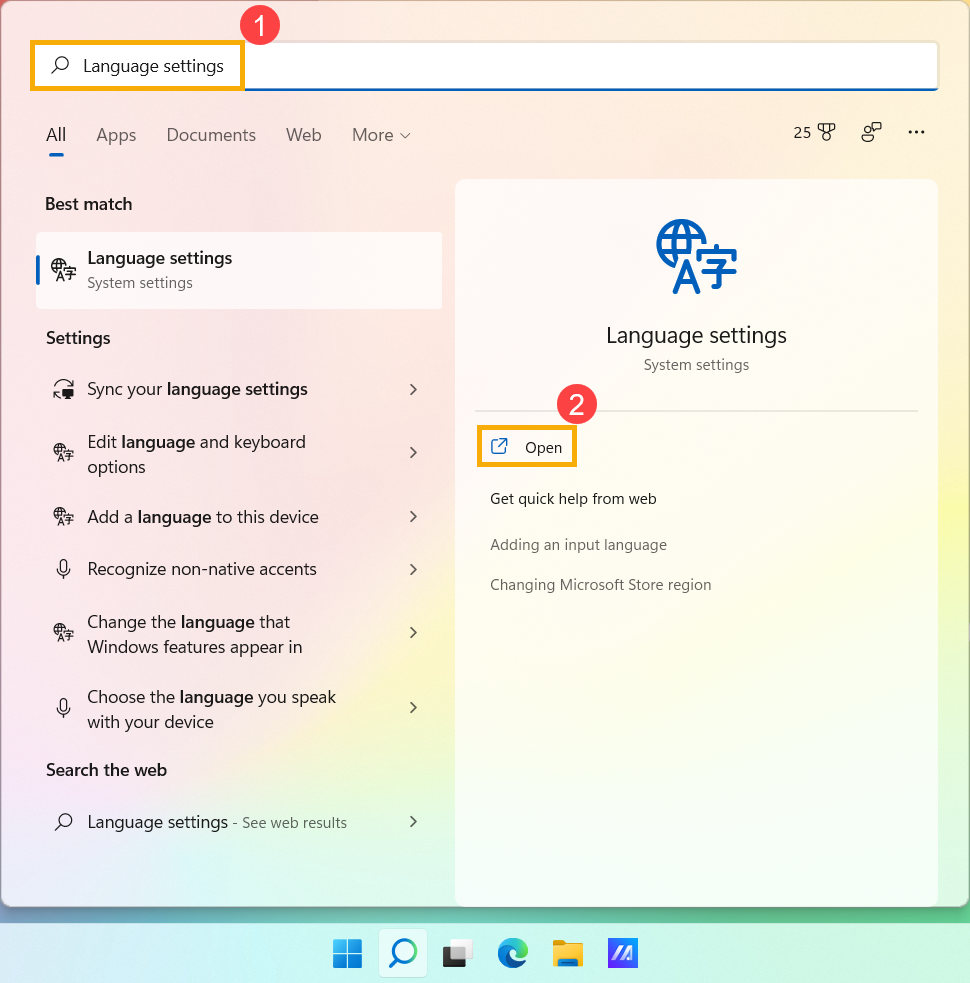
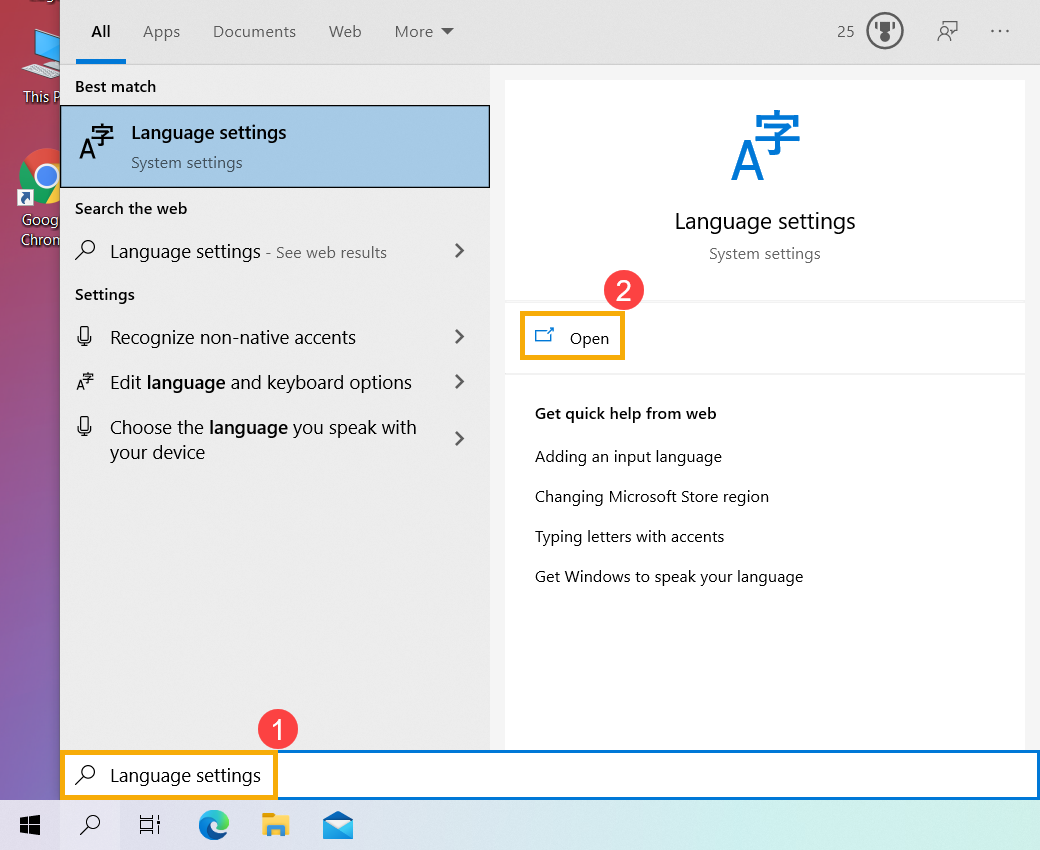
- Введите и найдите [Языковые настройки] в строке поиска Windows ①, а затем нажмите [Открыть] ②.
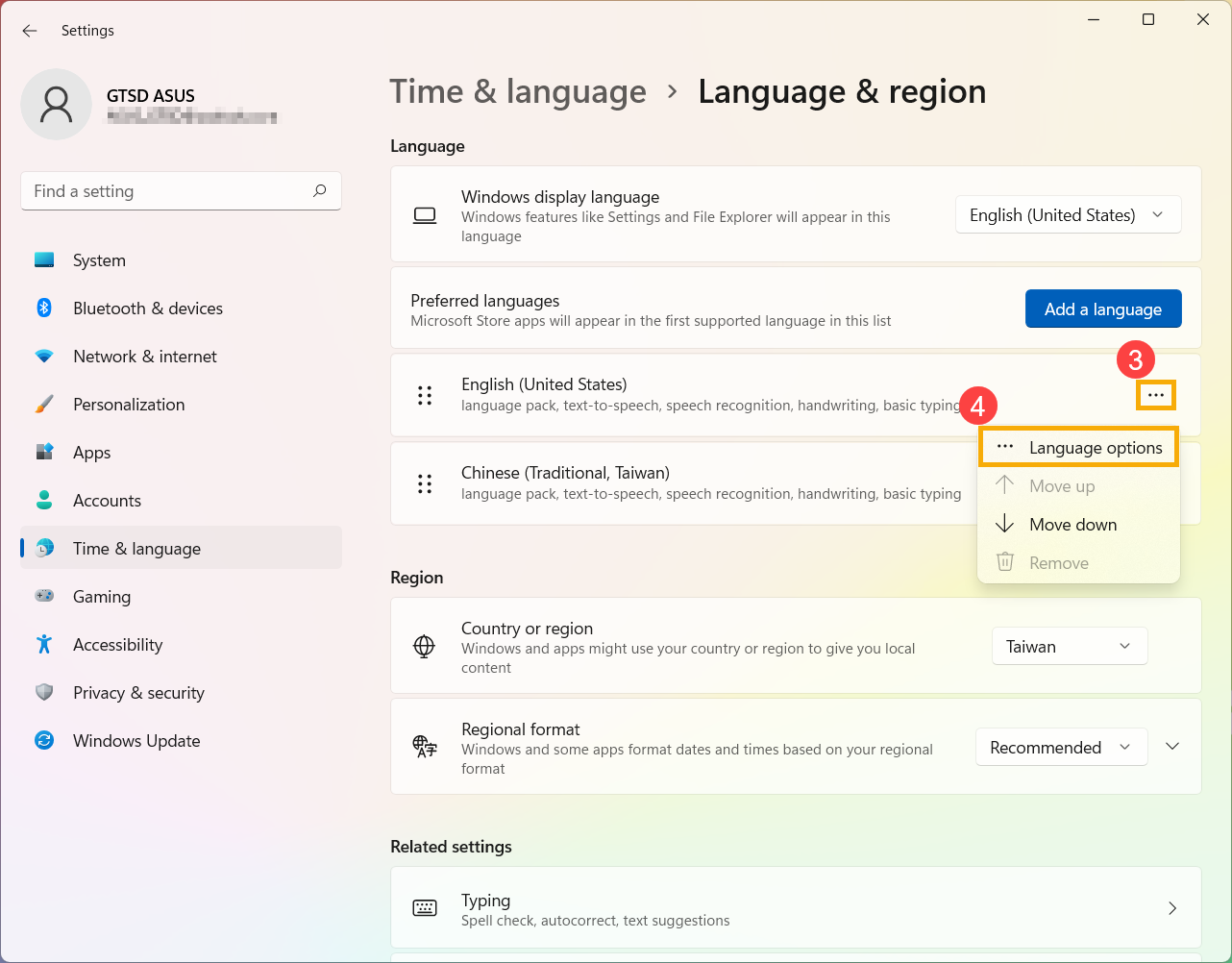
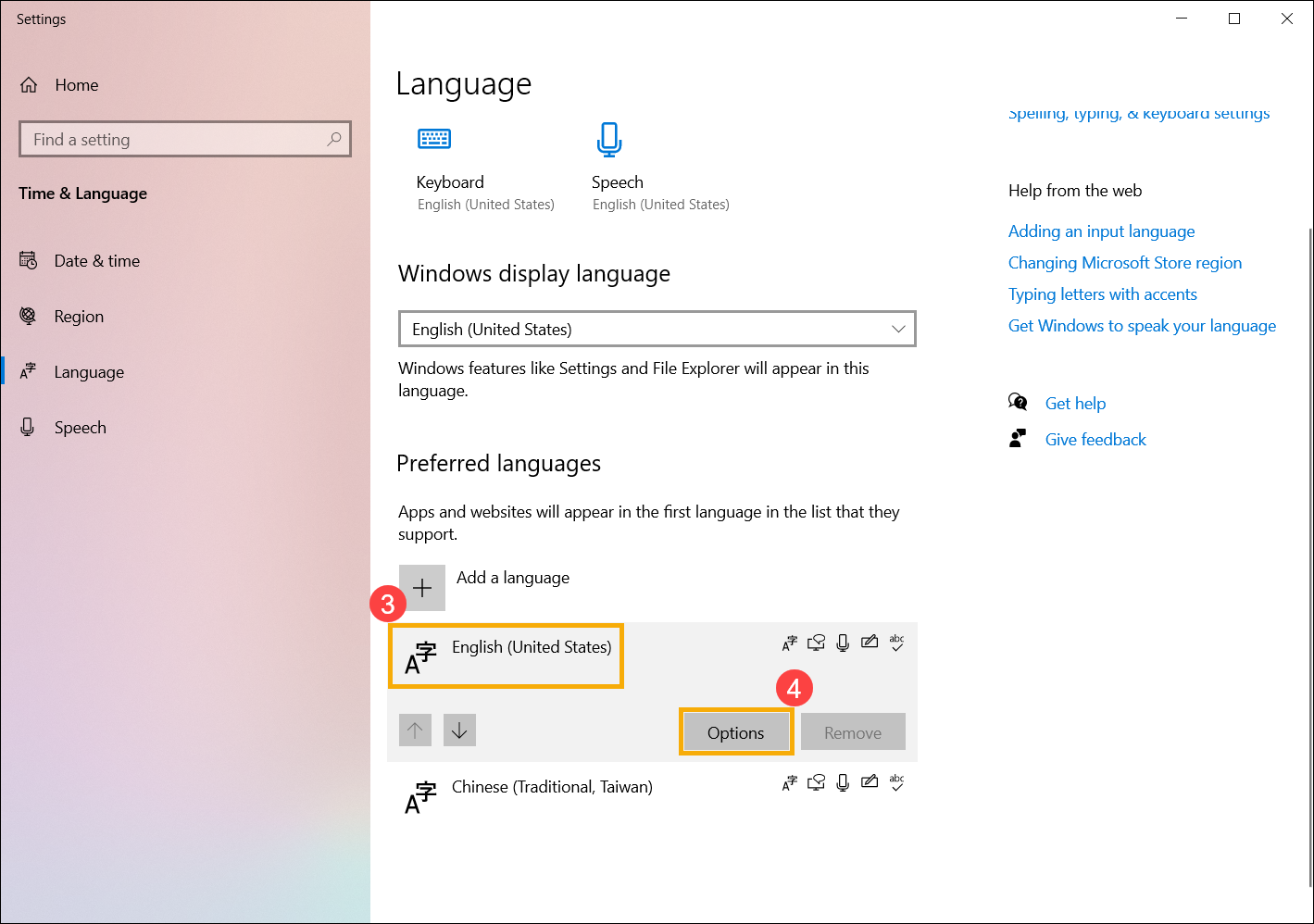
- В разделе «Предпочитаемые языки» выберите значок [Дополнительно] ③ рядом с языком, для которого вы хотите добавить новую клавиатуру, а затем выберите [Параметры языка] ④.
- Нажмите [Добавить клавиатуру]⑤, а затем выберите клавиатуру, которую хотите добавить, из списка⑥. Если вы не нашли нужную клавиатуру, возможно, вам нужно добавить новый языковой пакет, чтобы получить другие параметры клавиатуры.
Только в том случае, если Windows не может предоставить нужную вам клавиатуру, обратитесь к производителю языка клавиатуры.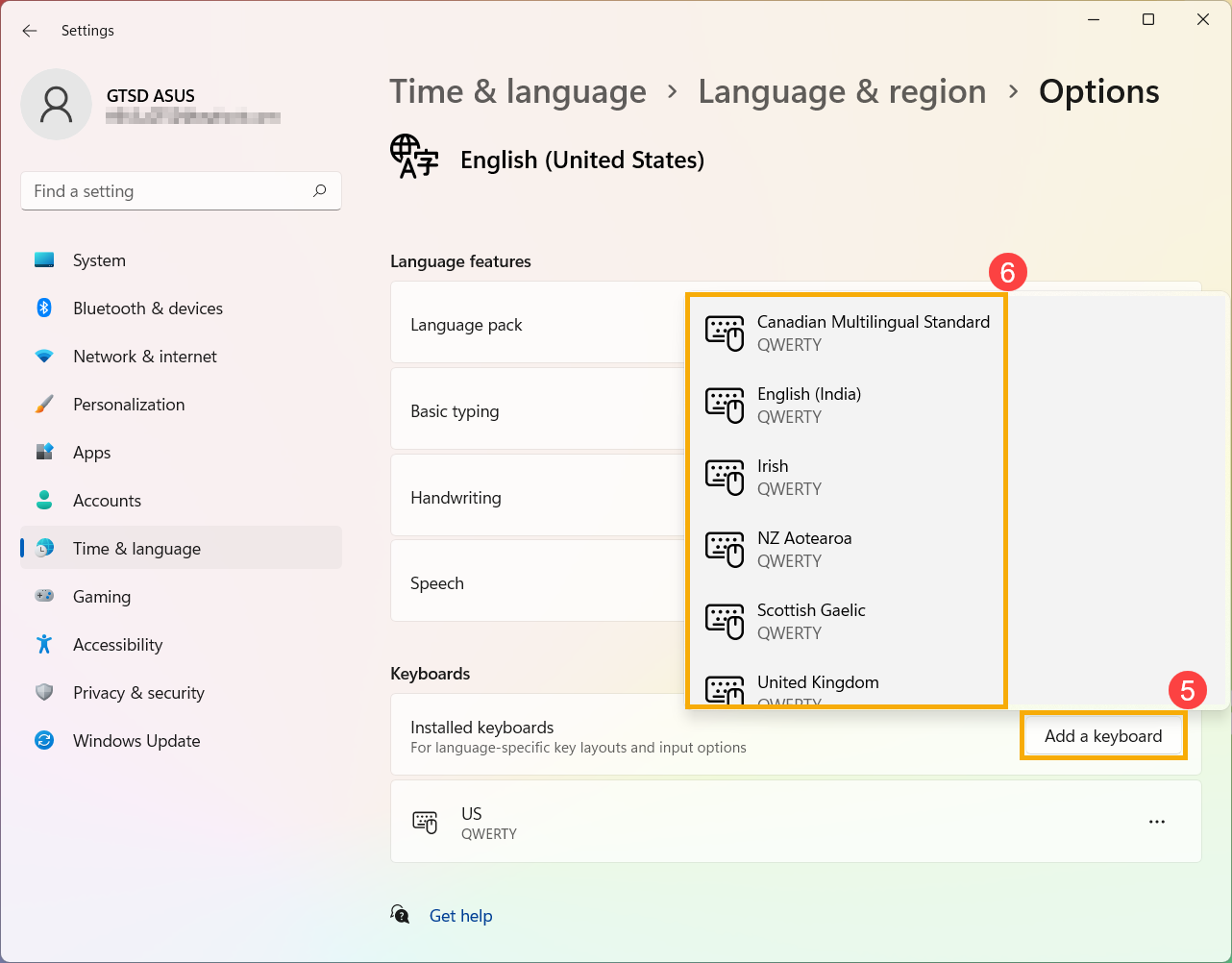
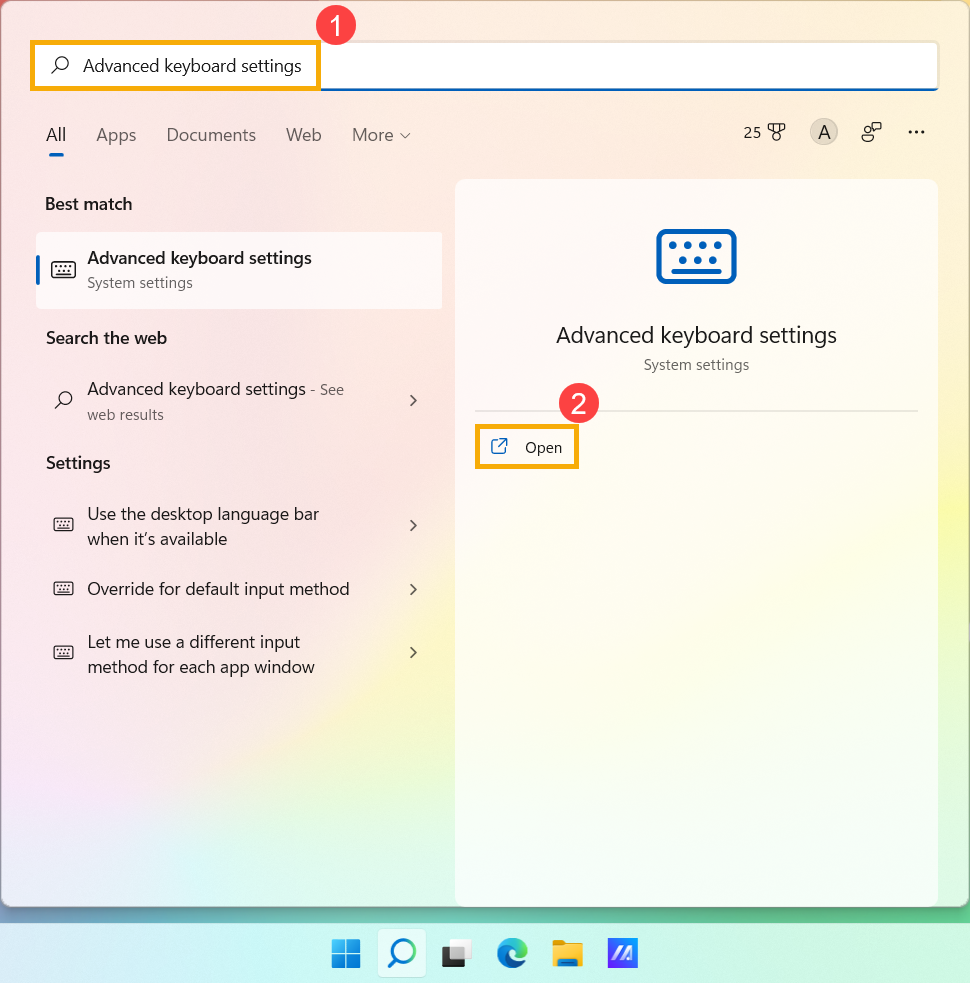
- Введите и найдите [Дополнительные настройки клавиатуры] в строке поиска Windows ①, а затем нажмите [Открыть] ②.
- В разделе «Переопределить метод ввода по умолчанию» выберите нужную клавиатуру из раскрывающегося списка③.
Примечание: В списке могут отображаться клавиатуры, предоставляемые только Windows.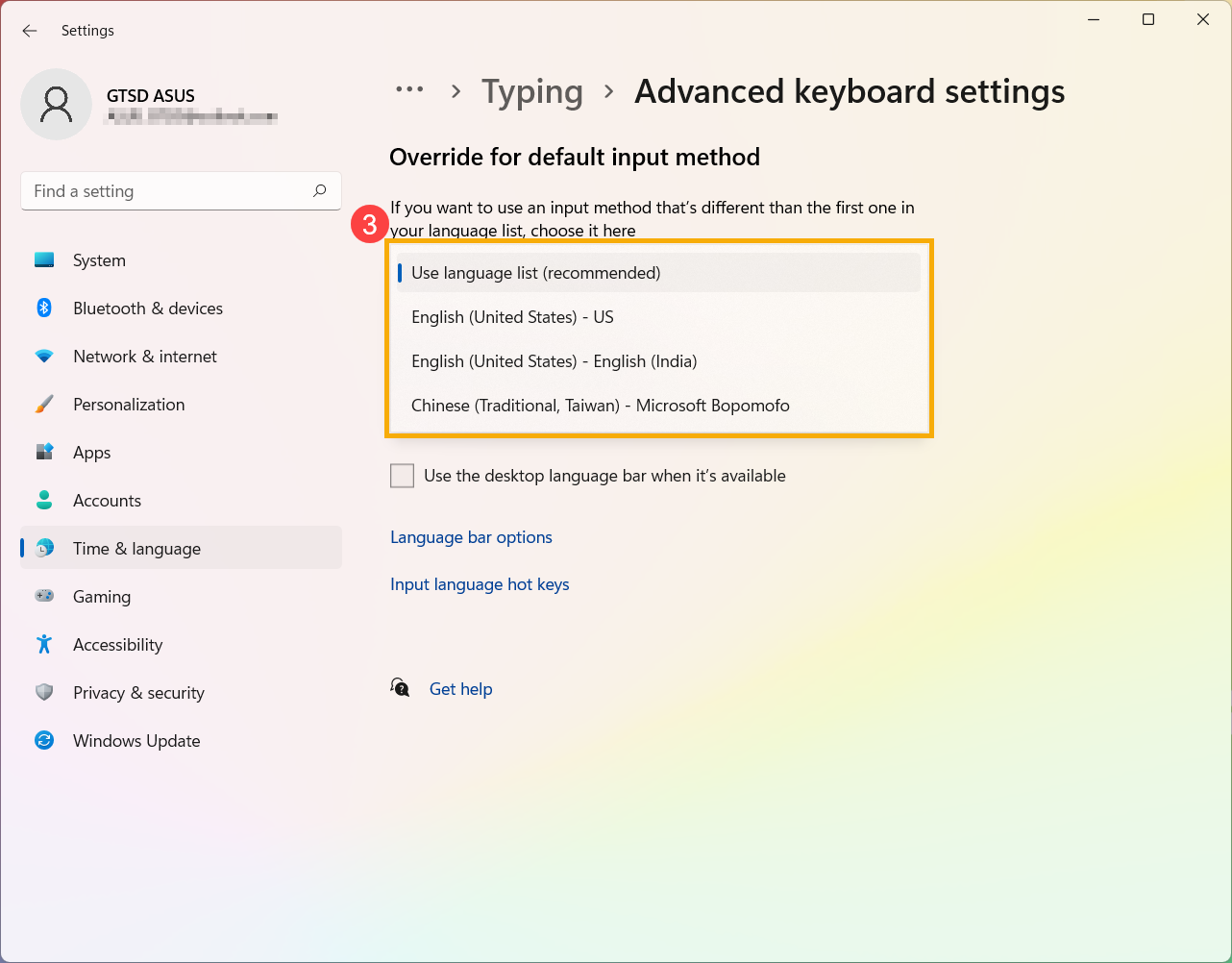
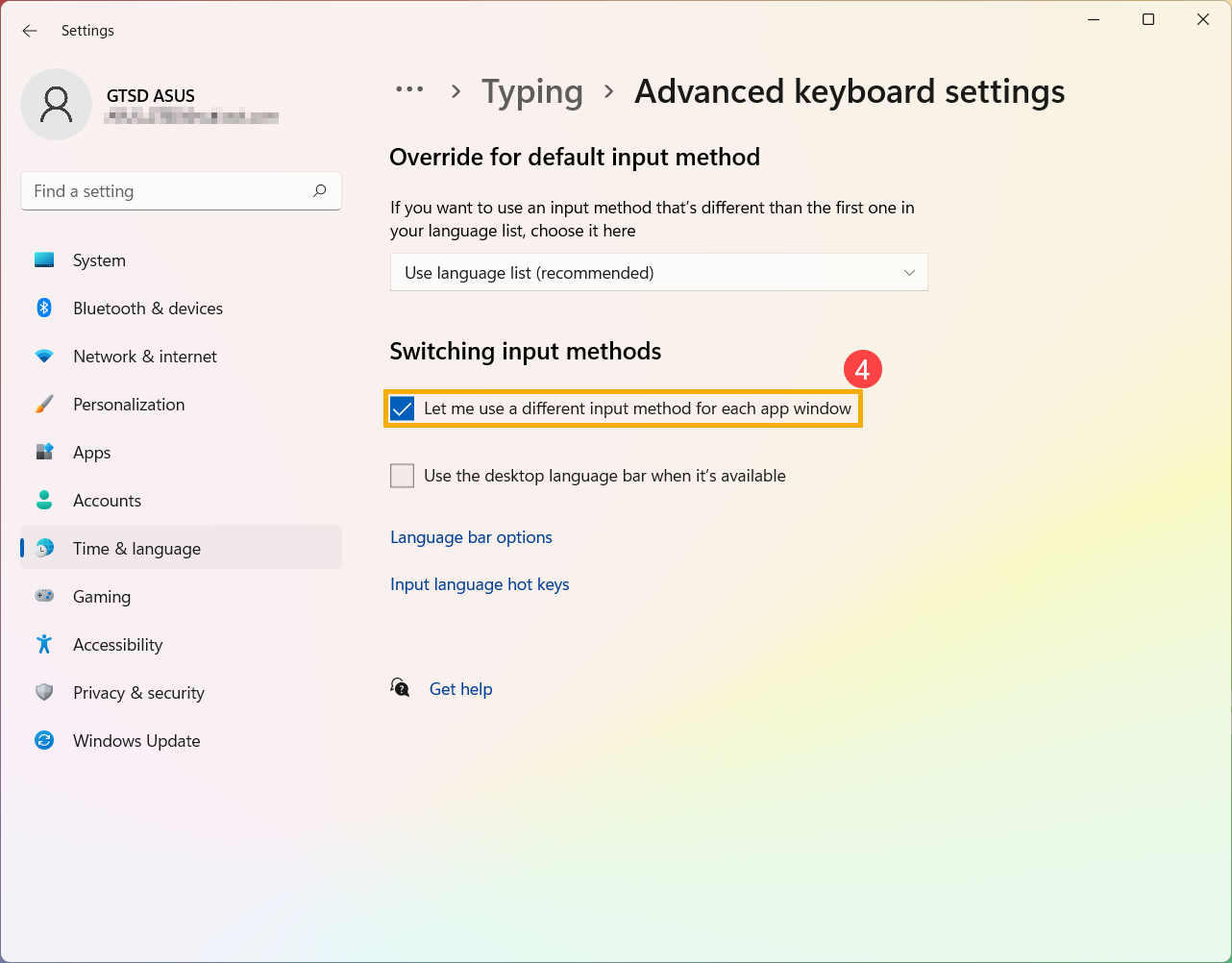
- Если вы хотите, чтобы каждое приложение использовало свою клавиатуру, вы можете установить флажок [Разрешить мне использовать другой метод ввода для каждого окна приложения]④.
- 1. Введите и выполните поиск [Языковые настройки] в строке поиска Windows ①, а затем щелкните [Открыть] ②.
- В разделе «Предпочитаемые языки» выберите язык, на котором вы хотите добавить новую клавиатуру ③, а затем выберите [Параметры] ④.
- Выберите [Добавить клавиатуру] ⑤, а затем выберите клавиатуру, которую вы хотите добавить, из списка ⑥. Если вы не нашли нужную клавиатуру, возможно, вам нужно добавить новый языковой пакет, чтобы получить другие параметры клавиатуры.
Только если Windows может не предоставить нужную клавиатуру, обратитесь к производителю языка клавиатуры.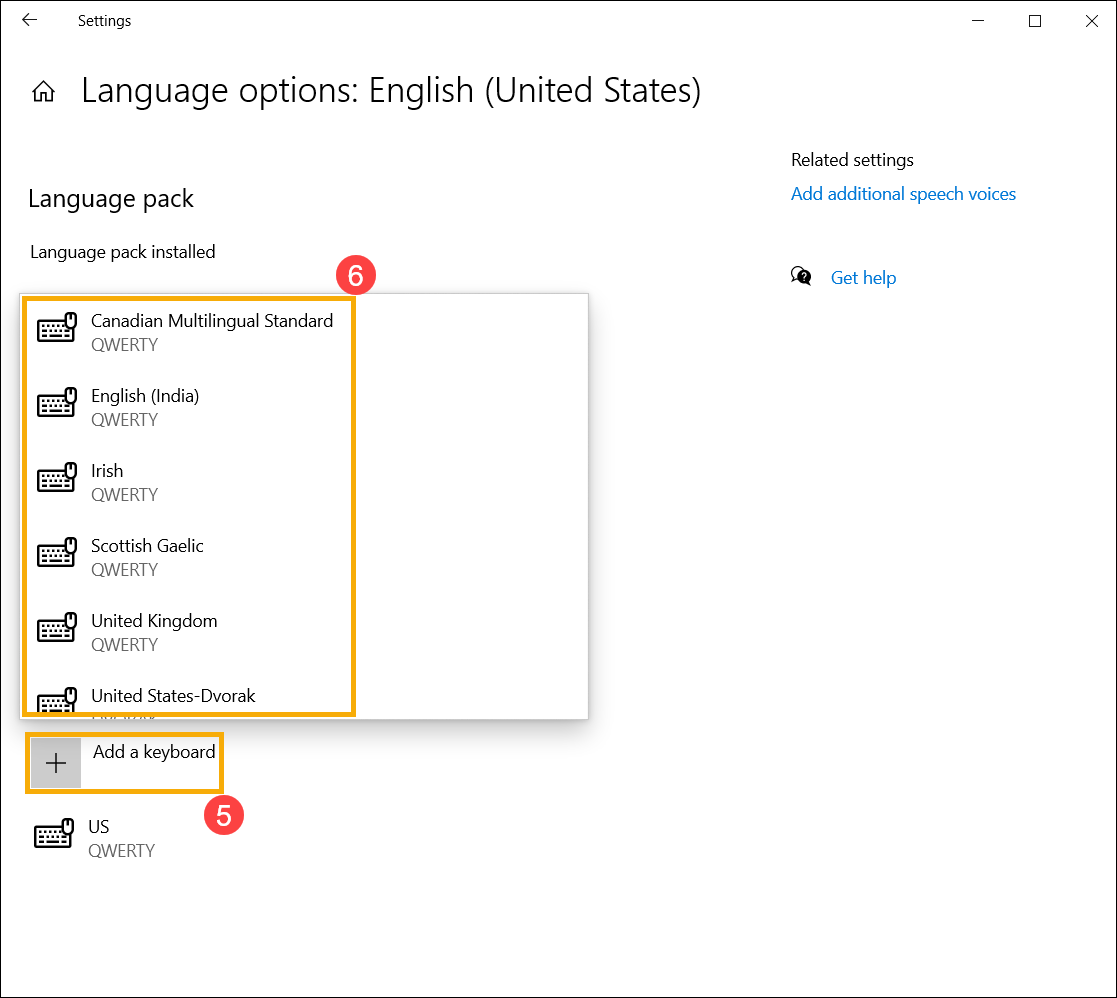
- Введите и выполните поиск [Дополнительные параметры клавиатуры] в строке поиска Windows, а затем щелкните [Открыть] ②.
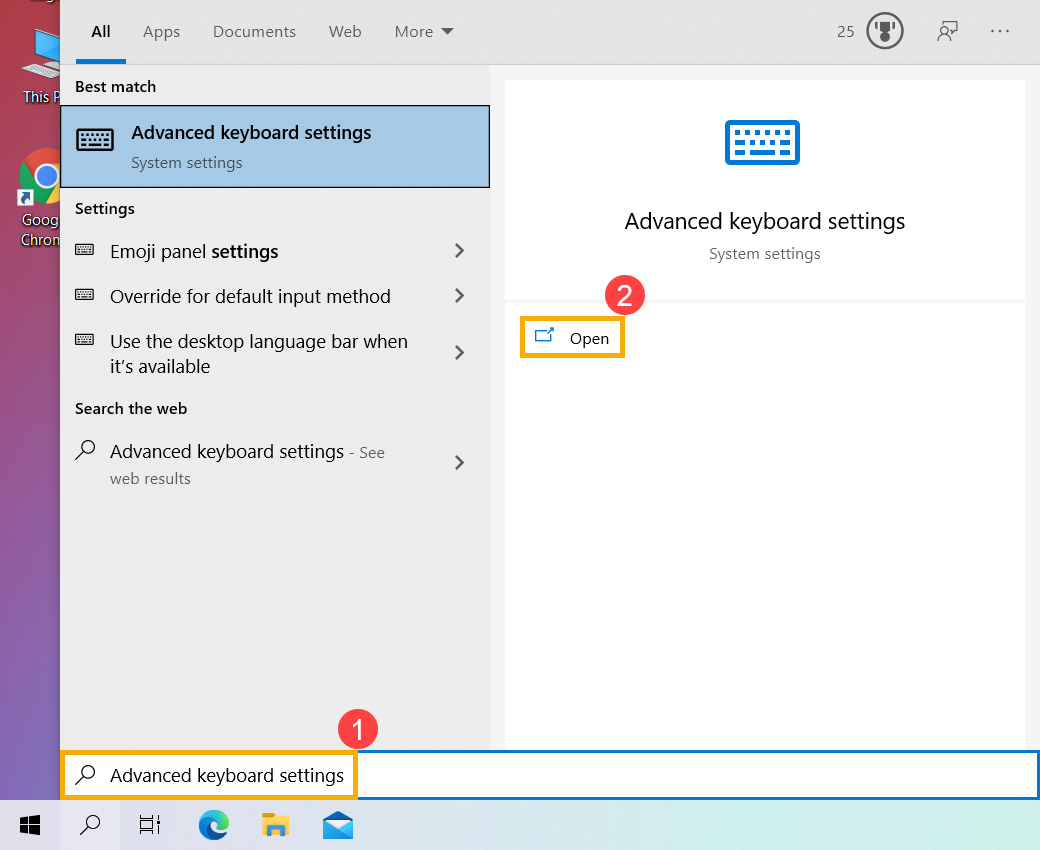
- В разделе «Переопределить метод ввода по умолчанию» выберите нужную клавиатуру из раскрывающегося списка ③.
※ Примечание: В списке могут отображаться клавиатуры, предоставляемые только Windows.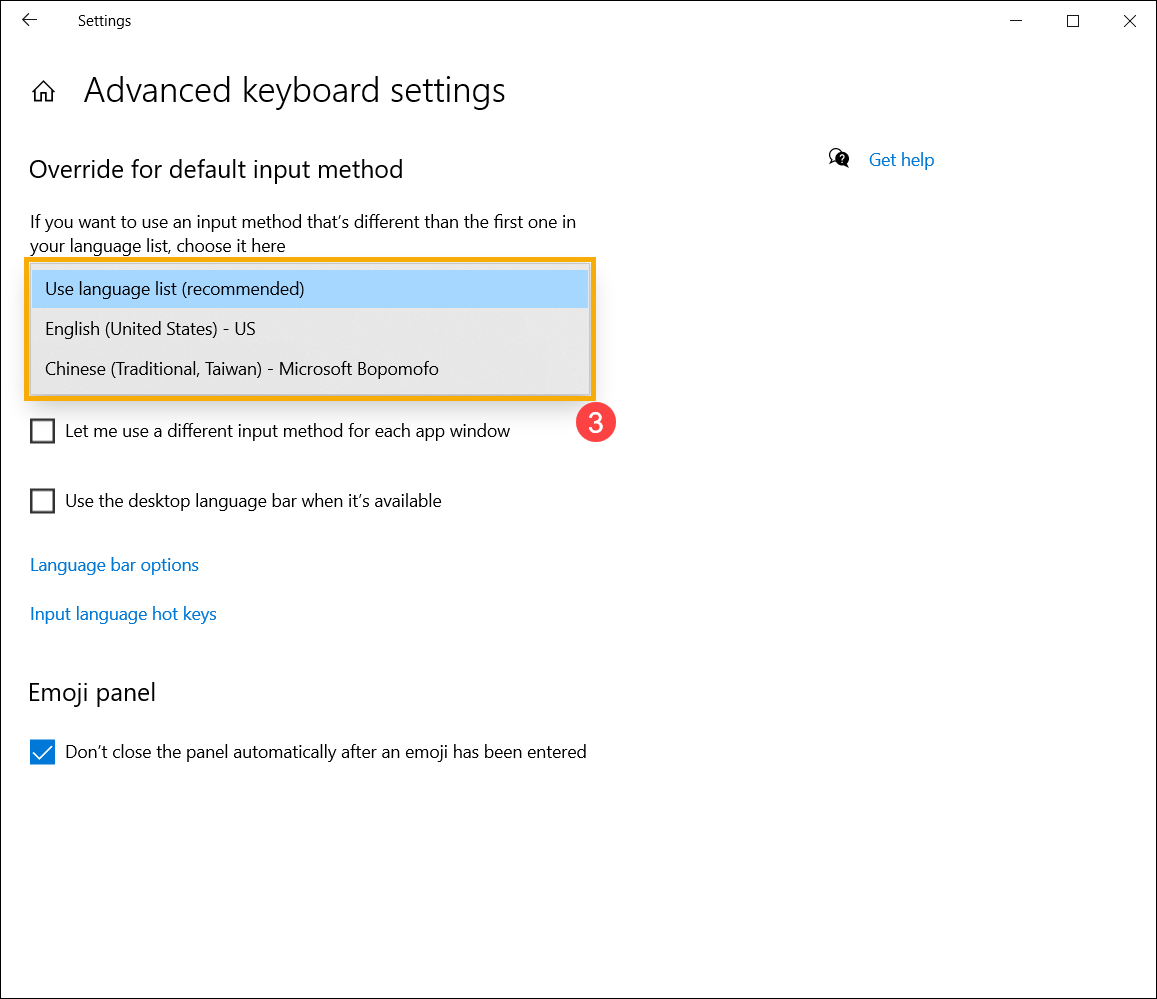
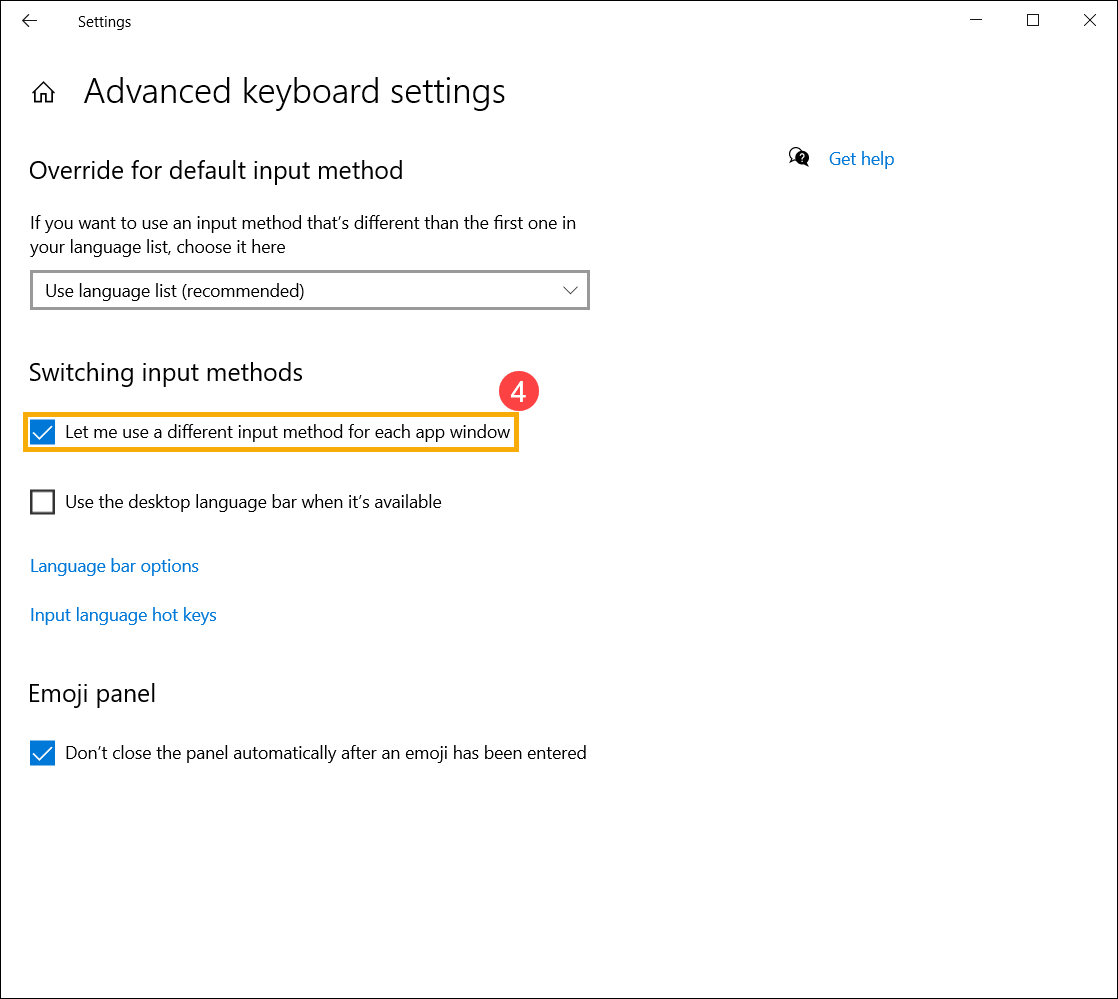
- Если вы хотите, чтобы каждое приложение использовало другую клавиатуру, вы можете установить флажок [Разрешить мне использовать другой метод ввода для каждого окна приложения] ④.
Как добавить новую раскладку клавиатуры (язык ввода) в Windows 11 и Windows 10
Настройка стандартной раскладки клавиатуры не всегда удобна для всех пользователей, которые пользуются ПК. Многие нуждаются в возможности вводить текст на разных языках для работы или общения. Сегодня мы рассмотрим, как легко добавить новую раскладку клавиатуры в операционной системе Windows 11 и Windows 10.
Добавление новой раскладки клавиатуры может показаться сложной задачей, но на самом деле все очень просто. Вы сможете одновременно использовать несколько языков ввода, изменять их в зависимости от задачи и легко переключаться между ними. Это станет особенно удобным при работе с многоязычными текстами, например, при переводе документов.
Давайте рассмотрим несколько шагов, которые помогут вам добавить новую раскладку клавиатуры в Windows 11 и Windows 10 и настроить ее под свои нужды.
Как добавить новую раскладку клавиатуры в Windows 11 и Windows 10?
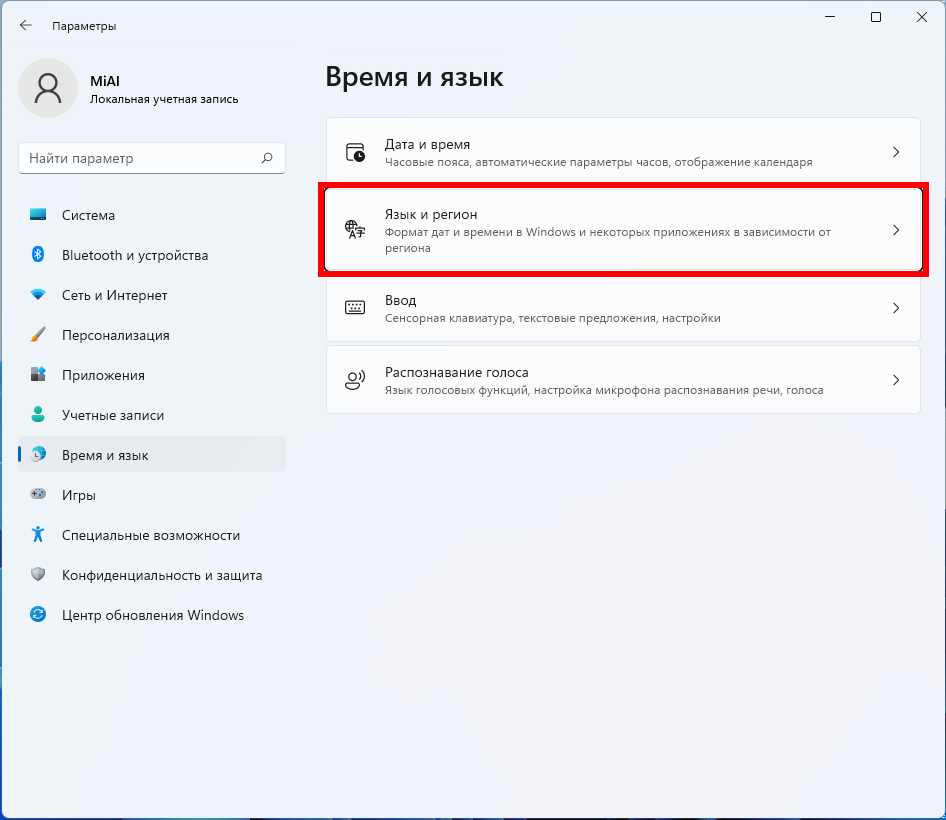
Шаг 1: Откройте «Настройки» Windows
Нажмите на значок «Пуск», выберите «Настройки» и перейдите в раздел «Время и язык».
Шаг 2: Добавьте новую раскладку клавиатуры
Выберите «Язык» и перейдите на страницу «Предпочтительные языки». Нажмите «Добавить язык» и выберите нужный язык в списке.
Шаг 3: Установите новую раскладку клавиатуры
Нажмите на выбранный язык и выберите «Параметры раскладки клавиатуры». Нажмите «Добавить раскладку» и выберите желаемую раскладку.
Шаг 4: Используйте новую раскладку клавиатуры
Переключайте раскладку клавиатуры сочетанием клавиш «Win» + «Пробел» или выбирая нужную в списке с помощью сочетания клавиш «Win» + «малое колесо мыши».
Выбор нужной раскладки клавиатуры
Что такое раскладка клавиатуры?
Раскладка клавиатуры — это способ, по которому буквы и символы расположены на клавиатуре. В зависимости от выбранной языковой раскладки, символы на клавиатуре будут соответствовать этому языку.
Как выбрать нужную раскладку клавиатуры в Windows 11 и Windows 10?
1. Откройте «Параметры» (находится в меню «Пуск»)
2. Выберите «Время и язык»
3. В разделе «Язык» выберите язык, для которого нужно добавить или изменить раскладку клавиатуры
4. Нажмите на «Добавить язык» и выберите нужную раскладку клавиатуры
5. Если нужная раскладка клавиатуры уже установлена, её можно найти в списке раскладок языка и выбрать её.
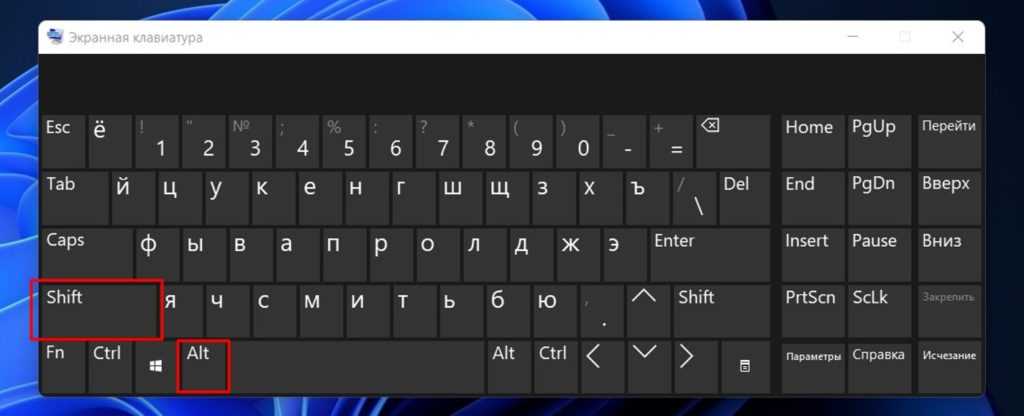
6. Чтобы изменить текущую раскладку клавиатуры, можно нажать комбинацию клавиш «Shift + Alt».
Как использовать несколько раскладок клавиатуры в Windows 11 и Windows 10?
Если на компьютере установлено несколько раскладок клавиатуры, их можно использовать последовательно или переключаться между ними. Для переключения между раскладками можно нажать комбинацию клавиш «Win + Space». Также можно настроить автоматический переключатель раскладок, который будет переключать раскладку клавиатуры в зависимости от вводимого текста.
Оставьте только необходимые раскладки и настройте приложения с поддержкой языковых настроек: в браузерах вы можете указать язык отображения страницы, в некоторых приложениях — язык интерфейса.
Заключение
Выбор нужной раскладки клавиатуры — это важный аспект для удобной и эффективной работы с компьютером. В Windows 11 и Windows 10 пользователям доступны все основные языковые режимы клавиатуры, которые можно легко настроить в настройках системы.
Добавление новой раскладки клавиатуры
Шаг 1: Откройте панель управления
Для добавления новой раскладки клавиатуры в Windows 11 или Windows 10, сначала откройте панель управления. Вы можете найти её в меню «Пуск», кликнув на значок «Пуск» в левом нижнем углу экрана. Затем выберите «Панель управления».
Шаг 2: Выберите «Язык»
Когда вы откроете панель управления, найдите раздел «Язык» и кликните на него. Этот раздел позволяет настраивать язык ввода и раскладку клавиатуры.
Шаг 3: Добавьте новую раскладку клавиатуры
В разделе «Язык» найдите пункт «Добавление языка» и кликните на него. Откроется список доступных языков. Выберите нужный язык и раскройте его список. В списке выберите нужную раскладку клавиатуры и кликните на неё. После этого выбранная раскладка клавиатуры будет добавлена.
Шаг 4: Настройте приоритет раскладок
Если вы добавили несколько раскладок клавиатуры, вы можете установить порядок их приоритета. Для этого найдите пункт «Параметры раскладок» в разделе «Язык». Затем настройте порядок по своему усмотрению, перемещая раскладки вверх или вниз с помощью кнопок «Переместить вверх» и «Переместить вниз». По умолчанию используется первая добавленная раскладка клавиатуры.
Настройка горячих клавиш для переключения раскладок
Шаг 1: Переход в настройки языка
Для настройки горячих клавиш для переключения раскладок вам необходимо сначала перейти в настройки языка на вашем компьютере. Для этого щелкните правой кнопкой мыши по значку языка в панели задач и выберите «Настройки языка».
Шаг 2: Настройка горячих клавиш
После того, как вы открыли настройки языка, щелкните на ссылке «Дополнительные параметры клавиатуры». Затем нажмите на кнопку «Изменить клавиши сочетания для переключения языка».
Откроется диалоговое окно, в котором вы можете настроить горячие клавиши для переключения между раскладками языка. Вы можете выбирать из предложенных вариантов или настроить собственные сочетания клавиш.
Кроме того, в этом диалоговом окне вы можете установить приоритет языков, определить переключение языка по клику мыши и также настроить дополнительные параметры клавиатуры.
Шаг 3: Применение настроек
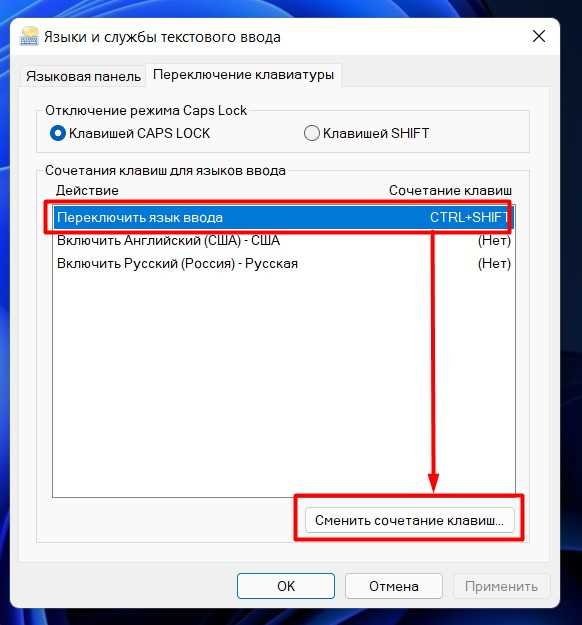
После того, как вы настроили горячие клавиши для переключения между раскладками языка, не забудьте нажать на кнопку «Применить» и «ОК», чтобы сохранить изменения.
Теперь вы можете удобно переключаться между различными раскладками языка на вашем компьютере с помощью настроенных горячих клавиш.
Изменение порядка раскладок клавиатуры
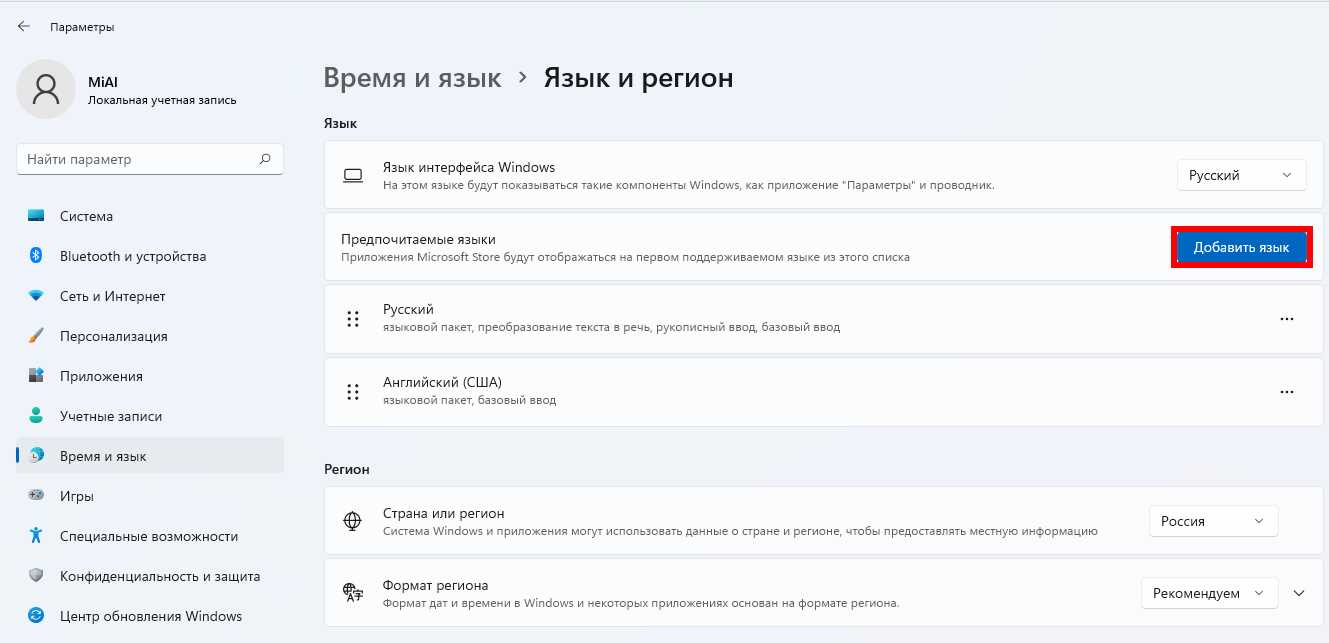
1. Открытие настроек раскладок клавиатуры
Для изменения порядка раскладок клавиатуры необходимо открыть настройки языка ввода. Нажмите на значок раскладки клавиатуры в правом нижнем углу экрана и выберите «Настройки языка».
2. Переход на страницу управления раскладками клавиатуры
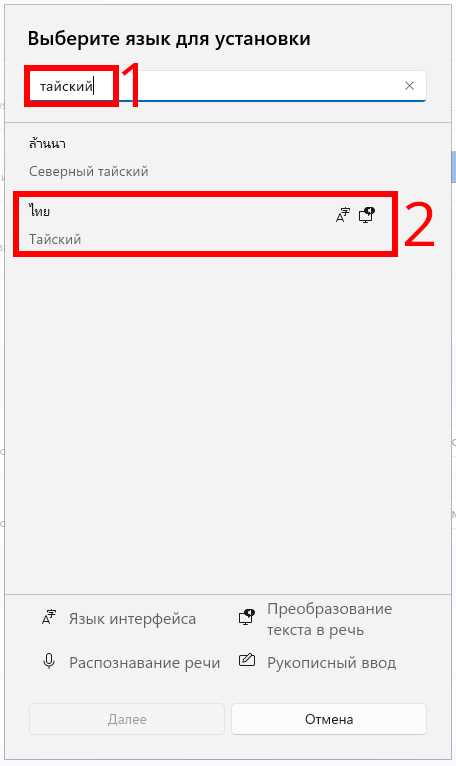
На странице настроек языка ввода выберите «Раскладки клавиатуры» в левом меню.
3. Изменение порядка раскладок клавиатуры
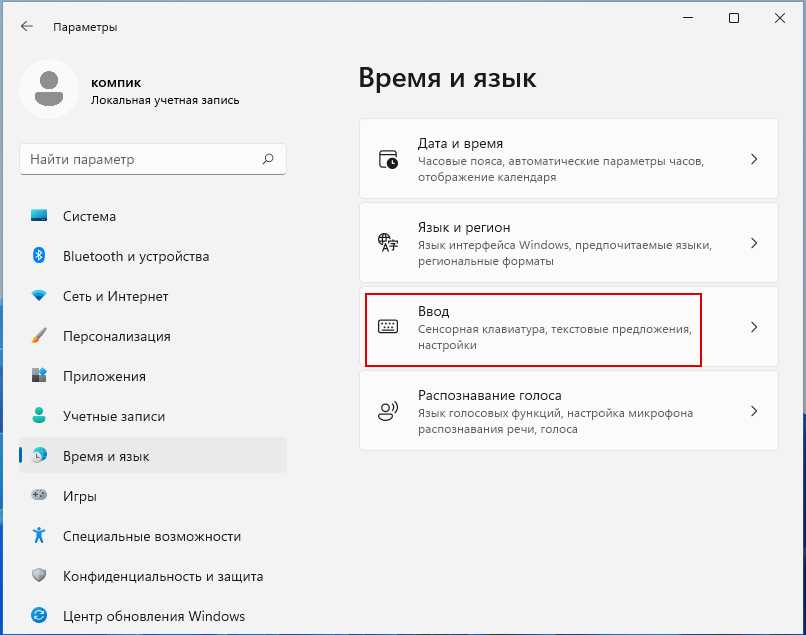
Чтобы изменить порядок раскладок, перетащите нужную раскладку вверх или вниз списка. Раскладка, расположенная выше, будет использоваться по умолчанию.
4. Сохранение изменений
После того, как вы измените порядок раскладок клавиатуры, нажмите кнопку «Сохранить», чтобы применить изменения.
5. Дополнительные настройки
Если вы хотите настроить более детально каждую раскладку, вы можете выбрать нужную раскладку и нажать на кнопку «Опции». В открывшемся окне можно установить клавишу-модификатор для переключения раскладок или добавить специальные символы на клавиши.
6. Использование сочетания клавиш для переключения раскладок
Вы можете использовать комбинацию клавиш для переключения между раскладками. По умолчанию используется комбинация левой латинской буквы Shift + Alt. Если вам неудобно использовать эту комбинацию, вы можете изменить ее в настройках раскладок клавиатуры.
7. Применение изменений в других приложениях
После изменения порядка раскладок клавиатуры новый порядок будет применен в любых приложениях, в которых можно вводить текст. Если вы используете несколько языков ввода, вы можете легко переключаться между ними, используя сочетание клавиш или значок раскладки на панели задач.
Удаление раскладок клавиатуры из списка
Изменение языкового списка
Чтобы убрать ненужные раскладки клавиатуры из списка языков в Windows 11 и Windows 10, нужно зайти в параметры системы. Для этого нажмите на значок «Пуск» и выберите пункт «Настройки» (шестеренка).
Настройка языковых параметров
Затем перейдите в раздел «Время и язык», выберите вкладку «Язык» и нажмите на кнопку «Дополнительные параметры языка». Откроется панель управления языковыми параметрами.
Удаление раскладки клавиатуры
В списке доступных языков вам нужно найти ту раскладку клавиатуры, которую вы хотите удалить, щелкнуть по ней правой кнопкой мыши и выбрать пункт «Удалить». После этого раскладка будет удалена из списка и больше не будет доступна для использования.
Сохранение изменений
Не забудьте нажать на кнопку «Сохранить» в нижней части окна, чтобы сохранить изменения.
Таким образом, вы можете легко убрать ненужные раскладки клавиатуры из списка языков в Windows 11 и Windows 10 и сделать работу на компьютере более удобной.
Проблемы с раскладками клавиатуры и их решение
Проблема 1: Неправильно работающая раскладка
Иногда пользователь может столкнуться с проблемой, когда выбранная раскладка клавиатуры работает неправильно или даже не работает вовсе. Часто такое случается при переключении между различными раскладками или после обновления операционной системы.
Решение: В этом случае стоит попробовать удалить проблемную раскладку и добавить ее заново. Для этого нужно зайти в настройки языка входного поля и выбрать нужную раскладку. Если эта мера не помогла, можно попробовать обновить или переустановить драйвер клавиатуры.
Проблема 2: Отсутствующие раскладки
Возможно ситуация, когда нужная раскладка отсутствует в списке языков входного поля. Это может произойти, если компьютер был куплен за границей или если была установлена новая операционная система.
Решение: Чтобы добавить новую раскладку клавиатуры в операционную систему, нужно перейти в настройки языка входного поля и выбрать пункт «Добавление новых языков». Далее нужно выбрать нужную раскладку и нажать кнопку «Добавить». После этого она будет доступна в списке.
Проблема 3: Неудобство при переключении раскладок

Переключение между раскладками на клавиатуре – рутинная задача, которая может вызывать неудобство, особенно если нужно работать с несколькими языками одновременно.
Решение: Чтобы упростить переключение между раскладками, можно воспользоваться горячими клавишами или установить специальную программу-переключатель раскладок, которая будет уведомлять пользователя о текущей используемой раскладке и позволит быстро переключаться между ними.
- Не забывайте проверять работу клавиатуры после добавления или удаления раскладок.
- Выбирайте наиболее удобный способ переключения между раскладками клавиатуры.
- Не бойтесь экспериментировать с различными раскладками и их комбинациями – это позволит работать намного эффективней и быстрей.
Ответы на вопросы
Как добавить новую раскладку клавиатуры в Windows 11 и Windows 10?
Чтобы добавить новую раскладку клавиатуры, откройте «Панель управления», выберите «Язык» и нажмите «Добавить язык». Затем выберите нужный язык и раскладку клавиатуры и нажмите «Добавить». После этого новая раскладка появится в списке языков в правом нижнем углу экрана. Чтобы переключаться на нее, нажмите на языковую панель и выберите нужный язык.
Могу ли я установить несколько раскладок клавиатуры в Windows 11 и Windows 10?
Да, вы можете установить несколько раскладок клавиатуры в Windows 11 и Windows 10. Для этого следует повторить ранее описанную процедуру установки новых раскладок. Когда у вас будет несколько раскладок, вы сможете переключаться между ними, нажимая на языковую панель в правом нижнем углу экрана.
Могу ли я установить раскладку клавиатуры, если у меня нет прав администратора в Windows 11 или Windows 10?
В большинстве случаев установка новых раскладок клавиатуры требует прав администратора, поскольку это изменение системных параметров. Если у вас нет прав администратора, попросите системного администратора или владельца компьютера установить раскладку.
Как установить азербайджанскую раскладку клавиатуры в Windows 11 и Windows 10?
Чтобы установить азербайджанскую раскладку клавиатуры в Windows 11 и Windows 10, откройте «Панель управления», выберите «Язык» и нажмите «Добавить язык». Затем выберите «Azerbaijani (Azerbaijan)» и раскладку клавиатуры «Azerbaijan». Нажмите кнопку «Добавить», чтобы установить раскладку.
Как изменить раскладку клавиатуры в Windows 11 и Windows 10?
Чтобы изменить раскладку клавиатуры, нажмите на языковую панель в правом нижнем углу экрана и выберите нужный язык и раскладку клавиатуры. Вы также можете использовать горячие клавиши Alt + Shift, чтобы переключаться между установленными раскладками клавиатуры.
Как удалить раскладку клавиатуры в Windows 11 и Windows 10?
Чтобы удалить раскладку клавиатуры, откройте «Панель управления», выберите «Язык» и нажмите «Добавить язык». Затем выберите раскладку клавиатуры, которую вы хотите удалить, и нажмите кнопку «Удалить». После этого раскладка будет удалена из списка доступных языков и раскладок клавиатуры.
Как установить русскую раскладку клавиатуры в Windows 11 и Windows 10?
Русская раскладка клавиатуры является одной из раскладок, которые по умолчанию устанавливаются в Windows 11 и Windows 10. Если русская раскладка отсутствует в списке языков и раскладок клавиатуры, вы можете ее добавить, следуя инструкциям из первого ответа.
Как изменить горячие клавиши для переключения между раскладками клавиатуры в Windows 11 и Windows 10?
Чтобы изменить горячие клавиши для переключения между раскладками клавиатуры, откройте «Панель управления» и выберите «Язык». Затем в списке «Дополнительные параметры языка» выберите «Изменить клавиши сочетания», чтобы настроить горячие клавиши.
Как установить китайскую раскладку клавиатуры в Windows 11 и Windows 10?
Чтобы установить китайскую раскладку клавиатуры в Windows 11 и Windows 10, откройте «Панель управления», выберите «Язык» и нажмите «Добавить язык». Затем выберите «Chinese (Simplified)» и раскладку клавиатуры «Chinese (Simplified) — US Keyboard» для упрощенного китайского языка или «Chinese (Traditional) — New Phonetic» для традиционного китайского языка. Нажмите кнопку «Добавить», чтобы установить раскладку.
Могу ли я использовать несколько раскладок клавиатуры для разных программ в Windows 11 и Windows 10?
Да, вы можете использовать разные раскладки клавиатуры для различных программ в Windows 11 и Windows 10. Для этого откройте программу, для которой вы хотите изменить раскладку клавиатуры, и переключите язык и раскладку клавиатуры с помощью языковой панели. Windows запомнит выбранные вами параметры для каждой программы, так что вы можете использовать разные раскладки клавиатуры без необходимости переключаться каждый раз, когда вы переключаетесь между программами.