
Как сделать клавиатуру на iPhone больше и вводить текст быстрее
С современными клавиатурами на смартфонах вводить текст — одно удовольствие. При необходимости есть автокоррекция, которая исправляет ошибки, а большой экран позволяет легко попадать по клавишам. Однако не всем хватает размера даже самого большого Айфона, и можно столкнуться с большим количеством ошибок. В такой ситуации хорошим выходом было бы просто взять и увеличить размер клавиатуры. Однако сделать это просто так не получится. По понятной только самой Apple причине: размер стандартной клавиатуры строго зафиксирован и просто так изменению не подлежит.
Клавиатуру на iPhone все-таки можно увеличить. Хоть и не так, как хочется
❗️ПОДПИСЫВАЙСЯ НА НАШ КАНАЛ В ДЗЕНЕ И ЧИТАЙ КРУТЫЕ СТАТЬИ БЕСПЛАТНО
Но есть парочка лайфхаков, которые позволят вам решить эту проблему. Во-первых, можно выделить клавиши и сделать их более заметными, что позволит с большей уверенностью попадать по буквам. А во-вторых, способ увеличить саму клавиатуру все-таки есть. Просто придется немного поимпровизировать. В этом материале рассказываем, как сделать клавиатуру на iPhone больше и вводить текст быстрее и с меньшим количеством ошибок.
Как сделать жирный шрифт на Айфоне
Первое, о чем хочется рассказать, это как сделать буквы на клавиатуре iPhone более заметными и броскими. iOS всегда славилась аккуратными и тонкими шрифтами. Но для кого-то кнопки из-за этого становятся менее заметными. Поэтому лучше сразу сделать их броскими. Добиться этого можно следующим образом:
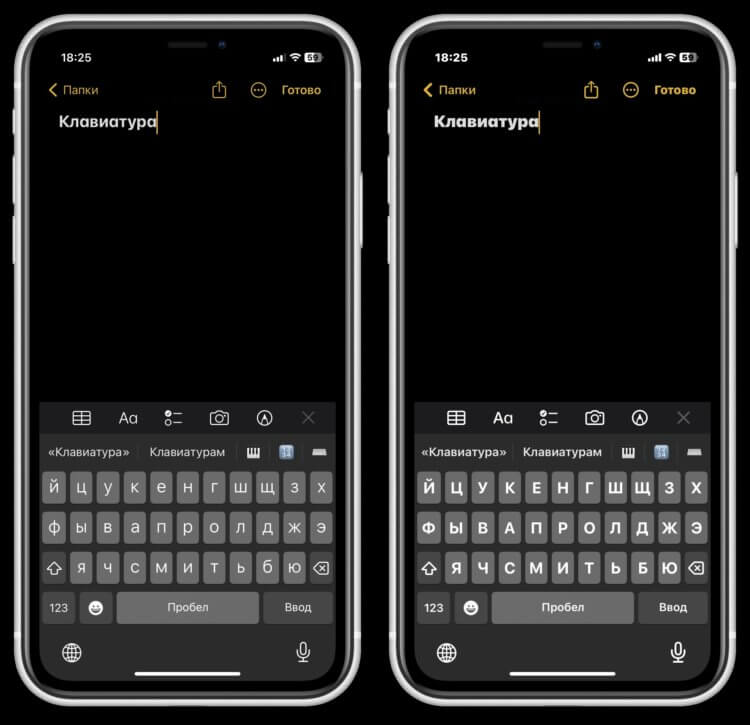
Жирный шрифт делает клавиши визуально крупнее
- Откройте настройки на Айфоне и перейдите в раздел “Экран и яркость”;
- Активируйте переключатель “Жирный шрифт”;
- Вернитесь в настройки и откройте “Универсальный доступ”;
- Выберите пункт “Клавиатура” и отключите в блоке “Виртуальные клавиатуры” переключатель “Строчные буквы”.
❗️ПОДПИШИСЬ НА НАШ ЧАТИК В ТЕЛЕГРАМЕ. ТАМ СОБРАЛИСЬ ТОЛЬКО ИЗБРАННЫЕ ЧИТАТЕЛИ
После этих настроек буквы на клавиатуре iPhone станут заметнее, и вам будет легче в них попадать. Если вам не нравится жирный шрифт, то можно только отключить “Строчные буквы”. Тогда даже когда вы будете вводить прописные буквы, на клавиатуре они будут отображаться как строчные. Очень неплохой способ сделать кнопки более заметными.
Как увеличить масштаб на Айфоне
Но давайте все-таки попробуем изменить размер клавиатуры. К сожалению, отдельно от масштаба интерфейса его настроить не получится. Эти настройки полностью взаимосвязаны, поэтому придется начать именно с него. Не переживайте, что текст на экране станет некомфортно воспринимать. Вместе с клавиатурой увеличатся иконки приложений. Если вы еще не пробовали увеличенный масштаб, то он вам даже придется по душе:
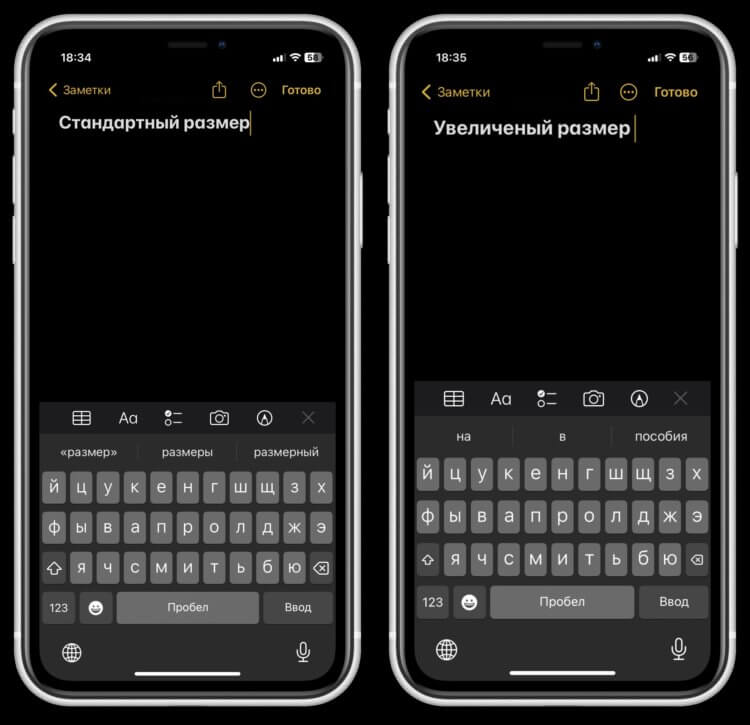
Клавиатура стала больше, хоть и совсем чуть-чуть
- Откройте настройки на Айфоне;
- Перейдите в раздел “Экран и яркость”;
- Пролистайте в самый низ и выберите пункт “Масштаб”;
- Выберите “Увеличенный текст” и перезагрузите Айфон.
Сразу после того, как Айфон включится, вы увидите разницу между тем, как интерфейс выглядит в стандартном и увеличенном режимах. Первое время использование этого режима может быть немного некомфортным, но это исключительно дело привычки. Пара часов — и вы уже даже не вспомните, что иконки и клавиатура были меньше. На сегодняшний день это единственный способ сделать оригинальную клавиатуру на iPhone больше.
Как установить Яндекс Клавиатуру на Айфон
Мне кажется, что Apple зря не позволила настраивать высоту стандартной клавиатуры. Тем более что Яндекс Клавиатура это позволяет делать. Вы без проблем можете немного растянуть ее по высоте, и набирать текст вам станет комфортнее. А с учетом того, что свайп у Яндекса реализован лучше, то имеет смысл перейти именно на клавиатуру от Яндекса:

Увеличение такое же, как при использовании увеличенного масштаба интерфейса
- Загрузите из App StoreЯндекс Клавиатуру;
- Запустите ее и выдайте все разрешения, которые запросит приложение;
- В настройках выберите пункт “Внешний вид”;
- Передвиньте ползунок “Высота” направо до конца.
❗️ПОДПИСЫВАЙСЯ НА ТЕЛЕГРАМ-КАНАЛ СУНДУК АЛИБАБЫ. ТАМ КАЖДЫЙ ДЕНЬ ВЫХОДЯТ ПОДБОРКИ САМЫХ ЛУЧШИХ ТОВАРОВ С АЛИЭКСПРЕСС
Теперь можете попробовать что-нибудь напечатать с помощью Яндекс Клавиатуры. Это будет проще, так как ее размер немного больше стандартной клавиатуры. Если вы так и не смогли подружиться с клавой от Apple, то обязательно попробуйте Яндекс.
Клавиатура на Айфон с большими буквами
Ну а для тех, кому мало даже этого, мы нашли реально ультимативное решение. Обычно такие клавиатуры не поддерживают русский язык. Но мы как следует капнули в App Store и нашли там 1С Keyboard Lite. Она предлагает пользователям реально огромные клавиши, промахнуться по которым практически невозможно. Установите и посмотрите сами:
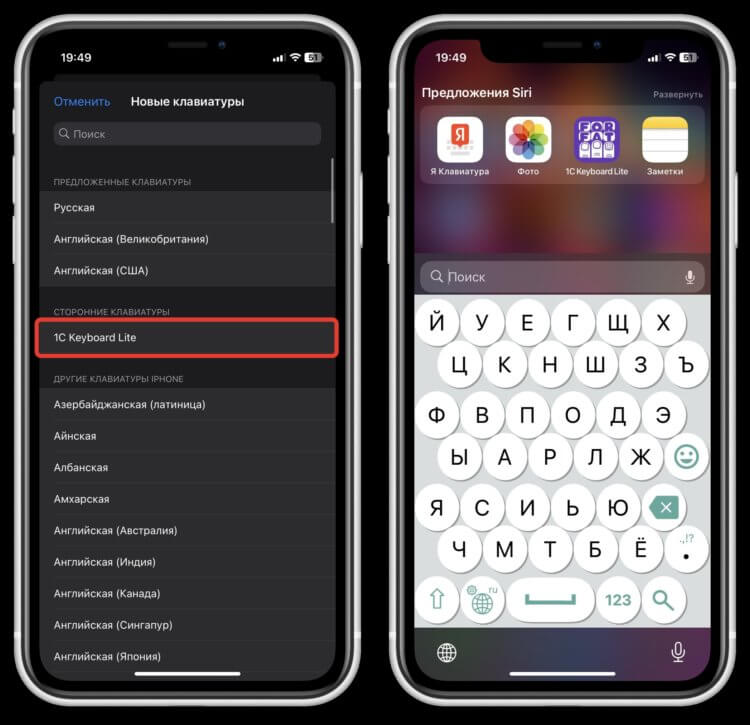
1C Keyboard Lite занимает две трети экрана, поэтому промахнуться по буквам очень сложно
- Загрузите из App Store 1C Keyboard Lite;
- Перейдите в настройки iPhone и выберите раздел “Основные”;
- Откройте пункт “Клавиатура” и перейдите в “Клавиатуры”;
- Нажмите “Новые клавиатуры” и выберите в списке 1C Keyboard Lite.
Перейдите в приложение, в котором необходимо вводить текст, и с помощью глобуса в нижнем левом углу переключитесь на новую клавиатуру. Я думаю, что, увидев ее впервые, вы будете даже немного шокированы. Это обычная QWERTY-клавиатура. Просто для удобства буквы немного смещены вверх и вниз и значительно увеличены. Промахнуться мимо таких клавиш будет просто невозможно. Кстати, эта клавиатура идеально подойдет тем, у кого плохое зрение. Не придется напрягать глаза в поисках нужных букв.
Как просто заменить стандартную клавиатуру в iPhone или iPad?
У стандартной клавиатуры iOS есть множество достоинств. Но если вы перешли на неё с Android, то поймёте, что в ней нет, пожалуй, главной фичи Gboard или её аналогов: набора текста свайпами.
Мне это очень не нравилось: печатать одной рукой неудобно и медленно. Не нравится стандартная клавиатура и из-за того, что она меняет цвет только в зависимости от интерфейса приложения, в котором она открывается. А я привык к тёмной теме клавиатуры.
Поэтому я заменил клавиатуру. Сейчас расскажу, как именно.
Для начала скачайте из App Store нужную вам клавиатуру. Я адепт «Гугла», поэтому скачал ту самую Gboard. Это может быть SwiftKey или их аналоги. Скачав, зайдите в приложение и выберите нужные вам языки:
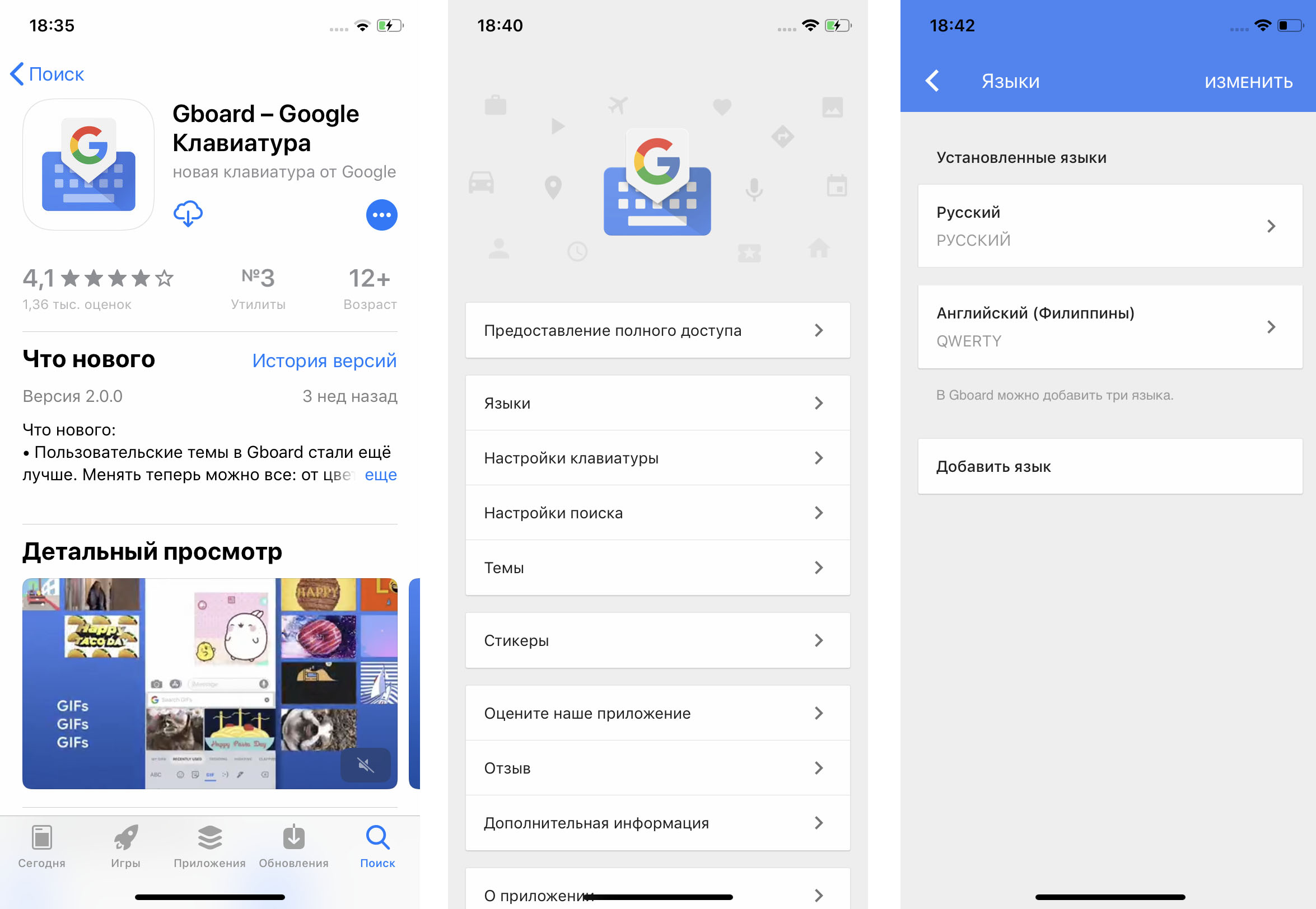
Для этого вам нужно найти в «Настройках» скачанное приложение клавиатуры и дать ему полный доступ:
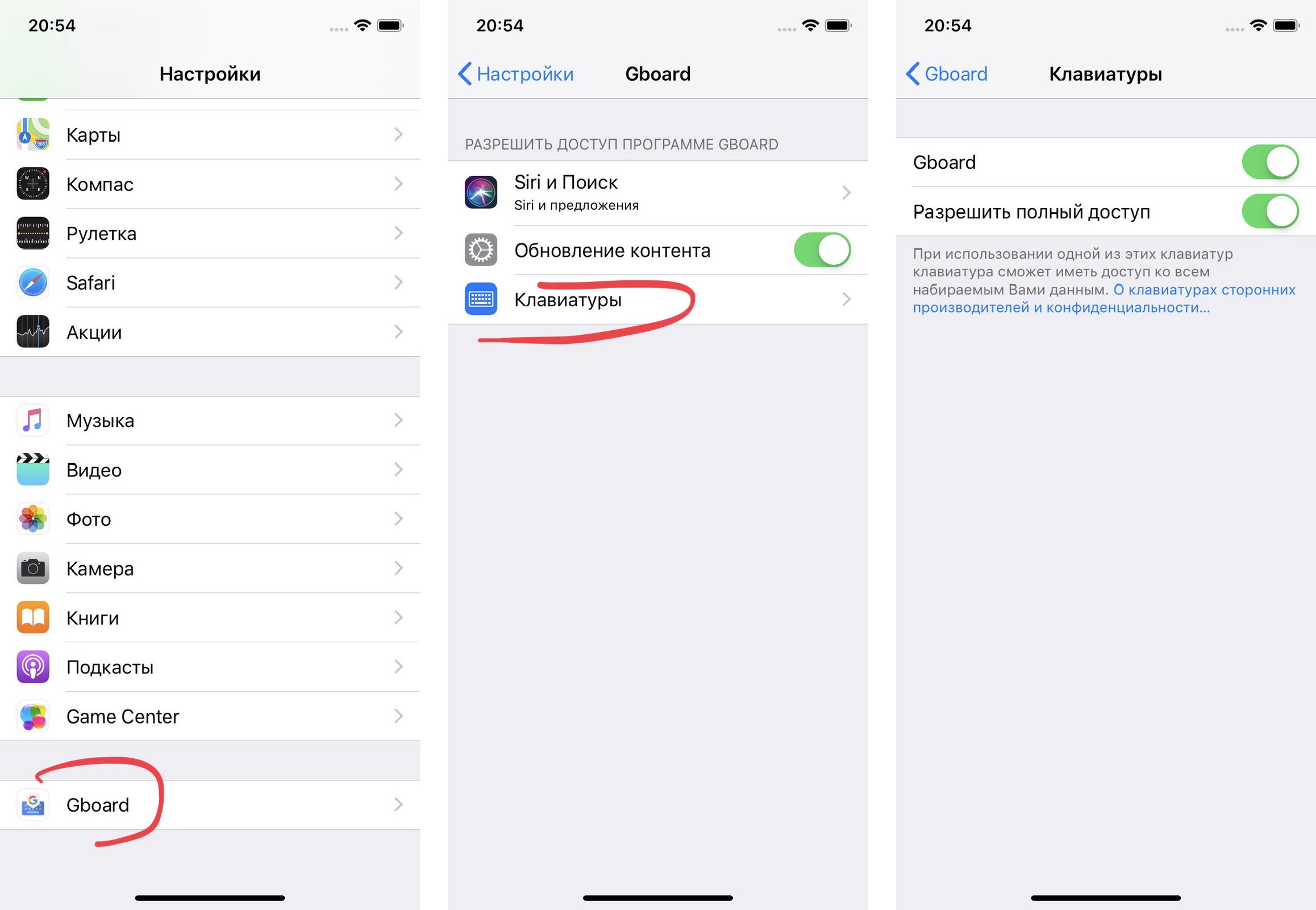
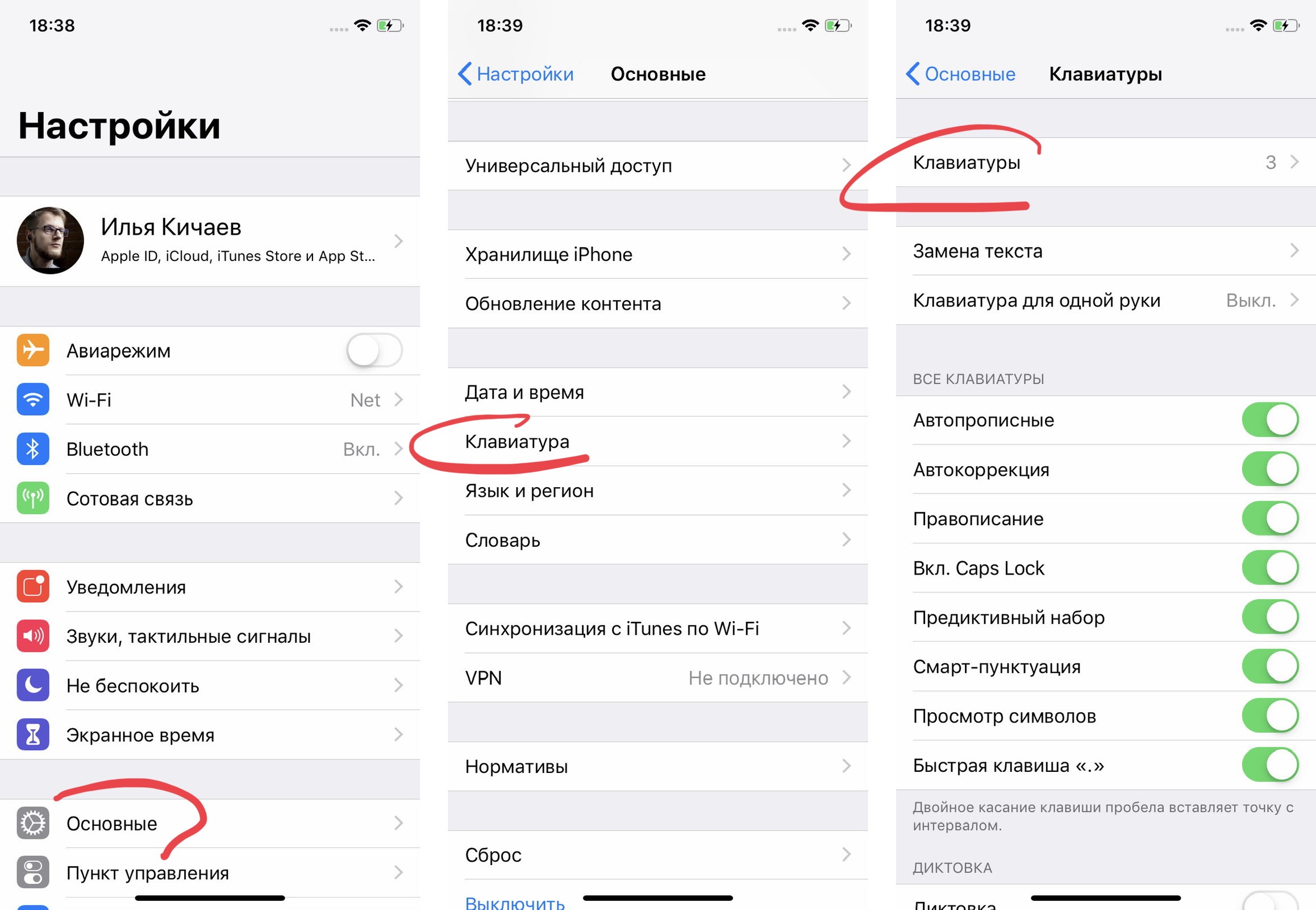
В разделе «Основные» в «Настройках» последовательно выберите пункты «Клавиатура» и «Клавиатуры»:
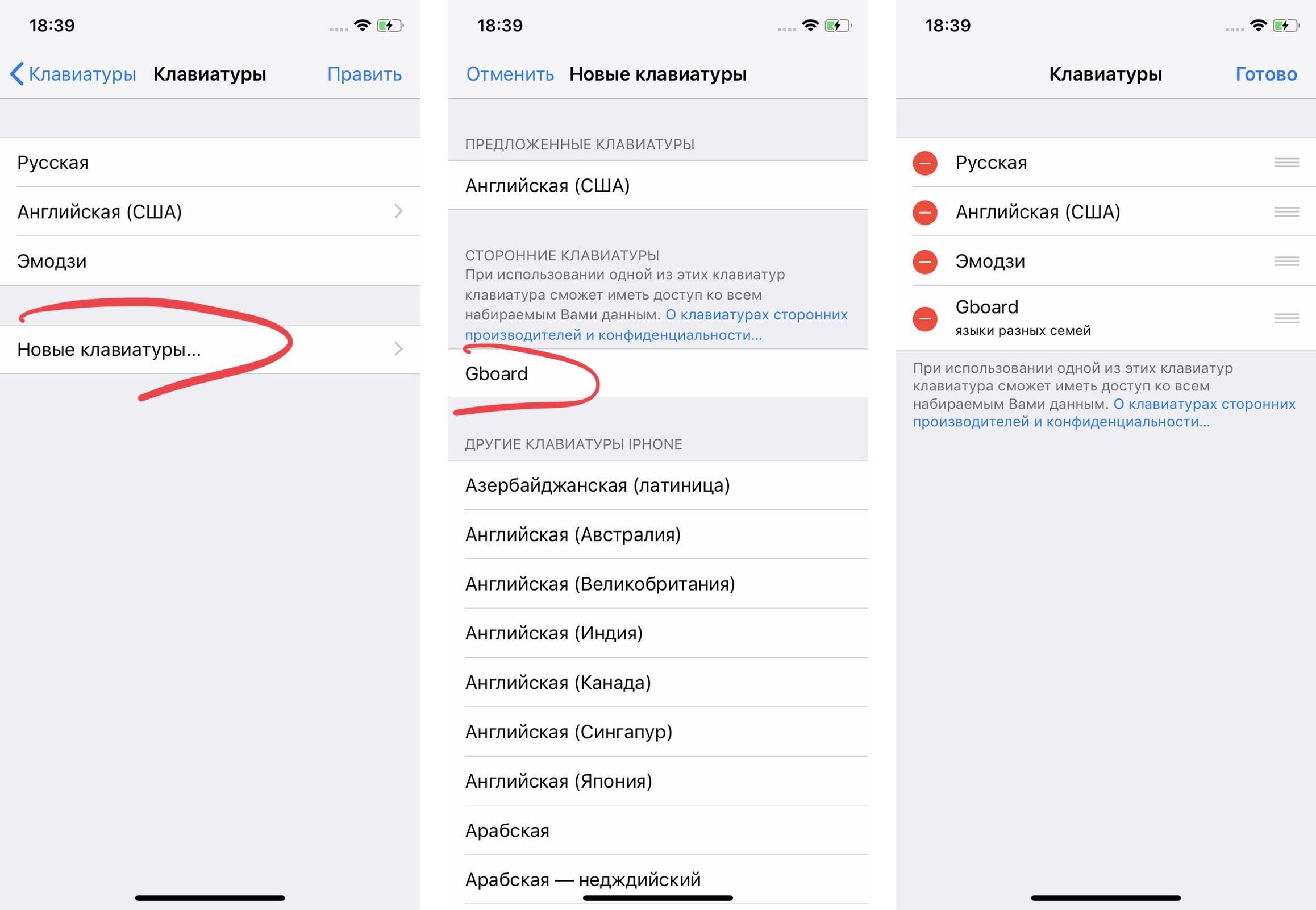
Затем «Новые клавиатуры», где вы найдёте скачанное приложение Gboard или его аналог. После этого нажмите на «Править» в правом верхнем углу экрана и удалите ненужные вам раскладки:
Готово! Теперь вы можете набирать текст вот таким вот образом:
Но надо понимать, что с этой клавиатурой есть пара проблем:
- Тут нет полноценного 3D Touch. Он работает только в рамках одной строки. Перекинуть курсор на другую строку невозможно;
- Если вы используете клавиатуру на айпэде со Smart Keyboard или Smart Keyboard Folio, то у вас не получится переключить язык ни в Gboard, ни в SwiftKey. Почему, неизвестно.
�� Как установить клавиатуру iOS на Samsung

Встроенная клавиатура в устройствах iPhone на базе iOS славится отличной навигацией, благодаря которой можно перемещать курсор посредством пальцев и жестов. Компания Samsung реализовала такую же функцию и в своих смартфонах. А как активировать клавиатуру iOS на смартфоне Samsung, читайте далее.

Откройте приложение «Настройки» — пункт «Общие настройки».
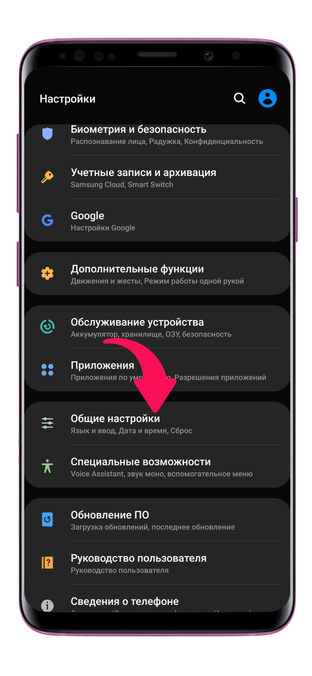
Нажмите на пункт «Язык и ввод».

Выберите «Экранная клавиатура».
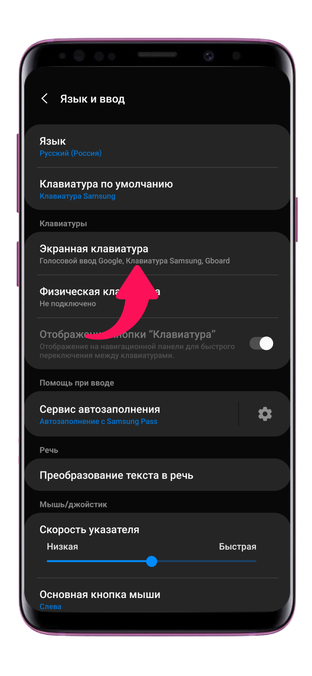
Нажмите на «Клавиатура Samsung».

Откройте раздел «Интеллектуальный набор» и нажмите на «Управление провед. по клавиатуре».

Активируйте пункт «Управление курсором».

Теперь если вы удержите палец на клавиатуре вашего Самсунга и начнете перемещать его, курсор также изменит положение в документе.
Также вы можете посмотреть, как это сделать:
Как включить «одноручную» клавиатуру на iPhone для набора на ходу
Операционная система iOS содержит в себе множество скрытых «фич», которые могут значительно облегчить жизнь активных пользователей iPhone и iPad. Одна из них — «одноручная» клавиатура, которая умеет подстраиваться под нужды тех, кто предпочитает набирать текст в пути.
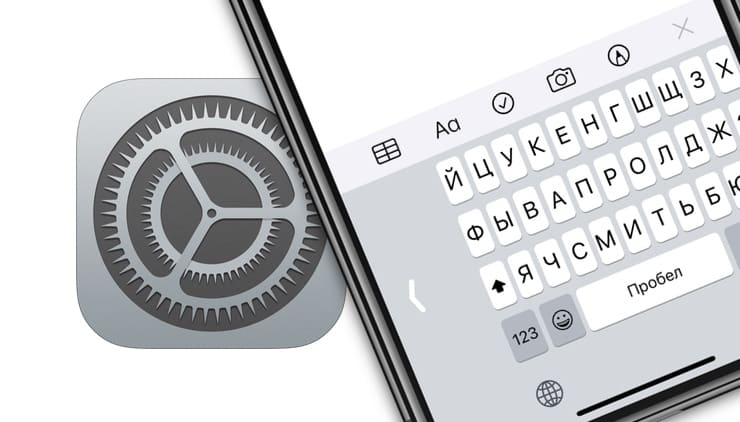
Как включить «одноручную» клавиатуру на iPhone
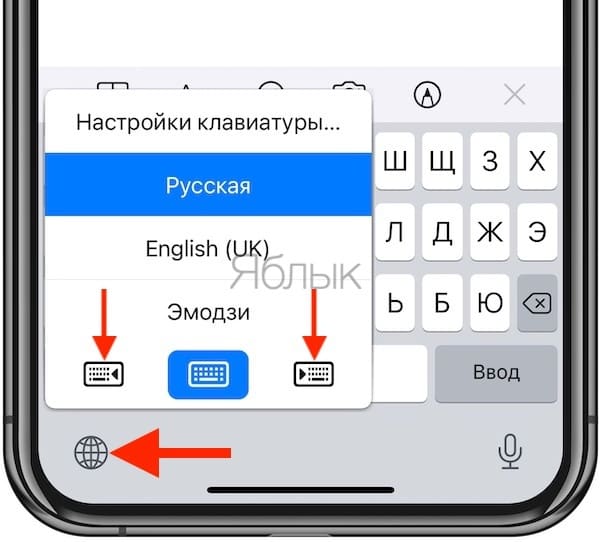
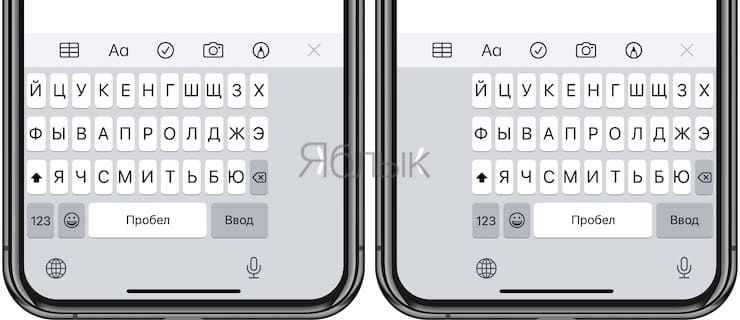
Работает это очень просто — по желанию (необходимо нажать и удерживать иконку с изображением глобуса на клавиатуре и выбрать необходимый вариант расположения) пользователя клавиатура «прижимается» к правому (или к левому для левшей) краю экрана. В результате дотянуться до нужной клавиши становится гораздо проще. Профит!
«Одноручную» клавиатуру нашли в iOS еще осенью 2016 года (это сделал известный iOS-разработчик Стив Троуфтон-Смит). Тогда она имела статус «секретной» клавиатуры, причем находилась в нем начиная с iOS 8. И только с релизом iOS 11 в Apple наконец-то решили, что она готова, и выложили её в публичный доступ.
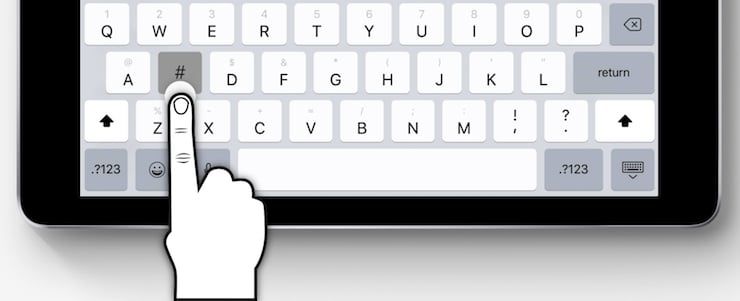
Для владельцев iPad также напомним о существовании планшетной версии QuickType. На виртуальных кнопках клавиатуры iPad вместе с буквами отображаются и цифры, так что нет нужды переключаться в соответствующий режим, а затем возвращаться к «алфавитной» клавиатуре. Это очень удобно, если вам надо быстро набрать несколько цифр и букв (например, адрес сайта или сложный пароль).
Как это работает? Чтобы выбрать букву, необходимо просто нажать на соответствующую клавишу. А чтобы выбрать, например, какую-нибудь цифру, следует нажать на нужную клавишу и провести пальцем вниз.
�� Смотрите также:
- Как писать текстовые запросы Siri на iPhone и iPad.
- Как настроить автоматическое удаление ненужных приложений на iPhone и iPad.
- Какой iPhone лучше держит батарею? Сравнение времени автономной работы всех актуальных iPhone.
�� Мы в Telegram и YouTube, подписывайтесь!