
Как включить Bluetooth на Mac без клавиатуры и мышки
На компьютерах Apple (в частности iMac) порой возникает потребность активировать Bluetooth, не имея под рукой клавиатуру или мышь. Например, при подключенной USB-клавиатуры надо включить Bluetooth, чтобы заработала Magic Mouse. Или еще ситуация: в наличии только беспроводные аксессуары, Bluetooth на iMac выключен, и как их подключить — непонятно. К счастью, и для первого и для второго случая выход есть.
Сперва разберем ситуацию, когда у вас есть проводная клавиатура, и вы хотите подключить Magic Mouse. Благо есть Spotlight — вызовите его сочетанием клавиш Ctrl + Пробел, а затем введите в строку поиска «Обмен файлами по Bluetooth». Нажмите Enter, после чего выберите «Включить Bluetooth».
Как активировать Bluetooth при помощи мыши для подключения Magic Keyboard, разбирать, с вашего позволения, не будем — с этим справится даже далекий от OS X пользователь.
А вот другая ситуация часто вызывает вопросы: что, если Bluetooth на Mac выключен, а у вас только беспроводные аксессуары, которые каким-то образом надо «подружить» с компьютером? На этот случай Apple разработала специальный алгоритм.
— Убедитесь, что Bluetooth на клавиатуре и мыши включен, аксессуары работают и имеют достаточный уровень заряда;
— Отключите все устройства от компьютера, включая USB-кабели, флешки, жесткие диски — в общем, оставьте только кабель питания;
— Перезагрузите Mac, используя кнопку включения на компьютере;
— Если ваши аксессуары включены и находятся в радиусе действия Bluetooth, мастер настройки подключения запустится автоматически. Если этого не произошло, проверьте, включены ли они.
Иногда мастер настройки Bluetooth работает некорректно даже при выполнении всех условий. В этом случае лучше подключить проводную клавиатуру или мышь и выполнить настройку вручную.
Настройте клавиатуру Magic Keyboard, Magic Mouse или Magic Trackpad на Mac
Если ваши беспроводные устройства Apple поставляются с новым iMac, включите устройства, чтобы начать их использовать. Если вы купили устройства отдельно или вам нужно снова подключить их к Mac, выполните следующие действия.

Magic Keyboard, Magic Mouse и Magic Trackpad работают с вашим Mac по беспроводной сети через Bluetooth, когда они сопряжены и включены.
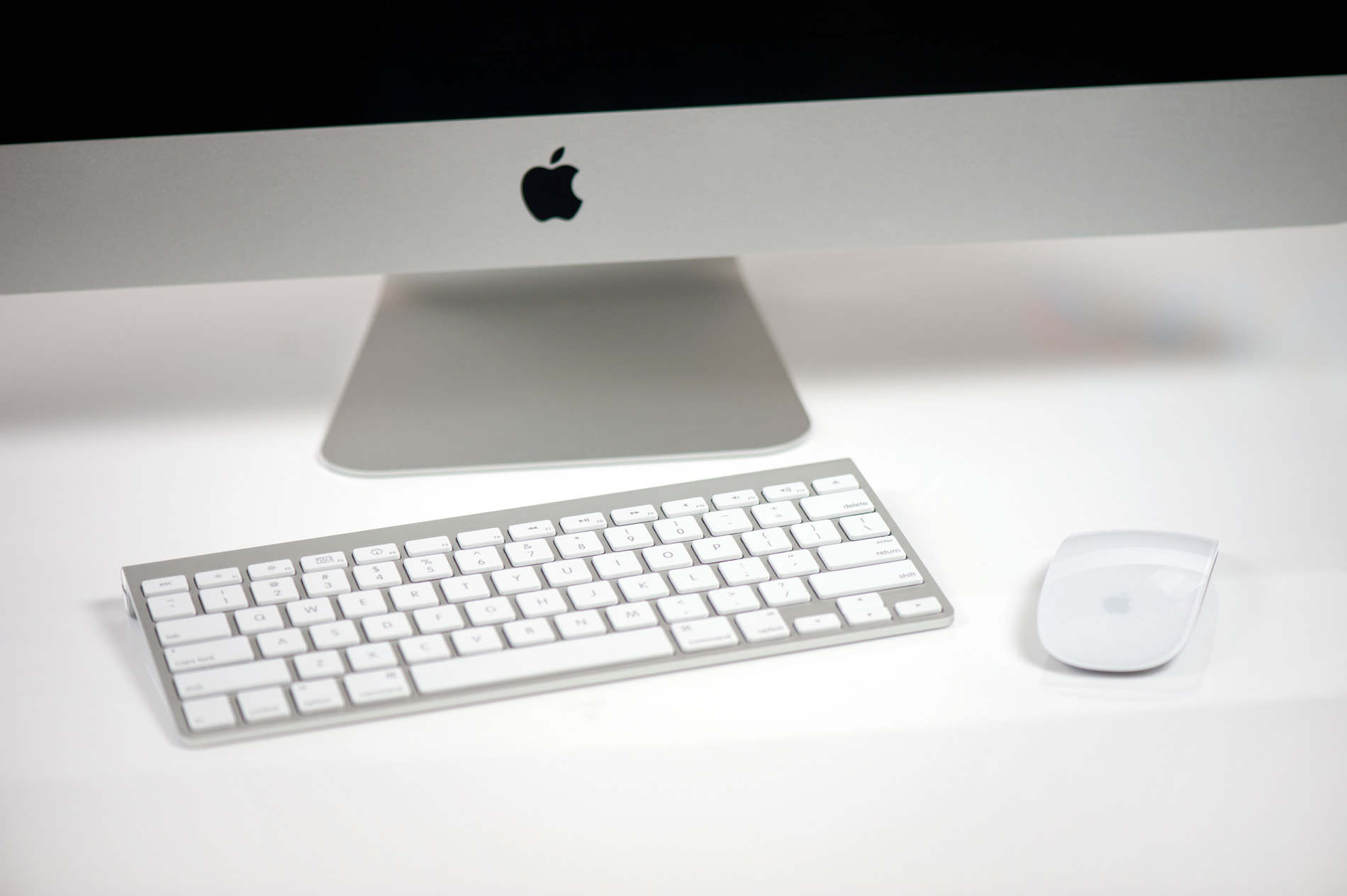
Если ваши устройства поставлялись с новым iMac, они уже сопряжены с компьютером. Просто включите их при первом включении Mac. Чтобы убедиться, что ваше устройство включено, проверьте его выключатель питания. Если виден зеленый цвет, устройство включено.
Если вы купили свои устройства отдельно или если они перестали быть сопряженными с вашим Mac, выполните следующие действия, чтобы выполнить их сопряжение.

Как настроить беспроводное устройство

Выполните следующие действия, чтобы настроить Magic Keyboard, Magic Mouse или Magic Trackpad:
- Подключите кабель Lightning к USB 1 или кабель USB-C на Lightning к порту Lightning на устройстве 2 и подключите другой конец кабеля к Mac.
- Убедитесь, что выключатель питания устройства находится в положении ON. (Зеленый цвет отображается под переключателем, когда устройство включено.)
- Выберите меню Apple > Системные настройки, затем щелкните Bluetooth, чтобы открыть окно настроек Bluetooth. Когда устройство соединяется с вашим Mac, оно появляется в списке устройств.
- Проверьте окно настроек Bluetooth, чтобы узнать уровень заряда вашего устройства. Когда устройство заряжено, отключите его для беспроводного использования.
1. Если ваше устройство Bluetooth поставляется с iMac, кабель Lightning to USB также входил в комплект поставки..
2. Magic Mouse нельзя использовать при подключении к кабелю.
Если ваше устройство не подключается
Если вы не можете подключить свое устройство, узнать, что делать.
Как настроить более ранние беспроводные устройства Apple
Если ваше беспроводное устройство Apple не имеет порта Lightning, используйте проводную мышь или трекпад — или встроенный трекпад, если вы используете ноутбук Mac — затем выполните следующие действия, чтобы настроить свои более ранние беспроводные устройства Apple (например, беспроводную клавиатуру Apple, мышь Magic Mouse и трекпад Magic Trackpad):
- Включите ваше устройство.
- Подождите, пока светодиод вашего устройства не начнет мигать, что означает, что оно находится в режиме обнаружения. (Если индикатор горит, но не мигает, ваше устройство уже сопряжено с другим хостом. Чтобы разорвать пару, выберите меню Apple> Системные настройки, затем нажмите Bluetooth. Наведите указатель на устройство, которое вы хотите удалить, затем нажмите кнопку рядом с названием устройства. Выключите устройство, затем начните снова с шага 1.)
- Выберите меню «Apple»> «Системные настройки», затем нажмите «Bluetooth».
- Подождите, пока ваш Mac выполнит поиск вашего устройства. Когда ваше устройство появится в настройках Bluetooth, щелкните Сопряжение. 1 .
1. Для беспроводной клавиатуры Apple требуется пароль, который отображается на вашем Mac. Введите 8-значный код доступа на клавиатуре, затем нажмите Return. Более ранние модели Apple Wireless Mouse или Apple Magic Trackpad будут подключаться автоматически или отображать диалоговое окно. Если вы видите диалоговое окно, нажмите «Сопряжение» или нажмите «Return».
Дата публикации: 21 мая 2021
Похожие сообщения

Если не удается подключить клавиатуру Magic Keyboard, мышь Magic Mouse или трекпад Magic Trackpad к Mac Попробуйте выполнить следующие действия…

Magic Trackpad отключается, когда вы переводите его переключатель в положение «Выкл.» Или когда вы перемещаете его или iPad из…

Клавиатура Magic Keyboard отключается, когда вы переводите ее переключатель в положение «Выкл.» Или когда вы перемещаете ее или iPad из…

Подключение Magic Trackpad к iPad Вы можете подключить Magic Trackpad, включая Magic Trackpad 2, к iPad (Magic Trackpad продается отдельно).…
Как быстро подключить Magic Keyboard и Apple Magic Mouse к iMac или MacBook
Хотите приобрести Apple Magic Mouse или Magic Keyboard? В этой статье вы узнаете, как подключить мышку и клавиатуру к iMac и MacBook.
Как подключить Apple Magic Mouse?
- Включите кнопку на мышке Apple.
- Появится индикатор зелёного цвета и включится режим поиска Bluetooth.
- iMac, MacBook увидят новые устройства и легко произойдёт подключение.
- Если мышка уже была подключена к ПК, но вдруг отключилась, то подключите аксессуар с помощью кабеля lightning. Возможно, мышка просто разрядилась.
- После подключения аксессуара на экране монитора будет отображено подсоединённое устройство.
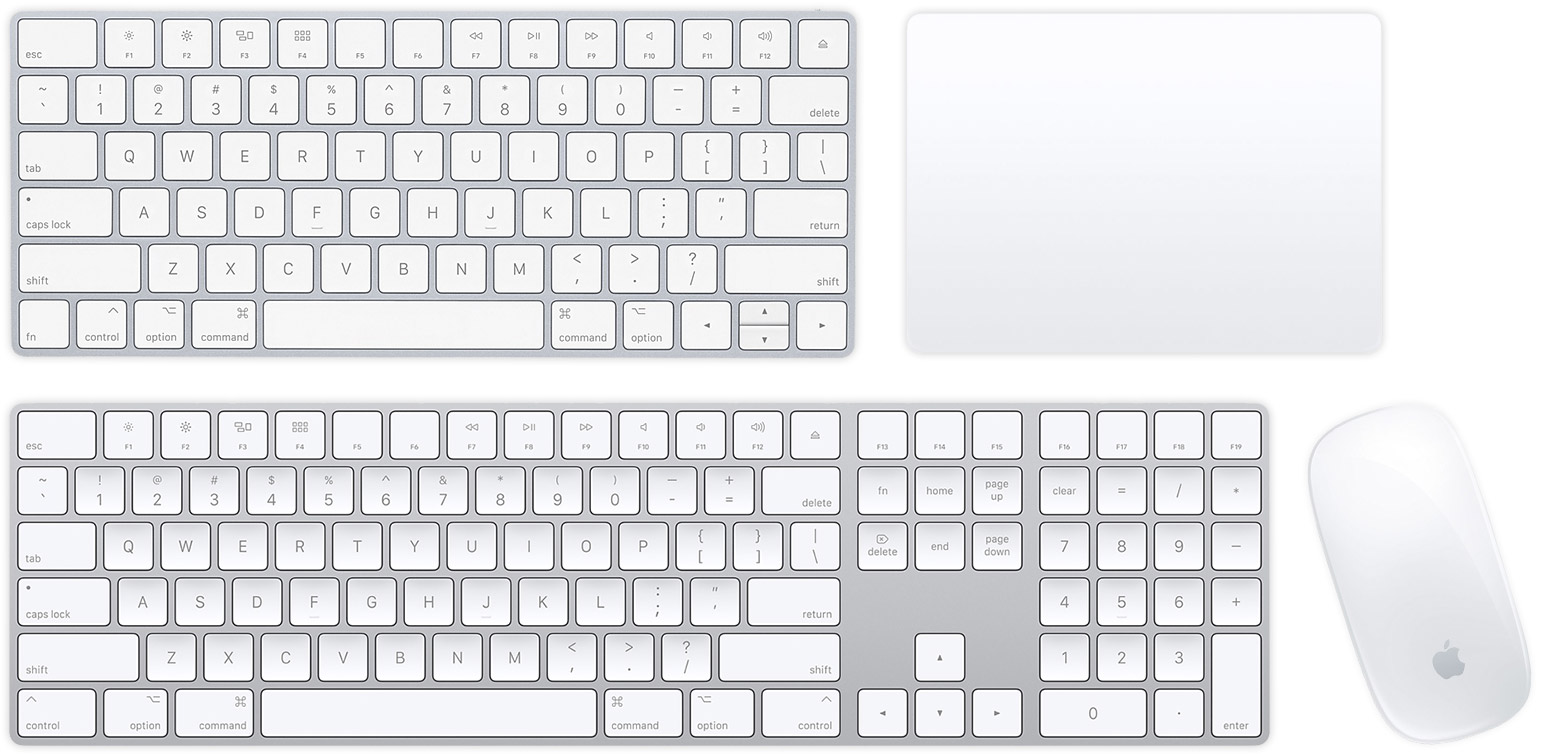
При подсоединении аксессуара к ноутбуку через кабель мышка будет заряжаться и работать одновременно. Аккумулятор беспроводной мышки работает достаточно долго.
Как подключить Magic Keyboard?
- Включите Bluetooth на iMac или MacBook.
- Нажмите кнопку включения на клавиатуре.
- После появления зелёного индикатора на аксессуаре включится режим поиска Bluetooth.
- Ноутбук найдёт по поиску беспроводную клавиатуру и произойдёт подключение.
- Если клавиатура не подключилась или через время отключилась от ноутбука, то подключите её через кабель lightning. Возможно, она просто разрядилась. При проводном подключении Apple Magic Keyboard будет работать и заряжаться одновременно.
Если возникли проблемы с подключением, то убедитесь, что Bluetooth включен на iMac или MacBook, проверьте, включена ли кнопка питания на самом аксессуаре, убедитесь в том, что мышка и клавиатура заряжены. Если происходит сбой подключения, то заново включите и выключите аксессуары. Также при наблюдении помех уберите все предметы, которые могут мешать передаче сигнала. Если у вас есть гаджеты, которые работают на частоте 2,4 ГГц, например, микроволновая печь, радиотелефон, то уберите их от компьютера на 10 метров, чтобы не создавать помехи при подключении. Также не кладите возле ноутбука и аксессуаров металлические предметы. Обычно подключение происходит быстро и легко. Воспользуйтесь советами выше и используйте Apple Magic Keyboard, и Magic Mouse в удовольствие.
У вас есть MacВook или iMac? Специально для вас мы создали онлайн-марафон по настройке полезных сервисов на Mac: узнайте за 8 простых занятий, как быстро настроить Apple ID, iCloud и другие сервисы на Mac , обезопасить свои пользовательские данные, оптимизировать хранилище iCloud и пр.
- Это быстро: вам не придется искать в Ютубе инструкции по настройке.
- Это просто: вы увидите каждый шаг на экране, с подсказками на понятном языке.
- Это удобно: вы получите полезные навыки, не вставая с удобного кресла.
Как подключить magic mouse 2 к macbook

Если беспроводное устройство Apple пришел с новым iMac, поверните устройства, чтобы начать использовать их. Если вы купили приборы по отдельности или, если вам нужно соединить их снова с вашего Mac, выполните следующие действия.
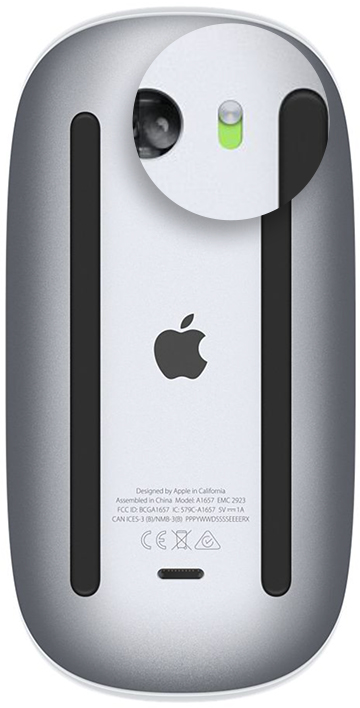
Компания Apple Волшебная мышь 2, Волшебная клавиатура, Волшебная клавиатура с цифровой клавиатурой и Magic трекпад 2 работы без проводов с Mac по Bluetooth, когда они в паре и работают.
Если ваши приборы вышли с новым iMac, они уже в паре с компьютером. Просто включите их, когда вы впервые включите ваш Mac. Чтобы убедиться, что ваше устройство включено, проверьте выключатель питания. Если зеленый цвет виден, устройство на.
Если вы купили свои устройства по отдельности — или если они становятся неспаренными с компьютера Mac, следуйте приведенным ниже указаниям, чтобы соединить их.

Как настроить беспроводную устройств Apple
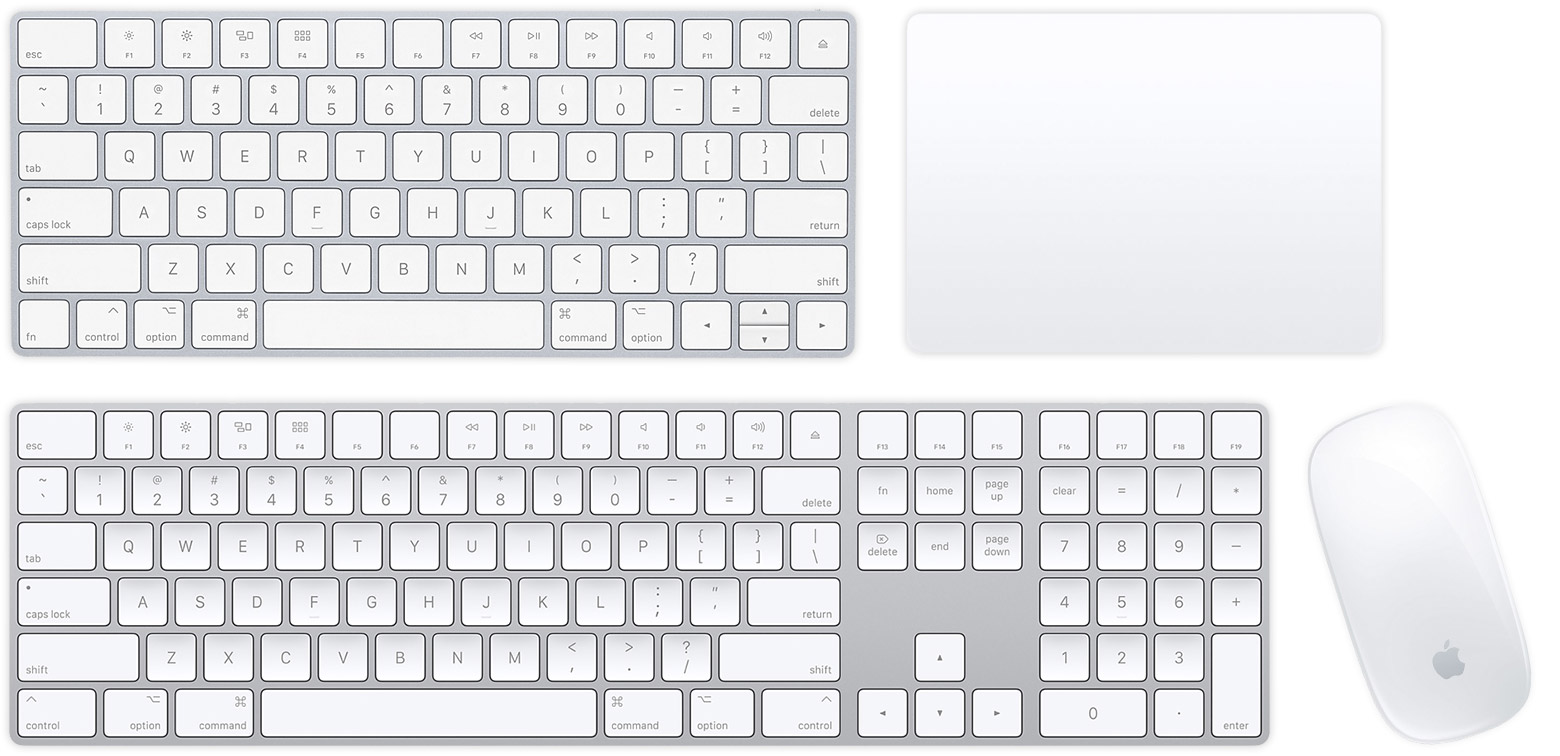
Выполните следующие действия для настройки Волшебная мышь 2, Волшебная клавиатура, Волшебная клавиатура с цифровой клавиатурой, или Магия трекпад 2:
- Подключить молния к кабелю USB 1 или USB-С в Lightning кабель для молнии порт устройства 2 и подключите другой конец кабеля к компьютеру Mac.
- Убедитесь, что выключатель питания устройства в положение ON. (Зеленый виден под переключатель, когда устройство включено.)
- Выберите Apple () меню > Системные настройки, а затем щелкните значок Bluetooth, чтобы открыть окно Параметры Bluetooth. Когда устройство связывается с вашим Mac, он появляется в списке устройств.
- Проверьте окно Настройки Bluetooth, чтобы увидеть уровень заряда вашего устройства. Когда устройство зарядится, отключите его для беспроводного использования.
1. Если ваше Bluetooth устройство с имак, молнии USB-кабель также входит в комплект.
2. Волшебная мышь 2 не может быть использован при подключении к кабелю.
Как установить более ранние версии беспроводных устройств Apple
Если вы не знаете, какое устройство у вас есть, вы сможете узнать , как определить ваш Apple беспроводная мышь, клавиатура или трекпад.
То используйте проводную мышь или трекпад, или встроенный трекпад, если вы используете ноутбук Mac и выполните следующие действия для настройки предыдущих беспроводных устройств Apple (таких как беспроводная клавиатура Apple, магия мышь, и Magic трекпад):
- Включите на вашем устройстве.
- Подождите, пока светодиод не начнет мигать, что означает, что он находится в режиме обнаружения. (Если индикатор горит, но не мигает, устройство уже в паре с другим хозяином. Чтобы отключить его, выберите меню Apple > Системные настройки, а затем нажмите Bluetooth. Наведите указатель на устройство, которое вы хотите удалить, затем нажмите кнопку , которая появляется рядом с названием устройства. Выключите устройство, а затем начать снова с шага 1.)
- Выберите меню Apple > Системные настройки, а затем нажмите Bluetooth.
- Подождите, пока ваш Mac поисков для вашего устройства. Когда устройство появится в Bluetooth настройки, нажать пару 1 .
1. Беспроводная клавиатура Apple требует пароль, который появляется на вашем Mac. Введите 8-значный код на клавиатуре, затем нажмите клавишу Return. Более ранние модели компании Apple беспроводная мышь или Apple, магия трекпад будет автоматически подключаться или показать диалоговое окно. Если вы видите диалоговое окно, нажмите кнопку пара или нажмите клавишу Return.