
Как подключить Magic Mouse к Windows-компьютеру
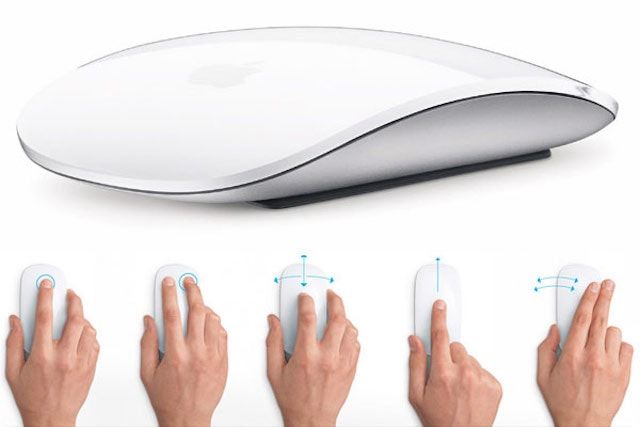
Apple Magic Mouse – возможно, самая необычная компьютерная мышь в мире. Почему? У неё есть всего одна кнопка, а поверхность распознает мультитач-жесты, так что происходящим на экране компьютера можно управлять жестами – так же, как на iPhone или iPad. Хотите попробовать такую мышку на своём ПК на Windows?
Подключить Magic Mouse к компьютеру на Windows просто – достаточно включить на ПК модуль Bluetooth. Но после сопряжения мыши и компьютера вы получите самую обыкновенную мышку, да к тому же ещё и однокнопочную. Все «сочные» фишки вроде нажатия в любой точке, нажатия правой кнопки мыши двумя пальцами, скроллинга веб-страниц и фотографий двумя пальцами, импульсной прокрутки протестировать не получится. В чём дело?
В позиции Apple, которая сделала Magic Mouse официально совместимой только с компьютерами Mac. Но не расстраивайтесь – уникальные жесты «яблочной» мышки все-таки можно перенести на ПК. Сразу несколько способов по настройке Magic Mouse под Windows предлагается ниже.
Способ I – Magic Mouse Utilities
Самый простой вариант «подружить» мышь Apple с вашим компьютером – набор бесплатных сторонних программ от разработчика Trackpadmagic.
1. Убедитесь, что на вашем ПК есть модуль Bluetooth. Если его нет, приобретите специальный Bluetooth-адаптер. Рекомендуемая модель для покупки – IOGEAR Bluetooth 4.0 USB Micro Adapter (GBU521), он проверен на работу с Magic Mouse. Пожалуйста, имейте в виду – с «яблочной» мышью совместим не каждый адаптер. Так что при прочих равных следует отдать предпочтение именно модели, приведенной выше.
2. Скачайте драйвер Magic Mouse. C его помощью вы сможете подключить мышь к компьютеру на Windows и получить базовую функциональность.
3. Скачайте и установите Magic Mouse Utility. C её помощью вы получите доступ к «продвинутым» функциям вроде скроллинга и возможности следить за уровнем заряда батареи. Условие – утилита должна быть включена всякий раз, когда вы пользуетесь чудо-мышкой Apple. Для этого зайдите в настройки и активируйте автозапуск сразу же после загрузки Windows.
4. Подключите Magic Mouse к ПК через Bluetooth. Если во время сопряжения возникнут проблемы, попробуйте провести сопряжение устройств с кодом 0000.
Способ II – установка драйверов Bootcamp
Bootcamp – набор драйверов для работы «железа» Apple в окружении Windows. Обычно их используют для установки «винды» второй системой на Mac, но подойдут они и в нашем случае.
Идеальный вариант для установки – последовательная установка версий драйверов Bootcamp.
1. Скачайте Bootcamp 3.0, смонтируйте его образ на диске и запустите файл Setup. После окончания установки перезагрузите ПК.
2. Установите версию Bootcamp 3.1 (32-разрядные ПК, 64-разрядные ПК). Затем снова перезагрузите ПК.
3. Установите Bootcamp версии 3.2 (32-разрядные ПК, 64-разрядные ПК). Перезагрузите компьютер.
Если желания «накатывать» все версии Bootcamp у вас нет, установите два драйвера: AppleWT и AppleMultiTP
Если Magic Mouse по-прежнему не работает:
1. Откройте на компьютере раздел настроек Bluetooth, выберите Добавить устройство.
2. Включите Magic Mouse.
3. Когда Windows распознает мышь, добавьте её в список устройств.
Готово! Теперь вы можете опробовать Magic Mouse в действии. Доступны будут не все функции, но самое интересное – жесты, клики, скроллинг – доступны Windows.
- Parallels Desktop 11 – улучшенная производительность, поддержка OS X El Capitan и Windows 10.
- Сервис KeyMe или как проникнуть в чужую квартиру при помощи приложения для iPhone.
- Как покупать игры или приложения в App Store без привязки карты.
- Диктовка, или как перевести речь в текст на iPhone и iPad.
- Как просматривать тексты песен из Apple Music на iPhone.
Как подключить мышь Apple Magic Mouse к Windows (Pair Bluetooth Magic Mouse)
Обычно, согласно листу совместимости, Apple Magic Mouse можно подключить только к Mac, MacBook si iPad . Также есть возможность подключения любого поколения Magic Mouse la Windows . В этом уроке вы увидите шаг за шагом как вы подключаетесь Apple Magic Mouse pe Windows 10 или Windows 11 .
Прежде чем мы покажем вам, как подключить мышь Apple , Magic Mouse к ноутбуку или ПК с Windows 10 или Windows 11 , давайте сделаем некоторые разъяснения.
Magic Mouse / Magic Mouse 2 (и, вероятно, modeболее поздние версии, выпущенные после 2023 г.) — две modele мыши производства Apple , почти идентичны. Наиболее существенная разница между двумя modele, это как старая версия работает на батареях, а новая версия не сбрасываемый внутренний аккумулятор. Еще одно отличие — зеленый светодиодный индикатор, которого нет на новом. model Magic Mouse .
Хотя я видел много пользователей Windows В восторге от того, как выглядит эта мышь, лично я бы не советовал Windows . Magic Mouse разработан Apple особенно для устройств с операционной системой macOS ( iMac Pro, MacBook, Mac ) или iPadOS (все modeлеле из iPad ), и многие из его функций / возможностей невозможно использовать на Windows PC . Обратный путь тоже не лучшая идея. Используя обычную мышь на macOS , становится экстремальным видом спорта для пользователя. Он не сможет выполнять многие функции мыши на macOS .
Однако, если вы получили подарок Magic Mouse а ты еще не купил Mac (мышь может быть началом :)), его можно подключить и использовать на ПК с Windows 10 или Windows 11 . Незнание операционной системы macOS Вы можете не осознавать, что на Windows вы не будете использовать его на половине его емкости.
Как подключить мышь Apple Magic Mouse к Windows 10 или Windows 11 (Pair Bluetooth Magic Mouse)
1. Прежде всего, у вас должен быть ноутбук или ПК с поддержка Bluetooth , и это активированный.
2. Откройте мышь Magic Mouse от кнопки внизу.
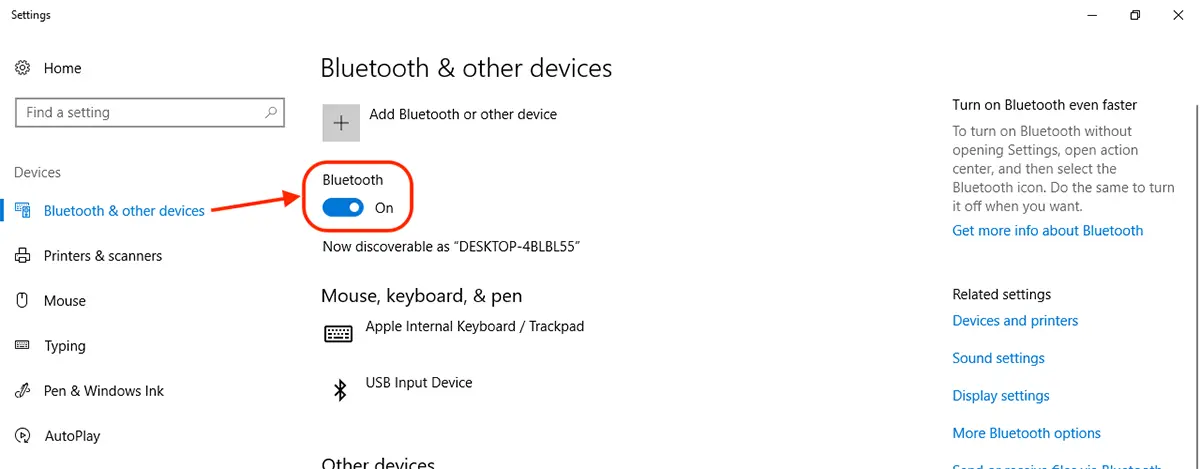
3. Продолжайте Windows 10 в: Windows Settings → Devices (Bluetooth, printers, mouse) → Bluetooth and other devices и активировать » Bluetooth «. На.
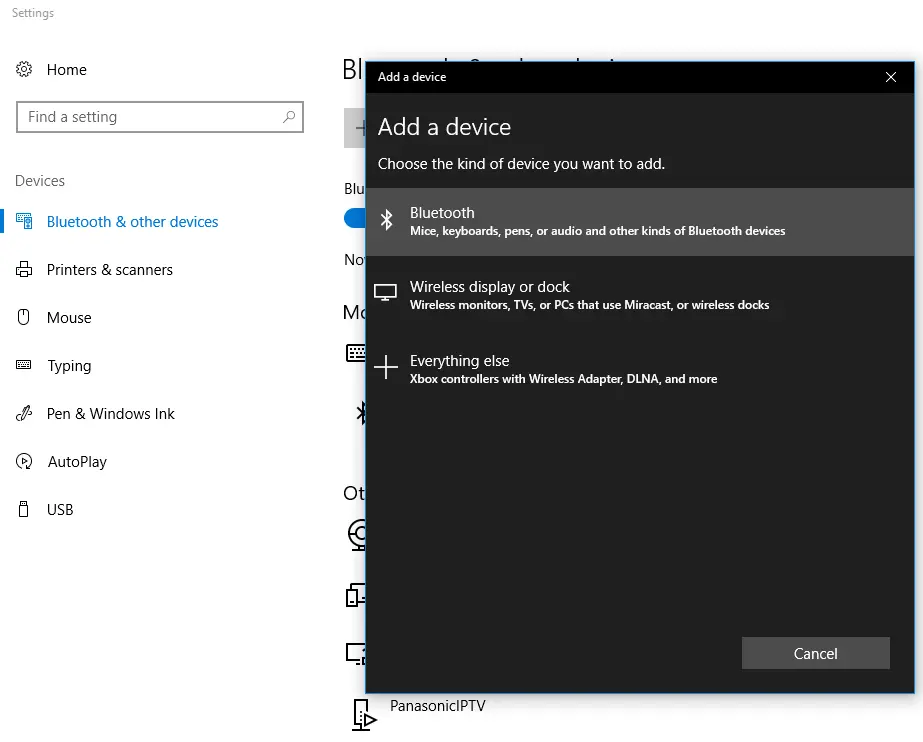
4. В коробке Add a device выберите первый вариант. Bluetooth .
5. В списке устройств Bluetooth найдено, будет найдено Apple Magic Mouse . В нашем случае это называется Stealth’s Mouse . Имя установлено на MacBook .
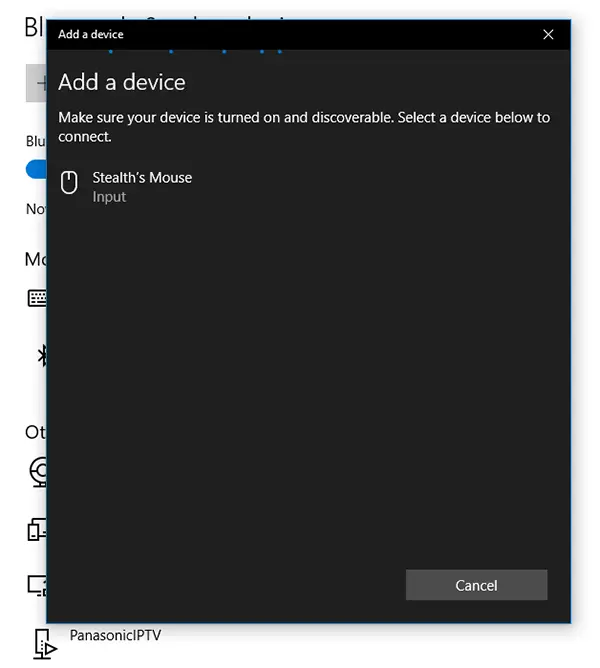
6. Дважды щелкните имя мыши, чтобы подключить его к Windows 10 или Windows 11 , Статус появится под его именем: Подключен.
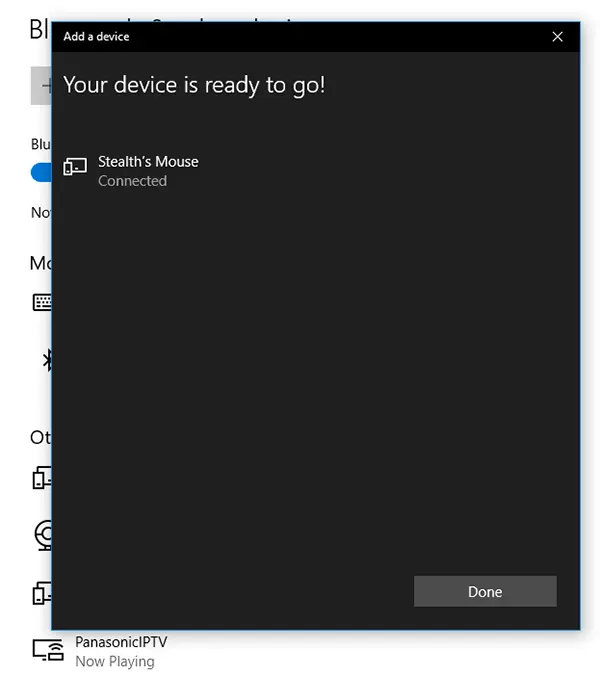
Еще вариант, чуть быстрее подключить один Magic Mouse la Windows 10 / 11 , это использовать ярлык Bluetooth от systray . Щелкните правой кнопкой мыши на знаке Bluetooth из системного трея и нажмите Add a Bluetooth Device .
Если вы использовали его раньше Magic Mouse pe Mac , вы будете немного разочарованы. За исключением сенсорных функций: прокрутка вверх и вниз, на Windows 10 или Windows 11 вы не сможете использовать функции swipe , smart zoom и другие сенсорные функции.
Увлеченный технологиями, я с удовольствием пишу на StealthSettings.com с 2006 года. Вы найдете статьи об операционных системах, написанные мной Windows, Linux, macOS, но и о таких веб-платформах, как WordPress şi WooCommerce