
Как удалить канал, сервер или группу в Дискорде
Больше каналов – больше подписчиков. Это понятно. Но порой комнат становится так много, что в них можно запутаться. Или появляются ненужные, которые просто занимают место. Тогда приходится от них отказываться. Удалить канал в «Дискорде» несложно. Так же как и сам сервер, либо же группу. Но обо всем по порядку.
Удаляем сервер
Удаление сервера в «Дискорде» в целях обеспечения безопасности доступно только его создателю. Это значит, что закрыть сервер получится только у того, кто его создал. Конечно, данные действия сможет выполнить администратор или модератор. Но для этого им необходимо предварительно дать соответствующие разрешения через создание подходящей роли.
Итак, удаление выполняется следующим образом:
- Войти в приложение под профилем создателя.
- Перейти на нужный сервер, выбрав его на панели экрана слева.
- Зайти в меню, нажав на иконку в виде стрелочки.
- В открывшемся окошке выбрать вкладку «Настройки сервера».
- В появившемся списке выбрать «Удалить сервер» (в самом конце списка, вкладка будет выделена красным цветом шрифта).
- Система предупредит, что восстановить информацию после очистки будет невозможно. Далее потребуется подтвердить свое действие. Для этого в появившейся пустой строке вводим полное название сервера.
- Завершаем работу, нажав на кнопку «Удалить сервер».
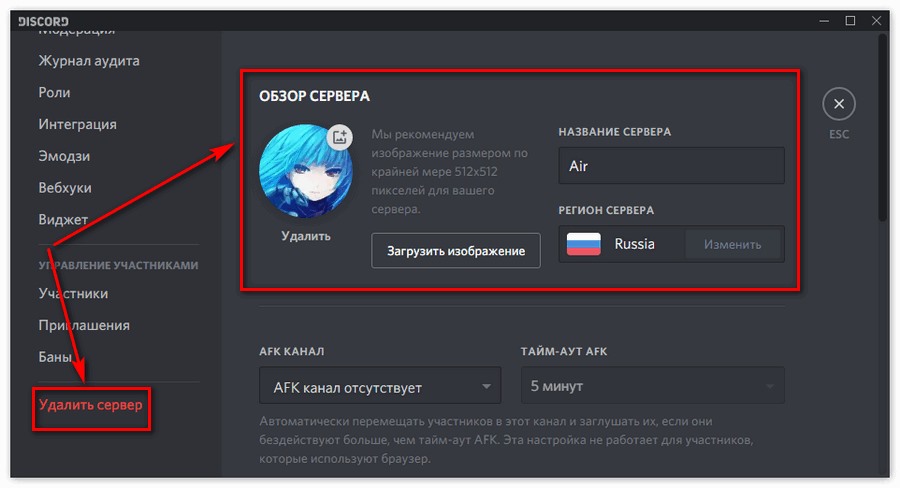
Восстановление всей информации, находящейся на сервере, после его стирания будет невозможно. Поэтому тщательно обдумывайте свое решение. Действие необратимо.
Избавляемся от каналов
Каналы Discord позволяют структурировать сообщества по тематикам. Благодаря этому искать нужный чат становится гораздо проще. Особенно при большом количестве пользователей. Разнообразие чатов привлекает участников и притягивает их задержаться. Но и слишком их большое количество порой становится помехой. Тогда придется закрыть их. А для этого выполняются следующие действия:
- В списке каналов на сервере выбираем нужный, подлежащий удалению.
- Справа от названия нажимаем «Настроить канал» (значок в виде шестеренки).
- Откроется новое окошко со списком возможных функций, выбираем «Удалить канал» (выделено красным).
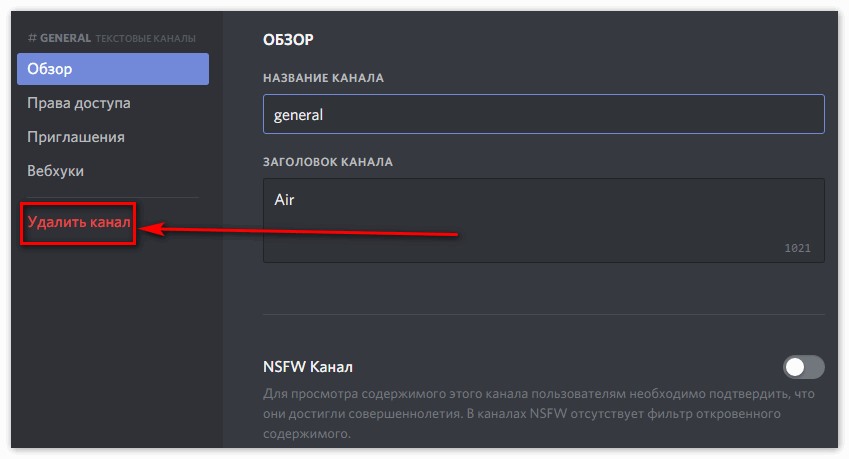
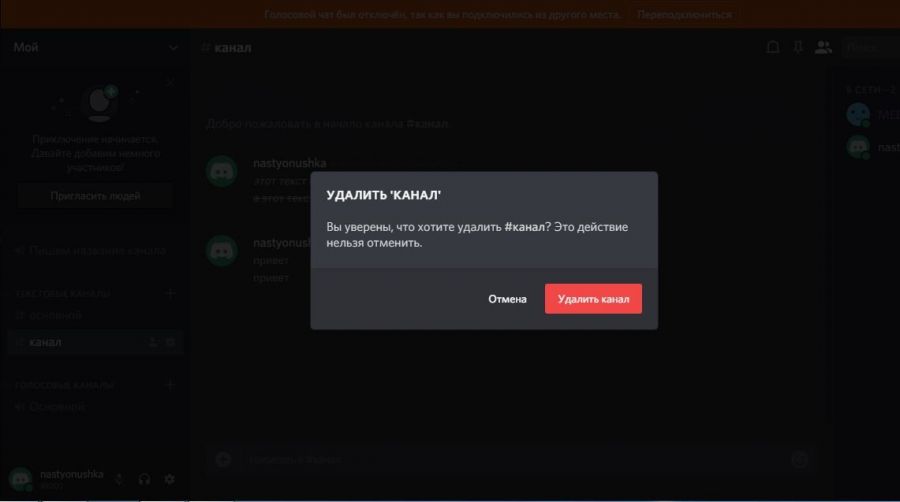
Никакого дополнительного подтверждения не потребуется. Канал вместе со всей имеющейся информацией просто сотрется. Выполнить данное действие сможет не только создатель, но и администратор. Или другой пользователь с необходимыми правами на управление.
Удаление может пригодиться в том случае, если нужно очистить всю переписку с сообщениями. Тогда проще убрать канал полностью. А затем создать новый с таким же названием. В этом случае не придется весь чат чистить вручную.
Выходим из группы
В «Дискорде» группа позволяет общаться без создания сервера. В чате будут все равны. И никакие приглашения отправлять никому не нужно. Создать группу можно через кнопку «Список друзей». Выбрав нужные контакты, добавляем их в данный список и начинаем общение. Подобным образом могут общаться до 10 участников одновременно.
Стереть группу в приложении можно следующим образом:
- открыть приложение;
- в списке слева на экране выбрать нужную группу;
- нажать на стрелочку рядом с названием;
- в появившемся списке нажать «Настройки» (иконка в виде шестеренки»;
- найти и выбрать «Удалить».
Для подтверждения своего действия в появившихся строках нужно будет ввести имя и заголовок группы.
Зачастую пользователи путают терминологию, понимая под группой канал или сервер в «Дискорде». Здесь уже нужно обратить внимание на то, что именно нужно стереть. И только потом приступать к действиям. Это особенно важно с учетом невозможности восстановить сообщения.
Your access to this site has been limited by the site owner
If you think you have been blocked in error, contact the owner of this site for assistance.
If you are a WordPress user with administrative privileges on this site, please enter your email address in the box below and click «Send». You will then receive an email that helps you regain access.
Block Technical Data
| Block Reason: | Access from your area has been temporarily limited for security reasons. |
|---|---|
| Time: | Thu, 23 Nov 2023 12:23:55 GMT |
About Wordfence
Wordfence is a security plugin installed on over 4 million WordPress sites. The owner of this site is using Wordfence to manage access to their site.
You can also read the documentation to learn about Wordfence’s blocking tools, or visit wordfence.com to learn more about Wordfence.
Click here to learn more: Documentation
Generated by Wordfence at Thu, 23 Nov 2023 12:23:55 GMT.
Your computer’s time: .
apt.ru
Timeweb — компания, которая размещает проекты клиентов в Интернете, регистрирует адреса сайтов и предоставляет аренду виртуальных и физических серверов. Разместите свой сайт в Сети — расскажите миру о себе!
Виртуальный хостинг
Быстрая загрузка вашего сайта, бесплатное доменное имя, SSL-сертификат и почта. Первоклассная круглосуточная поддержка.
от 196 руб руб. / мес
Аренда VDS и VPS
Виртуальные серверы с почасовой оплатой. Меняйте конфигурацию сервера в любой момент и в пару кликов.
Как удалить сервер в Discord

Удаление сервера в Дискорде позволит навсегда закрыть сообщество, очистит все каналы и сообщения, участники тоже будут автоматически исключены и даже не получат уведомления о том, что какой-то из серверов был удален. Сделать это может исключительно владелец сервера, поэтому следующие инструкции актуальны для выполнения создателями проектов.
Отмечу, что если вы подразумеваете удаление сервера как выход из чужого сообщества, то вам нужно его просто покинуть. Это можно даже сделать со своим сервером, предварительно передав права на него другому пользователю. Детально об этом рассказано в другой моей статье:
Читайте также в Комьюнити: Как покинуть сервер в Discord
Удаление Discord-сервера на компьютере
Чаще всего администрирование серверов выполняется на компьютере через программу мессенджера или веб-версию. В этих случаях метод удаления будет одинаковым как для браузерной версии, так и для ПО.
- На левой панели со списком серверов выберите свой, затем нажмите по его названию.
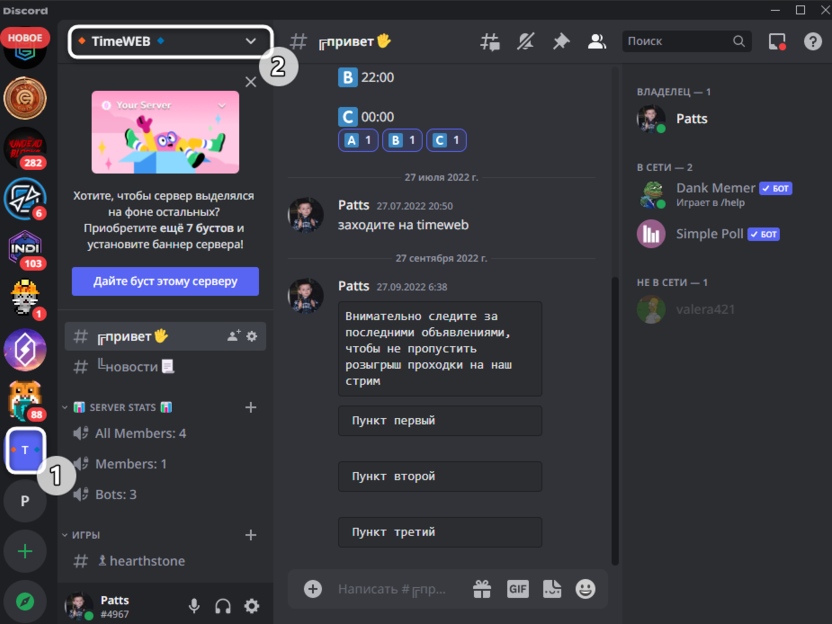
- Из появившегося меню выберите пункт «Настройки сервера».
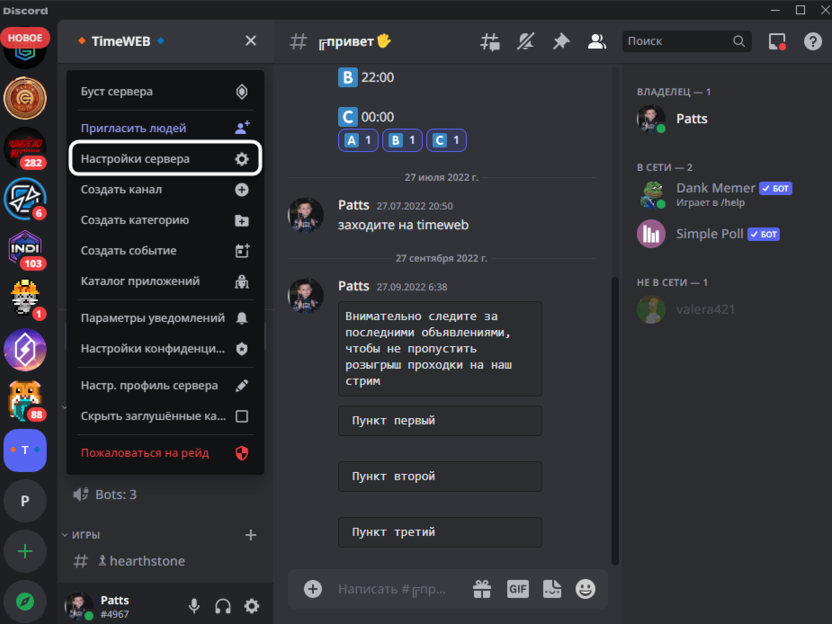
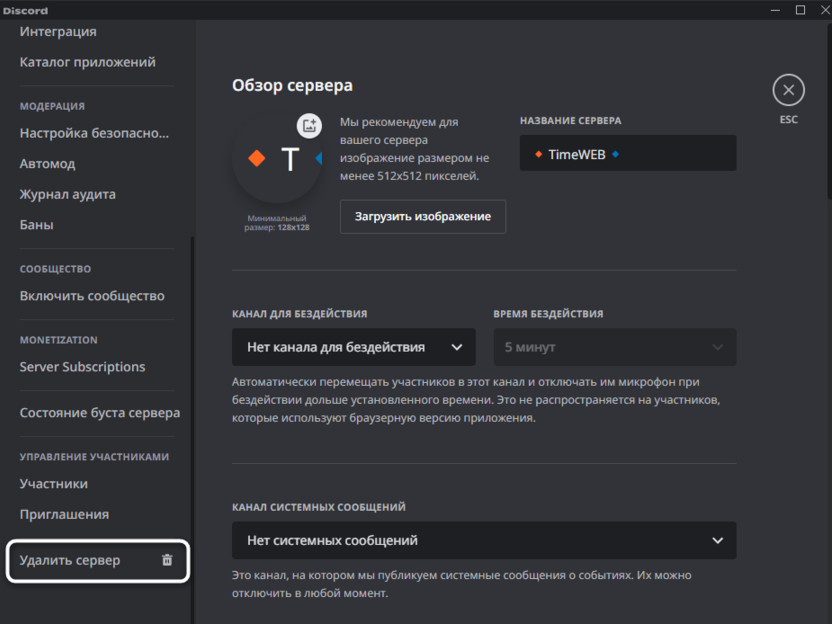
- После открытия окна с параметрами прокрутите левую часть со списком разделов и выберите последний пункт – «Удалить сервер».
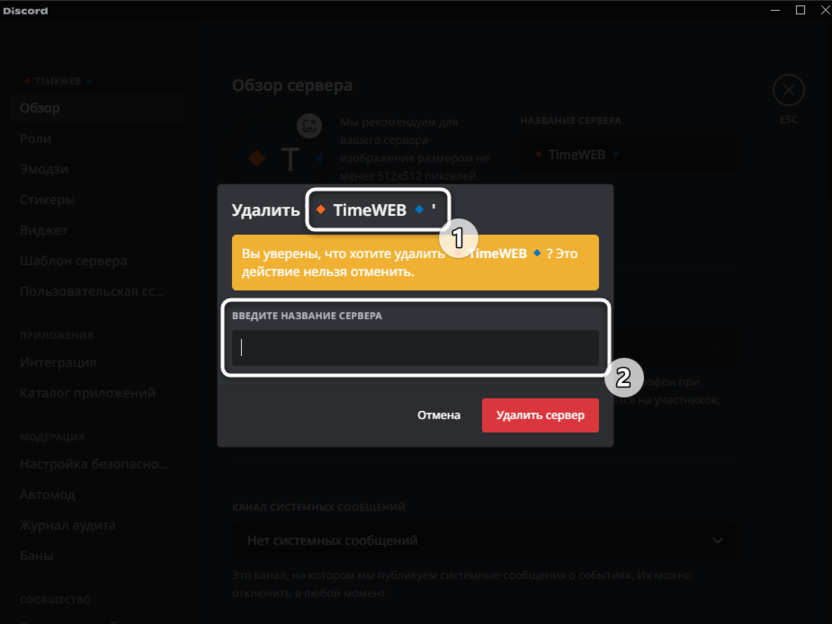
- Понадобится ввести его точное название в специально отведенное для этого поле, а затем подтвердить удаление.
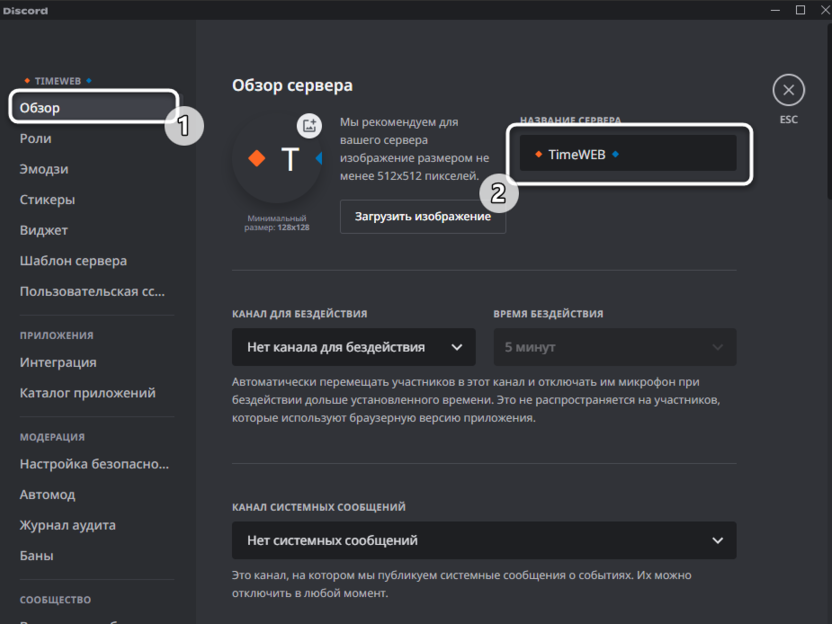
- К сожалению, точно ввести название сервера, если в нем используются смайлики или различные специальные символы, не получится просто так, поэтому вы можете вернуться в раздел «Обзор», сменить название сервера на любое другое и уже после этого повторить удаление.
Обращаю ваше внимание на то, что после удаления сервера восстановить его никак не получится даже через обращение в техническую поддержку. Поэтому предварительно скопируйте всю важную информацию, уведомите участников или запомните названия используемых ботов, если далее хотите создать аналогичный, но уже новый проект.
Комьюнити теперь в Телеграм
Подпишитесь и будьте в курсе последних IT-новостей
Удаление Discord-сервера на телефоне
Иногда у владельца сервера в Discord нет доступа к компьютеру, чтобы удалить свое сообщество. В таком случае можно воспользоваться мобильным приложением мессенджера. Я предоставляю отдельную инструкцию по этой теме, поскольку интерфейс приложения немного отличается от программы и последовательность действий меняется.
- Сначала найдите сервер и тапните по его названию.
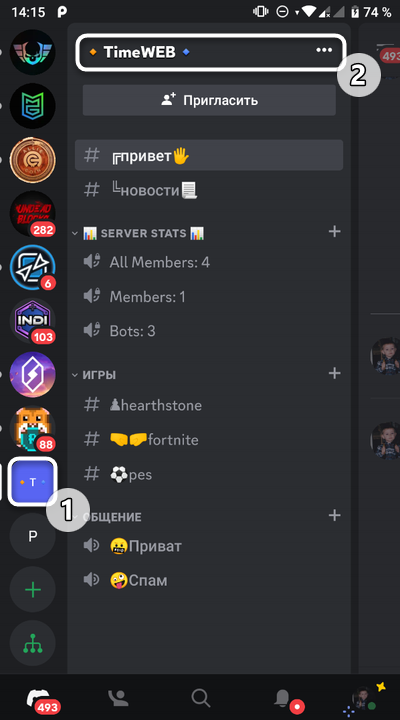
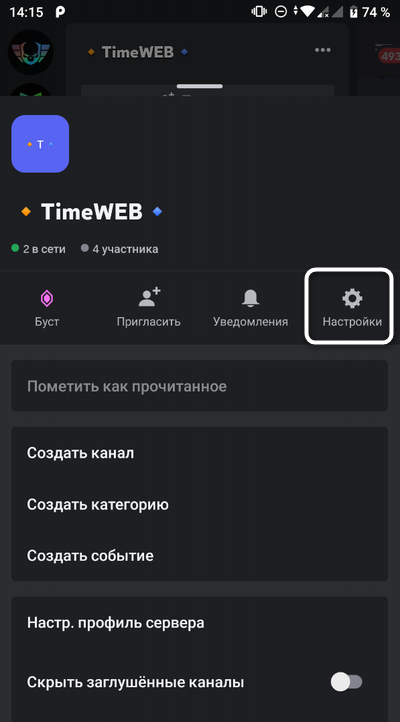
- Далее на верхней панели нажмите по значку с шестеренкой для перехода в настройки.
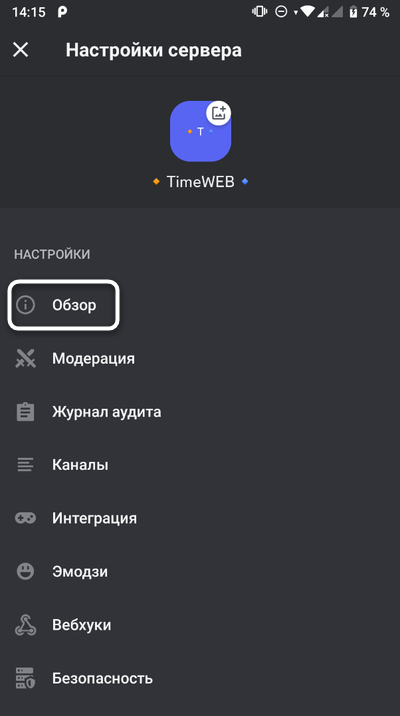
- Выберите первый раздел с названием «Обзор».
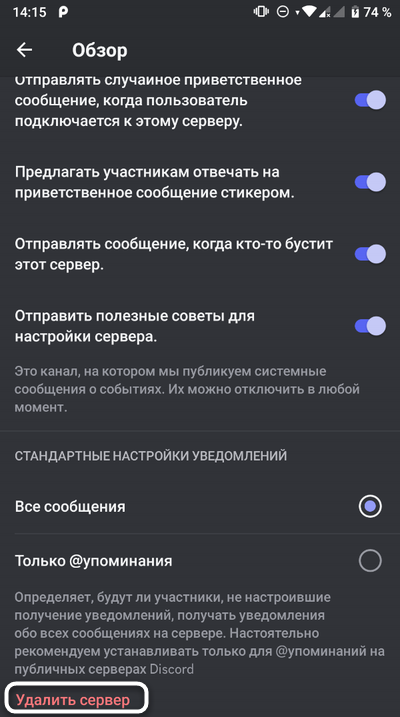
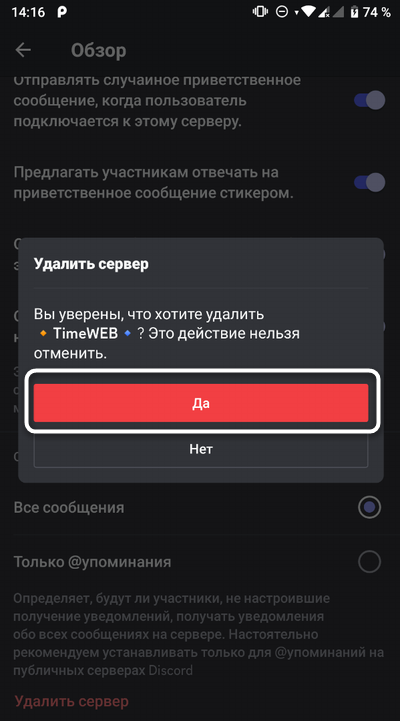
- Пролистайте список параметров в самый низ и тапните по красной надписи «Удалить сервер».
- В данном случае никаких подтверждений в виде названия сообщества вводить не нужно, поэтому просто выберите вариант «Да» – и весь процесс будет завершен.
Все приведенные выше инструкции актуальны исключительно для владельцев серверов. Если вы являетесь модератором или администратором, удалить проект не получится. Эта информация является важной и для самих владельцев, поскольку они могут быть уверены, что ничего критического с сообществом без их ведома не случится.