
Как удалить бота с сервера в Discord
Бот – неотъемлемая часть практически любого сервера в Дискорде, но не все из них надолго задерживаются, например, если после установки пользователь понял, что его не устраивает функциональность данной утилиты. Тогда возникает надобность удалить бота, чтобы он больше не работал на этом проекте.
Я покажу, как это можно сделать в несколько кликов.
Полное удаление бота с сервера Discord
Сначала будет информация для тех пользователей, кто заинтересован в бесповоротном и окончательном удалении бота со своего сервера (ликвидировать бота может только создатель или тот пользователь, чья роль предусматривает управление другими участниками). Собственно, удаление бота осуществляется точно так же, как и любых других участников:
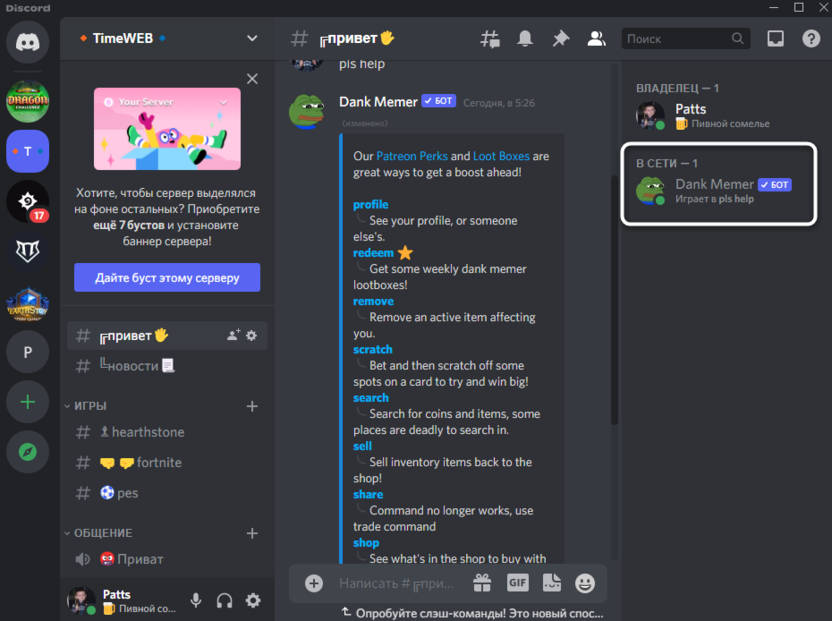
- Найдите бота в списке по его названию или специальному маркеру «Бот» справа. Щелкните по нему правой кнопкой мыши.
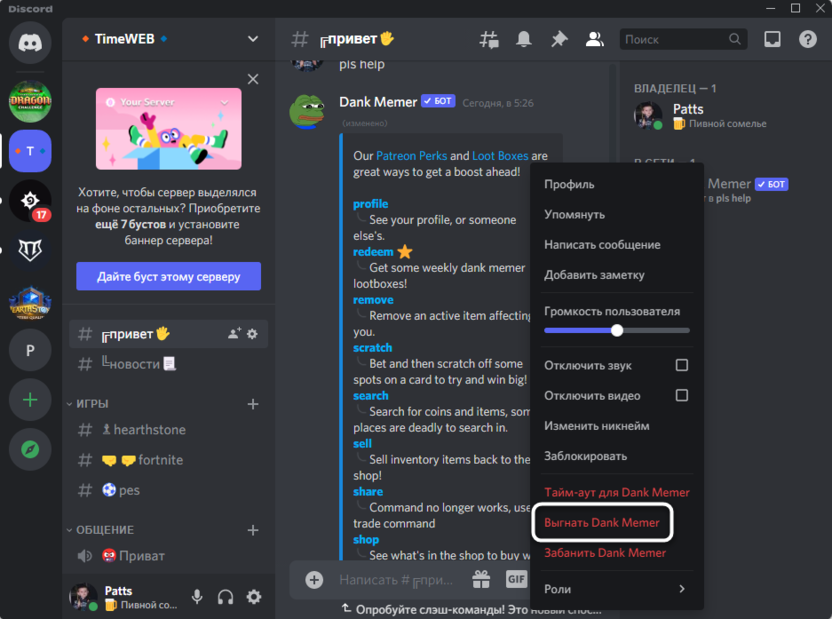
- Из появившегося контекстного меню выберите пункт «Выгнать…». Вы видите, что эта строка подсвечена красным, значит, отображается только у пользователей с соответствующей привилегией.
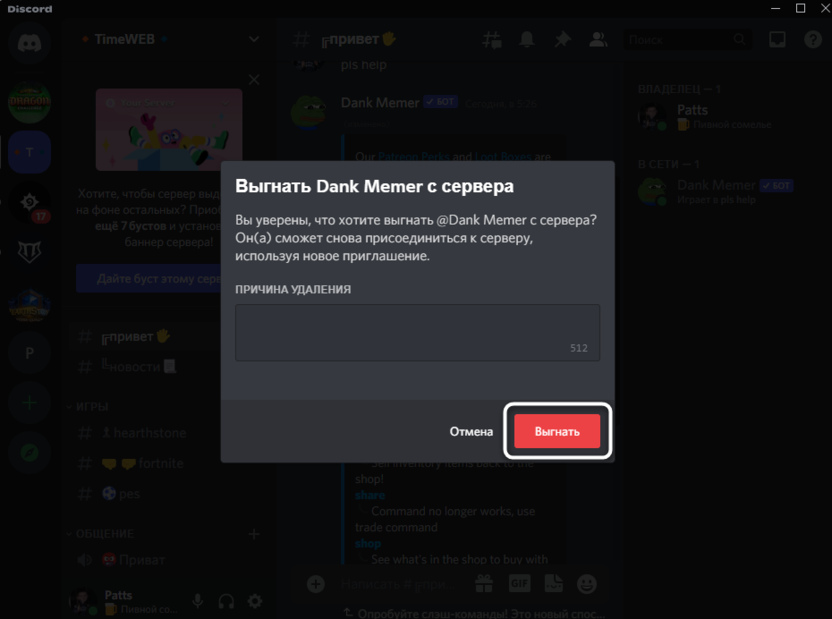
- Причину удаления можно не указывать, бот вряд ли ее прочитает, поэтому просто кликните по «Выгнать».
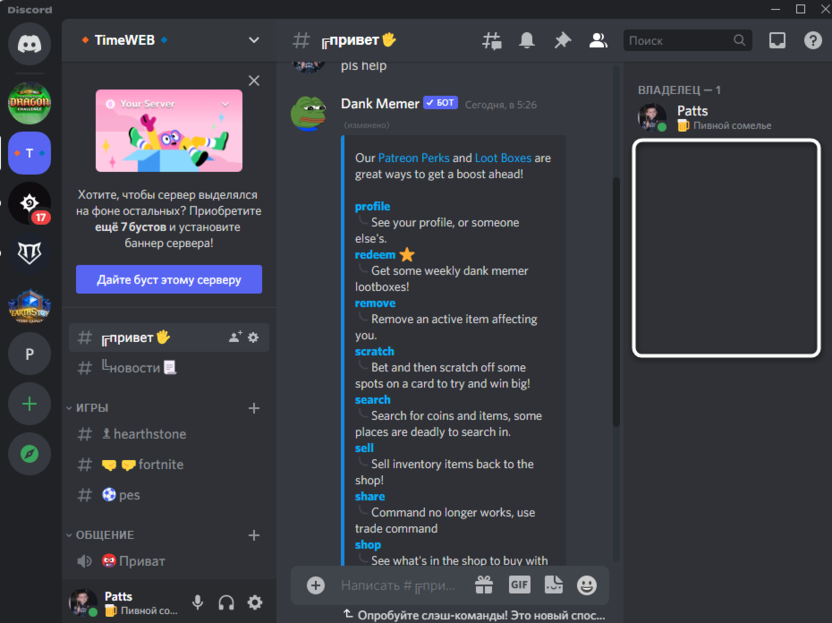
- На всякий случай просмотрите список участников и убедитесь в отсутствии ненужного бота.
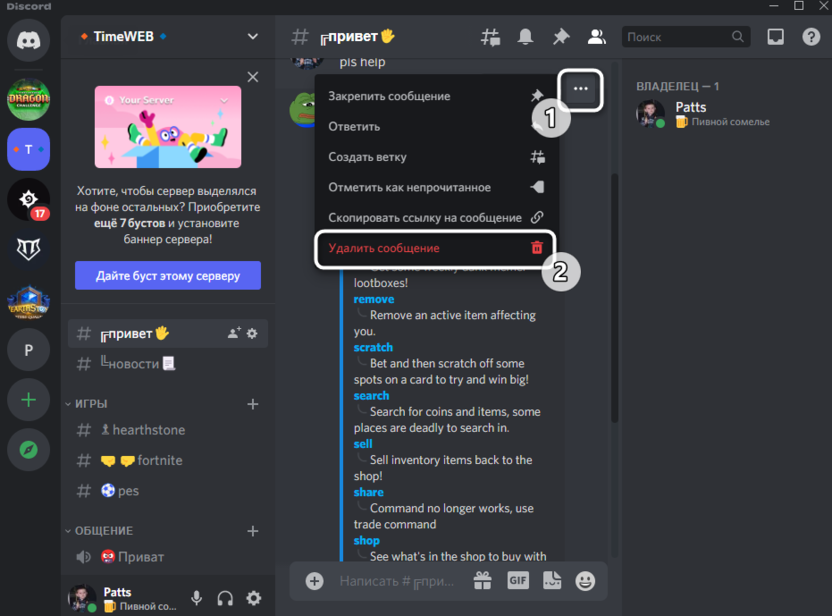
- Можете даже удалить все его сообщения, если так хочется. Для этого вызовите меню, щелкнув по кнопке с тремя точками, и активируйте соответствующую опцию.
Комьюнити теперь в Телеграм
Подпишитесь и будьте в курсе последних IT-новостей
Временное отстранение бота
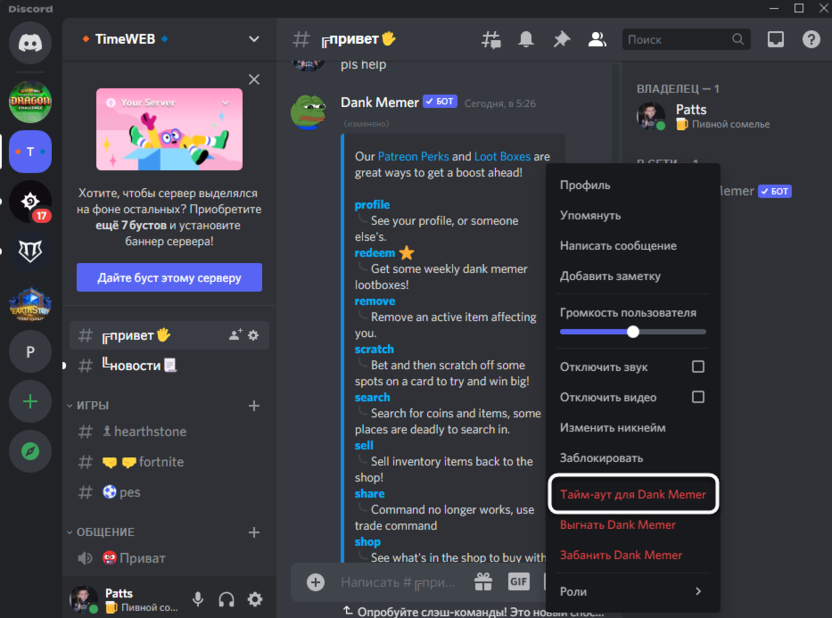
Еще через то же самое контекстное меню боту можно выдать тайм-аут, то есть временно ограничить ему отправку сообщений и подключение к каналам. В том случае, когда юзер попробует обратиться к боту, он просто ему не ответит, как и не отправит личное сообщение при вступлении на сервер или выполнении любого другого действия, подразумевающего личную рассылку.
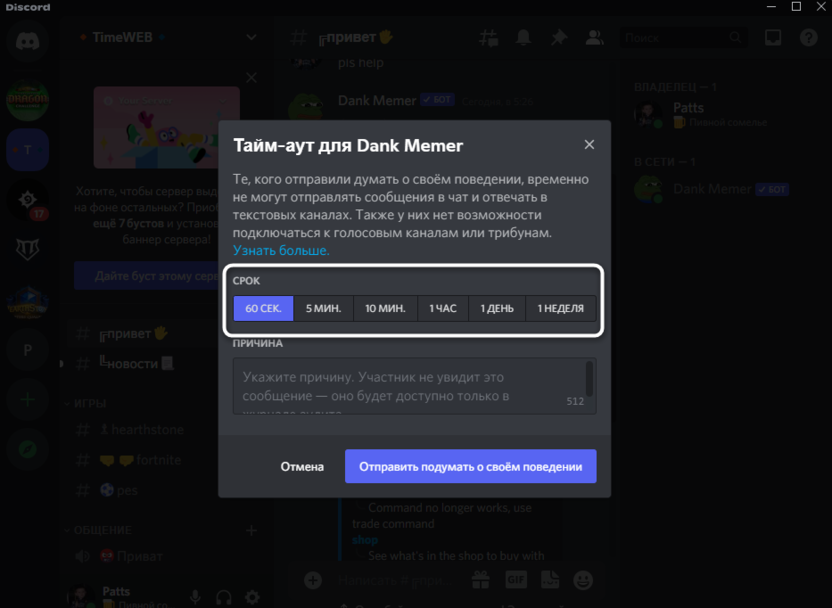
Вам нужно только выбрать срок тайм-аута, а причину, как и при удалении, можно не указывать. Как только срок заглушки закончится, бот вернется к выполнению своих прямых обязательств и сможет взаимодействовать с пользователями.
Ограничение действий для бота
Вкратце расскажу о том, что делать пользователям, которым сам бот еще может пригодиться, но сейчас нужно ограничить его работу частично или полностью без отправки в тайм-аут. В этом поможет настройка его роли, которая создается автоматически при добавлении бота. Вы сможете ограничить любые действия и вернуть настройки, когда посчитаете это нужным.
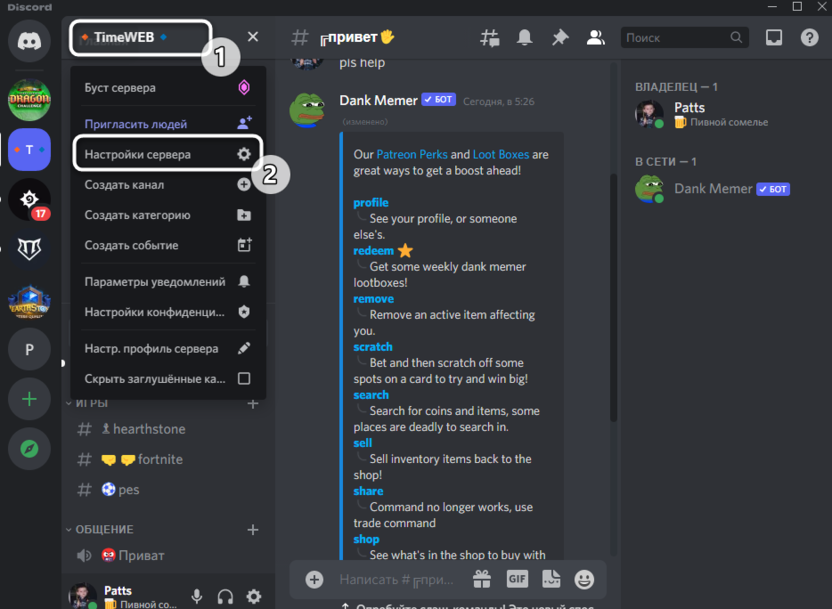
- Разверните меню сервера и перейдите в настройки.
- Через панель слева откройте список ролей и выберите роль с названием целевого бота.
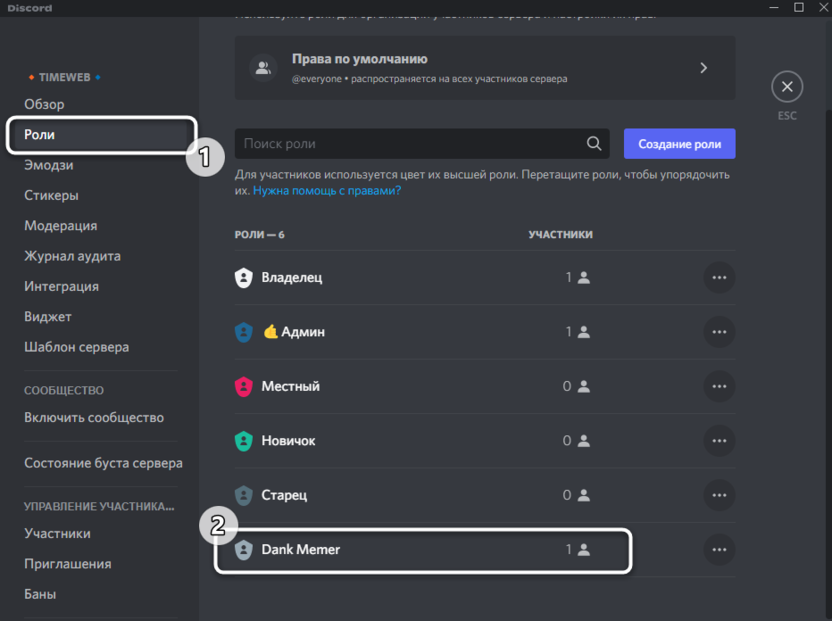
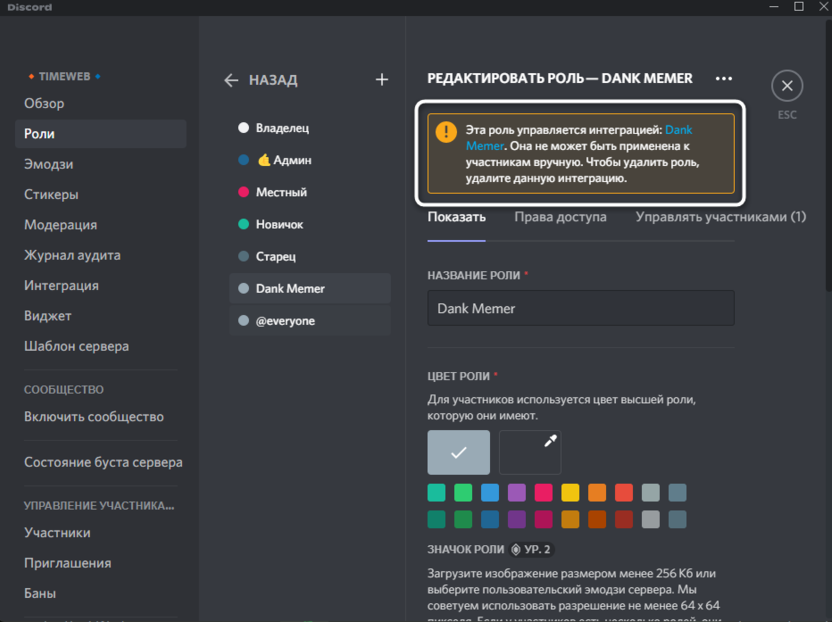
- Прочитайте информацию о том, что удаление роли невозможно без удаления самой интеграции, то есть бота. Поэтому мы и не удаляем ее, а только редактируем права.
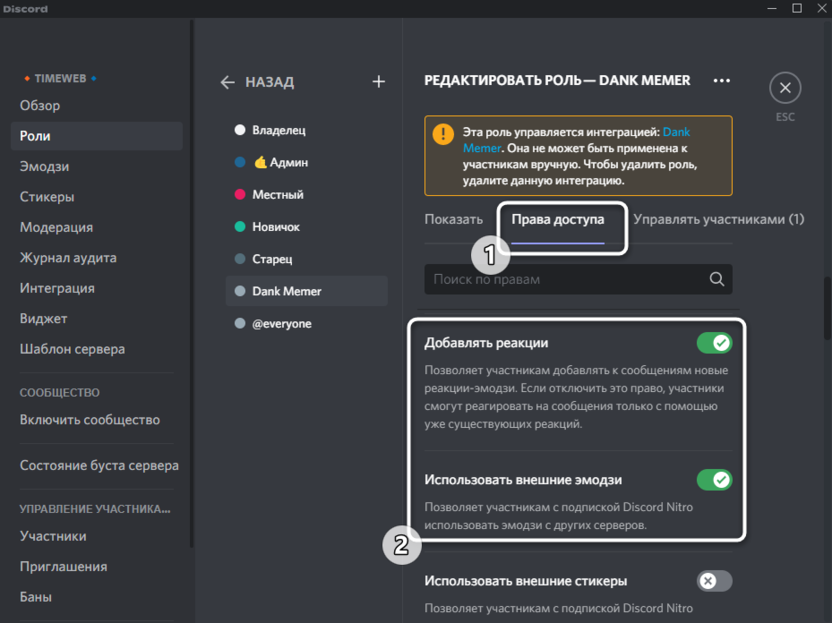
- Для этого перейдите на вкладку «Права доступа» и отключите все пункты, которые хотите. Например, можете запретить боту отправлять сообщения или подключаться к голосовым каналам. Последнее будет полезно для музыкальных ботов, работу которых нужно приостановить.
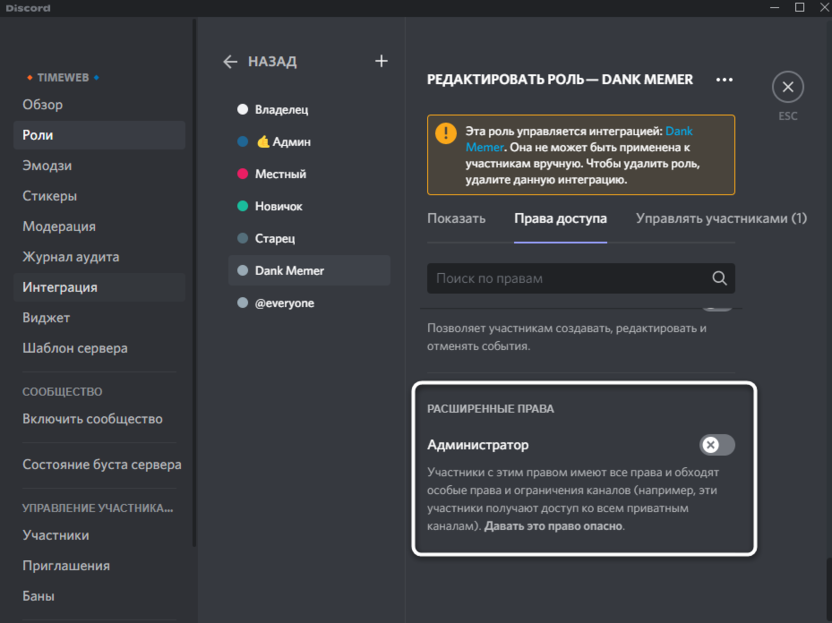
- В очень редких случаях, я лично такое не встречал, боты имеют права администратора, разрешающие обходить все остальные ограничения. Лучше вообще не использовать таких ботов, ну и не забудьте проверить это расширенное право и отключить его тоже.
Вы узнали, как удалить бота или временно отстранить его, чтобы он не мешался во время обычной работы сервера. Эту инструкцию достаточно прочитать всего один раз, после чего вы наверняка запомните принцип действий и справитесь сами, когда снова потребуется удалить или отключить бота.
Как удалить канал, сервер или группу в Дискорде

Больше каналов – больше подписчиков. Это понятно. Но порой комнат становится так много, что в них можно запутаться. Или появляются ненужные, которые просто занимают место. Тогда приходится от них отказываться. Удалить канал в «Дискорде» несложно. Так же как и сам сервер, либо же группу. Но обо всем по порядку.
Удаляем сервер
Удаление сервера в «Дискорде» в целях обеспечения безопасности доступно только его создателю. Это значит, что закрыть сервер получится только у того, кто его создал. Конечно, данные действия сможет выполнить администратор или модератор. Но для этого им необходимо предварительно дать соответствующие разрешения через создание подходящей роли.
Итак, удаление выполняется следующим образом:
- Войти в приложение под профилем создателя.
- Перейти на нужный сервер, выбрав его на панели экрана слева.
- Зайти в меню, нажав на иконку в виде стрелочки.
- В открывшемся окошке выбрать вкладку «Настройки сервера».
- В появившемся списке выбрать «Удалить сервер» (в самом конце списка, вкладка будет выделена красным цветом шрифта).
- Система предупредит, что восстановить информацию после очистки будет невозможно. Далее потребуется подтвердить свое действие. Для этого в появившейся пустой строке вводим полное название сервера.
- Завершаем работу, нажав на кнопку «Удалить сервер».
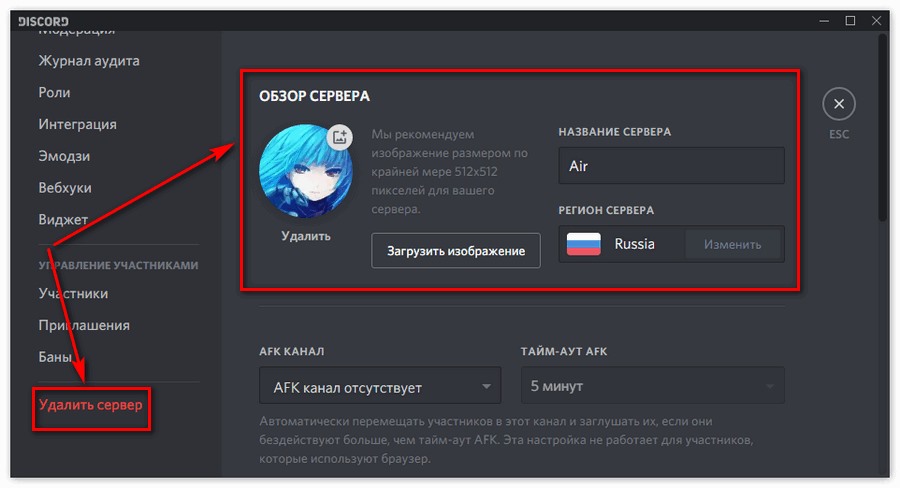
Восстановление всей информации, находящейся на сервере, после его стирания будет невозможно. Поэтому тщательно обдумывайте свое решение. Действие необратимо.
Избавляемся от каналов
Каналы Discord позволяют структурировать сообщества по тематикам. Благодаря этому искать нужный чат становится гораздо проще. Особенно при большом количестве пользователей. Разнообразие чатов привлекает участников и притягивает их задержаться. Но и слишком их большое количество порой становится помехой. Тогда придется закрыть их. А для этого выполняются следующие действия:
- В списке каналов на сервере выбираем нужный, подлежащий удалению.
- Справа от названия нажимаем «Настроить канал» (значок в виде шестеренки).
- Откроется новое окошко со списком возможных функций, выбираем «Удалить канал» (выделено красным).
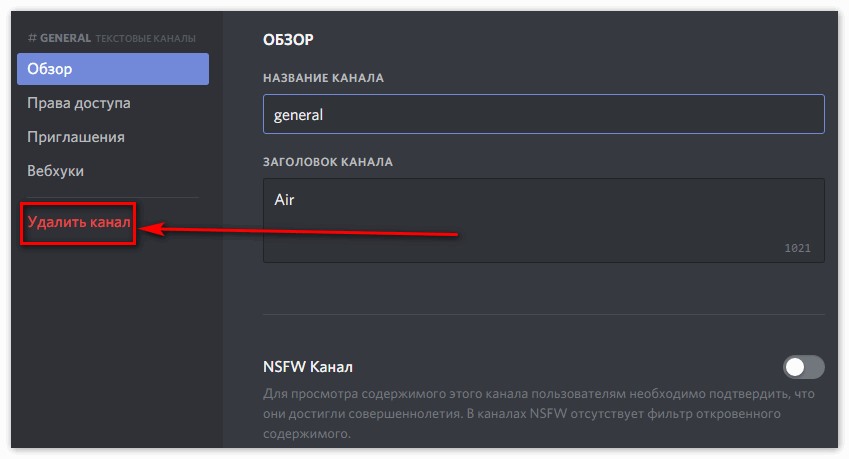
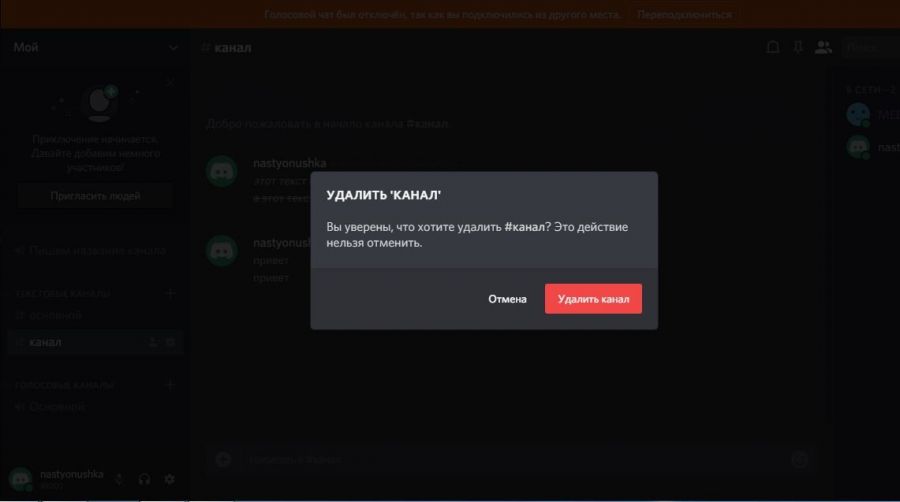
Никакого дополнительного подтверждения не потребуется. Канал вместе со всей имеющейся информацией просто сотрется. Выполнить данное действие сможет не только создатель, но и администратор. Или другой пользователь с необходимыми правами на управление.
Удаление может пригодиться в том случае, если нужно очистить всю переписку с сообщениями. Тогда проще убрать канал полностью. А затем создать новый с таким же названием. В этом случае не придется весь чат чистить вручную.
Выходим из группы
В «Дискорде» группа позволяет общаться без создания сервера. В чате будут все равны. И никакие приглашения отправлять никому не нужно. Создать группу можно через кнопку «Список друзей». Выбрав нужные контакты, добавляем их в данный список и начинаем общение. Подобным образом могут общаться до 10 участников одновременно.
Стереть группу в приложении можно следующим образом:
- открыть приложение;
- в списке слева на экране выбрать нужную группу;
- нажать на стрелочку рядом с названием;
- в появившемся списке нажать «Настройки» (иконка в виде шестеренки»;
- найти и выбрать «Удалить».
Для подтверждения своего действия в появившихся строках нужно будет ввести имя и заголовок группы.
Зачастую пользователи путают терминологию, понимая под группой канал или сервер в «Дискорде». Здесь уже нужно обратить внимание на то, что именно нужно стереть. И только потом приступать к действиям. Это особенно важно с учетом невозможности восстановить сообщения.
Как удалить все сообщения сразу в Discord
Приложение Discord – идеальное место для общения с друзьями и создания сплоченного сообщества. Однако когда приходится управлять собственным сервером, могут возникать различные ситуации, с которыми ранее вы не встречались. Одна из административных проблем – управление старыми текстами. В статье разберем, как удалить все сообщения в Дискорде сразу, можно ли это делать одновременно встроенными инструментами, и как помогут решить эту задачу боты.

Как удалить все сообщения в Discord сразу, а не по одному
Ситуации могут быть совершенно разными, соответственно и методы можно применить различные. Например, вы можете закрыть переписку с одним из юзеров, хранение диалогов которой уже неактуально. Однако этот способ чреват тем, что как только один из ее участников напишет сообщение, все появится снова. Инструкция будет следующей:
- На панели слева нажмите на пункт с диалогами.
- Выберите переписку, которую будете удалять.
- Наведите курсор мышкой на название чата.
- Появится иконка в виде крестика, нажмите на него.
Текущая беседа будет полностью удалена. Но не забывайте, что как только в этом чате одна из сторон напишет сообщение, все восстановится. Есть вариант полностью убрать сообщения, и очистить данные безвозвратно. Но в этой методике используется поочередное удаление посланий, а не одновременное.

Стандартная встроенная опция предусмотрена в мессенджере именно для того, чтобы удалять тексты по одному. Выполняется это таким образом:
- В списке диалогов выберите нужный.
- Откройте данную переписку.
- Наведите курсор на текст сообщения, справа находятся три точки, тапните на них.
- В контекстном меню нажмите на строку «Удалить сообщение».
- После этого всплывет окно с уведомлением, где нужно подтвердить свое действие кнопкой «Удалить».
Поочередно удаляя сообщения, вы сможете полностью очистить свой чат с пользователем. Затем просто удалите его, как это описано ранее. Минус этой методики – большие временные затраты. Но во встроенных инструментах иных вариантов не предусмотрено. Этот же способ используйте для очистки реплик на сервере в текстовом канале.

Как удалить сообщения одновременно на своем сервере
Если же вы владеете своим сервером, и вам требуется очистить текстовые чаты в нем, то поможет приглашение специального бота. С этой задачей отлично справится бот Mee6, имеющий в своих параметрах команду «! Clear».
Она удалит последние 100 сообщений в конкретном канале. После команды поставьте @ и скопируйте имя пользователя. Еще одна команда «! ясно хх Удалить хх последние сообщения» позволяет очистить до 1000 текстовых отправлений.

Но для владельцев сервера предусмотрена альтернативная помощь, если бота у вас нет. Инструмент позволяет удалить текстовой канал на созданном вами сервере. Алгоритм будет следующим:
- Выберите сервер, щелкнув правой кнопкой мышки, перейдите в раздел настроек.
- В дополнительном меню нажмите пункт «Удалить канал».
- Подтвердите свое действие.
В этом случае вернуть всю переписку уже не получится. Зато такой способ удаляет все сообщения одновременно, не используя ручное поштучное удаление текстов.
Частые вопросы:
- Как удалить личные сообщения в Дискорд Онлайн
- Как в Discord удалить переписку и личные сообщения с телефона
- Как удалить переписку с человеком в Дискорд Онлайн
- Что такое Дискорд Онлайн, и как им пользоваться
Как удалить сервер Discord
Управление сервером Discord требует больших усилий. Если вы не можете найти время для управления своим сервером, вы можете удалить его из Discord. Это легко сделать, и мы покажем вам, как это сделать в Discord на ПК, в Интернете и на мобильных устройствах.
Когда вы удаляете сервер, Discord удаляет все ваши общие данные на сервере. Этот сервер больше не будет отображаться в меню Discord. Вы должны быть абсолютно уверены, прежде чем удалять свой сервер, потому что после удаления вы не сможете его вернуть.
Кроме того, чтобы удалить сервер, у вас должна быть роль владельца сервера в Discord.
Удалить сервер Discord на рабочем столе или в Интернете
На компьютере под управлением Windows, Mac, Linux или Chromebook используйте приложение Discord или веб-версию Discord, чтобы удалить сервер.
Для начала запустите Discord на вашем компьютере. Войдите в свою учетную запись, если вы еще этого не сделали.
В Discord на левой боковой панели щелкните сервер, который хотите удалить.

Вверху страницы сервера, рядом с именем сервера, щелкните значок стрелки вниз.

В меню, которое открывается после щелчка по значку со стрелкой вниз, выберите «Настройки сервера».

На открывшейся странице «Обзор сервера» на левой боковой панели выберите «Удалить сервер».

Вы увидите запрос «Удалить». Здесь нажмите на поле «Введите имя сервера» и введите полное имя вашего сервера. Затем в нижней части этого запроса нажмите «Удалить сервер».
предупреждение: Как только ваш сервер будет удален, вы не сможете его восстановить. Убедитесь, что вы действительно хотите удалить свой сервер Discord.

И ваш сервер Discord теперь удален. Вы или любой другой участник сервера больше не можете получить доступ к серверу.
Как присоединиться к серверу Discord
Удалить сервер Discord на мобильном устройстве
На iPhone, iPad или телефоне Android используйте приложение Discord, чтобы выключить сервер.
Для начала откройте приложение Discord на своем телефоне. В верхнем левом углу крана коснитесь трех горизонтальных линий.

В меню, которое открывается после нажатия трех горизонтальных линий, выберите сервер, который вы хотите удалить.

На экране сервера в правом верхнем углу коснитесь трех точек.

В трехточечном меню выберите «Настройки».

На открывшейся странице «Настройки сервера» в правом верхнем углу выберите три точки.

В трехточечном меню нажмите «Удалить сервер».

Появится запрос «Удалить». Здесь нажмите кнопку «Удалить».

Ты готов. Выбранный вами сервер Discord удален.
Позже, если хотите, вы можете настроить новый сервер Discord и пригласить людей присоединиться к нему.
Как создать, настроить и управлять своим сервером Discord
Tremplin Numérique
Написание Tremplin Numérique, французское веб-агентство. Наши авторы ежедневно и бесплатно предоставляют вам последние технологические и цифровые новости во Франции и во всем мире.