
Как установить iOS 14 без профиля разработчика
22 июня Apple провела презентацию, в ходе которой представила iOS 14. Как и ожидалось, обновление получило значительное количество нововведений — от совершенно нового экрана «Домой» с виджетами до приложения Safari со встроенным переводчиком. Многие еще во время презентации сразу захотели установить себе первую бета-версию, но столкнулись с тем, что необходимого для установки профиля просто нет. Как же установить iOS 14 beta?
Новая iOS 14 — это просто пушка
iOS 14 beta
Прежде, чем узнать это, лишний раз напомним, что данное обновление предназначено только для разработчиков и тестировщиков программного обеспечения. Для всех остальных в июле станет доступна публичная бета iOS 14, которую смогут установить все участники общедоступной программы бета-тестирования.
Если вы все-таки решились на установку апдейта, прежде всего сохраните резервную копию, чтобы в случае каких-либо проблем иметь возможность восстановиться из бэкапа. Нередки случаи, когда пользователи получали «кирпич», не говоря уже о сбоях, ведущих к форматированию памяти, и им приходилось оживлять свое устройство путем установки резервной копии. Кроме того, по нашему опыту, больше половины из тех, кто устанавливают первую бету, на следующий день «откатываются» обратно. Разработчики сторонних приложений просто не успевают обновить свои программы до совместимости с новой iOS, поэтому некоторые приложения могут работать нестабильно.
Как установить iOS 14 beta
Профиль мы нашли. Качаем!
- Первым делом загрузите профиль iOS 14 beta под свое устройство. Сделать это, можно, например, здесь;
- Установите профиль на свое устройство;

После установки профиля вы увидите его в настройках

Осталось нажать «Установить» и ждать, когда начнется магия
Что нового в iOS 14
В iOS 14 появилась поддержка таких долгожданных элементов интерфейса, как виджеты и обновлённые папки, и новая механика взаимодействия с рабочими столами. Помимо этого, в операционную систему добавили интерфейс CarKey, чтобы использовать айфон как ключ от автомобиля, новый браузер Safari с переводчиком, который работает даже офлайн, а также библиотека приложений.

Библиотека приложений — одна из фишек iOS 14
Благодаря ей вы сможете добавлять в папки сколько угодно программ, игр и утилит и пролистывать их сверху вниз по аналогии с веб-страницами. Это гораздо удобнее, поскольку на экране помещается заметно больше иконок, а значит, и усилий для поиска нужной придётся прилагать меньше.
Стоит ли устанавливать iOS 14 beta
Со своей стороны мы бы не рекомендовали устанавливать iOS 14 beta 1, поскольку она, вероятно, еще не отличается более или менее высоким уровнем стабильности. Многие пользователи могут захотеть откатиться назад из-за проблем с совместимостью программного обеспечения. По нашим ощущениям лучше всего для установки подходят финальные бета-сборки, начиная с пятой, в которых практически отсутствуют баги и недоработки, препятствующие стабильной работе ОС.
Как установить iOS 14 и iPadOS 14. Полная инструкция

В закладки
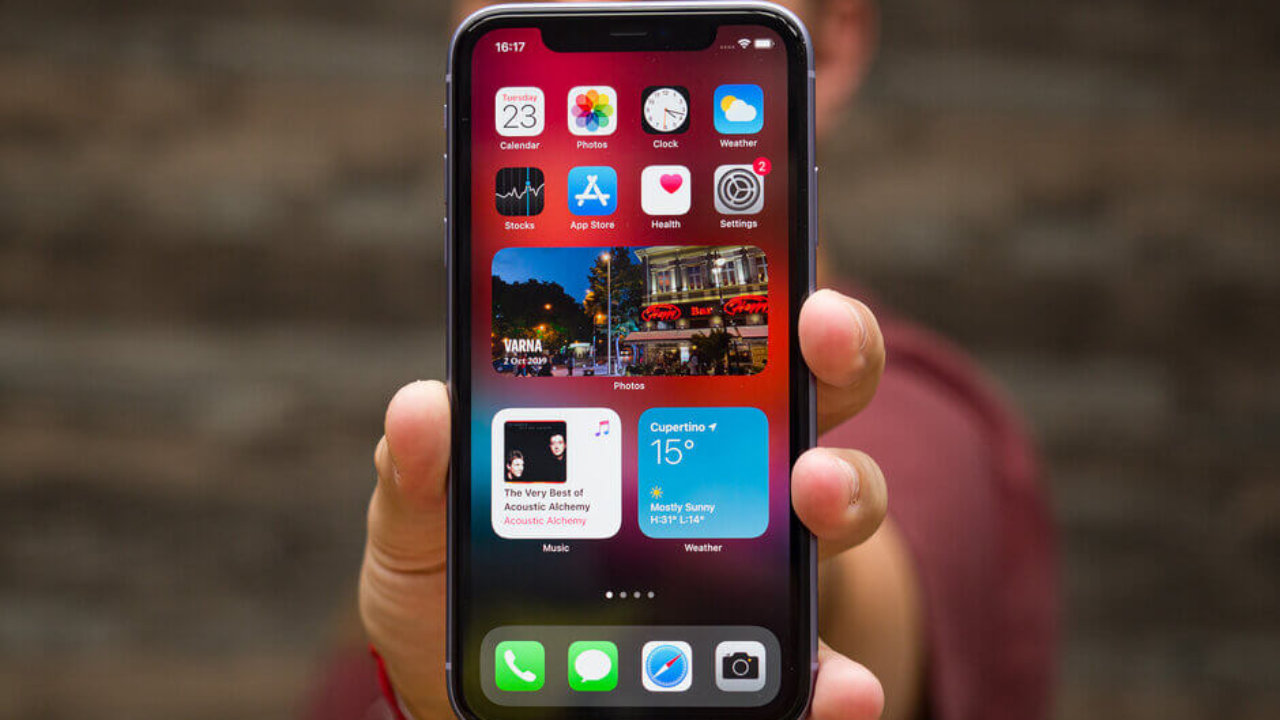
Сегодня Apple наконец-то выпустит iOS 14 и iPadOS 14 для всех желающих.
В этом обновлении компания внесла ряд изменений, включая виджеты, обновлённую «звонилку», переработанный рабочий стол и многое другое. Ознакомьтесь со всем списком изменений в нашем подробном материале.
Размер апдейта составляет 4,5 ГБ. Настало время обновиться.
Какие устройства поддерживают iOS 14 и iPadOS 14

iPhone
▪️ iPhone 6s
▪️ iPhone 6s Plus
▪️ iPhone SE
▪️ iPhone SE 2020
▪️ iPhone 7
▪️ iPhone 7 Plus
▪️ iPhone 8
▪️ iPhone 8 Plus
▪️ iPhone X
▪️ iPhone XR
▪️ iPhone Xs
▪️ iPhone Xs Max
▪️ iPhone 11
▪️ iPhone 11 Pro
▪️ iPhone 11 Pro Max
iPod touch
iPad
▪️ 12.9 iPad Pro (1-е поколение)
▪️ 12.9 iPad Pro (2-е поколение)
▪️ 11 iPad Pro (1-е поколение)
▪️ 11 iPad Pro (2-е поколение)
▪️ 9.7 iPad Pro
▪️ 10.5 iPad Pro
▪️ iPad (8-е поколение)
▪️ iPad (7-е поколение)
▪️ iPad (6-е поколение)
▪️ iPad (5-е поколение)
▪️ iPad Air 2020
▪️ iPad Air 2019
▪️ iPad Air 2
▪️ iPad mini 5
▪️ iPad mini 4
Что почитать перед обновлением
Что делать, если установлена iOS 14 или iPadOS 14 beta
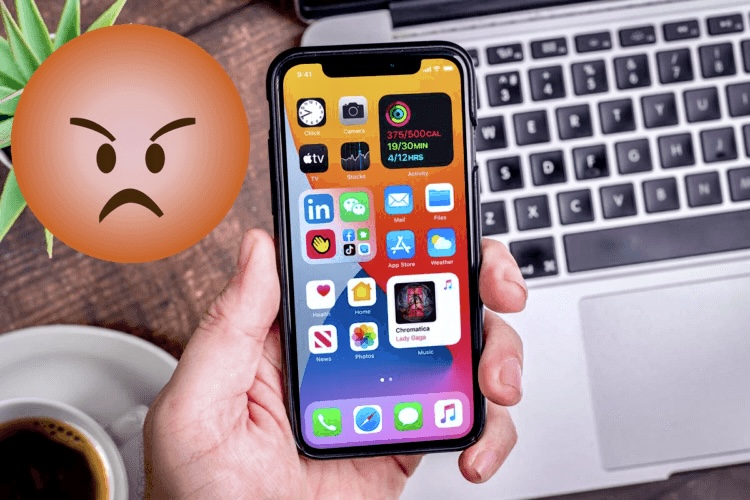
Переходим в Настройки –> Основные –> Об этом устройстве и смотрим в строку Версия ПО.
Важно: если хотите и дальше пользоваться бетами iOS 14/iPadOS 14, не удаляйте профиль. Сейчас у вас установлена предрелизная версия ОС, которая не отличается от релизной. А так вы сможете и дальше качать бета-версии.
При установленной iOS 14 делаем следующее:
1. Открываем Настройки –> Основные –> Профили и удаляем профили для установки публичных версий или систем для разработчиков.
2. Перезагружаем устройство.
3. Убеждаемся, что смартфон не видит доступных обновлений (Настройки –> Основные –> Обновление ПО).
4. Делаем резервную копию в iTunes или в iCloud.
Теперь вы готовы к выходу финальной версии iOS 14, обновление прилетит ближе к 20:00 по московскому времени.
Подготовка устройства
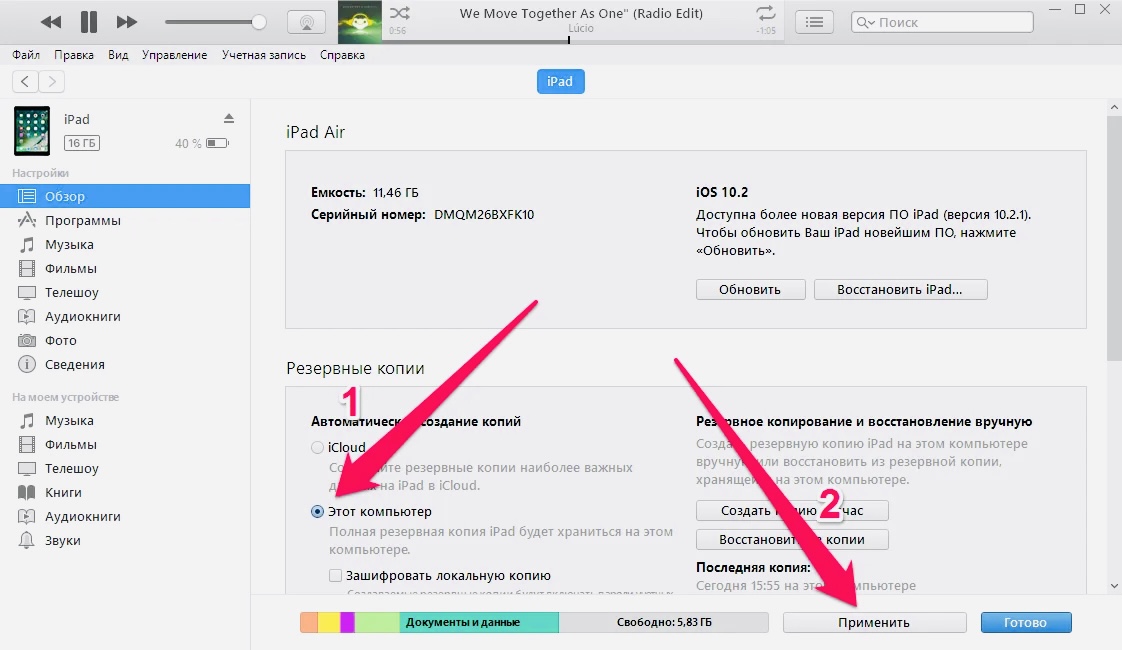
Перед установкой iOS 14 или iPadOS 14 советуем сделать резервную копию устройства. Это необходимо на случай, если что-то пойдёт не так во время установки либо вы решите откатиться на iOS 13.
Операционка может не встать с первого раза.
На самом устройстве
Шаг 1. Переходим в Настройки —> Apple ID —> iCloud —> Резервная копия.
Шаг 2. Включаем тумблер Резервная копия iCloud и ждём завершения.
Через iTunes
Шаг 1. Подключаем iPhone или iPad к компьютеру по проводу и открываем iTunes.
Шаг 2. Переходим в верхней части программы в раздел с вашим устройством.
Шаг 3. В разделе Автоматическое создание копий выбираем Этот компьютер.
Шаг 4. Нажимаем Создать копию сейчас и ждём окончания создания резервной копии.
Вот и всё, мы подготовились к плохому исходу.
Ставим iOS 14 и iPadOS 14
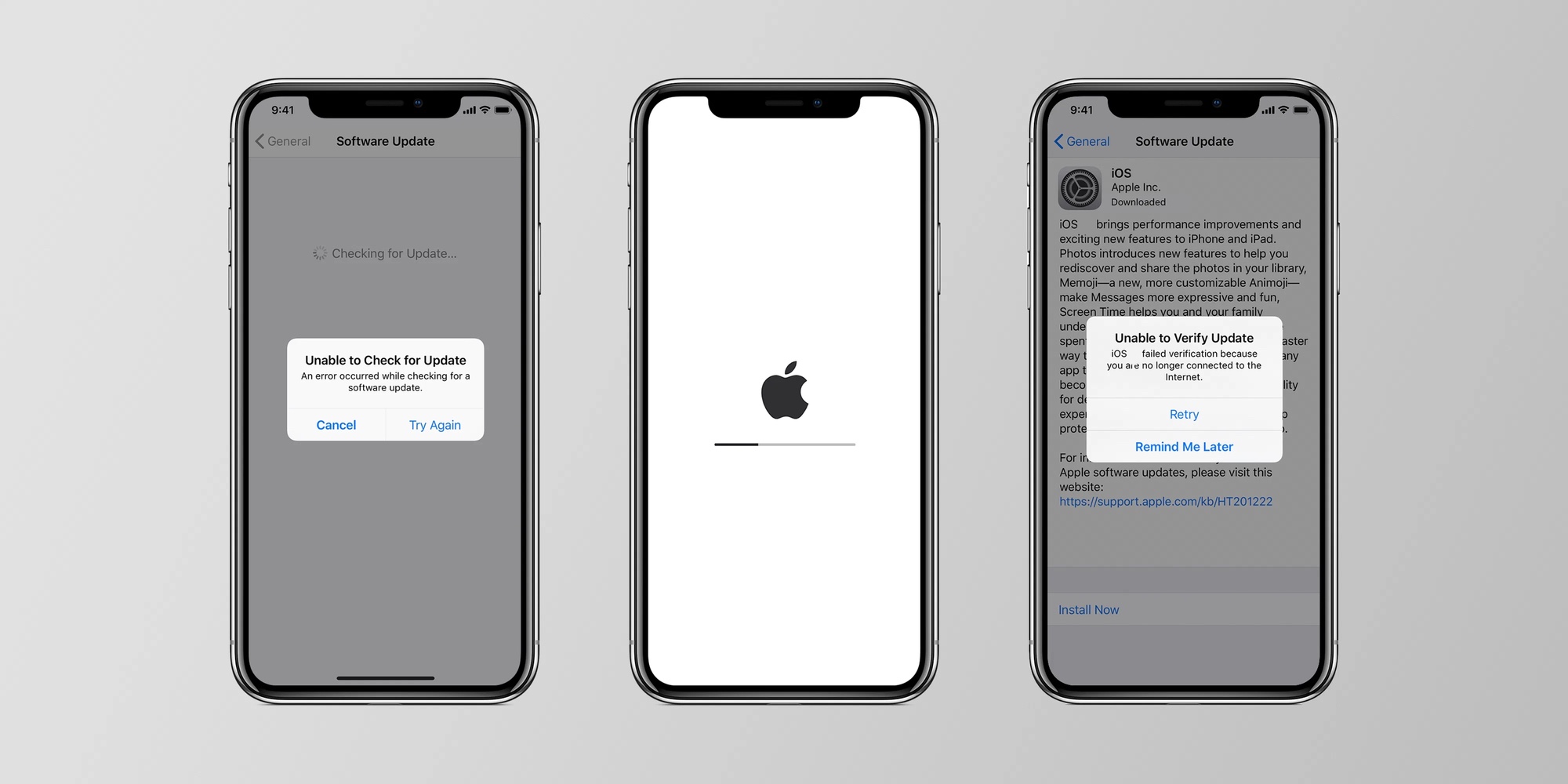
Осталось самое простое — установить iOS 14 и iPadOS 14.
1. Переходим в Настройки -> Основные -> Обновление ПО.
2. Выбираем Загрузить и установить.
3. Дожидаемся окончания загрузки и установки новой операционной системы.
Enjoy!
Как установить iOS 14 прямо сейчас
В закладки
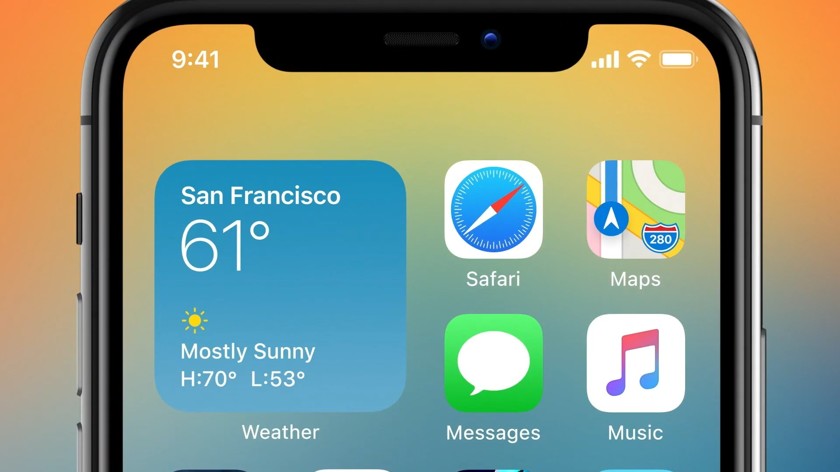
Вот и вышли iOS 14 beta 1 и iPadOS 14 для разработчиков.
Новую операционную систему можно установить на любое совместимое устройство. Рассказываем, как это сделать.
Какие устройства поддерживаются
iPhone
▪️ iPhone 6s
▪️ iPhone 6s Plus
▪️ iPhone SE
▪️ iPhone SE 2020
▪️ iPhone 7
▪️ iPhone 7 Plus
▪️ iPhone 8
▪️ iPhone 8 Plus
▪️ iPhone X
▪️ iPhone XR
▪️ iPhone Xs
▪️ iPhone Xs Max
▪️ iPhone 11
▪️ iPhone 11 Pro
▪️ iPhone 11 Pro Max
iPod touch
iPad
▪️ 12.9 iPad Pro (1-е поколение)
▪️ 12.9 iPad Pro (2-е поколение)
▪️ 12.9 iPad Pro (2-е поколение)
▪️ 11 iPad Pro
▪️ 9.7 iPad Pro
▪️ 10.5 iPad Pro
▪️ iPad (7-е поколение)
▪️ iPad (6-е поколение)
▪️ iPad (5-е поколение)
▪️ iPad Air 2019
▪️ iPad Air 2
▪️ iPad Air
▪️ iPad mini 5
▪️ iPad mini 4
Подготовка устройства
Перед установкой iOS 14 или iPadOS 14 советуем сделать резервную копию устройства. Это необходимо на случай, если что-то пойдёт не так во время установки либо вы решите откатиться на стабильную прошивку.
Операционка может не встать с первого раза.
Важно: резервная копия iOS 14 beta не совместима с iOS 13.5.1 и ниже.
На самом устройстве
Шаг 1. Переходим в Настройки —> Apple ID —> iCloud —> Резервная копия.
Шаг 2. Включаем тумблер Резервная копия iCloud и ждём завершения.
Через iTunes
Шаг 1. Подключаем iPhone или iPad к компьютеру по проводу и открываем iTunes.
Шаг 2. Переходим в верхней части программы в раздел с вашим устройством.
Шаг 3. В разделе Автоматическое создание копий выбираем Этот компьютер.
Шаг 4. Нажимаем Создать копию сейчас и ждём окончания создания резервной копии.
Вот и всё, мы подготовились к плохому исходу.
Ставим iOS 14
2. Переходим в Настройки -> Основные -> Профили. Выбираем скачанный профиль и нажимаем Доверять.
3. Перезагружаем iPhone.
4. Открываем Настройки -> Основные -> Обновление ПО. Ставим прошивку на загрузку.
Вот и все. Дожидаемся окончания загрузки и устанавливаем новую операционную систему. Enjoy!
Как установить бета-версию iOS 14 Developer на iPhone без учетной записи разработчика
После долгого ожидания Apple планирует выпустить iOS 14 для разработчиков. И у меня есть учетная запись разработчика, поэтому я загрузил и успешно установил профиль программного обеспечения iOS 14 Beta на свой iPhone X. Новая предварительная версия iOS в виде бета-версии запущена с ожидаемыми функциями, но если у вас нет учетной записи Dev, то как загрузить и установить бета-версию iOS 14 на ваш iPhone и iPad без учетной записи разработчика Free no Computer, о которой я расскажу в этой статье.
У вас нет ПК / компьютера или Mac? Не волнуйтесь, вам просто нужно загрузить бета-профиль iOS 14 прямо на свое устройство iOS, а затем установить его, как и другие обновления OTA. Давайте перейдем к загрузке последней бета-версии iOS 14.
Как загрузить и установить загрузочную бета-версию iOS 14 без учетной записи разработчика на iPhone и iPad

Проверьте вариант обновления программного обеспечения и загрузите его на iPhone
Программы для Windows, мобильные приложения, игры — ВСЁ БЕСПЛАТНО, в нашем закрытом телеграмм канале — Подписывайтесь:)
Шаги по загрузке и установке iOS 13 Beta Free
Прямая загрузка профиля бета-версии и установка на ваше устройство Apple небезопасно, по мнению Apple, поэтому я рекомендую загрузить профиль бета-версии iOS 14 на свой iPhone с [www.beta.apple.com] и войдите в систему со своим Apple ID и паролем, загрузите бета-профиль iOS 14 на свой iPhone и получите новое обновление iOS 14 на свой iPhone.
№1 – Прежде всего, откройте браузер Safari на своем iPhone или iPad. затем перейдите по этой ссылке [ Download Profile file for iOS 14 \ Download iPadOS 14 Profile ] Открыть ссылку в новой вкладке> Скачать.
Разрешить загрузку из браузера Safari на ваш iPhone.
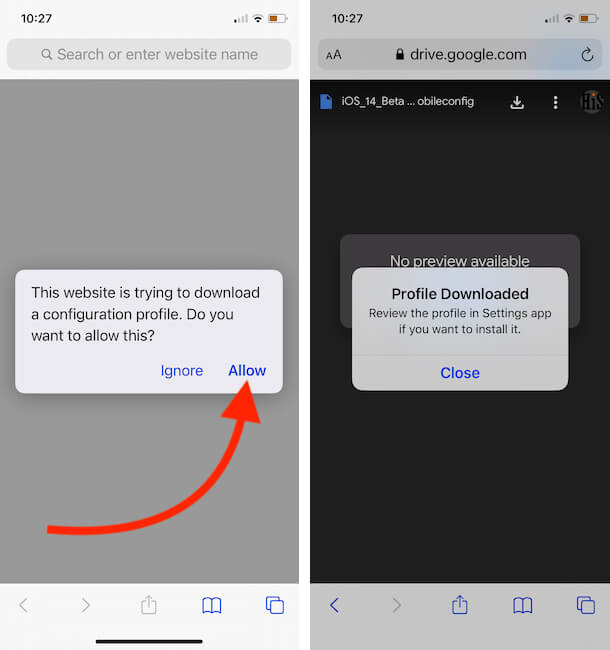

№2. Теперь нажмите вкладку «Загрузить», чтобы установить бета-профиль iOS 14 на свое iDevice. В случае, если вы спросили «на каком устройстве вы хотите установить этот профиль?», Выберите iPhone, чтобы продолжить. После этого нажмите «Установить» (вы можете увидеть верхнюю правую сторону).
Просмотр всех профилей и установка профиля iOS 14 на iPhone
№3. Введите пароль экрана разблокировки устройства iOS
№4. Нажмите «Установить» еще раз, затем нажмите «Установить» еще раз во всплывающем окне.
№5. Нажмите «Перезагрузить».
На экране может появиться карточка с надписью «Требуется перезагрузка», перезагрузите iPhone, чтобы изменения вступили в силу.
№6. После перезагрузки устройства перейдите в приложение «Настройки» на iPhone или iPad – нажмите «Общие».
№7. Нажмите Обновление программного обеспечения
Проверьте вариант обновления программного обеспечения и загрузите его на iPhone
№8. Теперь на следующем экране должен появиться профиль iOS 14 – Developer beta 4.
В 35% случаев для отображения профиля может потребоваться время. Так как вы должны этого дождаться. К сожалению, если ваш бета-профиль не отображается на вашем iPhone или iPad, выполните перезагрузку устройства.
Сначала получите ссылки на бета-версию iOS 14. Так что добавьте эту страницу в закладки и вернитесь к бета-обновлению ios 12 на своем Apple iDevice.
Не пропустите: функции iOS 12, обнаруженные на данный момент
Как использовать экранное время в iOS 12 на вашем iPhone
Совет по сканированию документов с помощью камеры Continuity на iOS 12
Получить обои по умолчанию для iOS 12
Включить уведомления Quite в iOS 12 на iPhone
Настроить Multiple Face ID на iPhone X в iOS 12
Включить режим «Не беспокоить» перед сном в iOS 12
Управление групповыми уведомлениями в iOS 12
Используйте общий доступ к фотографиям и поиск фотографий в iOS 12
Используйте Group FaceTime в iOS 12 на iPhone и iPad
Полезные ссылки для решения проблем с загрузкой и установкой iOS 12
Как исправить iOS 12, не устанавливается
Исправить iPhone не обновляется до iOS 12
Программы для Windows, мобильные приложения, игры — ВСЁ БЕСПЛАТНО, в нашем закрытом телеграмм канале — Подписывайтесь:)