
Как перенести Viber со смартфона Android на Android
Вайбер – это специальное приложение, созданное для общения. Здесь вы можете бесплатно переписываться, созваниваться с другими пользователями и отправлять файлы. Вся история переписок, вызовов и принятых медиафайлов хранится в самом приложении. Многие пользователи Вайбером озадачены вопросом, как сохранить данные в приложении и перенести их на другой телефон, если вы решили сменить устройство. Можно ли это сделать, и какие способы существуют, чтобы не потерять важную информацию?
Можно ли перенести Вайбер с Андроида на Андроид
Начнем с того, что перенести Вайбер с одного телефона на другой с разными операционными системами, например, с Android на iOS и сохранить данные, без предварительного архивирования не получится. А вот если вы меняете устройство с одинаковой платформой, а именно с Андроид на Андроид, то здесь все разрешимо и при этом есть несколько удобных способов для переноса, чтобы не потерять важную информацию.
Способы переноса информации
Если вы меняете старый телефон на новый, то вам нужно будет заново устанавливать приложение Viber. При этом после запуска мессенджера на другом телефоне, вся история чатов и звонков будет пустая. Есть несколько способов, как перенести Viber без потери данных с одного устройства на другой телефон, если они оба работают под операционной системой Android.
С помощью стандартных средств приложения
Самым простым и удобным вариантом, чтобы скопировать всю информацию с Вайбера на другой телефон, является функция «Резервное копирование». Данная функция имеется не во всех версиях Вайбера, а доступна только для релизов старше 7. Поэтому если у вас стоит старая версия Viber, обновите ее через Play Market, а потом переносите историю. Чтобы сохранить все данные приложения и настроить их на новом смартфоне, выполните последовательно такие действия:
- Запускаете Viber на старом устройстве.
- Внизу переходите в раздел «Еще».
- Выбираете «Настройки», далее «Учетная запись».
- Переходите в пункт «Резервное копирование».
- Нажимаете «Создать копию», а над этой функцией вверху выбираете периодичность обновления данных – день.
- После начнется процедура копирования всей истории в Вайбере, а по окончанию, отобразится информация – дата и размер копии.
Копия данных Вайбера хранится на Google диске под вашей учетной записью. Поэтому если ваш смартфон не подвязан к аккаунту Google-почты, то перед резервным копированием сначала нужно в настройках телефона добавить собственную учетную запись Google (логин и пароль от почты). Если у вас ее нет, тогда предварительно зарегистрироваться.
После этого устанавливаете через Play Market Viber на новый смартфон. Проходите регистрацию по тому же номеру телефона, подтверждаете активацию через смс-код и запускаете приложение. Так как одна учетная запись открыта на двух телефонах, то на первом мессенджер автоматически из нее выйдет. Заранее вы должны подвязать аккаунт Google и на новом смартфоне. Далее выполняете следующее:
- Приложение на новом смартфоне у вас открыто, и чаты загрузились пустыми.
- Переходите во вкладку «Еще».
- Открываете «Настройки», далее «Учетная запись», «Резервное копирование».
- Внизу вы увидите функцию «Восстановить».
- Нажимаете и ждете выгрузки данных из облачного хранилища.
- Google перенесет всю скопированную историю из старого Андроида.
Функция «Резервное копирование» подразумевает перенос только текстовых сообщений. Поэтому если для вас важны отдельные медиафайлы, то вам придется их сохранить вручную на старом телефоне, а потом перебросить на новый.
На новом Андроиде вы сможете также подключить такую полезную функцию копирования, так как в случае удаления сообщения или целой переписки вы сможете восстановить любую утраченную информацию. При этом копия создается в облачном хранилище и никак не засоряет память телефона, что очень удобно.
Через Titanium BackUp
Есть и другой способ перенести данные Вайбера на новый телефон – это использовать специальные программы. Здесь процедура будет немного сложнее, чем с резервным копированием, однако результативной и поможет сохранить не только текстовые сообщения, но и ранее произведенные настройки. Итак, вам понадобятся root-права, и скачать программу на телефон Titanium BackUp. Далее следуйте инструкции для Андроидов:
- Запускаете программу Titanium BackUp.
- Переходите в раздел «Резервные копии».
- В списке установленных приложений находите Viber, нажимаете на него.
- В появившемся окне с функциями, выбираете «Сохранить» и ждете, пока закончится копирование данных.
- Теперь устанавливаете эту же утилиту Titanium BackUp на новый телефон, куда планируется перенос Вайбера.
- При помощи флешки, облачного хранилища или через шнур и компьютер переносите папку Titanium BackUp, а когда высветится в телефоне предупреждение об уже имеющейся программе, нажимаете «Заменить».
- Запускаете Titanium BackUp на новом устройстве, переходите в раздел «Резервные копии», листаете вниз, нажимаете на Viber (название будет перечеркнуто), далее «Восстановить», из предложенных вариантов выбираете «По + Данные».
Главным преимуществом использования утилиты Titanium BackUp при переносе Вайбера, является то, что вам не нужно даже устанавливать приложение на новое устройство, из резервной копии перенесется даже папка с системными файлами мессенджера. Когда перенос приложения завершится, вы увидите на своем телефоне значок Вайбера, запустите его и сразу перейдете к истории чатов, без необходимости регистрации учетной записи.
Ручной перенос из системных файлов
Последний, но один из самых сложных способов, с которым может справиться не каждый. Но в качестве альтернативного решения он все-таки имеет право на существование. Особенностью данного варианта является то, что вы получите доступ и скопируете данные, которые отражают зашифрованную информацию. Получить доступ к подобной папке очень сложно и нужно обмануть систему. Для этого следует скачать специальную программу в помощь. В магазине приложений их представлено множество, но воспользуемся наиболее простой — Root Explorer. Здесь, как и в предыдущем случае потребуются root-права.
Теперь приступаем к извлечению нужной информации из системной папки Вайбер:
- Запускаем программу и предоставляем root-доступ.
- Переходим в папку «data». Здесь же имеется папка с аналогичным названием, заходим в нее (в «data»).
- Среди представленных файлов отыскиваете папку «viber.voip», далее переходите в «database».
В папке «database» нужно скопировать 6 привязанных файлов и вставить их для сохранения, например, на SD карте или в документе, а после перенести на другой смартфон в такую же папку, после установки Root Explorer с заменой. Вот эти нужные файлы:
- viber_data (история звонков);
- viber_data-journal;
- viber_messages (основной файл переписки);
- viber_messages-journal;
- viber_prefs (настройки приложения);
- viber_prefs-journal.
Успешным завершением копирование станет перенос данных в Вайбер не только текстовых сообщений, но и истории вызовов и настроек приложения.
Если у вас все получилось, то останется только скачать приложение Viber, авторизоваться в нем под своей учетной записью. Этот способ является одним из самых сложных, поэтому если вы раньше не работали с подобными программами, лучше всего обратиться к первому, самому простому и проверенному варианту – функция «Резервное копирование». Она займет у вас не более 5 минут и сможет сохранить всю важную информацию.
Как перенести Viber с Андроида на Андроид — сохраняем переписку с друзьями
При покупке нового устройства с операционной системой Android пользователи в первую очередь стараются перенести на него информацию, хранящуюся на старом гаджете. Поскольку зачастую хочется сохранить и переписку с некоторыми (или со всеми) контактами, сегодняшний материал мы посвятили вопросу, как перенести Viber с Андроида на Андроид.

Сохранение переписки в Вайбере
В приложении Viber архив сообщений сохраняется непосредственно в смартфоне и если он был удалён именно в приложении, то диалоги не подлежат восстановлению. Поэтому, прежде чем удалять переписку необходимо сохранить нужные вам сообщения. Важно знать, что в самом Вайбере резервную копию сохранить невозможно, в этих целях мы будем использовать стороннее приложение.
С помощью стандартных инструментов
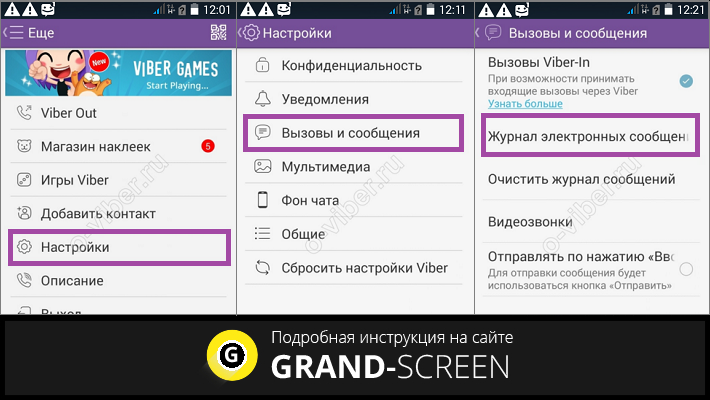
Историю переписки можно сохранить, используя возможности самого Viber. Для этого, открыв приложение, заходим в меню его настроек, нажимаем «Вызовы и сообщения», а затем «Журнал сообщений»:
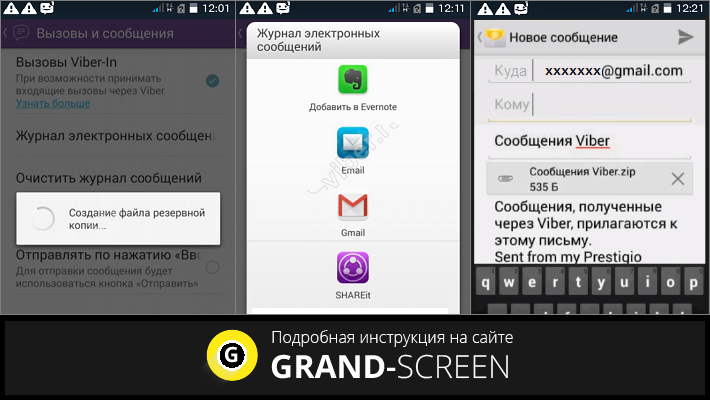
Начнётся создание резервной копии, после чего откроется меню, в котором мы увидим перечень приложений. Выбираем куда будем сохранять переписку (например, почту Gmail), вписываем свой адрес в поле «Куда» и заполняем поле «Кому«:
Резервная копия создана и сохранена в виде файла на нашей почте, а как же теперь её перенести на свой смартфон? Здесь важно знать, что без сторонней программы нам не обойтись. На помощь придёт Titanium Backup, это единственное приложение, которое сможет создать архив всех файлов Вайбера, включая сообщения, но оно актуально лишь для манипуляций на одном смартфоне.
Ещё одна утилита с помощью которой можно сделать копии всех (или некоторых выборочно) сообщений, а затем сохранить их в удобном формате (html, txt, exel, др.) — Backup Text for Viber.
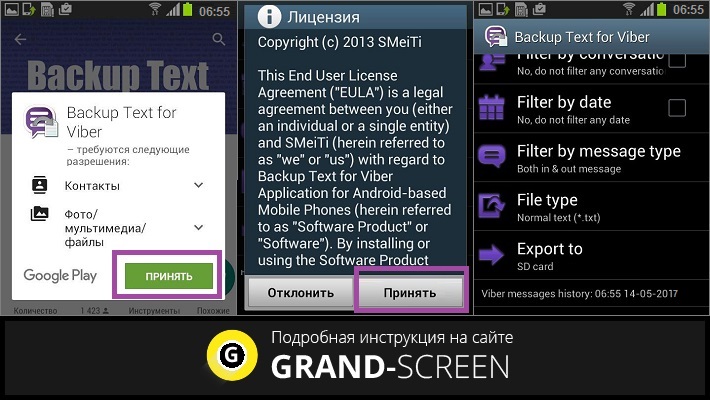
Итак, наши действия. Запускаем установленное приложение, принимаем требуемые разрешения. В открывшемся окне с описанием условий лицензии тоже нажимаем кнопку «Принять«, после чего появится интерфейс самой программы:
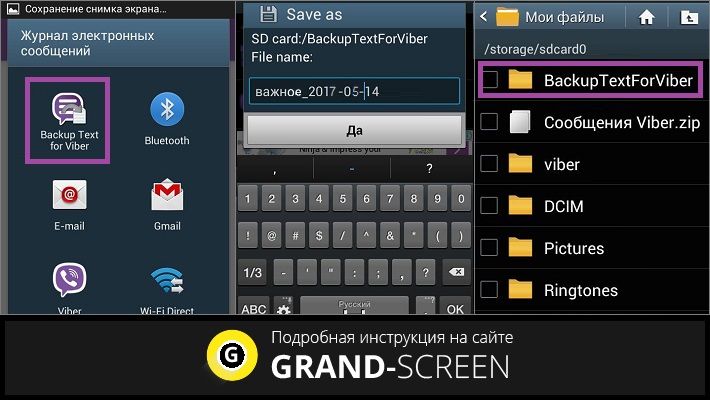
Теперь открываем Viber, идём по вышеописанному пути: «Настройки» — «Вызовы и сообщения» — «Журнал электронных сообщений» (см. первый скриншот). После создания файла резервной копии, местом сохранения выбираем Backup Text for Viber. После загрузки снова откроется интерфейс программы, но внизу будет обозначено число обнаруженных сообщений.
Здесь нам нужно настроить фильтры:
- filter by conversation — отфильтровать по беседе (т.е. выбираем сообщения, которые нужно сохранить).
- filter by date — по дате
- filter by message type — по типу сообщения (входящие/исходящие)
- file type — тип (формат) файла
- filter by conversation — отфильтровать по беседе
- Export to — выгрузить (экспортировать) в..
После настройки нажимаем кнопку, присваиваем имя файлу, нажимаем «ОК». В папке «Мои файлы» мы найдём папку «Backup Text for Viber», в которой и будет находиться файл с сохранёнными сообщениями:
Переносим переписку на новый смартфон
Все вышеописанные способы помогут сохранить диалоги из Вайбера в том или ином виде, их можно почитать, но вот перенести непосредственно в программу на новое устройство этими способами не получится, и вот почему. Все данные Viber находятся в папке, расположенной во внутренней системной памяти телефона/планшета, доступ к которой возможен только с наличием прав Суперпользователя (Root) и использованием программы Root-проводника.
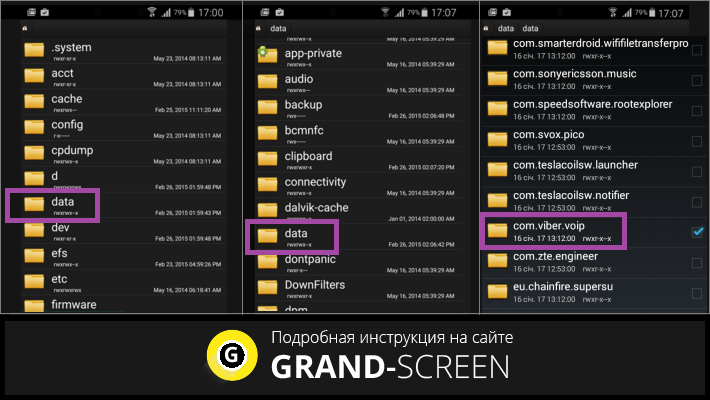
Мы рассмотрим, как выполняется процедура переноса Вайбера с помощью приложения Root Explorer. Для этого на старом аппарате находим папку data, на запрос программы предоставляем рут права (Суперпользователя). В ней будет находиться ещё одна папка под таким же именем, открываем и заходим в следующую папку — com.Viber.voip в ней и находится ещё одна папка database, в которой хранятся файлы Viber, копируем их (можно на компьютер, а можно на карту памяти):
Теперь на новом гаджете устанавливаем приложение Viber, выполняем шаги, описанные выше и открываем папку database, находим три файла у которых нет расширения «.journal»:
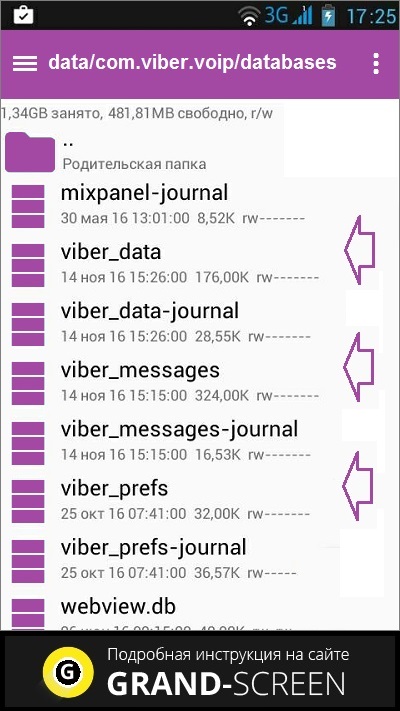
Нас на этом этапе интересуют свойства этих файлов – находим в них значения UID и GID, записываем их. Затем в этих же файлах, скопированных с прежнего устройства, изменяем UID и GID на те значения, которые мы записали. Копируем изменённые файлы в папку database на новом аппарате Android, соглашаемся с заменой.
Теперь открываем «Настройки» на новом смартфоне, находим «Viber» и останавливаем его, после чего открываем заново и обновляем список сообщений.
На этом можно поставить точку. Но, если по теме как перенести Вайбер с Андроида на Андроид остались вопросы, или кто-то захочет поделиться с нашими читателями своим опытом, напишите нам в комментариях. Удачи!
Как перенести Вайбер на другой телефон, сохранив переписку: способы переноса истории сообщений для устройства с андроидом и айфона
В клиенте Viber для Windows, предназначенном для получения доступа к возможностям сервиса с компьютера, присутствуют далеко не все функции, предусмотренные в мобильных вариантах приложения. Доступ к опциям, позволяющим сохранять переписку в десктопной версии мессенджера, не предусмотрен, но манипуляции с архивом сообщений и его содержимым провести на ПК возможно, и чаще всего наиболее удобно.
При возникновении потребности сохранить историю сообщений в виде файла(ов) на диске ПК, а также просмотреть извлеченную из мессенджера информацию нужно действовать так:
-
Отправляем в собственный почтовый ящик архив, содержащий копию переписки, применив «Способ 2» из рекомендаций, предполагающих сохранение сообщений из Viber в среде Android или iOS и предложенных выше в статье.


Архивация и перенос сообщений
Не все знают, но в самом мессенджере, если у вас старая версия, есть инструмент, архивирующий переписку. Как ее заблаговременно сохранить, чтобы потом была возможность восстановить:
- Откройте Viber.
- Выберите раздел «Настройки».
- Перейдите в «Вызовы и сообщения».
- Выберите «Журнал электронных сообщений». При нажатии на эту строчку создастся архив из чатов.

- Осталось переслать его — кнопка «Отправить историю сообщений». Здесь выбираете куда: на e-mail, в другой мессенджер или социальную сеть. Дождитесь экспорта письма.

Это один из способов как быстро восстановить переписку в Вайбере. Но тоже рекомендуется сохранять архив как можно чаще, так как удаленные сообщения вернуть будет невозможно.
В современных версиях возможности архивации нет, но если у вас есть доступ к старой, то этот способ будет полезен.
Как восстановить медиафайлы и переписку
Перенос Вайбера не займет много времени. Для восстановления сообщений на новом устройстве нужно установить Viber, подключиться к интернету и войти в аккаунт Google или iCloud в зависимости от установленной операционной системы.
Как восстановить Viber на новом телефоне:
- Запустите мессенджер.
- Перейдите в настройки учетной записи.

- Кликните по строке резервного копирования.
- Нажмите на кнопку «Восстановить».

- Для подтверждения нажмите «Восстановить сейчас».

С помощью резервного копирования можно сохранить видео из Вайбера, фото, сообщения. Время восстановления зависит от количества данных и скорости соединения с интернетом.
Как действовать при смене номера
Перенести историю вайбера на другой телефон можно и в том случае, если вы решите сменить симку. Для того, чтобы сохранить историю переписок, соблюдайте следующий алгоритм.

Для начала поменять номер необходимо на старом устройстве, последовательность действий такая:
- Выбираем в меню пункт «Настройки», кликаем по надписи «Учетная запись».
- Находим пункт «Изменить номер телефона».
- Вводим новый номер и жмем «Продолжить».
- Далее вы получите смс с кодом активации или звонок, отвечать на который необязательно.
Как перенести viber на новый смартфон

Сохранить переписку в вайбере при смене телефона несложно. Это можно сделать как в самой программе, так и в сторонних приложениях, требующих установки. Давайте подробно разберем каждый из механизмов.
Итак, первый способ перенести вайбер на другой телефон, сохранив переписку, выглядит так:
- Открываем приложение и заходим в меню «Настройки».
- Находим в нем «Резервное копирование», нажимаем. Программа предложит несколько путей сохранения информации, проще всего с андроида отправить материал на гугл-диск, кликнув по значку гугл. В появившемся поле выбираем аккаунт, на который следует выслать данные, и нажать «Отправить». Владельцам ios нужно отправить данные в айклауд (аналогичный с гугл-диском алгоритм).
- После выбора места дислокации дожидаемся окончания процесса копирования. Обратите внимание, что лучше проводить резервирование при подключении к сети вай-фай. Мобильный интернет может «съесть» много денег.
После этого приложение со старого телефона разрешается удалить.
Как перенести вайбер на другой компьютер
Как быть, если нужно перенести Вайбер на новый компьютер? Для этого не нужно записывать копии или выполнять резервное сохранение. Компьютерная версия автоматически синхронизируется с мобильной.
Как перенести Viber на другой компьютер:
- Запустите новый ПК или ноутбук.
- Установите на него новую версию мессенджера .
- Просканируйте код, открывшийся на экране, с помощью камеры мобильного телефона.

- Если камера на смартфоне не включилась автоматически, то нажмите на иконку сканера.

- Наведите камеру смартфона на экран компьютера и просканируйте код.
- На экране появится окно с запросом на синхронизацию. Подтвердите действие.

Чтобы начать синхронизацию, откройте Вайбер на телефоне и еще раз подтвердите действие.
Важно. Копирование займет несколько минут. Перенести сообщения с компьютера на телефон нельзя. Мобильная версия является главной и всю информацию компьютер копирует именно с нее.
Перенос при помощи сторонних приложений
Есть способы переноса Вайбера не «родными» средствами, а с помощью соответствующих утилит, загруженных с Google Play или App Store. В качестве примера рассмотрим приложение «Titanium Backup». Однако, чтобы им пользоваться, необходимо получить права суперпользователя (root). Инструкция, как перенести Viber:
- Зайдите в Play Market, вбейте в поиске «Titanium Backup». На странице утилиты жмите «Установить».

- После установки жмите «Открыть».

- Впервые запустив программу, дайте ей разрешение на доступ к файлам и мультимедиа на устройстве, нажав соответствующую кнопку.

- Аналогично дайте утилите доступ к телефонным звонкам и управлением ими.

- Последний запрос — доступ к контактам. Жмите «Разрешить».

- Откройте «Резервные копии».

- Пролистайте список, пока не найдете мессенджер Вайбер. Выберите его.

- В открывшемся окне жмите «Сохранить».

Теперь рассмотрим, как перенести данные с одного гаджета на другой. Воспользуйтесь облачным хранилищем, ПК или картой-памяти microSD. Порядок действий:
- Откройте TBackup на новом смартфоне.
- Зайдите в «Резервные копии».
- Отыщите Viber и выберите его (увидите, что надпись перечеркнута).

- Откроется окно, где кликните «Восстановить».

- Выберите «ПО данные».

Вся информация, включая историю сообщений, контакты с Вайбера, будет восстановлена. При этом перенесется и сам мессенджер, то есть не придется его устанавливать по новой.
Переписка в viber как доказательство в суде

Хранить сообщения, оказывается, иногда очень полезно, потому что они могут стать отличным доказательством в судебных органах.
С их помощью можно подтвердить угрозы, оскорбления, наличие договоренностей и другие факты.
Правда, просто так сделать скрин и прийти в суд с распечаткой не получится. Чтобы переписка приобрела статус достоверного доказательства, потребуется ее нотариальное заверение.
Также бывают случаи, когда человек предоставляет копию беседы и носитель (смартфон) с ней. Судья в таком случае назначает экспертизу для удостоверения в подлинности истории сообщений.
Справка. Как доказательство в суде может быть использована и голосовая переписка. Для этого делается ее расшифровка.
Теперь вы знаете, как обезопасить себя от потери данных в популярном мессенджере. Можете не беспокоиться об исчезновении ценной информации, а также потенциальных доказательств для суда. Выбирайте, что вам подходит: скрин, резервная копия, специальная программа или история переписки на почту.
Резервное копирование и восстановление сообщений viber
Резервное копирование сообщений Android iPhone Восстановление сообщений Android iPhone Какие данные можно сохранить и восстановить через резервную копию?
Резервное копирование сообщений доступно только пользователям Android и iPhone. Вы сможете сохранить только те сообщения, которые доступны на вашем устройстве на момент создания резервной копии. При создании новой резервной копии все предыдущие копии будут удалены.
Резервное копирование сообщений занимает некоторое время и расходует Интернет-трафик, поэтому рекомендуем заранее подключится к сети Wi-Fi.Обратите внимание: Не все сообщения в Viber можно восстановить. Вы сможете восстановить из резервной копии только текстовые сообщения и список подписок на паблик аккаунты. Вы можете сохранить фото и видео в памяти смартфона.К началу страницы
1 — Откройте Viber 2 — Откройте экран «Ещё» 3 — Выберите «Настройки» > “Учетная запись” 4 — Выберите «Резервное копирование» 5 — Нажмите «Создать копию» 6 — Дождитесь, пока Viber завершит создание резервной копии ваших данных (этот процесс может занять некоторое время)
Внимание! Прежде чем приступить к созданию резервной копии, убедитесь, что Viber имеет доступ к Google Диску на вашем устройстве.Если подключение к Google Диску (вашему облачному сервису) отсутствует:
Как настроить резервное копирование на смартфонах с AndroidРезервное копирование позволяет регулярно создавать копию ваших сообщений в Viber. Резервное копирование работает только при подключении к сети Wi-Fi, а ваши сообщения сохраняются напрямую в Google Диск. 1.
Откройте экран «Ещё» и выберите «Настройки» 2. Выберите «Учётная запись» 3. Выберите «Резервное копирование» 4. Выберите «Создавать резервную копию» и выберите частоту автосохранения истории сообщений Viber
К началу страницы
1 — Откройте Viber 2 — Откройте экран «Ещё» 3 — Выберите «Настройки» > “Учетная запись” 4 — Выберите «Резервное копирование» 5 — Нажмите «Создать сейчас» 6 — Дождитесь, пока Viber завершит создание резервной копии ваших данных в iCloud (этот процесс может занять некоторое время)
Внимание! Прежде чем приступить к созданию резервной копии, убедитесь, что Viber имеет доступ к iCloud. Если подключение к iCloud отсутствует: 1 — Откройте Настройки iPhone 2 — Выберите iCloud и выполните вход 3 — Выберите iCloud Drive и включите его 4 — Найдите Viber в списке приложений и включите доступ
Автоматическое резервное копирование на iPhone Вы можете настроить автоматическое резервное копирование сообщений на iPhone. Резервное копирование будет выполняться только при подключении телефона к сети Wi-Fi. 1 — Откройте экран «Ещё» 2 — Выберите «Настройки» >
К началу страницы
Как только вы установили и повторно активировали Viber, вы можете восстановить историю сообщений. Для восстановления доступна только самая последняя резервная копия. Все предыдущие копии удаляются автоматически при создании новой.Обратите внимание: Данные из резервной копии можно восстановить только на устройстве на той же платформе и с тем же номером телефона.
Например, если вы пользуетесь смартфоном на Android, вы сможете восстановить сообщения только на устройстве на Android, где используется ваш прежний номер телефона. Напоминаем, что вы также можете сменить номер телефона и сохранить историю сообщений.К началу страницы
1 — Подключитесь к учётной записи Google Диск 2 — Активируйте Viber 3 — Выберите команду «Восстановить из резервной копии» ИЛИ 1 — Откройте экран «Ещё» 2 — Выберите «Настройки» >
Внимание! Восстановление сообщений может занять некоторое время и существенно повысить расход интернет-трафик. Viber предложит вам отложить восстановление до подключения к сети Wi-Fi. Если вы выберите этот вариант, Viber напомнит вам восстановить данные при следующем подключении к Wi-Fi.К началу страницы
1 — Подключитесь к учётной записи iCloud 2 — Активируйте Viber 3 — Viber автоматически предложит вам использовать ранее созданную резервную копию. Выберите «Восстановить сейчас» 4 — Дождитесь окончания процесса восстановления
Внимание! Восстановление сообщений может занять некоторое время и существенно повысить расход интернет-трафик. Viber предложит вам отложить восстановление до подключения к сети Wi-Fi. Если вы выберите этот вариант, Viber напомнит вам восстановить данные при следующем подключении к Wi-Fi.К началу страницы
К сожалению, не все типы сообщений Viber можно сохранить в резервной копии, а затем восстановить. Вы точно сможете восстановить из резервной копии ваши текстовые сообщения и список подписок на паблик аккаунты. Следующие типы сообщений не сохраняются в резервной копии: История переписки в скрытых/секретных чатах Отправленные (вами) фото и видео Мультимедийные сообщения (вы можете сохранить их в памяти смартфона) Файлы, которые вы получили через Viber Неотправленные сообщения Пометки «Нравится» в группах и настройки групп Настройки чатов Вы не сможете восстановить сообщения из резервной копии на дополнительных устройствах, которые привязаны к вашей учётной записи (например, на компьютерах или планшетах)К началу страницы
Последнее обновление — Jul 29, 2022 03:14PM IDT
Did you find this article helpful?
Yes Спасибо, статья очень помогла No Статья не помогла

Что-то вдруг пошло не так: нажал не на ту кнопку, лагает система или просто пожалел о содеянном и теперь думаешь как восстановить удаленные сообщения в Вайбере? Не переживай так сильно — мы тебе поможем).
Вайбер — один из крутых продуктов современных IT-технологий, позволяющий легко обмениваться текстами, фотографиями и видео со своими знакомыми и друзьями. Совершать звонки как пользователям приложения в любую точку планеты, так и на деревню к дедушке на стационарный телефон стало повседневной рутиной.
Разработчики, кажется, предусмотрели все для облегчения жизни современного человека в вопросе коммуникации, но тем самым породили и новые проблемы. Как сохранить и обезопасить текстовую информацию от чужих глаз? Ясное дело, что простые «Привет, как дела?» не представляют особой ценности для похитителей, но мессенджеры уверенно входят в арсенал рабочих программ для деловых людей.
Их широкий круг общения и обсуждение деталей бизнеса и личной жизни уже могут стать ценными сведениями, за которыми будут гнаться недобросовестные люди, ради получения своей выгоды. Поэтому многие предпочитают не оставлять текст переписки, а сразу чистят все диалоги.
С андроид на андроид
Рассмотрим, как пользователям этой ОС перенести Вайбер на другой телефон сохранив переписку:
- Зайдя в приложение жмите «Ещё» (3 горизонтальные полосы).

- Выберите «Настройки».

- Зайдите в «Учетную запись».

- Теперь жмите «Резервное копирование».

- Если раньше на Android не перекидывали Вайбер на другой телефон, система уведомит об отсутствии подключения к Гугл Диску (облачное хранилище). Для получения доступа к опции переноса данных жмите «Настройки».

- Выскочит окошко, где необходимо выбрать аккаунт, используемый на телефоне («привязывается» почта; если ее нет — добавьте).

- При перекидывании Viber на другой телефон с Андроида, выберите почту (он же аккаунт) и жмите «OK».

- Появится окно, где Viber и Google Диск запросят разрешение на просмотр данных и управление ими — жмите «Разрешить».

- Далее выбирайте «Создать копию».

- Начнется процедура создания дубликата.

Если нажать «Создавать резервную копию», можно настроить автоматическое сохранение данных Вайбер с определенной периодичностью. Этой опцией обычно пользуются те, у кого старый девайс, глючный, и его планируется заменить на более новый, но при этом непонятно, когда он «отживет свое». Одним словом — перестраховка.

Итак, резервная копия создана, теперь рассмотрим, как перенести Viber на новое устройство:
- Возьмите второй гаджет, зайдите в мессенджер и жмите «Ещё».

- Найдите «Настройки».

- Выберите «Учетная запись».

- Тапните на «Резервное копирование».

- Жмите на пункт «Восстановить».

- Рекомендуется переносить историю мессенджера Вайбер с другого телефона на новый подключившись к Wi-Fi (достаточно и мобильного интернета, но свободных мегабайтов просто может не хватить). Выскочит окошко, в котором сказано, когда создавалась последняя резервная копия и сколько места она занимает. Тут же предупредят, что процесс может занять какое-то время. Если все устраивает, жмите «Восстановить сейчас».

Все, это простой метод, как перенести Viber на другой гаджет на операционной системе Андроид.
Перенос Вайбера на другой телефон с сохранением переписки

FAQ
Автор Juli На чтение 5 мин Просмотров 30.9к. Опубликовано 27.08.2019
«Все свое ношу с собой». Перетащить свои диалоги с вайбера на другой телефон — не блажь, а необходимость. Сегодня поговорим о способах «переправки» бесед на новые устройства.
Покупая новый смартфон, люди зачастую сталкиваются с дилеммой: как перенести информацию, не потеряв при этом важные данные? Вопрос касается не только фото и видео, но и диалогов из мессенджеров. Из статьи вы узнаете, как сохранять и перекидывать данные вайбера.
Как перенести Viber на новый смартфон

Сохранить переписку в вайбере при смене телефона несложно. Это можно сделать как в самой программе, так и в сторонних приложениях, требующих установки. Давайте подробно разберем каждый из механизмов. Итак, первый способ перенести вайбер на другой телефон, сохранив переписку, выглядит так:
- Открываем приложение и заходим в меню «Настройки».
- Находим в нем «Резервное копирование», нажимаем. Программа предложит несколько путей сохранения информации, проще всего с андроида отправить материал на гугл-диск, кликнув по значку гугл. В появившемся поле выбираем аккаунт, на который следует выслать данные, и нажать «Отправить». Владельцам ios нужно отправить данные в айклауд (аналогичный с гугл-диском алгоритм).
- После выбора места дислокации дожидаемся окончания процесса копирования. Обратите внимание, что лучше проводить резервирование при подключении к сети вай-фай. Мобильный интернет может «съесть» много денег.
После этого приложение со старого телефона разрешается удалить.
Детальная инструкция видна на видео:
С помощью сторонних программ
Сделать резервное копирование Вайбер можно и посредством специальных программ. Предлагаем присмотреться к приложению «Titanium BackUp», которое позволит архивировать данные.
- Скачиваем программу с удобной вам площадки и открываем ее, выбрав русский язык.
- В появившемся на экране окне жмем на «Резервные копии».
- Ищем в списке вибер и выбираем его.
- Видим кнопку «Сохранить», жмем на нее, ожидаем завершения копирования.
- Устанавливаем программу на девайс, куда хотим перенести переписку.
- Переносим папку «TitamiumBackup» с устройства на устройство удобным способом (с флешки или «облака»).
- Открываем утилиту на новом смартфоне, переходим в Меню / «Учетные записи» и кликаем по «Резервные копии».
- Находим Viber / «Восстановить».
- Видим всплывшее диалоговое окно, выбираем в нем пункт «ПО + данные».
После этого в основном меню телефона вы найдете вайбер, открыв который увидите все переписки, в том числе групповые. Переустановки в этом случае не потребуется.
Как действовать при смене номера
Перенести историю вайбера на другой телефон можно и в том случае, если вы решите сменить симку. Для того, чтобы сохранить историю переписок, соблюдайте следующий алгоритм.

Для начала поменять номер необходимо на старом устройстве, последовательность действий такая:
- Выбираем в меню пункт «Настройки», кликаем по надписи «Учетная запись».
- Находим пункт «Изменить номер телефона».
- Вводим новый номер и жмем «Продолжить».
- Далее вы получите смс с кодом активации или звонок, отвечать на который необязательно.
Теперь необходимо создать резервную копию уже известным нам способом, скачать вайбер на новое устройство и восстановить историю.
Делается это так:
- Открываем вибер, переходим в «Меню» (кнопка «Еще» в нижней части экрана) и выбираем «Настройки».
- Кликаем по опции «Учетная запись» и жмем на «Резервное копирование».
- Нажимаем на кнопку «Восстановление», отмечаем «Восстановить сейчас».
Детальная инструкция видна на видео:
Со смартфона на компьютер
Для того, чтобы перенести данные вайбера на ПК или ноутбук, нужно настроить синхронизацию.
- Скачиваем и устанавливаем вибер для компьютера.
- Проходим процесс регистрации, указывая, что приложение установлено на смартфоне.
- После завершения установки надпись «Синхронизация» появится автоматически. Жмем на нее.
- Открываем вайбер на телефоне и кликаем на «Начать».
Готово, данные синхронизированы. Действия для планшетов идентичны.
Сохранение медиафайлов
Обратите внимание на то, что, перенося данные вайбера на другой телефон, используя варианты, описанные выше, вы теряете фото- и видеофайлы. Данные способы действенны лишь для текстовых сообщений. Перемещать медиа придется вручную, скопировав картинки на внешний носитель.
Перенос чата для айфона

Действия по переносу бэкап-данных на новый Iphone почти не отличаются от манипуляций для андроидов.
Резервная копия делается так же, а восстанавливается на новом устройстве следующим способом:
- Подключаемся с нового девайса к iCloud. Для этого открываем «Настройки» / «ICloud» – выполняем вход на устройстве через Apple ID. После этого айклауд включится автоматически.
- Активируем вайбер.
- Программа предложит вам восстановить резерв.
- Выбираем «Восстановить сейчас», заходим в аккаунт и видим, что произошла замена: все переписки с вашими контактами на месте. Пока идет процесс, экран может мигнуть черным, это нормально.
Кстати, схожим образом можно восстановить стикеры.
- Заходим в «Настройки», выбираем «Учетная запись».
- Жмем на кнопку «Покупки», кликаем по надписи «Загрузить».
Мы разобрали как переустановить Вайбер на телефоне, без потери данных. Мы разобрали, что перенести данные переписок с вашего вайбера на другой телефон очень просто. Эта функция доступна как владельцам телефонов на ios-платформе, так и на android. Способ передачи данных не один, каждый пользователь может выбрать удобный. Главное, что после завершения процесса любимое приложение будет бесперебойно работать, радуя новыми беседами.