
Сделай сам: гайд по созданию листовки в Adobe Illustrator
Конечно, дизайн всегда можно заказать у профессионального дизайнера, но иногда хочется самому поучаствовать в создании макета своей будущей листовки. Сегодня мы хотим с вами поделиться гайдом для новичков — научимся создавать самую простую листовку формата А4 с легким дизайном в Adobe Illustrator. Давайте начнем!
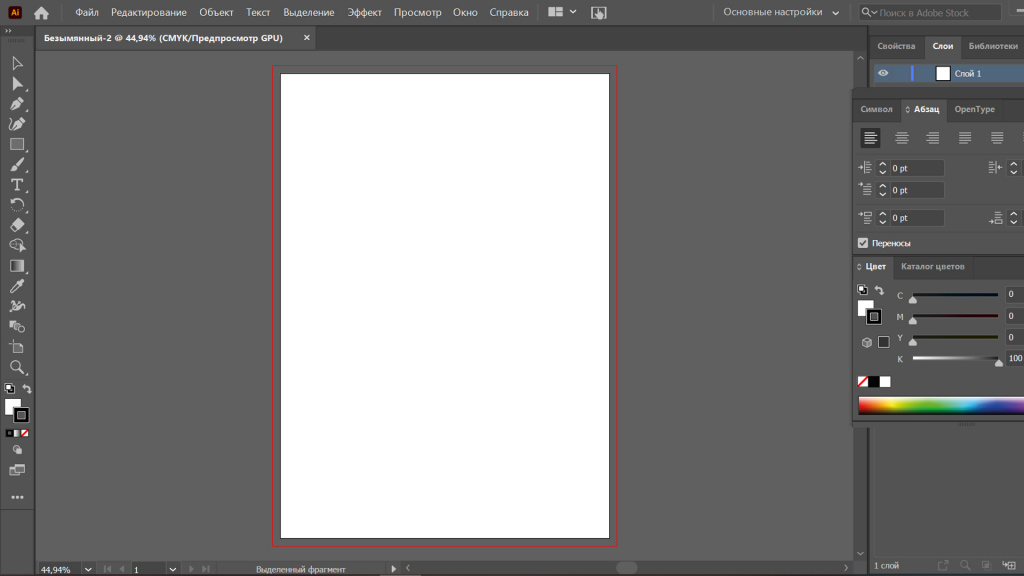
1. Открываем программу Adobe Illustrator. Создаем новый файл размером А4. Это будет наша листовка. Сразу выставляем вылеты «под обрез» по 5 мм с каждой стороны
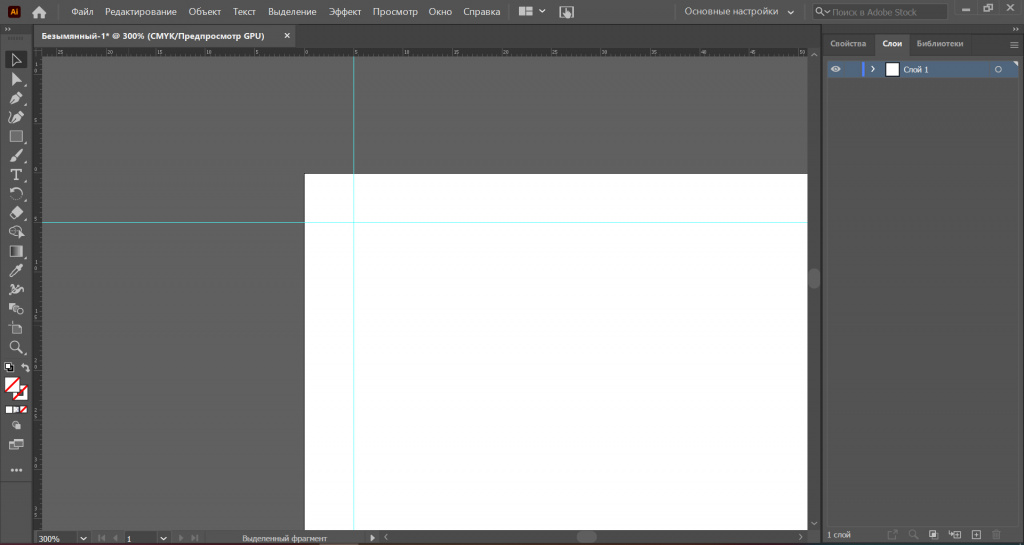
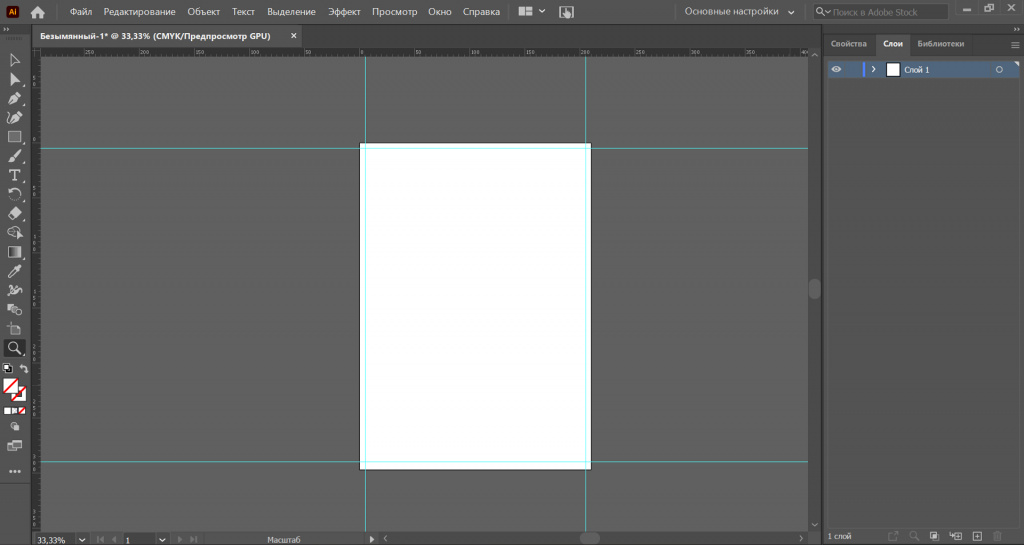
2. Выставляем внутренние направляющие для вылетов под обрез — по 5 мм с каждой стороны. Для удобства выставляйте направляющие по линейке.
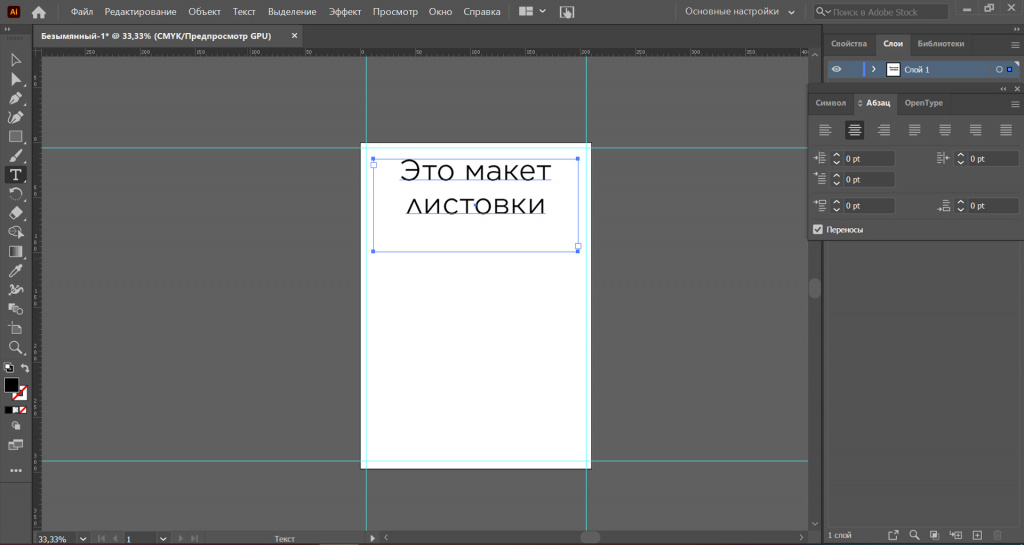
3. Вставляем текст. Выбираем в меню слева инструмент «текст», растягиваем поле для текста на листе и набираем необходимый текст. В меню редактирования меняем шрифт, размер шрифта и его расположение как вам необходимо.
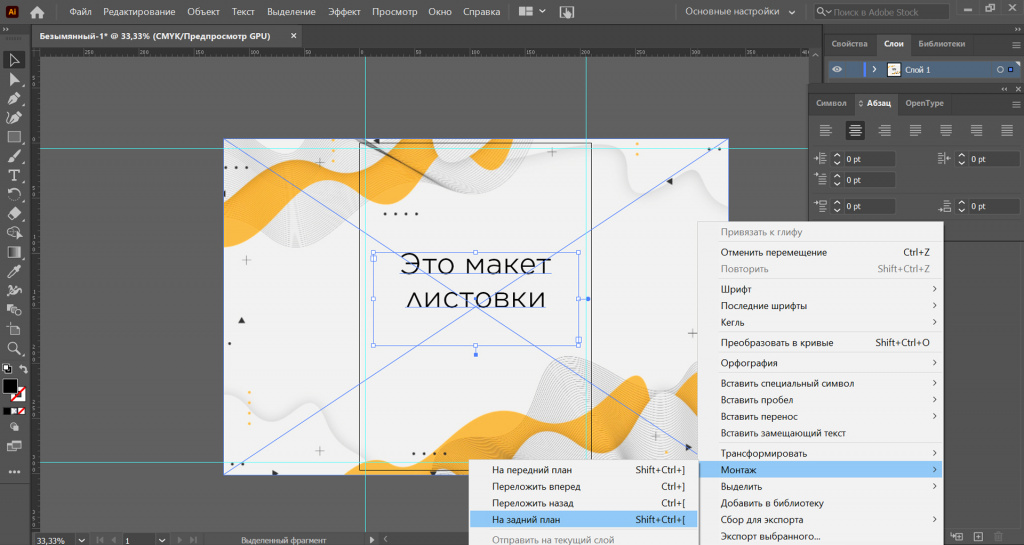
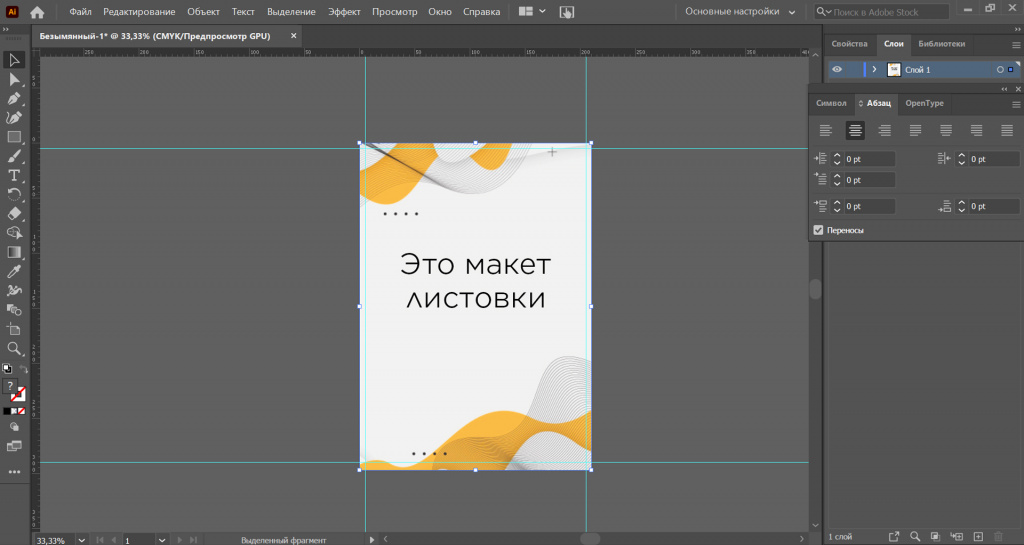
4. Давайте сделаем листовку красивее — самым простым способом вставляем картинку на фон листовки. В меню «файл» выбираем пункт «поместить», из файловой системы выбираем необходимую картинку. после того, как картинка появилась на листе, нажимаем на нее правой кнопкой мыши, затем в меню «монтаж» и переводим картинку на задний план. Обрезаем до нужных размеров.
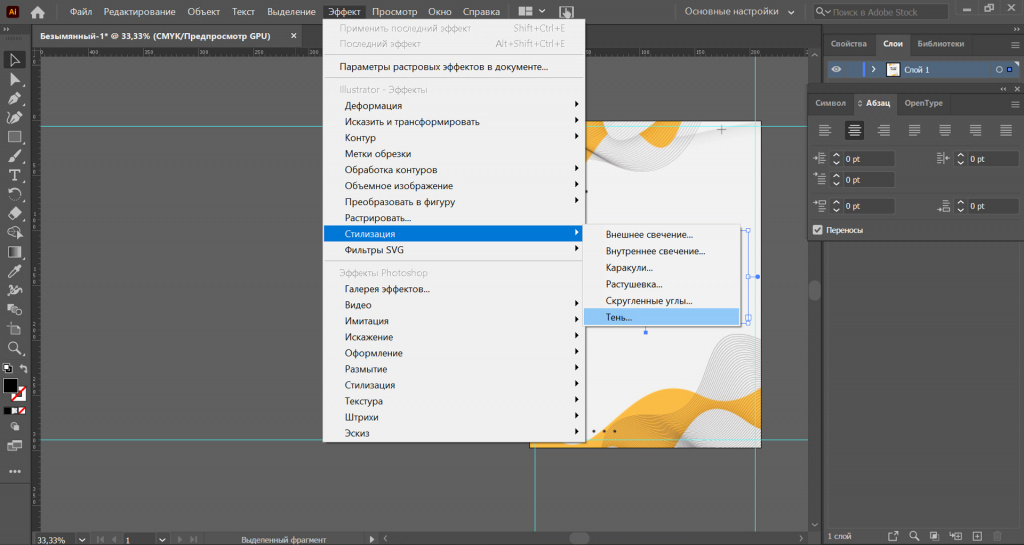
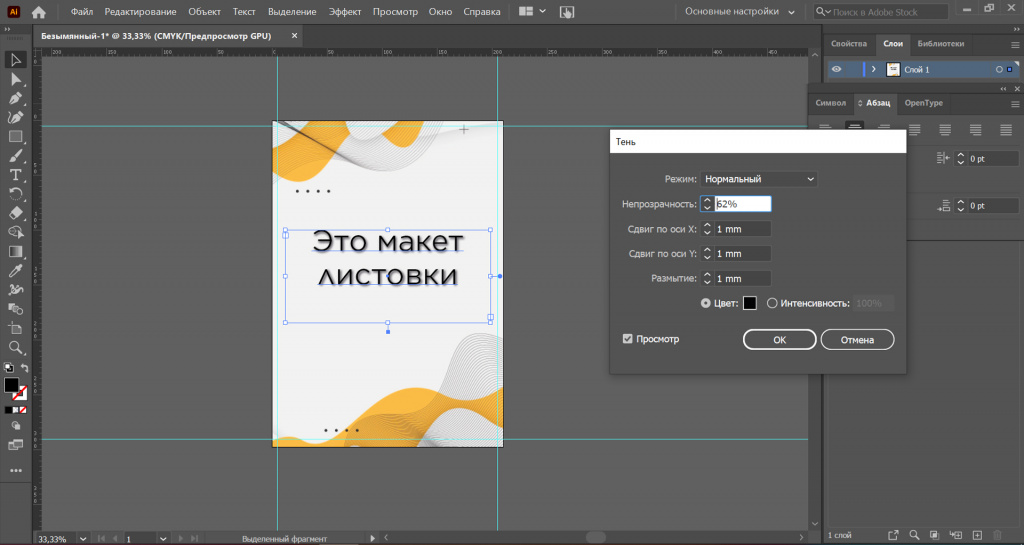
5. Может добавим тень к тексту? Нажмем на текст, затем в меню «эффекты» выбираем «стилизация — тень». Настраиваем по своему вкусу.
6. Давайте добавим еще один простой элемент, чтобы сделать листовку интереснее — рамку для текста. Выбираем инструмент «прямоугольник» (можно сделать ему скругленные края в меню «эффекты»), убираем заливку и добавляем цветную обводку (в нашем случае черная).
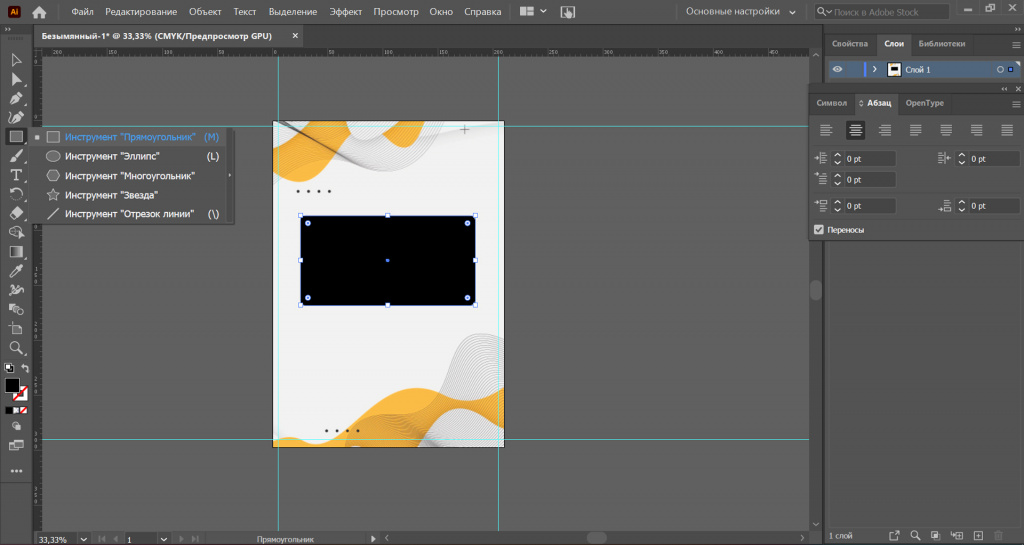
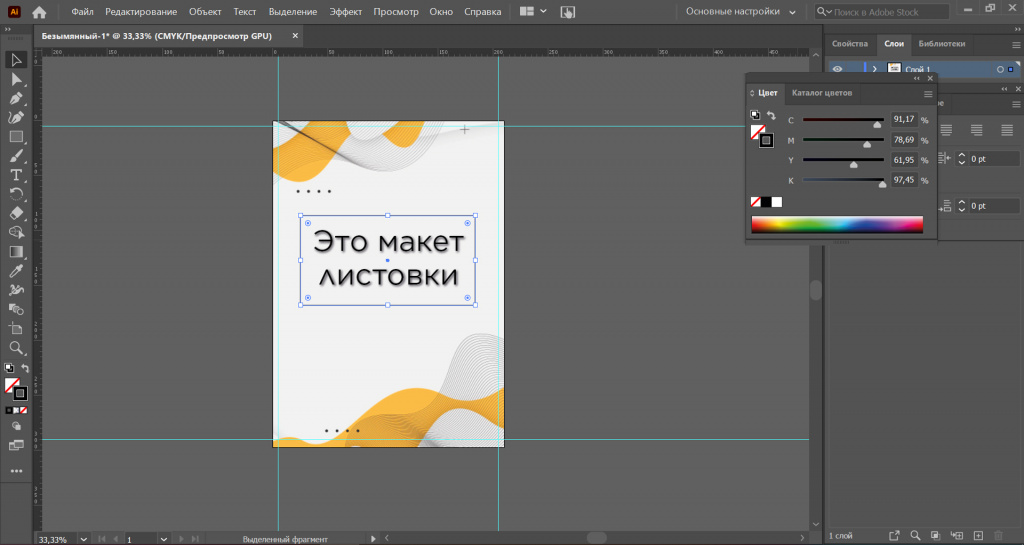
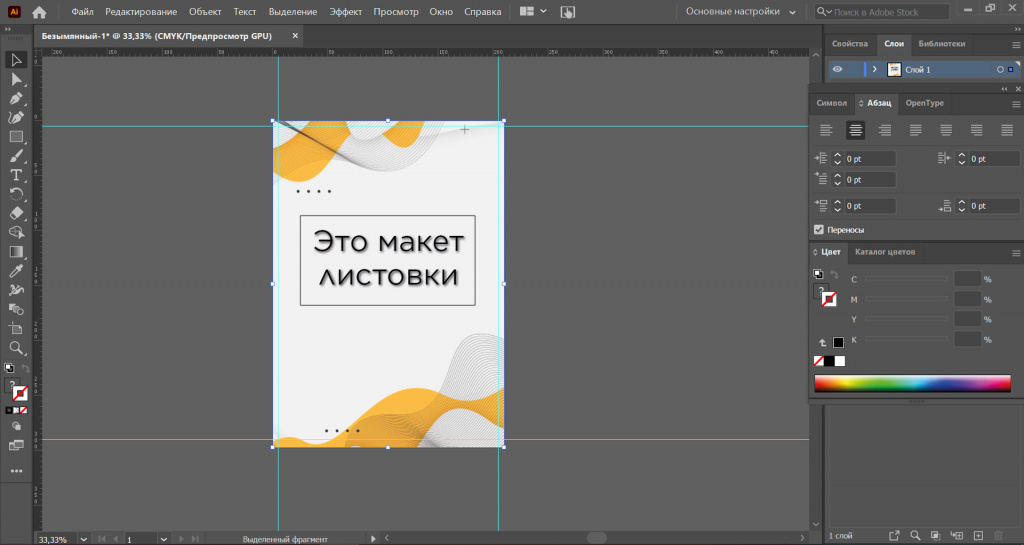
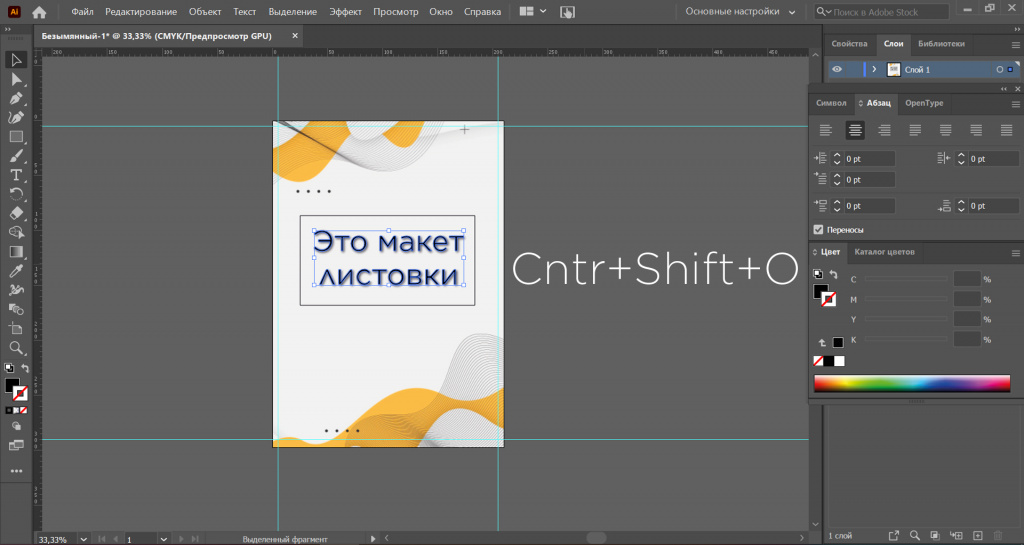
7. А теперь очень важный момент — переводим текст в кривые. Это нужно сделать обязательно, чтобы ваш шрифт при печати в типографии сохранился. Выделяем текст, нажимаем комбинацию клавиш Cntr+Shift+O. Текст переведен в кривые. Обязательно для себя сохраните текст не в кривых, а в исходном виде. После того, как текст будет переведен в кривые, вы уже не сможете его редактировать.
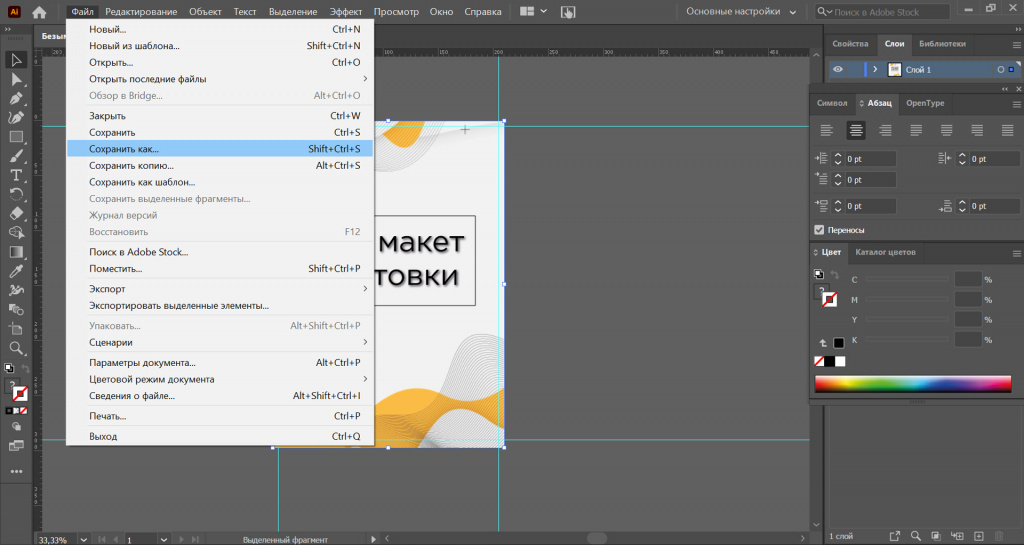
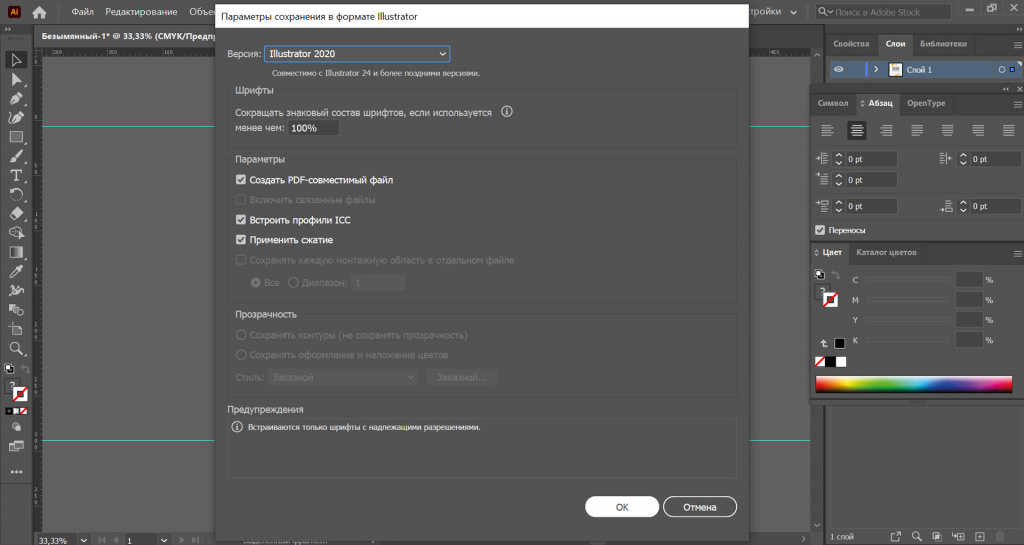
8. Последний шаг — сохраняем файл. Открываем меню «файл — «сохранить как. «. Ваш файл для печати готов!
Попробуйте сделать этот очень простой дизайн листовки в Adobe Illustrator. В будущем мы еще будем делиться с вами гайдами по созданию дизайнов полиграфии.
Упаковка файлов
Эта функция доступна в Adobe Illustrator CS6, CC и более поздних версиях. Чтобы присоединиться к сервису Adobe Creative Cloud, перейдите на веб-страницу, посвященную Adobe Creative Cloud.
Вы можете собрать все используемые файлы, включая шрифты (кроме китайского, корейского и японского) и связанную графику, для более легкой передачи. При упаковке файла создается папка, которая содержит документ Illustrator, необходимые шрифты, связанную графику и отчет об упаковке. Данный отчет, который сохраняется в виде текстового файла, включает в себя информацию об упакованных файлах.
Как сохранить шрифты для иллюстратора

Adobe Illustrator — это профессиональное программное обеспечение для дизайна и иллюстраций, которое часто используется дизайнерами, художниками и предприятиями. Одним из ключевых элементов в работе с Illustrator являются шрифты, которые необходимо правильно сохранять, чтобы безупречно отображать работу на всех устройствах. Это руководство предоставит вам полезные советы о том, как сохранить шрифты правильно.
1. Встраивание шрифтов при сохранении файла:
При сохранении файла в Adobe Illustrator есть возможность включить в него все используемые шрифты. Это позволяет сохранить текст в векторной форме, что гарантирует правильное отображение символов при открытии файла на другом компьютере или устройстве. Для встраивания шрифтов выберите в диалоговом окне «Сохранить» опцию «Встраивание шрифтов» и установите галочку напротив «Включить все».
2. Использование форматов файлов, поддерживающих шрифты:
При сохранении работы в других форматах, таких как PDF или EPS, убедитесь, что выбран формат, который поддерживает встраивание шрифтов. Это позволит другим пользователям отображать вашу работу с правильными шрифтами, даже если шрифты не установлены на их устройстве. При сохранении файла в формате PDF или EPS выберите опцию «Сохранить для сети» или «Встроить подготовку» в диалоговом окне «Сохранить».
3. Упаковка файла вместе с шрифтами:
Если вы отправляете файл Illustrator другому пользователю, который не имеет доступа к установленным шрифтам, рекомендуется упаковать файл вместе с используемыми шрифтами. Это позволит получателю открыть и редактировать файл без необходимости устанавливать дополнительные шрифты. Чтобы упаковать файл, выберите «Файл» -> «Упаковать» в меню программы и следуйте инструкциям.
Следуйте этим советам, чтобы правильно сохранять шрифты для Adobe Illustrator и обеспечить надежную и безошибочную работу с вашими проектами.
Шаг 1: Открытие Illustrator и выбор шрифта
В этом руководстве мы рассмотрим, как сохранить шрифты для Illustrator, чтобы у вас всегда был доступ к нужным шрифтам при работе с программой.
Шаг 1: Откройте Illustrator на вашем компьютере. Для этого щелкните на значке программы на рабочем столе или в панели задач.
Шаг 2: После открытия Illustrator выберите инструмент «Текст» в панели инструментов слева экрана. По умолчанию, он обозначается буквой «T».
Шаг 3: В верхней части экрана вы увидите панель свойств для инструмента «Текст». В этой панели вы можете выбрать шрифт, размер шрифта, стиль шрифта и многое другое.
Шаг 4: Чтобы выбрать шрифт, нажмите на стрелку рядом с названием текущего шрифта в панели свойств. Это откроет выпадающий список с доступными шрифтами на вашей системе.
Шаг 5: Прокрутите список шрифтов и щелкните на том, который вы хотите использовать в своем проекте. Этот шрифт будет отображаться в панели свойств, и вы сможете просмотреть, как он выглядит перед его применением к тексту.
Шаг 6: После выбора шрифта вы можете настроить его размер, стиль, цвет и другие свойства, используя панель свойств. Просто выберите нужные значения из доступных вариантов.
Шаг 7: Когда вы закончите настройку шрифта, вы можете начать использовать его в вашем проекте. Введите или выберите текст на вашем холсте, и выбранный шрифт будет применен к этому тексту.
Теперь вы знаете, как открыть Illustrator и выбрать шрифт для вашего проекта. В следующих шагах мы рассмотрим, как сохранить шрифты и использовать их в Illustrator без необходимости установки их на другие компьютеры.
Шаг 2: Создание нового документа и импорт шрифтов
После установки требуемых шрифтов на компьютер, вы можете приступить к созданию нового документа в Adobe Illustrator и импорту нужных шрифтов.
Для создания нового документа вам нужно открыть программу Illustrator и выбрать пункт «Файл» в верхнем меню. Затем выберите «Создать» и в появившемся окне выберите размер и ориентацию документа.
После создания документа вы можете перейти к импорту шрифтов. Для этого нужно открыть панель «Символьные панели» или «Символьная панель символов» в верхнем меню. Для открытия этой панели вам нужно щелкнуть по соответствующему пункту меню.
В панели «Символьные панели» необходимо найти и выбрать пункт «Текст», чтобы открыть раскрывающийся список шрифтов. В этом списке будут отображены все установленные на ваш компьютер шрифты.
Чтобы импортировать шрифты в документ, вам нужно выбрать нужный шрифт из списка и щелкнуть по нему. Затем выберите пункт «Добавить шрифт» или «Импортировать шрифт». После этого выбранный шрифт будет добавлен в ваш документ и станет доступным для использования в проекте.
Вы можете повторить этот процесс для добавления всех нужных шрифтов в документ. После завершения импорта шрифтов вы можете использовать их в вашем проекте. Просто выберите нужный шрифт из списка в панели «Символьные панели» и начните работу с текстом в Adobe Illustrator.
Шаг 3: Проверка и настройка шрифтов
После сохранения шрифтов и перед использованием их в Illustrator, необходимо выполнить ряд дополнительных шагов, чтобы убедиться, что они будут корректно отображаться и работать в программе.
Первым шагом является проверка шрифтов на наличие ошибок. Для этого можно воспользоваться специальными онлайн-сервисами или программами-валидаторами. Убедитесь, что шрифты не содержат сбоев, отсутствуют неиспользуемые символы и что они полностью совместимы с версией Illustrator, которую вы используете.
Далее следует настройка шрифтов в Illustrator. Откройте программу и выберите пункт меню «Настройки шрифта». Здесь вы можете задать различные параметры шрифта, такие как размер, насыщенность, начертание и т. д. Также можно настроить шрифты по умолчанию для всех новых документов, что позволит вам экономить время при работе.
Если вы используете нестандартные шрифты, убедитесь, что они установлены на вашем компьютере или включены в файлы проекта. Если шрифты не установлены, Illustrator может заменить их на шрифты по умолчанию, что может сильно исказить внешний вид документа.
Не забывайте также включать шрифты, которые вы используете в файлы проекта, чтобы они были доступны всем, с кем вы сотрудничаете. Многие программы предоставляют функцию «встраивания» шрифтов, которая включает использованные шрифты в сам файл, что обеспечивает их корректное отображение на разных компьютерах.
Упаковка файлов в Adobe Illustrator

Помощь по этому вопросу содержится в документации Адобе по ссылке: https://helpx.adobe.com/ru/illustrato . Package in Adobe Illustrator Вы можете собрать все используемые файлы, включая шрифты (кроме китайского, корейского и японского) и связанную графику, для более легкой передачи. При упаковке файла создается папка, которая содержит документ Illustrator, необходимые шрифты, связанную графику и отчет об упаковке. Укажите папку и параметры размещения: Положение Укажите местоположение для папки пакета. Имя папки Укажите имя пакета. По умолчанию имя папки создается на основе имени документа Illustrator. Задайте следующие параметры. Копировать связи Копирует связанную графику и файлы в папку пакета. Собрать связи в отдельной папке Создает папку связей и помещает все связанные ресурсы в данную папку. Если этот параметр не установлен, ресурсы копируются на тот же уровень папок, что и файл .ai. Связать заново связанные файлы с документом Изменяет связи с местоположением папки пакета. Если этот параметр не установлен, упакованный документ Illustrator сохраняет связи с ресурсами в исходном местоположении, ресурсы все равно собираются в пакете. Копировать шрифты, используемые в документе (кроме CJK) Копирует необходимые файлы шрифта, а не все семейство шрифтов. Примечание. При упаковке шрифтов отображается предупреждение. Обратитесь к своему лицензионному соглашению, чтобы убедиться в наличии у вас разрешения на копирование шрифтов. Создать отчет Создает итоговый отчет для упакованных файлов. В нем содержится информация об объектах с плашечными цветами, всех используемых и отсутствующих шрифтах, отсутствующих связях и всех связанных и встроенных изображениях. Нажмите Упаковать. Создается следующая структура папок с ресурсами, помещенными в соответствующие папки. Канал предназначен как вспомогательная учебная площадка для дизайнеров Барнаульского филиала Компьютерной Академии «top». Преподаватель Андрей Владимирович Сергеев.
Показать больше
Войдите , чтобы оставлять комментарии.