
Методы активности
Чтобы сгенерировать метод в Android Studio, щёлкните правой кнопкой мыши в области исходного кода и в контекстном меню выберите команду Generate. (Alt+Insert) | Override Methods…. В появившемся диалоговом окне отображаются методы, которые могут быть переопределены или реализованы в классе. Либо можете набирать первые символы нужного метода, используя автодополнение.
В статье приведены только часть методов. Остальные изучайте самостоятельно через документацию.
При переходе активности от одного состояния к другому, она получает уведомления через защищенные методы:
- protected void onCreate(Bundle savedInstanceState);
- protected void onStart();
- protected void onRestart();
- protected void onResume();
- protected void onPause();
- protected void onStop();
- protected void onDestroy()
Из перечисленных методов в вашем классе обязательно должен быть метод onCreate(), которая задаёт начальную установку параметров при инициализации активности. Вторым по популярности является метод onPause(), используемый для сохранения пользовательских настроек активности и подготовиться к прекращению взаимодействия с пользователем.
При реализации любого из этих методов необходимо всегда сначала вызывать версию этого метода из суперкласса. Например:
public void onCreate(Bundle savedInstanceState) < super.onCreate(savedInstanceState); . >protected void onPause()
Семь перечисленных методов определяют весь жизненный цикл активности. Есть три вложенных цикла, которые вы можете отслеживать в классе активности:
- полное время жизни (entire lifetime) — время с момента первого вызова метода onCreate() до вызова onDestroy(). Активность делает всю начальную установку своего глобального состояния в методе onCreate() и освобождает все остающиеся ресурсы в onDestroy(). Например, если активность порождает дополнительный поток, выполняющийся в фоновом режиме, можно создать этот поток в методе onCreate() и затем остановить поток в методе onDestroy();
- видимое время жизни (visible lifetime) — время между вызовом метода onStart() и вызовом onStop(). В это время пользователь может видеть окно активности на экране, хотя окно может не быть на переднем плане и может не взаимодействовать с пользователем. Между этими двумя методами вы можете поддерживать в коде ресурсы, которые необходимы, чтобы отображать активность пользователю;
- активное время жизни (foreground lifetime) — время между вызовами onResume() и onPause(). В это время окно активности находится на переднем плане и взаимодействует с пользователем. Активность в процессе работы приложения может часто переходить между состояниями active и paused, поэтому код в этих двух методах должен быть или небольшим по объему (чтобы не замедлять работу приложения во время выполнения), или порождать дополнительные потоки, если требуется выполнение задач, занимающих длительное время.
Можно написать код с заглушками для методов внутри Активности, которые обрабатывают изменения состояний. Комментарии к каждой такой заглушке описывают действия, которые нужно учитывать при обработке этих событий.
package ru.alexanderklimov.myapplication; import android.app.Activity; import android.os.Bundle; public class MyActivity extends Activity < // Вызывается при входе в "полноценное" состояние. @Override public void onCreate(Bundle savedInstanceState) < super.onCreate(savedInstanceState); // Инициализируйте Активность. >// Вызывается, когда метод onCreate завершил свою работу, // и используется для восстановления состояния пользовательского // интерфейса @Override public void onRestoreInstanceState(Bundle savedInstanceState) < super.onRestoreInstanceState(savedInstanceState); // Восстановите состояние UI из переменной savedInstanceState. // Этот объект типа Bundle также был передан в метод onCreate. >// Вызывается перед тем, как Активность становится "видимой". @Override public void onRestart() < super.onRestart(); // Загрузите изменения, учитывая то, что Активность // уже стала "видимой" в рамках данного процесса. >// Вызывается в начале "видимого" состояния. @Override public void onStart() < super.onStart(); // Примените к UI все необходимые изменения, так как // Активность теперь видна на экране. >// Вызывается в начале "активного" состояния. @Override public void onResume() < super.onResume(); // Возобновите все приостановленные обновления UI, // потоки или процессы, которые были "заморожены", // когда данный объект был неактивным. >// Вызывается для того, чтобы сохранить пользовательский интерфейс // перед выходом из "активного" состояния. @Override public void onSaveInstanceState(Bundle savedInstanceState) < // Сохраните состояние UI в переменную savedInstanceState. // Она будет передана в метод onCreate при закрытии и // повторном запуске процесса. super.onSaveInstanceState(savedInstanceState); >// Вызывается перед выходом из "активного" состояния @Override public void onPause() < // "Замораживает" пользовательский интерфейс, потоки // или трудоемкие процессы, которые могут не обновляться, // пока Активность не находится на переднем плане. super.onPause(); >// Вызывается перед тем, как Активность перестает быть "видимой". @Override public void onStop() < // "Замораживает" пользовательский интерфейс, потоки // или операции, которые могут подождать, пока Активность // не отображается на экране. Сохраняйте все введенные // данные и изменения в UI так, как будто после вызова // этого метода процесс должен быть закрыт. super.onStop(); >// Вызывается перед выходом из "полноценного" состояния. @Override public void onDestroy() < // Очистите все ресурсы. Это касается завершения работы // потоков, закрытия соединений с базой данных и т. д. super.onDestroy(); >>
Как видно из кода, переопределяя эти обработчики, вы всегда должны вызывать одноимённые методы родительского класса.
Методы жизненного цикла описаны в отдельной статье. Здесь их опишем кратко и рассмотрим другие методы.
Метод addContentView()
Метод addContentView() добавляет компонент к уже существующей разметке. Пример смотрите здесь.
Метод findViewById()
Метод findViewById() позволяет получить ссылку на View, которая размещена в разметке через его идентификатор.
TextView myTextView = (TextView)findViewById(R.id.tvCat);
Если вы используете фрагменты, то когда они загружаются в активность, то компоненты, входящие в состав фрагмента, становятся частью иерархии активности. И вы можете использовать метод findViewById() для получения ссылки к компоненту фрагмента.
Не путать с одноимённым методом для класса View.
Метод finish()
C помощью метода finish() можно завершить работу активности. Если приложение состоит из одной активности, то этого делать не следует, так как система сама завершит работу приложения. Если же приложение содержит несколько активностей, между которыми нужно переключаться, то данный метод позволяет экономить ресурсы.
Метод getFragmentManager()
Каждая активность включает в себя Менеджер фрагментов для управления фрагментами, если они используются. Метод getFragmentManager() позволяет получить доступ к данному менеджеру. На сайте есть отдельные статьи, посвящённые фрагментам.
FragmentManager fragmentManager = getFragmentManager();
Метод getParentActivityIntent()
Возвращает намерение, которое может запускать активность, являющей родительской. Родительская активность прописывается в манифесте. Вы можете переопределить данное намерение для своих целей. Метод появился в API 16.
@TargetApi(Build.VERSION_CODES.JELLY_BEAN) @Override public Intent getParentActivityIntent()
Метод onActivityResult()
Дочерняя активность может произвольно возвратить назад объект Intent, содержащий любые дополнительные данные. Вся эта информация в родительской активности появляется через метод обратного вызова Activity.onActivityResult(), наряду с идентификатором, который она первоначально предоставила.
Если дочерняя активность завершится неудачно или будет закрыта пользователем без подтверждения ввода через кнопку Back, то родительская активность получит результат с кодом RESULT_CANCELED.
Метод принимает несколько параметров:
- Код запроса — тот код, который использовался для запуска дочерней активности, возвращающий результат.
- Результирующий код — код результата, поступающий от дочерней активности, как правило, RESULT_OK или RESULT_CANCELED
- Данные — намерение может включать в себя различные данные в виде параметра extras внутри намерения.
Метод onBackPressed()
Метод, позволяющий отследить нажатине на кнопку Back. Появился в Android 2.0 (API 5). Пример использования можно посмотреть в статье Кнопка Back: Вы уверены, что хотите выйти из программы?.
Метод onConfigurationChanged()
Метод, который вызывается при изменении конфигурации устройства. Если в манифесте были установлены специальные параметры у атрибута android:configChanges, то данный метод не будет вызван.
Метод onKeyShortcut()
Метод onPostCreate()
Новый метод, который появился в API 21. Он вызывается позже onCreate() и в нём можно получить значения размеров компонентов, которые недоступны при построении интерфейса в методе onCreate().
Метод overridePendingTransition()
Метод overridePendingTransition() позволяет задать анимацию при переходе от одной активности к другой. Пример смотрите здесь.
Метод onRestoreInstanceState()
У метода onRestoreInstanceState() есть такой же параметр Bundle, как у onCreate(), и вы можете восстанавливать сохранённые значения из метода onSaveInstanceState(). Во многих случаях это пример личных предпочтений, какой из двух методов использовать для восстановления данных.
Метод вызывается после метода onStart(). Система вызывает метод onRestoreInstanceState() только в том случае, если имеются сохранённые данные для восстановления. Таким образом вам не нужно проверять Bundle на null, как в методе onCreate():
public void onRestoreInstanceState(Bundle savedInstanceState) < // Always call the superclass so it can restore the view hierarchy super.onRestoreInstanceState(savedInstanceState); // Restore state members from saved instance mCurrentScore = savedInstanceState.getInt(STATE_SCORE); mCurrentLevel = savedInstanceState.getInt(STATE_LEVEL); >
Метод onSaveInstanceState()
Когда система завершает активность в принудительном порядке, чтобы освободить ресурсы для других приложений, пользователь может снова вызвать эту активность с сохранённым предыдущим состоянием. Чтобы зафиксировать состояние активности перед её уничтожением, в классе активности необходимо реализовать метод onSaveinstancestate().
Сам метод вызывается прямо перед методом onPause(). Он предоставляет возможность сохранять состояние пользовательского интерфейса активности в объект Bundle, который потом будет передаваться в методы onCreate() и onRestoreInstanceState(). В объект Bundle можно записать параметры, динамическое состояние активности как пары «ключ-значение». Когда активность будет снова вызвана, объект Bundle передаётся системой в качестве параметра в методы onCreate() и onRestoreInstanceState(), которые вызываются после onStart(), чтобы один из них или они оба могли установить активность в предыдущее состояние. Прежде чем передавать изменённый параметр Bundle в обработчик родительского класса, сохраните значения с помощью методов putXXX() и восстановите с помощью getXXX().
Используйте обработчик onSaveInstanceState() для сохранения состояния интерфейса (например, состояния флажков, текущего выделенного элемента или введённых, но не сохранённых данных), чтобы объект Activity при следующем входе в активное состояние мог вывести на экран тот же UI. Рассчитывайте, что перед завершением работы процесса во время активного состояния будут вызваны обработчики onSaveInstanceState и onPause.
В отличие от базовых методов, методы onSaveInstanceState() и onRestoreInstanceState() не относятся к методам жизненного цикла активности. Система будет вызывать их не во всех случаях. Например, Android вызывает onSaveinstancestate() прежде, чем активность становится уязвимой к уничтожению системой, но не вызывает его, когда экземпляр активности разрушается пользовательским действием (при нажатии клавиши BACK). В этом случае нет никаких причин для сохранения состояния активности.
Метод onSaveInstanceState() вызывается системой в случае изменения конфигурации устройства в процессе выполнения приложения (например, при вращении устройства пользователем или выдвижении физической клавиатуры устройства.
Поскольку метод onSaveinstanceState() вызывается не во всех случаях, его необходимо использовать только для сохранения промежуточного состояния активности. Для сохранения данных лучше использовать метод onPause().
private static final String TEXTVIEW_STATE_KEY = "TEXTVIEW_STATE_KEY"; static final String STATE_SCORE = "playerScore"; static final String STATE_LEVEL = "playerLevel"; @Override public void onSaveInstanceState(Bundle saveInstanceState) < // получаем ссылку на текстовую метку TextView myTextView = (TextView)findViewById(R.id.textView); // Сохраняем его состояние saveInstanceState.putString(TEXTVIEW_STATE_KEY, myTextView.getText().toString()); // Сохраняем состояние игрока savedInstanceState.putInt(STATE_SCORE, mCurrentScore); savedInstanceState.putInt(STATE_LEVEL, mCurrentLevel); // всегда вызывайте суперкласс для сохранения состояний видов super.onSaveInstanceState(saveInstanceState); >
Этот обработчик будет срабатывать всякий раз, когда жизненный цикл активности начнёт подходить к концу, но только в том случае, если её работа не будет завершена явно (при вызове метода finish()). Вследствие этого обработчик используется для проверки целостности состояния активности между активными жизненными циклами одиночной пользовательской сессии.
Сохранённый параметр Bundle передаётся методам onRestoreInstanceState() и onCreate(), если приложение принудительно перезапускается на протяжении сессии. В листинге показано, как извлечь значения из этого параметра и использовать их для обновления состояния экземпляра активности.
@Override public void onCreate(Bundle savedInstanceState)
Помните, что обработчик onSaveInstanceState() вызывается только тогда, когда активность переходит в пассивное состояние, а не когда она закрывается при вызове метода finish() или пользователь нажимает кнопку Назад.
В API 28 метод вызывается после метода onStop(), в ранних версиях до метода onStop().
Метод onUserLeaveHint()
Позволяет отследить нажатие кнопки Home
@Override protected void onUserLeaveHint()
Метод requestWindowFeature()
Метод позволяет задействовать дополнительные возможности для активности, например, выводить экран активности без заголовка. Примеры смотрите здесь.
Метод onWindowFocusChanged()
Метод позволяет определить момент получения фокуса вашим приложением.
@Override public void onWindowFocusChanged(boolean hasFocus)
Метод может быть полезен, так как он срабатывает позже метода onCreate(). Например, для вычисления размеров кнопки на экране этот метод предпочтительнее, так как уже известно, что все элементы загрузились и доступны, тогда как в onCreate() могут возвратиться пустые значения ширины и высоты кнопки. Пример использования.
Метод setContentView()
Изначально экран активности пуст. Чтобы разместить пользовательский интерфейс, необходимо вызвать метод setContentView(). У метода есть две перегруженные версии. Вы можете передать в параметре либо экземпляр компонента (View), либо идентификатор ресурса (наиболее распространённый способ).
Пример с использованием экземпляра компонента:
@Override public void onCreate(Bundle saveInstanceState) < super.onCreate(saveInstanceState); TextView myTextView = new TextView(this); setContentView(myTextView); myTextView.setText("Hello, Kitty"); >
В этом примере вы увидите на экране текстовое поле с текстом. Но при таком способе вы можете использовать только один компонент. А если экран состоит из множества кнопок и прочих элементов управления, то нужно использовать разметку.
Метод setFeatureDrawableResource()
С помощью данного метода можно вывести значки в правой части заголовка. Смотри пример.
Метод setRequestedOrientation()
Метод позволяет программно изменить ориентацию экрана. Пример использования.
Метод startActivity()
Чтобы запустить новую активность, используется метод startActivity(Intent). Этот метод принимает единственный параметр — объект Intent, описывающий активность, которая будет запускаться. Смотри пример Activity.
Метод startActivityForResult()
Иногда требуется вернуть результат активности, когда она закрывается. Например, можно запустить активность, которая позволяет пользователю выбирать человека в списке контактов. При закрытии активность возвращает данные человека, который был выбран: его полное имя и телефон. В этом случае необходимо вызвать метод startActivityForResult()
Метод startActivityForResult(Intent, int) со вторым параметром, идентифицирующим запрос позволяет возвращать результат. Когда дочерняя активность закрывается, то в родительской активности срабатывает метод onActivityResult(int, int, Intent), который содержит возвращённый результат, определённый в родительской активности.
// идентификатор запроса private static final int SHOW_SUBACTIVITY = 1; Intent intent = new Intent(); // определение класса запускаемой активности intent.setClass(this, NewContactActivity.class); // вызов активности startActivityForResult(intent, SHOW_SUBACTIVITY);
Метод setResult()
Когда активность завершится, вы можете вызвать метод setResult(int), чтобы возвратить данные назад в родительскую активность (до метода finish()). Этот метод возвращает код результата закрытия активности, который может быть стандартными результатами Activity.RESULT_CANCELED, Activity.RESULT_OK или определяемым пользователем результатом RESULT_FiRST_USER (можете придумать любую константу с целочисленным значением).
private EditText mName; private EditText mPhone; Intent intent new Intent(); // вставляем имя человека intent.putExtra(ContactListActivity.NAME, mName.getText().toString()); // вставляем номер телефона intent.putExtra(ContactListActivity.PHONE, mPhone.getText().toString()); // возвращаем результат в вызывающую активность setResult(RESULT_OK, intent); finish();
Если в дочерней активности есть кнопка отмены, то код может быть следующим:
setResult(RESULT_CANCELED); finish();
Если метод finish() вызвать раньше метода setResult(), то результирующий код установится в RESULT_CANCELED автоматически, а возвращённое намерение покажет значение null.
what does setContentView do? [duplicate]
Obviously these are linking the two files together in some way but what exactly do they do? If I switch to Main2Activity is the layout displayed automatically? And if I change to the layout does it switch to the activity for me, or do I still need to change the activity manually?
28.9k 11 11 gold badges 80 80 silver badges 97 97 bronze badges
asked Feb 10, 2019 at 19:26
1 3 3 bronze badges
1 Answer 1
There’s one thing that must be clarified here.
It’s true that setContentView(R.layout.acivity_main2); will link the layout file to your Activity. However, tools:context=».Main2Activity» does not link your Activity to your layout file in the way you’re thinking it does.
First, you need to take note of the word tools in that line. tools is the name typically used for the tools namespace which provides a few xml attributes that only works during design-time. Take a look at this documentation: https://developer.android.com/studio/write/tool-attributes
Note how it said that when you’re building your app, everything related to tools will be stripped out. Therefore, tools:context=».Main2Activity» plays zero role in linking your Activity to the layout.
Instead, it’s only meant to link it during design, by allowing you to Preview your layout in a container that mimics the Activity you set in tools:context= . So if you have a certain Theme for that Activity, the Preview will reflect the theme in the Preview Window.
On the other hand, setContentView(R.layout.activity_main2); does play a major role in linking your xml layout to your Activity.
That statement is telling the Activity to inflate that xml layout and fetch all of it’s Views and more. Essentially, by using setContentView(R.layout.activity_main2); you’re telling the Activity that you want to use that layout file, so please create your layout using that file as the guidelines.
After you called setContentView(R.layout.activity_main2); your Activity will know which layout you want to use, therefore making it possible to find the Views you want to work with through methods like findViewById() . This wouldn’t be possible if you never used setContentView() .
Therefore, to answer your last two questions:
- Switching Main2Activity to another Activity in your layout xml file will do nothing besides show you how your layout will look if it was placed inside the other Activity. It won’t change the outcome of your app at all. All for designing purposes.
- Switching to another layout file in setContentView() will completely change the layout used in the Activity. Be careful of doing this, since if you have code used only for Views in the original layout, this WILL cause a crash if that code runs for the 2nd layout, because those Views don’t exist anymore.
- tools:context=».Main2Activity» — This is unnecessary for connecting your Activity and layout.
- setContentView(R.layout.acivity_main2); — This is necessary for connecting your Activity and layout.
Как работает setcontentview
Для передачи данных между двумя Activity используется объект Intent . Через его метод putExtra() можно добавить ключ и связанное с ним значение.
Например, передача из текущей activity в SecondActivity строки «Hello World» с ключом «hello»:
// создание объекта Intent для запуска SecondActivity Intent intent = new Intent(this, SecondActivity.class); // передача объекта с ключом "hello" и значением "Hello World" intent.putExtra("hello", "Hello World"); // запуск SecondActivity startActivity(intent);
Для передачи данных применяется метод putExtra() , который в качестве значения позволяет передать данные простейших типов — String, int, float, double, long, short, byte, char, массивы этих типов, либо объект интерфейса Serializable.
Чтобы получить отправленные данные при загрузке SecondActivity, можно воспользоваться методом get() , в который передается ключ объекта:
Bundle arguments = getIntent().getExtras(); String name = arguments.get("hello").toString(); // Hello World
В зависимости от типа отправляемых данных при их получении мы можем использовать ряд методов объекта Bundle. Все они в качестве параметра принимают ключ объекта. Основные из них:
- get() : универсальный метод, который возвращает значение типа Object. Соответственно поле получения данное значение необходимо преобразовать к нужному типу
- getString() : возвращает объект типа String
- getInt() : возвращает значение типа int
- getByte() : возвращает значение типа byte
- getChar() : возвращает значение типа char
- getShort() : возвращает значение типа short
- getLong() : возвращает значение типа long
- getFloat() : возвращает значение типа float
- getDouble() : возвращает значение типа double
- getBoolean() : возвращает значение типа boolean
- getCharArray() : возвращает массив объектов char
- getIntArray() : возвращает массив объектов int
- getFloatArray() : возвращает массив объектов float
- getSerializable() : возвращает объект интерфейса Serializable
Пусть у нас в проекте будет определено две activity: MainActivity и SecondActivity.
В коде SecondActivity определим получение данных:
package com.example.viewapp; import androidx.appcompat.app.AppCompatActivity; import android.os.Bundle; import android.widget.TextView; public class SecondActivity extends AppCompatActivity < @Override protected void onCreate(Bundle savedInstanceState) < super.onCreate(savedInstanceState); TextView textView = new TextView(this); textView.setTextSize(26); textView.setPadding(16, 16, 16, 16); Bundle arguments = getIntent().getExtras(); if(arguments!=null)< String name = arguments.get("name").toString(); String company = arguments.getString("company"); int age = arguments.getInt("age"); textView.setText("Name: " + name + "\nCompany: " + company + "\nAge: " + age); >setContentView(textView); > >
В данном случае в SecondActivity получаем все данных из объекта Bundle и выводим их в текстовое поле TextView. Предполагается, что данной activity будут передаваться три элемента — две строки с ключами name и company и число с ключом price.
Теперь определим передачу в SecondActivity данных. Например, определим для MainActivity следующий интерфейс в файле activity_main.xml :
Здесь определены три текстовых поля для ввода данных и кнопка.
В классе MainActivity определим следующее содержимое:
package com.example.viewapp; import androidx.appcompat.app.AppCompatActivity; import android.content.Intent; import android.os.Bundle; import android.view.View; import android.widget.EditText; public class MainActivity extends AppCompatActivity < @Override protected void onCreate(Bundle savedInstanceState) < super.onCreate(savedInstanceState); setContentView(R.layout.activity_main); >public void onClick(View v) < EditText nameText = findViewById(R.id.name); EditText companyText = findViewById(R.id.company); EditText ageText = findViewById(R.id.age); String name = nameText.getText().toString(); String company = companyText.getText().toString(); int age = Integer.parseInt(ageText.getText().toString()); Intent intent = new Intent(this, SecondActivity.class); intent.putExtra("name", name); intent.putExtra("company", company); intent.putExtra("age", age); startActivity(intent); >>
В обработчике нажатия кнопки получаем введенные в текстовые поля EditText данные и передаем их в объект Intent с помощью метода putExtra() . Затем запускаем SecondActivity.
В итоге при нажатии на кнопку запустится SecondActivity, которая получит некоторые введенные в текстовые поля данные.
Передача сложных объектов
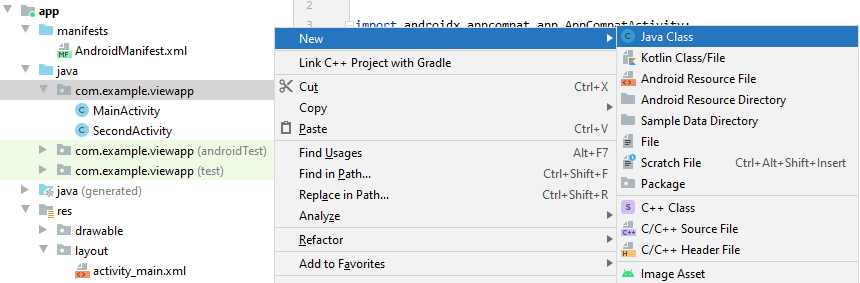
В примере выше передавались простые данные — числа, строки. Но также мы можем передавать более сложные данные. В этом случае используется механизм сериализации. Для этого нажмем на папку пакета, где находятся классы MainActivity и SecondActivity, правой кнопкой мыши и в контекстном меню выберем New -> Java Class :
Назовем новый класс User — пусть он будет представлять пользователя.
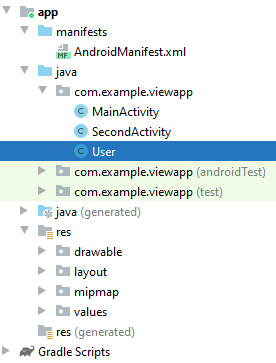
Пусть класс User имеет следующий код:
package com.example.viewapp; import java.io.Serializable; public class User implements Serializable < private String name; private String company; private int age; public User(String name, String company, int age)< this.name = name; this.company = company; this.age = age; >public String getName() < return name; >public void setName(String name) < this.name = name; >public String getCompany() < return company; >public void setCompany(String company) < this.company = company; >public int getAge() < return age; >public void setAge(int age) < this.age = age; >>
Стоит отметить, что данный класс реализует интерфейс Serializable . Теперь изменим код MainActivity:
package com.example.viewapp; import androidx.appcompat.app.AppCompatActivity; import android.content.Intent; import android.os.Bundle; import android.view.View; import android.widget.EditText; public class MainActivity extends AppCompatActivity < @Override protected void onCreate(Bundle savedInstanceState) < super.onCreate(savedInstanceState); setContentView(R.layout.activity_main); >public void onClick(View v) < EditText nameText = findViewById(R.id.name); EditText companyText = findViewById(R.id.company); EditText ageText = findViewById(R.id.age); String name = nameText.getText().toString(); String company = companyText.getText().toString(); int age = Integer.parseInt(ageText.getText().toString()); User user = new User(name, company, age); Intent intent = new Intent(this, SecondActivity.class); intent.putExtra(User.class.getSimpleName(), user); startActivity(intent); >>
Теперь вместо трех разрозненных данных передается один объект User. В качестве ключа используется результат метода User.class.getSimpleName() , который по сути возвращает название класса.
И изменим класс SecondActivity:
package com.example.viewapp; import androidx.appcompat.app.AppCompatActivity; import android.os.Bundle; import android.widget.TextView; public class SecondActivity extends AppCompatActivity < @Override protected void onCreate(Bundle savedInstanceState) < super.onCreate(savedInstanceState); //setContentView(R.layout.activity_second); TextView textView = new TextView(this); textView.setTextSize(26); textView.setPadding(16, 16, 16, 16); Bundle arguments = getIntent().getExtras(); User user; if(arguments!=null)< user = (User) arguments.getSerializable(User.class.getSimpleName()); textView.setText("Name: " + user.getName() + "\nCompany: " + user.getCompany() + "\nAge: " + String.valueOf(user.getAge())); >setContentView(textView); > >
Для получения данных применяется метод getSerializable() , поскольку класс User реализует интерфейс Serializable. Таким образом, мы можем передать один единственый объект вместо набора разрозненных данных.
Как работает setcontentview
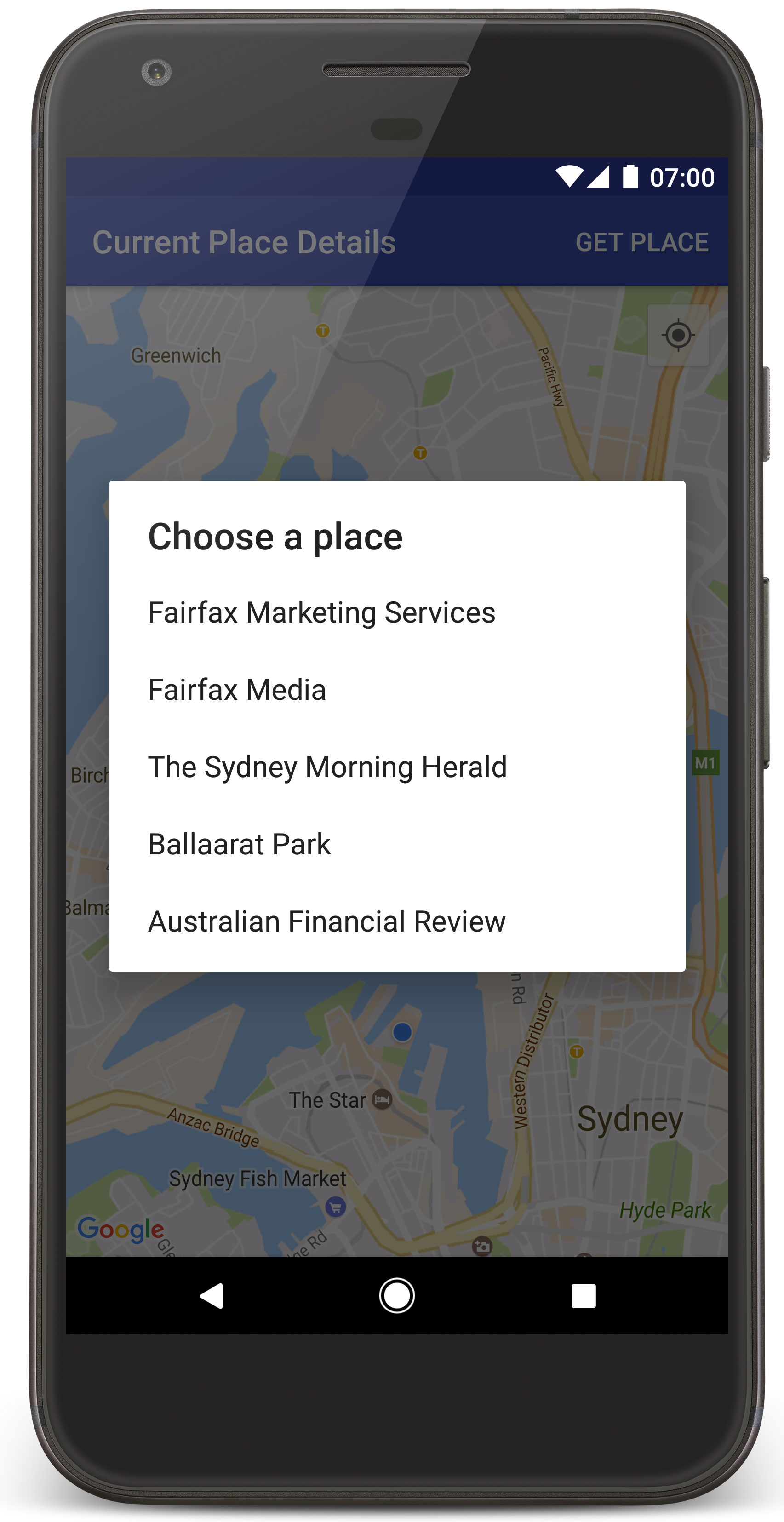
Узнайте, как определить текущее местоположение на устройстве Android и показать информацию о том, что там находится (компания, достопримечательность и пр.). Следуйте руководству по созданию приложения для Android с помощью Maps SDK для Android, Places SDK для Android и поставщика геоданных из нескольких источников в Location API сервисов Google Play.
Примечание. Вам потребуются сервисы Google Play версии 11.2.0 или более поздней.
Как получить код
Версия на языке Java:
// Copyright 2020 Google LLC // // Licensed under the Apache License, Version 2.0 (the "License"); // you may not use this file except in compliance with the License. // You may obtain a copy of the License at // // http://www.apache.org/licenses/LICENSE-2.0 // // Unless required by applicable law or agreed to in writing, software // distributed under the License is distributed on an "AS IS" BASIS, // WITHOUT WARRANTIES OR CONDITIONS OF ANY KIND, either express or implied. // See the License for the specific language governing permissions and // limitations under the License. package com.example.currentplacedetailsonmap; import android.content.DialogInterface; import android.content.pm.PackageManager; import android.location.Location; import android.os.Bundle; import android.util.Log; import android.view.Menu; import android.view.MenuItem; import android.view.View; import android.widget.FrameLayout; import android.widget.TextView; import androidx.annotation.NonNull; import androidx.appcompat.app.AlertDialog; import androidx.appcompat.app.AppCompatActivity; import androidx.core.app.ActivityCompat; import androidx.core.content.ContextCompat; import com.google.android.gms.location.FusedLocationProviderClient; import com.google.android.gms.location.LocationServices; import com.google.android.gms.maps.CameraUpdateFactory; import com.google.android.gms.maps.GoogleMap; import com.google.android.gms.maps.OnMapReadyCallback; import com.google.android.gms.maps.SupportMapFragment; import com.google.android.gms.maps.model.CameraPosition; import com.google.android.gms.maps.model.LatLng; import com.google.android.gms.maps.model.Marker; import com.google.android.gms.maps.model.MarkerOptions; import com.google.android.gms.tasks.OnCompleteListener; import com.google.android.gms.tasks.Task; import com.google.android.libraries.places.api.Places; import com.google.android.libraries.places.api.model.Place; import com.google.android.libraries.places.api.model.PlaceLikelihood; import com.google.android.libraries.places.api.net.FindCurrentPlaceRequest; import com.google.android.libraries.places.api.net.FindCurrentPlaceResponse; import com.google.android.libraries.places.api.net.PlacesClient; import java.util.Arrays; import java.util.List; /** * An activity that displays a map showing the place at the device's current location. */ public class MapsActivityCurrentPlace extends AppCompatActivity implements OnMapReadyCallback < private static final String TAG = MapsActivityCurrentPlace.class.getSimpleName(); private GoogleMap map; private CameraPosition cameraPosition; // The entry point to the Places API. private PlacesClient placesClient; // The entry point to the Fused Location Provider. private FusedLocationProviderClient fusedLocationProviderClient; // A default location (Sydney, Australia) and default zoom to use when location permission is // not granted. private final LatLng defaultLocation = new LatLng(-33.8523341, 151.2106085); private static final int DEFAULT_ZOOM = 15; private static final int PERMISSIONS_REQUEST_ACCESS_FINE_LOCATION = 1; private boolean locationPermissionGranted; // The geographical location where the device is currently located. That is, the last-known // location retrieved by the Fused Location Provider. private Location lastKnownLocation; // Keys for storing activity state. private static final String KEY_CAMERA_POSITION = "camera_position"; private static final String KEY_LOCATION = "location"; // Used for selecting the current place. private static final int M_MAX_ENTRIES = 5; private String[] likelyPlaceNames; private String[] likelyPlaceAddresses; private List[] likelyPlaceAttributions; private LatLng[] likelyPlaceLatLngs; @Override protected void onCreate(Bundle savedInstanceState) < super.onCreate(savedInstanceState); // Retrieve location and camera position from saved instance state. if (savedInstanceState != null) < lastKnownLocation = savedInstanceState.getParcelable(KEY_LOCATION); cameraPosition = savedInstanceState.getParcelable(KEY_CAMERA_POSITION); >// Retrieve the content view that renders the map. setContentView(R.layout.activity_maps); // Construct a PlacesClient Places.initialize(getApplicationContext(), BuildConfig.MAPS_API_KEY); placesClient = Places.createClient(this); // Construct a FusedLocationProviderClient. fusedLocationProviderClient = LocationServices.getFusedLocationProviderClient(this); // Build the map. SupportMapFragment mapFragment = (SupportMapFragment) getSupportFragmentManager() .findFragmentById(R.id.map); mapFragment.getMapAsync(this); > /** * Saves the state of the map when the activity is paused. */ @Override protected void onSaveInstanceState(Bundle outState) < if (map != null) < outState.putParcelable(KEY_CAMERA_POSITION, map.getCameraPosition()); outState.putParcelable(KEY_LOCATION, lastKnownLocation); >super.onSaveInstanceState(outState); > /** * Sets up the options menu. * @param menu The options menu. * @return Boolean. */ @Override public boolean onCreateOptionsMenu(Menu menu) < getMenuInflater().inflate(R.menu.current_place_menu, menu); return true; >/** * Handles a click on the menu option to get a place. * @param item The menu item to handle. * @return Boolean. */ @Override public boolean onOptionsItemSelected(MenuItem item) < if (item.getItemId() == R.id.option_get_place) < showCurrentPlace(); >return true; > /** * Manipulates the map when it's available. * This callback is triggered when the map is ready to be used. */ @Override public void onMapReady(GoogleMap map) < this.map = map; // Use a custom info window adapter to handle multiple lines of text in the // info window contents. this.map.setInfoWindowAdapter(new GoogleMap.InfoWindowAdapter() < @Override // Return null here, so that getInfoContents() is called next. public View getInfoWindow(Marker arg0) < return null; >@Override public View getInfoContents(Marker marker) < // Inflate the layouts for the info window, title and snippet. View infoWindow = getLayoutInflater().inflate(R.layout.custom_info_contents, (FrameLayout) findViewById(R.id.map), false); TextView title = infoWindow.findViewById(R.id.title); title.setText(marker.getTitle()); TextView snippet = infoWindow.findViewById(R.id.snippet); snippet.setText(marker.getSnippet()); return infoWindow; >>); // Prompt the user for permission. getLocationPermission(); // Turn on the My Location layer and the related control on the map. updateLocationUI(); // Get the current location of the device and set the position of the map. getDeviceLocation(); > /** * Gets the current location of the device, and positions the map's camera. */ private void getDeviceLocation() < /* * Get the best and most recent location of the device, which may be null in rare * cases when a location is not available. */ try < if (locationPermissionGranted) < TasklocationResult = fusedLocationProviderClient.getLastLocation(); locationResult.addOnCompleteListener(this, new OnCompleteListener() < @Override public void onComplete(@NonNull Tasktask) < if (task.isSuccessful()) < // Set the map's camera position to the current location of the device. lastKnownLocation = task.getResult(); if (lastKnownLocation != null) < map.moveCamera(CameraUpdateFactory.newLatLngZoom( new LatLng(lastKnownLocation.getLatitude(), lastKnownLocation.getLongitude()), DEFAULT_ZOOM)); >> else < Log.d(TAG, "Current location is null. Using defaults."); Log.e(TAG, "Exception: %s", task.getException()); map.moveCamera(CameraUpdateFactory .newLatLngZoom(defaultLocation, DEFAULT_ZOOM)); map.getUiSettings().setMyLocationButtonEnabled(false); >> >); > > catch (SecurityException e) < Log.e("Exception: %s", e.getMessage(), e); >> /** * Prompts the user for permission to use the device location. */ private void getLocationPermission() < /* * Request location permission, so that we can get the location of the * device. The result of the permission request is handled by a callback, * onRequestPermissionsResult. */ if (ContextCompat.checkSelfPermission(this.getApplicationContext(), android.Manifest.permission.ACCESS_FINE_LOCATION) == PackageManager.PERMISSION_GRANTED) < locationPermissionGranted = true; >else < ActivityCompat.requestPermissions(this, new String[], PERMISSIONS_REQUEST_ACCESS_FINE_LOCATION); > > /** * Handles the result of the request for location permissions. */ @Override public void onRequestPermissionsResult(int requestCode, @NonNull String[] permissions, @NonNull int[] grantResults) < locationPermissionGranted = false; if (requestCode == PERMISSIONS_REQUEST_ACCESS_FINE_LOCATION) 0 && grantResults[0] == PackageManager.PERMISSION_GRANTED) < locationPermissionGranted = true; >> else < super.onRequestPermissionsResult(requestCode, permissions, grantResults); >updateLocationUI(); > /** * Prompts the user to select the current place from a list of likely places, and shows the * current place on the map - provided the user has granted location permission. */ private void showCurrentPlace() < if (map == null) < return; >if (locationPermissionGranted) < // Use fields to define the data types to return. ListplaceFields = Arrays.asList(Place.Field.NAME, Place.Field.ADDRESS, Place.Field.LAT_LNG); // Use the builder to create a FindCurrentPlaceRequest. FindCurrentPlaceRequest request = FindCurrentPlaceRequest.newInstance(placeFields); // Get the likely places - that is, the businesses and other points of interest that // are the best match for the device's current location. @SuppressWarnings("MissingPermission") final Task placeResult = placesClient.findCurrentPlace(request); placeResult.addOnCompleteListener (new OnCompleteListener() < @Override public void onComplete(@NonNull Tasktask) < if (task.isSuccessful() && task.getResult() != null) < FindCurrentPlaceResponse likelyPlaces = task.getResult(); // Set the count, handling cases where less than 5 entries are returned. int count; if (likelyPlaces.getPlaceLikelihoods().size() < M_MAX_ENTRIES) < count = likelyPlaces.getPlaceLikelihoods().size(); >else < count = M_MAX_ENTRIES; >int i = 0; likelyPlaceNames = new String[count]; likelyPlaceAddresses = new String[count]; likelyPlaceAttributions = new List[count]; likelyPlaceLatLngs = new LatLng[count]; for (PlaceLikelihood placeLikelihood : likelyPlaces.getPlaceLikelihoods()) < // Build a list of likely places to show the user. likelyPlaceNames[i] = placeLikelihood.getPlace().getName(); likelyPlaceAddresses[i] = placeLikelihood.getPlace().getAddress(); likelyPlaceAttributions[i] = placeLikelihood.getPlace() .getAttributions(); likelyPlaceLatLngs[i] = placeLikelihood.getPlace().getLatLng(); i++; if (i >(count - 1)) < break; >> // Show a dialog offering the user the list of likely places, and add a // marker at the selected place. MapsActivityCurrentPlace.this.openPlacesDialog(); > else < Log.e(TAG, "Exception: %s", task.getException()); >> >); > else < // The user has not granted permission. Log.i(TAG, "The user did not grant location permission."); // Add a default marker, because the user hasn't selected a place. map.addMarker(new MarkerOptions() .title(getString(R.string.default_info_title)) .position(defaultLocation) .snippet(getString(R.string.default_info_snippet))); // Prompt the user for permission. getLocationPermission(); >> /** * Displays a form allowing the user to select a place from a list of likely places. */ private void openPlacesDialog() < // Ask the user to choose the place where they are now. DialogInterface.OnClickListener listener = new DialogInterface.OnClickListener() < @Override public void onClick(DialogInterface dialog, int which) < // The "which" argument contains the position of the selected item. LatLng markerLatLng = likelyPlaceLatLngs[which]; String markerSnippet = likelyPlaceAddresses[which]; if (likelyPlaceAttributions[which] != null) < markerSnippet = markerSnippet + "\n" + likelyPlaceAttributions[which]; >// Add a marker for the selected place, with an info window // showing information about that place. map.addMarker(new MarkerOptions() .title(likelyPlaceNames[which]) .position(markerLatLng) .snippet(markerSnippet)); // Position the map's camera at the location of the marker. map.moveCamera(CameraUpdateFactory.newLatLngZoom(markerLatLng, DEFAULT_ZOOM)); > >; // Display the dialog. AlertDialog dialog = new AlertDialog.Builder(this) .setTitle(R.string.pick_place) .setItems(likelyPlaceNames, listener) .show(); > /** * Updates the map's UI settings based on whether the user has granted location permission. */ private void updateLocationUI() < if (map == null) < return; >try < if (locationPermissionGranted) < map.setMyLocationEnabled(true); map.getUiSettings().setMyLocationButtonEnabled(true); >else < map.setMyLocationEnabled(false); map.getUiSettings().setMyLocationButtonEnabled(false); lastKnownLocation = null; getLocationPermission(); >> catch (SecurityException e) < Log.e("Exception: %s", e.getMessage()); >> >
Версия на языке Kotlin:
// Copyright 2020 Google LLC // // Licensed under the Apache License, Version 2.0 (the "License"); // you may not use this file except in compliance with the License. // You may obtain a copy of the License at // // http://www.apache.org/licenses/LICENSE-2.0 // // Unless required by applicable law or agreed to in writing, software // distributed under the License is distributed on an "AS IS" BASIS, // WITHOUT WARRANTIES OR CONDITIONS OF ANY KIND, either express or implied. // See the License for the specific language governing permissions and // limitations under the License. package com.example.currentplacedetailsonmap import android.Manifest import android.annotation.SuppressLint import android.content.DialogInterface import android.content.pm.PackageManager import android.location.Location import android.os.Bundle import android.util.Log import android.view.Menu import android.view.MenuItem import android.view.View import android.widget.FrameLayout import android.widget.TextView import androidx.appcompat.app.AlertDialog import androidx.appcompat.app.AppCompatActivity import androidx.core.app.ActivityCompat import androidx.core.content.ContextCompat import com.google.android.gms.location.FusedLocationProviderClient import com.google.android.gms.location.LocationServices import com.google.android.gms.maps.CameraUpdateFactory import com.google.android.gms.maps.GoogleMap import com.google.android.gms.maps.GoogleMap.InfoWindowAdapter import com.google.android.gms.maps.OnMapReadyCallback import com.google.android.gms.maps.SupportMapFragment import com.google.android.gms.maps.model.CameraPosition import com.google.android.gms.maps.model.LatLng import com.google.android.gms.maps.model.Marker import com.google.android.gms.maps.model.MarkerOptions import com.google.android.libraries.places.api.Places import com.google.android.libraries.places.api.model.Place import com.google.android.libraries.places.api.net.FindCurrentPlaceRequest import com.google.android.libraries.places.api.net.PlacesClient /** * An activity that displays a map showing the place at the device's current location. */ class MapsActivityCurrentPlace : AppCompatActivity(), OnMapReadyCallback < private var map: GoogleMap? = null private var cameraPosition: CameraPosition? = null // The entry point to the Places API. private lateinit var placesClient: PlacesClient // The entry point to the Fused Location Provider. private lateinit var fusedLocationProviderClient: FusedLocationProviderClient // A default location (Sydney, Australia) and default zoom to use when location permission is // not granted. private val defaultLocation = LatLng(-33.8523341, 151.2106085) private var locationPermissionGranted = false // The geographical location where the device is currently located. That is, the last-known // location retrieved by the Fused Location Provider. private var lastKnownLocation: Location? = null private var likelyPlaceNames: Array= arrayOfNulls(0) private var likelyPlaceAddresses: Array = arrayOfNulls(0) private var likelyPlaceAttributions: Array?> = arrayOfNulls(0) private var likelyPlaceLatLngs: Array = arrayOfNulls(0) override fun onCreate(savedInstanceState: Bundle?) < super.onCreate(savedInstanceState) // Retrieve location and camera position from saved instance state. if (savedInstanceState != null) < lastKnownLocation = savedInstanceState.getParcelable(KEY_LOCATION) cameraPosition = savedInstanceState.getParcelable(KEY_CAMERA_POSITION) >// Retrieve the content view that renders the map. setContentView(R.layout.activity_maps) // Construct a PlacesClient Places.initialize(applicationContext, BuildConfig.MAPS_API_KEY) placesClient = Places.createClient(this) // Construct a FusedLocationProviderClient. fusedLocationProviderClient = LocationServices.getFusedLocationProviderClient(this) // Build the map. val mapFragment = supportFragmentManager .findFragmentById(R.id.map) as SupportMapFragment? mapFragment?.getMapAsync(this) > /** * Saves the state of the map when the activity is paused. */ override fun onSaveInstanceState(outState: Bundle) < map?.let < map ->outState.putParcelable(KEY_CAMERA_POSITION, map.cameraPosition) outState.putParcelable(KEY_LOCATION, lastKnownLocation) > super.onSaveInstanceState(outState) > /** * Sets up the options menu. * @param menu The options menu. * @return Boolean. */ override fun onCreateOptionsMenu(menu: Menu): Boolean < menuInflater.inflate(R.menu.current_place_menu, menu) return true >/** * Handles a click on the menu option to get a place. * @param item The menu item to handle. * @return Boolean. */ override fun onOptionsItemSelected(item: MenuItem): Boolean < if (item.itemId == R.id.option_get_place) < showCurrentPlace() >return true > /** * Manipulates the map when it's available. * This callback is triggered when the map is ready to be used. */ override fun onMapReady(map: GoogleMap) < this.map = map // Use a custom info window adapter to handle multiple lines of text in the // info window contents. this.map?.setInfoWindowAdapter(object : InfoWindowAdapter < // Return null here, so that getInfoContents() is called next. override fun getInfoWindow(arg0: Marker): View? < return null >override fun getInfoContents(marker: Marker): View < // Inflate the layouts for the info window, title and snippet. val infoWindow = layoutInflater.inflate(R.layout.custom_info_contents, findViewById(R.id.map), false) val title = infoWindow.findViewById(R.id.title) title.text = marker.title val snippet = infoWindow.findViewById(R.id.snippet) snippet.text = marker.snippet return infoWindow > >) // Prompt the user for permission. getLocationPermission() // Turn on the My Location layer and the related control on the map. updateLocationUI() // Get the current location of the device and set the position of the map. getDeviceLocation() > /** * Gets the current location of the device, and positions the map's camera. */ @SuppressLint("MissingPermission") private fun getDeviceLocation() < /* * Get the best and most recent location of the device, which may be null in rare * cases when a location is not available. */ try < if (locationPermissionGranted) < val locationResult = fusedLocationProviderClient.lastLocation locationResult.addOnCompleteListener(this) < task ->if (task.isSuccessful) < // Set the map's camera position to the current location of the device. lastKnownLocation = task.result if (lastKnownLocation != null) < map?.moveCamera(CameraUpdateFactory.newLatLngZoom( LatLng(lastKnownLocation. latitude, lastKnownLocation. longitude), DEFAULT_ZOOM.toFloat())) >> else < Log.d(TAG, "Current location is null. Using defaults.") Log.e(TAG, "Exception: %s", task.exception) map?.moveCamera(CameraUpdateFactory .newLatLngZoom(defaultLocation, DEFAULT_ZOOM.toFloat())) map?.uiSettings?.isMyLocationButtonEnabled = false >> > > catch (e: SecurityException) < Log.e("Exception: %s", e.message, e) >> /** * Prompts the user for permission to use the device location. */ private fun getLocationPermission() < /* * Request location permission, so that we can get the location of the * device. The result of the permission request is handled by a callback, * onRequestPermissionsResult. */ if (ContextCompat.checkSelfPermission(this.applicationContext, Manifest.permission.ACCESS_FINE_LOCATION) == PackageManager.PERMISSION_GRANTED) < locationPermissionGranted = true >else < ActivityCompat.requestPermissions(this, arrayOf(Manifest.permission.ACCESS_FINE_LOCATION), PERMISSIONS_REQUEST_ACCESS_FINE_LOCATION) >> /** * Handles the result of the request for location permissions. */ override fun onRequestPermissionsResult(requestCode: Int, permissions: Array, grantResults: IntArray) < locationPermissionGranted = false when (requestCode) < PERMISSIONS_REQUEST_ACCESS_FINE_LOCATION -> < // If request is cancelled, the result arrays are empty. if (grantResults.isNotEmpty() && grantResults[0] == PackageManager.PERMISSION_GRANTED) < locationPermissionGranted = true >> else -> super.onRequestPermissionsResult(requestCode, permissions, grantResults) > updateLocationUI() > /** * Prompts the user to select the current place from a list of likely places, and shows the * current place on the map - provided the user has granted location permission. */ @SuppressLint("MissingPermission") private fun showCurrentPlace() < if (map == null) < return >if (locationPermissionGranted) < // Use fields to define the data types to return. val placeFields = listOf(Place.Field.NAME, Place.Field.ADDRESS, Place.Field.LAT_LNG) // Use the builder to create a FindCurrentPlaceRequest. val request = FindCurrentPlaceRequest.newInstance(placeFields) // Get the likely places - that is, the businesses and other points of interest that // are the best match for the device's current location. val placeResult = placesClient.findCurrentPlace(request) placeResult.addOnCompleteListener < task ->if (task.isSuccessful && task.result != null) < val likelyPlaces = task.result // Set the count, handling cases where less than 5 entries are returned. val count = if (likelyPlaces != null && likelyPlaces.placeLikelihoods.size < M_MAX_ENTRIES) < likelyPlaces.placeLikelihoods.size >else < M_MAX_ENTRIES >var i = 0 likelyPlaceNames = arrayOfNulls(count) likelyPlaceAddresses = arrayOfNulls(count) likelyPlaceAttributions = arrayOfNulls?>(count) likelyPlaceLatLngs = arrayOfNulls(count) for (placeLikelihood in likelyPlaces?.placeLikelihoods ?: emptyList()) < // Build a list of likely places to show the user. likelyPlaceNames[i] = placeLikelihood.place.name likelyPlaceAddresses[i] = placeLikelihood.place.address likelyPlaceAttributions[i] = placeLikelihood.place.attributions likelyPlaceLatLngs[i] = placeLikelihood.place.latLng i++ if (i >count - 1) < break >> // Show a dialog offering the user the list of likely places, and add a // marker at the selected place. openPlacesDialog() > else < Log.e(TAG, "Exception: %s", task.exception) >> > else < // The user has not granted permission. Log.i(TAG, "The user did not grant location permission.") // Add a default marker, because the user hasn't selected a place. map?.addMarker(MarkerOptions() .title(getString(R.string.default_info_title)) .position(defaultLocation) .snippet(getString(R.string.default_info_snippet))) // Prompt the user for permission. getLocationPermission() >> /** * Displays a form allowing the user to select a place from a list of likely places. */ private fun openPlacesDialog() < // Ask the user to choose the place where they are now. val listener = DialogInterface.OnClickListener < dialog, which ->// The "which" argument contains the position of the selected item. val markerLatLng = likelyPlaceLatLngs[which] var markerSnippet = likelyPlaceAddresses[which] if (likelyPlaceAttributions[which] != null) < markerSnippet = """ $markerSnippet $""".trimIndent() > if (markerLatLng == null) < return@OnClickListener >// Add a marker for the selected place, with an info window // showing information about that place. map?.addMarker(MarkerOptions() .title(likelyPlaceNames[which]) .position(markerLatLng) .snippet(markerSnippet)) // Position the map's camera at the location of the marker. map?.moveCamera(CameraUpdateFactory.newLatLngZoom(markerLatLng, DEFAULT_ZOOM.toFloat())) > // Display the dialog. AlertDialog.Builder(this) .setTitle(R.string.pick_place) .setItems(likelyPlaceNames, listener) .show() > /** * Updates the map's UI settings based on whether the user has granted location permission. */ @SuppressLint("MissingPermission") private fun updateLocationUI() < if (map == null) < return >try < if (locationPermissionGranted) < map?.isMyLocationEnabled = true map?.uiSettings?.isMyLocationButtonEnabled = true >else < map?.isMyLocationEnabled = false map?.uiSettings?.isMyLocationButtonEnabled = false lastKnownLocation = null getLocationPermission() >> catch (e: SecurityException) < Log.e("Exception: %s", e.message, e) >> companion object < private val TAG = MapsActivityCurrentPlace::class.java.simpleName private const val DEFAULT_ZOOM = 15 private const val PERMISSIONS_REQUEST_ACCESS_FINE_LOCATION = 1 // Keys for storing activity state. private const val KEY_CAMERA_POSITION = "camera_position" private const val KEY_LOCATION = "location" // Used for selecting the current place. private const val M_MAX_ENTRIES = 5 >>
Как настроить проект
Чтобы создать проект в Android Studio, выполните следующие действия:
- Скачайте и установите Android Studio.
- Добавьте пакет сервисов Google Play в Android Studio.
- Клонируйте или скачайте репозиторий с примерами Google Maps Android API версии 2 с сайта GitHub, если вы ещё не сделали этого.
- Импортируйте учебный проект:
- В Android Studio выберите Файл > Создать > Импортировать проект.
- Перейдите в каталог, где вы сохранили репозиторий с примерами Google Maps Android API версии 2 после его скачивания.
- Найдите проект CurrentPlaceDetailsOnMap в одном из этих каталогов:
PATH-TO-SAVED-REPO /android-samples/tutorials/java/CurrentPlaceDetailsOnMap (Java).
PATH-TO-SAVED-REPO /android-samples/tutorials/kotlin/CurrentPlaceDetailsOnMap (Kotlin). - Выберите каталог проекта и нажмите Open (Открыть). После этого Android Studio создаст проект с использованием инструмента сборки Gradle.
Как включить нужные API и получить ключ API
Для этого учебного проекта вам понадобится проект Google Cloud, в котором включены все необходимые API, и ключ API, авторизованный для работы с Maps SDK для Android. Подробная информация приведена в следующих статьях:
- Как настроить проект Google Cloud
- Как использовать ключ API
Чтобы посмотреть, какие API у вас включены, перейдите на страницу платформы Google Карт в Cloud Console и выберите проект:
Убедитесь, что в вашем проекте включен Places API.