
Как пользоваться новой функцией SharePlay на iPhone и iPad. Все возможности совместного просмотра и прослушивания
В закладки
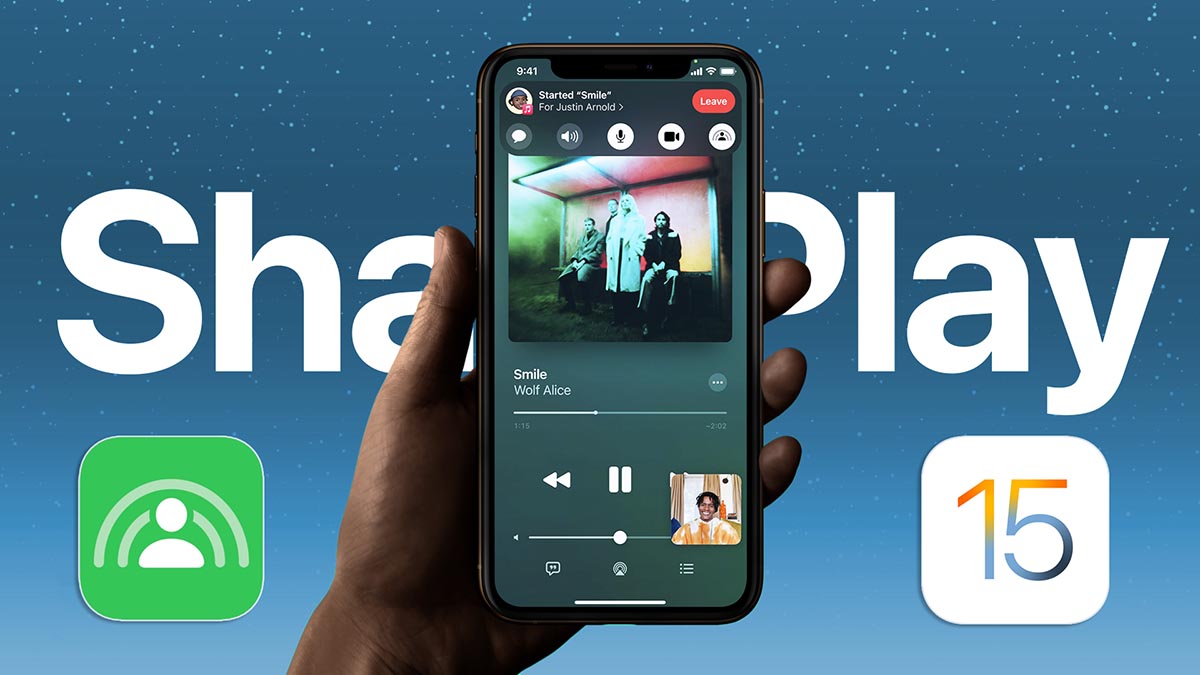
Одной из самых любопытных возможностей новых операционных систем Apple является режим SharePlay. На данный момент он доступен только на iPhone и iPad с установленными операционными системами iOS 15.1 и iPadOS 15.1, соответственно.
На компьютерах Mac опция пока недоступна, ее появление ожидается с релизом macOS Monterey 12.1, не работает совместное воспроизведение пока и на Apple TV.
Даже сейчас такая возможность выглядит очень необычно и интересно, ничего подобного нет ни в одной другой экосистеме конкурентов.
Что такое SharePlay
SharePlay – это новая фишка экосистемы Apple, которая позволяет двум или нескольким пользователям, находясь вдалеке друг от друга, совместно потреблять контент. Это может быть синхронный просмотр фильмов, прослушивание музыки или демонстрация экрана своего гаджета.
Функция была анонсирована в рамках презентации WWDC 21 и стала доступна пользователям лишь месяц назад с релизом ключевых обновлений iOS и iPadOS. На Mac и Apple TV опция до сих пор недоступна.
Круче всего, что купертиновцы не стали делать SharePlay эксклюзивной возможностью своих сервисов. При подключении соответствующих API сторонние разработчики могут реализовать подобный механизм в своих программах. Надеемся, что уже в ближайшее время все аудио- и видео-стриминговые сервисы обзаведутся поддержкой SharePlay.
На данный момент все заявленные возможности SharePlay работают с фирменными приложениями Apple и небольшим количеством сторонних утилит. Сейчас подробно разберемся с каждым разделом SharePlay, его параметрами и настройками.
1. Совместный просмотр видео
Эта фишка предполагает совместный просмотр фильмов или сериалов во время разговора по FaceTime. Подключиться к просмотру могут не только пользователи с iPhone, iPad или Mac, но и владельцы приставки Apple TV.
Как включить: работает все без необходимости предварительной настройки. Главное, чтобы у всех участников было установлено нужное приложение.
■ Созвонитесь по аудио- или видео-вызову FaceTime с абонентами, с которыми хотите начать совместный просмотр видео.
■ Во время видеовызова сверните приложение FaceTime и запустите программу с поддержкой видео-SharePlay.
■ Включите воспроизведение видео в приложении и подтвердите желание поделиться контентом тапом по появившемуся баннеру, собеседники должны будут подтвердить запрос на совместный просмотр ролика.
■ После начала воспроизведения каждый из собеседников сможет управлять просмотром, ставить видео на паузу или перематывать. Воспроизведение будет синхронизировано у всех участников. При этом общение по FaceTime не останавливается, можно сразу же обсуждать увиденное и делиться впечатлениями. Система будет самостоятельно подстраивать громкость голоса под громкость воспроизводимого контента.
Каждый из пользователей может переключаться на полноэкранный режим просмотра (FaceTime, будет работать в режиме “картинка в картинке”) или наоборот – возвращаться к общению, оставляя в отдельном окне воспроизводимый контент. Можно и вовсе свернуть обе программы и запустить любое другое приложение на устройстве.
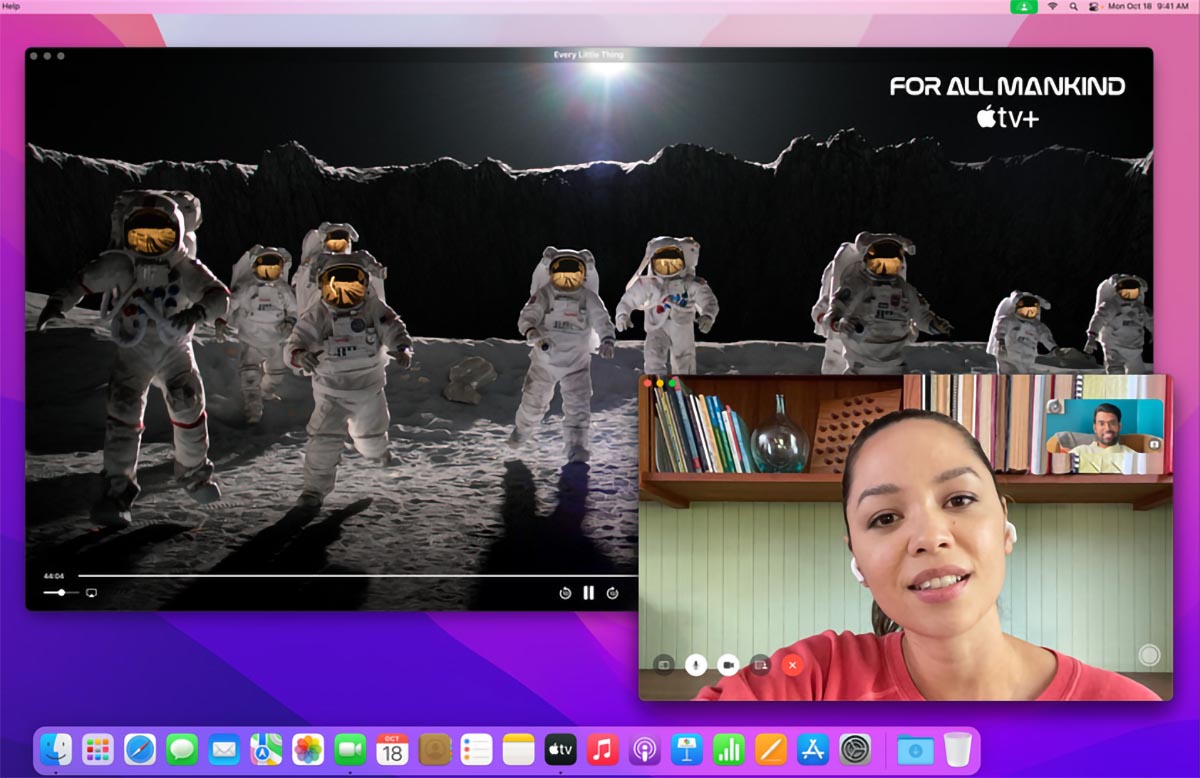
Какие ограничения: совместный просмотр видео доступен только в поддерживаемых приложениях. Каждый пользователь должен иметь действующую подписку на используемый сервис или быть включен в семью с активной семейной подпиской.
Не получиться просмотреть фильм из Apple TV+ c другом, у которого нет аналогичной подписки или с родственником, который не включен в Семейный доступ.
Какие приложения поддерживают видео через SharePlay: Apple TV+, ESPN, TikTok, Twitch. Фишку поддерживают стриминговые сервисы Disney+, HBO Max, Hulu, NBA Live, Paramount+, Showtime и другие, которые в данный момент не представлены в отечественном App Store.
2. Совместное прослушивание музыки
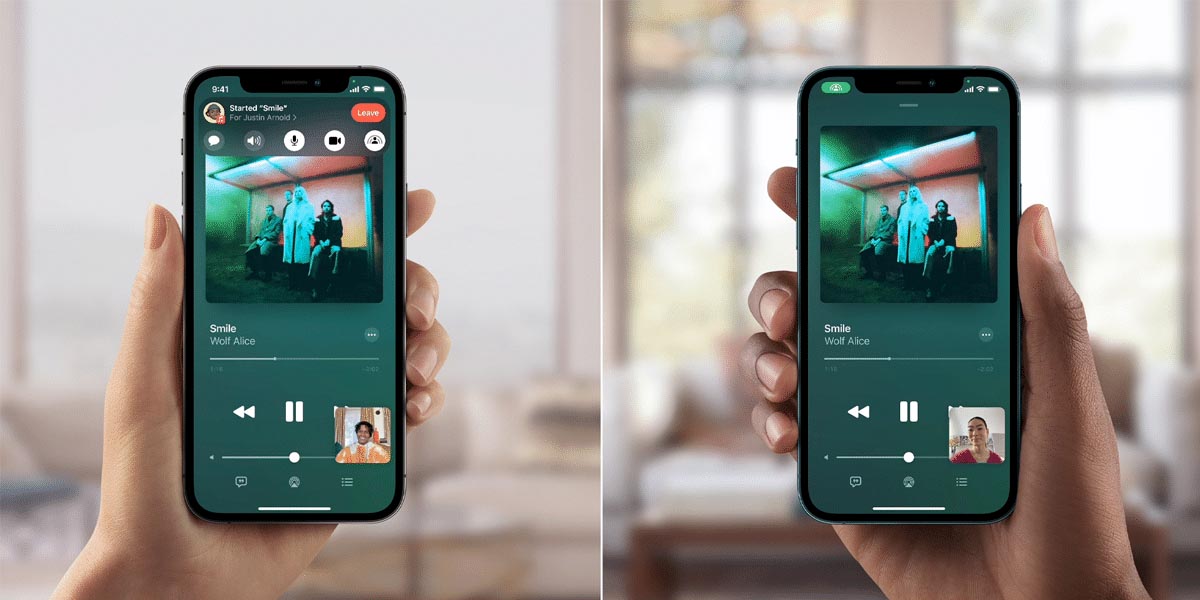
Эта возможность позволяет совместно слушать музыку с другими участниками группового вызова FaceTime.
Как включить: опция работает аналогичным образом. Нужно лишь иметь одну и ту же программу для прослушивания музыки у всех пользователей.
► Созвонитесь по аудио- или видео-FaceTime с абонентами, с которыми хотите начать совместное прослушивание аудио.
► Во время видеовызова сверните приложение FaceTime и запустите программу с поддержкой аудио-SharePlay.
► Включите воспроизведение музыки в приложении и подтвердите желание поделиться нажатием на всплывающий баннер, собеседники должны будут подтвердить запрос на совместное прослушивание.
После этого каждый из участников беседы сможет управлять воспроизведением, перематывать треки или добавлять композиции в совместную очередь прослушивания.
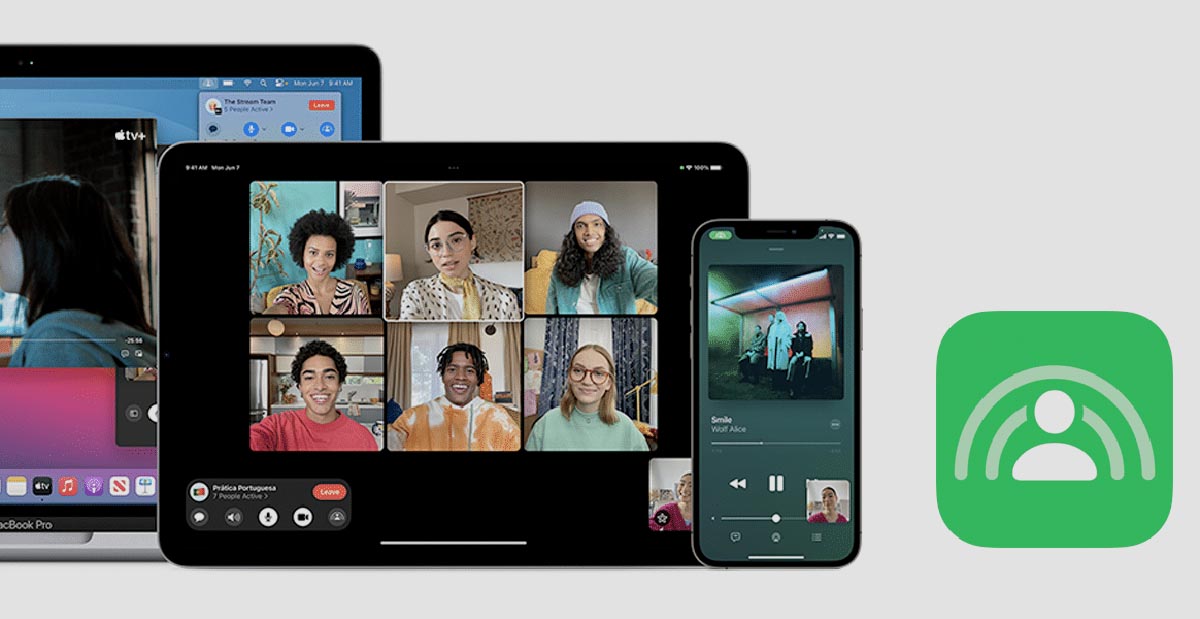
Какие ограничения: как и в случае с видео, все участники беседы должны иметь активную подписку на используемый для шаринга музыки сервис. Это может быть индивидуальная подписка у каждого из пользователей, либо единая семейная подписка на всех в рамках Семейного доступа.
Какие приложения поддерживают трансляцию аудио через SharePlay: Apple Музыка, TuneIn Radio, Vinyls, SoundCloud, Moon FM.
3. Групповые занятия спортом
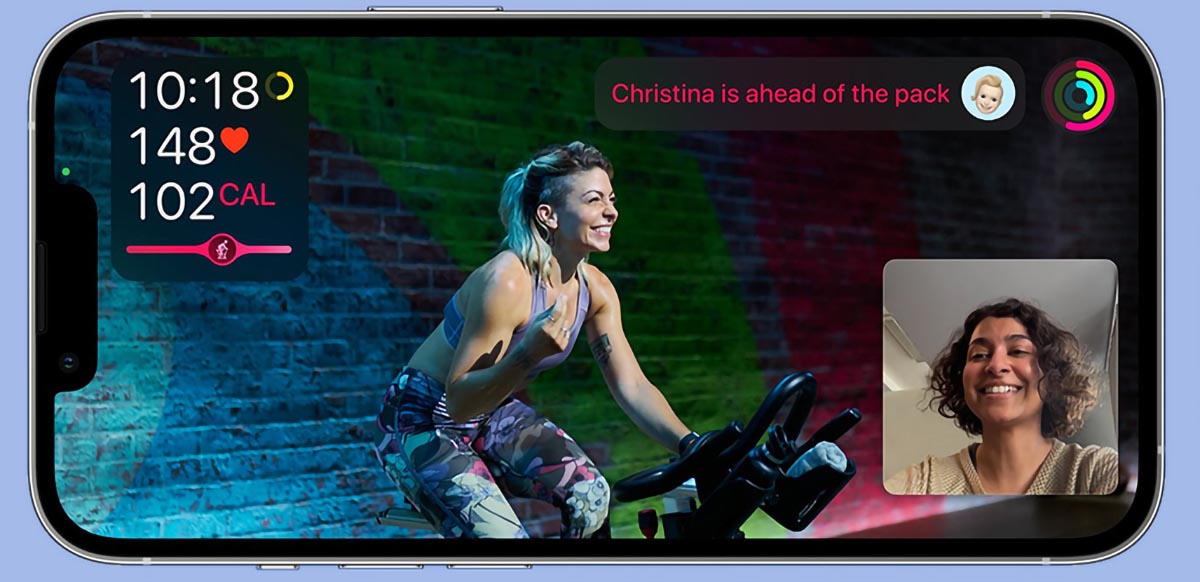
При помощи этой функции можно проводить совместные тренировки или заниматься расслабляющей йогой. При этом каждый пользователь сможет делать это у себя дома, находясь вдалеке от других участников SharePlay.
Как включить: режим групповой тренировки активируется примерно схожим образом. Не забудьте заранее установить приложение на всех устройствах.
◆ Соберите всех желающих одновременно заняться спортом в одном групповом аудио- или видео-звонке FaceTime.
◆ Во время вызова сверните приложение FaceTime и запустите утилиту для тренировок с поддержкой SharePlay.
◆ Система автоматически предложит поделиться контентом при помощи всплывающего баннера. Подтвердите желание начать совместную тренировку и дождитесь подтверждение от других участников беседы.
◆ Начните занятие совместно с другими пользователями.
Здесь, в отличие от совместного просмотра роликов и прослушивания музыки, пользователям не будет доступна перемотка записей с тренировками или медитациями. Это ограничение фитнес-сервиса Apple.
В любом случае следует заранее договориться с другими участниками о том, что делать, если кому-то понадобиться временно отлучиться.

Какие ограничения: все участники группового спортивного занятия должны иметь активную подписку Apple Fitness+ или другого используемого сервиса. Разумеется, каждый пользователь должен иметь минимальный набор необходимых гаджетов для занятия в сервисе Fitness+ (Apple Watch Series 3 и новее, совместимый iPhone, iPad или Apple TV). Требования других сервисов могут отличаться.
4. Совместные игры

Меньше всего внимания на презентации новых операционных систем и самой опции SharePlay уделили данному разделу. Фишка позволяет не только демонстрировать контент другим пользователям, но и играть с ними, одновременно взаимодействуя с поддерживаемыми приложениями.
Как включить: режим совместной игры должен быть изначально добавлен в приложение разработчиком.
● Как всегда, нужно позвонить по FaceTime одному или нескольким друзьям для совместной игры.
● Во время вызова FaceTime следует запустить нужное приложение и выбрать возможность делиться экраном через баннер управления вызовом.
Если нужной игры нет на устройстве кого-то из пользователей, ее будет предложено быстро установить из App Store.
● Когда все участники беседы запустят это приложение на своих устройствах и подтвердят желание присоединиться, игра начнется.
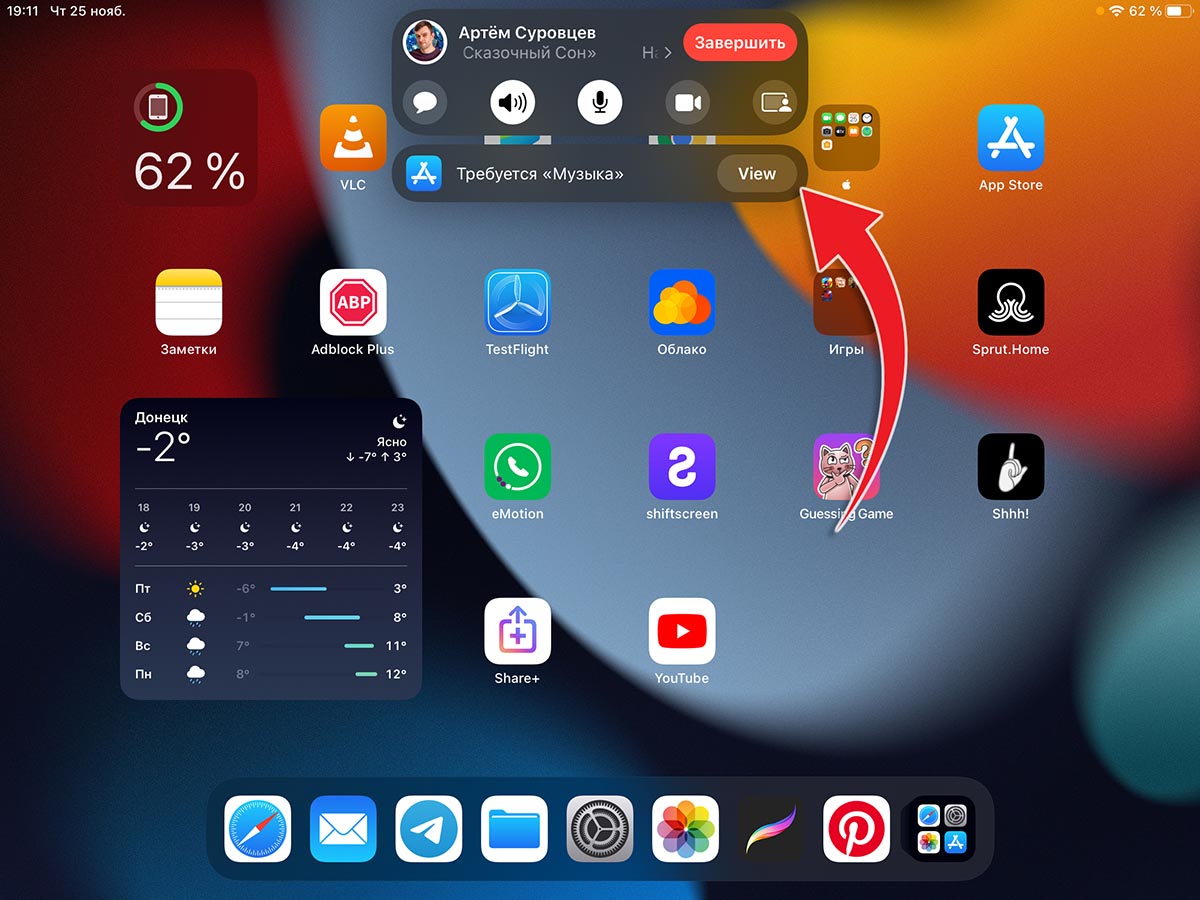
Баннер с предложением установить программу для SharePlay
Какие ограничения: все участники игры должны установить соответствующее приложение и иметь активную подписку (если такая требуется для совместной игры).
Других требований к данному режиму работы нет. Главное – найти подходящую игру с поддержкой SharePlay. Таких сейчас практически нет, ведь возможность совместной игры одновременно с активным видеовызовом будет уместна далеко не в каждой игрушке.
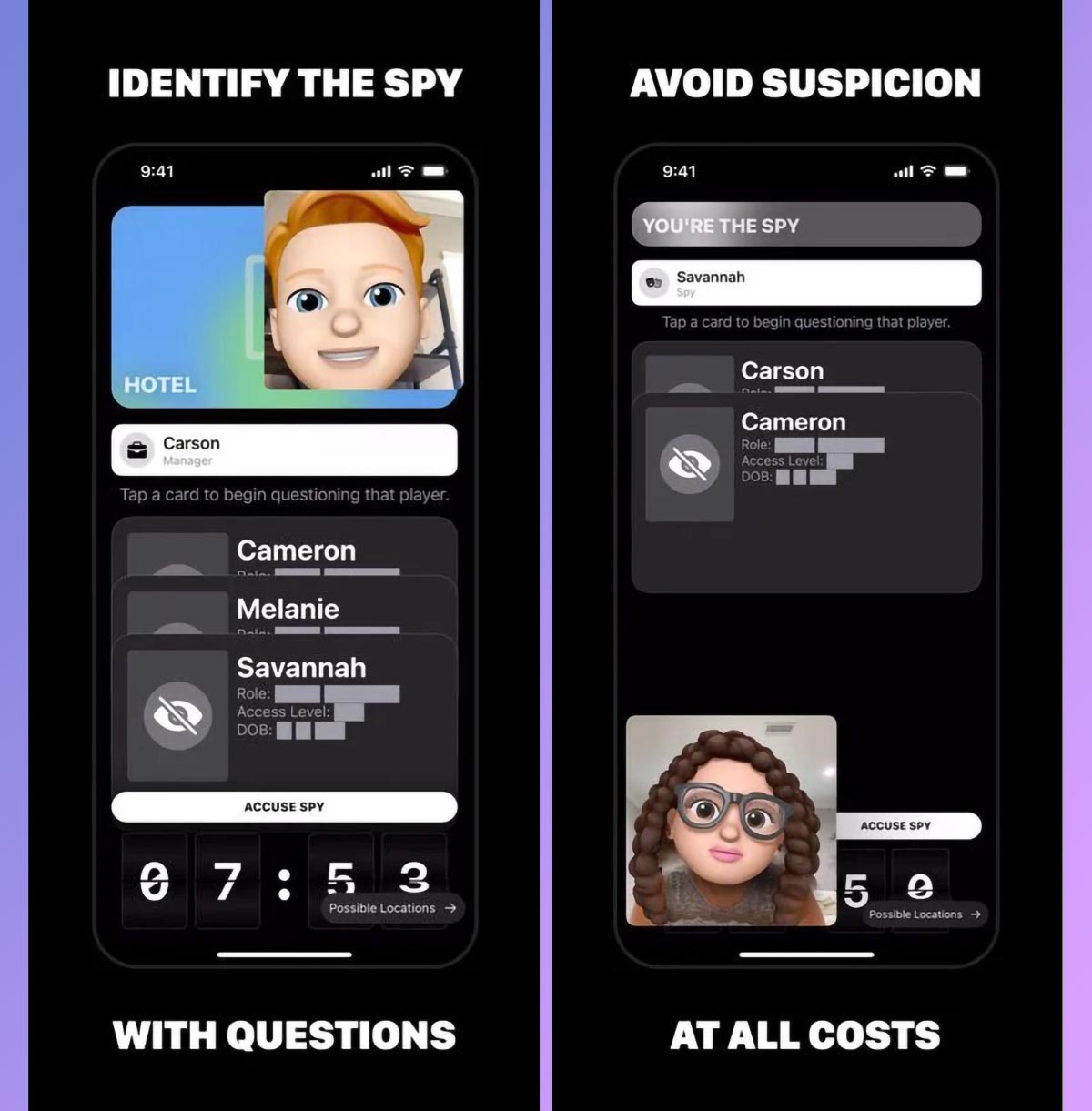
Какие приложения поддерживают многопользовательскую игру по SharePlay: Shhh!, Heads Up!, SharePlay Guessing Game, Letter Rooms.
5. Демонстрация экрана
Функция похожа на предыдущую, но здесь остальные пользователи могут только наблюдать за процессом и не будут иметь интерактивных возможностей.
Как включить: здесь вообще не нужно никаких подготовительных процессов и действий для остальных пользователей.
Начинаем групповой вызов по FaceTime со всеми желающими пользователями.
Во время звонка открываем верхнюю панель управления вызовом.
Нажимаем на кнопку SharePlay и подтверждаем желание поделиться экраном.
Теперь все остальные участники беседы могут видеть происходящее на вашем устройстве. Можете показывать какие-то системные фишки, объяснять работу разных опций или хвастаться прохождением игр.
Другие пользователи не смогут взаимодействовать с вашим гаджетом, но при этом видеозвонок будет продолжаться. Каждый сможет делиться впечатлениями или общаться без прерывания демонстрации экрана.
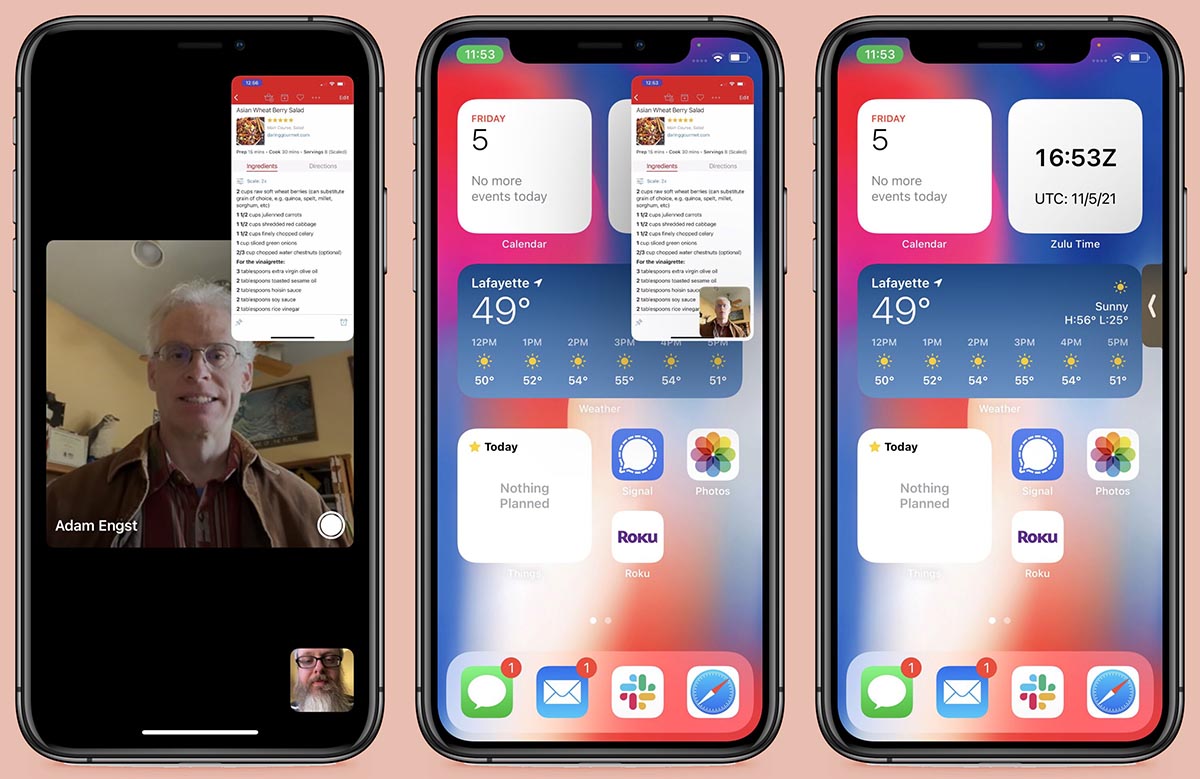
Какие ограничения: здесь нет никаких ограничений. Демонстрация экрана доступна без дополнительных требований.
Какие приложения поддерживают демонстрацию экрана по SharePlay: практически все стандартные и сторонне утилиты. Трансляция экрана будет прерываться при запуске приложений с конфиденциальной информацией, вводом паролей или лицензионным контентом.
Плюсы и минусы SharePlay в её текущем виде
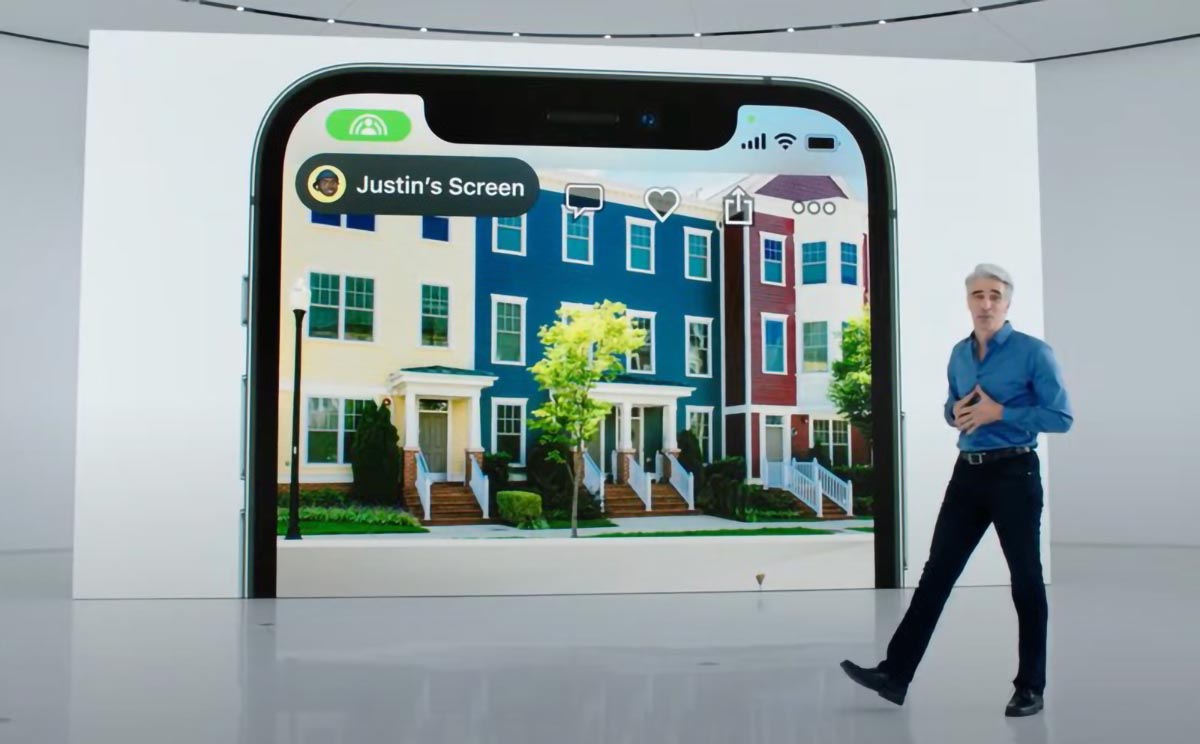
С технической точки зрения к фишке не подкопаться, все работает четко, гладко и стабильно. Синхронизация воспроизводимого контента достаточно точная, никаких задержек при воспроизведении у вас и собеседников не будет.
А вот к удобству и целесообразности некоторых опций возникают вопросы.
Во-первых, активация и управление SharePlay не выглядят интуитивно. Купертиновцы сделали все возможное, чтобы сделать интерфейс простым, но одновременный звонок по FaceTime с режимом работы “картинка в картинке” и параллельный запуск других приложений на небольшом экране смартфона априори не может быть удобным процессом. Чтобы понять, куда и в какой последовательности нужно нажимать, запомнить, что именно видят другие пользователи в текущий момент, придется воспользоваться фичей минимум с десяток раз.
Придумать несколько сценариев работы SharePlay для себя я еще смогу, но точно не представляю, как совместное потребление контента будут использовать возрастные родители или их ровесники. Мне кажется, что реализовать возможность SharePlay нужно было на базе конечных приложений, которые бы при активации фишки предлагали созвониться с пользователями FaceTime, а не наоборот.
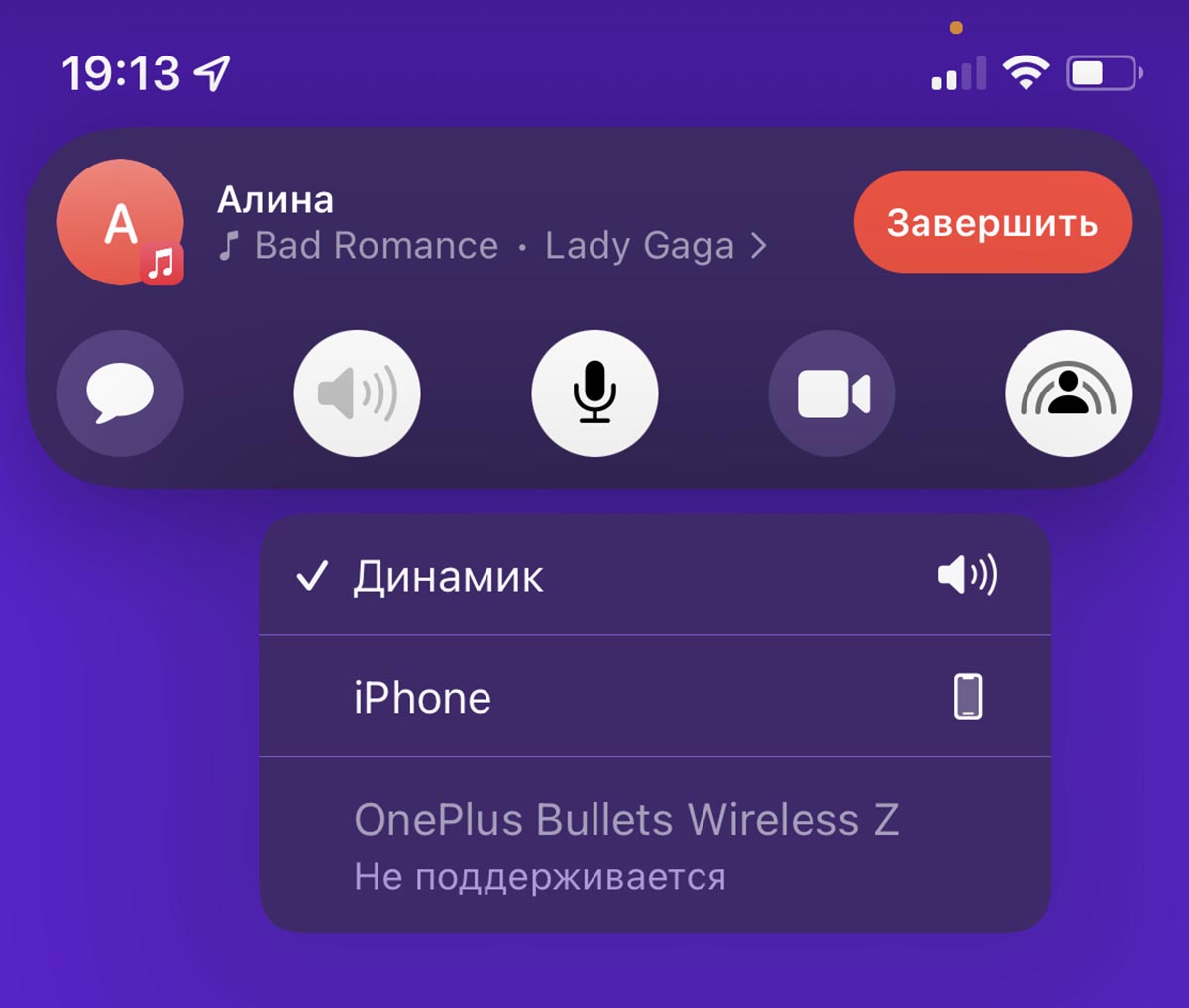
Во-вторых, при использовании SharePlay не поддерживается большинство гарнитур и внешних колонок. Сторонние аксессуары просто не будут работать с iPhone или iPad в режиме шаринга и звук начнет воспроизводиться через динамик устройства. Это не всегда удобно.
В-третьих, некоторые режимы работы SharePlay сложно реализовать в реальности. Например, это касается совместных спортивных занятий. Мало того, что к каждому участнику выдвигается солидный набор требований (наличие гаджетов, последние версии ос, подписка), так еще и подобрать удобное время занятий без возможности перемотки роликов крайне сложно.
Без локализации придется все время смотреть на экран для чтения субтитров, как при этом еще поглядывать на друзей и переговариваться с ними – непонятно.
Другим примером неудачного применения фичи является опция с играми по SharePlay. Подобных приложений крайне мало, для начала совместной сессии придется искать приложение, ждать, пока его установят остальные участники беседы, создавать аккаунты внутри приложения (если это потребуется), а потом играть в банальные семейные аркады.
Гораздо проще сыграть с друзьями в любую интересную игру с поддержкой сетевого режима, а при необходимости можно параллельно созвониться в любом доступном мессенджере.
Действительно полезными, на мой взгляд, выглядят возможности демонстрации экрана и совместного просмотра видео-контента. Я бы с удовольствием смотрел футбольные трансляции через SharePlay с друзьями.
К сожалению, отечественные сервисы не торопятся реализовывать новую опцию в своих клиентских приложениях. Интересно узнать ваше мнение о SharePlay и возможные сценарии применения этой фишки.
Фишки iOS 15: Как использовать SharePlay в FaceTime
Во второй бета-версии появилась поддержка SharePlay в FaceTime. Как пользоваться — читайте в инструкции.

Внимание: Мы не советуем устанавливать бета-версии на свои устройства, это может привести к их поломке и появлению багов. Новая бета-версия iOS 15 доступна для установки разработчикам и пользователям. О том, что нового в beta 2 iOS 15 мы писали ранее. Сейчас хочется более детально остановиться на одной из главных фишек — возможности делиться экраном по FaceTime.
Как поделиться экраном в FaceTime по SharePlay

Для начала обратите внимание на то, что iOS 15 должна быть установлена у вас и того, кому вы звоните. Как включить SharePlay FaceTime
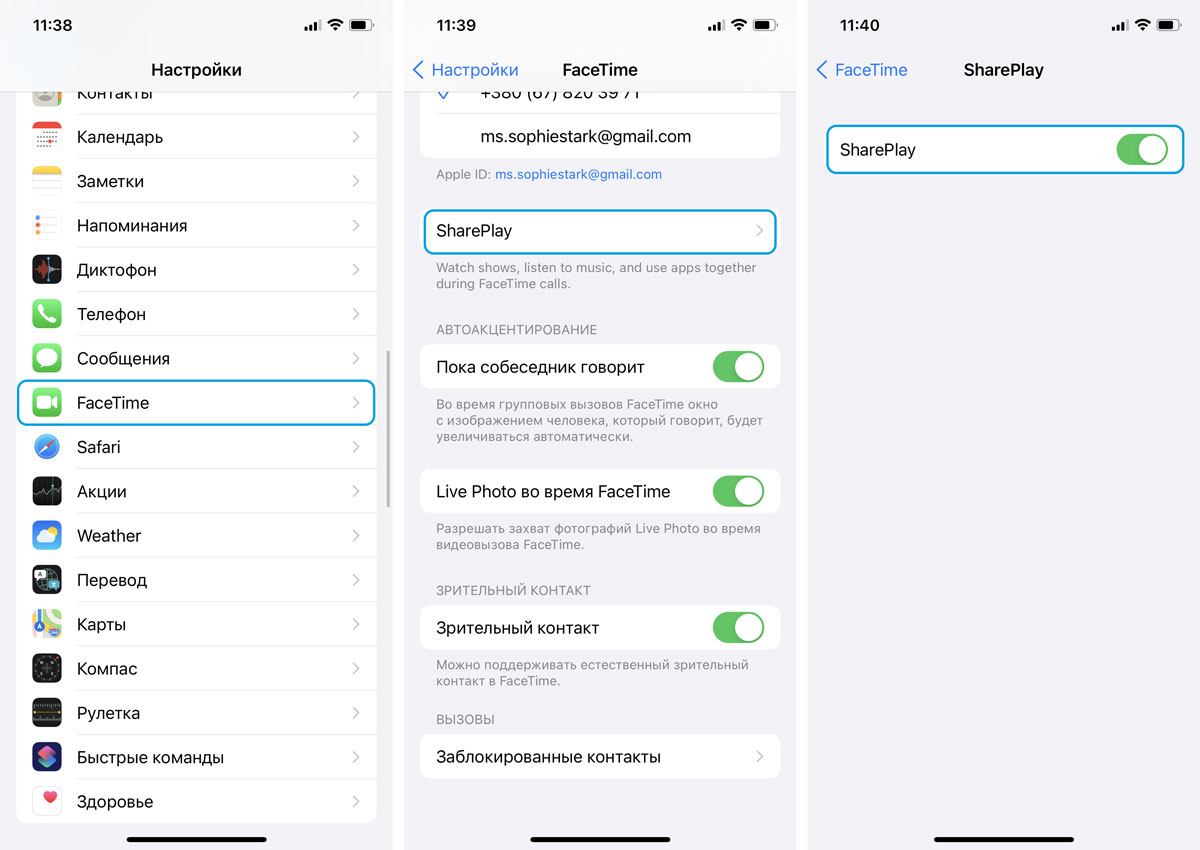
- Перейдите в Настройки — FaceTime;
- Затем перейдите во вкладку SharePlay и активируйте рычажок;
- После этого наберите контакт;
- Подождите подключения, перейдите в меню контакта и активируйте SharePlay;
- Можно настроить показ своего экрана;
- Также, если перейти в приложение Apple Music либо Apple TV, можно включить передачу SharePlay непосредственно из приложения;
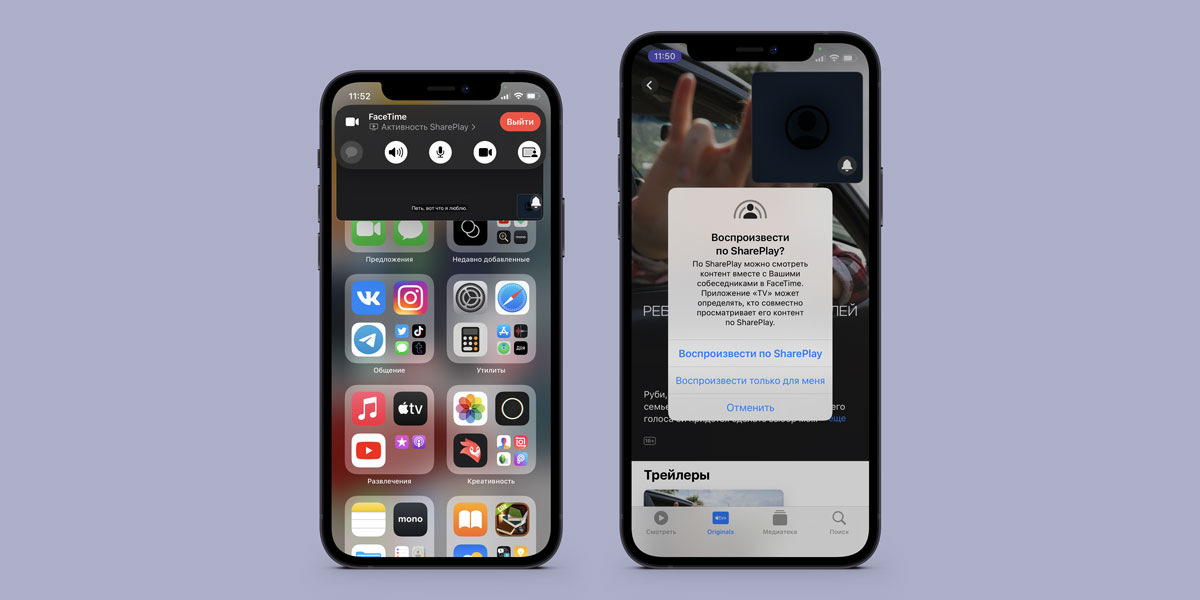
- Запускаем любое видео из Apple TV, жмем на «Воспроизвести по SharePlay»;
- Можно свернуть видео, открыть экран с собеседником, либо запустить «Картинка в Картинке».
Примечание: конфиденциальность и защита данных Apple настолько тщательная, что даже на скринах картинка из Apple TV+ не видна при просмотре с помощью SharePlay.

Для чего это нужно?
На презентации Apple показала, что функцию можно использовать для того, чтобы смотреть совместно фильмы и сериалы. Удобно слушать музыку, использовать в рабочих целях (для совещаний), обговаривать с друзьями новые трейлеры и просматривать проекты видео.
Что такое SharePlay в iOS 15.1, зачем это нужно и как пользоваться
Вчера Apple выпустила iOS 15.1, первое функциональное обновление с момента выхода iOS 15. Не сказать, что оно получилось очень богатым на нововведения, но кое-что интересное в нём всё-таки есть. Например, функция SharePlay. Первоначально её планировалось выпустить в составе iOS 15, однако на раннем этапе бета-тестирования в Купертино приняли решение отложить релиз этой функции и исключили её из состава операционной системы до лучших времён. Приветствуем вас в лучших временах. Осталось только разобраться, что такое SharePlay, как именно работает этот механизм, и какую роль он выполняет.

SharePlay — это обширная платформа, которая позволяет делиться почти любым контентом
Несмотря на то что многие называют SharePlay функцией для совместного просмотра видеоконтента по FaceTime, на самом деле она имеет куда более широкое предназначение. Так что будет правильнее говорить, что SharePlay — это инструмент обмена контентом через FaceTime с элементами интерактивного общения. Почему интерактивного? Сейчас разберёмся.
Зачем нужен SharePlay
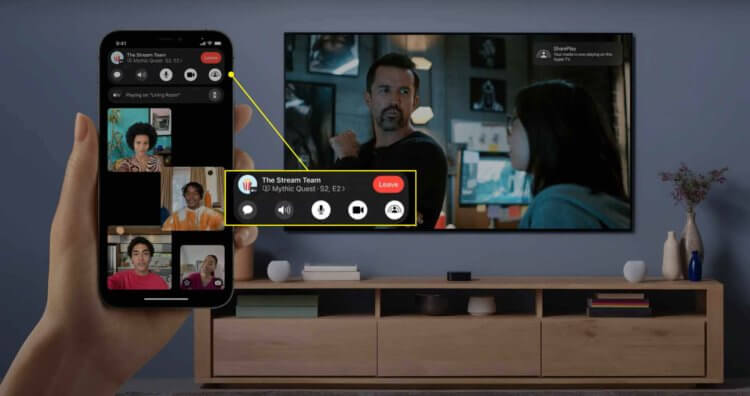
Через SharePlay можно поделиться даже контентом с экрана Apple TV
Если вы откроете официальный сайт Apple, то увидите, что возможности SharePlay довольно широки и включают в себя несколько сценариев использования:
Просмотр видео. Благодаря SharePlay вы сможете смотреть сериалы и видео на любимых онлайн-площадках, не прерывая беседы по FaceTime. Во время воспроизведения основную часть экрана будет занимать видеоконтент, которым смогут управлять все участники беседы, а окошко с изображением собеседников станет меньше и сместится в угол
Прослушивание музыки. SharePlay позволяет совместно слушать музыку из совместимых музыкальных сервисов, причём каждый из собеседников, общающихся по FaceTime, сможет закидывать в общий плейлист треки, которые будут воспроизводиться по очереди.
Демонстрация экрана. Теперь вы сможете поделиться содержимым своего экрана с собеседником во время видеоконференции по FaceTime. Таким образом можно показать не только рабочий стол, но и приложения и многое другое.
Дополнительные сценарии общения. SharePlay позволит вам общаться не только голосом по FaceTime. Благодаря ему, например, вы сможете открыть цепочку сообщений из окна беседы и продолжить диалог не только в аудио- или видеоформате, но и в текстовом, если говорить вслух сейчас не представляется возможным.
Синхронное воспроизведение. SharePlay даёт вам и вашему собеседнику равные возможности по управлению воспроизведением. Вы и он сможете перематывать контент вперёд или назад, а также переходить к конкретному фрагменту.
Интеллектуальное управление громкостью. FaceTime будет по-особому управлять громкостью воспроизведения, чтобы вы могли слышать друг друга, независимо от того, насколько громкая сцена видео или экспрессивный трек транслируются в данный момент.
Поддержка нескольких устройств. SharePlay поддерживает не только iOS, iPadOS и macOS. При желании вы сможете поделиться видеороликом, который воспроизводится на Apple TV. Достаточно нажать соответствующую кнопку.
Приложения с поддержкой SharePlay
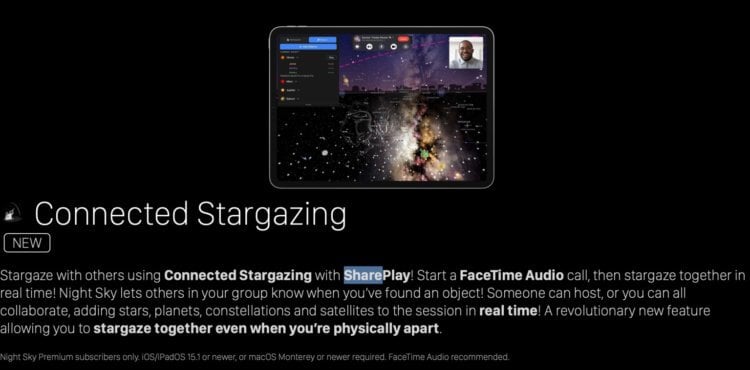
Скоро SharePlay будет поддерживать ещё больше приложений
SharePlay — это функция, не завязанная только на штатных сервисах Apple. Несмотря на то что на презентации компания демонстрировала работу нововведения в привязке к Apple TV+ и Fitness+, по факту приложений, которые будут поддерживать SharePlay в перспективе будет намного больше. Пока их не так много и большинство из них вряд ли будут интересны русскоязычному пользователю, но всё же это лучше, чем совсем ничего:
Я перечислил эти приложения специально, чтобы дать понять, насколько разный софт поддерживает SharePlay. То есть вы сможете совместно со своими собеседниками следить за прогнозом погоды, случать радио, изучать звёздное небо и делать многое из того, о чём Apple даже не упомянула. Так что SharePlay — это не просто функция, а целая платформа для обмена контентом, аналогов которой поистине не существует.
Как пользоваться SharePlay
- Установите iOS 15.1 сами и убедитесь, что обновление установил ваш собеседник;
- Начните беседу по FaceTime с выбранным собеседником;
- Во время беседы включите трек или сериал на Apple Music или Apple TV+;
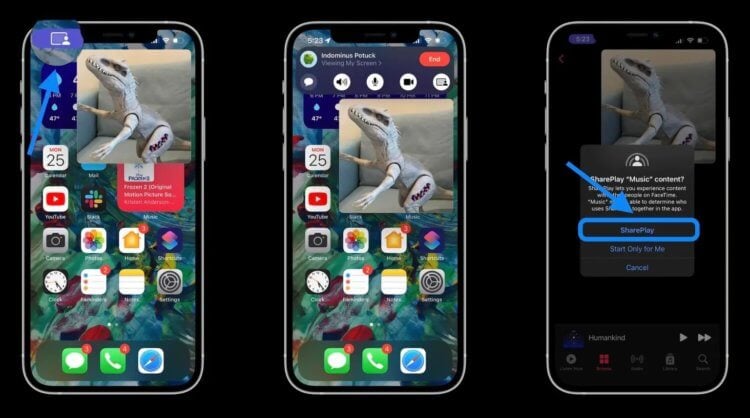
SharePlay позволяет делиться почти любым контентом
- Нажмите на кнопку приглашения собеседника к режиму SharePlay;
- Дождитесь, пока он примет ваше приглашение;
- Чтобы завершить сеанс SharePlay, нажмите фиолетовый значок слева.
Учитывайте, что поскольку пока далеко не все приложения из App Store поддерживают SharePlay, поделиться именно воспроизведением вы не сможете. Например, YouTube пока не предлагает такую возможность. Однако вы сможете просто поделиться экраном, и тогда ваш собеседник, с которым вы общаетесь в данный момент по FaceTime, сможет смотреть его весте с вами и комментировать его. Правда, в этом случае он не сможет управлять воспроизведением, да и интеллектуальный контроль громкости скорее всего работать не будет. Но, как я уже говорил выше, это лучше, чем совсем ничего.
Как работает функция SharePlay в iOS 15
Сегодня вышла вторая бета-версия iOS 15, и в ней работает функция SharePlay. Ниже мы о ней расскажем.

Функция SharePlay позволяет транслировать экран своего устройства, вместе слушать музыку, смотреть фильмы и др.
Работает это всё в звонках по FaceTime. Активировать функцию можно разными способами:
- Включить песню в Apple Music.
- Открыть контент в приложении TV.
- Нажать значок в правом верхнем углу звонка FaceTime.
Функция появится и в сторонних приложениях, вроде Disney+, Spotify и HBO Max.

При активации SharePlay появляется уведомление с описанием функции.
Если вы хотите вместе с друзьями смотреть контент Disney или др., то у всех участников должны быть подписка на сервис.
Вот что позволяет делать функция SharePlay:
- Вместе смотрите фильмы и сериалы, при этом общаясь во время просмотра.
- Делитесь музыкой с друзьями в звонках по FaceTime.
- Транслируйте изображение своего экрана с приложениями, сайтами и др.
- При перематывании и остановке контента работает синхронизация для всех.
- Громкость звука будет меняться автоматически, чтобы вы слышали собеседников даже во время громких сцен.
- Общайтесь по FaceTime на iPhone, при этом смотря контент на Apple TV или слушая музыку на HomePod.
- Общайтесь с помощью живого общения или через текстовые сообщения.
Как использовать SharePlay на iPhone и iPad
- Обновите свой iPhone или iPad до версии iOS 15.1 (в macOS Monterey функция SharePlay появится позже).
- Начните звонок по FaceTime (у всех участников звонка должна стоять версия iOS 15.1).
- Теперь можете зайти в Apple Music или TV.
- Когда вы включите песню или видео, они запустятся и у ваших собеседников.
- Собеседник должен принять запрос SharePlay.
Транслирование экрана через SharePlay
Вот как выглядит транслирование экрана через SharePlay на iPhone:

Когда вы активируете SharePlay, ваш собеседник должен будет принять запрос, нажав кнопку «Открыть»:

Вы можете коснуться фиолетового значка в левом верхнем углу экрана, чтобы вернуть управление звонком FaceTime.

Вы можете вместе слушать музыку и смотреть видео. С помощью транслирования экрана можно вместе смотреть фотографии или делать вообще что угодно. Вскоре поддержка функции появится и в таких сторонних приложениях, как Disney+, HBO Max и др.
Учтите, что у вашего собеседника тоже должна быть подписка на сервис, контентом из которого вы хотите поделиться.
Для функции транслирования экрана через SharePlay ничего не нужно.
Музыка и видео SharePlay
Вот как выглядит процесс совместного прослушивания музыки и просмотра видео через SharePlay:

Вы можете смахнуть с экрана окошко со своим собеседником, а с помощью стрелочки вернуть его.
Как завершить сессию SharePlay на iPhone и iPad
Чтобы завершить сессию SharePlay, вернитесь в приложение FaceTime (зелёный или фиолетовый значок в левом верхнем углу экрана). Нажмите опцию «Завершить SharePlay».
Также можно завершить сам звонок FaceTime, и это автоматически завершит сессию SharePlay.