
Подробное руководство по Снапчату
Мы решили рассказать вам об этом популярном сервисе и перевели статью из блога Bufferapp.
Снапчат — популярная среди молодежи в США социальная платформа, штурмом захватившая мир современных социальных сетей. После запуска в сентябре 2011 года Снапчат достиг удивительных показателей — 100 миллионов активных пользователей в день и 7 миллиардов ежедневных просмотров. Все больше и больше крупных брендов выбирают Снапчат для общения со своей аудиторией. И даже Белый дом не остался в стороне!
В этом посте мы подробно расскажем о том, как работает Снапчат.
Готовы? Давайте начнем.
Что такое Снапчат?
В эпоху социальных сетей мы достаточно сильно изменили свой формат поведения. Мы уже не наслаждаемся настоящим моментом и не стараемся сохранить его в своей памяти — вместо этого мы достаем телефон и снимаем моменты на камеру. Мы храним и накапливаем гигабайты данных. Делимся ими в соцсетях. Но часто ли впоследствии мы возвращаемся к этим снимкам и видео?
Пользователи Снапчата не хранят то, чем они делятся. Приложение используется для связи здесь и сейчас, и очень напоминает общение в реальном мире.
Вкратце, Снапчат — это приложение для общения, стирающее все ваши сообщения, фото и видео (так называемые «Снапы») спустя максимум десять секунд после просмотра. Пользователи могут выставить время просмотра Снапа и также могут украсить Снапы подписями, рисунками и фильтрами.
Хотя временный характер Снапчата может звучать немного странно, но общение в нем лучше имитирует реальное взаимодействие людей, а не заранее подготовленные монологи, к которым мы привыкли при переписке в соцсетях и других мессенджерах. Ведь всё сказанное вами в обычной беседе не записывается на жёсткий диск и со временем исчезает навсегда.
Как начать пользоваться Снапчатом?
Итак, мы немного рассказали о том, что такое Снапчат, но как именно он работает? Давайте разберем подробнее его возможности.
Слово Снап используется для описания исчезающих фото и видео — главного функционала приложения. Когда вы посылаете Снап другу, вы можете установить время просмотра от 1 секунды до 10 секунд, и после просмотра Снап исчезнет навсегда.
История — это коллекция Снапов, которые проигрываются один за другим. Истории, в отличие от Снапов, которые отправляются напрямую друзьям, могут просматриваться всеми, кто подписан на вас. Истории доступны для просмотра в течение 24 часов после размещения, и ваши подписчики могут пересматривать их сколько угодно раз.
В январе 2015 года Снапчат запустил Discover — «возможность просмотра Историй разных редакций» (11 топ-медиа-компаний, среди которых Cosmopolitan, MTV, CNN и Vice).
- Как работает чат?
У Снапчата также есть функция мессенджера. Чтобы начать диалог, просто проведите пальцем направо по необходимому вам контакту. Как и Снапы, сообщения пропадают после того, как вы их прочитаете. Наглядно увидеть, как работают чаты вы можете здесь.
Как добавить друзей?
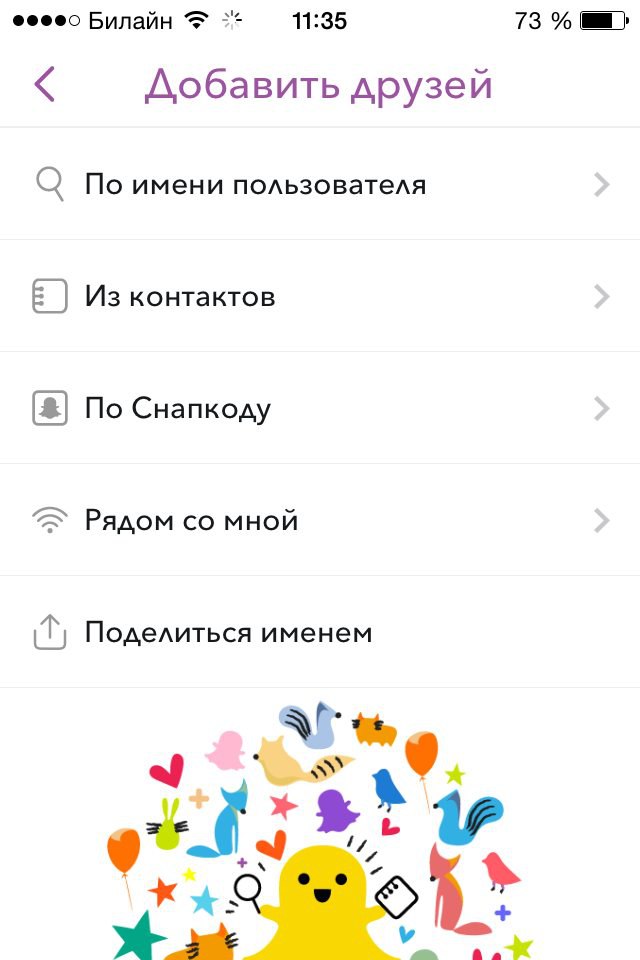
Есть несколько способов добавить друзей в Снапчате. Нажмите на иконку с привидением , которая отображается в верхней части экрана камеры и выберите опцию «Добавить друзей».
Из раздела «Добавить друзей» можно добавить пользователей по имени, из контактов, по Снапкоду или тех, кто находится рядом с вами.
Добавление по имени пользователя
Если вы знаете имя аккаунта пользователя, которого вы хотите добавить, просто введите его в поле «Добавить по имени пользователя» и затем нажмите на «+».
Добавление из контактов
Эта опция позволит вам найти контакты в вашем телефоне и увидеть тех, кто уже находится в Снапчате. Отсюда вы также можете отправить SMS-приглашение тем, кто еще не в Снапчате.
Добавление по Снапкоду
Снапкод работает так же, как QR-код — вы можете добавить друзей с помощью сканирования Снапкода с помощью смартфона. Вы можете отсканировать Снапкод напрямую из чужого приложения, или отсканировать фото, которое вы получили по электронной почте или IM.
Для сканирования фотографий, которые включают в себя Снапкод, просто нажмите на «Добавить друзей» > «По Снапкоду» > «Фотопленка».
Добавление тех, кто рядом с вами
Рядом со мной — это геолокационная функция, позволяющая искать и общаться с другими Снапчаттерами, которые находятся в том же районе. Нажмите на «Добавить друзей» > «Рядом со мной» и Снапчат поможет найти пользователей, находящихся рядом.
Поделиться вашим именем пользователя
В Снапчате вы также можете поделиться публично своим логином и позволить людям связаться с вами.
Для этого нажмите на «Добавить друзей» > «Поделиться именем». Для вас сгенерируется ссылка, которая будет выглядеть так. Если вы поделитесь этой ссылкой с кем-то, они смогут добавить вас в Снапчате (это хорошо работает и на мобильном, а на рабочем столе ваш URL будет ссылаться на страницу загрузки Снапчата).
Что обозначают смайлики рядом с Друзьями?
Если вы зайдете в ваш список друзей, вы заметитите смайлики рядом с некоторыми из ваших контактов (видны только вам). Каждый из этих смайликов имеет разное значение, и они меняются с течением времени, основываясь на том, как вы взаимодействуете с этим другом.
Классификацию всех смайликов вы можете посмотреть здесь, вот некоторые из них:
- Ребенок — Вы только что стали друзьями.
- Золотая звезда — Кто-то просматривал Снапы этого человека за последние 24 часа.
- Желтое сердце — Вы лучшие друзья. Вы посылаете наибольшее количество Снапов этому человеку, а он — вам.
- Кривляющееся лицо — У вас есть общий лучший друг. Вы посылаете наибольшее количество Снапов одному и тому же человеку.
- Огонь — Вы в связке! Вы отправляете Снапы этому другу каждый день, и он отвечает взаимностью. Количество Снапов увеличивается с каждым днем.
- 100 — 100 дней в связке. Этот эмоджи повляется рядом с Огнем, когда вы снапитесь с кем-то 100 дней подряд.
В верифицированных аккаунтах (те аккаунты, которые закреплены за крупными брендами или звездами) вы увидите кастомный смайлик рядом с именем — так вы сможете понять, что аккаунт реальный! К примеру, смайлик с баскетбольным мячом будет отображаться рядом с официальной Историей от NBA.
Линзы и фильтры
Линзы и фильтры созданы для того, чтобы добавить изюминку вашим снимкам.
Линзы
Линзы появились в сентябре 2015, они позволяют добавить смешные и анимациионные эффекты к вашим селфи. Около 10 миллионов пользователей использует Линзы каждый день.
Когда вы открыли камеру, чтобы сделать селфи, просто нажмите и удержите палец на экране, чтобы активировать линзы. Вы можете поиграть с линзами перед тем, как сделаете Снап — просто выберите одну линзу из списка внизу и следуйте инструкциям на экране!
Фильтры
Как и другие социальные сети, Снапчат позволяет применять фильтры к Снапам.
Чтобы увидеть доступные вам фильтры свайпните вправо после записи видео или съемки фотографии. Вы можете добавить несколько фильтров к фотографии, удерживая палец на экране в тот момент, когда у вас уже выбран один из фильтров, и продолжать прокручивать другим пальцем.
Геофильтры
Геофильтры — это уникальные слои для Снапов, которыми можно пользоваться только в определенных местах.

Каждый может создать свой собственный геофильтр на основе PNG. Снапчат вдохновляет художников и дизайнеров создавать эти фильтры, чтобы привнести свой стиль в сообщество Снапчаттеров.
Геофильтры по запросу
Снапчат совсем недавно ввел еще один тип геофильтров. Геофильтры по запросу позволяют любому заплатить Снапчату за возможность иметь свой уникальный геофильтр, доступный в определенном месте на определенное количество времени. Максимальное время просмотра составляет около дня, цена начинается от $5.
Это очень здорово и могло бы открыть широкие возможности для малого и среднего бизнеса, ведь Снапчат можно использовать в качестве маркетингового канала. Представьте, что вы владеете рестораном, вы можете создать фильтр, чтобы отпраздновать появление нового блюда и сделать его доступным в вашем городе. Или местный кинотеатр может запустить Геофильтр на новый фильм. Возможности здесь безграничны.
4 интересных аккаунта в Снапчате
Один из самых сложных вопросов в начале работы в новой социальной сети — на кого подписаться и у кого поучиться? Ниже вы найдете несколько аккаунтов, на которые действительно стоит подписаться:
Вайнермедиа (@vaynermedia)
Какие Снапы они делают: Вайнермедиа проводит подписчиков в кулуары агентства и показывает один день из жизни одного из членов команды.
Почему это работает: Снапчат — это удивительная возможность показать человеческую сторону бизнеса и людей, которые находятся в тени бренда. Рассказы о дне из жизни в компании помогают наладить более крепкие отношения с подписчиками.
Гарри Вайнерчук считает, что есть два реальных плюса в таком подходе: «Это повышает внутренний моральный дух в агентстве, а также объединяет людей, сидящих через кабинет или два — это делает моих работников истинными практиками своего дела», — поясняет он в своем шоу на YouTube.
NBA (@nba)
Какие Снапы они делают: закулисный контент из игр, превью игр, расписания игр по телевизору и многое другое.
Почему это работает: спортивные болельщики мечтают оказаться за кулисами, и Снапчат — это идеальный способ для NBA поделиться подлинной, закулисной съемкой с мероприятия, на которое фанатам в реальной жизни попасть почти нереально.
Кейси Нейстат (@caseyneistat)
Какие Снапы он делает: Кейси Нейстат — известный Ютубер и режиссер. Его истории в Снапчате очень увлекательные и напоминают видеоблоги, он дает подписчикам возможность следить за тем, как проходит его день.
Почему это работает: истории Нейстата в Снапчате реальные. Он позволяет каждой истории развиваться естественно. Вместо того, чтобы прыгать прямо в кульминацию рассказа, либо наиболее интересную часть его дня — он показывает историю по мере ее развития.
Диджей Халед (@djkhaled305)
Какие Снапы он делает: диджей Халед — настоящий король Снапчата! На протяжении всей своей истории, Халед развлекает своих подписчиков и делится тайными «ключами к успеху».
Почему это работает: Халед пользуется огромным успехом в Снапчате, потому что он буквально блистает в каждом Снапе. Одна из главных тем его контента — «успех» и его последователи знают, чего ожидать, когда они только начинают просмотр одной из его историй.
И еще 5 интересных аккаунтов для подписки:
- Gary Vaynerchuk (@garyvee)
- Eva Longoria (@realevalongoria)
- Product Hunt (@producthuntteam)
- Major League Soccer (@mls)
- Lewis Howes (@lewis_howes)
Авторы оригинальной статьи тоже есть в Снапчате, вы можете добавить их — buffersnaps.
Надеемся, наш пост вам понравился и помог узнать о самых интересных особенностях Снапчата.
Пожалуйста, делитесь своими впечатлениями и мыслями. Вы впервые услышали о Снапчате? Или, может быть, вы активно им пользуетесь? Пробовали ли вы пользоваться им для продвижения вашего бренда? Или вы знаете какие-либо советы или трюки, которыми вы хотели бы поделиться?
Пишите, и мы будем рады присоединиться к разговору!
Как работает snapchat
Главное отличие от других соцсетей в том, что здесь вы не увидите аккуратно составленных постов. Вся соль Snapchat в спонтанности, все вещи показываются «прямо сейчас».

Эван Шпигель, сооснователь Snapchat
Где скачать Snapchat: ios, Android
Факты о Snapchat:
- Марк Цукерберг хотел купить Snapchat за миллиард долларов. Получив отказ, он вернулся с предложением в $3 миллиарда. CEO Snapchat Эван Шпигель и тут ему отказал. Цукерберг вернулся на следующий день с чеком в $4 миллиарда. Предложение так и не было принято.
- Snapchat — вторая по популярности соцсеть в мире. Ее главный конкурент — Facebook.
- Изначально приложение называлось Picaboo. В 2012 году его переименовали в Snapchat.
- Основатели, Эван Шпигель, Бобби Мерфи и Регги Браун Постер, запустили 34 проекта, до того как им пришла в голову идея Snapchat. Причем эту идею раскритиковали все.
- Женщины больше любят Snapchat, чем мужчины. Их в приложении 70%.
Навигация в приложении
Открывая Snapchat, сразу же забудьте про бесконечную ленту новостей, к которой вы привыкли в других социальных сетях. После запуска приложение тут же активирует камеру. Все чаты начинаются с разговора, а в Snapchat за вас говорят изображения.
Изображения хранятся в течение 24 часов. Затем они исчезают.

Навигация в приложении тоже отличается от привычной. Здесь нет закрепленных справа или слева меню. Пользователи Snapchat переключаются между различными элементами интерфейса с помощью свайпов. Например, если в режиме камеры вы смахнете вправо, появится чат. Свайп вниз — и вы увидите настройки вашего аккаунта. Свайп влево — и перед вами появятся снапы других людей. (Можно сделать еще один свайп влево, и тогда вы увидите раздел Discover, где можно увидеть снапы от различных медиакорпораций вроде CNN, Vice и так далее).

Конечно, в эти разделы можно попасть и нажатием кнопок (квадрат в левом нижнем углу открывает чаты, привидение по центру вверху — переход к настройкам аккаунта, гамбургер в правом нижнем углу открывает раздел ваших историй), но в наше время люди привыкли свайпать, как они это делают в Tinder.
Осваиваем камеру
Камера Snapchat работает немного иначе, чем стандартный режим камеры на Android или iOS, поэтому в ней стоит разобраться. Например, если вы нажмете на кнопку съемки, приложение сделает снимок, а если вы будете ее удерживать, то Snapchat запишет видео.
В правом верхнем углу экрана есть специальная кнопка для переключения между задней и фронтальной камерой. В левом верхнем углу находится кнопка управления вспышкой.
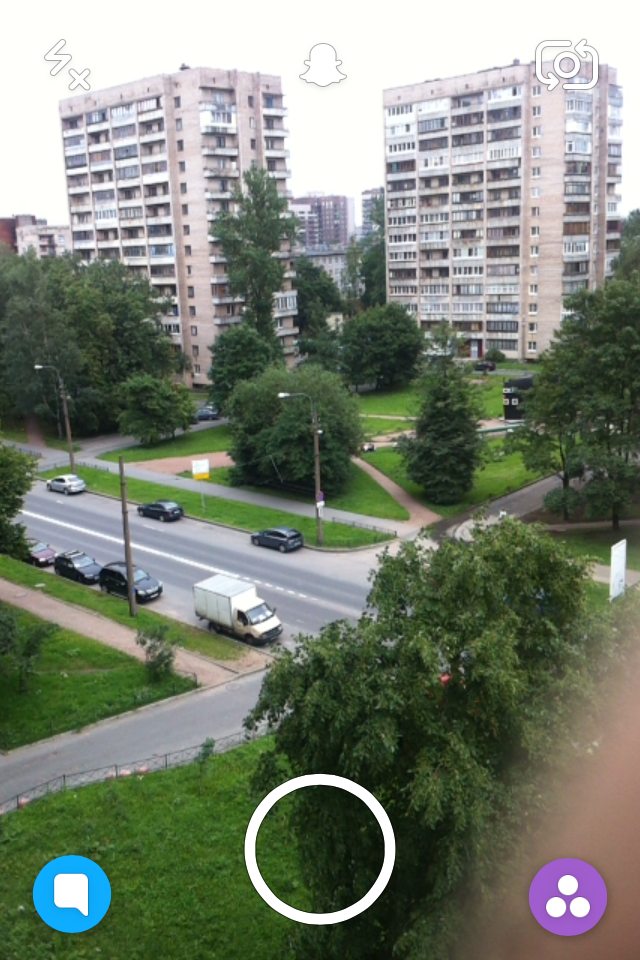
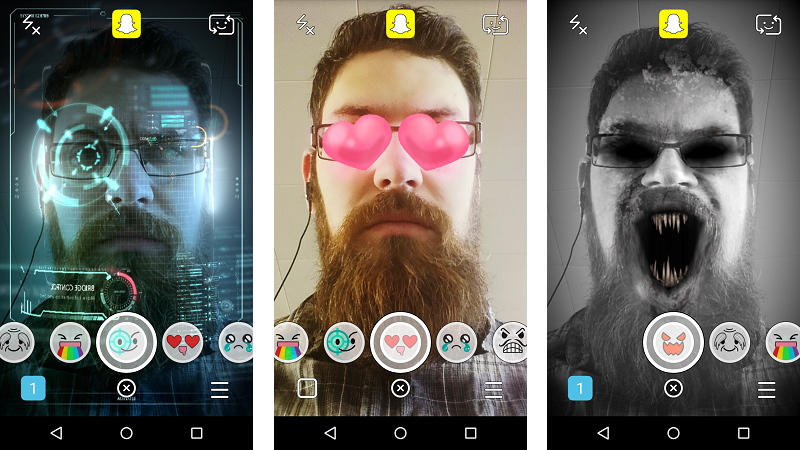
Фильтры камеры Snapchat — секретное оружие приложения. Они не отображаются в главном меню, поэтому вам нужно знать, как их найти и использовать. Сделайте снимок, затем свайпните влево или вправо — на экране камеры появится список доступных фильтров.
Помимо фильтров, вы можете использовать линзы. Прежде чем сфотографировать кого-либо, нажмите на изображение его лица и удерживайте — на экране появятся линзы Snapchat. Эта крайне забавная функция накладывает на лицо (или лица) изображения и анимацию. Пользователи Snapchat особенно любят функцию «блевание радугой», которое сделали, кстати, украинские разработчики. (Snapchat приобрел одесский стартап Looksery в сентябре 2015 года — прим. ред.). Просто наложите эту линзу на лицо, откройте рот и наслаждайтесь карнавалом красок.
Маркетологи уже воспользовались возможностями приложения — в нем постоянно появляются новые линзы на тему новых популярных фильмов и шоу.
После редактирования фото или видео Snapchat покажет вам, что у вас получилось, и предложит дополнительные настройки. В правом верхнем углу есть значок стикера — в этом меню вы найдете кучу изображений, напоминающих эмодзи, которыми вы можете украсить свое фото.
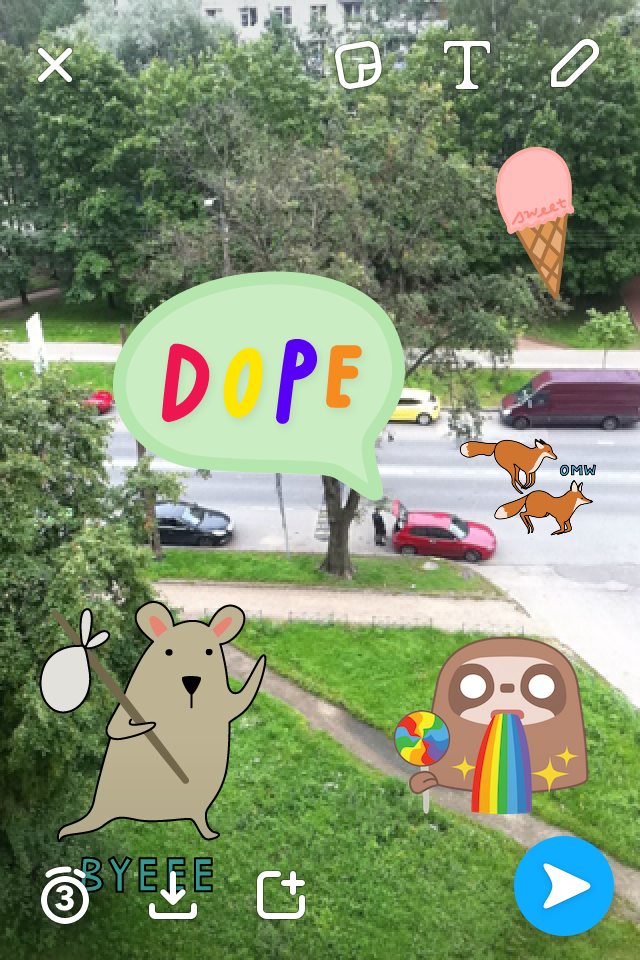
Все снапы, будь то фото или видео, показываются максимум 10 секунд. Если вы хотите показать что-то в течение большего времени, то можете записать Историю Snapchat.
Меняем настройки в Snapchat
Если на экране камеры смахнуть вниз, откроется меню настроек вашего аккаунта.
Большое желтое привидение в центре экрана — ваш снап-код. Нажмите на него, и оно превратится в камеру, которую вам следует навести на свое лицо. Точки вокруг привидения работают как QR-код. Просто наведите камеру Snapchat на снап-код другого человека, коснитесь экрана, и вы мгновенно перейдете к его профилю и сможете добавить его в друзья.
Под снап-кодом вы найдете настройки контактов. Здесь можно просмотреть, на кого вы подписаны («Мои друзья»), кто подписан на вас («Добавили меня») и найти новые контакты («Добавить друзей»). Друзей можно добавлять не только по снап-коду, но и просто введя их имена в поиск. Кроме того, можно добавлять людей, которые находятся по соседству. (Это не автоматическая функция — чтобы активировать ее, нужно зайти в специальный раздел настроек).
Наконец, в правом верхнем углу есть значок шестеренки, который открывает доступ к более серьезным настройкам. Советуем обратить внимание на настройки приватности. Snapchat и так не дает просматривать ваши снапы людям, которые на вас не подписаны, но вы можете сделать ограничения еще более жесткими и даже закрыть доступ конкретным людям из своего списка друзей.
Не забывайте, что ваши друзья не узнают, когда вы просматривали их снапы и истории, но если вы сделаете скриншот — им придет уведомление. Знайте, что сохранение чужих снимков здесь не одобряют.
Смотрим истории
И, наконец, о хорошем. Свайп влево на экране камеры открывает раздел Историй. Снапы — это отдельные фотографии или видеоролики. Но выложенные один за другим, например, фото плюс видео, они превращаются в целые истории — хронологическую запись дня.
В разделе Историй есть три секции: Discover, Live и Все истории. Самый нижний подраздел Все истории — там можно найти фото и видео людей, на которых вы подписаны в Snapchat. Вы можете просматривать записи сколько угодно, пока не истечет их срок хранения, после чего в начале списка появятся новые снапы.
Далее идет секция Live — здесь хранится коллекция снапов, составляемых Snapchat в честь какого-то события. Например, там можно посмотреть историю, посвященную баскетбольному матчу, сделанную из снапов игроков и болельщиков. Или же вы увидите день из жизни звезды или работу команды, стоящей за каким-нибудь брендом. Такой тип live-историй очень популярен среди маркетологов.
Последний подраздел Discover больше всего популярен у пользователей постарше. Здесь можно подписаться на медиабренды: Buzzfeed, CNN, MTV, Cosmopolitan. Здесь можно просмотреть огромное количество историй от разных информационных порталов — все равно что пролистать хороший печатный журнал. С помощью таких организаций Snapchat намеренно привлекает пользователей постарше.
Фото на обложке: Pixabay
Материалы по теме:
Видео по теме:
Что такое Snapchat и как он работает? Комплексное руководство

Snapchat — популярное мультимедийное приложение для обмена мгновенными сообщениями, изначально предназначенное для отправки и получения контента на основе фотографий. Со временем его функциональность расширилась и теперь включает обмен видео, видеочат и обмен сообщениями. Основная особенность Snapchat, запущенного в 2011 году, заключается в том, что изображения и сообщения, отправленные через приложение, доступны лишь на короткое время, прежде чем они становятся недоступными для получателей.
С помощью приложения вы можете отправить защелками— одноразовые фотографии или видео — своим друзьям. После открытия эти снимки исчезают, обеспечивая более конфиденциальное и эфемерное общение. Помимо обмена сообщениями один на один, вы можете публиковать снимки на своем История, который будет доступен для просмотра вашим друзьям в течение 24 часов.
Наслаждаясь привлекательными функциями Snapchat, важно осознавать сопутствующие риски и защищать свою конфиденциальность. Эфемерный характер Snaps не гарантирует полной безопасности вашего контента, поэтому очень важно проявлять осторожность с информацией, которой вы делитесь.
Возможности Snapchat
защелками
Основная функция Snapchat называется «Снимки». защелками — это фотографии или видео, которые вы можете отправить своим друзьям. Они недолговечны, поскольку исчезают после просмотра получателем, обычно в течение нескольких секунд. Это делает Snapchat уникальным и отличает его от других социальных сетей, где контент остается навсегда. Вы можете добавлять текст, рисунки, наклейки и фильтры в свои снимки перед их отправкой.
Истории
Помимо Snaps, в Snapchat также есть функция под названием Истории. Истории представляют собой подборку снимков, опубликованных вами или вашими друзьями, и они остаются видимыми для ваших друзей в течение 24 часов. В отличие от отдельных снимков, которые исчезают после просмотра, «Истории» позволяют вашим друзьям просматривать контент так часто, как они хотят, в течение заданного времени. Это отличный способ поделиться яркими моментами вашего дня или захватывающими событиями в вашей жизни.
Фильтры и линзы
Snapchat предлагает множество Фильтры и линзы чтобы улучшить ваши снимки. Фильтры — это наложения, такие как географические местоположения, цветовые эффекты или подписи, которые можно применять к вашим фотографиям или видео. Линзы, с другой стороны, представляют собой эффекты дополненной реальности (AR), которые могут изменить ваше лицо или окружение в реальном времени. Некоторые популярные линзы включают линзу с собачьей мордой и линзу с цветочной короной. Чтобы получить доступ к фильтрам и линзам, проведите пальцем влево или вправо по экрану после съемки снимка или коснитесь и удерживайте лицо, чтобы увидеть линзы.
Чат
Snapchat также имеет встроенную функцию обмена сообщениями, называемую Чат. С помощью чата вы можете отправлять друзьям текстовые сообщения, фотографии, видео, стикеры и даже сведения о своем местоположении. Как и в Snaps, сообщения в чате недолговечны и исчезают после просмотра. Однако вы можете сохранить отдельные сообщения для дальнейшего использования. Snapchat также поддерживает видео- и аудиозвонки в реальном времени через функцию чата, что позволяет вам общаться с друзьями в режиме реального времени.
Ознакомиться
Наконец, есть Ознакомиться функция, которая позволяет вам просматривать контент от издателей, создателей и влиятельных лиц СМИ. Discover включает в себя каналы с тщательно подобранными историями и шоу, предлагающие новости, развлечения и контент, посвященный образу жизни. Вы можете легко получить доступ к Discover, проведя пальцем влево от экрана камеры, и это отличный способ оставаться в курсе тенденций, новостей и популярной культуры.
Как работает Snapchat?

Snapchat — это мультимедийное приложение для смартфонов Android и iOS, предназначенное в основном для отправки изображений и видео под названием «Snaps» вашим друзьям. Одна из ключевых особенностей, которая отличает Snapchat от других приложений для обмена сообщениями, заключается в том, что отправляемые вами снимки исчезают после просмотра, обеспечивая ощущение конфиденциальности и временного характера ваших сообщений.
Чтобы начать работу со Snapchat, вам необходимо загрузить приложение из App Store (для Apple iOS) или Google Play Store (для устройств Android). После установки приложения вам нужно будет создать обычную учетную запись Snapchat, открыв приложение, нажав «Зарегистрироваться» и введя запрошенную информацию, такую как адрес электронной почты, пароль и дату рождения.
Ваш профиль Snapchat играет центральную роль в управлении всеми вашими действиями в приложении, включая ваши истории, друзей, настройки и многое другое. Вы можете получить доступ к своему профилю, нажав значок «Профиль» в верхней части экрана. В этой области вы можете управлять своими снимками и видеть, кто их просматривал, а также добавлять друзей, выполняя поиск по их именам пользователей или сканируя их снэпкод.
Когда вы будете готовы отправить снимок, откройте экран камеры — экран по умолчанию, который вы увидите при запуске приложения. Вы можете сделать снимок, нажав круглую кнопку внизу, или нажать и удерживать кнопку, чтобы записать видео. Сделав фотографию или записав видео, вы можете персонализировать свой снимок, добавив к нему текст, смайлики, рисунки или фильтры.
Чтобы отправить снимок, коснитесь значка синей стрелки в правом нижнем углу и выберите друзей или группы, которым вы хотите его отправить. Вы также можете добавить его в свою историю — коллекцию снимков, которые будут видны всем вашим друзьям в течение 24 часов. Если вы хотите больше общаться с друзьями, Snapchat предлагает функцию чата, аналогичную службам обмена мгновенными сообщениями, таким как WhatsApp.
Помните, что снимки носят временный характер и исчезнут после просмотра получателем, создавая уникальный и увлекательный способ общения с друзьями.
Конфиденциальность и безопасность в Snapchat
Snap Map
Snap Map — это функция Snapchat, которая позволяет вам делиться своим местоположением с друзьями в режиме реального времени. Однако это может вызвать проблемы конфиденциальности и безопасности для некоторых пользователей. Чтобы контролировать, кто может видеть ваше местоположение на Snap Map, вы можете изменить настройки, нажав на значок шестеренки в верхнем левом углу карты. Вы можете поделиться своим местоположением со всеми своими друзьями, только с избранной группой или сохранить его конфиденциальным.
Режим Призрак
Если вы предпочитаете не сообщать свое местоположение, вы можете включить режим призрака. Когда активирован режим призрака, ваше местоположение не будет видно никому из ваших друзей, и вы будете отображаться как «призрак» на их Snap Map. Чтобы включить режим призрака, перейдите к настройкам Snap Map и переключите переключатель рядом с «Режим призрака». Помните, что включение режима призрака не повлияет на вашу возможность просматривать местоположение ваших друзей на карте.
В дополнение к этим функциям Snapchat применяет различные меры безопасности для защиты вашей конфиденциальности. Не делитесь личной информацией, такой как номер телефона, адрес и финансовая информация, с людьми, которым вы не доверяете. Помните, что у вас всегда есть возможность сообщить о неподобающем поведении и заблокировать пользователей. Проявив осторожность и используя параметры безопасности Snapchat, вы сможете лучше защитить свою конфиденциальность и наслаждаться более безопасной работой на платформе.
Понимание интерфейса Snapchat
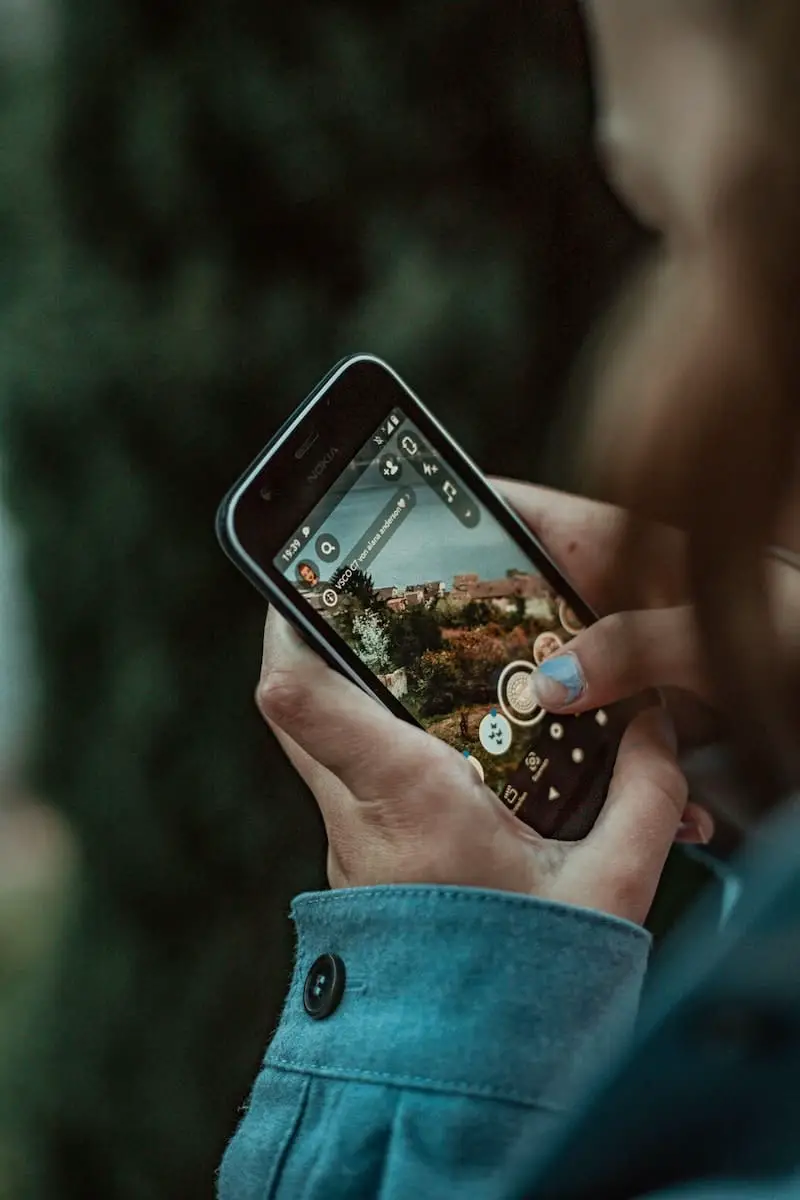
Snapchat — это инновационное приложение для социальных сетей, состоящее из нескольких ключевых экранов, каждый из которых выполняет определенные функции. В этом разделе мы рассмотрим пять основных разделов приложения: экран камеры, экран профиля, экран чата, экран истории и экран обнаружения.
Экран камеры
Экран камеры служит основным интерфейсом приложения. Когда вы открываете Snapchat, камера сразу активируется, что позволяет вам делать снимки. Вы можете переключаться между передней и задней камерами, коснувшись значка камеры в правом верхнем углу экрана. Вы также можете настроить снимки с помощью линз, фильтров и наклеек, доступ к которым можно получить, проведя пальцем влево или вправо или коснувшись значка смайлика.
Экран профиля
Чтобы получить доступ к экрану профиля, коснитесь значка Bitmoji в верхнем левом углу экрана камеры. Здесь вы найдете свой Snapcode — уникальный QR-код, который поможет друзьям быстро добавить вас. Вы также можете узнать свой рейтинг Snapchat — комбинацию количества отправленных и полученных вами снимков Snap. На экране профиля вы также можете редактировать свой Bitmoji, изменять настройки и управлять своей дружбой.
Экран чата
Экран чата Snapchat — это место, где вы можете взаимодействовать со своими друзьями с помощью различных форм общения, таких как текстовые сообщения, фотографии, видео, голосовые сообщения и видеозвонки. Вы можете получить доступ к экрану чата, проведя пальцем вправо от экрана камеры. Разговоры в Snapchat являются эфемерными, то есть чаты исчезают после того, как они прочитаны, или срок их действия истекает через 24 часа.
Экран истории
Проведите пальцем влево от экрана камеры, чтобы получить доступ к экрану истории. Здесь вы можете найти истории, опубликованные вашими друзьями, отсортированные по давности. Вы также можете нажать кнопку «Добавить в мою историю», чтобы создать свою собственную историю, которую ваши друзья смогут просматривать в течение 24 часов.
Не забудьте контролировать, кто видит вашу историю, через настройки конфиденциальности приложения.
Откройте экран
Экран Discover — это место, где можно ознакомиться с курируемым контентом от различных издателей, знаменитостей и влиятельных лиц. Вы можете найти его, снова проведя пальцем влево на экране истории. На экране «Обнаружение» вы можете просматривать новости, развлечения, образ жизни и события, соответствующие вашим интересам. Нажмите на любую плитку, чтобы просмотреть полную историю, и используйте кнопку подписки, чтобы получать регулярные обновления от поставщика контента.
Использование Snapchat
Создание привязки
Чтобы создать снимок, откройте приложение Snapchat на своем телефоне и коснитесь значка камеры, чтобы получить доступ к экрану камеры. Вы можете сделать фотографию, нажав круглую кнопку, или записать видео, нажав и удерживая кнопку. После того как вы сделали снимок, вы можете отредактировать его, добавив текст, наклейки или рисунки, используя предоставленные инструменты.
Публикация истории
После создания снимка вы можете опубликовать его в своей истории, чтобы его увидели все ваши друзья. Для этого коснитесь значка отправки в правом нижнем углу экрана. Выберите «Моя история» из списка получателей и снова коснитесь значка отправки. Ваш снимок будет добавлен в вашу историю и виден вашим друзьям в течение 24 часов.
Отправка сообщения
Чтобы отправить сообщение, проведите пальцем вправо по экрану камеры, чтобы открыть экран чата. Выберите друга из списка или найдите его имя, используя строку поиска вверху. Нажмите на его имя, и появится окно чата. Вы можете набрать текстовое сообщение, отправить фото или видео или даже начать видеозвонок, нажав соответствующие значки в окне чата.
Использование фильтров и линз
Фильтры и линзы позволяют добавлять творческие эффекты к вашим снимкам. Чтобы получить к ним доступ, нажмите и удерживайте экран камеры, после чего появится выбор объективов. Проведите пальцем влево или вправо по экрану, чтобы переключаться между доступными объективами. Некоторые линзы требуют, чтобы вы следовали инструкциям, например, открывали рот или поднимали брови, чтобы активировать эффект. Кроме того, после съемки снимка вы можете провести пальцем влево или вправо, чтобы применить фильтры, которые изменяют цвет, температуру или другие аспекты изображения.
Просмотр снимков и историй
Чтобы просмотреть снимки и истории друзей, проведите пальцем влево от экрана камеры, чтобы открыть экран историй. Здесь вы увидите список друзей, которые опубликовали истории. Нажмите на имя друга, чтобы просмотреть его историю. Что касается отдельных снимков, отправленных непосредственно вам, доступ к ним можно получить, проведя пальцем вправо по экрану камеры, чтобы перейти к экрану чата, и нажать на сообщение, содержащее снимок. Помните, что снимки исчезают через несколько секунд после просмотра, поэтому будьте внимательны во время просмотра.
Дополнительные возможности Snapchat
Snapcash
Snapcash — это функция, которая позволяет вам легко отправлять деньги своим друзьям в приложении Snapchat. Вы привязываете свою дебетовую карту к своей учетной записи и можете мгновенно отправлять средства через приватный чат. Эта функция позволяет вам разделить счета, расплатиться с друзьями или даже отправить подарок. Безопасность важна, поэтому доверенный платежный партнер обрабатывает транзакции, чтобы обеспечить безопасность ваших данных.
Bitmoji
Bitmoji — это интересный способ выразить себя в Snapchat. Создав персонализированный аватар-эмодзи, вы можете использовать его в различных функциях Snapchat, таких как стикеры Snap, линзы и фильтры. Вы можете настроить внешний вид, одежду и аксессуары вашего Bitmoji, чтобы по-настоящему отразить свою индивидуальность. Ваши друзья также могут использовать ваш Bitmoji в своих снимках, что делает его более интересным и интерактивным.
Snap Игры
Snap Games — это функция, которая позволяет вам играть в игры с друзьями в приложении. Вам доступны различные многопользовательские игры, и регулярно добавляются новые. От аркадных действий до головоломок — в эти игры можно играть мгновенно, без необходимости установки. Это отличный способ взаимодействовать и общаться с друзьями, одновременно демонстрируя свои игровые навыки.
Snap Очки
Snap Spectacles — это уникальный и инновационный аксессуар, предназначенный для пользователей Snapchat. Эти носимые очки оснащены встроенной камерой, которая позволяет снимать фотографии и видео без помощи рук. Синхронизировав Spectacles с приложением Snapchat, вы можете легко поделиться запечатленными моментами напрямую с друзьями или добавить их в свою историю. Очки открывают другой ракурс и делают запись воспоминаний более простой и удобной, чем когда-либо прежде.
Один запрос?
Я приложил столько усилий, чтобы написать этот пост в блоге, чтобы предоставить вам ценность. Это будет очень полезно для меня, если вы подумаете о том, чтобы поделиться им в социальных сетях или со своими друзьями/родными. ДЕЛИТЬСЯ ♥️
Что такое Snapchat и как оно работает?

Популярность Snapchat взлетела с момента запуска. И Snapchat особенно популярен среди молодого поколения. Тем не менее, вы можете найти все это немного запутанным.
Итак, что такое Snapchat? Как работает Snapchat? Snapchat подходит для вас? В этой статье мы ответим на все эти вопросы и многое другое.
Что такое Snapchat?
Snapchat — это мультимедийное приложение, которое можно использовать на смартфонах под управлением Android или iOS. Он позволяет отправлять фотографии или видео с названием «Снимки» друзьям. Эти снимки исчезают после просмотра.

Платформа также предлагает функцию чата, аналогичную службам мгновенных сообщений, таким как WhatsApp. Однако основное отличие заключается в том, что, как и в случае с Snaps, чаты исчезают после просмотра.
Вы можете изменить настройки, чтобы чаты исчезали через 24 часа после открытия. Их также можно сохранить, нажав один раз на сообщение; любой пользователь в беседе может удалить чаты, нажав снова.
Тем не менее, весь смысл Snapchat в том, что все отправленное вскоре исчезает.
Публикации также используют его для распространения определенного контента, такого как короткие статьи и истории, ориентированные на изображения. Это означает, что это также хороший способ быть в курсе новостей (особенно связанных с индустрией развлечений).
Как работает Snapchat?
Как только вы загрузите Snapchat из App Store или Google Play, вам нужно зарегистрироваться, используя свой адрес электронной почты. Для этого потребуется ваше имя, дата рождения и номер телефона. Вам также необходимо выбрать имя пользователя и пароль. Несмотря на то, что в нем говорится, вы можете изменить свое имя пользователя Snapchat изменить имя пользователя
Snapchat требуется доступ к вашей камере, чтобы вы могли снимать изображения или видео. Вы можете переключаться между передней и задней камерами, используя значок в правом верхнем углу. Нажмите кнопку внизу экрана, чтобы сделать фотографию, или удерживайте ее, чтобы сделать видео.
Отправитель может установить ограничение по времени или оставить его непрерывным. Как только получатель увидит ваш снимок и уйдет от него, он исчезнет.


Есть три основных интерфейса. Экран камеры открывается при нажатии на приложение. Обнаружение находится справа от этого и отображает новые истории из контактов и статьи из публикаций. Наконец, функция чата, в которой также перечислены ваши друзья, находится слева от экрана вашей камеры.
Чтобы пообщаться с кем-то, просто нажмите на его имя и введите. Вы также можете отправлять снимки, смайлики или фотографии с вашей камеры в чате.
Конечно, его функциональность выходит за рамки этого и включает такие вещи, как линзы, воспоминания и групповые чаты. Новички должны выучить общие Snapchat Snapchat основных советов и приемов прежде чем перейти к более продвинутым навыкам.
Как вы можете добавить друзей на Snapchat?
После регистрации Snapchat запрашивает разрешение на доступ к вашей адресной книге. Вы можете сделать это и вручную принять любые контакты, также используя приложение.
Или поговорите со своими друзьями. Они могут либо дать вам свое имя пользователя, либо поделиться снимком, который похож на QR-код, который вы сканируете и автоматически добавляете. Snapchat также предложит людям добавлять на основе общих друзей.
Чтобы узнать свой Snapcode, нажмите на свой профиль, который находится в левом верхнем углу экрана камеры.
Для какого возраста подходит Snapchat?
Snapchat спрашивает вашу дату рождения, когда вы регистрируетесь. Вам должно быть 13, чтобы использовать Snapchat.

Однако, если вы моложе этого, вы будете перенаправлены на SnapKidz. Это позволяет детям делать снимки, рисовать и делать подписи, но сохраняет их локально на своем устройстве. По сути, это мешает детям отправлять сообщения друг другу.
Естественно, любой, кто отчаянно нуждается в правильном использовании Snapchat, может претендовать на то, чтобы быть старше, хотя мы этого не поддерживаем.
Snapchat наиболее популярен у миллениалов и моложе. 71 процент пользователей моложе 34 лет, и 45 процентов из них в возрасте от 18 до 24 лет, большинство из которых используют приложение много раз в день.
Почему подростки любят Snapchat?
Есть веский аргумент, что Snapchat — это новый Facebook Это, безусловно, видел тот же стремительный рост популярности компании Марка Цукерберга в расцвет.
Во многих отношениях Snapchat существует как антитеза традиционным социальным сетям. Мы уверены, что некоторые люди используют его именно потому, что оно идет вразрез с тем, что было популяризировано предыдущими поколениями, — это то, что дети открывают для себя новые способы выражения.
Facebook — это хранилище воспоминаний; он хранит ваши фотографии в безопасности, напоминает вам об обновлениях статуса пять лет назад, и яростно создает сообщества. Instagram поощряет вас выглядеть великолепно и вести идеальную жизнь, чтобы похвастаться перед всеми своими подписчиками.
Snapchat чувствует себя более спонтанным. Это не сентиментально, хотя вы можете сохранить в свой Фотопленка или Воспоминания.
Это простой способ оставаться на связи с друзьями без необходимости быть на высоте. Отправка Snap или чата происходит быстро и просто, и позволяет вам сказать своим сверстникам, что вы думаете о них.
Является Snapchat Полный Porn?
Все, что отправлено между пользователями, исчезает. Именно эта функция заставляет людей связывать приложение с материалами для взрослых: пользователи могут отправлять изображения «Небезопасный для работы» (NSFW), полагая, что получатель не может их сохранить или показать кому-либо еще.
К счастью, только очень небольшой процент людей использует Snapchat таким образом. Конечно, индустрия взрослых процветает на многих платформах, и, безусловно, есть и более привлекательная сторона для Snapchat. Но будьте уверены, это лишь малая часть Snapchat.
Что пользователи делятся на Snapchat? Это социальные сети, так что ждите фото кошек и собак. Ожидайте Селфи. Ожидайте отпускные фотографии
Так можно ли использовать Snapchat? Да, Snapchat можно использовать в целях NSFW, но не более, чем в любой другой социальной сети или онлайн-платформе. Для большинства людей это не то, о чем вам следует беспокоиться.
Стоит ли скачивать Snapchat?
Вы, наверное, уже приняли решение. Узнав, что такое Snapchat, вы, скорее всего, либо заинтригованы, либо поставили под сомнение его существование.
Если вам больше 20 лет, вы наверняка знаете людей, которые уже используют Snapchat. Приложение ориентировано на молодое поколение. Это также означает, что это отличный инструмент для компаний, стремящихся извлечь выгоду из демографического показателя 18-34 лет, хотя нет ничего более привлекательного, чем компания, пытающаяся выглядеть «модной».
Имея это в виду, не загружайте приложение и сразу добавляйте своих детей. Они не захотят делиться своими историями с вами, даже если в них нет ничего смущающего. Старайтесь не выходить за пределы своего возраста.
Тем не менее, наши смартфоны готовы развлекать и поддерживать связь. Snapchat добивается этого. Это забавный сервис, который позволяет быстро запечатлеть моменты, не тратя слишком много времени на социальные сети. Есть ли какой-нибудь вред в том, чтобы попробовать?
И если вы решите, что это не для вас, вы всегда можете прекратить его использование и удалить приложение.
Станьте Snapchat Pro
Теперь вы знаете, как работает Snapchat! Если вы решите, что Snapchat — для вас, у вас не займет много времени ежедневное использование Snapchat. Фактически, более 300 миллионов человек используют его каждый месяц. За шесть минут, которые понадобились вам, чтобы прочитать эту статью, было отправлено около 3 168 000 снимков.
Если вы думаете, что Snapchat подходит именно вам, попробуйте. Теперь все, что вам нужно сделать, это знать, как увеличить ваш счет Snapchat и докажите, что вы профессионал!