
Как создать свой интернет-магазин с помощью Битрикс24
На портале Битрикс24 вы можете создавать собственные магазины: встроенный конструктор позволяет это сделать всего за 5 минут. В Битрикс24.Маркете есть десятки шаблонов под любой запрос.
Особенности и преимущества
Магазин в Битрикс24 пользователь может создать бесплатно, и для этого не нужно обладать специальными навыками. Магазин будет адаптивным: это значит, что им будет удобно пользоваться как с экрана компьютера, так и со смартфона.
Главные преимущества создания сайта в Битрикс24 это:
- удобный каталог товаров из вашей CRM;
- складской учёт со всеми функциями;
- интеграция с мессенджерами;
- автоматизация продаж.
Сайт привязан к CRM , что особенно удобно в рамках комплексной платформы для ведения бизнеса. Вы сможете напрямую получать входящие обращения и увеличивать количество сделок. Все заявки будут автоматически попадать в систему, а на их основе — заполняться карточки.
Автоматизировать работу магазина можно с помощью роботов: они будут оповещать клиента на разных этапах: пополнение корзины, оплата товара, стадии формирования и доставки заказа.
Процесс создания
Чтобы создать свой интернет-магазин в Битрикс24, воспользуйтесь встроенным конструктором. Найти подходящий шаблон вы можете заранее в Битрикс24.Маркет.
В своём Битрикс24 перейдите в раздел «Сайты и магазины», на вкладку «Магазины».
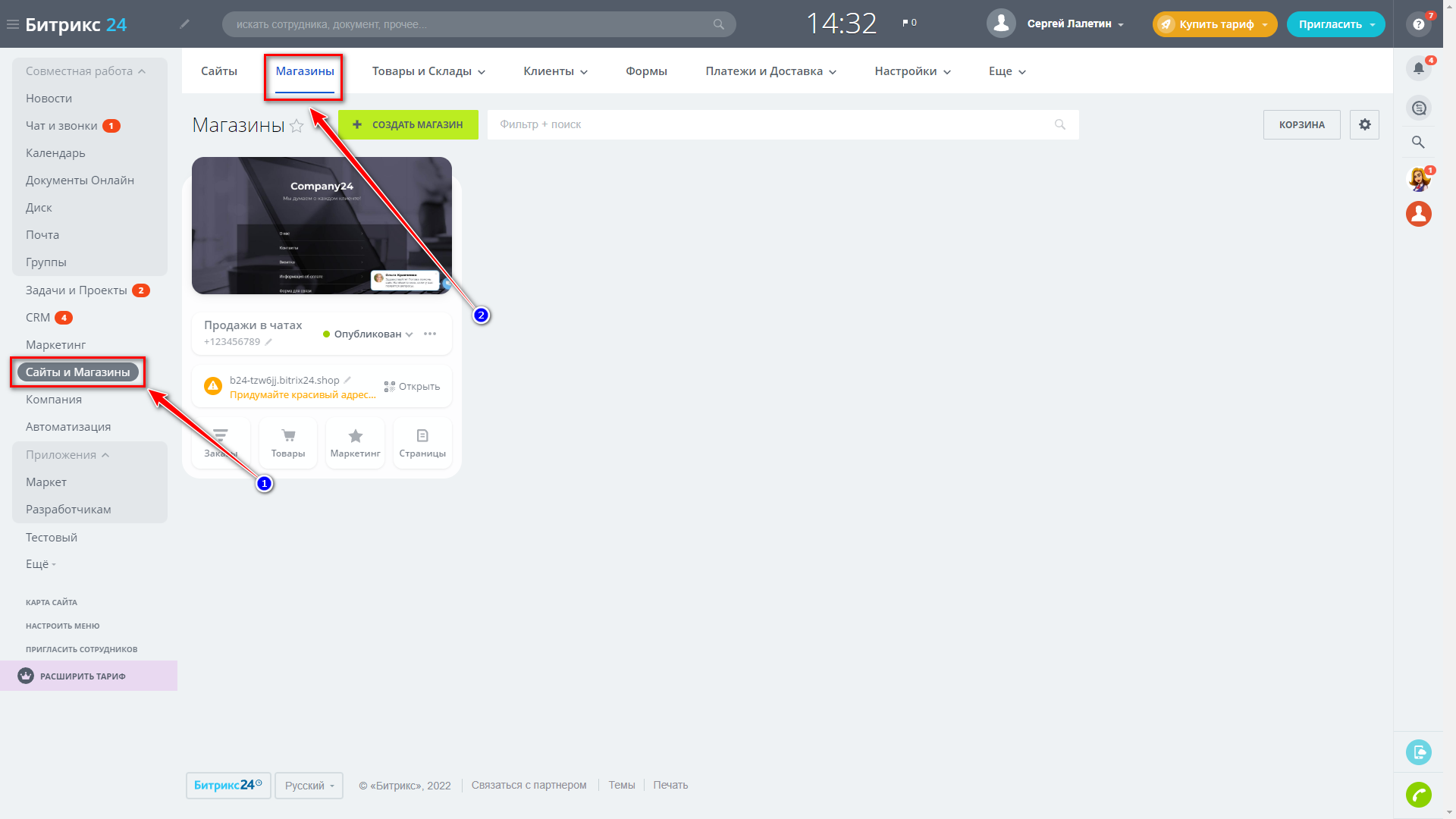
Нажмите кнопку «Создать магазин».
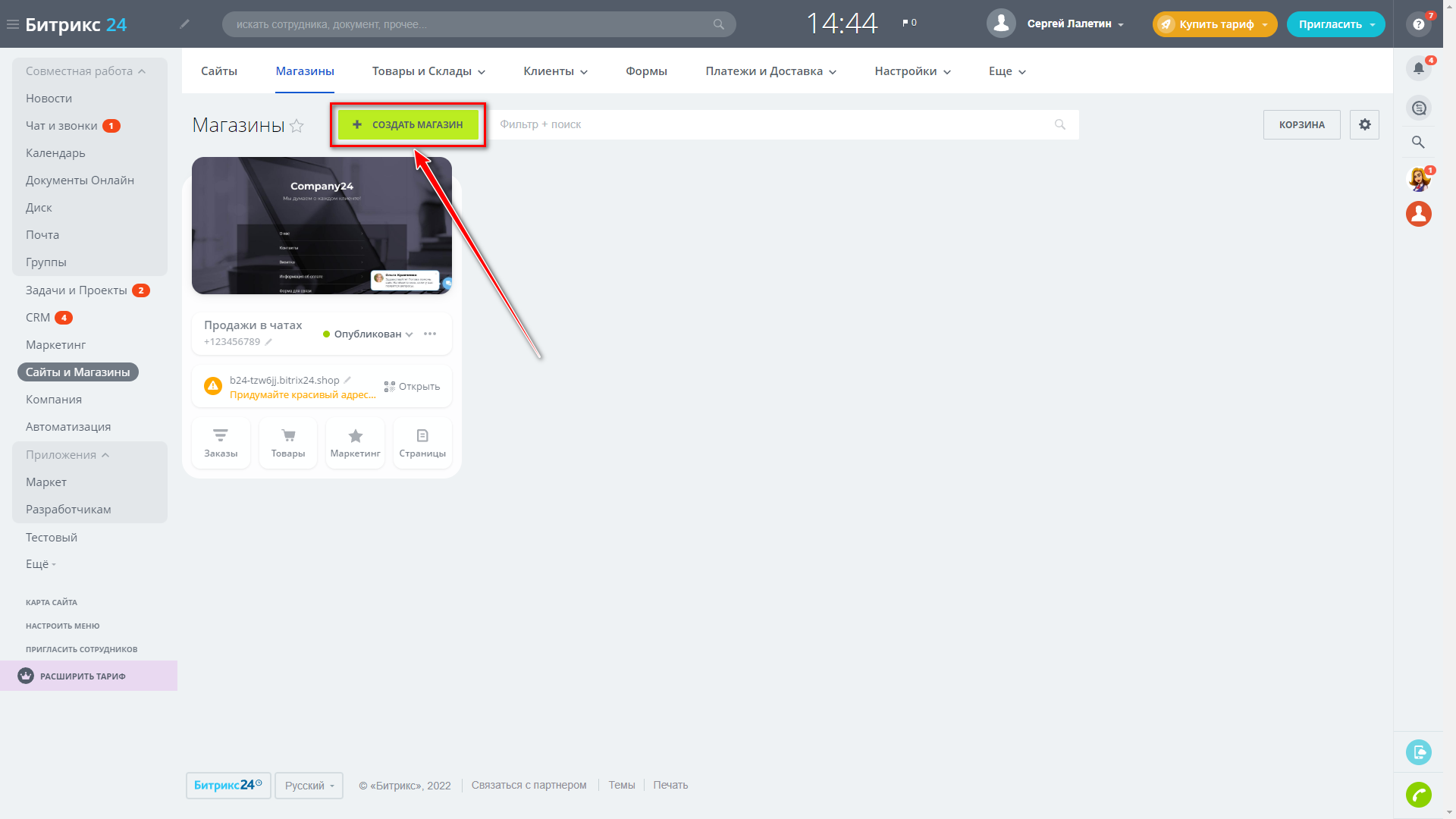
Мы выберем первый из предложенных шаблонов → . Вы можете выбрать любой другой шаблон.
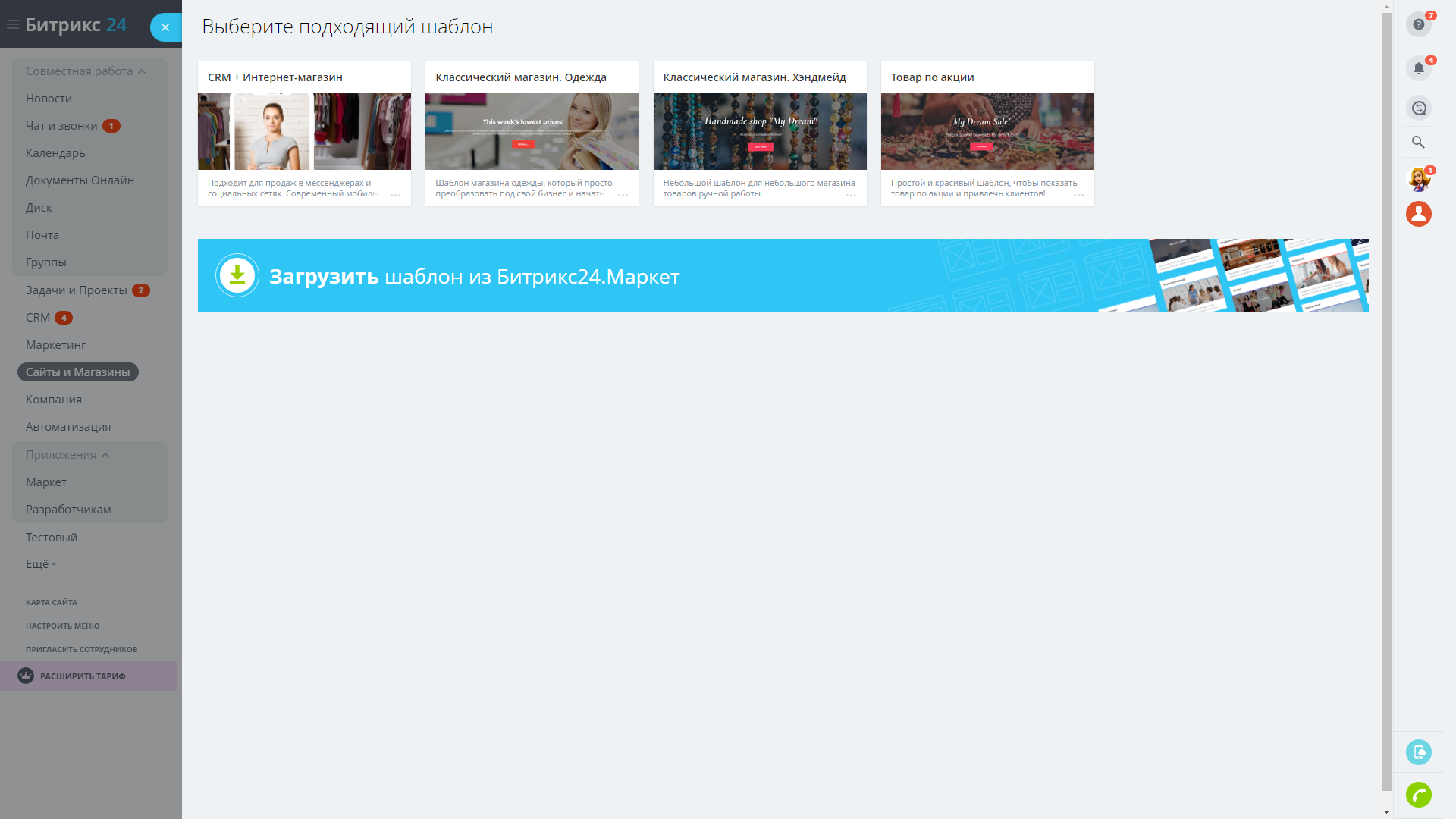
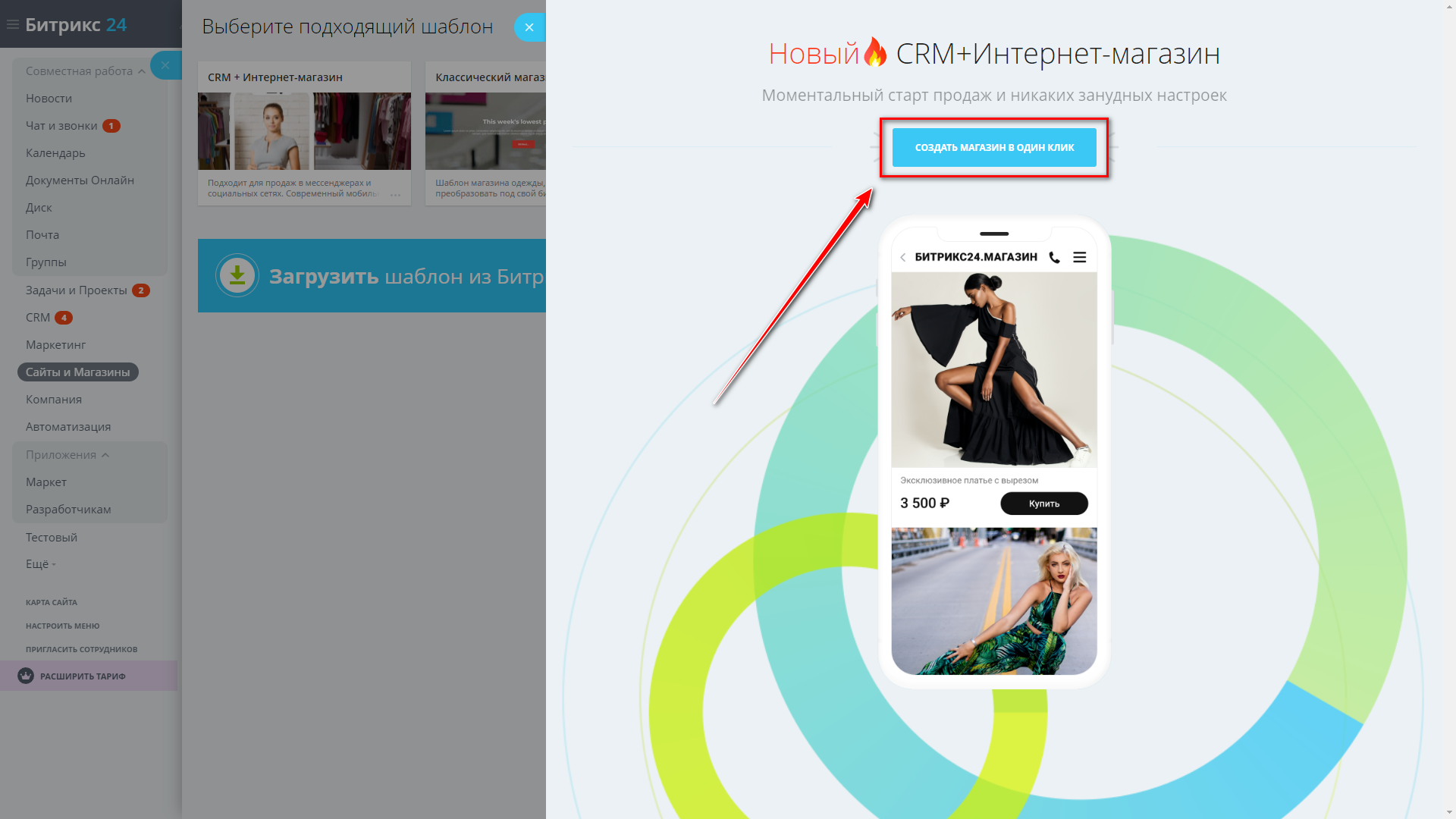
Открыв шаблон, нажмите на кнопку «Создать магазин в один клик».
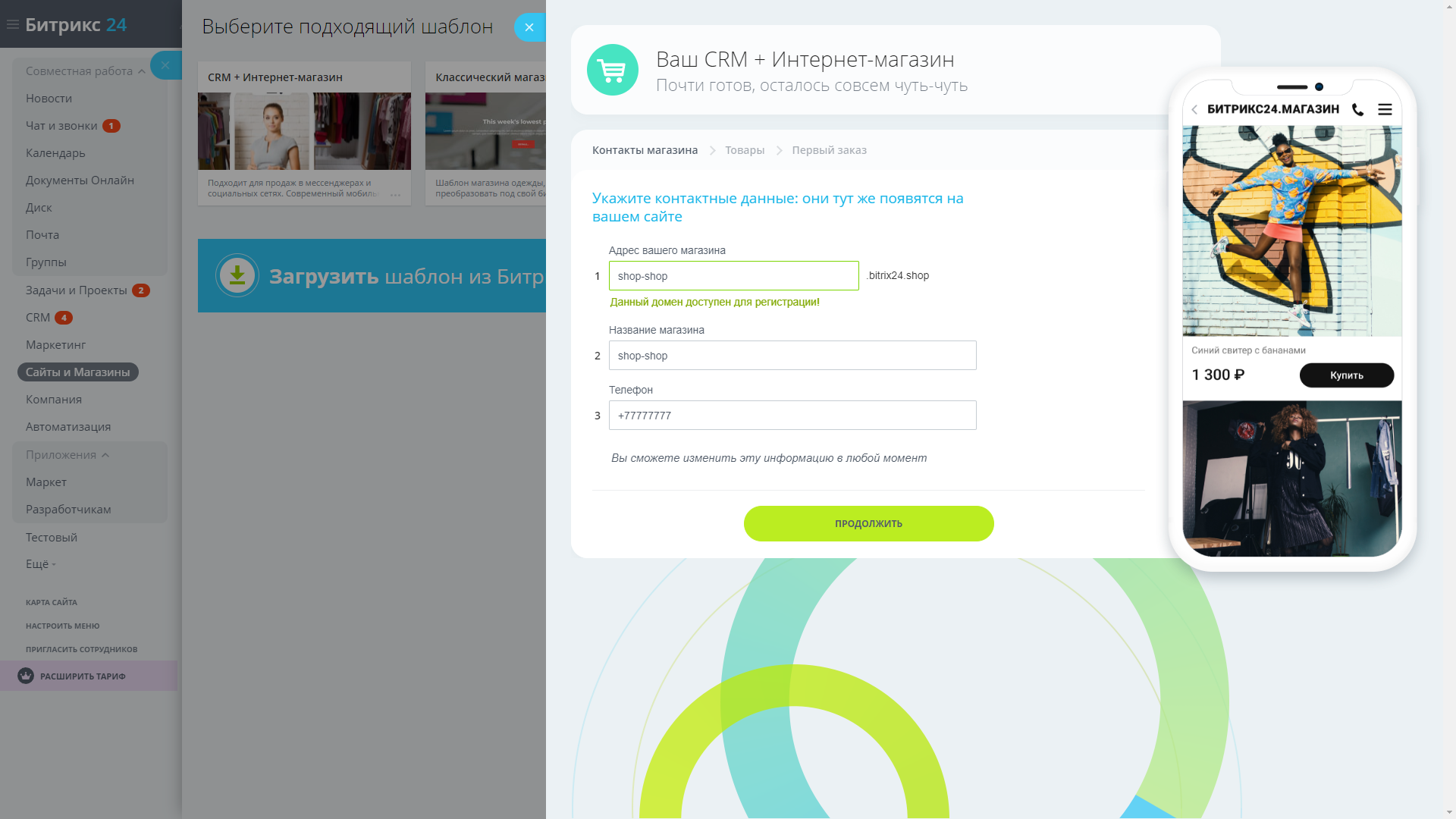
На следующем экране укажите контактные данные: электронный адрес магазина, название и контактный номер.
Нажмите «Продолжить».
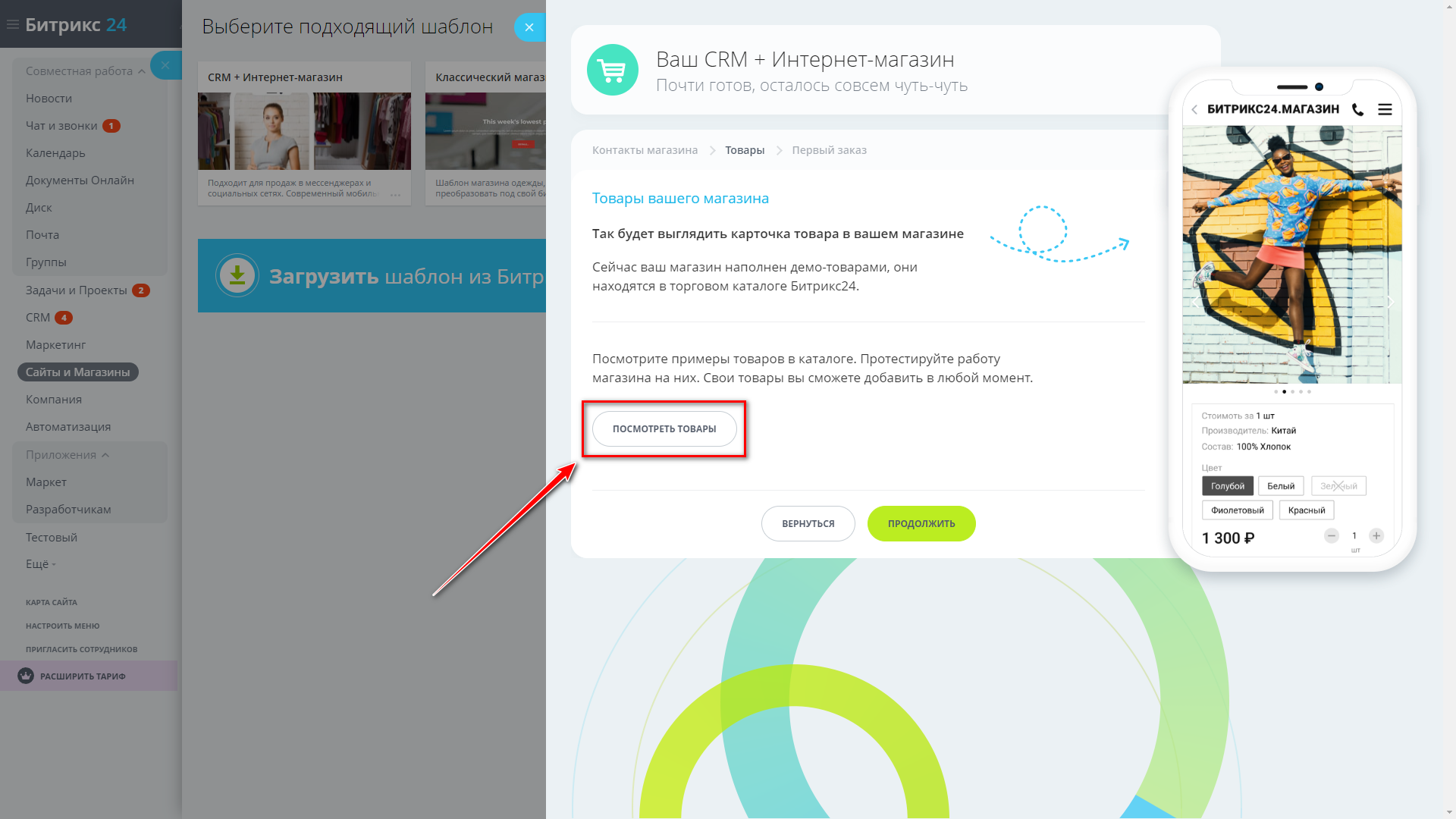
Выберите пункт «Посмотреть товары». В каталоге вы увидите демо-товары, а свои вы сможете добавить в любой другой момент.
Как будете готовы, возвращайтесь на прошлый экран и нажмите «Продолжить».
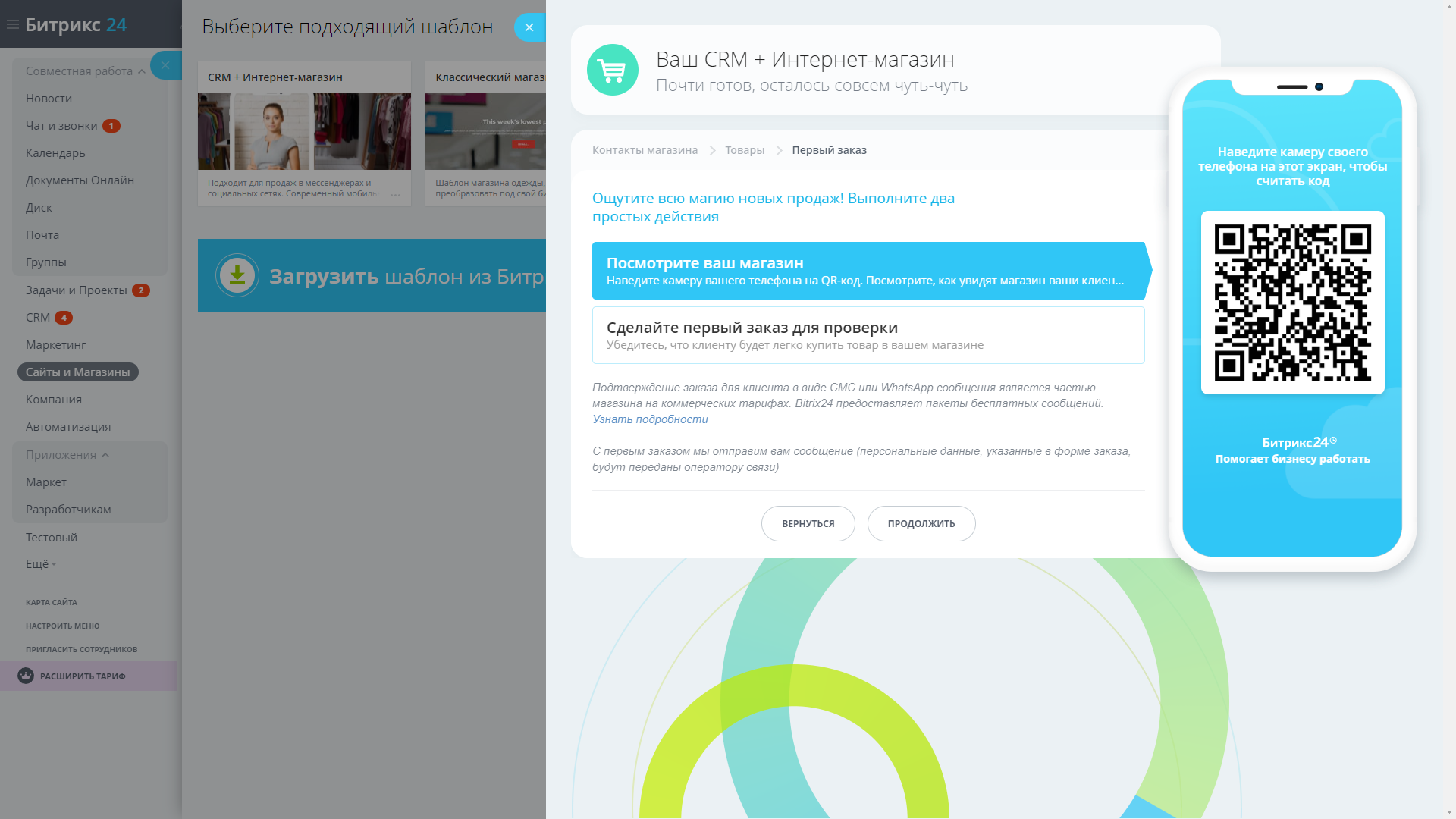
На этом этапе вы можете проверить, как работает ваш магазин. Для этого отсканируйте QR-код с помощью телефона, а затем сделайте тестовый заказ в магазине. Для этого выберите товар, добавьте в корзину и нажмите «Оформить заказ».
Этот шаг, как и прошлый, выполняется по желанию. Как закончите, нажмите «Продолжить».
Ваш магазин создан. Нажмите «Начать продавать», чтобы перейти в раздел со всеми вашими магазинами.

Управлять товарами вы можете, нажав на кнопку «Товары» в карточке магазина. Каждому из них можно дать название, описание, прикрепить фотографию, включить в группу, выбрать стоимость.
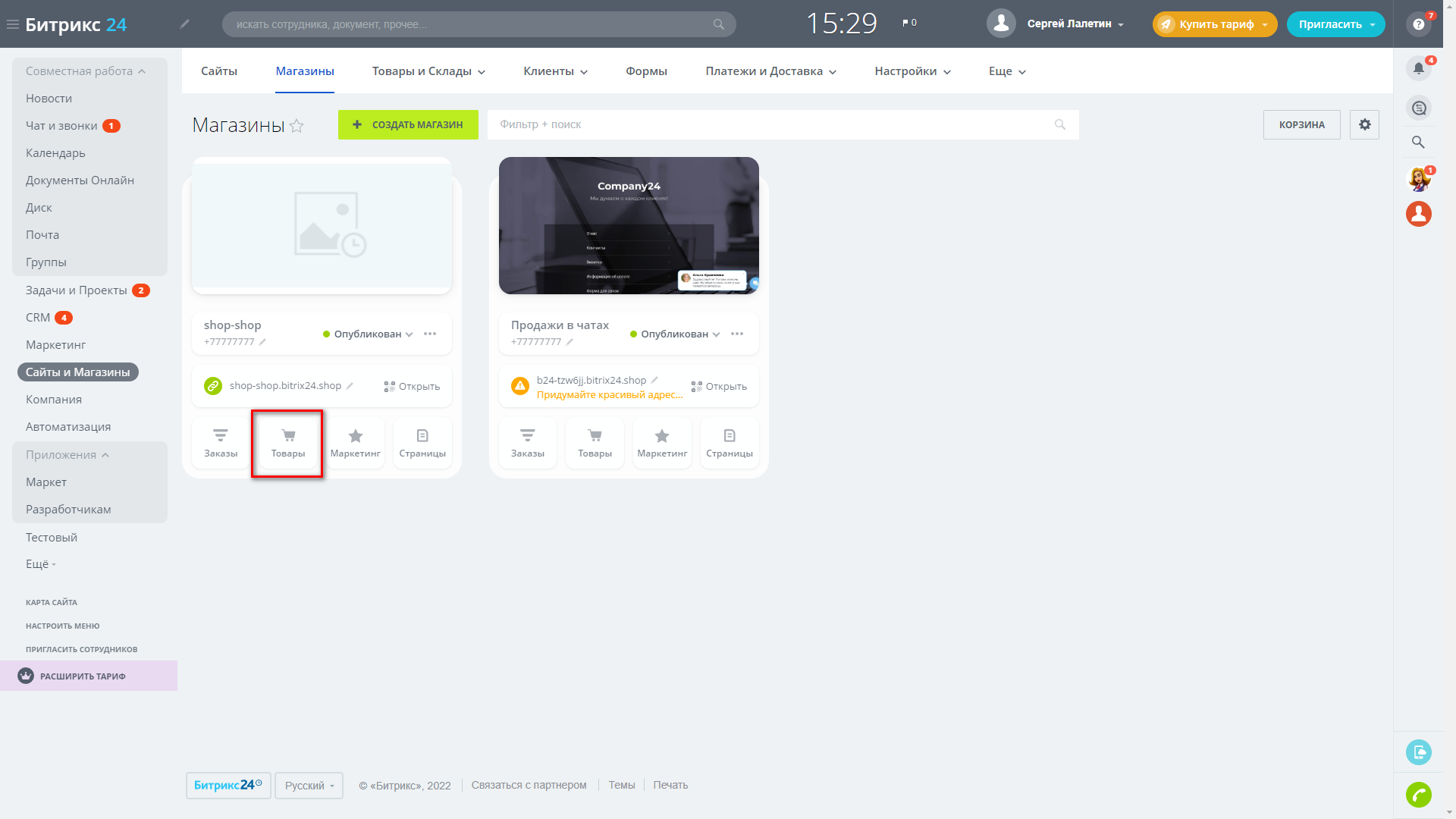
CRM-маркетинг позволяет отправлять рассылки, работать с рекламными аудиториями, создавать повторные сделки. Для доступа к этим инструментам в карточке товара нажмите кнопку «Маркетинг».

Создавать новые страницы для магазина и управлять ими вы можете, нажав на кнопку «Страницы». Доступен отдельный каталог уже готовых шаблонов.
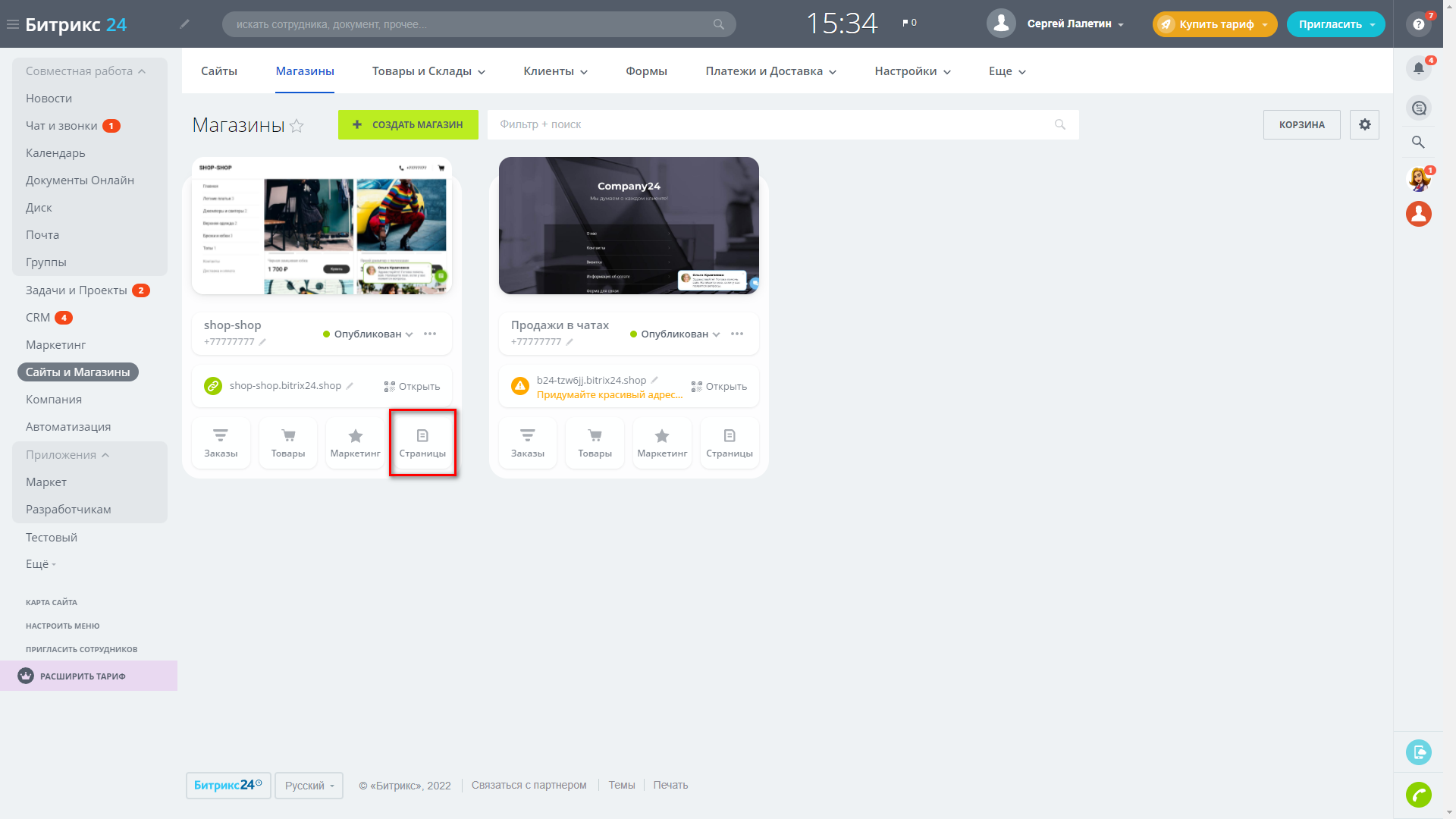
С конструктором Битрикс24 вы можете создать и опубликовать интернет-магазин за 5 минут. Главное его удобство заключается в том, что все заказы будут попадать в CRM-систему.
Пример создания с нуля бесплатного интернет-магазина на конструкторе Битрикс24

Мы ставили своей целью повторить разработку для нашего настоящего клиента. Полгода назад он обратился к нам для настройки готового решения и проведения рекламной кампании. Товаров было всего 15. Сайт мы настроили за 21 рабочий час или 46 200 рублей. Готовое решение стоило 7 200 рублей.
Насколько дешевле и быстрее такая задача решается теперь? Результат будет лучше или хуже?
Процесс создания магазина мы покажем по шагам ниже, а начнем с выводов и оценки.
Для каких задач подойдут Битрикс24.Магазины
Как в нашем эксперименте, для продажи ограниченного, очень небольшого количества товаров.
При отсутствии финансовой возможности использовать что-то другое, платное, но наличии большого количества времени.
Работает ли?
При небольшом количестве товаров, постоянном составе ассортимента — работает.
При больших подвижках ассортимента, появлении новых рубрик каталога — тоже работает, но потребует очень много постоянного ручного труда.
Плюсы и минусы
- Это бесплатно. Данный пункт перекрывает большинство минусов;
- Магазин работает. Но есть вопросы;
- Есть связь с CRM;
- Можно подключить службы оплаты и доставки;
- Можно интегрировать с 1С. Об этом мы расскажем в следующей статье;
- В коробочной версии можно как угодно дорабатывать.
- Продукт пока очень сырой. Вопросов много. Полноценный магазин со всеми заявленными функциями создать не удастся;
- Управление магазином — настройки сложные, интуитивно непонятны;
- Отсутствует инструкция или документация;
- Заказы не попадают в сделки CRM! Как же так?
Процесс создания магазина на Битрикс24
Итак, сам процесс настройки магазина с нуля.
Проектирование магазина
Мы решили, что у нас будет 4 товара: стулья из ценных пород древесины. Захотели повторить «обычный» магазин: главная страница, рубрика каталога, детальная страница каждого товара, корзина, оформление заказа. По возможности — настоящие оплаты и доставки. Статусы заказов. Информирование покупателя о смене статусов заказа.
Создание портала, url-адрес
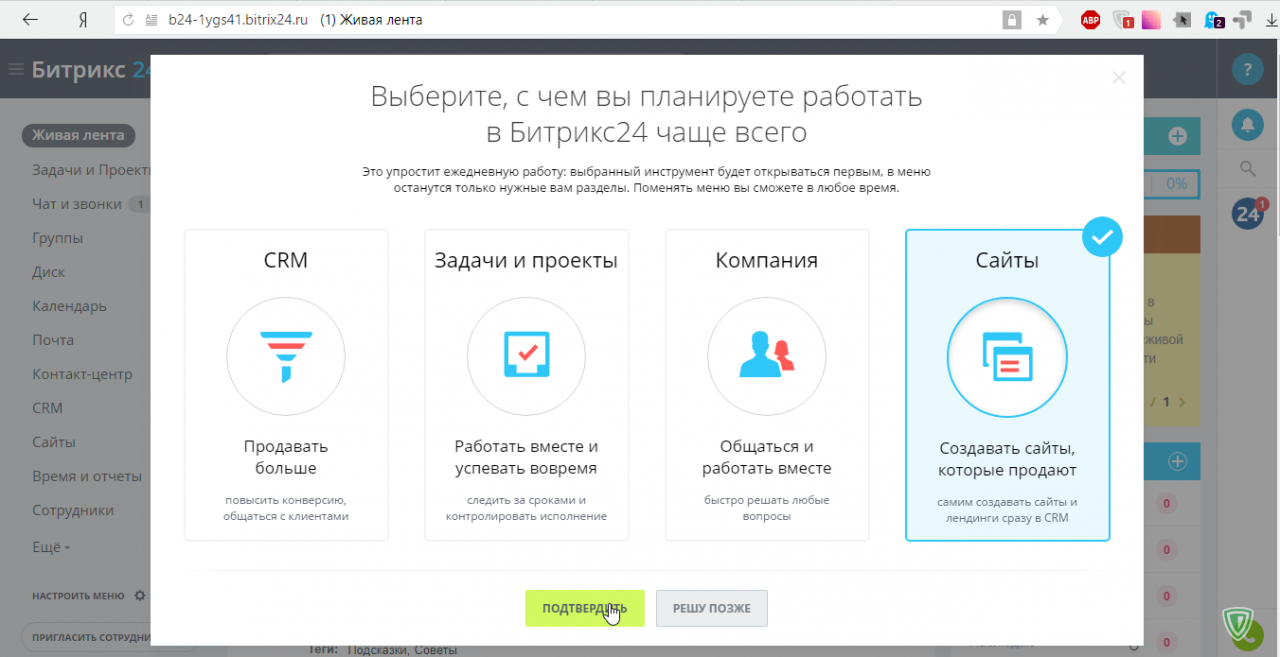
У облачных версий Битрикс24 можно управлять url-адресом портала. При создании генерируется человекоНЕпонятный домен третьего уровня, один раз его можно сменить Мы сделали «free-shop.bitrix24.ru» для портала. У портала он сменился корректно. Магазину присвоился адрес «b24-pllgic.bitrix24.shop», его тоже можно сменить, и привязать свой домен.
Создание сайта
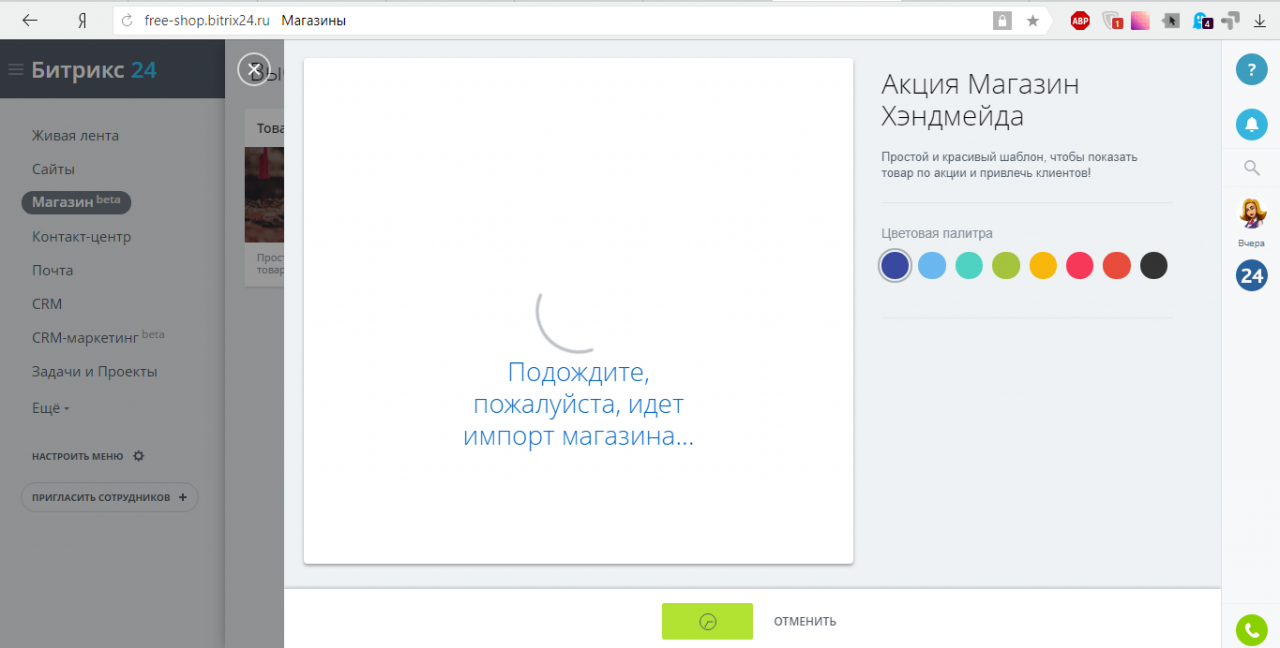
Выполняется за несколько кликов в соответствующем разделе портала. Можно выбрать один из трёх (существующих на данный момент) шаблонов либо начать с полностью чистого листа. Мы использовали шаблон-заготовку Настройки и управление блоками в основном осуществляются «с лица» сайта. «Административной панелью» в данном случае выступает портал.
Дизайн главной страницы
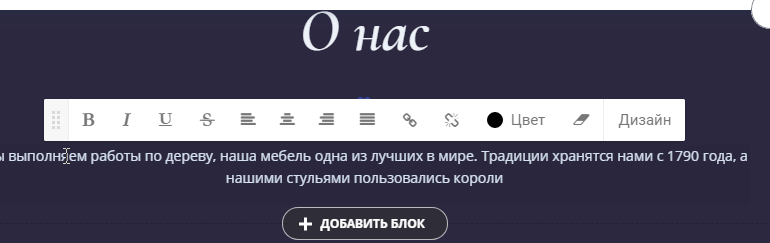
После создания сайта надо настроить внешний вид, наполнить контентом страницы. Вставить своё изображение в слайдер, написать название, переписать тексты и т.д. С этим всё просто и почти всё можно отредактировать. 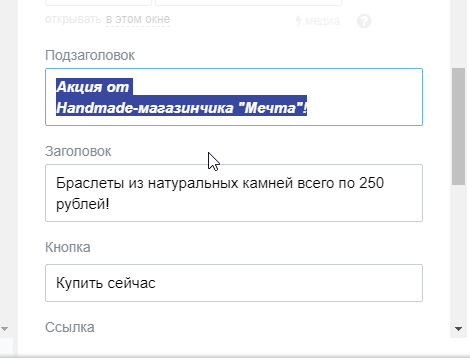
 Для изображений есть модные фильтры а-ля «Инстаграм»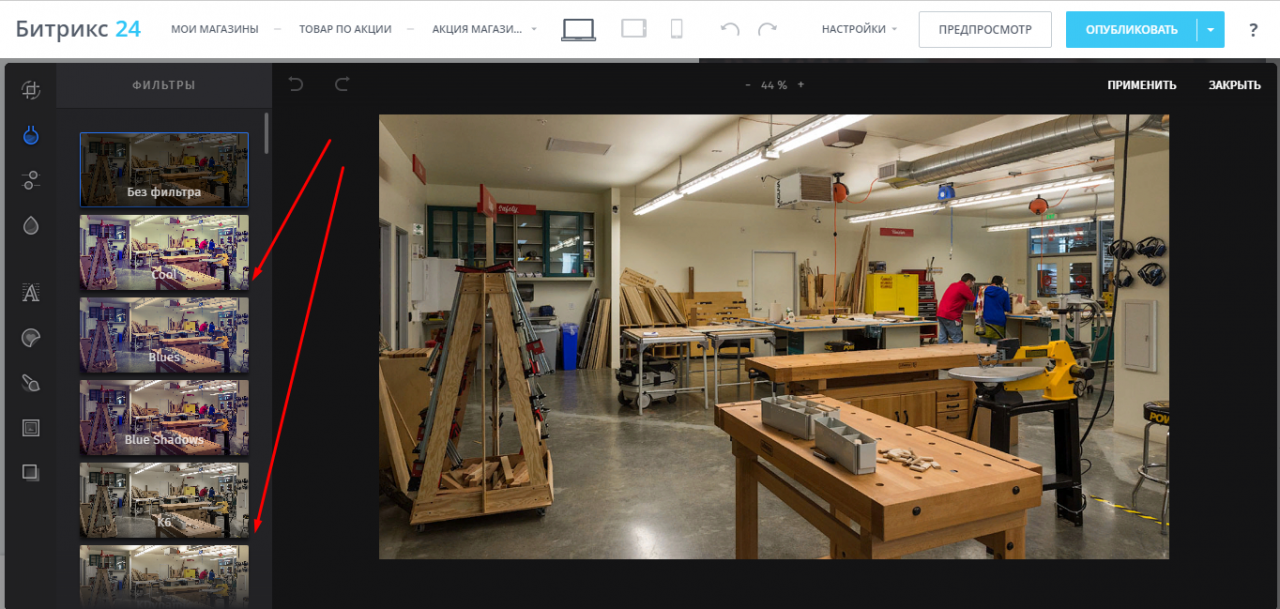
Наполнение каталога товарами
Окей, главная страница готова, тексты размещены. Нужно наполнять каталог. Мы решили это делать редактированием демонстрационного, поставляемого вместе с порталом. Удаляем лишнее, редактируем нужное.
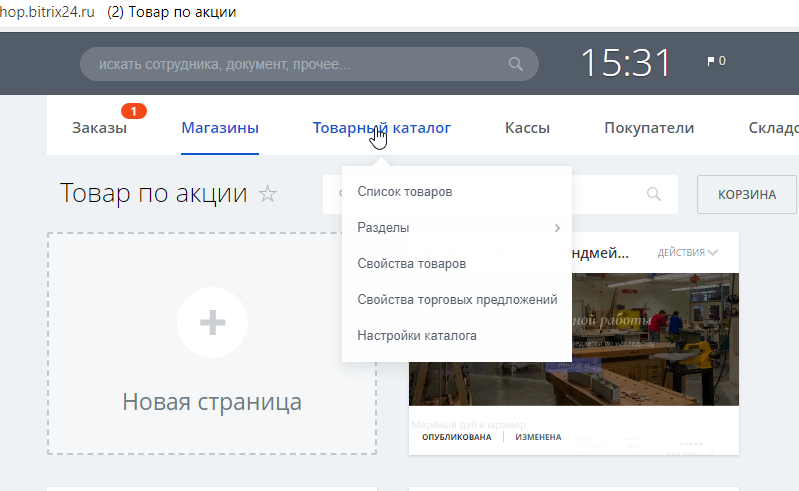
Где искать каталог? Редактирование магазина «с лица» сайта отдаленно напоминает интерфейс «Эрмитаж» «Управления Сайтом», но нет, в каталог отсюда попасть нельзя. Каталог в портале «магазин» -> «товарный каталог». Каталог общий для всех магазинов, сколько бы их не было создано, он же используется и в CRM. Наверное, иначе сделать было бы проблематично, но единый каталог означает и одинаковый набор свойств и типов свойств у товаров. Минус.
При создании второго (и третьего, и пятого) магазина в том же портале, без объявления войны заново копируется демонстрационный каталог. Если какие-то товары были созданы редактированием демонстрационных, они «сбросятся» до первоначального состояния: изменения сотрутся.
Необходимо создавать раздел каталога рядом с демонстрационным и наполнять его, а не редактировать демонстрационный, как сделали мы. Достаточно серьезный минус. Можно потерять важный контент.
Использовать демонстрационные свойства, отредактировав их типы и названия, тоже нельзя. Они тоже «сбрасываются» при создании нового магазина. Минус уже критический.
Плюс. Торговые предложения, SKU, — поддерживаются. Управление свойствами и редактирование товаров аналогично версии «Управление сайтом». 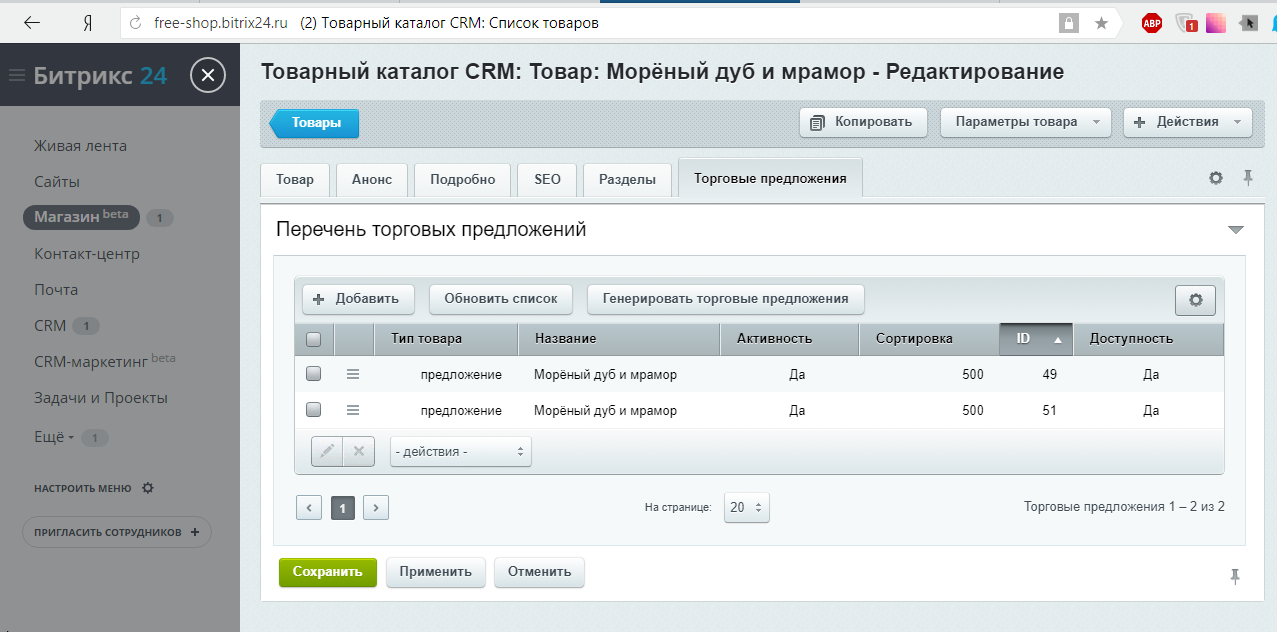 В используемом шаблоне на главной странице выводится один товар и его торговые предложения. Переключение между SKU осуществляется кликом по отображаемому свойству «размер». Свойство мы переименовали без проблем, а вот при смене типа со списка на число, оно перестало отображаться. И нигде мы не нашли настройки или используемого шаблона, или настройки для создания с нуля. Искали 20 минут, не нашли.
 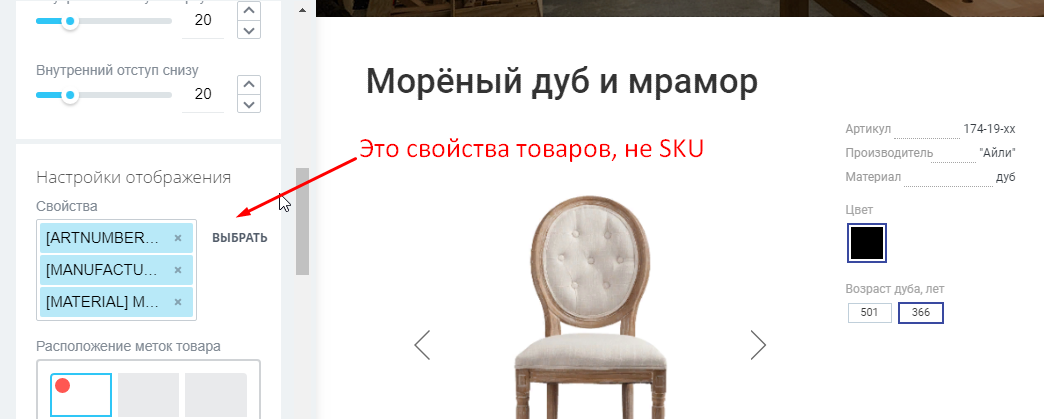 Пришлось вернуть обратно список.
Четыре товара создали, свойства заполнили, цены выставили. Один товар с предложениями, оставшиеся — простые. Главная страница полностью готова.
Создание и настройка каталога товаров
Каждая страница создаётся аналогично первой, главной. Можно или выбрать шаблон всей страницы и отредактировать, или собрать «с нуля».
Выбрали собирать «с нуля». Есть готовый блок «рубрика товаров». Рубрика отображается нормально 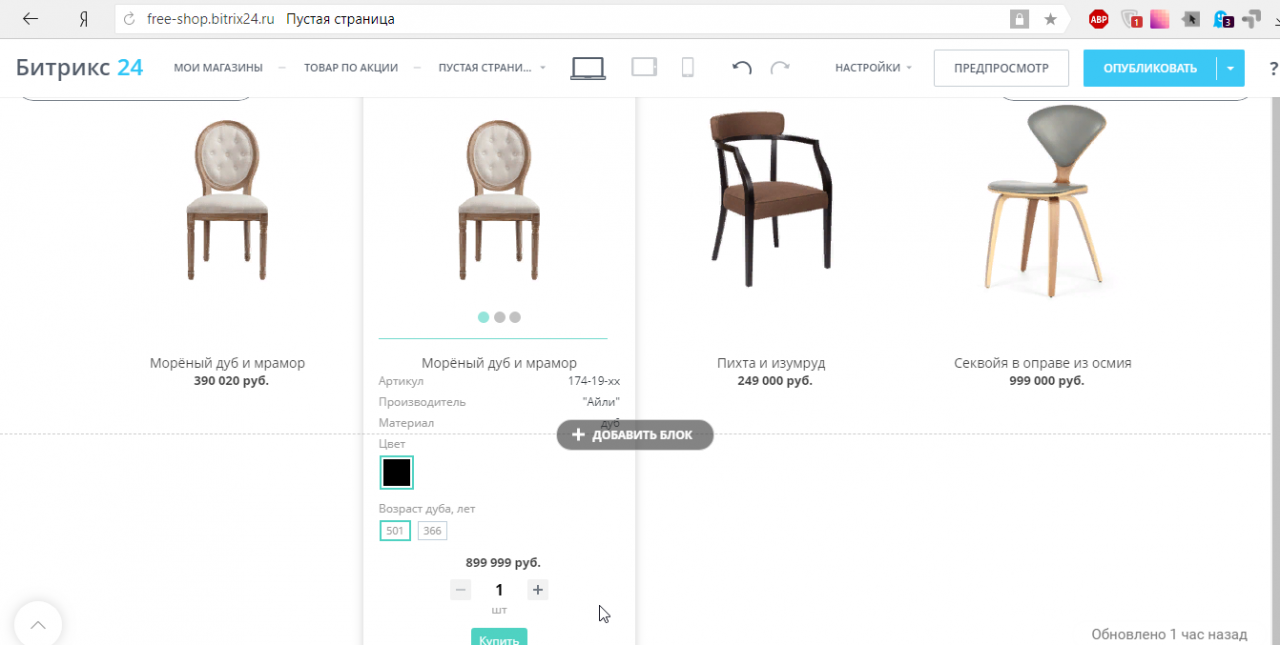 Использованный блок для шапки не позволяет удалить кнопку-ссылку. Можно удалить надпись внутри кнопки, но не саму кнопку.
 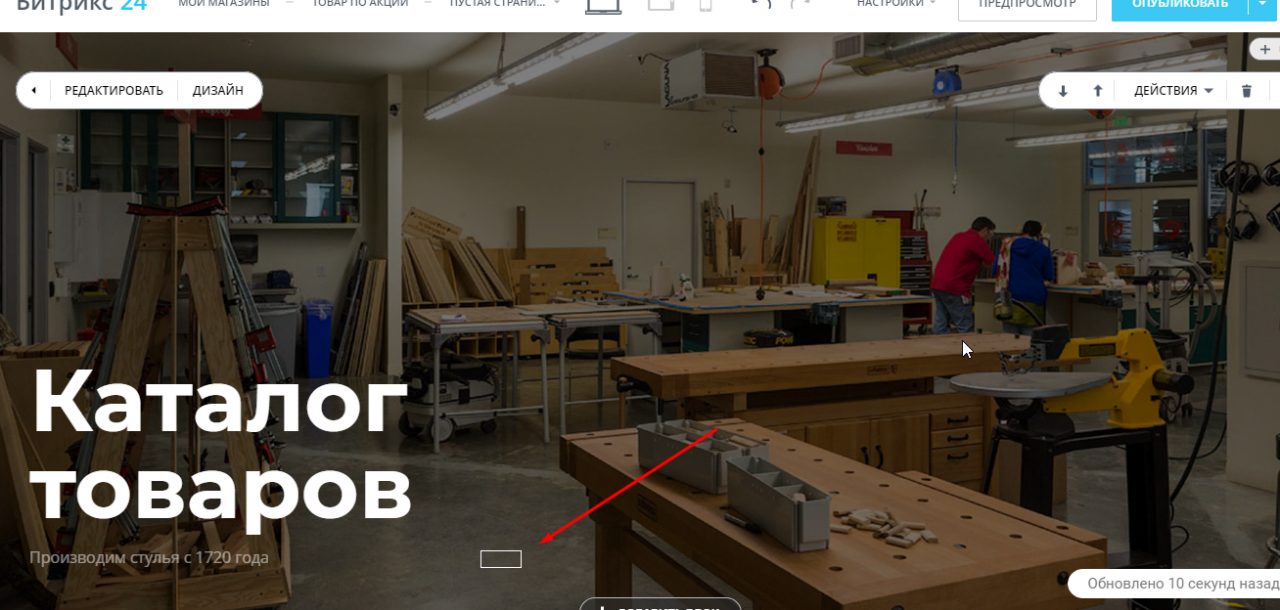 Как и в случае с SKU на главной это странно и раздражает. Конечно, можно собрать блок вообще на html, конструктор это позволяет, но тогда зачем сам конструктор?
Настройка детальной страницы товара
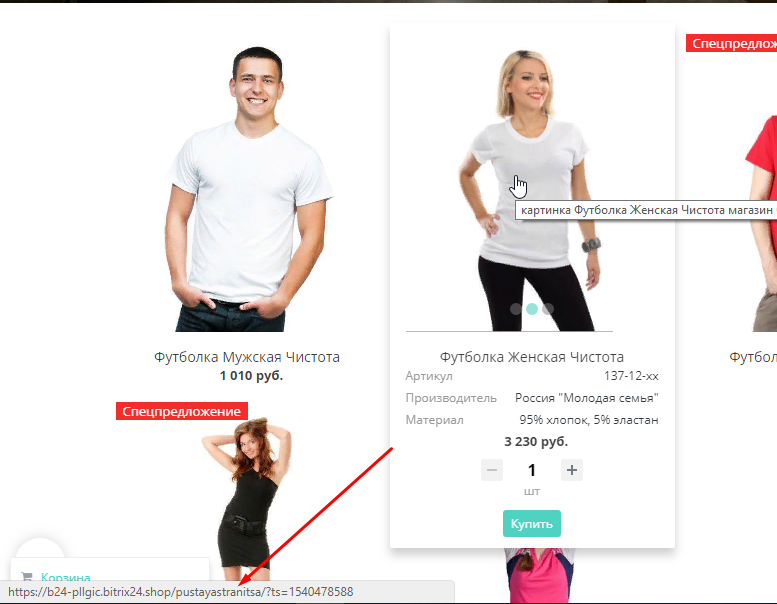
В готовом шаблоне «одежда» у товаров есть детальные страницы, и при добавлении элемента в инфоблок, новая детальная создаётся. В нашем тесте этого добиться не удалось, ссылка на детальную некорректна и совершенно неясно, где и как она управляется. Блок визуально выглядит так же, как в готовом шаблоне, но работает иначе. Детальные сделали руками. Совершенно аналогично рубрике — берём блок «товар каталога», добавляем шапку и подвал, работает.
Создание навигации
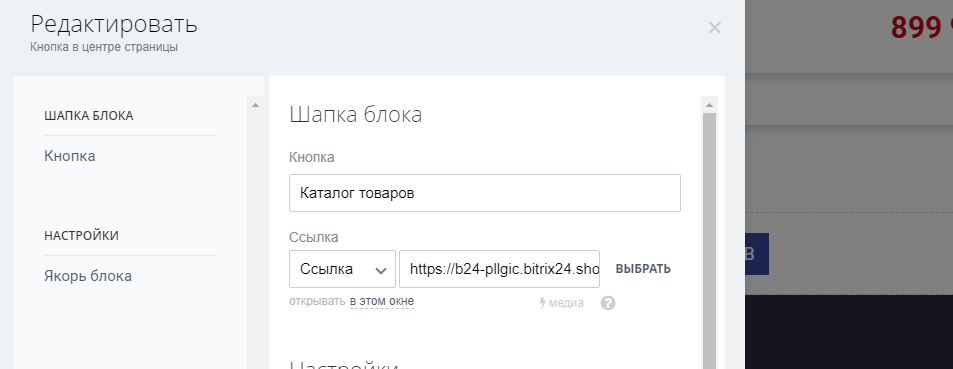
Ссылка с главной страницы в каталог указывается на главной странице. Ссылки из рубрики на детальную товара — в рубрике каталога. Указывается целевая страница, никаких автоматических меню — нет. После создания каждой детальной страницы каждого товара, нужно пройти и везде расставить ссылки. Поэтому данный абзац и стоит последним. Пока всё проделанное в той или иной форме можно было сделать и в Битрикс24.Сайтах.
Настройки магазина: оплата, доставка, корзина, оформление заказа
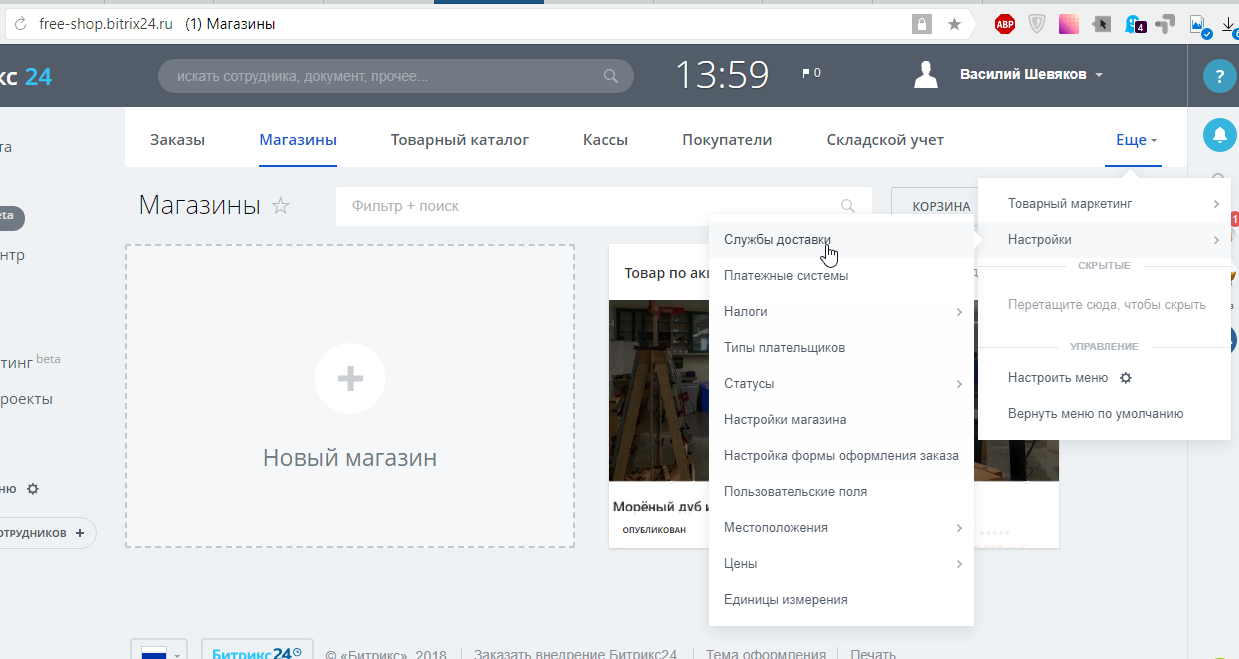
Вместе с магазином создаются страницы «корзина» и «оформление заказа». Но их редактирование никакого доступа к магазинным функциям не даёт. Настройки магазина тут: Настройки аналогичны версии «Управление сайтом». Но в «Управление сайтом» можно расширять список доставок и оплат, а в облаке ограниченный список.
Доставки
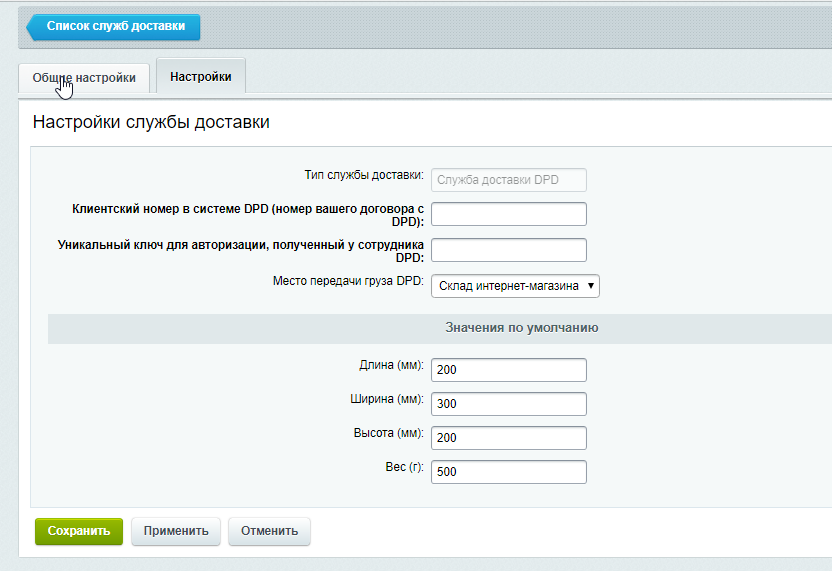
Почта (России, Украины, Казахстана, DHL, UPS), СДЭК, СПСР, DPD, не автоматизированный «курьер». Вполне достаточный список
Оплаты
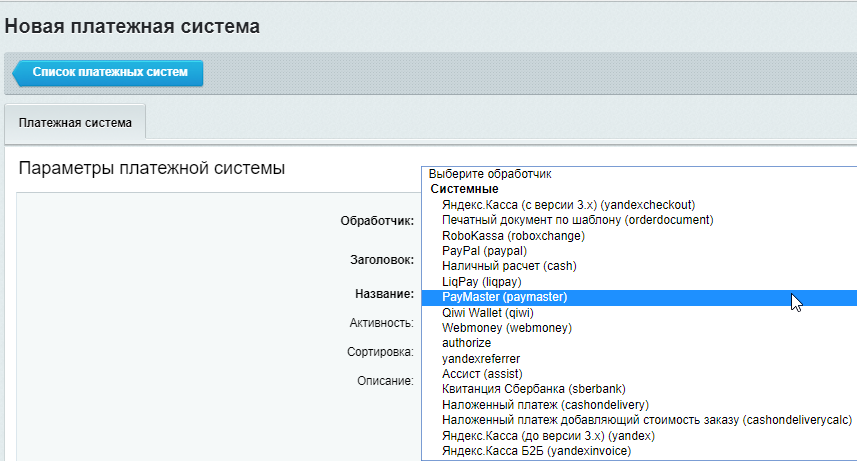
Основные присутствуют
Онлайн-кассы
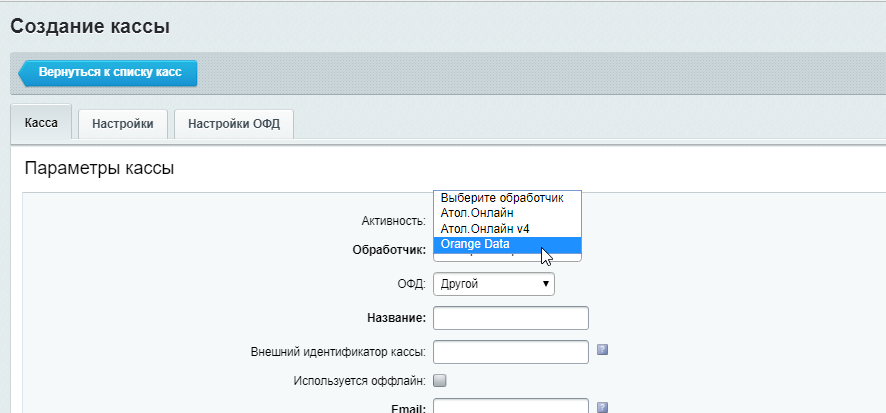
Только Атол и Орандж.Дата. Физическую подключить нельзя, но мы вообще-то в облаке.
Остальное
Скидки. Пункт меню в настройках есть, создания скидок нет. Вероятно, в разработке. Повторим оговорку из начала статьи — пока магазины в бета-версии.
Типы плательщиков, поля пользователей — есть. Свойства и статусы заказов — есть. Тип цены один (по крайней мере в бесплатной версии).
Оформляем заказ
Всё готово. Всё настроили, делаем заказ.
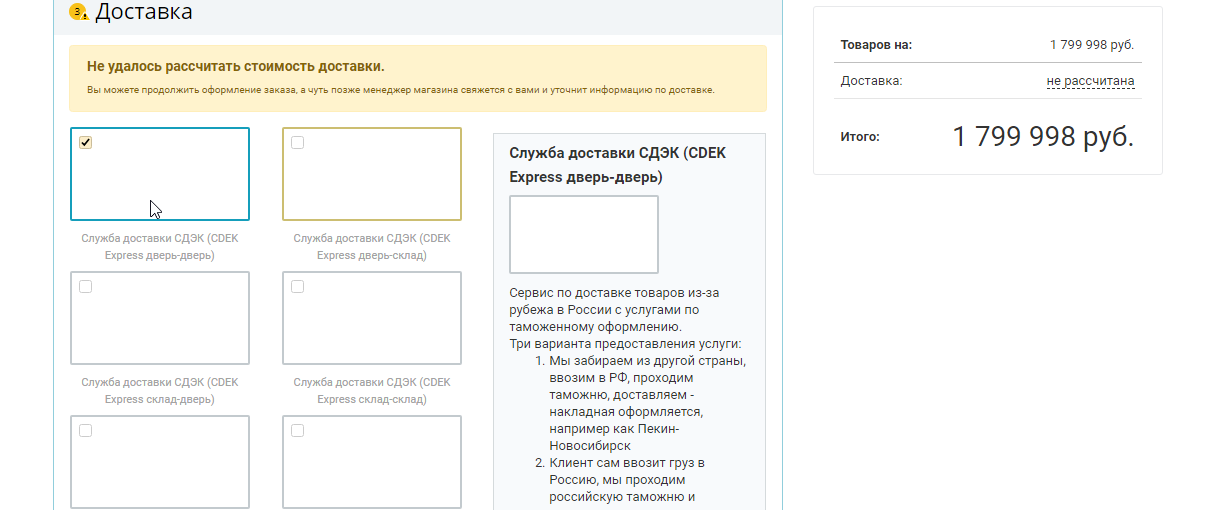
Работает. Но с ошибками. На скриншоте есть замечания от СДЭКа — они о том, что мы не ввели в настройках логин-пароль от личного кабинета, соответственно, СДЭК не может рассчитать стоимость доставки. Это нормально. Сам СДЭК отрабатывает, есть настроенные тарифы.
А вот «битые» изображения и логотип — ненормально.
Заказ попал в раздел «магазины» в портале.
В «сделки» заказ — не попал. Это очень странно и очень большой минус. Надеемся, что это тоже в работе.
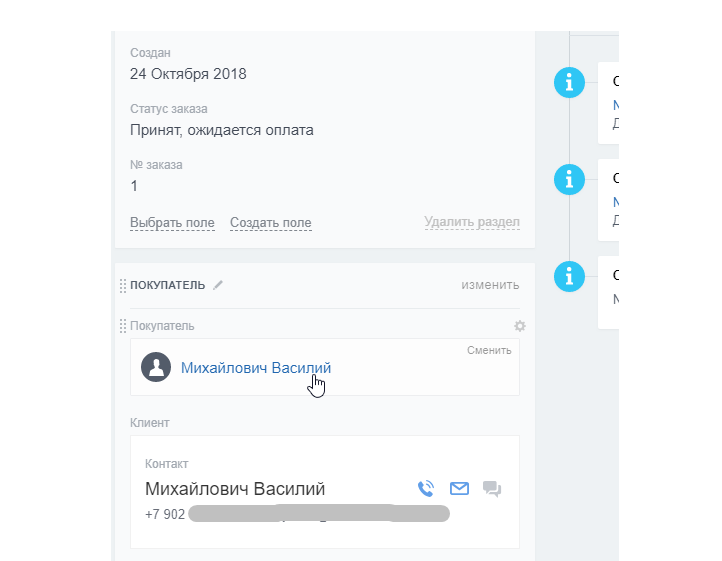
Покупатель попал в CRM как контакт: При оформлении заказа на сайте перепутан порядок фамилии и имени. Строка ФИО распаривается для попадания в CRM, так что от порядка зависит всё. Было введено «Василий Михайлович Шевяков».
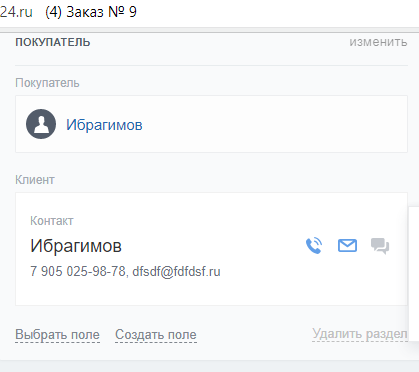
«Ибрагимов Мамед Салим-оглы» не прошёл вообще:
Проведение заказа
Заказ виден в портале, можно менять статусы заказа, отгрузок, оплат. Редактировать заказ в портале. Связывать с портальными сущностями — делами, задачами. В бизнес-процессы включить нельзя.
На почту покупателю письма о смене статуса не приходят. Обратной связи от магазина к покупателю нет. Управления почтовыми шаблонами тоже нет.
Какой-либо личный кабинет или персональный раздел целиком отсутствует в конструкторе. При этом в самом большом шаблоне, готовом магазине «одежда», персональный раздел присутствует. Надеемся, ждём.
Что не протестировано
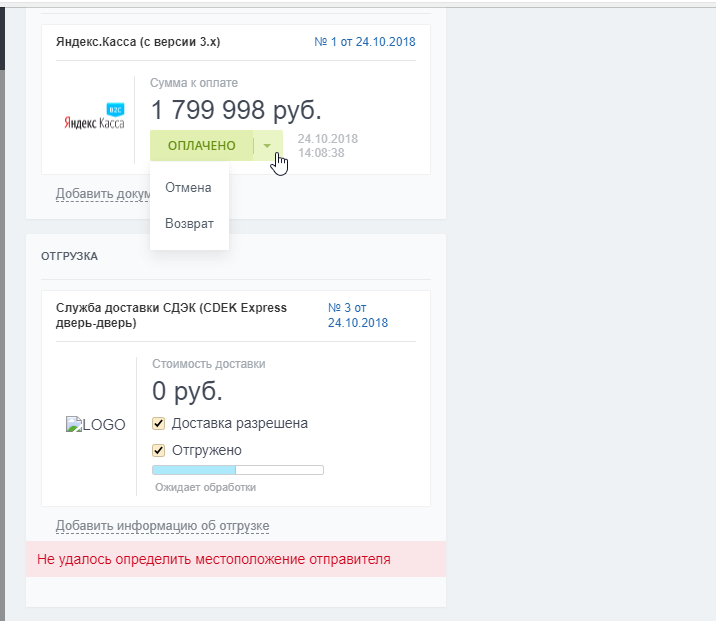
Обмен между системами оплаты, доставки и порталом. Для этого нужно провести оплату и доставку, системы должны вернуть статусы, они должны обновиться в портале. Сами статусы присутствуют. Работает ли обмен, неизвестно.
Что отсутствует в Битрикс24.Магазинах
- Настройка целей для аналитики;
- Встроенная статистика;
- Мета-теги настраиваются на каждой отдельной странице. Общей настройки нет;
- В конструкторе нет управления шрифтами. Можно внедрить свой css, но кнопочкой Arial на Times New Roman не поменять;
- Кнопочкой вообще мало можно сделать. Запрет на индексацию поисковыми системами сайта целиком, а не отдельной страницы, выполняется через подстановку своего robots.txt;
- Интеграции с не Битрикс24 CRM — нет. Это не странно;
- Готовых шаблонов очень мало (три).
Резюме
Есть ряд серьезных проблем, но продукт в бета-тесте.
Для небольшого количества товаров с болью можно настроить.
Мы потратили 7 рабочих часов на настройку, результат плохой. Тексты не писали, кроссбраузерность не проверяли, адаптив не исследовали. Дизайнер не участвовал. Еще 8-10 рабочих часов потребовалось бы для латания самых серьезных дыр и создания графических элементов. В сумме минимум 17 часов опытного менеджера и дизайнера студии, что не слишком отличается от потраченного 21 часа из реального проекта, с которым мы сравнивали.
Если предполагалось, что настройку магазина может выполнить не сотрудник веб-студии, то так не получится. Нужно обладать хорошим пониманием работы Битрикса и Битрикса24, далеко выходящим за познания контент-менеджера. Администратор группы Instagram не справится.
Если и когда будут исправлены ошибки и появятся новые функции — будет лучше. В таком случае, за время сравнимое с настройкой готового решения на «Управлении сайтом», можно будет получить работающий магазин со службами доставки и оплаты.
Интернет-магазин в Битрикс24
Покупатели все чаще отдают предпочтение онлайн покупкам: не нужно никуда идти, стоять в очереди, а главное — покупку можно совершить в любое время суток. Если вы продаете товар или услуги, и у вас нет интернет-магазина, то самое время создать его в Битрикс24.
Подробнее читайте в статье Как создать магазин в Битрикс24.
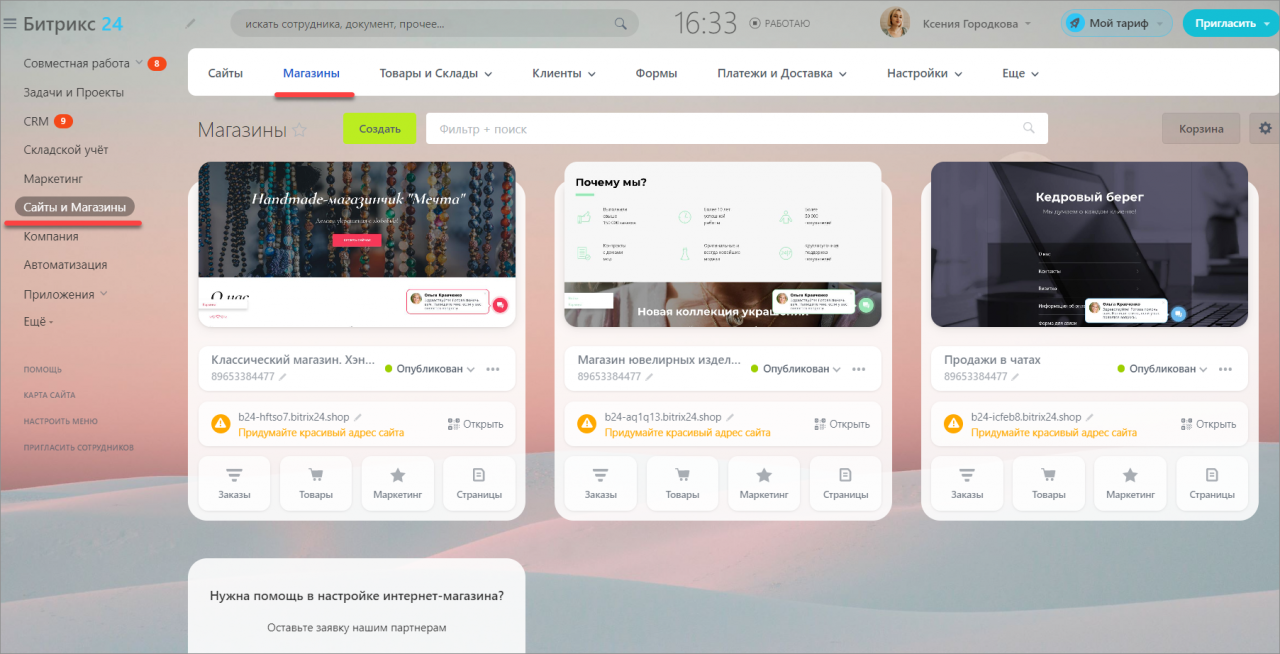
Почему вам нужен интернет-магазин?
- Рентабельность у интернет-магазина больше, чем у обычного. Вам не нужно платить за аренду, коммунальные расходы и так далее.
Магазин по умолчанию связан с CRM. Это значит, что все контактные данные покупателей будут автоматически сохраняться в CRM, и вы не потеряете ни одного клиента. В будущем вы сможете сделать рассылку с акциями и выгодными предложениями на этих клиентов.
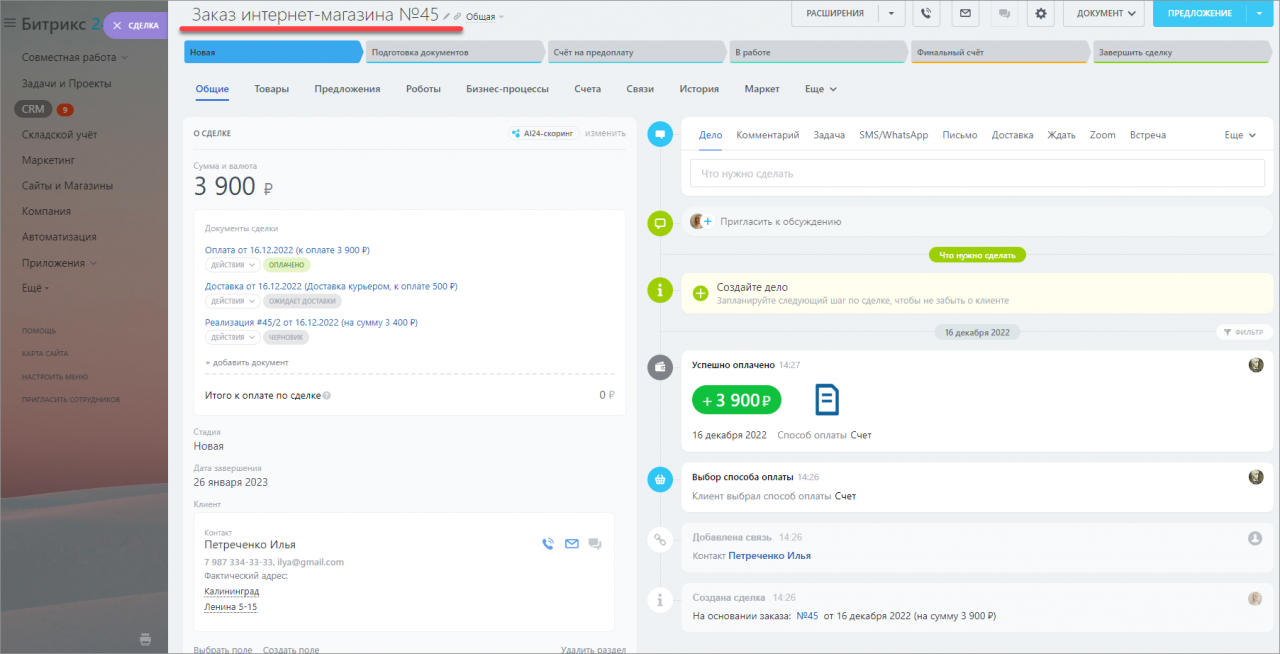
Если у вас нет интернет-магазина, то вы охватываете население только своего города. Создайте интернет-магазин и увеличите процент продаж за счёт покупателей из новых городов и стран.
Сделать заказ в интернет-магазине можно в любое время суток, невзирая на праздники и выходные. Вы отдыхаете, а продажи идут.
Если вы продаете услуги, то их тоже можно продавать через интернет-магазин. Допустим, вы фотограф. Продавайте фотосессии или онлайн-курсы. Интернет-магазин — ваш дополнительный источник продаж.
Как настроить права доступа к Магазину
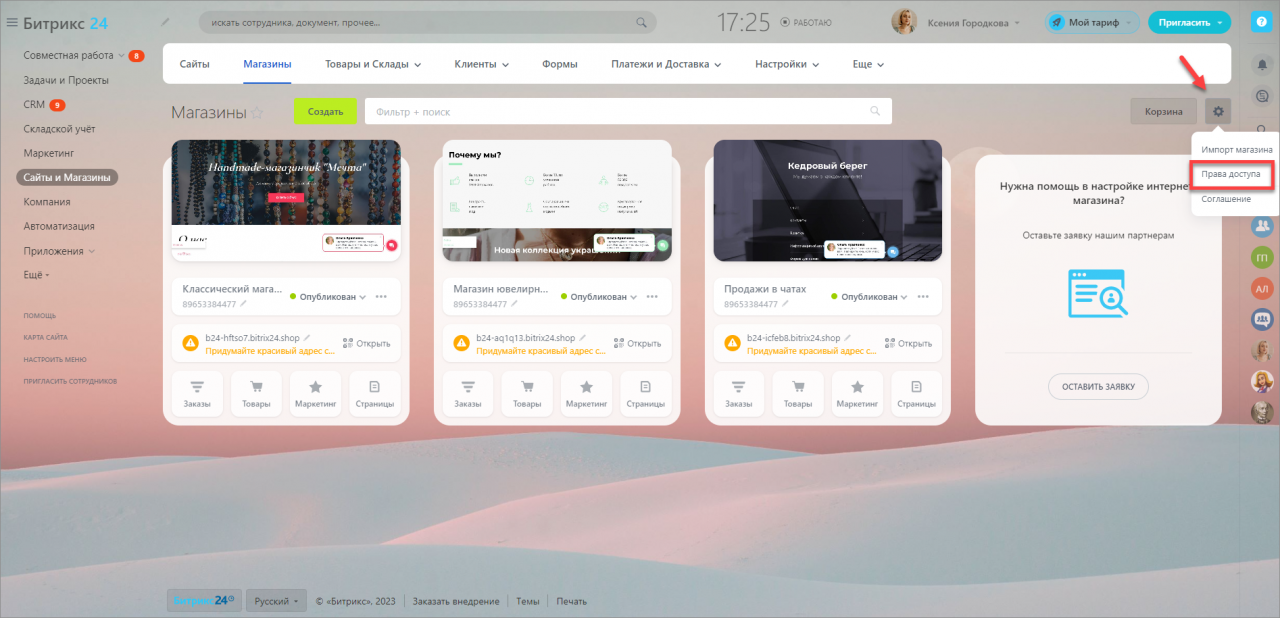
После того как вы создали магазин, важно настроить права доступа к нему. Например, бухгалтеру права доступа не нужны, так как это не входит в его обязанности. Он может изменить важные настройки, и магазин перестанет работать, вы же понесете убытки. Дайте права доступа сотрудникам, которые в дальнейшем будут заниматься его наполнением и развитием.
Подробнее читайте в статье Права на сайты и магазины.
Как настроить каталог товаров
Так как у вас может быть несколько магазинов, для каждого лучше создать свой раздел, чтобы товары не перемешались, когда вы будете размещать их на сайте. В разделе можно создать подразделы, которые будут соответствовать категории товара. Например, вы продаете украшения: кольца и браслеты. Сделайте отдельный раздел для каждого типа товара. В дальнейшем вы сможете для каждого подраздела создать свою страницу.
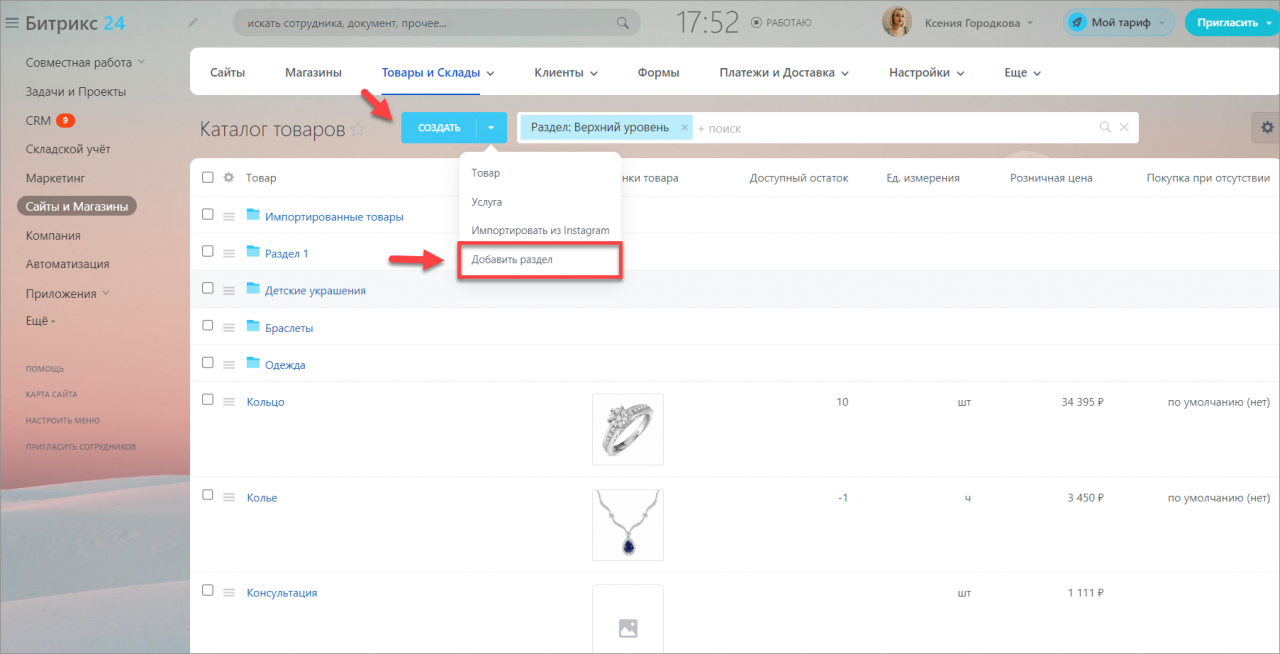
Если у вас пара десятков товаров, то можете внести их вручную. Это можно сделать в Сайты и Магазины > Товары и склады > Каталог товаров или в CRM > Товары и склады > Каталог товаров.
Подробнее читайте в статье Как создать новый товар в каталоге.
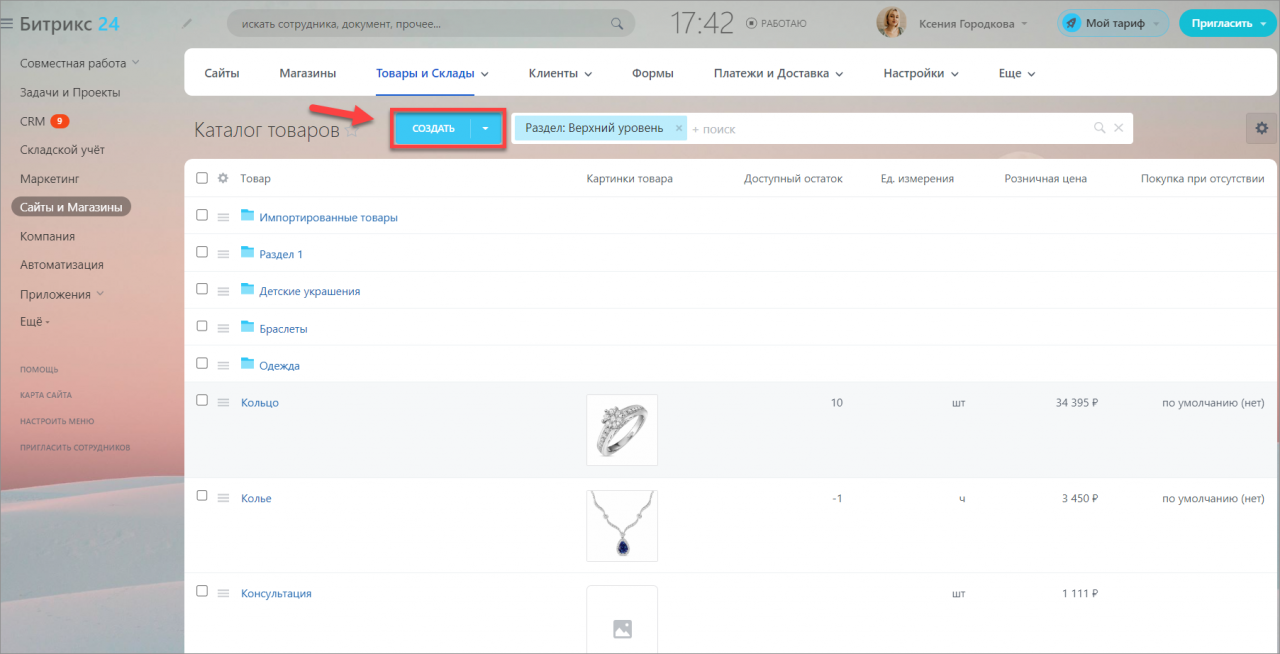
Если же товаров больше, то воспользуйтесь импортом.
Подробнее читайте в статье Как импортировать товары в CRM.
Далее разместите каталог товаров на сайте.
Подробнее читайте в статье Как разместить каталог товаров в магазине.
Как настроить Магазин
Хотите настроить отображение недоступных товаров, указать, будет ли включён НДС в цену, настроить согласие на обработку персональных данных, то это, как и многое другое, можно сделать в Настройках каталога.
Подробнее читайте в статье Настройки каталога.
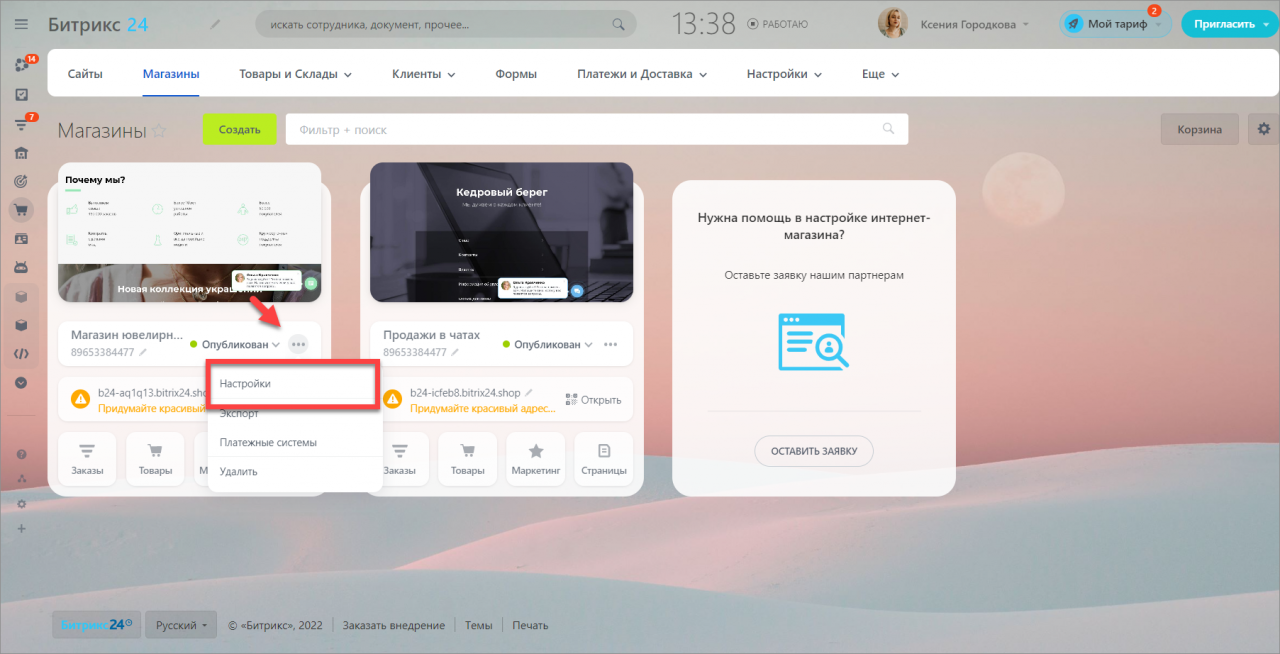
Важная часть настройки интернет-магазина — определить этапы, которые будет проходить заказ в процессе обработки.
Подробнее читайте в статье Статусы заказов и доставки.
После того как вы создали каталог товаров, разместили его на сайте, важно настроить способы оплаты. По умолчанию доступны три простых метода оплаты: счёт, наличные курьеру и внутренний счёт. Кроме этого, вы можете подключить сторонние сервисы.
Подробнее читайте в статье Платежные системы в Интернет-магазине.
Доставка товара клиенту — финальная часть работы с заказом. Перед запуском магазина необходимо настроить способы доставки. По умолчанию доступно два варианта доставки: самовывоз или доставка курьером. Но вы можете добавить и другие способы.
Подробнее читайте в статье Службы доставки.
Как изменить адрес Магазина и добавить его в поисковую систему
По умолчанию каждому магазину присваивается случайный адрес на поддомене *.bitrix24shop.ru. Вы можете изменить только название и остаться на нашем поддомене, тогда адрес будет названиемагазина.bitrix24shop.ru или перенести магазин на свой домен, тогда адрес будет выглядеть так: названиемагазина.ru.
Подробнее читайте в статье Свой домен у Сайта или Магазина.
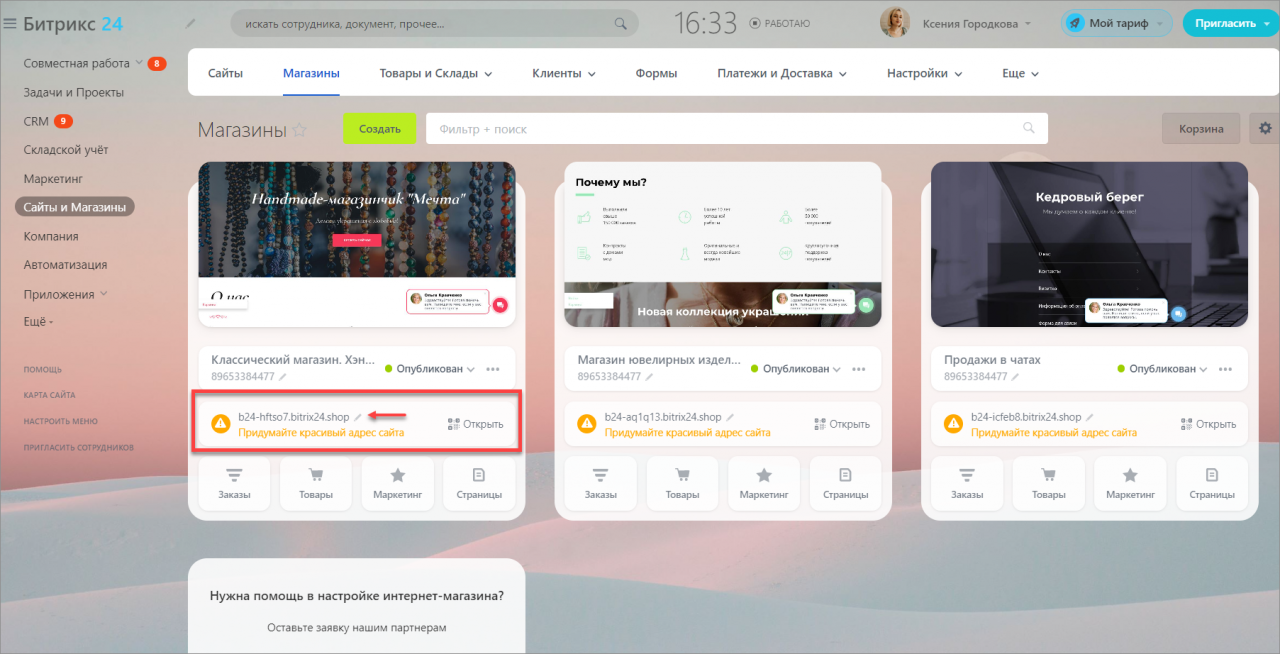
Чтобы покупатель узнал о вашем магазине, добавьте его в поисковую систему.
Как создать магазин в битрикс 24
Текущую редакцию Вашего 1С-Битрикс можно просмотреть на странице Обновление платформы ( Marketplace > Обновление платформы ).
Все лицензии БУС
Начальные требования и подготовка
В этом уроке рассмотрим, как установить новый интернет-магазин в коробочной версии Битрикс24.
В ноябре 2019 г. (с версии Главного модуля v20.0) во все редакции «1С-Битрикс24: Корпоративный портал» были добавлены модули, необходимые для работы такого же интернет-магазина, как в продукте «1С-Битрикс: Управление сайтом» редакции Бизнес. Таким образом, обладатели коробочных Битрикс24 с активной лицензией могут установить последние обновления и создавать полноценные интернет-магазины совершенно бесплатно!
Начальные требования:
- Активный лицензионный ключ Лицензионный ключ — это код из 23 символов в состав, которого входят прописные (большие) буквы латинского алфавита и цифры, в формате: XXX-XX-XXXXXXXXXXXXXXXX.
Подробнее. — подойдет ключ любой редакции Стоимость и возможности различных редакций коробочной версии продукта «Битрикс24».
Подготовка:
Обязательно перед началом работ создайте резервную копию Выполняется резервное копирование на странице Резервное копирование
( Настройки > Инструменты > Резервное копирование ).
Подробнее. сайта, чтобы при появлении возможных ошибок иметь возможность восстановить сайт.
Примечание: Убедитесь, что у вас достаточно места на хостинге (для резервной копии и для загрузки обновлений).
Проведение работ
- Первым делом необходимо установить обновления 1. Обновите систему SiteUpdate.
2. Установите рекомендуемые обновления.
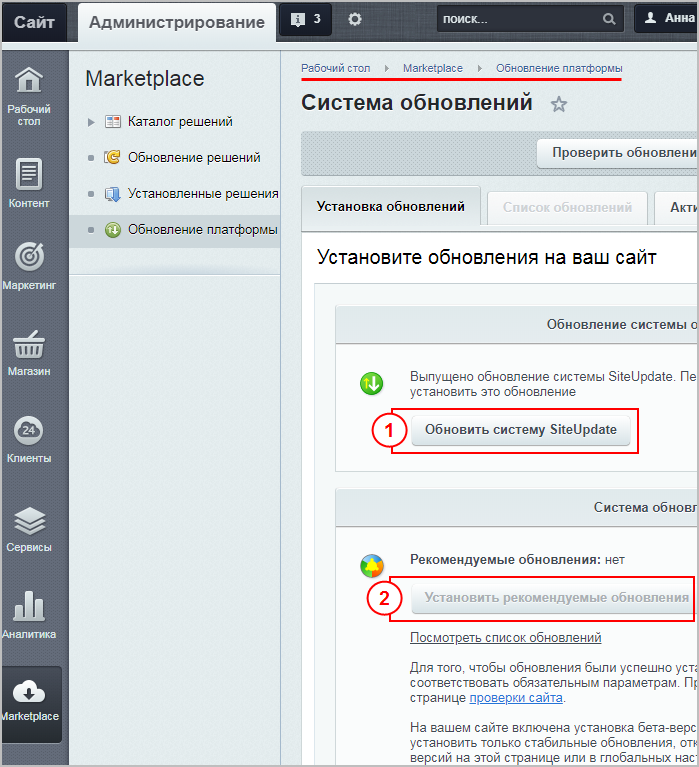 (главный модуль версии v20.0.0) ( Рабочий стол > Marketplace > Обновление платформы ). Загрузятся модули, необходимые для работы интернет-магазина (модули продукта «1С-Битрикс: Управление сайтом»).
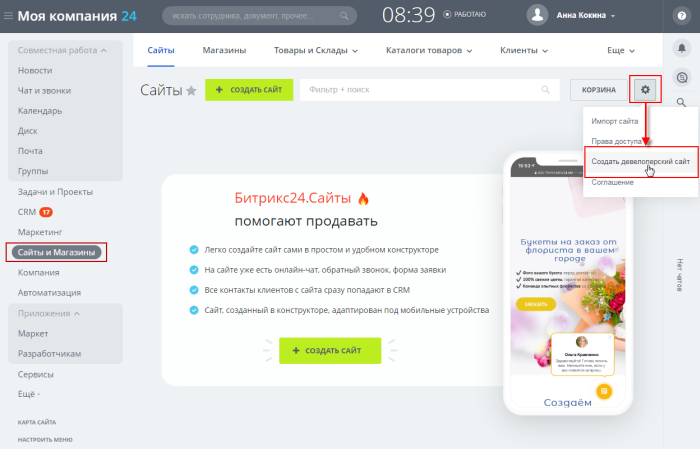
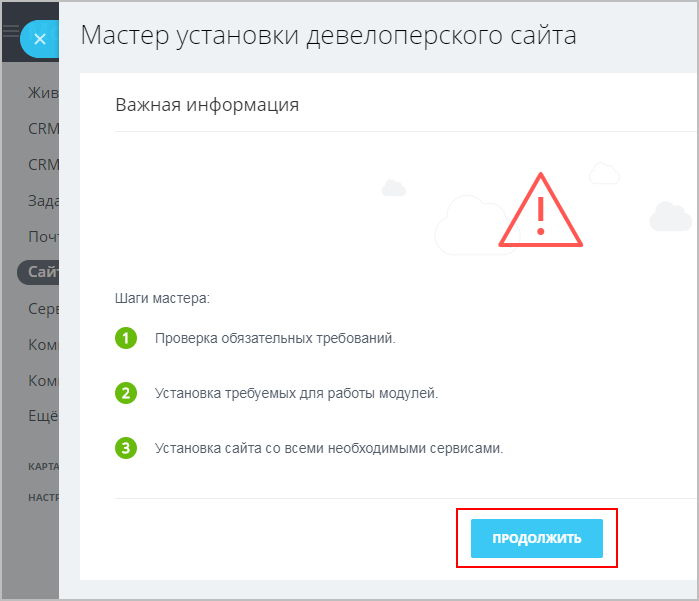
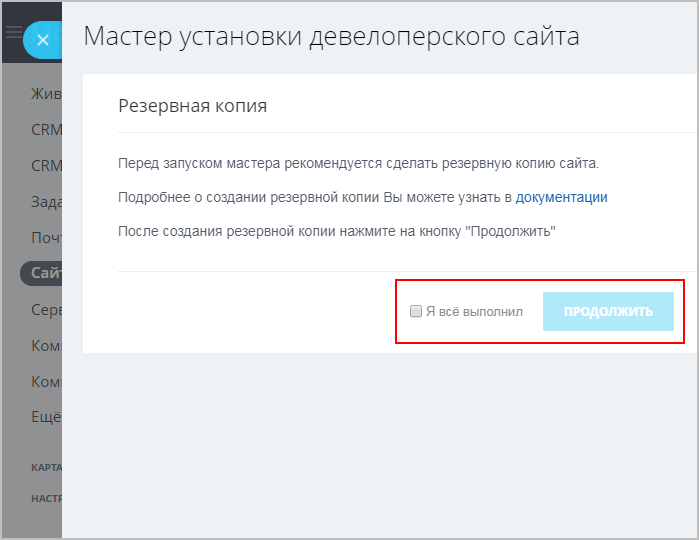 наличие резервной копии сайта и продолжите установку.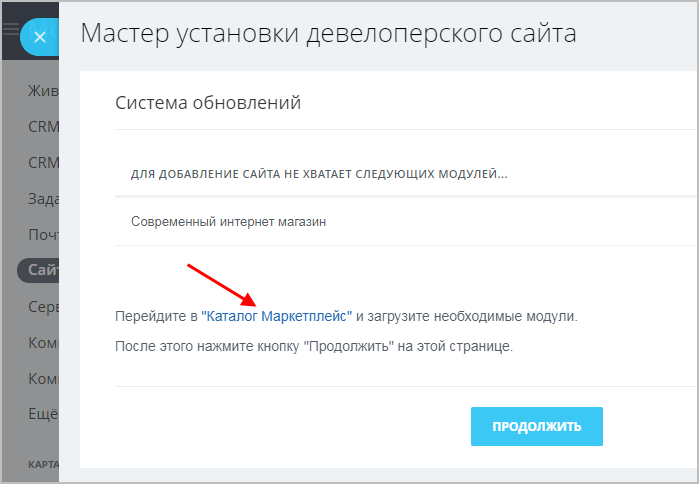
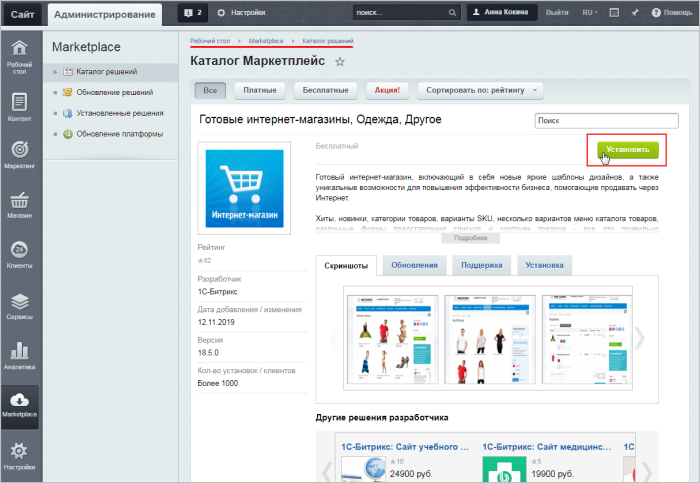
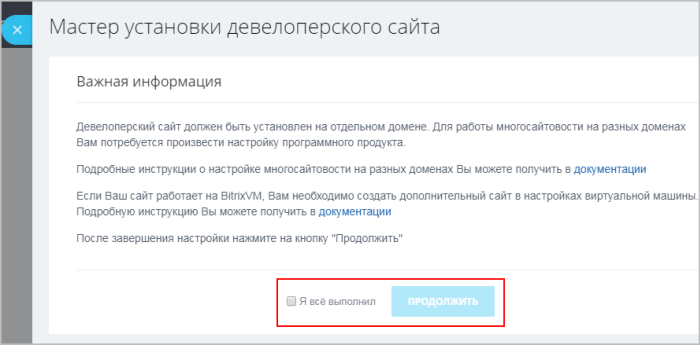
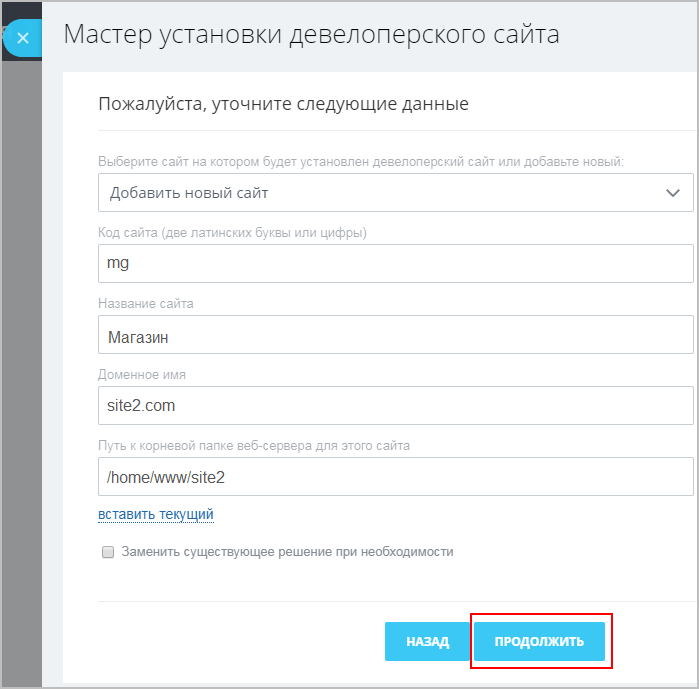
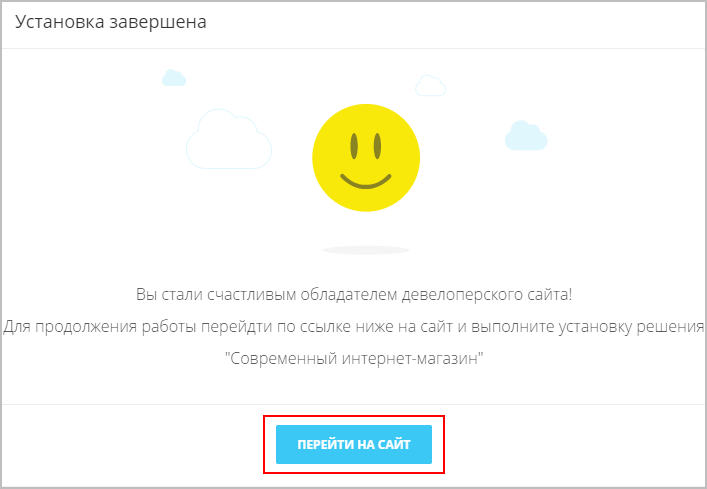 В автоматически запущенном Мастере установки «1C-Битрикс: Управление сайтом» Подробно рассмотрим процесс установки продукта «1С-Битрикс: Управление сайтом» и установку любого решения на примере интернет-магазина.
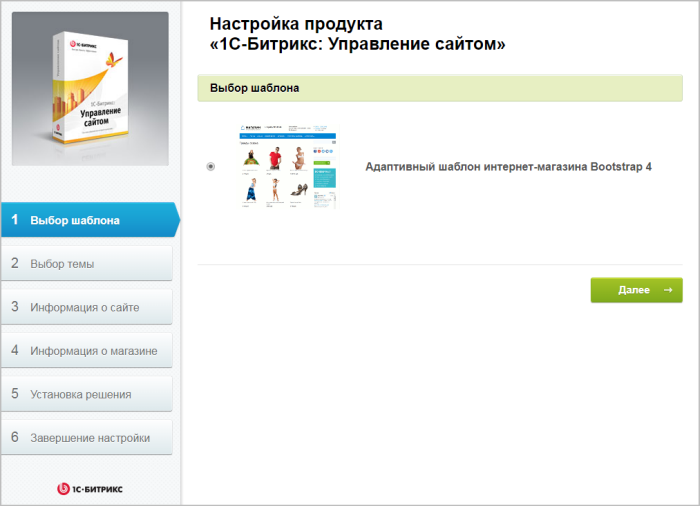
Подробнее. настройте нужные вам параметры нового интернет-магазина:
В дальнейшем для перехода на сайт интернет-магазина введите в адресной строке доменное имя этого сайта, или же воспользуйтесь кнопками перехода. Кнопка перехода в Битрикс24 доступна с версии v20.0.300 Главного модуля.
Сайт 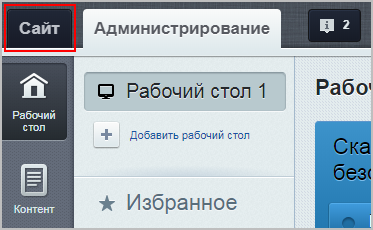 ведет в интерфейс Битрикс24.
 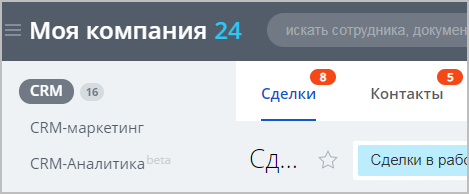 И после добавлении интернет-магазина вы все равно будете попадать на интерфейс Битрикс24 при клике на эту кнопку. В настоящее время готовится обновление, после установки которого будут доступны три вкладки: Сайт, Администрирование и Битрикс24.
Сейчас же можно программно настроить вывод интерфейса интернет-магазина:
-
Выполните в командной строке Иногда бывают ситуации, когда нужно быстро исполнить некоторый код, вызывающий функции API Bitrix Framework без создания новых страниц на сайте для этого. В этом случае поможет удобный и простой инструмент — командная PHP-строка, позволяющий запускать произвольный код на PHP с вызовами функций.
Подробнее. следующий код (вместо bx укажите код вашего портала Битрикс24):
\Bitrix\Main\Config\Option::set("sale", "~IS_SALE_CRM_SITE_MASTER_FINISH", "Y"); \Bitrix\Main\Config\Option::set("sale", "~CRM_WIZARD_SITE_ID", "bx");
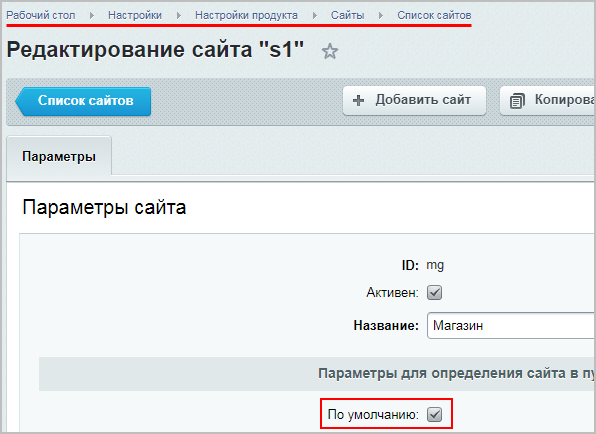 а для портала Битрикс24 укажите URL сервера (без http://).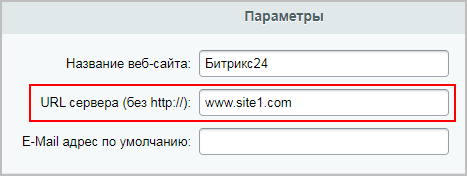
—>
Важно! Если новый сайт интернет-магазина развёрнут на поддомене домена Пример:
b24.com — сайт портала Битрикс24
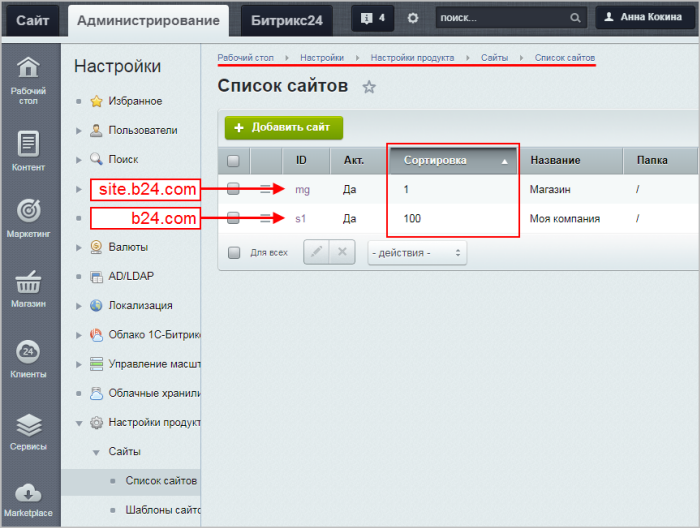
site.b24.com — сайт интернет-магазина вашего портала Битрикс24, то проверьте и откорректируйте сортировку сайтов ( Настройки > Настройки продукта > Сайты > Список сайтов ):
- индекс сортировки сайта на поддомене должен быть меньше , чем индекс сортировки сайта на домене (иначе сайты могут некорректно отображаться).
Для случаев, когда сайты находятся на разных доменах Пример разных доменов:
site1.com — сайт интернет-магазина
site2.com — сайт портала Битрикс24 или разных поддоменах, Пример разных поддоменов:
bus.site.com — сайт интернет-магазина
b24.site.com — сайт портала Битрикс24 сортировка может быть любой.
Если у вас включена сквозная авторизация Сквозная авторизация включается в настройках Главного модуля (опция «Распространять авторизацию на все домены»).
Подробнее. на сайте «1С-Битрикс: Управлением сайтом» и портале «1С-Битрикс24», то для настройки виджета Открытых линий Открытые линии Битрикс24 объединяют множество цифровых каналов: Vkontakte, Telegram, Skype и другие.
Обращения клиентов собираются в один чат и автоматически распределяются по ответственным менеджерам.
Подробнее. ознакомьтесь предварительно с соответствующим уроком. Есть одна особенность при использовании сквозной авторизации на сайте «1С-Битрикс: Управлением сайтом» и портале «1С-Битрикс24» в многосайтовой конфигурации на одном ядре и на поддомене основного домена:
— если клиент обращается в виджет Открытых линий Битрикс24, то после этого у него меняется авторизация на основном сайте – это, в свою очередь, доставит неудобства вашему клиенту.
Примечание: Поскольку для создания нескольких сайтов (интернет-магазин и CRM Битрикс24) на одном ядре используется технология многосайтовость на разных доменах Для работы многосайтовости на разных доменах нам потребуется произвести настройку программного продукта. Настройку веб-сервера Apache, как и в случае с многосайтовостью на одном домене, должна произвести хостинговая компания.
- Создавать резервные копии можно для любого сочетания существующих в системе файлов. Просто отметьте «птичками» в форме нужные сайты.
- База данных полностью копируется в архив. Даже тех сайтов, которые не были отмечены «птичками».
- Восстановление сайтов потребует дополнительных действий со стороны администратора.
Примечание: Интернет-магазин можно создать на собственном домене. Для этого ознакомьтесь с этим описанием.