
Как убрать надпись Windows 11 «Пробная версия» и наладить работу
Как убрать надпись Windows 11 пробная версия? Установите программу Universal Watermark Disabler с официального сайта winaero.com/download-universal-watermark-disabler, войдите в нее и удалите ненужный элемент путем нажатия на кнопку Install. Ниже подробно рассмотрим, какие методы можно использоваться для удаления раздражающей надписи, и в чем ее суть.
Что означает и почему появляется
Для начала нужно разобраться, почему Windows 11 пишет «Пробная версия» справа внизу после очередного обновления или установки с нуля. Такая надпись свидетельствует о том, что пользователь участвует в тестировании или на его ПК / ноутбуке установлен пробный вариант приложения.
Отметим, что многие пользователи согласились получать предварительные версии операционной системы. Компания Майкрософт запустила программу тестирования еще летом 2021 года, чтобы определить ошибки и исправить их после официального релиза. Многие пользователи установили «сырое» ПО. На этом фоне стали появляться вопросы, что значит в Windows 11 пробная версия, почему она появляется, и как убрать. Но зато они первыми познакомились с ОС и узнали про все ее баги (типа пропадает панель задач, тормозит система или не работает пуск).
Причина в том, что полученная ОС как раз и была пробной. Разработчики предполагали, что пользователи не будут ее использовать в качестве основной операционной системы. Для подключения к программе нужно было сделать следующие шаги:
- Авторизоваться в учетной записи Майкрософт или создать ее.
- Войти в настройки Виндовс 10 или нажать Win+I.
- Перейти в раздел «Обновления и безопасности», а потом нажать на «Программу предварительной оценки Windows».
Далее выдавалось сообщение — совместим ПК / ноутбук с новой ОС или нет. Если компьютер подходит для теста, в появившемся окне появлялась возможность загрузки нового софта. В такой ОС справа появлялась посторонняя надпись, что и приводила к вопросам, что означает пробная версия в Windows 11, и как ее убрать.
Дополнительно отметим, что для тестирования предоставлялось сразу три канала:
- Dev. После подключения к нему можно получать новые версии Виндовс 11, но функция, позволяющая убрать надпись, не предусмотрена. При этом новые обновления могли приходить даже в сыром виде.
- Beta. При подключении к этому каналу на ПК / ноутбук приходит уже исправленная ОС. Но, как и в рассмотренном выше случае, дилемма одна — как отключить insider preview Windows 11. Она стала актуальной для многих пользователей.
Как видно из сказанного, многие установили себе инсайдерскую и недоработанную до конца версию. Не удивительно, что вопрос, как убрать надпись «Пробная версия Виндовс 11», стал одним из наиболее востребованных среди таких пользователей.
Отдельно отметим, что подобные надписи иногда встречаются и сегодня после обычного обновления. К примеру, человек проверил ПК / ноутбук на соответствие, убедился в возможности установки и загрузил новую версию. При этом в правом нижнем углу светится фраза о пробной версии. Она может быть и в ситуации, когда обновление «прилетело» автоматически.
Многим не нравится такая особенность, поэтому и ведутся дискуссии, как убрать надпись для Windows 11 insider preview. Встроенных возможностей Виндовс для этого не предусмотрено, поэтому приходится искать альтернативные варианты. Один из них — использование специального приложения.
Как убрать
Существует только один основной способ, как удалить надпись «Пробная версия» в Windows 11 — сделать это с помощью программы Universal Watermark Disabler. Это бесплатный софт, позволяющий исправить появившуюся проблему и удалить с рабочего стола посторонние надписи. Особенность программы в том, что она способна удалять все виды водяных знаков. Поддерживает разные сборки, имеет удобный интерфейс и проста в применении.
Алгоритм действий такой:
- Скачайте и установите программу Universal Watermark Disabler. Для этого воспользуйтесь ссылкой на официальном сайте — winaero.com/download-universal-watermark-disabler. Использовать посторонние ссылки не рекомендуется из-за риска получить софт с вирусами.
- Откройте архив и запустите файл, чтобы убрать водяной знак Windows 11. После жмите Install и подтвердите, что вы действительно хотите убрать надпись.

- Убедитесь, что надпись ушла после перезагрузки проводника.
Как видно, убрать надпись «Тестовый режим» в Windows 11 не составляет труда. Если еще раз запустить файл и нажать на кнопку Uninstall, то надпись снова вернется. Еще раз отметим, что какие-то встроенные возможности для борьбы с такой информации не предусмотрены.
Если стоит вопрос, как выйти из пробной версии Виндовс 11, для этого достаточно обновиться до последнего варианта ПО или откатить систему до 10. Как только на компьютере / ноутбуке появится стабильная версия операционной системы Windows, вопрос надписью вообще не будет стоять.
Зная, как изменить «Пробную версию» Windows 11 и убрать лишний текст на домашней странице, вы сможете избавиться от лишнего текста. При этом не нужно искать какие-то сложные варианты, ведь программа Universal Watermark Disabler позволяет решить вопрос просто и быстро. При этом в перезагрузке операционной системы нет никакой необходимости.
В комментариях расскажите, удалось ли вам убрать надпись «Пробная версия» после установки / обновления Windows 11, какие возникали трудности, и каким еще способом их удалось устранить.
Скрытие надписи «Пробная версия…» на Рабочем столе Windows 11
Водяной знак «Пробная версия. Build…», который отображается в правом нижнем углу Рабочего стола Виндовс 11, в действительности не является признаком какой-либо программной неисправности или проблемы, а лишь свидетельствует о том, что на ПК/ноутбуке установлена предварительная (тестовая) сборка операционной системы, предоставляемая всем участникам программы Windows Insider Preview (Программа предварительной оценки Виндовс) через канал «Dev» (а также некоторых ранних сборок из канала «Beta»).
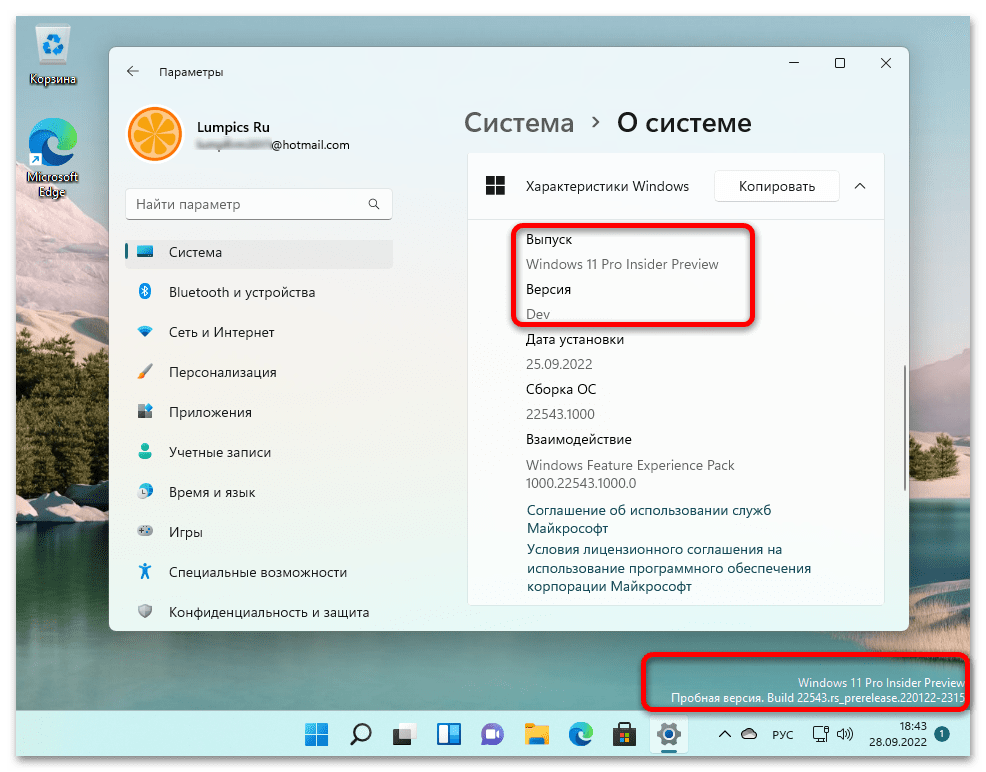
Таким образом, чтобы убрать рассматриваемую надпись-особенность инсайдерских сборок Windows 11 вместе с её, если можно так выразиться, первопричиной, следует выйти из программы предварительной оценки ОС Microsoft и перейти на использование стабильных сборок операционки:
Способ 2: Universal Watermark Disabler
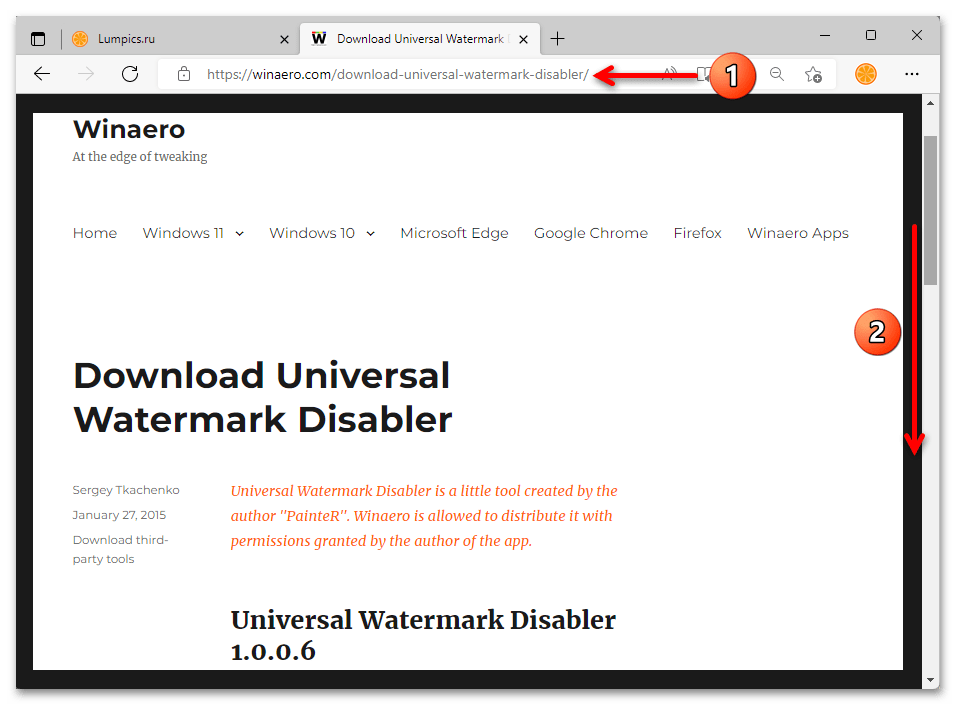
Очистка Рабочего стола Виндовс 11 от обязательного для тестовых сборок ОС водяного знака «Пробная версия…» без перехода на её стабильную версию возможна единственным (во всяком случае из известных на момент написания этой статьи) методом – при помощи софта-твикера Universal Watermark Disabler (UWD). Это очень компактное, доступное и простое в применении, но при этом весьма эффективное в деле удаления рассматриваемого вотемарка решение.
- По ссылке выше переходим на страницу загрузки Universal Watermark Disabler на официальном сайте разработчика утилиты. Пролистываем веб-страницу,
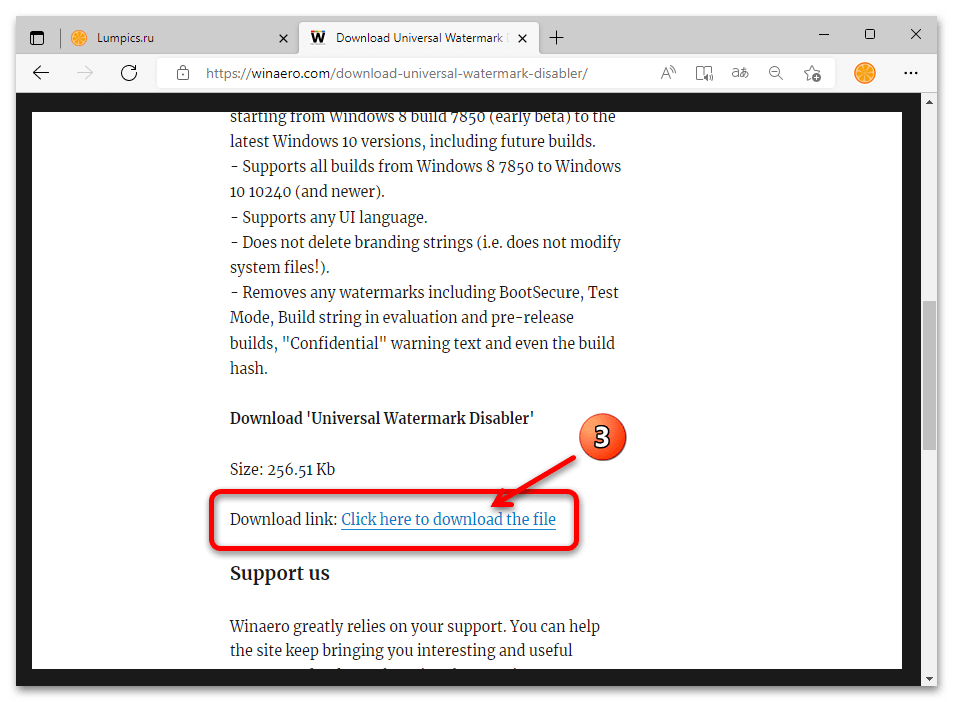
 кликаем по расположенной под описанием UWD и обозначенной «Download link:» ссылке,
  скачиваем zip-файл софта на диск компьютера.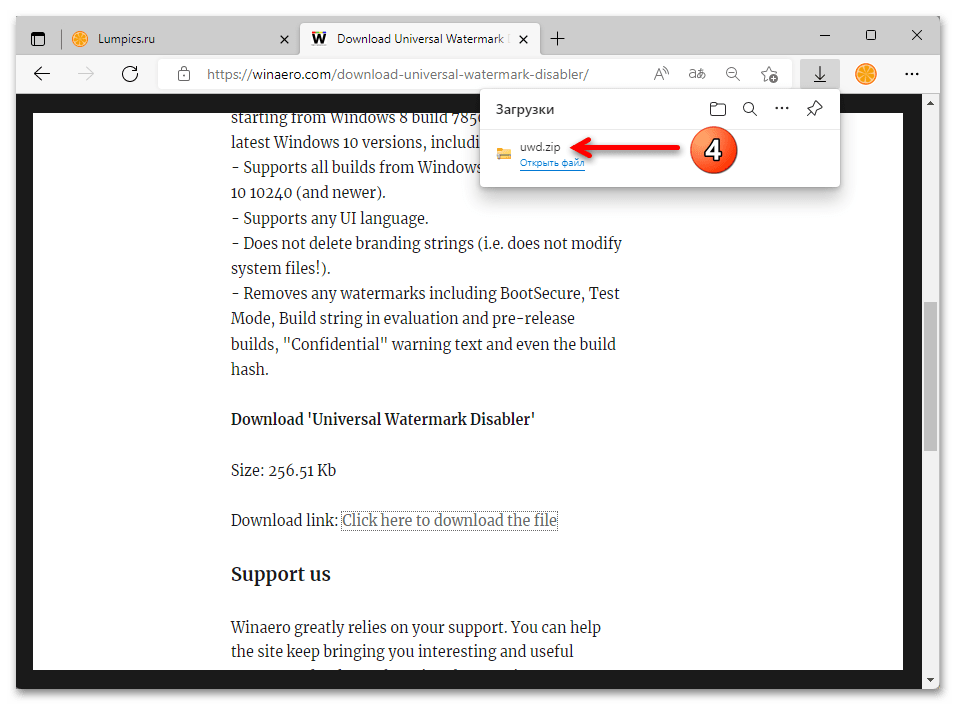
- Открываем содержащий скачанный архив uwd.zip каталог в Проводнике Win 11,
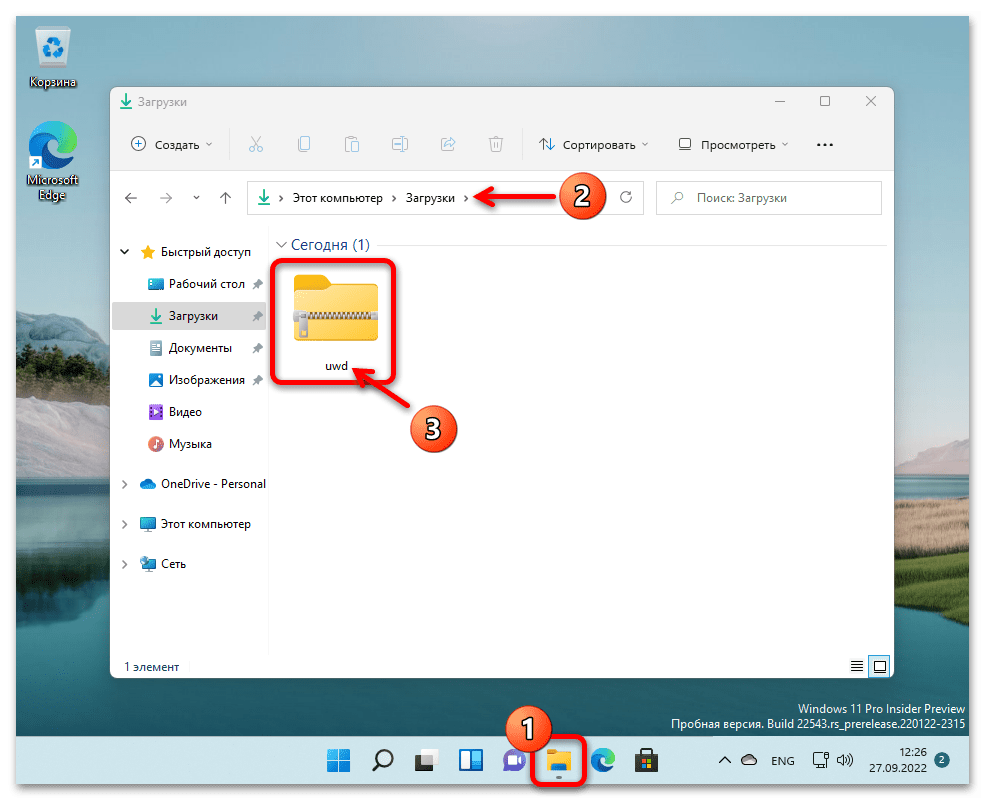 извлекаем данные из пакета (ПКМ по значку файла – «Извлечь всё…» в открывшемся меню – «Извлечь»).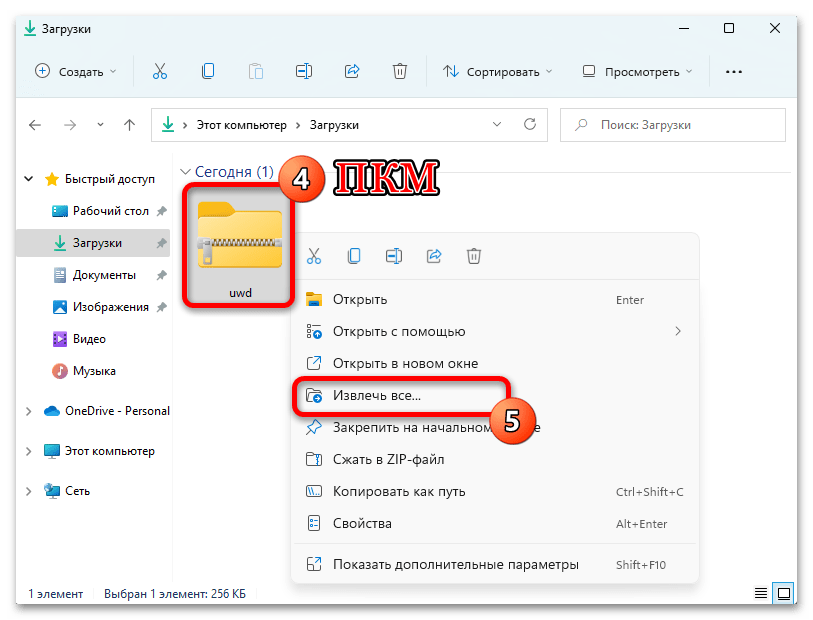
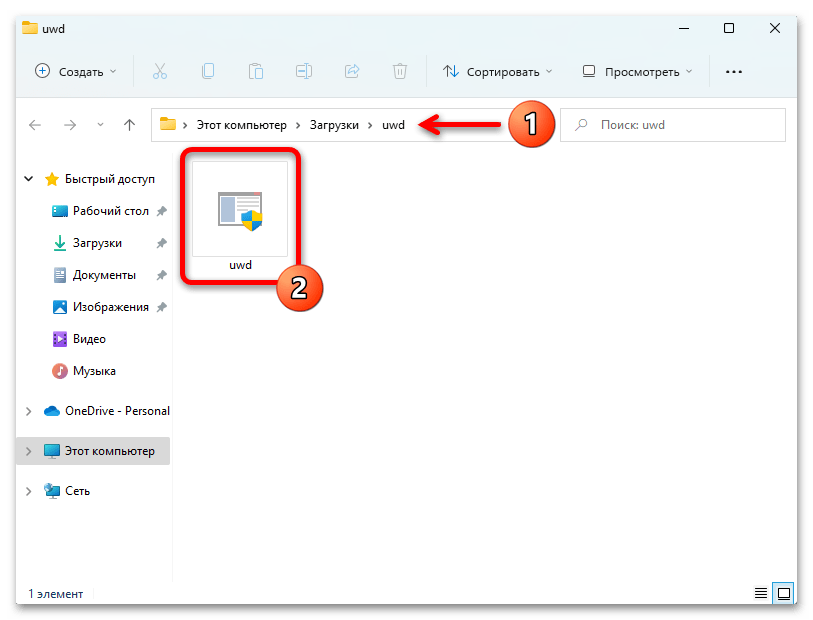
- Перемещаемся в полученную по результату разархивирования папку, запускаем из неё исполняемый файл uwd.exe,
 щёлкаем «Да» в появившемся окне с запросом от системного модуля «Контроль учётных записей».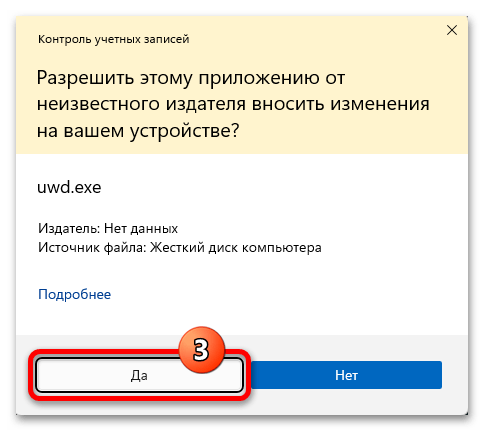
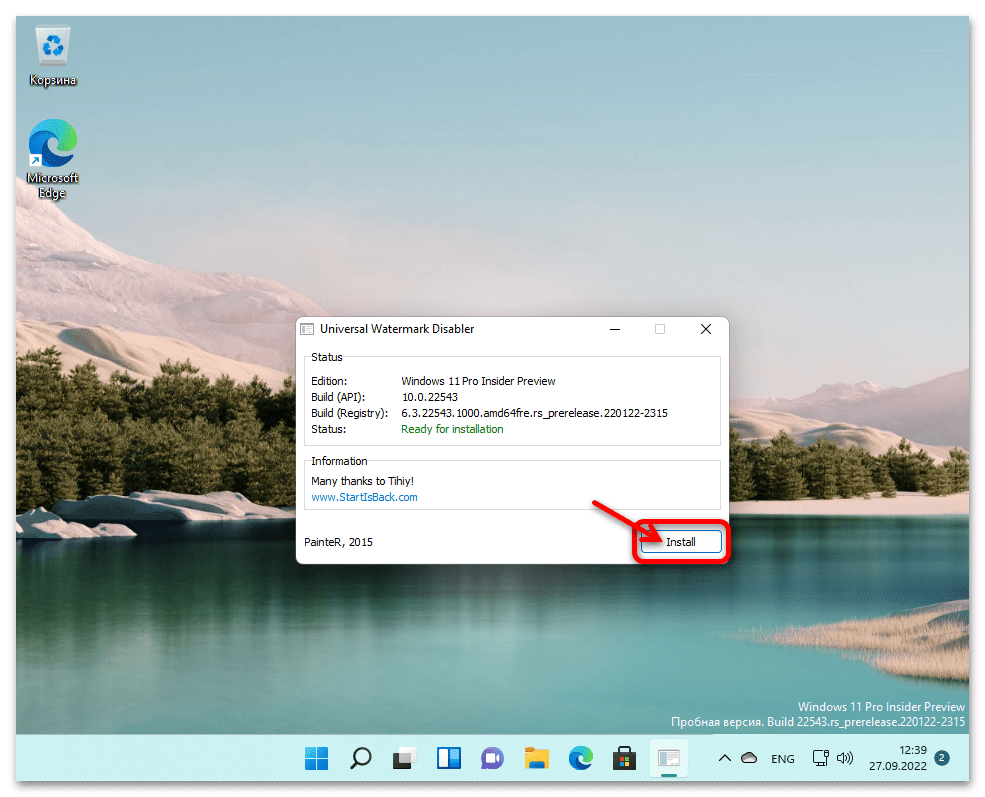
- Кликаем «Install» в первом открывшемся и, по сути, единственном окошке Universal Watermark Disabler.
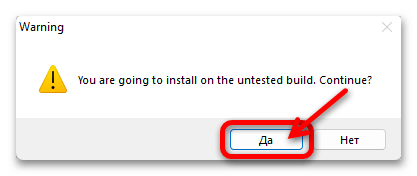
- Если появится запрос «You are going to install on untested build. Continue?», щёлкаем под ним «Да».
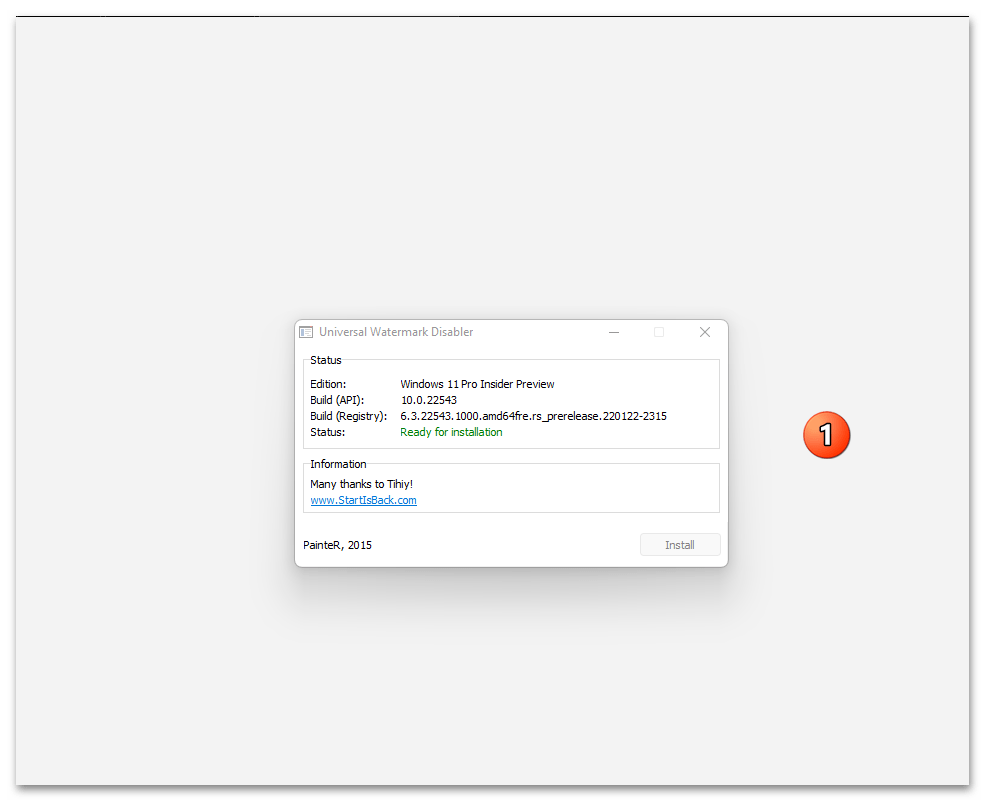
- В результате инициации установки твика ОС на шаге выше интерфейс Windоws 11 на пару секунд станет недоступным,
 затем появится окошко UWD с констатацией необходимости выйти из системы – щёлкаем в нём «ОК». (К слову, эффект от работы утилиты на этом этапе уже есть – вотемарка «Пробная версия…» на Рабочем столе не наблюдается).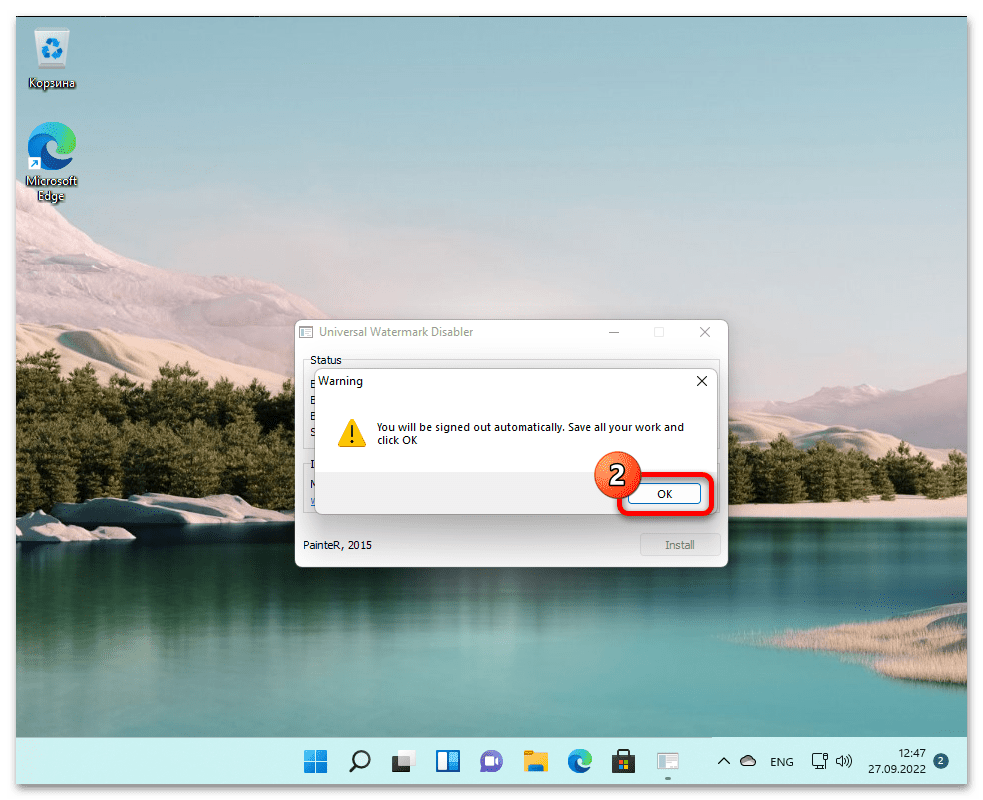
- По завершении осуществляемого далее автоматического выхода из операционной системы
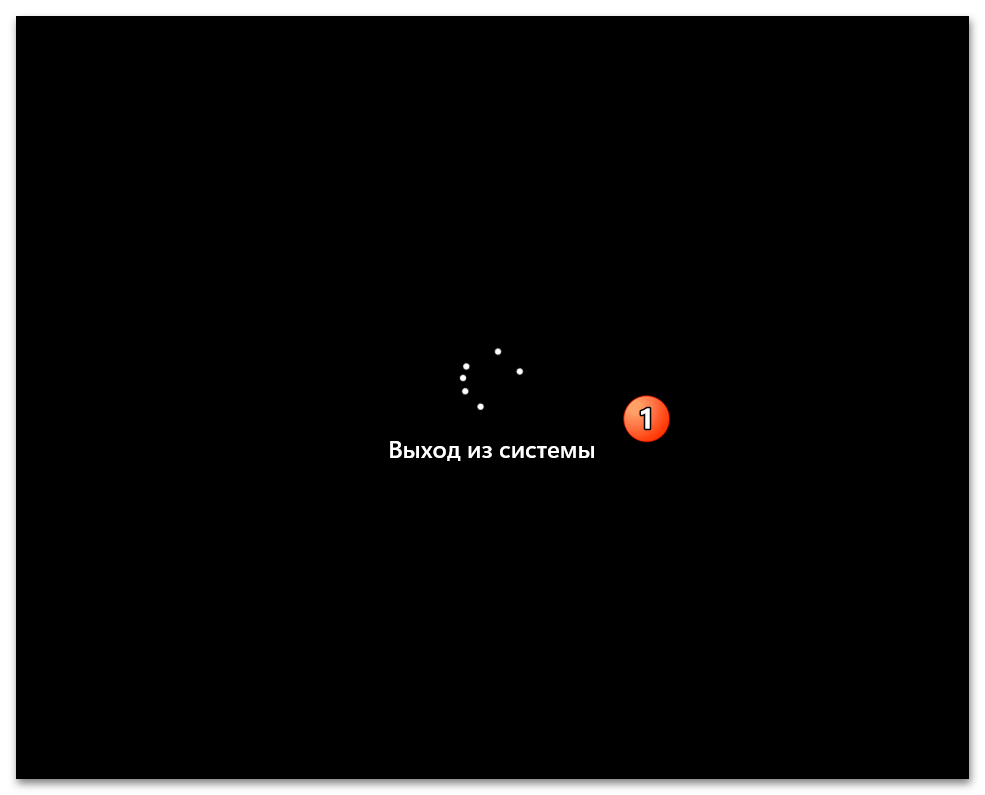 и последующей авторизации в ней
 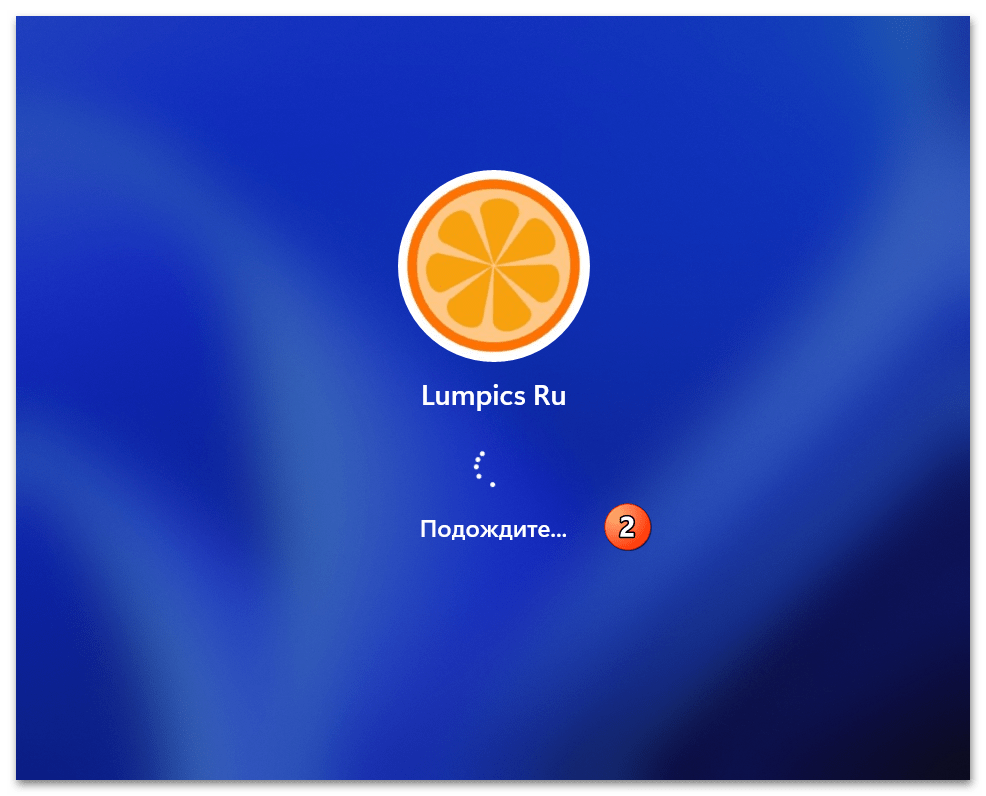 решение задачи отключения надписи «Пробная версия…» на Рабочем столе Виндовс 11 через Universal Watermark Disabler считается полностью завершённым.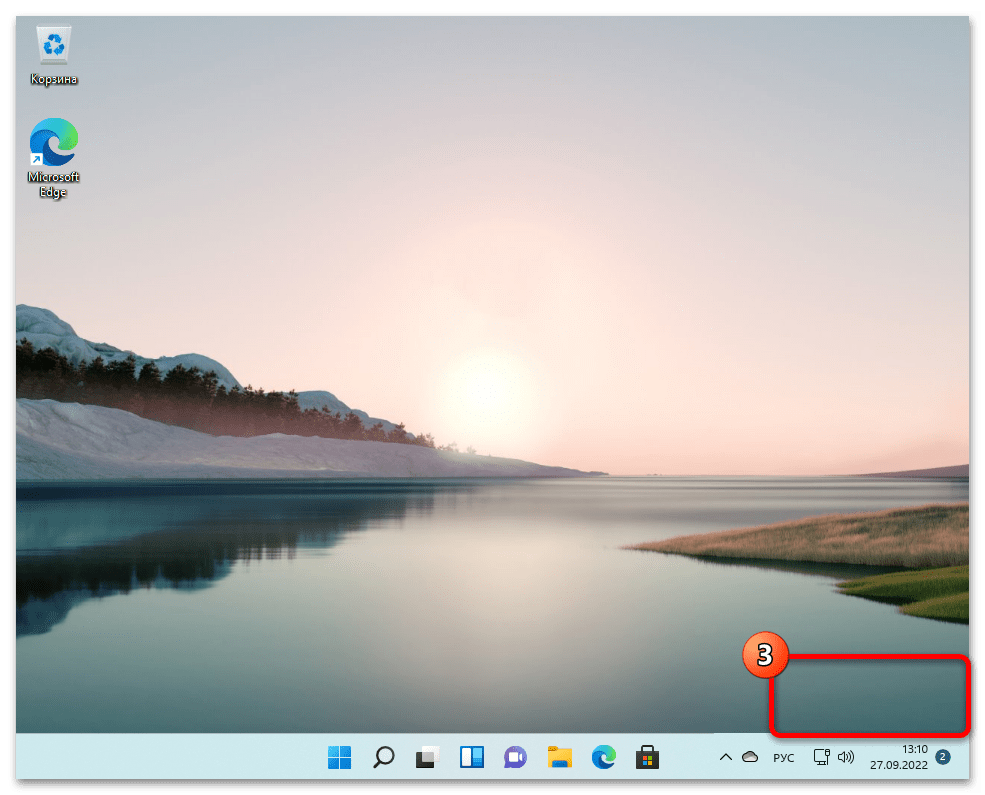
- С целью отмены внесённых UWD в интерфейс Win 11 изменений, если такая необходимость возникнет, повторно запускаем исполняемый файл утилиты,
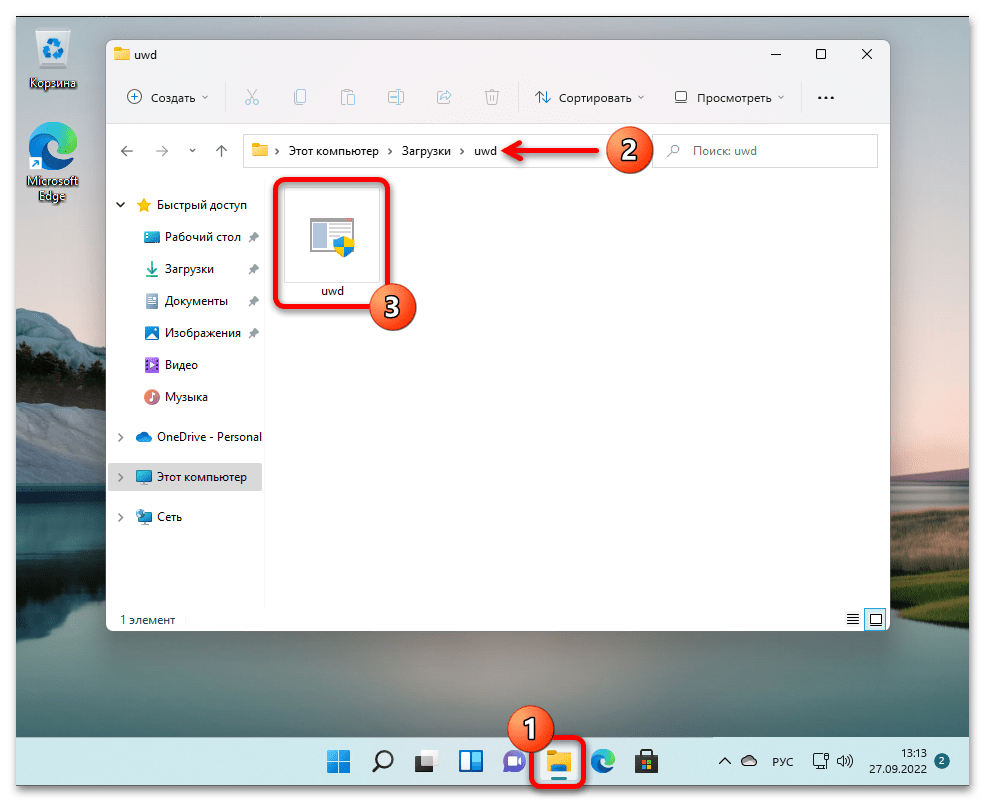 щёлкаем «Uninstall» в её окошке,
 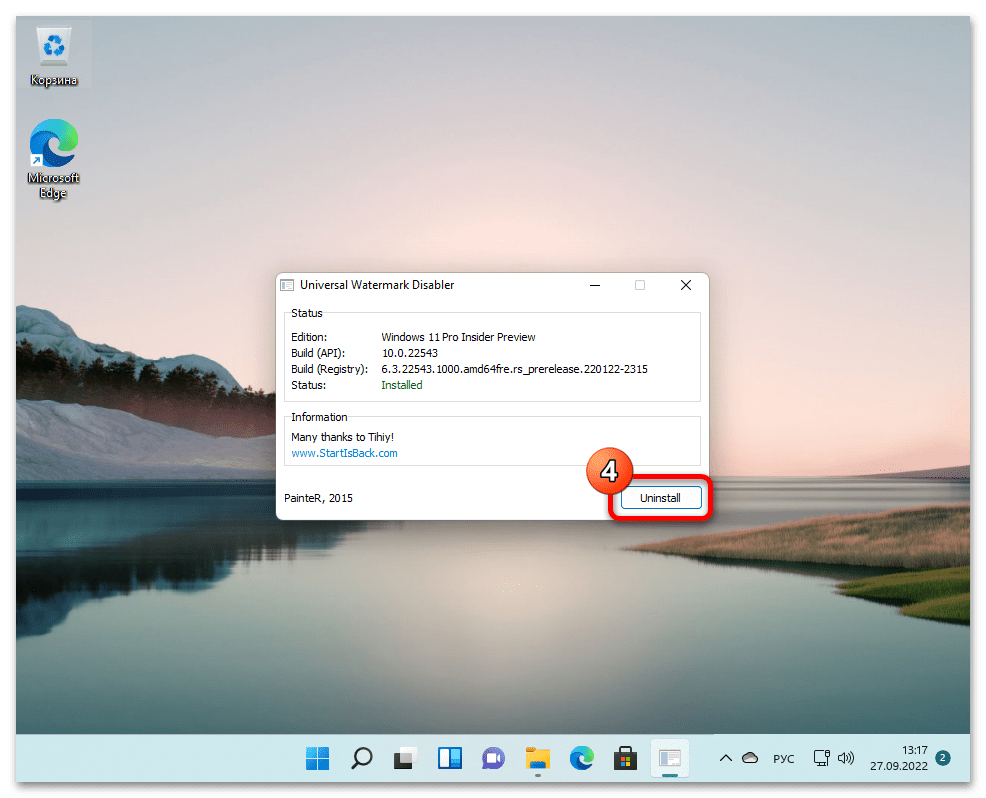 немного ожидаем
 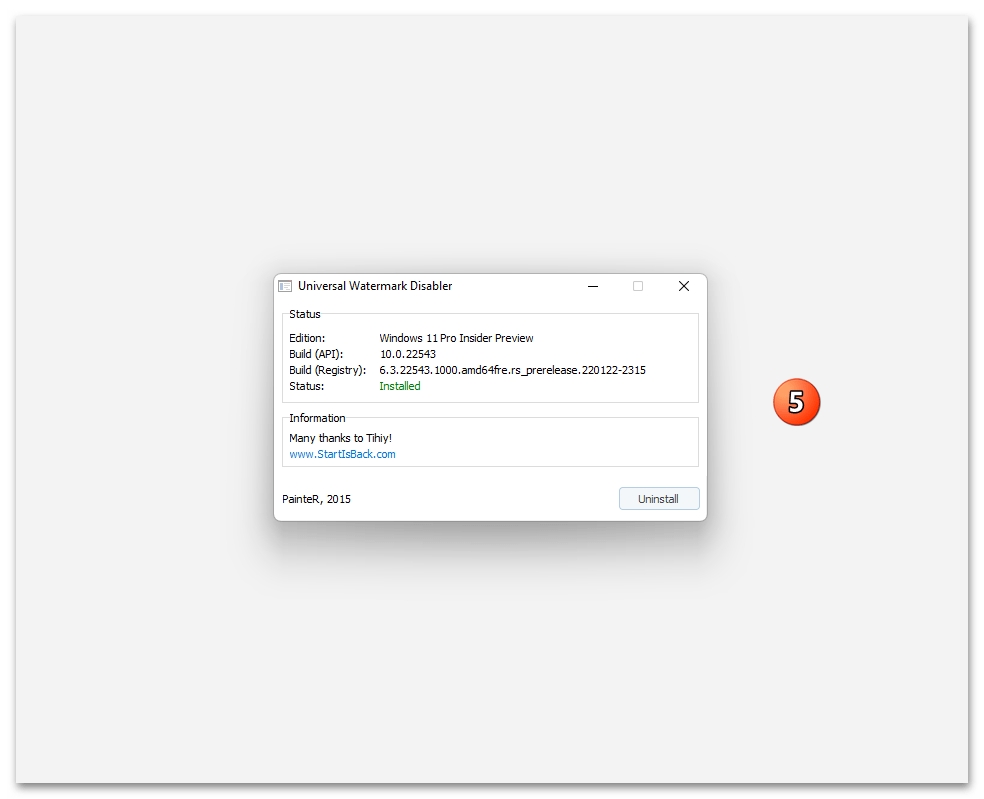 и затем выполняем выход/вход в операционную систему.
УДАЛЕНИЕ надписи WIN 11 PRO пробная версия
ДРУЗЬЯ, уже не первый день ищу способ убрать надпись: пробная версия на windows 11 211210-1418, утилита которую многие советуют uwd или UNIVERSAL WATERMARK DISABLER — на ранних сборках убирала, а на последних 2-3-х уже не помогает и надпись остается — может кто ещё что подскажет, система активирована лицензионным ключом, хочу убрать эту надпись она очень раздражает.

P.S. пробовал так же через командную строку и реестр отключать тестовый режим
bcdedit.exe -set loadoptions ENABLE_INTEGRITY_CHECKS bcdedit.exe -set TESTSIGNING OFF тоже не помогает
ПОМОГИТЕ ПОЖАЛУЙСТА
12:47, 08.01.2022 | # 2
Как убрать надпись пробная версия windows 11
26 сентября 2023 года официально вышло новое обновление для Windows 11 — 23H2. И скачать оригинальные MSDN дистрибутивы от Microsoft Вы можете на наше.
Windows 11 – Обновление 23H2 | Обзор
- 22.09.2023
- Posted by softadmin
- 1 comment
26 сентября 2023 года выходит новое обновление Windows 11 с обновлением 23H2. В данном обновлении выйдет ряд новых и интересных функций. Скачать са.
Установка Windows 11 на Mac M1 / M2
- 18.09.2023
- Posted by softadmin
- 0 comments
В данной статье рассмотрим как установить Windows 11 на Mac с процессорами M1 или M2. Для этого нам понадобится приложение Parallels Desktop. Систе.
Ошибка активации Windows – 0x8007232B | Как исправить?
- 18.09.2023
- Posted by softadmin
- 0 comments
Рассмотрим ошибку активации Windows — 0x8007232B. Данная ошибка возникает из-за того, что по различным причинам Ваша система не может соединить.
Зависает Miсrosoft Office | Как исправить?
- 17.09.2023
- Posted by softadmin
- 0 comments
В данной статье рассмотрим как исправить ситуацию, если Ваше приложение Microsoft Office (Word, Excel, и т.п) зависает, лагает при работе, либо просто.
10 причин для перехода на Windows 11 Pro
- 30.08.2023
- Posted by softadmin
- 0 comments
С момента анонса Windows 11 многие пользователи задаются вопросом: стоит ли переходить на новую операционную систему? В этой статье мы рассмотрим 10 к.
Windows для бизнеса | Что выбрать?
- 30.08.2023
- Posted by softadmin
- 0 comments
Выбор операционной системы — одно из ключевых решений, которое необходимо принять при создании или модернизации IT-инфраструктуры бизнеса. Операционны.
Как удалить второй Windows? (11, 10, 8.1, 7)?
- 21.08.2023
- Posted by softadmin
- 0 comments
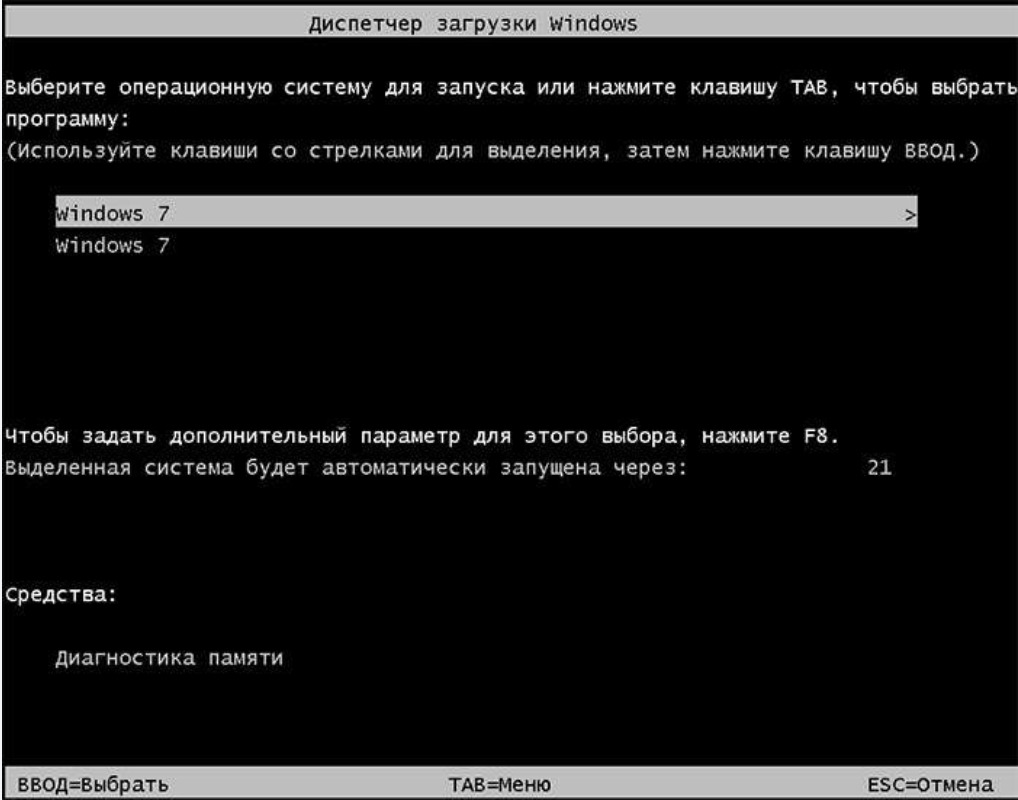
В данной статье рассмотрим как удалить второй экземпляр Windows, который отображается при загрузке. Эта инструкция подходит для любых версий Widnows (.
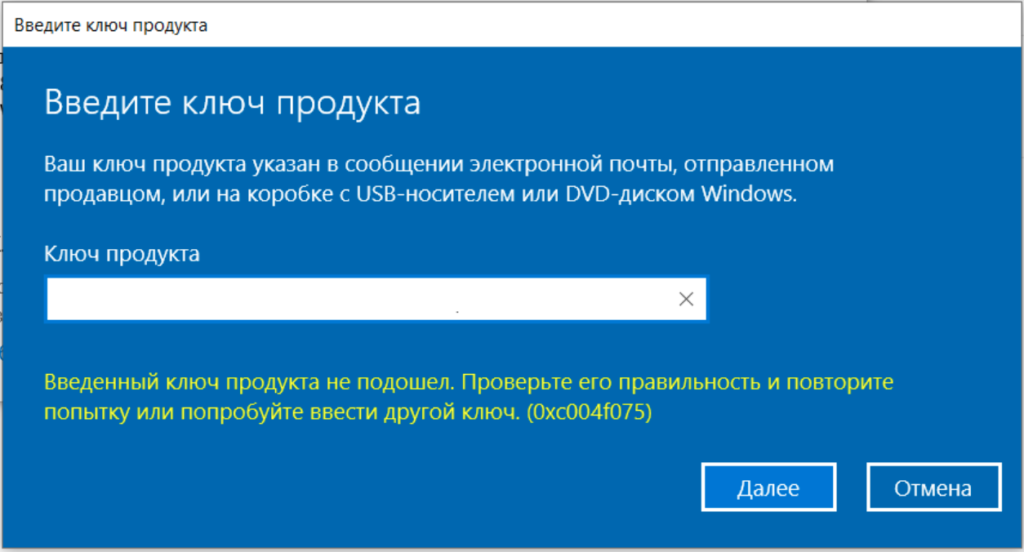
Ошибка активации Windows: 0xc004f075 | Как исправить?
- 05.08.2023
- Posted by softadmin
- 0 comments
В данной статье рассмотрим ошибку активации Windows — 0xc004f075, она может выходить как на Widnows 10, так и Windows 11. Как исправить: 1) .
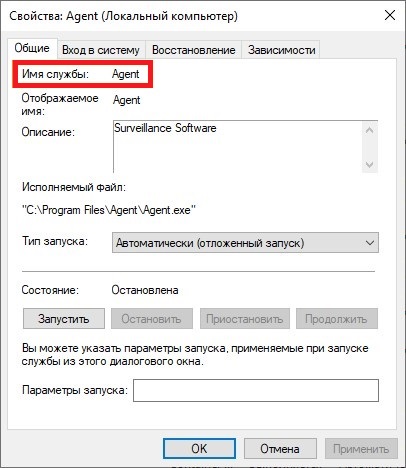
Как удалить службу в Windows
- 13.07.2023
- Posted by softadmin
- 0 comments
В данной статье рассмотрим как можно удалить любую службу в Windows. К сожалению через графический интерфейс это сделать не получится, нужно использов.
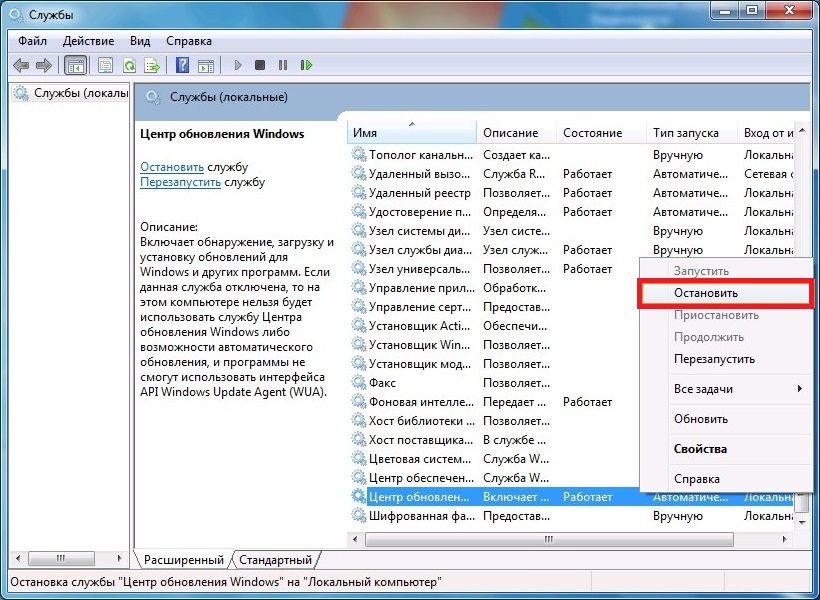
Ошибка: Установщик обнаружил ошибку 0x8024800c…
- 13.07.2023
- Posted by softadmin
- 0 comments
При ручной установки обновления может возникнуть ошибка с описанием: Автономный установщик обновлений Windows. Установщик обнаружил ошибку 0x8024800c .
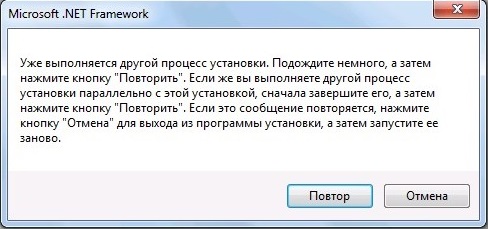
Ошибка: Уже выполняется другой процесс установки… Как исправить?
- 13.07.2023
- Posted by softadmin
- 0 comments
При установке, или удаления программы может выходить ошибка со следующим описанием: Уже выполняется другой процесс установки. Подождите немного, а зат.
Рекомендуем

О магазине
Продукты
- Windows
- Microsoft Office
- Комплекты Windows + Office
- Visio | Project
- Windows Server RDS (RDP) CAL
- Microsoft SQL Server
- Visual Studio
- Adobe
- Autodesk
Сервисы
- Скачать программы
- Блог — полезные статьи
- Бот Microsoft активации по телефону — GetCID
- Проверка ключей Microsoft на подлинность — PID-Checker
- Мои покупки — личный кабинет
- Техническая поддержка
Контакты

Контактная форма

Email: admin@softcomputers.org


Telegram
2018-2023 SoftComputers Цифровые ключи активации.
Все права интеллектуальной собственности, а так же их товарные знаки и логотипы принадлежат компаниям — производителям программного обеспечения.
Публичная оферта
Политика конфиденциальности