
Как удалить надпись на экране блокировки Android: получите полный контроль над своим устройством!.
Android-смартфоны — это удивительные устройства, предлагающие бесконечные возможности и настройки. Однако часто производители или операторы связи вносят свои собственные настройки поверх операционной системы, что может расстраивать пользователей. Одним из самых раздражающих аспектов является настраиваемый текст, который появляется на экране блокировки, и его можно удалить, если у вас есть нужные инструменты и ноу-хау. В этом руководстве мы покажем вам, как именно удалить надпись на экране блокировки Android, предоставив вам полный контроль над вашим устройством.
Зачем удалять надпись на экране блокировки Android?
Многие пользователи Android-устройств ищут способы настроить свои устройства, и одним из распространенных пожеланий является избавиться от надписи или пользовательского текста на экране блокировки. Есть несколько причин, по которым вы можете захотеть это сделать, в том числе:
- Персонализация. У каждого свое представление о том, как должен выглядеть их экран блокировки, и ненужный текст может отвлечь вас от вашей персонализированной настройки.
- Конфиденциальность. Если ваше устройство потеряно или украдено, наличие пользовательского текста на экране блокировки может привести к передаче ценной информации незнакомым людям. Удаление надписей может помочь защитить вашу конфиденциальность.
- Простота. Иногда вам просто нужен чистый, лаконичный вид на экране блокировки, без каких-либо отвлекающих факторов или ненужного текста.
Как удалить надпись на экране блокировки Android
Удаление надписи на экране блокировки Android — относительно простой процесс, требующий всего нескольких простых шагов:
- Перейдите в Настройки вашего устройства, затем выберите Безопасность.
- Прокрутите вниз, пока не найдете раздел Экран блокировки, затем выберите Виджеты экрана блокировки.
- Выключите тумблер рядом с Камера или Панель поиска Google.
- Выйдите из меню настроек и вернитесь на экран блокировки. Теперь надпись должна исчезнуть.
Вот и все! Этот простой процесс работает для большинства устройств и версий Android и должен дать вам полный контроль над экраном блокировки.
Ключевые выводы
Удаление надписи на экране блокировки Android — это простой процесс, который дает вам больший контроль над вашим устройством. Вот некоторые из основных выводов:
- Перейдите в Настройки, затем Безопасность и выключите тумблер Виджеты экрана блокировки.
- Этот процесс работает для большинства устройств Android и должен удалить пользовательский текст с экрана блокировки.
- Удаление пользовательского текста может улучшить простоту, конфиденциальность и настройку экрана блокировки.
Если вы хотите настроить свое Android-устройство и получить полный контроль, удаление надписи на экране блокировки — отличное место для начала. Следуйте этим простым шагам, и вы окажетесь на пути к более чистому и персонализированному интерфейсу на своем устройстве.
Related:
- Nokia N8: разблокируйте код и получите контроль над своим устройством.
- Получите больше контроля над своим телефоном: установите часы на экране блокировки Samsung A5.
- Простые шаги, чтобы остановить автозагрузку приложений на Android — получите полный контроль над своим телефоном
- Разблокируйте свой Nokia 7310, чтобы получить полный контроль над своим телефоном.
- Получите лучший контроль над своим Samsung Galaxy Note 3: вот как его отформатировать
- Сделайте свою собственную прошивку на устройствах Xiaomi и получите контроль над своим телефоном.
- Получите контроль над своим Grand Duos GT-i9082 с перепрошивкой.
- Получите полный контроль над звуком вашего телевизора с помощью этих простых советов по настройке звука на телевизоре Xiaomi
Как отключить новости на экране блокировки Xiaomi
В прошлом году Xiaomi представили новую версию своего фирменного интерфейса MIUI 12. Несмотря на большое количество положительных отзывов, в MIUI 12 регулярно находят как и большие косяки по части стабильности работы, а также раздражающие фишки, которые разработчики добавляли для удобства пользователей. Одной из таких фишек можно назвать появление рекламы на странице блокировки устройства, и сегодня мы рассмотрим, как отключить эту самую рекламу на экране блокировки Xiaomi.
Xiaomi и без того активно критикуют за обильное количество рекламы в «родных» приложениях, а появление рекламных баннеров на экране блокировки выглядит как настоящее издевательство над фанатами уже легендарного бренда.
Как оказалось, новые рекламные баннеры появились благодаря обновлению приложения «Карусель обоев», которая на предыдущих итерациях MIUI отвечала только за одну вещь – размещение новых обоев каждый раз, когда вы блокировали и разблокировали устройство. Теперь же в Карусель обоев встроили похожие рекламные модули, которые можно найти в других родных приложениях от Xiaomi.
Загвоздка в том, что в других своих программах производитель дал возможность отключить рекламу полностью благодаря нажатию одной кнопки. А вот в Карусели обоев таких настроек нет.
Так как же удалить ненавистную рекламу с экрана блокировки Xiaomi? Существует несколько вариантов разобраться с этой проблемой, рассмотрим их подробнее.
Отключение работы Карусели на экране блокировки
Самым простым и стопроцентно работающим способом перестать видеть назойливые надписи на заблокированном дисплее вашего устройства является отключение уведомлений приложения Карусели обоев.
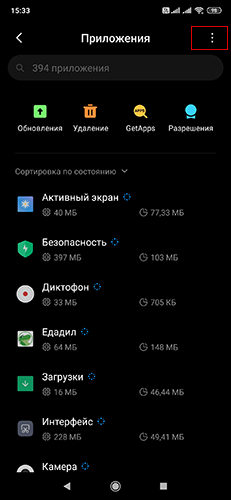
Заходим в общие Настройки вашего смартфона, прокручиваем список до пункта «Приложения» и «тапаем» по нему. Внутри нас будет ждать список установленных приложений и, чтобы увидеть необходимую нам Карусель обоев, необходимо будет нажать на «три точки» в правом верхнем углу экрана. Появится новое окошко с выбором из трех позиций, вам необходимо будет выбрать «Все приложения».
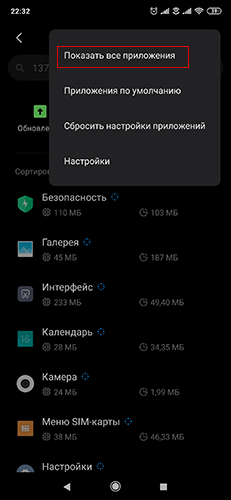
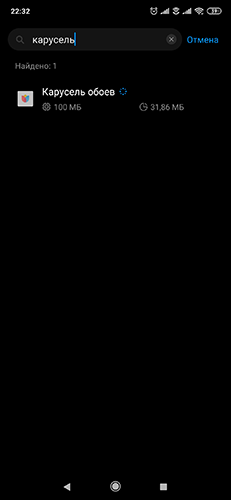
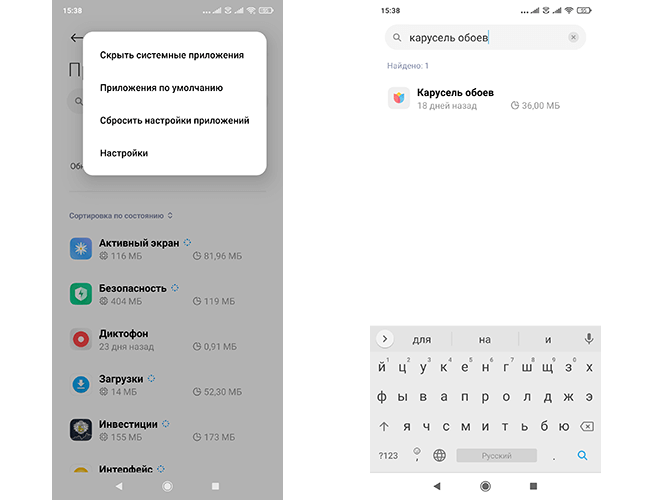
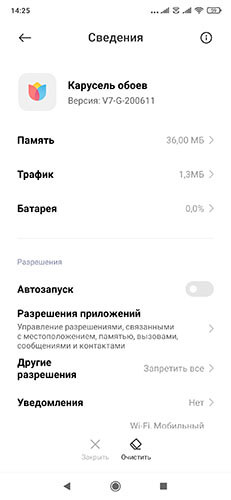
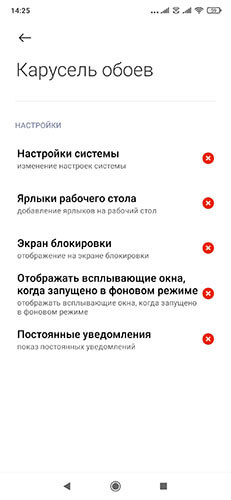
После этого в списке приложений будут отображаться также и системные программы, среди которых вы найдете Карусель обоев. «Тапаем» по Карусели и заходим в ее настройки. Для начала нам нужно будет отключить автозапуск приложения, а после этого переходим в настройки выданных разрешений и отключаем все выданные разрешения. После этого необходимо выполнить перезагрузку устройства. Готово! Теперь вас не побеспокоят вечные рекламные ссылки.
Полное удаление приложения Карусель обоев
Перед тем, как подробнее расписать следующий способ блокировки рекламы, стоит упомянуть, что, к сожалению, удаление приложения Карусель уже не актуально для многих смартфонов на MIUI 12. Связано это с тем, что разработчики MIUI «вшили» данное приложение глубоко в систему – раньше его присутствие было пожеланием пользователя.
Однако в некоторых смартфонах Xiaomi Карусель обоев до сих пор доступно для удаления. Также не стоит забывать про разблокировку загрузчика и получение рут-прав, но эти действия выходят за рамки простого решения нашей проблемы.
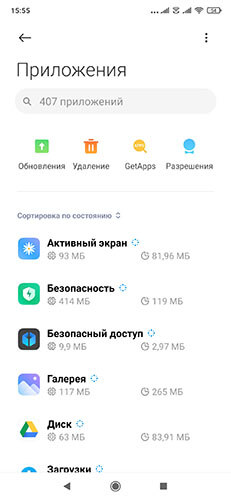
Итак, удалить Карусель обоев (если смартфон вам дает такую возможность) очень просто – заходим в Настройки устройства, ищем пункт Приложения, выбираем «Все приложения», нажав на «три точки» в правом верхнем углу экрана и ищем приложение «Карусель обоев». Заходим в настройки приложения и ищем пункт «Удалить». Нажим, подтверждаем удаление и перезагружаем.
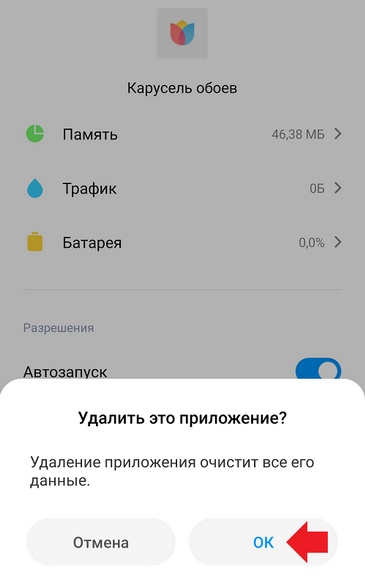
Существует альтернативный способ удаления Карусели обоев с вашего устройства перейти по следующей ссылке и нажать «Удалить» в Google Play Маркете. Возможно, именно этот способ подойдет вам.
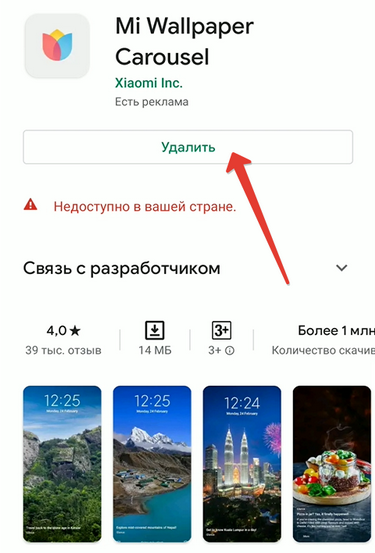
Отключение рекламы в других приложениях MIUI 12
Как мы уже отмечали в начале нашего разбора, внутри многих приложений от Xiaomi также можно обнаружить большое количество рекламы. Ее наличие на системном уровне раздражает абсолютно всех фанатов Xiaomi (очевидно, кроме гендиректора китайской компании).
Понимая, что в итоге милость пользователей смартфонов Xiaomi может спокойно перейти в обоснованный гнев, разработчики добавили возможность убрать большую часть рекламных баннеров, и для этого даже не нужны специальные знания. Нужно только терпение и 10 минут вашего времени.
Отключение службы msa
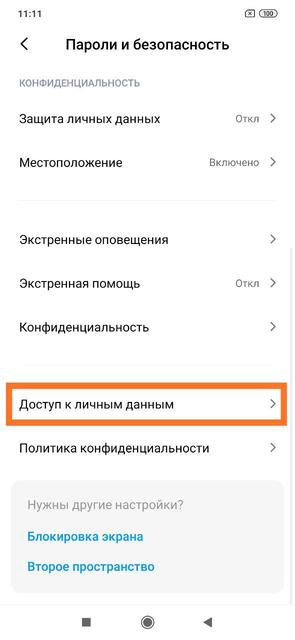
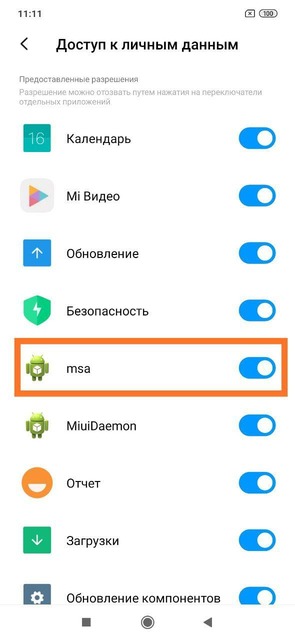
Мы уже рассказывали вам о службе msa – ее, в любом случае, лучше отключать. Напомним, что найти ее можно в общих Настройках устройства. Заходим в Настройки, ищем пункт «Пароли и безопасность», в котором будет находиться подпункт «Доступ к личным данным». Внутри него вы найдете несколько системных служб, среди которых будет та самая msa – смело отключайте ее. После этого вы сразу отметите сокращение количества рекламы во многих приложениях MIUI.
Отключение рекламы в приложении «Безопасность»
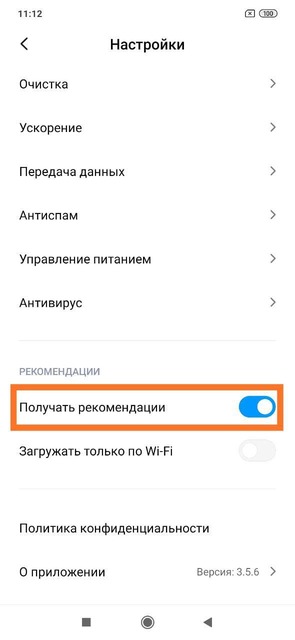
К сожалению, простое отключение службы msa не поможет убрать всю рекламу – ее нужно будет поотключать и вручную. Для начала заходим в приложение Безопасность и ищем в правом верхнем углу иконку шестеренки – настройки приложения. Прокручиваем до конца открывшегося списка и находим пункт «Получать рекомендации» — отключаем его.
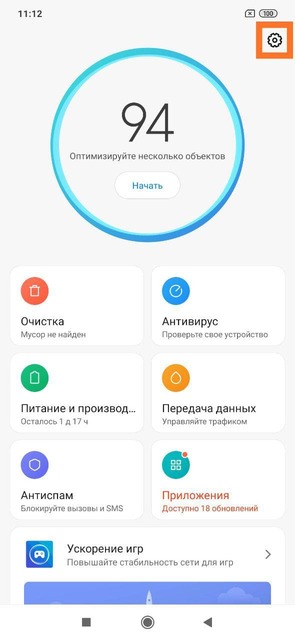
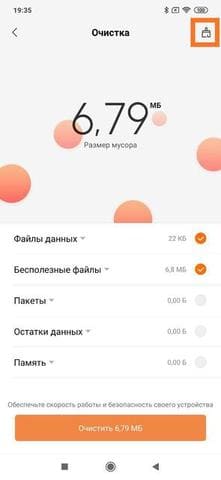
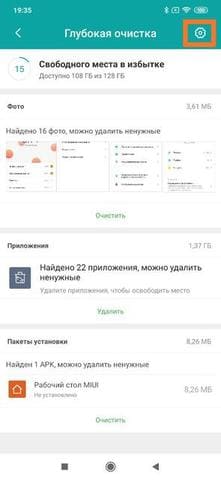
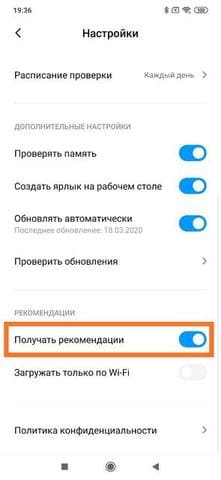
Также следует «погулять» по компонентам «Безопасности». На основном экране приложения находим пункт «Очистка» и нажимаем на него. В правом верхнем углу будет располагаться иконка метлы, нажимаем на нее, а после – на шестеренку. В открывшемся списке ищем тот же пункт «Показывать рекомендации» — отключаем.
Музыка, загрузки и проводник
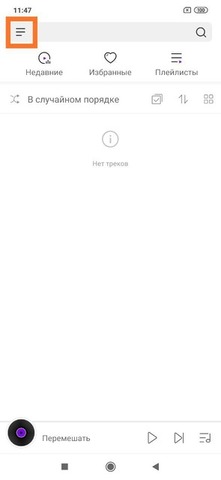
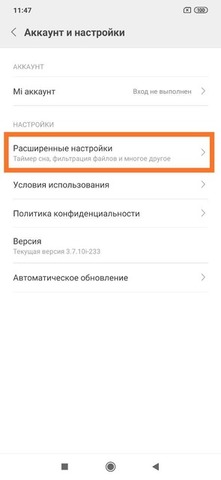
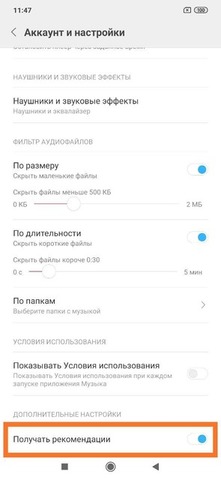
Те же манипуляции необходимо провести для приложений Музыка, Загрузки и Проводник. Настройки приложения Музыка находятся в левом верхнем углу – вам необходимо будет нажать на иконку в виде трех линий. Далее нажимаем на пункт «Расширенные настройки», а внутри него находим «Получать рекомендации».
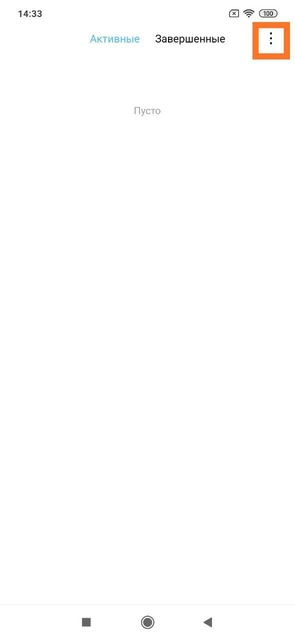
Далее заходим в «Загрузки» и жмем на «три точки» в правом верхнем углу. Здесь «Получать рекомендации» будет располагаться на первом месте.
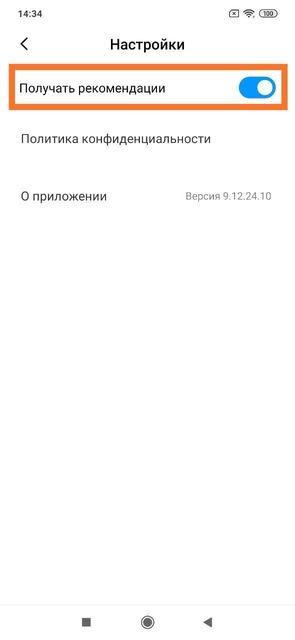
Последним приложением будет «Проводник». Его настройки находятся в левом верхнем углу – нажимаем на иконку в виде трех линий и находим пункт «Настройки». В открывшемся списке находим пункт «Информация», внутри которого будет находиться тот самый переключатель «Получать рекомендации». По привычке отключаем его.
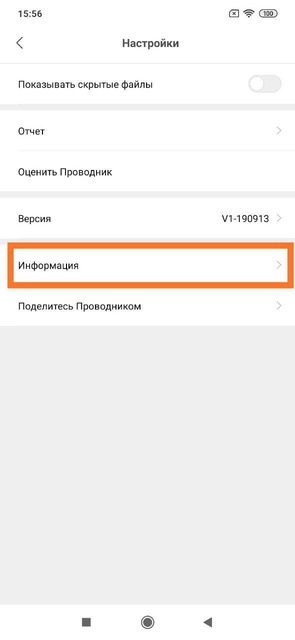
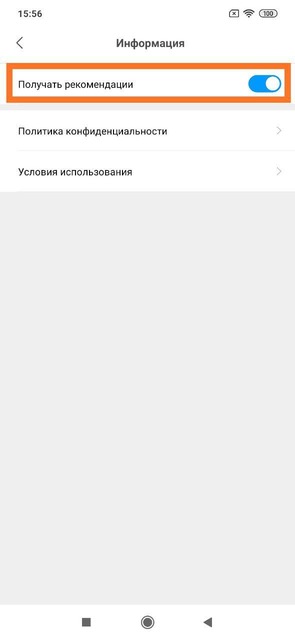
Вот мы и избавились не только от рекламы на экране блокировки, но и внутри системных приложений.
Надпись на экране блокировки


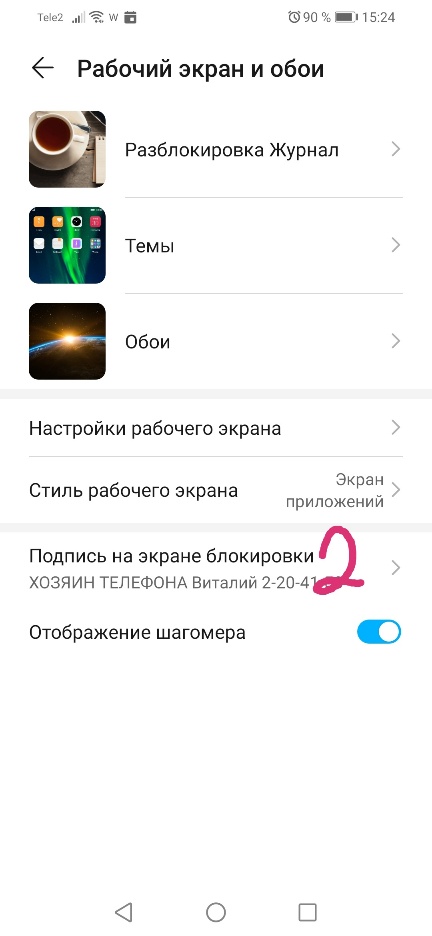
Надпись на экране блокировки, будет полезна если вдруг потеряете смартфон. Если при потере звонить на него каждую минуту как обычно бывает он сядет очень быстро как вариант можете написать, вознаграждение, адрес, второй номер или домашний телефон, вдруг кто найдет. Если повезет, хороший человек найдет и наберёт Андроид 10. Magic UI или EMUI 10.0.0


Вы уверены, что хотите принять этот ответ?

Последний ответ :
Надпись на экране блокировки, будет полезна если вдруг потеряете смартфон. Если при потере звонить на него каждую минуту как обычно бывает он сядет очень быстро как вариант можете написать, вознаграждение, адрес, второй номер или домашний телефон, вдруг кто найдет. Если повезет, хороший человек найдет и наберёт Андроид 10. Magic UI или EMUI 10.0.0
Как убрать надпись на экране блокировки сяоми?

Дэйл
09.03.2022
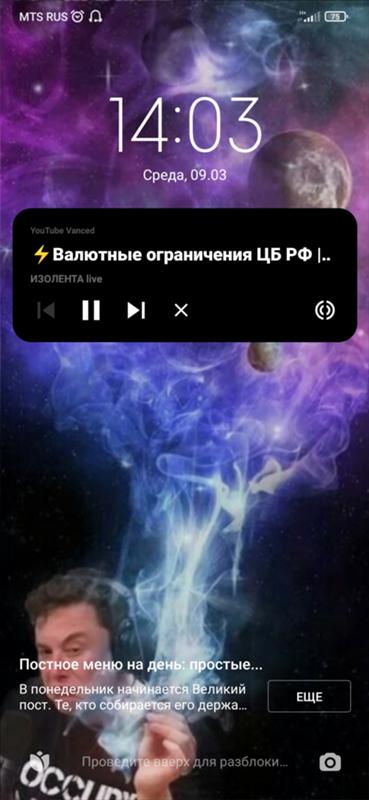
Что-то в кармане нажалось и появилась эта штука. Очень раздражает

Ишеу ариф
09.03.2022
Удалить ютуб вансед, рекламы больше нет.

Гость
09.03.2022
Вроде в настройки, уведомления, Ютуб, отключить

Bigbss
09.03.2022
Перегрузись — пропадет…
А так — присоединяюсь к предыдущему совету про уведомления…
- Как убрать эту надпись на экране блокировки? Смартфон: Xiaomi Redmi note 8 pro Надпись, где написано: 5 крошечных привычек, которые дают огро… Если нажать на *еще*, то перекидывает на сайт с статьёй
- Как установить надпись на экране блокировки(Xiaomi Redmi 9C NFC) Хочу установить надпись на экране блокировки, но в настойках нет пункта «Подпись на экране блокировки». Подскажите пожалуйста, что можно сделать?
- Как на xiomi redmi 8a поставить живые обои погоды и на экран блокировки тоже? Вот не ставится на экран блокировки почему? Какую скачать для этого тему? Чтобы поддерживался не только главный экран, но и экран блокировки для живых обоев погоды…
- Xiaomi redmi note 8 pro надпись на экране блокировки с советами Как убрать эту надпись внизу экрана? Всё. Всем спасибо. Разобрался. Это в карусели обоев была такая функция я просто снова включил эту карусель промотал эти факты (чтоб их увидеть надо свайпнуть в право. А там вверх вниз и выбирать.) я просто их промотал и всё ок