
Как узнать смарт телевизор или нет lg
Практически каждый современный телевизор имеет функцию Смарт-ТВ, но иногда у пользователей возникают вопросы о наличии или отсутствии опции в конкретной модели телевизора. Актуально это для тех устройств, которые приобретались более 5-7 лет назад. Если не сохранилось коробки и документов от ТВ, также могут возникнуть подобные проблемы. Как же узнать, есть ли Смарт-ТВ в вашем телевизоре?
Что такое Смарт-ТВ
Смарт-ТВ – специальное современное приложение или программа, которая значительно расширяет функциональные способности телевизора. Благодаря ей можно пользоваться интернетом, выводить картинку на большой экран, превратив устройство в полноценный развлекательный гаджет. Пользуясь опцией пользователь может:
- Скачивать и устанавливать игры и приложения.
- Читать информацию со съемных флешек и других носителей.
- Смотреть передачи и фильмы онлайн, не скачивая их на компьютер.
- Общаться в Skype. Даже если телевизор не оснащен встроенной камерой, можно самостоятельно ее купить.
- Подсоединять к телевизору компьютер, планшет, телефон или ноутбук.
Умный телевизор – это технология, которая легко распознает и считывает файлы разных расширений, корректирует их, принимает и отправляет их, используя интернет.
Чтобы получить максимально многофункциональное устройство, правильно подберите телевизор с функцией Смарт-ТВ. Для этого оцените способности телевизора к качественной передаче изображений, а также уровень выполнения смарт-технологий.
Как определить оснащен телевизор функцией Смарт-ТВ или нет
Технология Смарт-ТВ позволяет пользоваться телевизором как отдельным мультимедийным центром с доступом к интернету. Если пользователь не знает, имеется ли в его телевизоре данная функция, установить это можно следующим образом:
- Обратить внимание на пульт дистанционного управления устройством. Модели, имеющие опцию Смарт оснащены кнопкой меню «Smart TV». В разных марках телевизоров она может выглядеть по-разному – с изображением домика, цветного кубика.
- Сведения о наличии опции указываются на коробке и в документации телевизора.
- Поискать данные в интернете (на сайте производителя или любом другом). Для этого потребуется знать модель телеприемника.
- Посмотреть на экран загрузки во время включения телевизора. Для этого отключите устройство из сети и включите заново. При загрузке (а не выходе из спящего режима) на нем появляется надпись Android, что свидетельствует о наличии Смарт-ТВ.
Если вы обнаружили, что ваш телеприемник поддерживает опцию Смарт – смело пользуйтесь всем предложенным функционалом. Если же нет – можно купить специальную приставку, подключить ее к устройству и получить все возможности умного телевизора, даже без наличия встроенной поддержки этой функции.
Как узнать смарт телевизор или нет lg
ID: 1295 Подготовлено: 06.09.2022
Существует несколько способов узнать, имеет ли Твой телевизор технологию Smart TV:
- Если Ты используешь в телевизоре веб-браузер и приложения (например, YouTube), то у Тебя Smart TV. Найди приложение Tet TV+ в магазине приложений и установи его на свой телевизор. Если Ты не можешь его найти, то, скорее всего, операционная система телевизора не поддерживает Tet+. На каких устройствах можно использовать Tet TV+?
- Посмотри, есть ли на ТВ-пульте кнопки SMART TV (с надписью SMART), кнопка с надписью HOME или изображением домика. Если есть, нажми на нее. Откроется панель управления Smart TV с приложениями, функцией поиска и другими инструментами.
- В интернет-поисковике введи номер модели телевизора, который указан на задней панели телевизора, на наклейке. В описании модели найди отметку Smart TV. Убедись, что Ты ввел номер модели, а не номер штрих-кода:

- Воспользуйся инструкцией к телевизору или обратись в службу поддержки покупателей телевизоров определенного бренда в Латвии:
- Samsung: 80007267
- Philips: 66163263
- Sony: 67046049
- LG: 80200201
Что делать, если в моем телевизоре нет функции Smart TV?
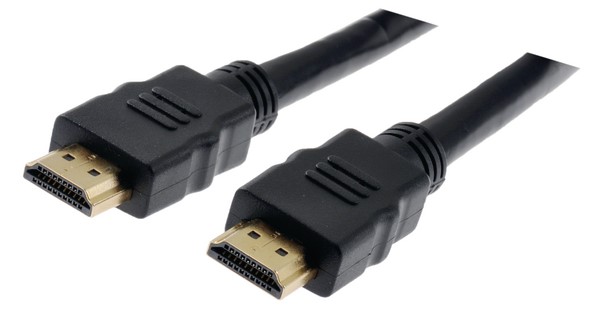
- Ты можешь смотреть компьютерную версию Tet TV+ (www.tet.plus) на ТВ-экране, подключив телевизор к компьютеру с помощью кабеля HDMI.
- Ты можешь превратить свой телевизор в Smart TV с помощью какого-либо из цифровых ТВ-приемников. Они позволяют использовать не только Tet TV+, но и другие приложения.
Помог ли тебе данный ответ?
Купили «серый» телевизор LG? Готовьтесь к отключению Smart TV
В начале года с телевизорами Samsung начали происходить странные вещи: у многих пользователей, кто приобрёл телевизор за границей или у перекупщиков, начали пропадать смарт-функции. В компании это подтвердили и предупредили, что будут блокировать Smart TV устройств, которые предназначались для других регионов.
Вы просто используете его неправильно: Samsung объяснила, почему блокирует телевизоры россиян
Костя Баранов
Вот только «серые» телевизоры можно приобрести на условном «Яндекс.Маркете» у продавца, который продаёт их официально со всем набором документов. Да и переехать можно в другую страну, чего ж блокировать Smart TV из-за этого?
Плохой пример оказался заразительным: российское представительно LG объявило, что будет блокировать Smart TV на «серых» телевизорах, то есть на телевизорах, которые предназначены для продажи в другом регионе.
Обновление, ограничивающие функции Smart TV, начнёт распространяться 16 ноября 2020 года. В нём также будут исправлены ошибки и улучшена функция распознавания речи, но это совсем не интересно.
Что будет, если не обновлять телевизор?
Неизвестно. Можно отключить автоматические обновление и посмотреть. Проверить, заблокируют у вас Smart TV или нет, достаточно просто: в суффиксе номера модели на задней панели устройства должна быть маркировка ЕАС или RU. Такие телевизоры сертифицированы для продажи в России и странах СНГ.
Что делать, если телевизор «серый»?
Отключить автоматическое обновление ПО и ждать — другого сейчас не сделать. Ну или готовиться к приобретению ТВ-приставки, как раз выйдет в разницу между «серым» телевизором и сертифицированным.
Как узнать точную модель своего телевизора
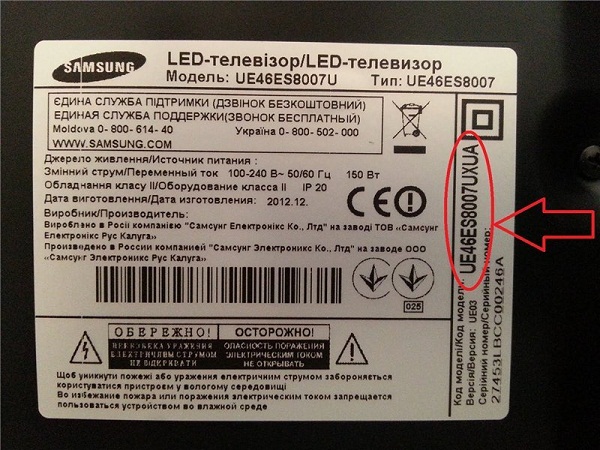
В процессе использования телевизора нередко возникает вопрос, как узнать его точную модель, серию или год выпуска. Данная информация может понадобиться при заказе деталей, обращении в сервисный центр, а также при покупке каких-либо дополнительных модулей, например, цифровых приставок или медиаплееров. Полная информация указывается на шильдике под маркировкой «Модель» или «Model». В некоторых ситуациях он отсутствует, или панель может быть закреплена к стене на кронштейны. Решить задачу в такой ситуации довольно просто – маркировку можно посмотреть через меню самого устройства.
Поиск нужной информации через меню
Информацию об используемом телевизоре — модель, код серии, год выпуска — производитель размещает в наклейке на тыльной стороне корпуса. Если устройство закреплено на стене, быстро уточнить при необходимости сведения о модели проблематично. Потребуется обратиться к системной информации телевизора, для чего следует провести ряд манипуляций с пультом ДУ.
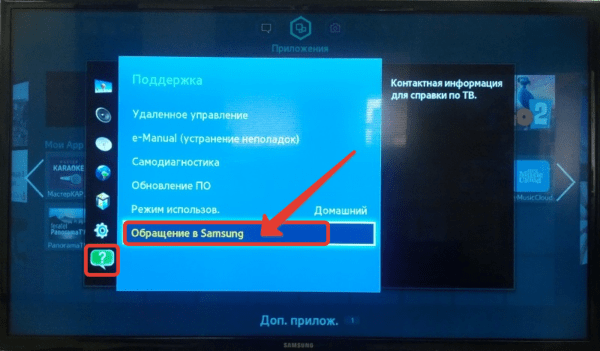
Samsung
- «Обращение в Samsung»;
- искомая маркировка отражается в строке «Model Cod» / «Код модели».
LG (ЭлДжи)
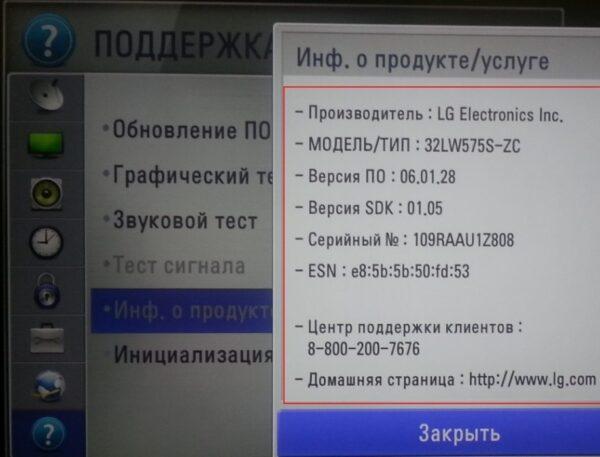
У Смарт-ТВ не менее популярного бренда родом из Южной Кореи маркировку модели тоже можно узнать через меню. Последовательность манипуляций посредством ПДУ следующая:
- зайти в меню устройства;
- открыть раздел «Настройки»;
- перейти в пункт «Обращение»;
- щелкнуть по вкладке «Сведения о телевизоре»;
- в информационном тексте отыскать необходимый «Model Cod».
Philips
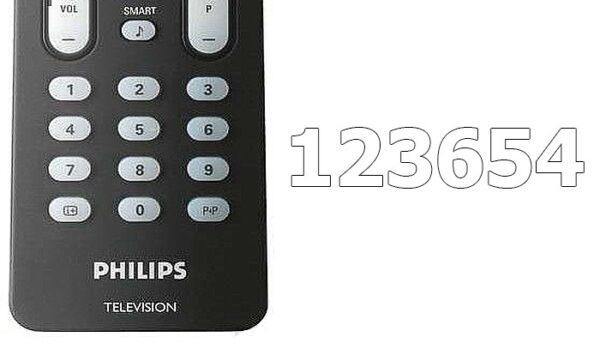
Методика обращения к системной информации для «умных» телевизоров европейского бренда решена по-иному. Пользователю нужно при помощи пульта ДУ перевести устройство в режим просмотра эфирного ТВ. Переходить к настройке каналов не требуется. Достаточно как при выборе канала быстро ввести цифровую последовательность «1 2 3 6 5 4». На экране отобразится сервисное меню. Далее следует:
- перейти в раздел меню «Set Type»;
- найти в информационном тексте маркировку «Production code».
Чтобы вывести устройство из сервисного режима, нужно нажать на ПДУ кнопку «Home».
Sony
Для смарт-панелей японской марки способ обращения к системной информации зависит от версии операционной системы Android TV.
- На телевизоре с версией системы до 3.533 включительно для прочтения кода модели нужно нажать кнопку «HOME» и выполнить переход по следующим разделам меню устройства: «Установки»→ «ТВ» →«Об устройстве» → «Имя устройства»→ «Системная информация».
- Последовательность переходов на смарт-панелях Sony с версией ПО 3.843 или более поздней иная. После нажатия кнопки «HELP » следует зайти в блок «Системная информация». Маркировка можно найти при открытии экранов: «Умная справка» или «Системная информация».
- На телевизоре Sony без Android маркировка модели отражается в разделе меню «Поддержка клиентов». Для перехода следует нажать кнопку «HOME» на пульте ДУ, открыть вкладку «Справка» / «Настройки». В перечне разделов открыть нужный.
Модели других производителей
Для телевизоров Toshiba, Sharp, Supra, Panasonic и других менее известных марок четких инструкций по обращению к системной информации через меню устройства нет. Название кнопки вызова меню можно посмотреть в инструкции по эксплуатации. Там же производитель указывает последовательность переходов по пунктам, чтобы высветить информацию о модели на экран. Чаще такие разделы называются «Настройки», «Опции», «Свойства», «Дополнительно», «Системная информация».
Как расшифровать код
Маркировка содержит различную информацию о самом устройстве. Какую именно, можно определить на примере LCD-телевизора Samsung LE-40B530 P7W.
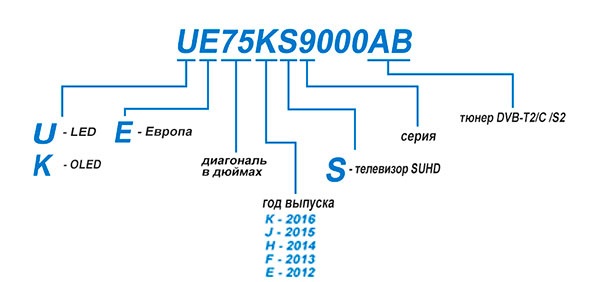
- Код панели начинается с обозначения типа: L – LCD, P – плазма, C – CRT (ЭЛТ), U – LED панель с Ultra HD, Е – OLED.
- Следующая буква соответствует региону сбыта (распространения данных устройств): E – Европа, N – Северная Америка, А – Азия.
- Поле написаны две цифры, они указывают на размер экрана в дюймах, например в написанной выше модели Самсунг – 40”(узнайте, как подобрать оптимальную диагональ своего ТВ).
- Буквенное обозначение, которое пишется после размера экрана, означает год выпуска (иногда он соответствует серии телевизора), его принято отсчитывать от 2008г: А – 2008г, B– 2009 г и так далее.
- За годом выпуска идет цифра, обозначающая номер серии, затем – номер подсерии, после – номер модели (в рамках подсерии).
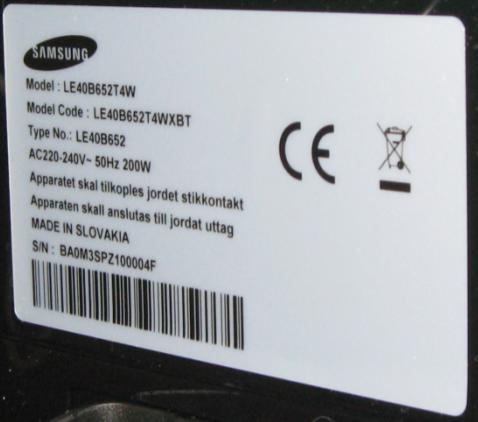
Как правило, это вся информация, которую содержит модель телевизора Samsung. Маркировка других брендов иногда отражает комплектацию, некоторые технические особенности. Далее на шильдике указывают страну-производителя, серийный номер, тип и код продукта, контактные номера «горячей линии», штрих-код.
Стоит отметить, что расшифровка кода другой торговой марки может отличаться, неизменным остается только размер диагонали — он всегда указан в начале модели.
Сведения о модели производитель указывает в шильдике, на упаковке, в сопроводительной документации, а также прошивает в системе телевизора. Найти требуемую информацию можно, воспользовавшись любым из перечисленных носителей.