
Как узнать смарт телевизор или нет самсунг
Практически каждый современный телевизор имеет функцию Смарт-ТВ, но иногда у пользователей возникают вопросы о наличии или отсутствии опции в конкретной модели телевизора. Актуально это для тех устройств, которые приобретались более 5-7 лет назад. Если не сохранилось коробки и документов от ТВ, также могут возникнуть подобные проблемы. Как же узнать, есть ли Смарт-ТВ в вашем телевизоре?
Что такое Смарт-ТВ
Смарт-ТВ – специальное современное приложение или программа, которая значительно расширяет функциональные способности телевизора. Благодаря ей можно пользоваться интернетом, выводить картинку на большой экран, превратив устройство в полноценный развлекательный гаджет. Пользуясь опцией пользователь может:
- Скачивать и устанавливать игры и приложения.
- Читать информацию со съемных флешек и других носителей.
- Смотреть передачи и фильмы онлайн, не скачивая их на компьютер.
- Общаться в Skype. Даже если телевизор не оснащен встроенной камерой, можно самостоятельно ее купить.
- Подсоединять к телевизору компьютер, планшет, телефон или ноутбук.
Умный телевизор – это технология, которая легко распознает и считывает файлы разных расширений, корректирует их, принимает и отправляет их, используя интернет.
Чтобы получить максимально многофункциональное устройство, правильно подберите телевизор с функцией Смарт-ТВ. Для этого оцените способности телевизора к качественной передаче изображений, а также уровень выполнения смарт-технологий.
Как определить оснащен телевизор функцией Смарт-ТВ или нет
Технология Смарт-ТВ позволяет пользоваться телевизором как отдельным мультимедийным центром с доступом к интернету. Если пользователь не знает, имеется ли в его телевизоре данная функция, установить это можно следующим образом:
- Обратить внимание на пульт дистанционного управления устройством. Модели, имеющие опцию Смарт оснащены кнопкой меню «Smart TV». В разных марках телевизоров она может выглядеть по-разному – с изображением домика, цветного кубика.
- Сведения о наличии опции указываются на коробке и в документации телевизора.
- Поискать данные в интернете (на сайте производителя или любом другом). Для этого потребуется знать модель телеприемника.
- Посмотреть на экран загрузки во время включения телевизора. Для этого отключите устройство из сети и включите заново. При загрузке (а не выходе из спящего режима) на нем появляется надпись Android, что свидетельствует о наличии Смарт-ТВ.
Если вы обнаружили, что ваш телеприемник поддерживает опцию Смарт – смело пользуйтесь всем предложенным функционалом. Если же нет – можно купить специальную приставку, подключить ее к устройству и получить все возможности умного телевизора, даже без наличия встроенной поддержки этой функции.
Инструкция по подключению Smart TV на телевизоре Samsung
Любая современная модель телевизора обладает широкими возможностями. Ее функции не ограничиваются только трансляцией каналов. Благодаря внедрению Smart TV (Смарт ТВ) телевизор превратился в полноценный мультимедийный центр, который можно использовать для игр, развлечений, общения в соцсетях. Самой продвинутой в этом плане считается техника компании Самсунг. В данной статье мы рассмотрим, как подключить Смарт ТВ на телевизоре Самсунг и наслаждаться всеми преимуществами «умной» технологии.
Настройка интернет на телевизоре Samsung
Основное отличие Смарт ТВ от обычных телевизоров – интеграция «умного» блока. Производитель использует процессор Tizen, который по функционалу приближает устройство к компьютеру. Чтобы использовать возможности Интернета, его необходимо подключить к Глобальной Сети. Сделать это можно двумя способами: проводным и беспроводным.
Проводной интернет
Подключение выполняется с помощью сетевого Ethernet-кабеля RJ45 к LAN-порту. Достоинством этого варианта считается высокая скорость интернета, максимально четкий и стабильный сигнал, быстрая настройка. К недостаткам можно отнести обилие проводов и необходимость покупки внешнего модема (разветвителя). Без него невозможно будет использовать проводное соединение для других домашних устройств.
Специалисты рекомендуют подключать телевизор к Интернету через маршрутизатор, а не напрямую (когда шнур вставляется в разъем на панели ТВ). Поскольку провайдеры используют различные типы соединений, есть вероятность, что не все они будут совместимы со Smart TV.
При подключении через маршрутизатор включается DHCP-сервер (он подразумевает автоматическое присвоение IP-адреса), и роутер самостоятельно выполняет сетевые настройки. Протокол динамической конфигурации сетевого узла практически всегда активирован по умолчанию. Но, если все же провайдер выдал статический IP-адрес, выставлять параметры нужно будет вручную. Для этого следует:
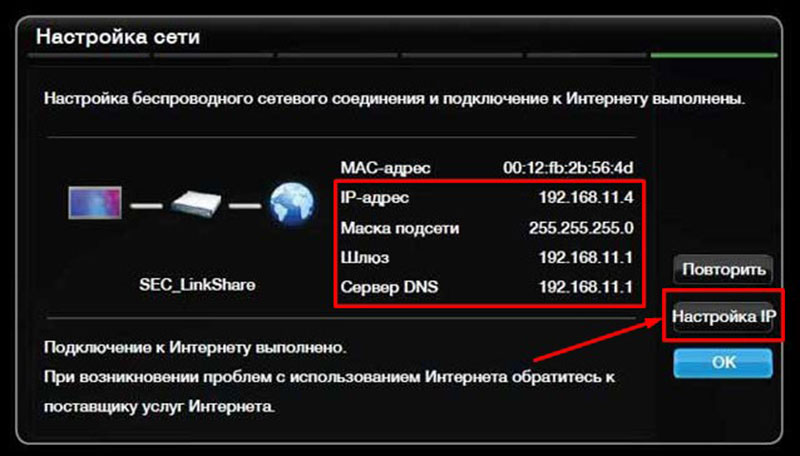
- вставить кабель в разъем и перейти в меню ТВ;
- открыть раздел «Настройки сети» и выбрать «Кабель»;
- в появившемся окне вручную ввести все параметры, которые выдал провайдер, и нажать кнопку «ОК».
Настройка сетевого подключения будет выполнена.
Подключитесь
по телефону
Жду звонка
Закажите бесплатную консультацию
Беспроводной интернет
Большинство телевизоров Самсунг оснащены встроенным Wi-Fi роутером. В этом случае чтобы обеспечить соединение, потребуется выполнить следующие действия:
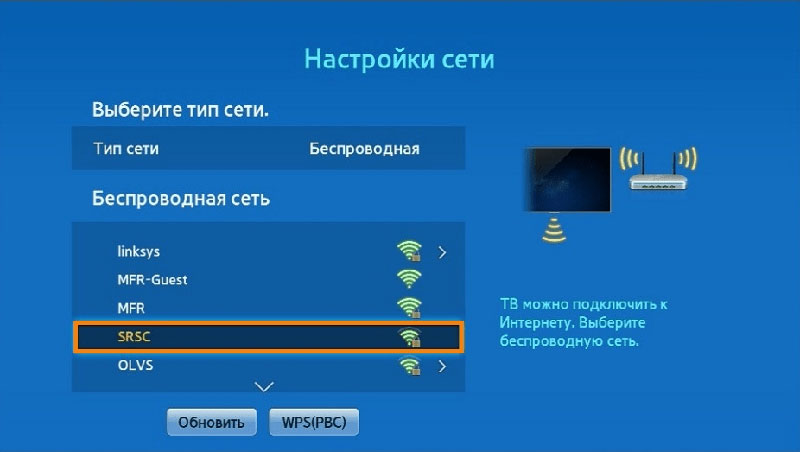
- открыть основное меню;
- перейти в раздел «Настройки сети»;
- выбрать тип сети → Беспроводная;
- в перечне доступных соединений выбрать нужное;
- выполнить подключение.
После синхронизации на экране появится уведомление о том, что устройство было успешно подключено к сети.
Телевизор не подключается к сети интернет: причины и решение проблемы
Порой владельцы «умных» телевизоров сталкиваются с проблемой выхода в сеть Интернет. Причины могут крыться в неправильном подключении, некорректных настройках Smart TV или маршрутизатора, неполадках, возникающих у провайдера. Чтобы избежать этого, нужно проанализировать наиболее распространенные причины и узнать, как их устранить.
Проблема
Способ решения
Подключение ТВ к другой Wi-Fi сети с ограниченным доступом выхода в Интернет
Перейти в «Настройки сети» и выбрать нужный тип беспроводного соединения
Введен неверный пароль при подключении к точке доступа
Указать правильный ключ безопасности и повторить попытку
Некорректная работа протокола DHCP
Отключить функцию в роутере и ввести параметры вручную, перейдя в меню → Сеть → Состояние сети → Настроить IP
Отключена функция автоматического присвоения IP и DNS телевизионному оборудованию
В меню ТВ повторить путь, указанный выше, только в настройках IP активировать опцию «Получать автоматически»
Отсутствие соединения с интернетом при подключении кабеля провайдера к ТВ напрямую
Проверить состояние шнура или настроить подключение через маршрутизатор
Программный сбой или ошибки в телевизоре, устаревшая версия операционной системы.
Зайти на официальный сайт Samsung и скачать обновленную прошивку
Создание учетной записи и установка приложений
Завершающим этапом подключения Смарт ТВ к Интернету является регистрация на Samsung Apps. Наличие учетной записи позволяет своевременно получать обновления и использовать возможности интернета в полном объеме. Чтобы зарегистрироваться, необходимо проделать следующие манипуляции.
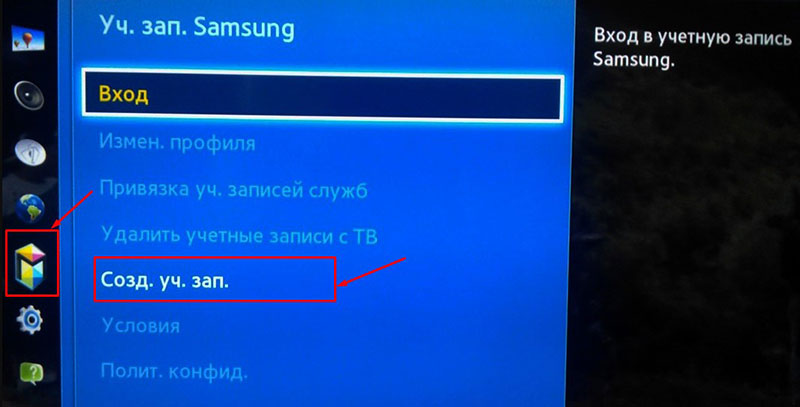
- Включить ТВ Самсунг в розетку питания.
- Нажать на клавишу «Smart» и открыть приложение «Smart Hub», после чего войти в меню.
- На пульте дистанционного управления нажать кнопку А.
- В появившемся на экране меню выбрать опцию «Создание учетной записи».
- В окне «Логин» вести адрес электронной почты.
- В поле пароль придумать и ввести комбинацию из 8-15 символов. Использовать латинский шрифт.
- Напротив появившегося сообщения «Receive E-mail on Samsung Smart TV» поставить галочку.
- Кликнуть по клавише «Создание учетной записи».
Свой логин и пароль нужно запомнить или записать, и вводить из каждый раз при входе в приложение «Smart Hub».
Чтобы начать пользоваться технологией Смарт На телевизоре Самсунг, следует скачать актуальные приложения. Для этого нужно:
- зайти в меню, нажав по соответствующей кнопке на пульте ДУ;
- найти и запустить магазин «Samsung Apps»;
- в открывшемся окне выбрать интересующее приложение и кликнуть по иконке;
- на вкладке нажать кнопку «Установить» и подождать несколько секунд, пока закончится операция.
Все другие приложения скачиваются аналогичным способом. Для этого лишь требуется вернуться назад на страницу магазина.
Пошаговая инструкция по настройке каналов на Смарт ТВ
Чтобы иметь возможность смотреть любимые программы и телепередачи, необходимо выполнить поиск всех эфирных каналов. Вначале нужно выбрать источник сигнала. Его тип (аналоговый, цифровой или спутниковый) зависит от вида используемого оборудования.
Для настройки каналов нужно придерживаться следующего алгоритма действий:
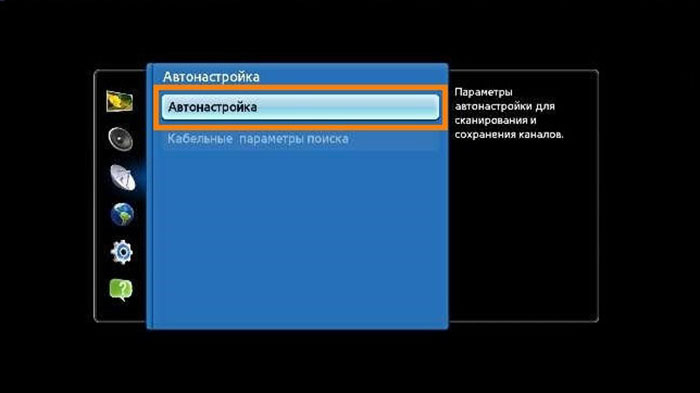
- открыть «Меню» телевизора;
- перейти в раздел «Все настройки»;
- выбрать категорию «Каналы»;
- установить тип сигнала и активировать опцию «Автоматический поиск».
Процесс сканирования длится несколько минут, однако после его завершения найденные каналы потребуется сохранить. Если одна или несколько трансляций отсутствует, их можно найти , активировав ручную регулировку. Для этого нужно знать частоту и диапазон вещания.
Как подключить смартфон и Айфон к телевизору Самсунг
Ели надоело всматриваться в маленьких дисплей смартфона и портить зрение, технология Smart TV позволяет синхронизировать его с телевизионным оборудованием. Пользователь мобильного устройства получает возможность играть в любимые игры, просматривать фильмы и увлекательные спортивные матчи, организовывать презентации, «серфить» в интернете, используя экран с широкой диагональю.
Существует несколько вариантов синхронизации телефона на базе Android или iOS с телевизором:
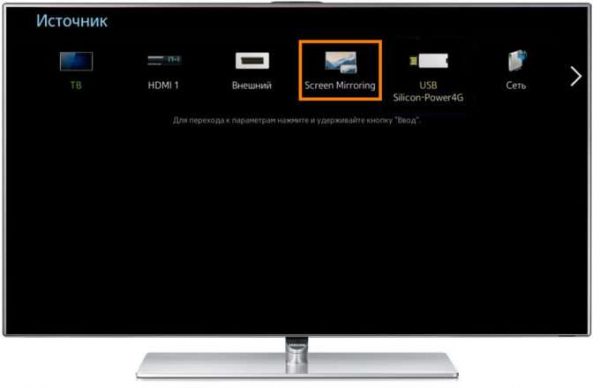
- с помощью фирменной технологии от Samsung – «Screen Monitoring»;
- посредством приложения Smart View и одной локальной сети Wi-Fi;
- используя функции Miracast или Wi-Fi Direct;
- с помощью технологии MHL.
Подключать мобильное устройство к телевизионной панели можно беспроводным способом с помощью Wi-Fi, а также через аналоговый кабель, HDMI, USB-разъем, DLNA подключение. Скачивать и устанавливать программное обеспечение можно с Apple Store или Play Market (в зависимости от ОС мобильного устройства).
Заключение
Как видно, подключение и настройка Smart TV на телевизоре Samsung не отличается сложностью, и справиться с задачей сможет даже новичок. Если придерживаться рекомендаций, проблем возникнуть не должно. Зато, как много возможностей для осуществления задуманного открывается перед владельцами «умных» телевизоров.

Читать также
Как узнать смарт телевизор или нет самсунг
ID: 1295 Подготовлено: 06.09.2022
Существует несколько способов узнать, имеет ли Твой телевизор технологию Smart TV:
- Если Ты используешь в телевизоре веб-браузер и приложения (например, YouTube), то у Тебя Smart TV. Найди приложение Tet TV+ в магазине приложений и установи его на свой телевизор. Если Ты не можешь его найти, то, скорее всего, операционная система телевизора не поддерживает Tet+. На каких устройствах можно использовать Tet TV+?
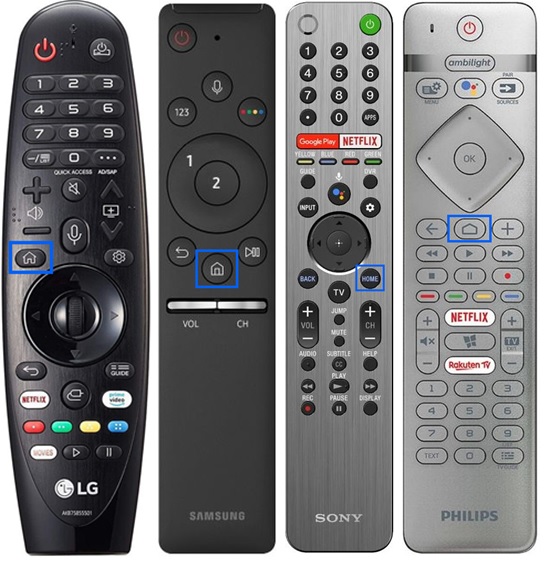
- Посмотри, есть ли на ТВ-пульте кнопки SMART TV (с надписью SMART), кнопка с надписью HOME или изображением домика. Если есть, нажми на нее. Откроется панель управления Smart TV с приложениями, функцией поиска и другими инструментами.
- В интернет-поисковике введи номер модели телевизора, который указан на задней панели телевизора, на наклейке. В описании модели найди отметку Smart TV. Убедись, что Ты ввел номер модели, а не номер штрих-кода:

- Воспользуйся инструкцией к телевизору или обратись в службу поддержки покупателей телевизоров определенного бренда в Латвии:
- Samsung: 80007267
- Philips: 66163263
- Sony: 67046049
- LG: 80200201
Что делать, если в моем телевизоре нет функции Smart TV?
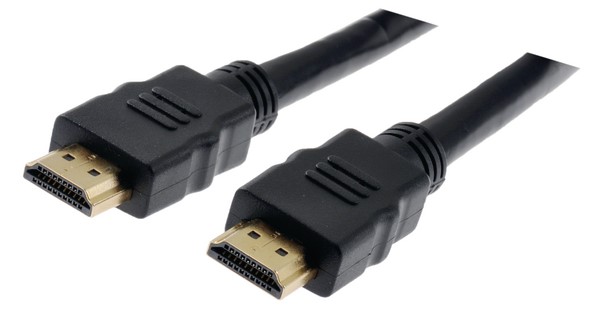
- Ты можешь смотреть компьютерную версию Tet TV+ (www.tet.plus) на ТВ-экране, подключив телевизор к компьютеру с помощью кабеля HDMI.
- Ты можешь превратить свой телевизор в Smart TV с помощью какого-либо из цифровых ТВ-приемников. Они позволяют использовать не только Tet TV+, но и другие приложения.
Помог ли тебе данный ответ?
Что такое Smart TV и чем Смарт-телевизор отличается от обычного
Многие потребители задаются вопросом «Что такое Smart TV?». В переводе с английского слово означает «умный телевизор». Это телевизор, который имеет встроенный мини-компьютер с возможностью доступа к сети Интернет. Технология довольно сложная, но набирает популярность благодаря широким возможностям, которые она предоставляет. С ее помощью можно использовать экран телевизора в качестве монитора для просмотра интернета, приложений и игр. Применение большого экрана в качестве смартфона стало удобным и привлекательным.
Главный смысл покупки Smart TV — наличие особенного функционала от простых устройств. Среди них стоит упомянуть об управлении телевидением.
Рынок Smart-устройств предлагает широкий выбор управления техникой в зависимости от модели. Многие телевизоры уже умеют воспринимать голос и жесты. А самое современное устройство умеет распознавать лицо, управлять и работать, используя смартфоны, через специальные приложения.
Управление не единственная возможная функция. Разберемся, что предлагает данная технология «умный телевизор» и каковы масштабы ее возможностей.
Просмотр видеофайлов. В модель телевизора с функцией Smart TV можно подключить устройство и просматривать изображения на экране. В устройствах с операционной системой LG проще: нет необходимости подключать кабель и провода, можно просто соединить телефон с телевизором через Wi-Fi сервис, вывести информацию, которая хранися в сматрфоне, на большой экран телевизора и смотреть.
Запись программ. Современная модель с функцией «умный телевизор» предусматривает запись экрана, во время вещания определенной телепередачи. Эта разработка может быть полезна, если есть риск пропуска любимой программы. Она записывает видеоконтент и позволяет просматривать его в любое удобное время.
Интернет подключение. К интернету можно подключить только телевизор с функцией Smart TV. Чтобы выйти в сеть, нужно либо подключить специальный кабель любого интернет-провайдера, либо сделать это при помощи Wi-Fi сервиса, который раздает сигнал всем устройствам поблизости. Наглядная инструкция, как подключить телевизор к интернету и как настроить Smart TV на телевизоре: https://www.lg.com/ru/lg-magazine/what-is/kak-nastroit-smart-tv-na-televisore
Игры и приложения. Смарт-телевидение предоставляет галерею игр и приложений. Сбылась мечта любого геймера: можно играть на большом экране с хорошей графикой и звуковым сопровождением. Игра ничем не будет отличаться от привычных компьютерных игр.
В силу того, что эта функция нашла большой отклик у пользователей, производитель компании LG заинтересован постоянно добавлять встроенные игры. Для того, чтобы воспользоваться этой возможностью, достаточно подключиться к интернету, зайти в меню и открыть окно с играми.
Особенности при использовании гаджетов, накопителей, внешних устройств в Smart TV. Основная особенность использования гаджетов и внешних устройств в Смарт-телевидении — удобство и скорость. Обычный телевизор так работать не сможет, не обладает такими характеристиками. Смартфоны на такое устройство вообще ничего не могут передать.
Новая технология значительно облегчила жизнь и дала возможность проводить большинство операций онлайн. Можно оперативно передать нужную информацию на модель телевизора с функцией Smart TV и обратно. Также Смарт TV обладает разъёмами для USB. Можно подключать карты памяти, телефон, флешки, компьютер и другие внешние устройства.
Подключение универсального пульт-указки. Современный пульт может представлять из себя классическую прямоугольную коробочку. Однако на нем будет совсем немного кнопок (порой менее десяти). Управление телевизором достигается за счет:
• тачпада и/или гироскопа, которые позволяют перемещать на экран телевизора курсор, как на компьютере;
• колеса прокрутки, как у компьютерной мышки — оно сделает удобным прокрутку страниц;
• голосовых команд, которые подаются во встроенный микрофон («запусти канал», «выведи на экран», «прибавь громкость», «Смарт-игра»).
Функция родительского контроля в обычном телевизоре и устройстве со Smart TV. Не вся обычная техника оснащена функцией родительского контроля и за потребляемым ребенком контентом придется следить самостоятельно. Производитель LG Смарт-телевизоров позаботились о возможности установить пароль. Использование этой функции позволит родителям быть спокойными за сохранность детского психологического здоровья.
Можно производить блокировку по нескольким параметрам:
• По возрасту. Контент с ограничением 18+ будет воспроизводиться только после ввода PIN-кода.
• По каналам. Определенный канал не будет проигрывать фильм, картинку и звук до ввода пароля.
• По приложениям. Ребенок не сможет зайти в браузеры и социальные сети.
Между Smart-телевизором и обычным существуют кардинальные отличия. Обычное устройство (без Smart TV) осталось работать с очень ограниченным функционалом и не всегда хорошим качеством изображения. Телевизор может просматривать только тот контент, который показывают федеральные каналы, приходится «ловить» время показа любимой телепередачи или фильма, ждать, пока закончится реклама. В то время как телевизор с умной системой предоставляет массу возможностей.
Smart-телевизор отличается от обычного тем, что при использовании новой технологии можно просматривать абсолютно любой контент в удобное время через сервис YouTube, Netflix или даже заходить на сайт телеканала и смотреть то, что пропустили. Поэтому в качестве основного телевизора Smart-устройство – лучший вариант.
Использовать «умный» телевизор почти так же просто, как и обычный. Телевизор имеет тот же пульт, а помимо базового переключения каналов тут есть главный экран, где находится, например, скачанная игра или приложения, доступный сервис, разные функции, меню и настройки.
Не все покупатели могут позволить купить телевизор со встроенной функцией Смарт TV из-за высокой цены техники. Если сравнивать Smart-телевизор с обычным, то «умная» система стоит примерно на 25-55% выше.
Прекрасным решением в такой ситуации станет покупка модели телевизора с цифровым тюнером. Внешне приставка выглядит как небольшая пластиковая коробка. Приставка имеет встроенные разъемы, предназначенные для подключения интернет-кабеля и мультимедийных устройств. Приставка позволит наделить обычный телевизор практически полным функционалом Smart TV, но максимальная четкость изображения при этом будет ограничена пиксельным разрешением экрана телевизора.
Смарт-техника же позволяет смотреть любой мультимедийный контент без соединения с внешними устройствами.
«Умный» телевизор от разных производителей оснащен различными операционными системами, если вы без проблем используете смартфоны, то работа со Смарт TV не составит проблемы. Все они очень похожи, но имеют свои особенности, плюсы и минусы. Самые популярные операционные системы для Smart TV: Tizen OS, Android TV и WebOS.
Производитель Samsung разработал операционную систему Tizen, которая оснащена простым управлением и гибкостью настроек. Операционная система Android TV имеет широкий набор инструментов, большое количество адаптированных под операционную систему приложений. Операционная система WebOS установлена на «умный» телевизор компанией LG. У них приятный минималистичный интерфейс и полезная функция Smart Share, благодаря которой можно выводить на экран фильм, фото и другие файлы с внешних носителей.
Операционные системы WebOS от LG и Tizen лучше оптимизированы под телевизор Смарт TV и работают оперативнее, чем Android.
С течением времени функционал «умных» телевизоров только расширяется. Поэтому если вы думаете о покупке телевизора — обязательно обратите внимание на модель с функцией Smart TV.