
Особенности использования консоли администрирования серверов 1С:Предприятие разных версий
В продолжение ранее опубликованной статьи, описывающей возможность запуска нескольких служб 1С на одном сервере, хотели бы рассказать об особенностях использования консоли администрирования северов «1С:Предприятия» разных версий. Дело в том, что при штатной установке данной консоли администрировать получится только сервер 1С одной версии. Если установлено несколько версий платформы на одном сервере и работает несколько служб 1С, встает вопрос о том, как же администрировать сервера 1С разных версий в рамках одного сервера?
Регистрация консоли 1С
Для регистрации консоли администрирования серверов «1С:Предприятие» фирма 1С предлагает использовать исполняемый файл RegMSC . cmd , расположенный в папке bin каталога сервера 1С. Данный файл можно запустить из меню «Пуск» в Windows : «1С Предприятие 8 -> Дополнительно -> [нужная версия платформы 1С] -> Регистрация утилиты администрирования серверов 1С Предприятия».
Файл RegMSC . cmd содержит следующий скрипт:
regsvr32 /n /i:user radmin.dll
Цель данного скрипта состоит только в том, чтобы зарегистрировать компоненту radmin . dll . На практике использовать данный скрипт неудобно, так как каждый раз перед запуском консоли администрирования серверов «1С:Предприятие» нужной версии приходится запускать соответствующий файл RegMSC . cmd . Плюс ко всему данный скрипт неработоспособен и нуждается в доработке (скорее всего, при его выполнении вы получите сообщение об успешной регистрации компоненты, но работать консоль не будет).
Итак, мы хотим получить работоспособный скрипт, который нам позволит автоматизировать и выполнять в один клик следующие действия:
- Регистрация компоненты radmin . dll нужной версии.
- Запуск консоли кластера 1С.
Предлагаем изменить вышеуказанный скрипт и создать основной универсальный скрипт регистрации компоненты и запуска оснастки (консоли), а также создать «скрипты‑стартеры» консолей нужных версий. Вот, что у нас получилось:
rem %1 – полный номер версии «1С:Предприятия»
start /wait regsvr32 /s «C:\Program Files (x86)\1cv8\%1\bin\radmin.dll»
start «C:\Windows\System32\mmc.exe» «C:\Program Files (x86)\1cv8\common\1CV8 Servers.msc»
Данный скрипт следует сохранить в исполняемый файл формата . bat (например, « start _ console . bat »). Разберем данный скрипт поподробнее. За корректную регистрацию компоненты radmin . dll отвечает строка:
start /wait regsvr32 /s «C:\Program Files (x86)\1cv8\%1\bin\radmin.dll»
В качестве параметра (%1) в неё передается номер версии платформы 1С. Следующая строка отвечает за запуск консоли MMC с оснасткой для администрирования серверов «1С:Предприятие»:
start «C:\Windows\System32\mmc.exe» «C:\Program Files (x86)\1cv8\common\1CV8 Servers.msc»
Далее создадим «скрипт‑стартер», который позволит запустить консоль для администрирования сервера «1С:Предприятие», например, версии 8.3.7.1873. Выглядеть он будет следующим образом:
start _ console 8.3.7.1873
Этот скрипт также нужно сохранить в исполняемый файл с расширением . bat и назвать соответствующим образом с указанием версии платформы 1С.
Так как регистрация компоненты radmin . dll не оказывает влияния на работу уже запущенных консолей администрирования серверов «1С:Предприятие», то с помощью данного подхода и предложенных скриптов мы можем запускать одновременно консоли администрирования серверов «1С:Предприятие» разных версий и успешно в них работать, с кластером своей версии в каждой. Готово, теперь вы можете администрировать несколько версий сервера 1С на одном сервере.
Обратите внимание, что в предложенных скриптах используются 32‑разрядные версии компонентов. При попытке аналогичным образом зарегистрировать 64‑разрядной компоненту, вы получите сообщение о том, что она успешно зарегистрирована, однако затем при запуске консоли администрирования серверов «1С:Предприятие» вероятнее всего увидите ошибку вида:
MMC could not create the snap in, Name: 1C:Enterprise (x86-64) Servers, CLSID:…
Пока данная проблема не решена, использование нескольких 64‑разрядных консолей администрирования серверов «1С:Предприятие» в рамках одного сервера не представляется возможным. Если у вас есть другая информация и вы знаете, как можно решить эту проблему — пишите нам, с радостью обновим статью.
Заключение
В статье мы описали метод, позволяющий использовать несколько консолей администрирования серверов «1С:Предприятие» разных версий. Это необходимо, если вы работаете на сервере с несколькими рабочими или тестовыми базами, для которых используемые версии сервера 1С различаются.
Надеемся, вы сможете с легкостью выполнить нужную вам задачу и продолжите с удовольствием пользоваться продуктами 1С. Ну а если у вас что‑то не получится, или вы столкнетесь с какими‑то трудностями, обращайтесь к нам, мы обязательно поможем!
Как установить Консоль администрирования сервера 1С 8.3
«Консоль администрирования сервера 1С 8.3» это инструмент который позволяет производить администрирование 1С серверов (так как у самого сервера 1С нет собственного интерфейса), добавлять удалять базы, блокировать и завершать сеансы пользователей и многое другое. В общем если у Вас 1С работает в клиент-серверном варианте то это инструмент просто обязан быть установленным. Многие начинающие администраторы 1С не знают как его запустить и как установить. Во всех инструкция написано что он находиться в меню «Пуск» в папке «1С предприятие». Но не сказано что во время стандартной установки 1С эта консоль отключена, соответственно она не устанавливается на компьютер.
Добавляем Консоль администрирования сервера
Давайте посмотрим как можно установить «Консоль администрирования сервера 1С 8.3». И так Вам потребовалось её запустить для выполнения каких либо административных действий. Вы заходите в меню «Пуск» но в «1С предприятие » консоли нет.
Для того чтобы она появилась, необходимо заново запустить установку платформы и в окне выбора компонентов включить «Консоль администрирования сервера 1С 8.3/ Administration of 1C:Enterprise server».

После установка Консоль администрирования сервера 1С 8.3 должна появиться в меню «Пуск».

Вот таким образом происходить добавление консоли администрирования, теперь можно запускать и работать с ней. Если у Вас что не получилось, обязательно напишите, постараюсь помочь.
ПУСК, веб-консоль администрирования кластерами серверов 1С. Установка и настройка
До недавнего времени, чтобы администрировать кластер серверов 1С на виртуальном сервере Linux, необходимо было устанавливать консоль администрирования от 1С на локальную машину и подключаться к серверу, чтобы например создать базу и отключить ненужные сессии.
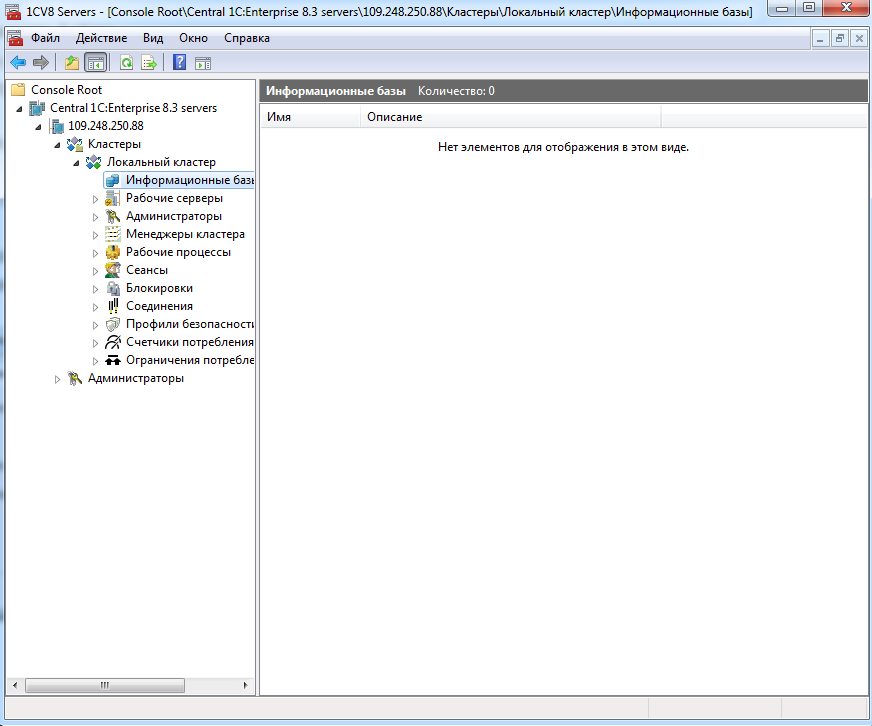
Кроме того локально не всегда могла быть установлена нужная оснастка, а если необходимо администрировать несколько серверов с разными версиями, проблема усугублялась еще сильнее.
Не так давно компания 1С выпустила специальную обработку для администрирования кластера, но данная обработка работает только из 1С, что не всегда удобно, все ждали от 1С веб-консоли, но в этом им помогла компания ИТ-Экспертиза.
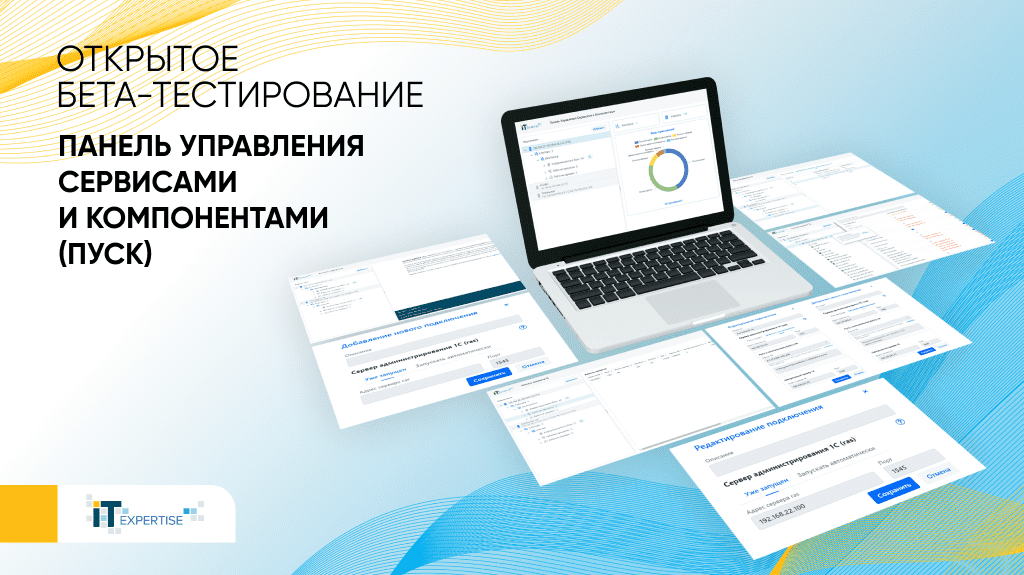
Буквально в августе 2022 ребята выложили в открытый доступ на infostart.ru свою разработку для администрирования сервера 1С, её огромный плюс это веб-доступ к панели администрирования и приятный интерфейс. К тому же ребята активно идут на диалог и готовы развивать свое решение. Пока решение бесплатное и речи о платных версиях не идет, надеемся ситуация сохранится, как можно дольше.
Установка консоли администрирования (ПУСК) на Ubuntu 22.04
На данный момент на vds (vps) сервере уже установлен сервер 1С и Postgres 14, как это сделать описано в этой инструкции.
Кроме того решение требует установленной версии Java движка версии не ниже 17, как это сделать подробно описали тут.
После этого скачиваем с сайта разработчика сам дистрибутив консоли и загружаем на сервер при помощи утилиты WinSCP, например в корневую папку root.
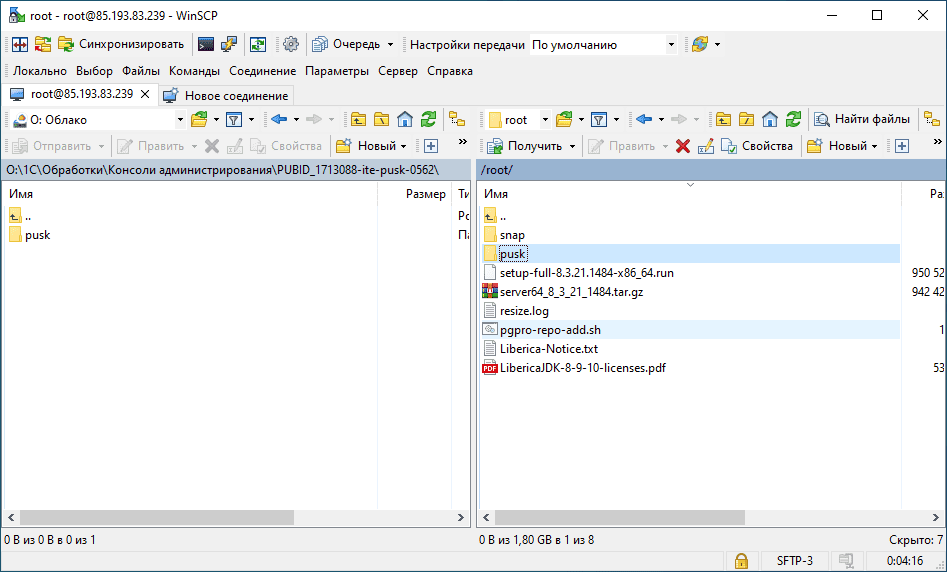
Дале в консоли открываем папку pusk
cd pusk
После запускаем установку консоли:
./ite-pusk-linux.sh install
./ite-pusk-linux.sh start
И проверяем статус:
./ite-pusk-linux.sh status
Если все в порядке, то терминал должен вывести сообщение:
Java version 17 is OK Application is started
После пробуем открыть панель, в моем случае это:
http://85.193.83.239:8080, то есть к адресу сервера добавляем порт 8080.
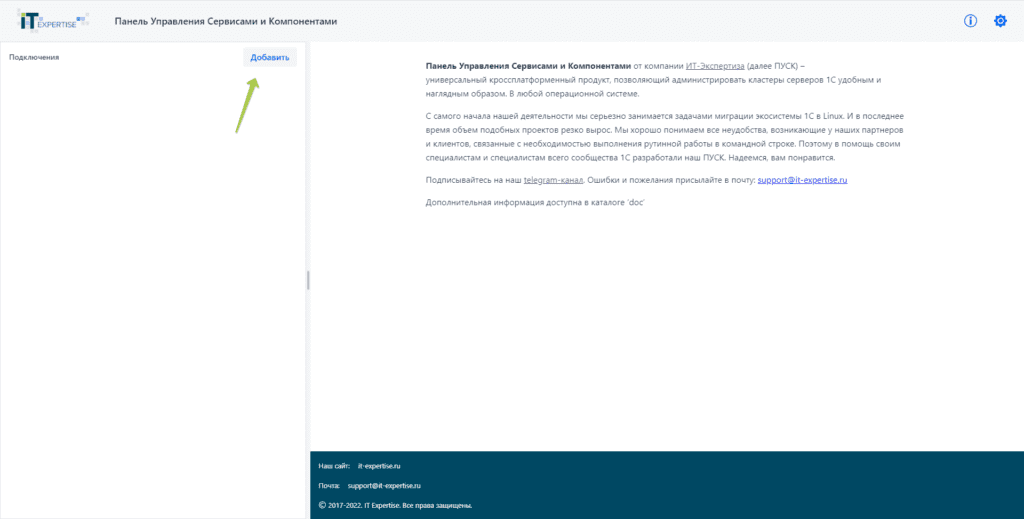
Теперь нужно настроить подключение к RAS.
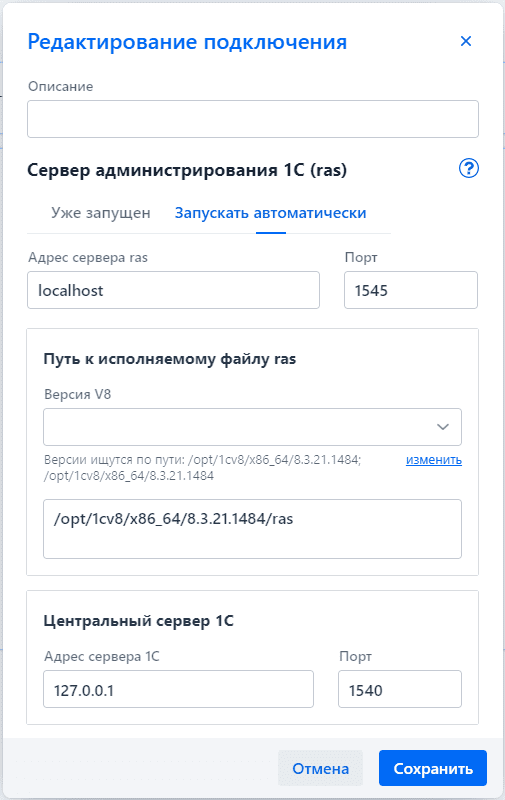
Мне не удалось выбрать автоматически версию сервера 1С, потому путь я прописал руками и все прекрасно заработало.
Утилита позволяет создать базу данных без дополнительных усилий.
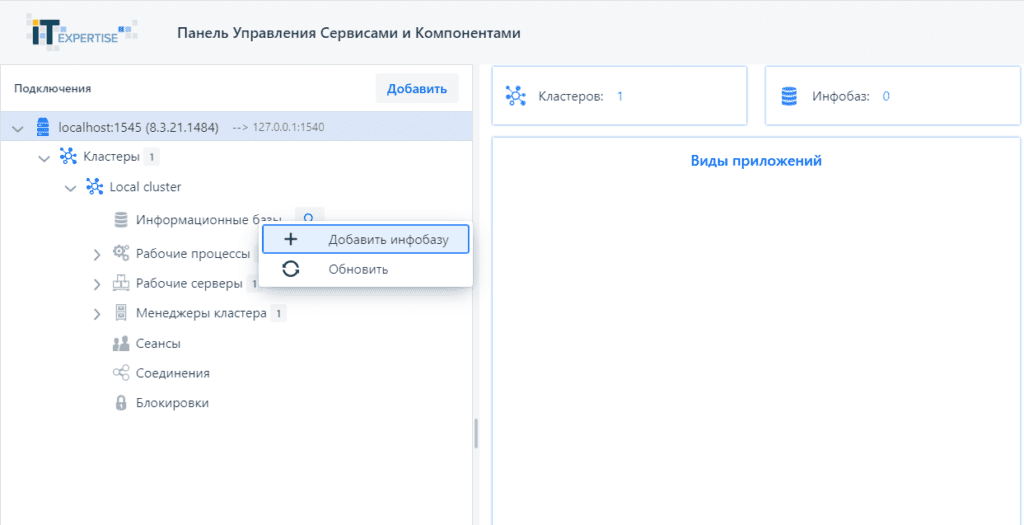
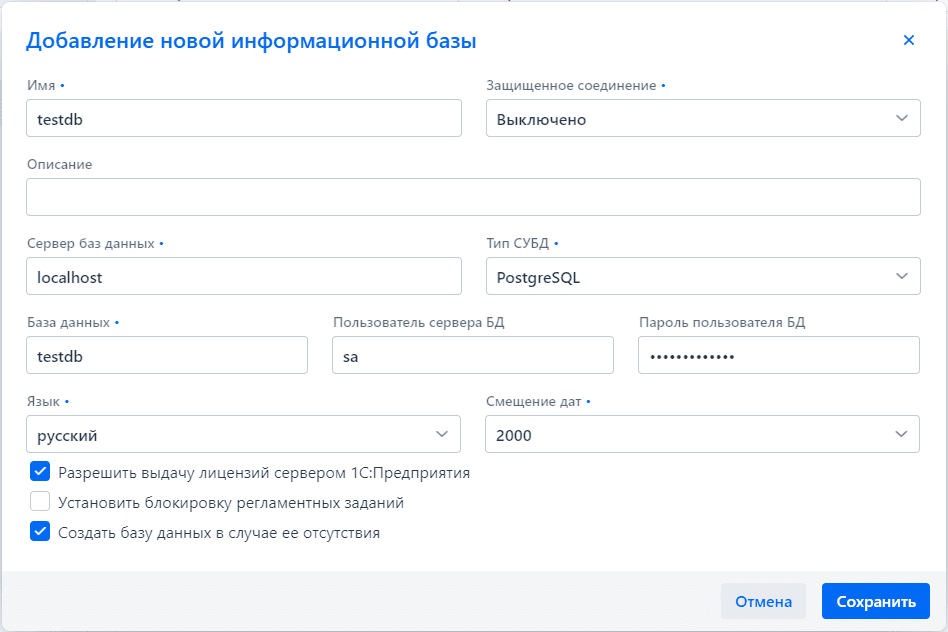
После развертки сервера на нем можно создать информационную базу и работать с ним не использую ненужных оснасток, а также администрировать.
Панель предоставляет весь тот же функционал, что и стандартная консоль администрирования, но намного удобнее и работает из под Linux.
Единственная проблема на данный момент это отсутствие авторизации, которая очень бы пригодилась.
Вики IT-KB
Ошибка консоли администрирования серверов 1С:Предприятие 8.3 — MMC could not create the snap-in

После установки 1С:Предприятие 8.3 с компонентами администрирования на сервере Windows Server 2012 R2/2022 при попытке запуска консоли администрирования «Администрирование серверов 1С Предприятия» (вызываемая оснастка C:\Program Files (x86)\1cv8\common\1CV8 Servers.msc ) мы можем получить ошибку MMC could not create the snap-in.
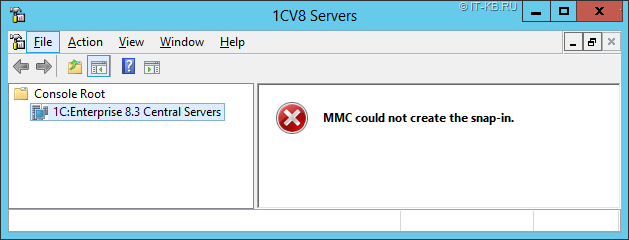
Решение проблемы
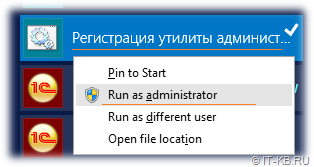
В стартовом меню ОС находим ярлык с именем «Регистрация утилиты администрирования серверов ( )», ссылающийся на командный файл:
«C:\Program Files (x86)\1cv8\<версия платформы>\bin\RegMSC.cmd» (для 32-битной 1С)
«C:\Program Files\1cv8\<версия платформы>\bin\RegMSC.cmd» (для 64-битной 1С)
Запускаем этот командный файл с правами Администратора:
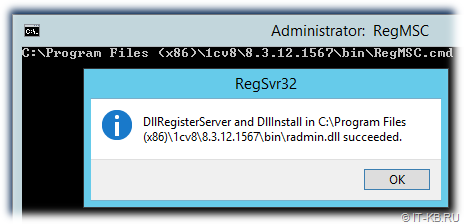
В результате выполнения командного файла мы получим сообщение об успешной регистрации библиотеки, необходимой для работы консоли управления 1С.
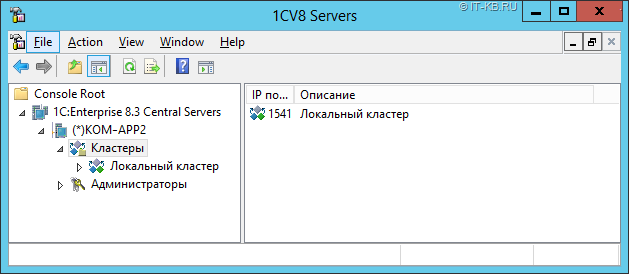
После этого повторно запускаем консоль управления и убеждаемся в её работоспособности.
Проверено на следующих конфигурациях:
| Версия ОС | Версия 1С:Предприятие |
|---|---|
| Microsoft Windows Server 2012 R2 Standard EN (6.3.9600) | 8.3.12.1567 32-bit |
| Microsoft Windows Server 2022 Standard EN (10.0.20348) | 8.3.22.1750 64-bit |

Автор первичной редакции:
Алексей Максимов
Время публикации: 18.10.2018 06:08
Обсуждение
Викотрия , 14.03.2020 16:21
Мне именно этот способ не помог, но помогло переустановить 1С, запустив инсталлятор с правами администратора. Windows 10