
Как создать и удалить контакт в телефоне самсунг а50
Первым делом определите для себя где вы будите хранить свои новые контакты. Телефон Самсунг несколько вариантов для хранения контактов:
1 Хранение контактов на Симке (нельзя присвоить мелодию и фото на контакт, при утери телефона с симкартой — контакты будут утеряны)
2 Хранение контактов на телефоне (можно присвоить фото и свою мелодию контакту, но при утере телефона вы не восстановите нужные контакты)
3 Хранение контактов на аккаунте Гугл, Samsung или дргугим (вы вседа в любом месте будете иметь доступ к своим контактам если даже потеряете телефон)
Я конечно же всегда выбираю создавать и хранить новые контакты в Гугл — и сейчас на примере давайте научимся создавать новые контакты.
Включаем телефон Самсунг и на рабочем столе находим зелёный значок телефонной трубки и жмём на него.
В открывшемся окне снизу переходим на вкладку контакты и далее сверху нажимаем знак плюсик для создания нового контакта

После нажатия на плюсик — нам будут предлагать место хранения контактов — я советую выбирать Google

Слева в верхнем углу указано где будут храниться наши контакты и мы переходим в создание нового контакта.
Новый контакт я назову Контакт на Самсунг
Заполняю нужные мне поля, указываю телефон и жму кнопку сохранить.

Новый контакт создан, переходим в записную книжку телефона Самсунг и находим наш контакт.

Удаление контактов на Samsung A50
Если вам нужно удалить контакт на телефоне Самсунг, делается это действие очень просто.
Заходите в телефонную книжку контактов —
— находите контакт который вам нужно удалить —
— нажимаете на контакт и удерживаете несколько секунд палец —
— после того как на контакте отобразится галочка, переходим вних экрана-
— нажимаем кнопку удалить контакт

Теперь наш контакт удалён из нашего телефона
Как установить фото на контакт на смартфоне Samsung
На всех Android-телефонах есть возможность присвоить снимок любому сохраненному в телефонной книге контакту. Если с прочтением имени абонента можно ошибиться, прочитав его в спешке, то с фотографией таких проблем не наблюдается. Взглянули краем глаза на экран и поняли кто вам звонит.

Установить фото на контакт на каком-либо Galaxy-устройство так же просто, как и на любом другом. Существует два разных способа, о которых мы сегодня и поговорим.
Способ 1: Как установить фото на контакт на смартфоне Samsung Galaxy
- Откройте приложение “Галерея” на телефоне
- Выберите фотографию, которую хотите установить на контакт
- В правом верхнем углу тапните по кнопке “Меню” и выберите “Установить как фото контакта”


Способ 2: Устанавливаем фото для контакта из галереи
-
Откройте приложение “Контакты” и выберите нужного вам абонента
У пользователей Samsung и Pixel пропали контакты из «Телефона»
Владельцы Android-смартфонов столкнулись с неприятной ошибкой: пропали все номера из контактной книги. Решения пока нет.
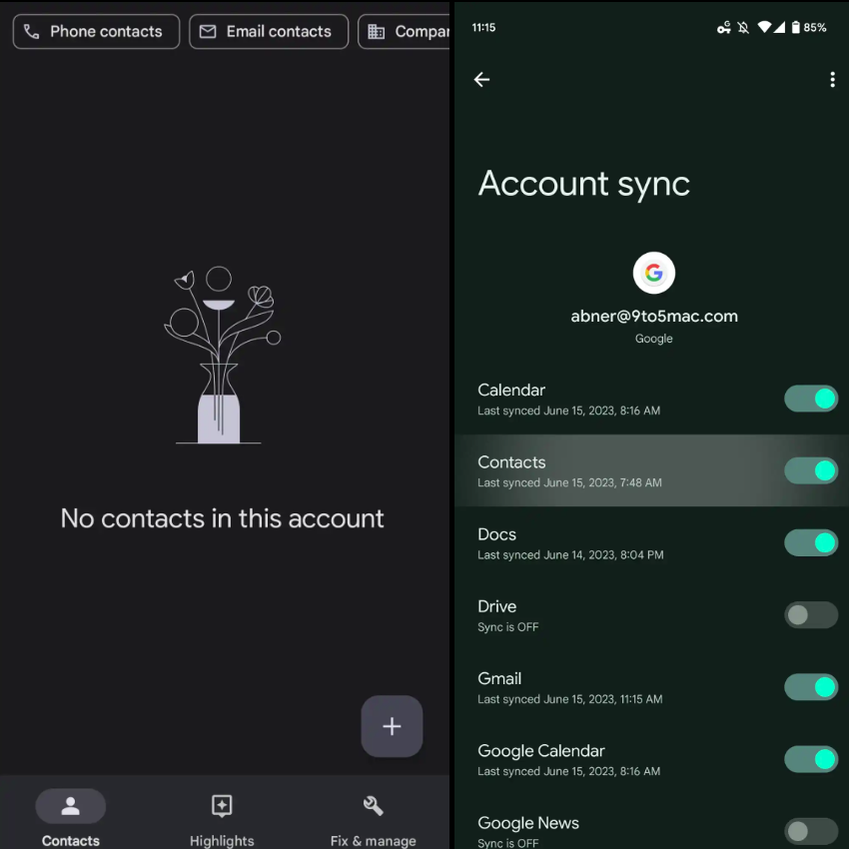
По данным зарубежных СМИ, пользователи смартфонов Samsung Galaxy и Google Pixel потеряли все контакты из записной книжки. Если зайти в приложение «Телефон» или «Контакты», человек увидит пустой экран — ситуация страшная.
Увидеть свои контакты все еще можно. Если у вас включена синхронизация контактов с Google, можно зайти на сайт contacts.google.com. Здесь вы найдете все номера, записанные вами ранее. Отсюда можно скопировать номер телефона и вставить в «Телефон», чтобы позвонить.
Если вы столкнулись с такой проблемой, вам придется вручную перенести все контакты обратно на смартфон. Попытки восстановить или повторно синхронизировать контакты не приносят результата, сообщают пользователи.
Пока что о проблеме сообщают только владельцы двух марок смартфонов. Остальные молчат, видимо, с их контактами все хорошо. Пока неясно, в чем причина такого загадочного исчезновения.
Предполагается, что со стороны Google произошел сбой. Якобы сервисы Google Play (версия 23.20+) «заболели» и стирают данные пользователей. Проблема с исчезновением контактов никак не связана с версией Android, уточняют эксперты. Сама компания ситуацию никак не комментировала.
Советуем проверить версию сервисов Google в Google Play. Если у вас установлена версия 23.20+, вы в зоне риска — оперативно перенесите контакты куда-нибудь еще.
Это тоже интересно:
- Что показала Apple на презентации 5 июня: революционный Vision Pro, самый мощный процессор для ПК, новая iOS 17
- Как установить iOS 17 раньше всех: инструкция
- Назван неожиданный «убийца» сигнала Wi-Fi в доме
требования к Связь с телефоном и настройка
Интерфейс Связь с телефоном начинается на компьютере с Windows и Связь с телефоном. На компьютере можно подключиться к устройствам Android, Samsung, HONOR и OPPO с помощью приложенияСвязь с Windows, которое предустановлено на устройстве или которое можно скачать из Google Play или Samsung Galaxy Store.
Благодаря связи между вашим устройством и компьютером у вас есть моментальный доступ ко всем любимым функциям. Вы сможете легко читать текстовые сообщения и отвечать на них, просматривать последние фотографии с вашего устройства Android, пользоваться любимыми мобильными приложениями, совершать и принимать звонки, а также и управлять уведомлениями устройства Android прямо на своем компьютере.
Для работы Связь с телефоном требуется следующее:
- Компьютер под управлением Windows 10 (с обновлением за май 2019 г. или более поздней версии) или Windows 11.
- Устройство Android под управлениемAndroid 7.0 (Нуга) или более поздней версии.
- Ваш телефон и компьютер должны быть подключены к одной сети Wi-Fi.
Рекомендуется всегда устанавливать последнюю версию Windows, чтобы обеспечить оптимальное взаимодействие с Связь с телефоном.
Примечание: В настоящее время Связь с телефоном не поддерживает несколько профилей Android или рабочих или учебных учетных записей.
Связывание устройств, начиная сСвязь с телефоном
Убедитесь, что компьютер и устройство с Android расположены рядом, включены и подключены к одной сети Wi-Fi.
При запуске с компьютера:
- В поле поиска на панели задач введите Связь с телефоном, а затем выберитеСвязь с телефоном в результатах.
- Вам может быть предложено войти в учетную запись Майкрософт если вы еще не вошли с помощью Windows.
- Установите или откройте мобильное приложение Связь с Windowsна устройстве Android. Для этого откройте веб-браузер на устройстве с Android и введите ссылку, которая отображается на компьютере (www.aka.ms/yourpc).
- Войдите в мобильное приложение с помощью той же учетной записи Майкрософт, в которую вы вошли на компьютере.
- После входа вернитесь на компьютер, выберите поле I have the Связь с Windows приложение ready проверка а затем выберите Связать с QR-кодом.
Примечание: Если вы хотите соединить устройства без использования QR-кода, нажмите кнопку Установить связь вручную на компьютере. Вам предложат ввести код на устройстве Android.
Если вы хотите добавить другое устройство Android:
- При необходимости откройте Магазин Google Play, найдитеСвязь с Windows и скачайте приложение.
- Вам предложат отсканировать QR-код, который отображается на компьютере. Чтобы получить этот QR-код, откройте браузер на компьютере и посетитеwww.aka.ms/yourphoneqrc.
- Используйте камеру на устройстве с Android для сканирования QR-кода, отображаемого на компьютере.
- После сканирования QR-кода может потребоваться несколько разрешений. Эти разрешения позволяют получить доступ к содержимому вашего устройства на компьютере.
Если у вас возникли проблемы при установке приложения, устраните их здесь.
Связывание телефона во время настройки компьютера или связывания в Связь с телефоном, начиная с учетной записи Майкрософт
Во время настройки компьютера:
При связывании телефона во время настройки компьютера учетная запись Майкрософт, используемая при настройке компьютера, будет использоваться для входа на связанный телефон в процессе связывания.
Учетная запись Майкрософт, используемая при настройке компьютера, будет перенесена на связанный телефон в процессе связывания.
Во время связывания в Связь с телефоном:
При связывании в Связь с телефоном выбранная учетная запись Майкрософт будет использоваться для входа на связанный телефон в процессе связывания.
Выбранная учетная запись Майкрософт будет перенесена на связанный телефон в процессе связывания.
В обоих вариантах:
После завершения связывания телефона с учетной записью Майкрософт вы сможете получить доступ к телефону при использовании продуктов и служб Майкрософт.
Учетные данные учетной записи Майкрософт будут переданы на телефон для удобного доступа к содержимому, когда вы предоставите разрешение на связывание телефона с компьютером.
Используйте любимые приложения, отвечайте на сообщения, делайте звонки, просматривайте фотографии и т. д. в Связь с телефоном. После утверждения разрешений на доступ к телефону вы можете использовать избранные приложения, отвечать на sms, совершать звонки, просматривать фотографии и многое другое на компьютере с Windows. Если вы разрешаете синхронизацию контактов с телефона с учетной записью Майкрософт, вы сможете пользоваться удобным доступом к контактным данным, синхронизированным с телефона, в других приложениях и службах Майкрософт.
Дополнительные сведения о конфиденциальности см. в заявлении о конфиденциальности Майкрософт.
Примечание: Вы можете отменить связь с устройствами в любое время, выполнив действия, указанные в разделе Отмена связи с устройством.
Связывание мобильного устройства с учетной записью Майкрософт
- Откройте приложениеСвязь с Windows на мобильном устройстве
- У вас будет 2 варианта входа:
- 1. Вход с помощью учетной записи Майкрософт
- Вам будет предложено войти с помощью учетной записи Майкрософт.
- Если у вас есть учетная запись Майкрософт на мобильном устройстве, вам будет предложено подтвердить ее, а затем нажмите кнопку Продолжить.
- Если у вас нет учетной записи Майкрософт на мобильном устройстве, вам будет предложено войти в нее или создать новую учетную запись, а затем нажмите кнопку Продолжить.
- 2. Сканирование QR-кода
- Перейдите на компьютер, откройтеСвязь с телефоном, запустите ссылку с компьютера, следуйте инструкциям, и QR-код появится вСвязь с телефоном.
- Назад на мобильное устройство и отсканируйте QR-код с камерыСвязь с Windows.
Зачем нужно предоставлять разрешения при связывании устройств?
В Android 13 введено разрешение на уведомление среды выполнения. Это разрешение требуется для передачи данных и отправки уведомлений между устройствами.
Почему не удается утвердить уведомления о Связь с телефоном ?
Требование Android 13 — утвердить уведомления на устройстве Android. Это можно сделать во время процесса связывания или перейти в раздел Параметры системы > Приложения > Связь с Windows > уведомления на устройствах Android и переключить разрешения.
Зачем нужно предоставлять разрешения на уведомления?
Разрешение на уведомление позволяет передавать данные и отправлять уведомления между устройствами, что лежит в основе функций между устройствами. Предоставляя разрешения, вы можете использовать устройство Android на компьютере с управлением фотографиями, уведомлениями и использованием приложений (где это поддерживается).
Как настроить мгновенный хот-спот?
Теперь вы можете подключиться к мобильной точке доступа телефона, добавив его в меню Wi-Fi компьютера. Мгновенный хот-спот предоставляет удобный способ многократного подключения к хот-хот-точке телефона без необходимости каждый раз предоставлять пароль.
Примечание: Может взиматься плата за передачу мобильных данных.
Каковы требования для использования этой функции?
Требования к компьютеру:
- Компьютер под управлением Windows 11 версии 22H2 сборки 22621 или более поздней
- Компьютер с поддержкой Bluetooth и адаптером Wi-Fi
- Связь с телефоном версии 1.22092.211.0 или более поздней
Требования к телефону:
- Мобильное устройство Samsung с OneUI 4.1.1 или более поздней версии
- SIM-карта с тарифным планом с поддержкой хот-спота
- Связь с Windows приложение версии 1.22093.2.0 или более поздней
Как включить эту функцию?
- Открыть Связь с телефоном
- Перейдите в раздел Параметры >функции >моментальный хот-спот
- Выберите Настройка мгновенного хот-спота
- Следуйте указаниям, указанным во всплывающем > выберите Отправить уведомление > перейдите на устройство Android.
- Выберите уведомление
- Выберите Разрешить.
На устройстве Android:
- Открытие приложенияСвязь с Windows на устройстве Android
- Переключение на моментальный хот-спот
- Перейдите в меню Wi-Fi компьютера и подключитесь к хот-споту мобильного телефона.
Почему я не вижу функцию, доступную на Связь с телефоном ?
Убедитесь, что установлены последние обновления Связь с телефоном иСвязь с Windows приложений. Убедитесь, что компьютер обновлен до Windows 11 сборки 22621 или более поздней версии.
Совет: Связь с телефоном предназначен для использования в панели задач Windows компьютера. Для пользователей, которые связали устройство Android с компьютером, приложение может быть закреплено на панели задач вашего компьютера. Если вы предпочитаете открепить приложение, щелкните его значок правой кнопкой мыши и выберите команду Открепить на панели задач.
Требования к системе
MicrosoftСвязь с телефоном упрощает синхронизацию компьютера с Windows с iPhone®. Чтобы начать, откройте Связь с телефоном на Windows 11 компьютере. Следуйте инструкциям по связыванию и разрешениям.
Вы также можете скачатьСвязь с Windows из App Store на iPhone®, но это не обязательно.
Эта связь между iPhone® и компьютером дает вам мгновенный доступ ко многим вещам, которые вы любите. С легкостью читайте и отвечайте на текстовые сообщения, делайте и получайте звонки, а также управляйте уведомлениями iPhone® прямо на вашем компьютере.
Требования
Для работыСвязь с телефоном требуется следующее:
- Компьютер под управлением Windows 11
- Устройство iOS под управлением iOS 14 или более поздней версии
Если вы решили скачатьСвязь с Windows, убедитесь, что у вас установлена последняя версия приложения 1.23031.2 или более поздней для оптимального связывания.
Чтобы обеспечить оптимальную работу сСвязь с телефоном, рекомендуется использовать последнюю версию Windows 11. Узнайте, доступны ли обновления здесь.
- Связь с телефоном не поддерживает рабочие или учебные учетные записи.
- При предоставлении разрешения на сообщения конфиденциальные данные, такие как SMS с двухфакторной проверкой подлинности, могут отображаться вСвязь с телефоном
Связывание устройств
Прежде всего, убедитесь, что ваш компьютер и iPhone® находятся поблизости, и оба имеют Bluetooth включен.
При запуске с компьютера:
- НайдитеСвязь с телефоном в меню «Пуск». (Вы также можете выполнить поиск по этому запросу)
- Откройте приложение. В разделе Выберите телефон выберите iPhone®. Если этот параметр выделен серым цветом, возможно, bluetooth вашего компьютера отключен или еще недоступен.
- Выполните пошаговые инструкции по связыванию.
- Проверьте QR-код, представленный на компьютере, с помощью камеры iPhone® по умолчанию. Это инициирует связывание Bluetooth.
- Убедитесь, что на iPhone® предоставлены разрешения на синхронизацию сообщений, уведомлений и контактов с компьютером. О том, как это сделать, см. ниже.
После успешного связывания устройства через Bluetooth необходимо включить эти три параметра на iPhone® , чтобы получить доступ ко всем доступным функциям. Для обеспечения полной функциональности некоторых функций требуется несколько разрешений.
- Общий доступ к параметрам системных уведомлений предоставит доступ к уведомлениям и сообщениям
- Отображение параметров уведомлений предоставит доступ к сообщениям
Параметры синхронизации контактов предоставляют доступ к сообщениям, контактам и журналу звонков.
Связывание устройств
Выполните следующие действия, чтобы отменить оплату iPhone® с компьютера с Windows.
На телефоне
В разделе Bluetooth щелкните значок Сведения рядом с именем компьютера в списке «Мои устройства» и выберите Забыть это устройство.
На компьютере
Откройте Связь с телефоном и параметры . На вкладке Мои устройства выберите устройство, которое нужно отменить, с помощью параметра Удалить .
Теперь устройства должны быть неоплаченными.
Включение функций в приложении
Вы можете выбрать, какие функции вы хотите включить вСвязь с телефоном.
Для этого перейдите в раздел Параметры и перейдите на вкладку Компоненты . Здесь вы найдете переключатели, для которых вы предоставляете разрешения.
Удаление разрешений также приведет к отключению функции в приложении.
Как использовать и сканировать QR-код?
Убедитесь, что компьютер и iPhone® находятся поблизости, и оба устройства bluetooth включены.
Уникальный QR-код создается всякий раз, когда вы хотите связать новое устройство iPhone® с компьютером. Просто используйте камеру на вашем iPhone®, чтобы отсканировать его.
Чтобы связать дополнительные устройства, можно найти параметр Связать новое устройство в разделе Параметры > Мои устройства > Связать новое устройство.
Я отсканировал QR-код, но связывание не удалось, что я могу сделать?
Во-первых, убедитесь, что bluetooth включен как на вашем компьютере с Windows, так и на iPhone®. Кроме того, убедитесь, что ваш компьютер и iPhone® «доступны для обнаружения» друг для друга.
Если связывание по-прежнему не завершено, может потребоваться сбросить Связь с телефоном на компьютере иСвязь с Windows, чтобы получить их в новом состоянии.
- Удалите iPhone® из параметров Bluetooth компьютера, выбрав Параметры > Устройства Bluetooth & > Удалить устройство.
- Удалите компьютер из параметров Bluetooth iPhone®, перейдя в раздел Параметры. В разделе Bluetooth, щелкните значок Сведения рядом с именем компьютера в списке Мои устройства и выберите Забыть это устройство.
- На компьютере и iPhone® отключите Bluetooth. Подождите 10 секунд, а затем снова включите Bluetooth (на обоих устройствах).
- Выберите Попробовать связывание еще раз.
Если проблемы сохраняются:
Откройте Связь с телефоном и откройте параметры. В разделе Обратная связь & Сообщества можно описать свои проблемы. Укажите как можно больше сведений.
Вы также можете найти его, выполнив поиск в разделе «Центр отзывов» в поле поиска на панели задач.