
Как включить субтитры на iPhone, iPad, Apple TV и Mac
Если у вас есть необходимость включить субтитры во время просмотра видео на iOS или macOS, у вас есть такая возможность. Делается это очень просто. Достаточно иметь iPhone, iPad, Mac или Apple TV. Субтитры будут работать при использовании встроенных приложений для просмотра видео.
Как включить субтитры на iPhone, iPad и Apple TV
- Откройте настройки.
- Выберите раздел «Основные».
- Откройте пункт «Универсальный доступ».
- В разделе «Медиа» выберите пункт «Субтитры и Скрытые субтитры».
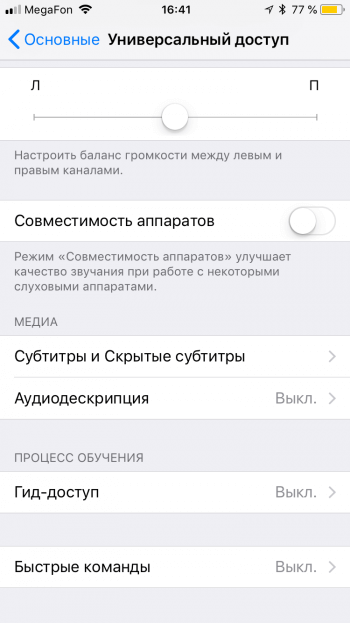
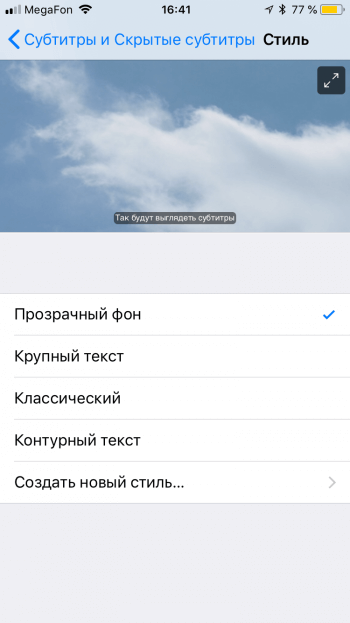
Здесь вы можете не только включить отображение субтитров, но и настроить стиль их отображения.
Как включить субтитры на Mac
Все то же самое можно сделать на компьютере Mac.
- Нажмите на значок Apple в верхнем левом углу.
- Откройте «Системные настройки».
- Выберите пункт «Универсальный доступ».
- Теперь выберите подпункт «Сопроводительный текст».
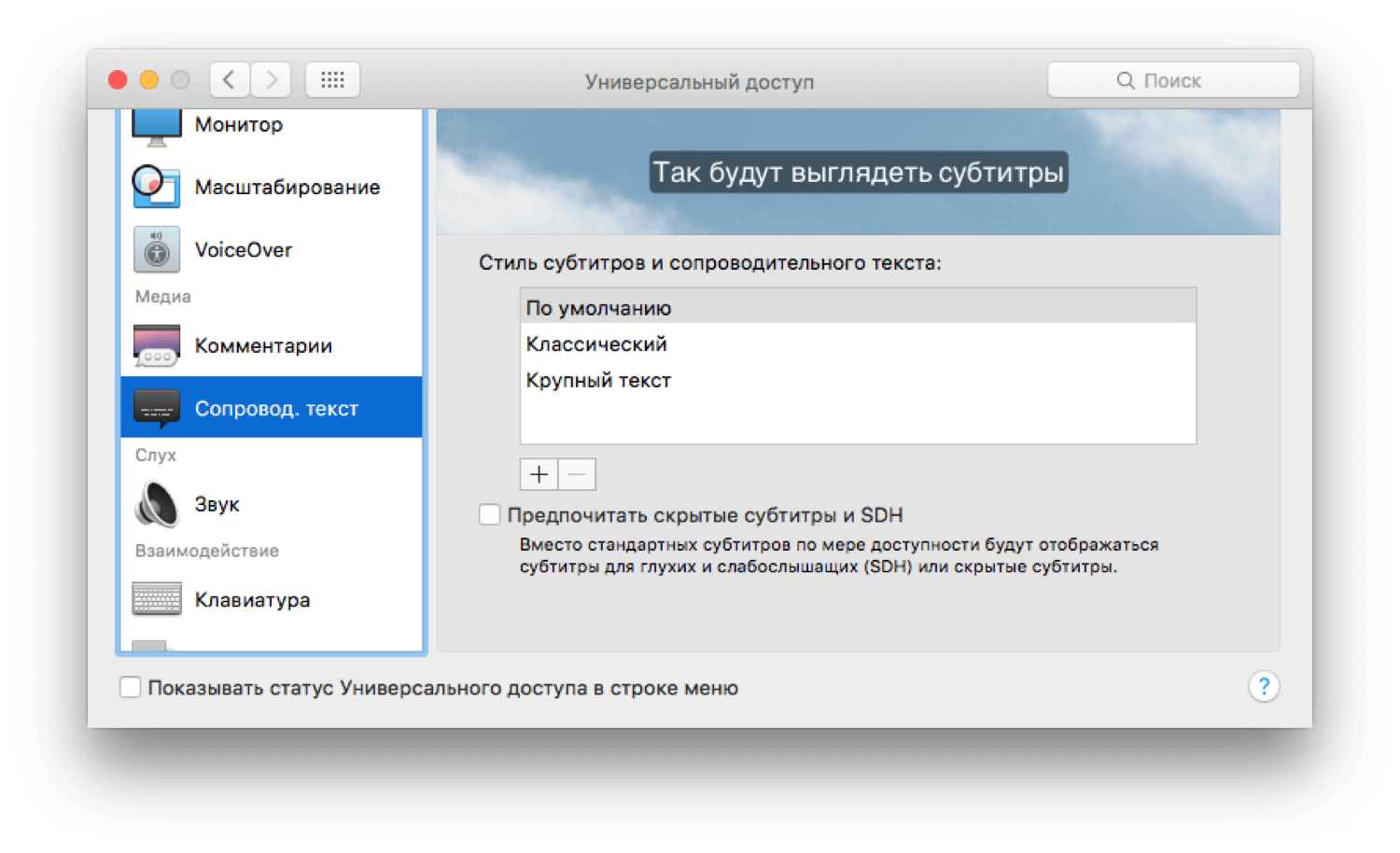
В открывшемся меню, как и в iOS, вы можете активировать и настроить стиль отображения субтитров. Кастомизации поддается размер и стиль текста, а также цвет и прозрачность фона. Можете сделать субтитры максимально комфортными для вас.
Как включить субтитры на Apple TV легко и быстро
Субтитры Помогите тем, кто говорит на другом языке, узнать, что происходит в фильме, а не на языке оригинала. Если вам нравится смотреть фильмы на иностранных языках, субтитры могут помочь вам понять диалоги, представленные актерами на экране. Apple TV также выпускает субтитры, чтобы вы могли лучше наслаждаться видео на иностранных языках.

Здесь возникает вопрос, как включить субтитры на Apple TV? Хотя это задача не из однокнопочных, но очень просто включить субтитры на Apple TV. Тогда как отключить субтитры Apple TV, когда они вам не нужны? Это руководство покажет вам, как включать и выключать субтитры Apple TV.
Вы можете включить субтитры Apple TV или скрытые субтитры во время просмотра фильма или телешоу. Просто выполните следующие действия, и вы сможете легко открывать субтитры Apple TV. Для этого вам понадобится приложение Remote или физический пульт Apple TV.
- Часть 1. Включение субтитров Apple TV с помощью приложения Remote
- Часть 2: Как установить стиль субтитров для Apple TV
- Часть 3. Включение субтитров Apple TV с помощью физического пульта
Часть 1. Включение субтитров Apple TV с помощью приложения Remote
Шаг 1 Установите приложение iTunes Remote на ваше устройство iOS, а затем откройте приложение «Настройки».
Шаг 2 Нажмите «Общие»> «Доступность»> «МЕДИА».
Шаг 3 Вы можете найти опцию «Субтитры и субтитры» в разделе «МЕДИА».
Шаг 4 Включите «Субтитры + SDH», чтобы поместить субтитры на Apple TV.
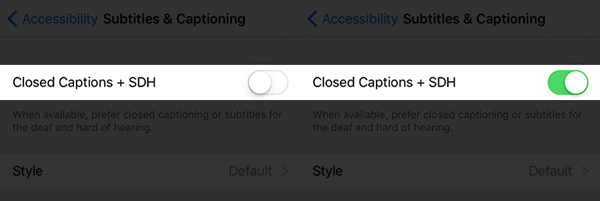
С помощью нескольких нажатий на приложение Remote вы можете включить субтитры на Apple TV.
Часть 2: Как установить стиль субтитров для Apple TV
Шаг 1 В опции «Субтитры и подписи» нажмите «Стиль» (ниже опции «Субтитры + SDH»).
Шаг 2 Нажмите на «Создать новый стиль» вариант.
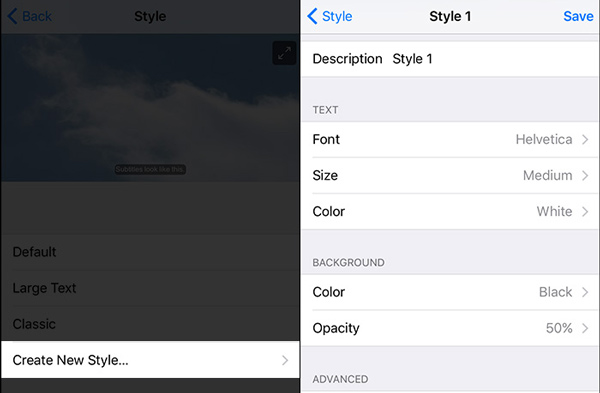
Шаг 3 Установите стиль субтитров Apple TV, отредактировав разделы «TEXT», «BACKGROUND» и «ADVANCED».
Часть 3. Включение субтитров Apple TV с помощью физического пульта
Помимо приложения iTunes Remote, вы также можете использовать физический пульт Apple TV для управления субтитрами Apple TV.
Шаг 1 Нажмите кнопку «Выбрать» во время воспроизведения видео. Вы можете увидеть экран с различными параметрами настройки.
Шаг 2 Выберите «Субтитры» на верхних вкладках. Вам разрешено устанавливать субтитры на любом доступном языке.
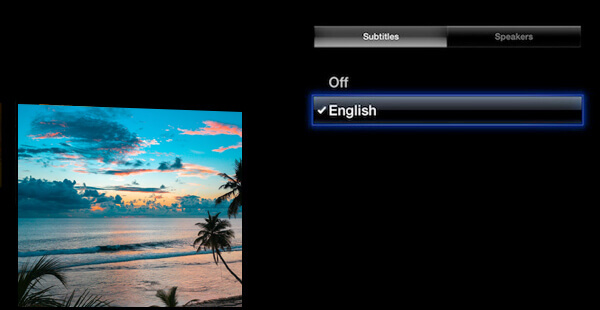
С помощью физического пульта вы можете быстро включить субтитры Apple TV во время просмотра видео. Вы можете отключить субтитры на Apple TV тем же способом.
В этой статье мы в основном говорим о субтитрах Apple TV. Если вы хотите включить субтитры на Apple TV или отключить субтитры на Apple TV, вы можете найти эффективные методы для этого.
Что вы думаете об этом посте.
Рейтинг: 4.8 / 5 (на основе голосов 240)
24 декабря 2020 г. 11:07 / Обновлено Дженни Райан в Конвертировать видео
Более Чтение

Оставьте свой комментарий и присоединяйтесь к нашему обсуждению
Главная Конвертировать видео Включите субтитры на Apple TV

Авторские права © 2023 Aiseesoft Studio. Все права защищены.
Как отключить субтитры на Apple TV
В этой статье объясняется, как включить субтитры на Apple TV и как их выключить. Субтитры-большая помощь зрителям с нарушениями слуха или если вы смотрите что-то на языке, на котором вы не говорите. Не каждое приложение поддерживает субтитры одинаково, но вот как использовать те, которые поддерживают.
Как включить субтитры на Apple TV?
Чтобы включить субтитры в совместимом приложении на Apple TV, выполните следующие действия:

- Начните воспроизводить видео, которое вы хотите посмотреть.
- На пульте дистанционного управления Apple TV проведите пальцем вниз или нажмите кнопку вниз, чтобы открыть меню в верхней части экрана.
- Нажмитесубтитр.
- Выберите из списка доступных языков всубтитрсекция.Щёлкните, чтобы включить опцию.
- Через мгновение субтитры появятся на экране синхронно с вашим видео.
Вам нужно снова услышать кусочек диалога или увидеть его с субтитрами, чтобы убедиться, что вы правильно сделали? Активируйте Siri и скажите: «Что он/она сказал?» Эта команда на короткое время перематывает видео, включает субтитры и снова начинает воспроизведение. Субтитры автоматически исчезнут через несколько секунд.
Как отключить субтитры на Apple TV?
Если субтитры включены, и вы хотите, чтобы они были выключены на вашем Apple TV, выполните следующие действия:

- Пока видео воспроизводится и включены субтитры, проведите пальцем вниз или нажмите кнопку вниз, чтобы открыть меню в верхней части экрана.
- Нажмитесубтитр.
- НажмитеСкидка.
Как включить субтитры по умолчанию для всех приложений на Apple TV
Метод в последнем разделе работает, когда вы хотите включить субтитры для того, что вы смотрите прямо сейчас. Но если вам нужны субтитры, включенные на Apple TV для всего, что вы смотрите, выполните следующие действия, чтобы включить субтитры по умолчанию:
- НажмитеНастройки.
- НажмитеДоступность.
- Нажмитесубтитр.
- НажмитеСубтитры & SDHТаким образом, настройки переключаются наНа,


Знаете ли вы, что Apple TV позволяет изменить, как выглядят субтитры и закрытые подписи?
Как мне навсегда отключить субтитры на Apple TV?
Если вы по умолчанию включили субтитры во всех видеоприложениях на вашем Apple TV и не хотите, чтобы эта настройка была включена, выполните следующие действия:
- НажмитеНастройки.
- НажмитеДоступность.
- Нажмитесубтитр.
- НажмитеСубтитры & SDHТаким образом, настройки переключаются наСкидка,

-
как добавить субтитры к Netflix на Apple TV? чтобы добавить субтитры Netflix на Apple TV, откройте приложение Netflix и выберите программу или фильм.если у вас есть Apple TV 4 или 4K, то переключите вниз Apple TV.на экране выберитесубтитр
Как включить субтитры на Apple TV (2022)
Как и я, вы можете относиться к тому типу людей, которым приходится смотреть свои шоу с субтитрами. Или, с другой стороны, возможно, вы ненавидите субтитры на экране, когда пытаетесь смотреть. В любом случае, мы покажем вам, как включить или выключить субтитры на Apple TV.
Связанный: Как зарядить Apple TV Remote
Перейти к:
- Как включить субтитры в Apple TV
- Исправить всегда включенные субтитры Apple TV
- Исправление субтитров Apple TV не отключается
Как включить субтитры в Apple TV
После того, как вы выбрали что-то для просмотра в любом приложении на Apple TV:
- На пульте Apple TV Remote нажмите кнопку «вниз», чтобы открыть меню в нижней части экрана.
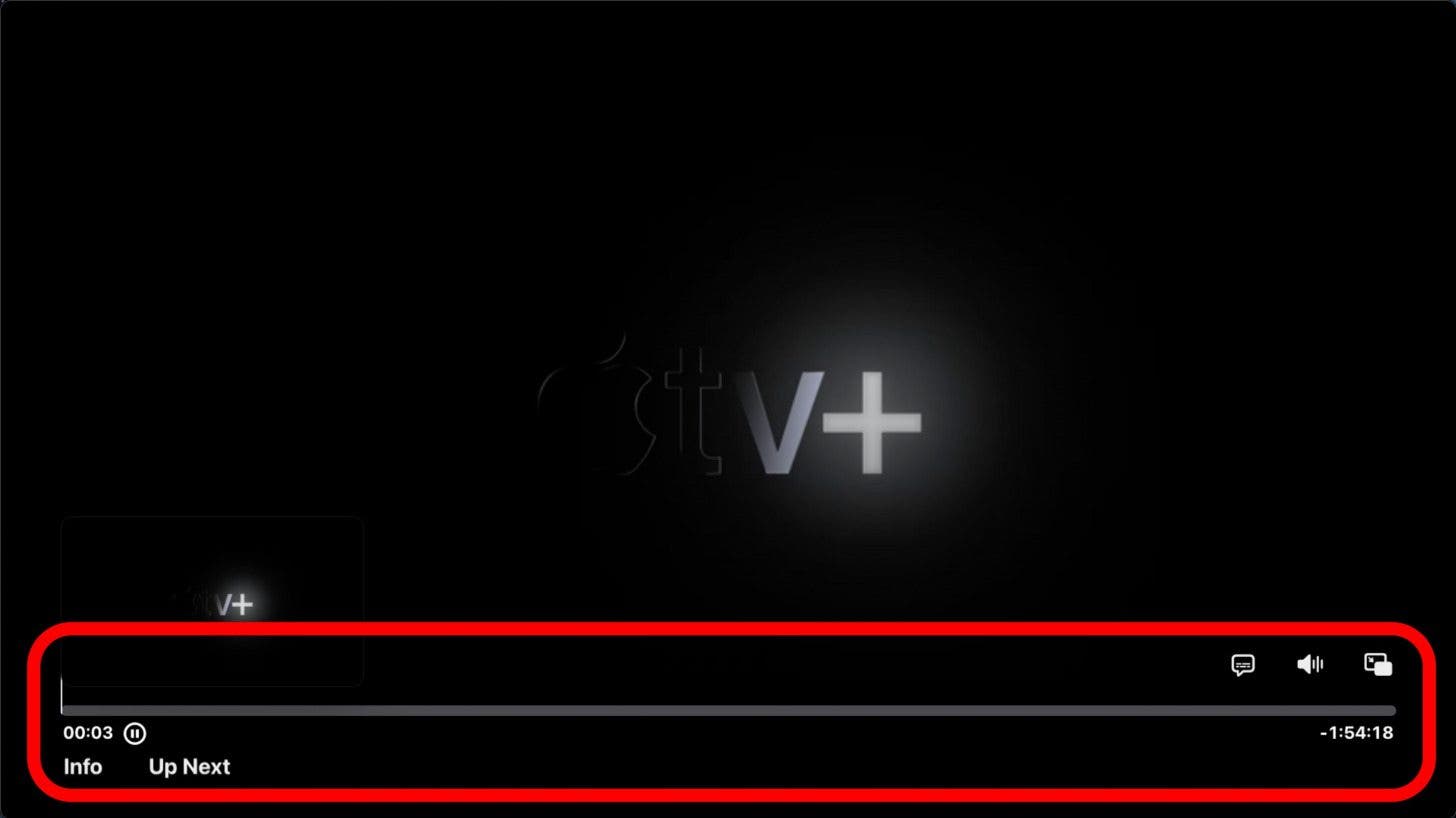
- Нажмите кнопку, которая выглядит как текстовое облачко. Это кнопка подписи, и она довольно стандартна для всех платформ.

- Выберите предпочитаемый язык.
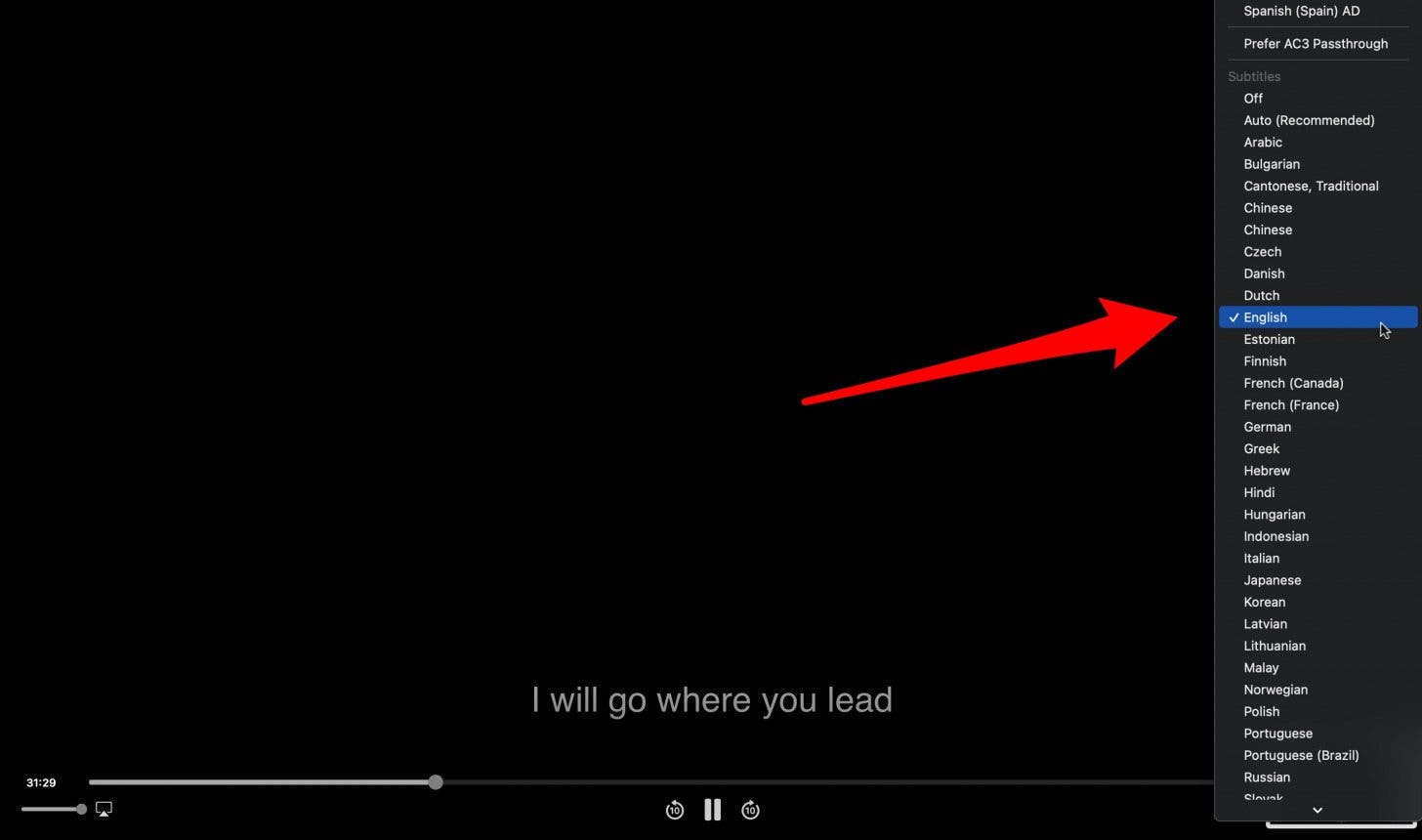
Через несколько секунд субтитры автоматически появятся на вашем экране и синхронизируются с тем, что воспроизводится. Если вы хотите снова отключить субтитры, все, что вам нужно сделать, это выполнить те же действия и нажать «Выключить».
Исправить всегда включенные субтитры Apple TV
Что действительно круто в Apple TV, так это то, что в настройках специальных возможностей у вас есть возможность сделать субтитры по умолчанию всегда включенными. Это замечательно для тех, у кого проблемы со слухом или кто просто не хочет включать субтитры в каждом приложении. Чтобы получить еще больше полезных советов и рекомендаций по использованию устройств Apple, подпишитесь на нашу рассылку «Совет дня»! Вот как сделать так, чтобы субтитры всегда были на Apple TV:
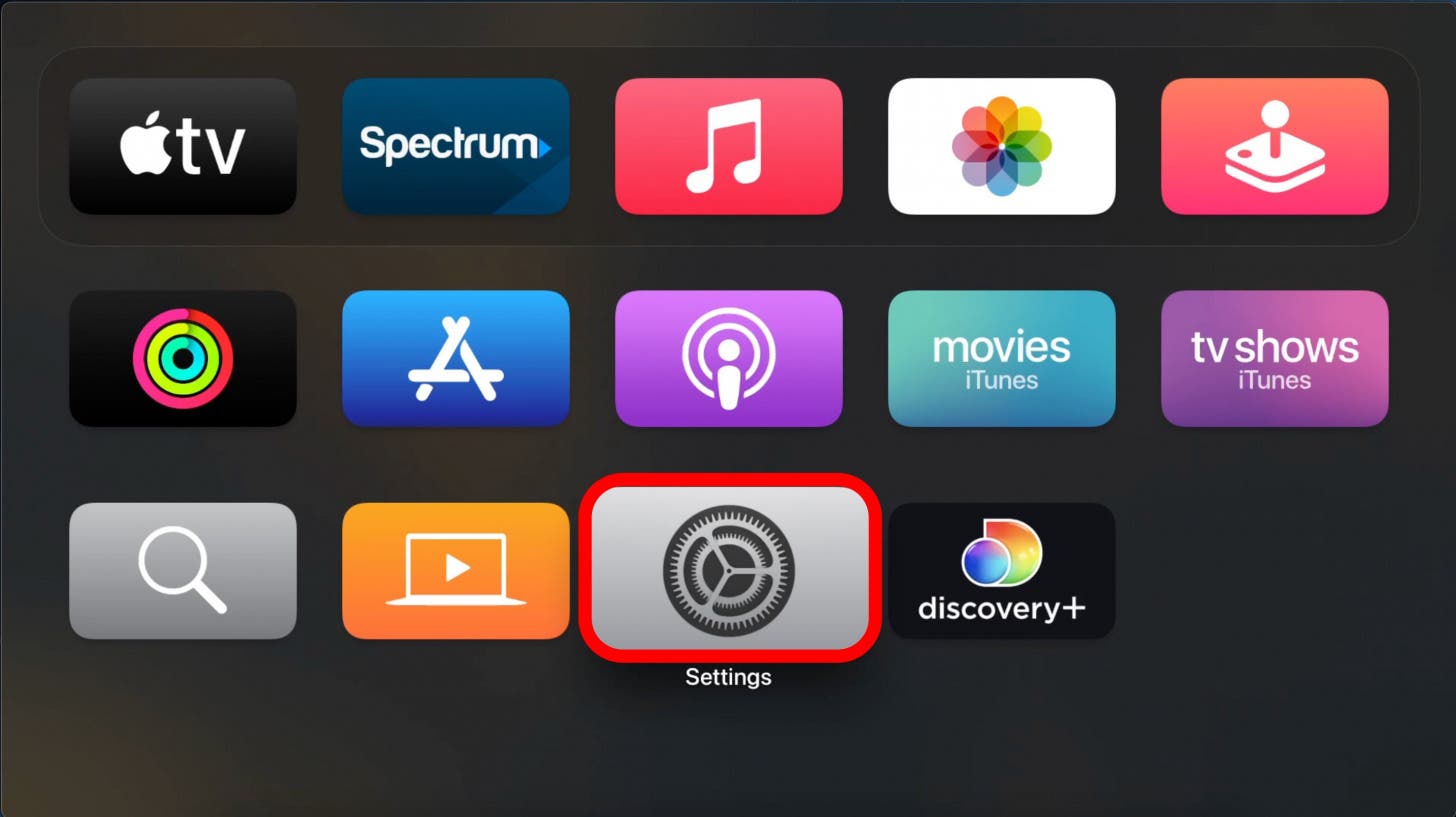
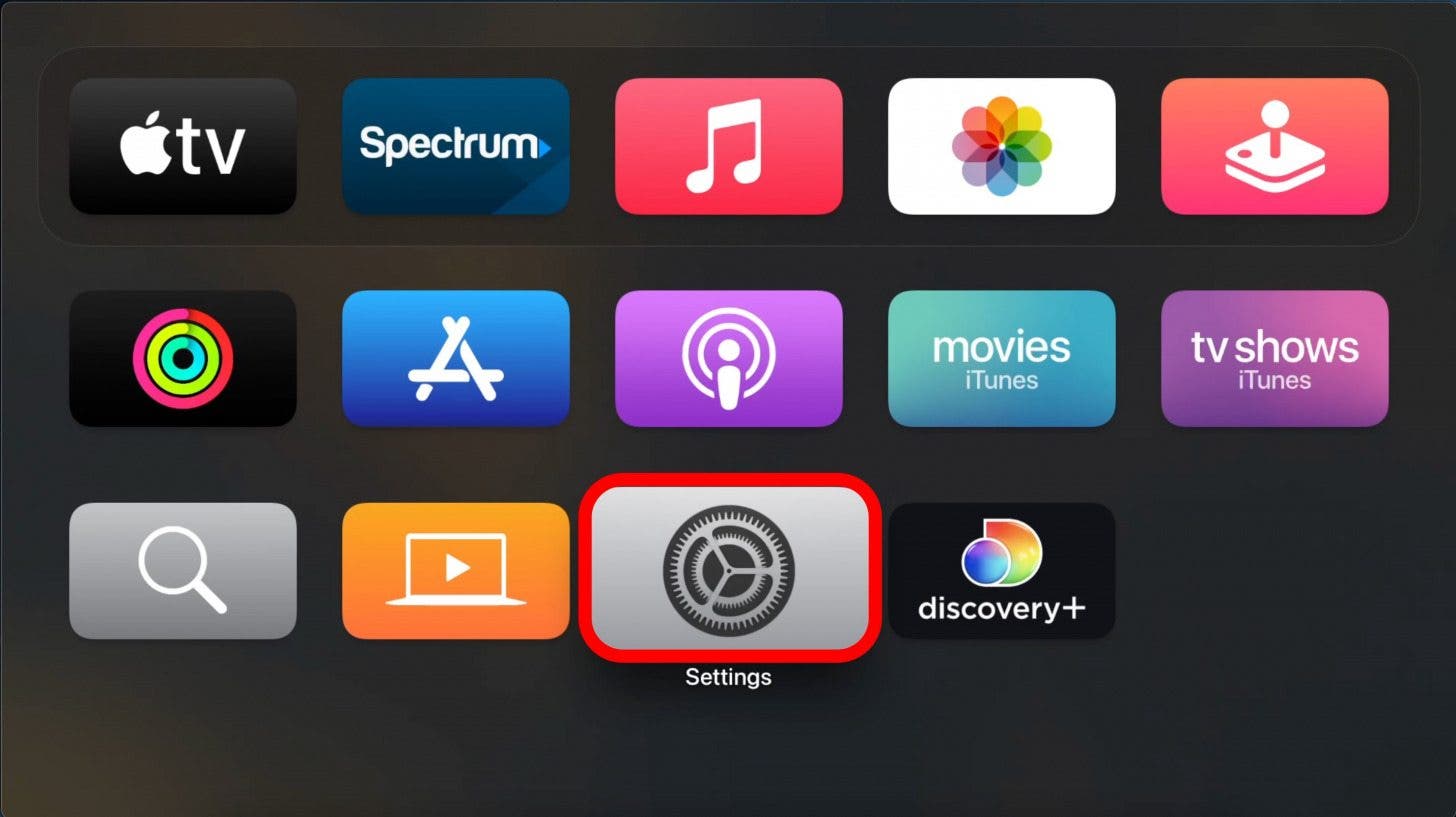
- Перейдите на главный экран Apple TV и нажмите «Настройки».
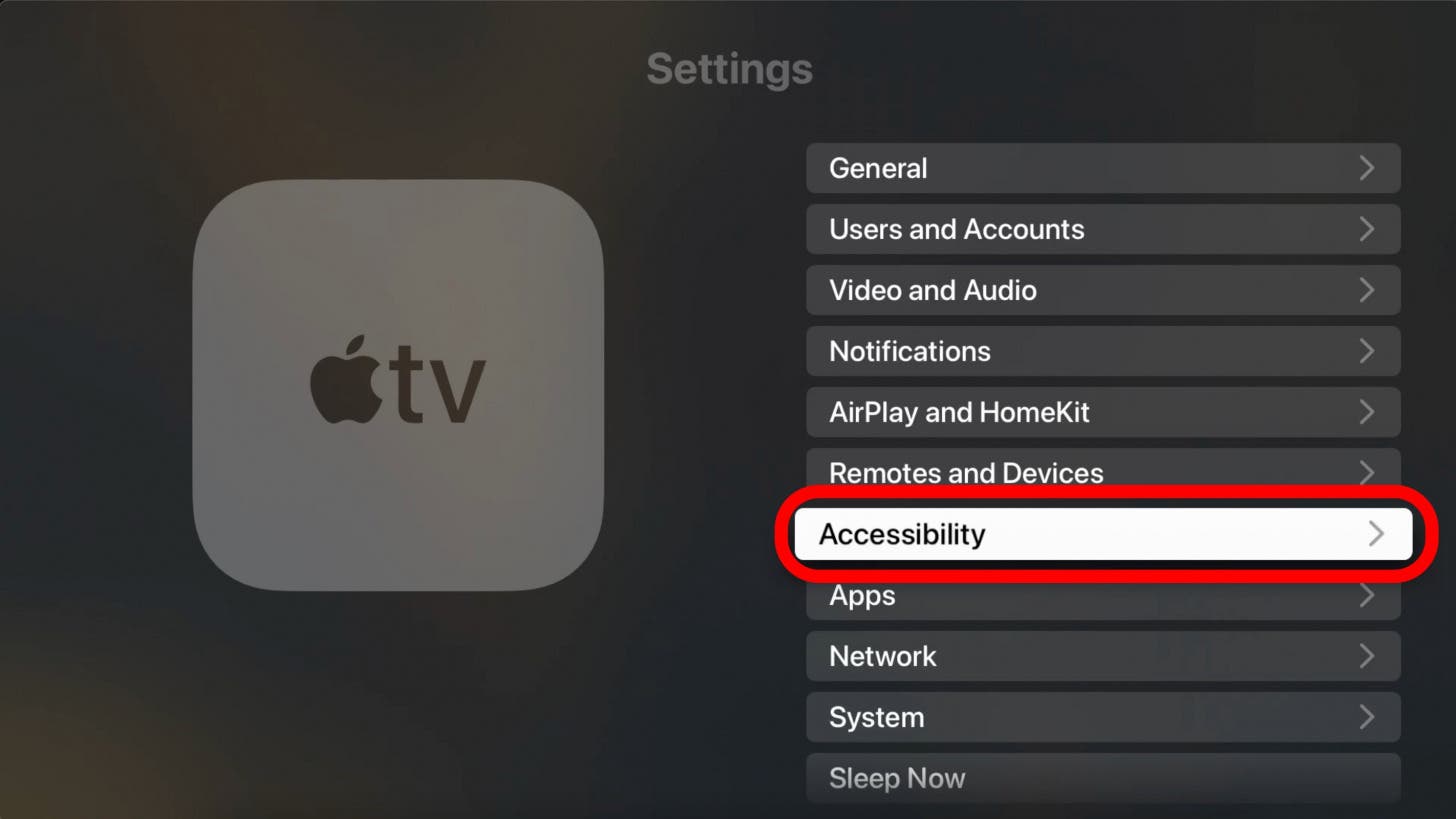
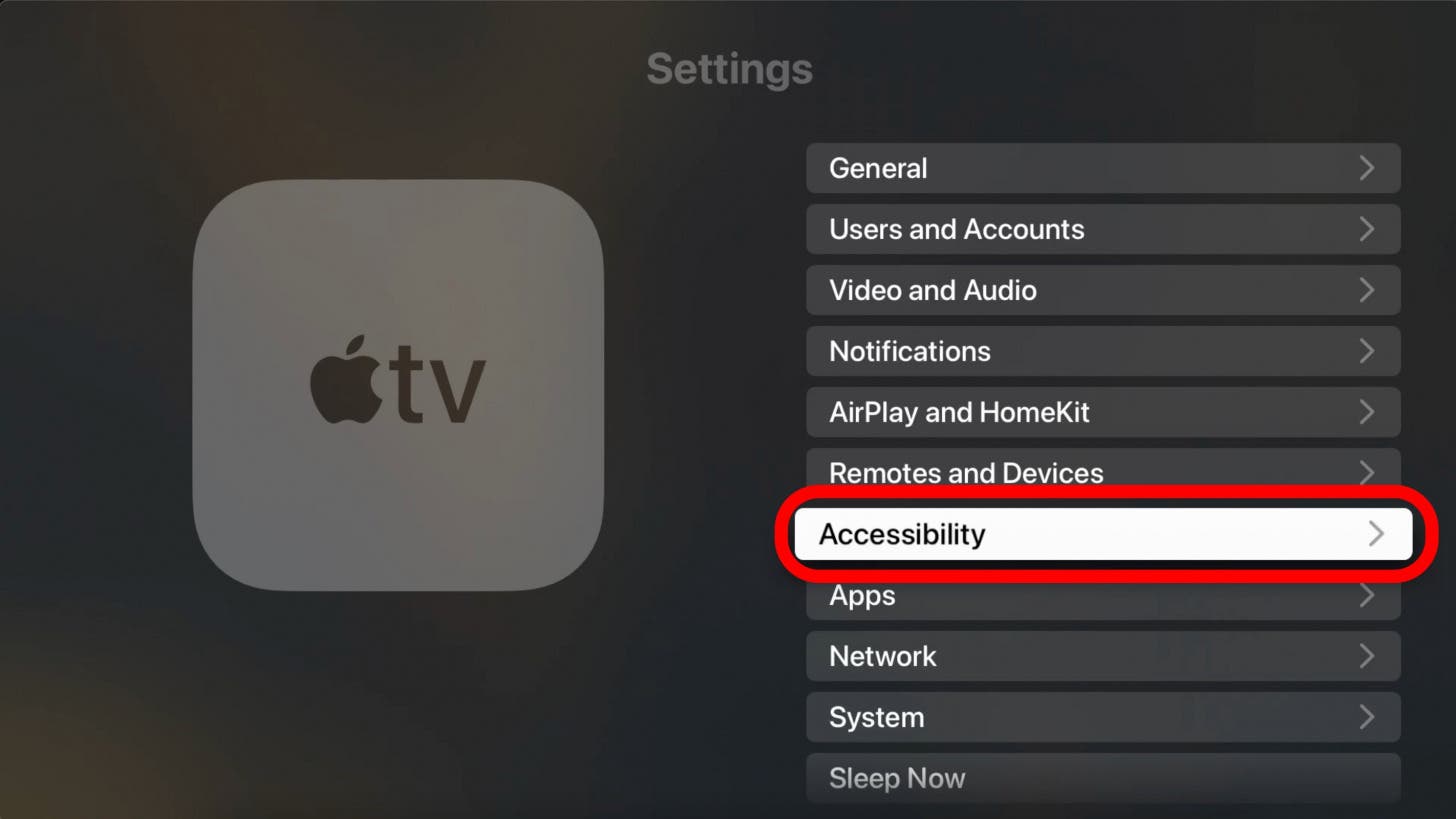
- Щелкните Доступность.
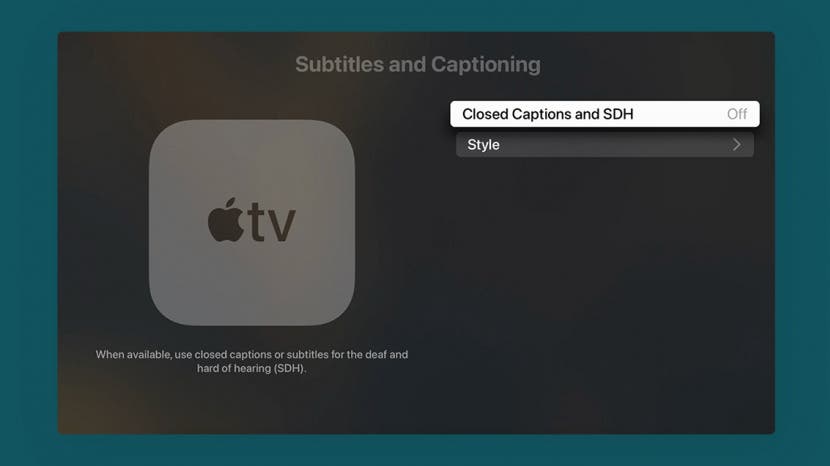
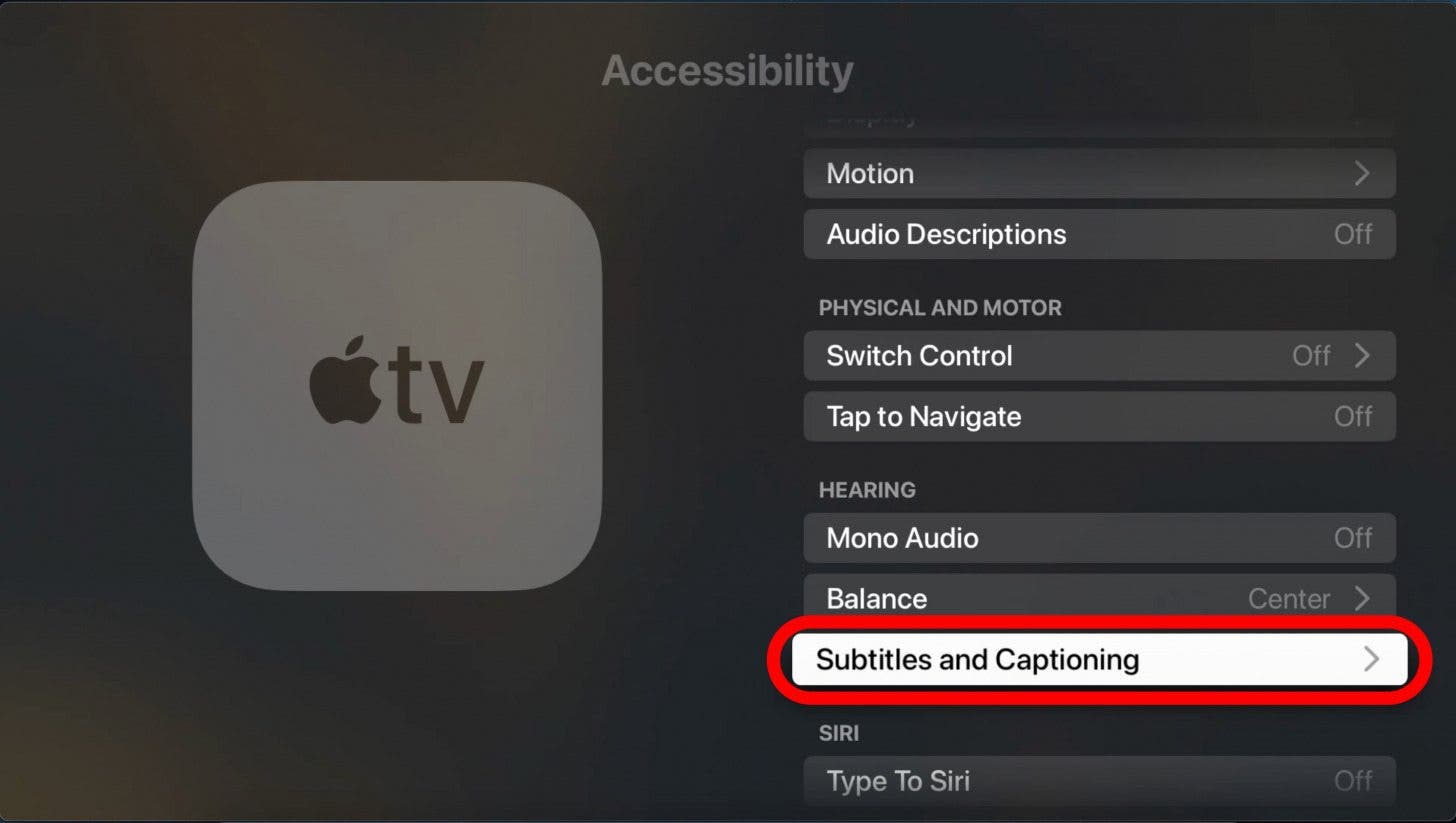
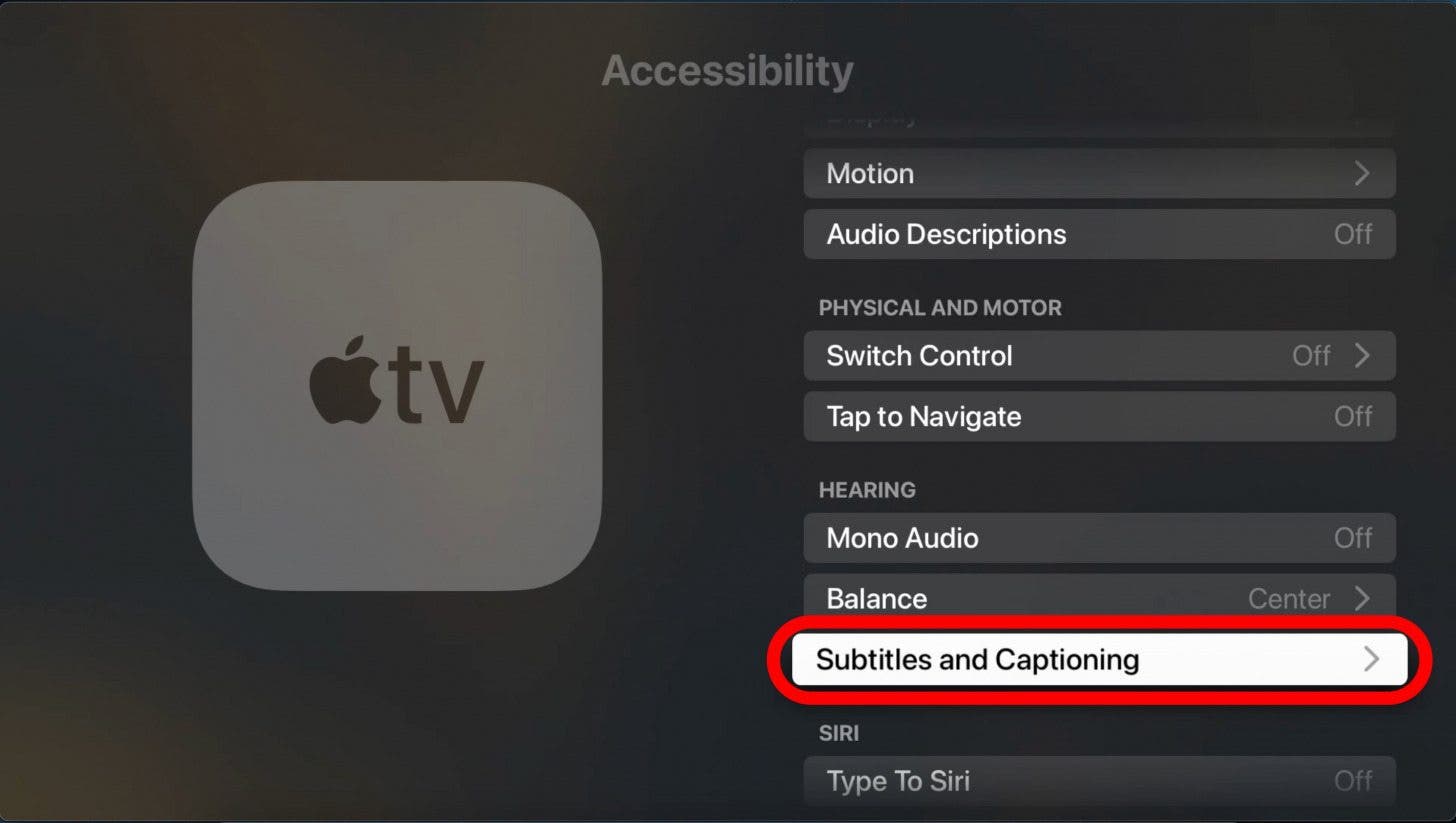
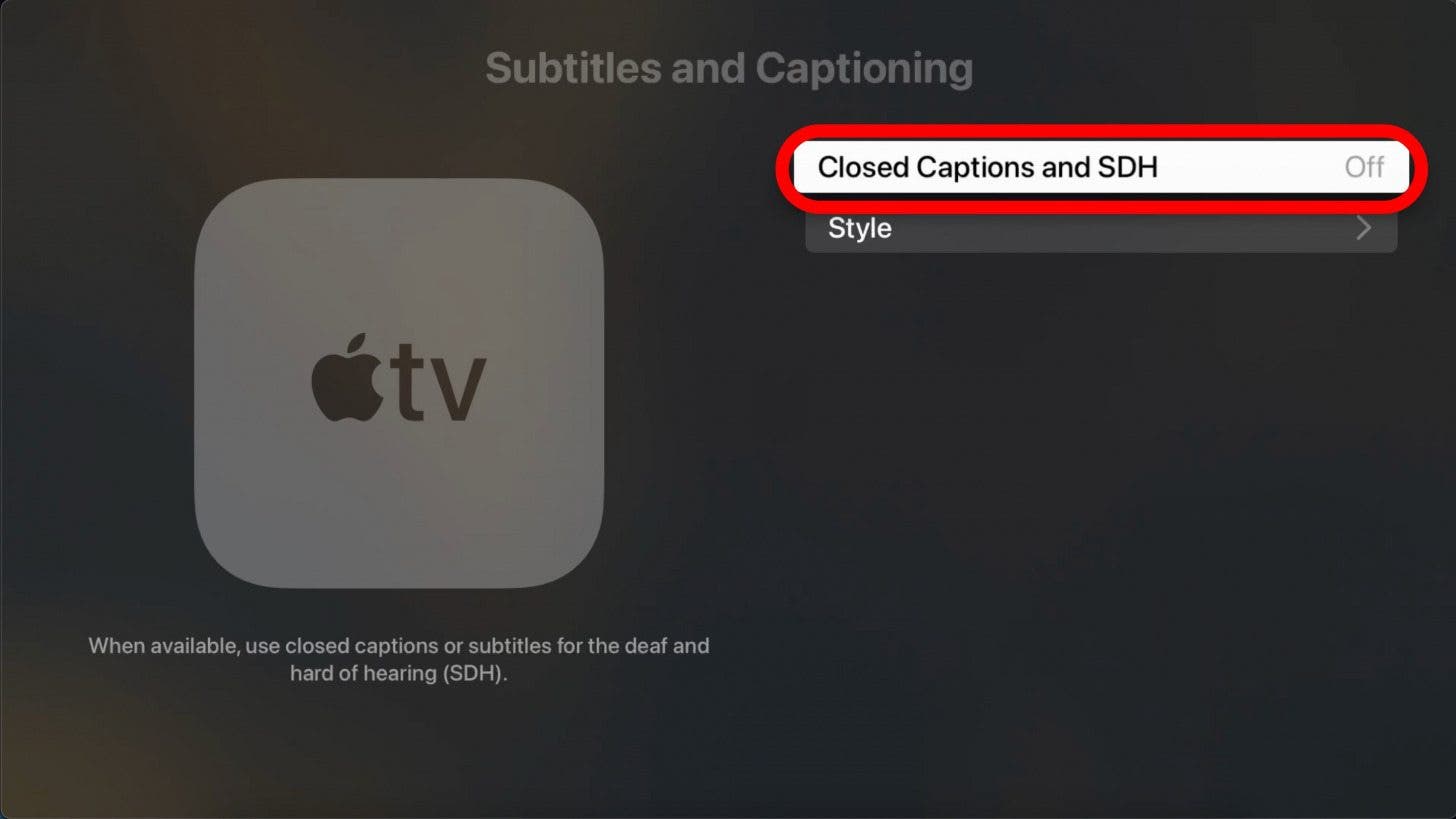
- Выберите Субтитры и субтитры.
- Нажмите «Скрытые титры и SDH», чтобы параметр переключился на «Вкл.».
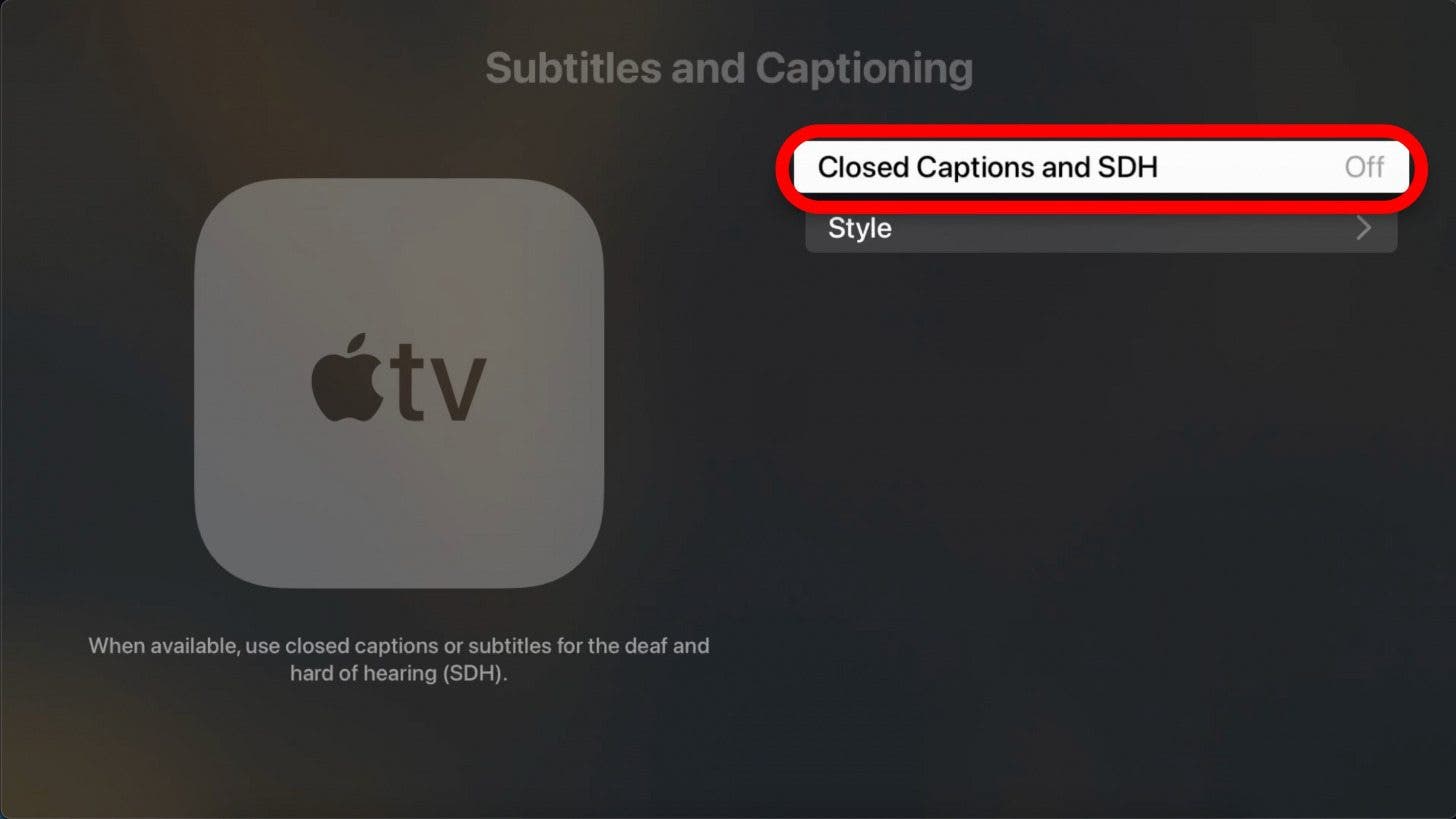
Исправление субтитров Apple TV не отключается
Если вы обнаружите, что при каждом открытии приложения субтитры включены, и вы хотите их отключить, вам нужно будет отключить скрытые субтитры и SDH в настройках Apple TV. Сделать это:
- Перейдите на главный экран Apple TV и нажмите «Настройки».
- Щелкните Доступность.
- Выберите Субтитры и субтитры.
- Нажмите «Скрытые титры и SDH», чтобы для параметра было установлено значение «Выкл.».
И вот как исправить субтитры, которые всегда включены или застряли на вашем Apple TV. Приятного просмотра!