
Apple pencil совместимость с андроид
Узнайте, как создать пару, использования и зарядки вашего Apple, карандаш.

Компания карандаш работает с iPad?
Узнайте, что Apple, карандаш работает с которой на iPad.
Apple, карандаш (1-го поколения)

Если у вас есть Apple, карандаш (1-го поколения), вы можете использовать его с этими моделями iPad:
- воздух iPad (3-го поколения)
- iPad мини (5-го поколения)
- для iPad Pro с 12.9-дюймовым (1-го или 2-го поколения)
- iPad про 10.5-дюймовый
- для iPad Pro с 9,7-дюймовым
- для iPad (6-го поколения)
- для iPad (7-е поколение)
Apple, карандаш (2-го поколения)

Если у вас есть Apple, карандаш (2-го поколения), вы можете использовать его с этими моделями iPad:
- для iPad Pro с 12.9-дюймовый (3-го поколения)
- для iPad Pro с 11-дюймовым

Не уверены, какой айпад у тебя? Узнайте.

Пара карандашом Яблоко (1-го поколения) с вашего iPad
Если у вас есть Apple, карандаш (1-е поколение), снимите колпачок и подключите его к разъему Lightning на вашем iPad.

Когда вы видите кнопку пара, нажмите на него.
После пары карандашом Яблоко, он будет оставаться в паре, пока вы не перезагрузите ваш iPad, включите режим «в самолете», или пара с другой iPad. Просто пару раз карандаш Apple, когда вы готовы использовать его.
Пара карандашом Яблоко (2-го поколения) с вашего iPad
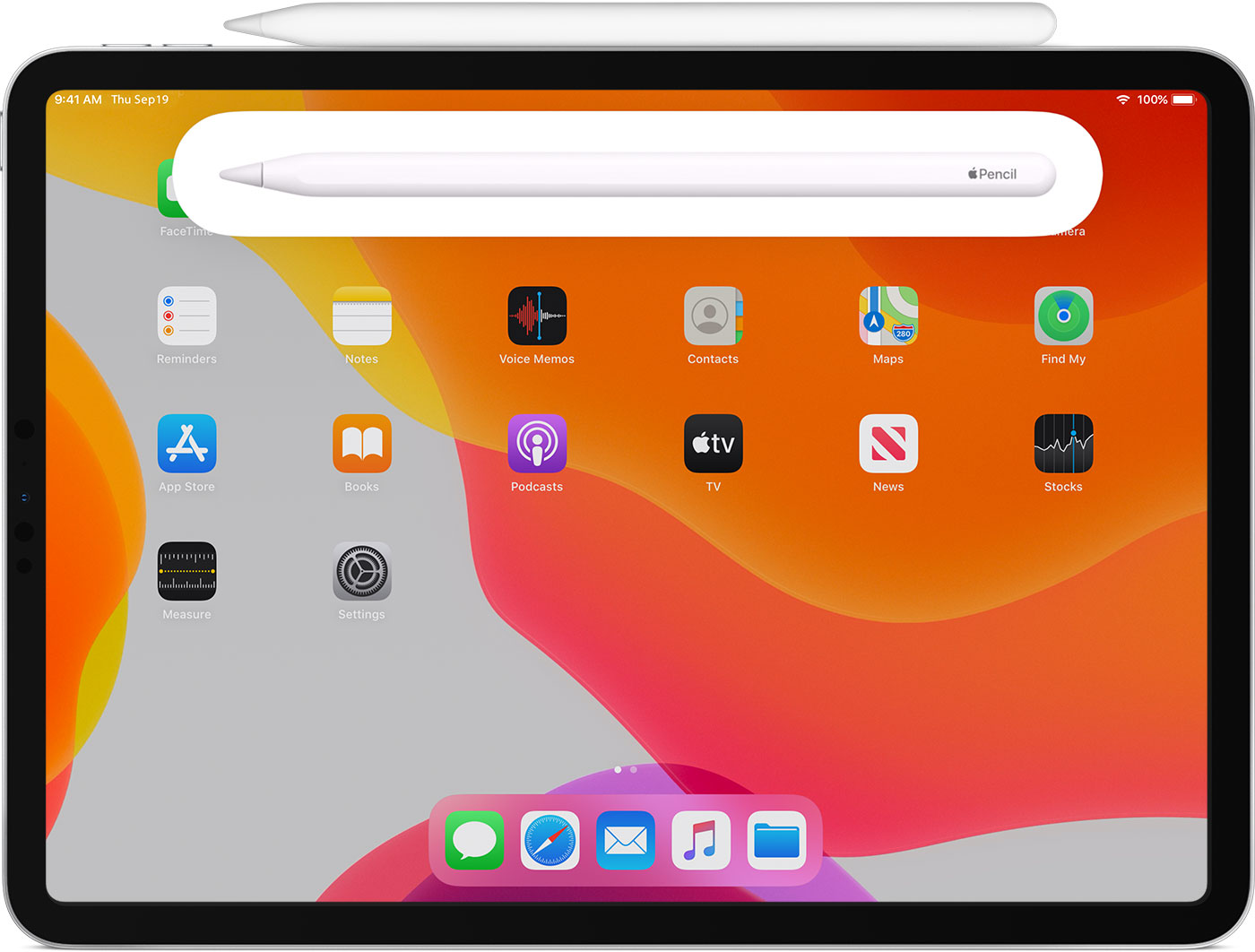
Если у вас есть Apple, карандаш (2-го поколения), прикрепите Яблоко карандашом к магнитному разъему на боковой стороне iPad Pro, на такой:
Используйте Apple, Карандаш
Вы можете использовать яблоко карандашом писать, разметки и рисования с помощью встроенных приложений и приложений из магазина приложений. С Некоторые приложения, такие как заметки, можно рисовать и рисовать с карандашом Яблоко.
С iPadOS, двигаться измененной палитре инструментов на экране или уменьшить его, так что вы иметь больше пространства для рисования и эскизов. Использовать инструмент линейка для создания прямых линий, а затем вращать их пальцами. Ошибся? Теперь вы можете стереть объект или даже на пиксель.
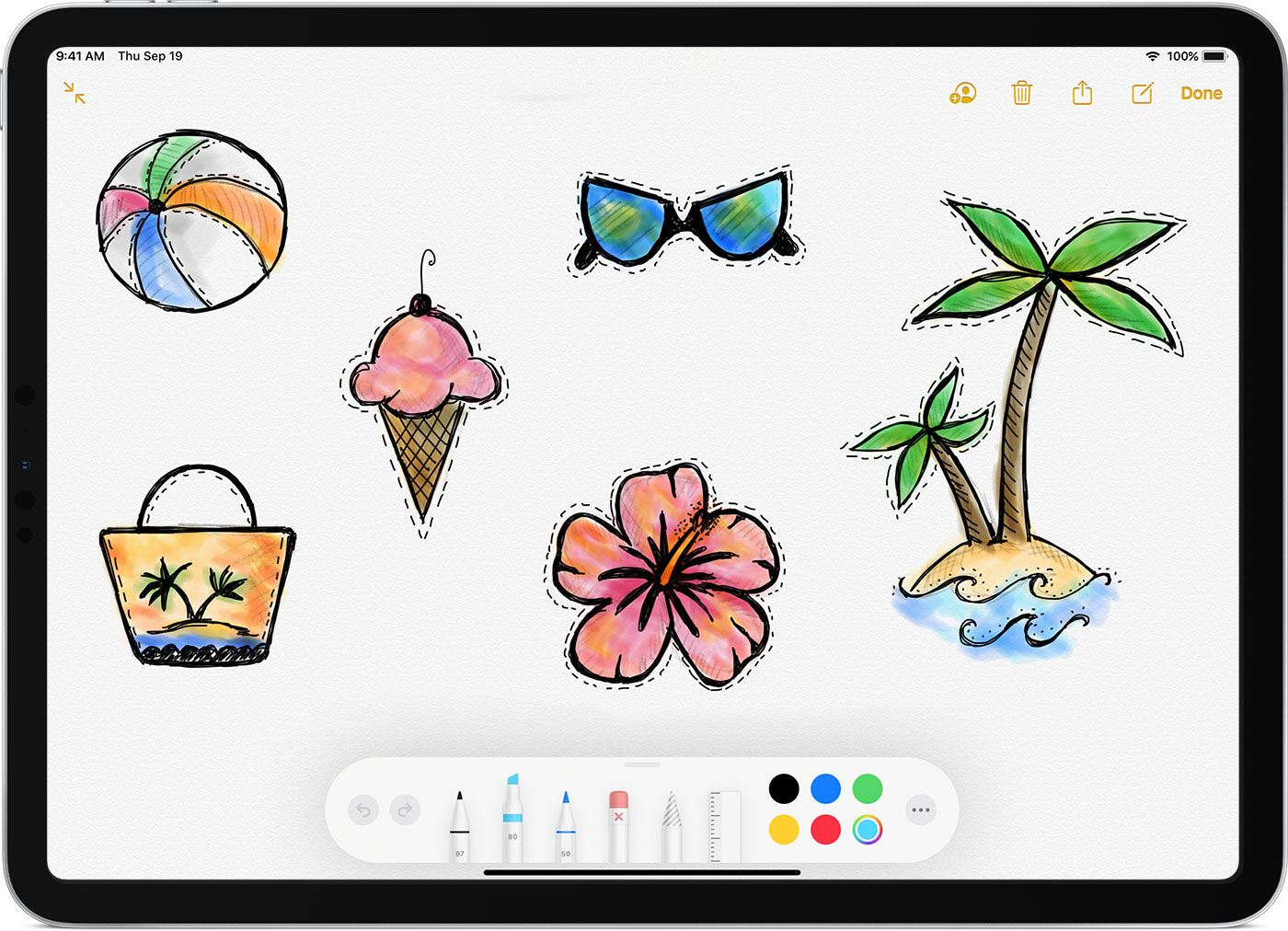
Нарисовать или эскиз в примечаниях приложения:
- Открыть Ноты.
- Нажмите
 , чтобы начать новую заметку.
 - Чтобы рисовать, нажмите
 . Если вы не видите , обновите свои заметки. Эскиз, коснитесь
  .
. - Начните свой рисунок или эскиз. Вы можете выбрать один из нескольких инструментов для рисования и цветов, и переключиться на ластик если ошиблись. Дважды нажмите ластик, чтобы посмотреть стирая вариантов на ваш iPad. Когда вы рисуете или эскиз, вы можете наклонить карандаш Яблоко в тени строку и нажмите твердо, чтобы затемнить линии.
Если вы приближайтесь к краю экрана с Apple, карандаш, iOS и iPadOS не активировать центр управления, Центр уведомлений, или многозадачность. Вы можете рисовать в любом месте на экране, не прерываться.
Дважды нажмите Apple, карандаш (2-го поколения)
На Apple, карандаш (2-го поколения), вы можете дважды нажать на нижнюю часть яблока карандашом, чтобы быстро переключиться на инструмент, который вы использовали последним. Чтобы изменить настройки дважды нажмите, и выберите Настройки > Apple карандаш, а затем выбрать между:
- Переключение между текущим инструментом и ластик
- Переключение между текущим инструментом и использовался в последний раз
- Показывают цветовую палитру
- От
Двойной тап работает только в поддерживаемые приложения, как заметки.
Зарядить ваш Apple, карандаш (1-го поколения)
Для зарядки Apple, карандаш (1-го поколения), подключите ваш настольный компьютер или ноутбук к разъему Lightning на вашем iPad. Вы также можете зарядить его с помощью USB-адаптер питания с помощью карандаша Apple зарядки адаптер, который пришел с вашим карандашом Яблоко. Apple, карандаш будет быстро заряжаться, когда подключен к любой источник питания.

Чтобы увидеть, сколько заряда вашего Apple карандаш оставил, проверьте виджеты просмотра на вашем iPad.
Зарядить ваш Apple, карандаш (2-го поколения)
Для зарядки Apple, карандаш (2-го поколения), убедитесь, что функция Bluetooth включена на вашем iPad. Затем прикрепите карандаш к магнитным разъемом в центре правой стороне вашего iPad. 1
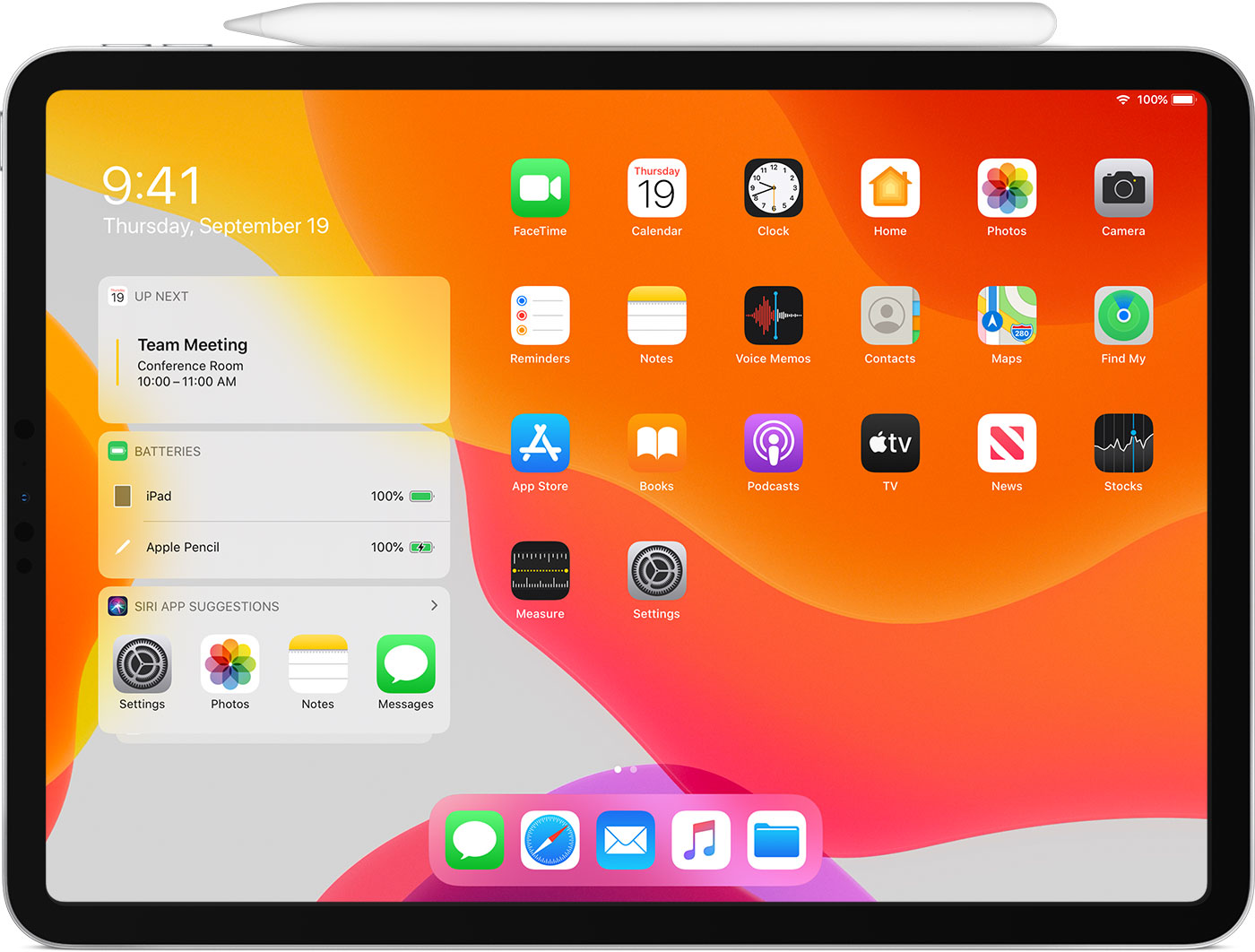
Чтобы увидеть, сколько заряда вашего Apple карандаш оставил, проверьте виджеты просмотра на вашем iPad.
- Если вы зарядки вашего Apple, карандаш (2-го поколения) с iPad Pro и автоматические устройства ввода вашего автомобиля (брелок) рядом, сигнал помехи может помешать вам с разблокировкой вашего автомобиля с помощью брелока. Если это произойдет, вы можете просто переместить ваш девайс от брелока или удалить карандаш от Apple с iPad Pro и храните ее отдельно. Когда яблоко карандашом закончена зарядка, любые полученные помехи прекратятся.
Если ваш карандаш Яблоко не пара с вашим iPad

- Убедитесь, что центр вашего Apple карандаш на магнитный разъем на правой грани устройства.
- Перезагрузите iPad, то попробуйте пару раз.
- Перейдите в Настройки > Bluetooth и убедитесь, что Bluetooth включен.
- На том же экране, ищите в разделе Мои устройства для Apple, карандаш. Если вы видите его, нажмите . Затем коснитесь забыть это устройство.
- Подключите ваш настольный компьютер или ноутбук в вашем iPad и нажмите на кнопку пара, когда он появляется через несколько секунд.
- Если вы не видите кнопку пара, подождите одну минуту, пока ваш карандаш обвинения Яблоко. Затем снова попробуйте подключить ваш настольный компьютер или ноутбук и подождите, пока не увидите кнопку пара.
- Если вы до сих пор не вижу пара кнопок, обратитесь в службу поддержки Apple.
Узнать больше
- Использовать разметку , чтобы добавить изображения, текст, фигуры с вашего iPad и Apple, карандаш.
- Узнайте, как создать мгновенное внимание с экрана блокировки или забрать, где вы остановились на вашем последний Примечание.
Что делать, если стилус Apple Pencil глючит в Procreate?
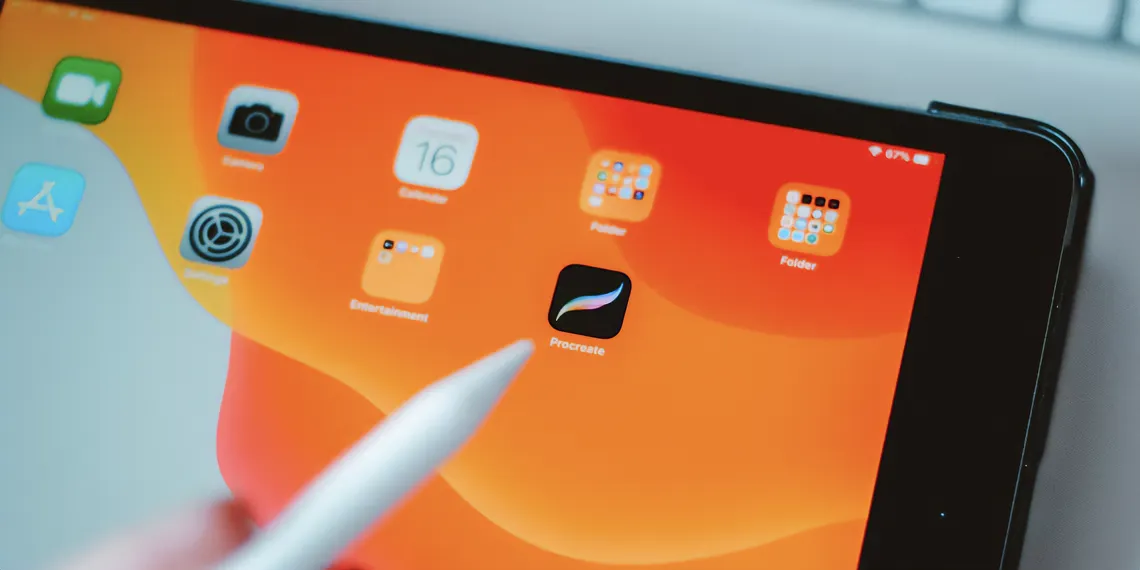

Вы используете Apple Pencil с Procreate на iPad и испытываете некоторые проблемы? Это распространенное явление, потому что стилус Apple Pencil может глючить или не работать должным образом в Procreate из-за разных причин. Подобное вызывает разочарование и мешает творческому процессу. Но не стоит расстраиваться, есть несколько простых советов и трюков, с помощью которых вы можете решить эту проблему. В этой статье мы приведем 10 простых советов, которые помогут вам устранить неполадки и решить любые проблемы, возникающие при работе с Apple Pencil в Procreate.
Почему Apple Pencil может глючить
- Стилус разрядился;
- Проблемы с наконечником;
- Неправильные настройки;
- Стилус сломан;
- Проблема в программе, которую вы используете;
- Переполнен кеш.
Как исправить проблемы со стилусом Apple Pencil в Procreate
Теперь давайте более детально разберем основные проблемы со стилусом в программе Procreate (и не только), а также как их исправить.
1. Проверьте зарядку стилуса и наконечники
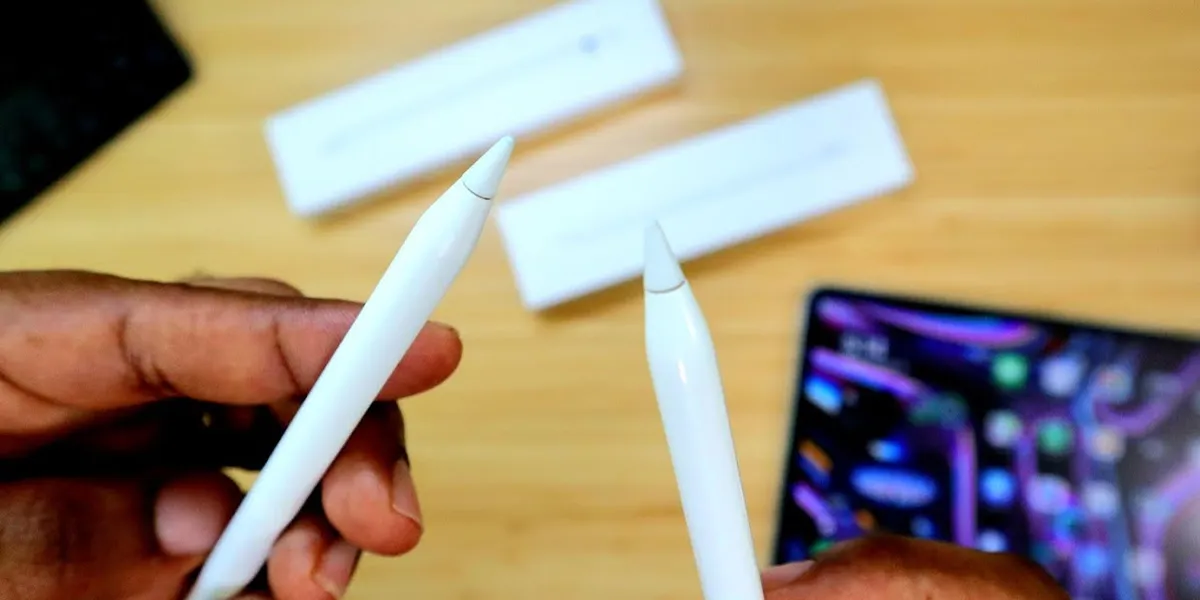
Самая распространенная проблема глюков стилуса – это его состояние. Если стилус начинает “доживать” последние минуты зарядки, он ужасно глючит. Поэтому лучше не доводить его до такого состояния и всегда держать в пределах 90-30%.
Также не менее распространена проблема с наконечниками, которые уже тоже доживают свое. К сожалению, мы не дадим вам какого-то конкретного термина, когда их нужно менять, потому что каждый пользователь по-своему “снашивает” наконечники. Кто-то рисует час в день, кто-то целый день может водить стилусом по экрану, кто-то вообще берет его раз в месяц в руки. Здесь все по-разному, но если вы видите, что состояние наконечника уже плачевное, попробуйте его заменить.
2. Перезагрузите iPad, Procreate, Apple Pencil
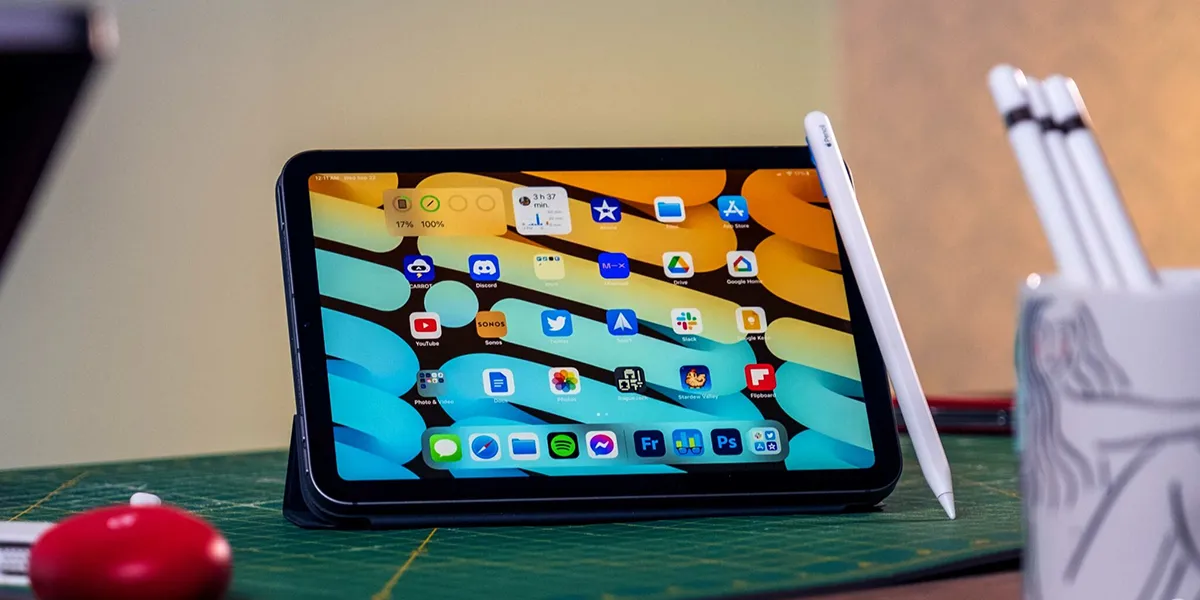
Существует легенда, что почти все проблемы в жизни можно исправить, просто что-то перезагрузив. Попробуйте также с iPad, на прежде просто сохраните проект и перезагрузите свой Procreate (закройте и откройте заново).
Кроме того, вы можете попробовать отключить Apple Pencil от iPad и подключить его заново. Это иногда помогает избавиться от некоторых проблем с работой стилуса. Если только они не критические и не зависят от поломки самого стилуса или багов внутри программы Procreate.
3. Проверьте защитную пленку и дисплей
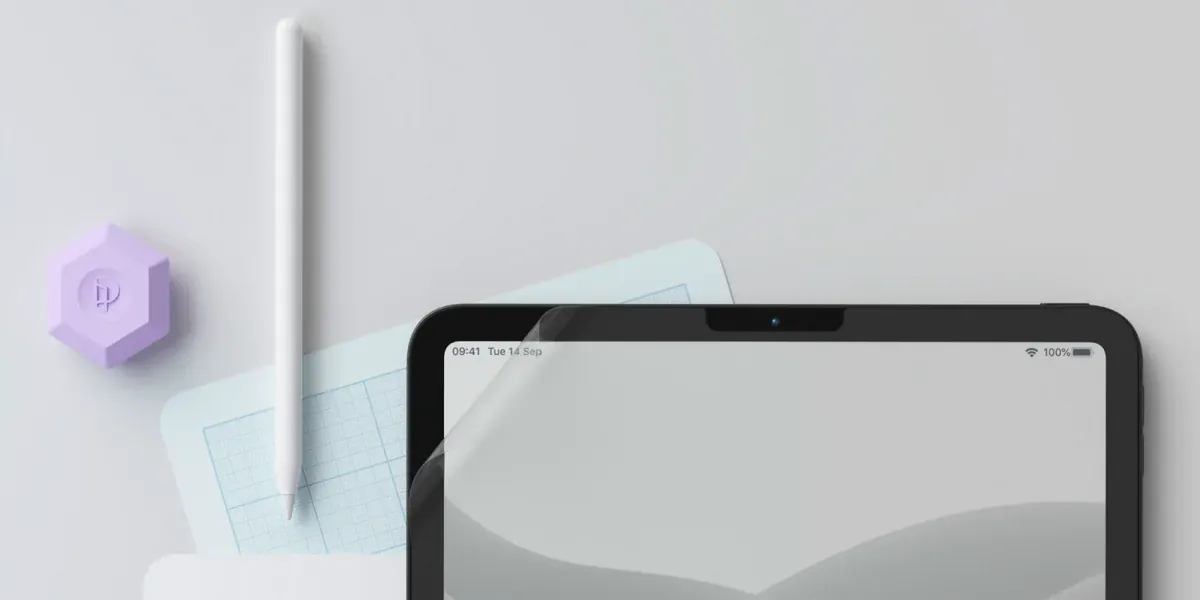
Важно понять, проблемы со стилусом только в Procreate или во всех программах для рисования. Возможно, вы недавно меняли защитную пленку? Или ваш iPad падал, взаимодействовал с водой?
Проверьте, как себя ведет стилус без пленки, с другим планшетом (если есть возможность), в других программах. Вполне вероятно, что проблема может быть просто в каких-то конкретных настройках или же просто достаточно протереть экран планшета, кончик стилуса.
4. Проверьте датчик отклонения ладони

Датчик отклонения ладони (настройка) на iPad позволяет вам опираться ладонью на экран во время рисования с помощью Apple Pencil и при этом блокирует лишние движения. К сожалению, если датчик отклонения ладони сломан, это может привести к сбоям в работе Procreate при рисовании таким способом.
Проверьте следующее:
- Перейдите в Настройки → Доступность → Масштаб.
- Чтобы датчик отклонения ладони работал правильно, функция Zoom должна быть выключена.
- Включите и выключите его снова и посмотрите, исправит ли это глюки Apple Pencil в Procreate.
Также вы можете попробовать использовать перчатку для рисования.
5. Проверьте уровень памяти iPad и очистите неиспользуемые файлы или приложения
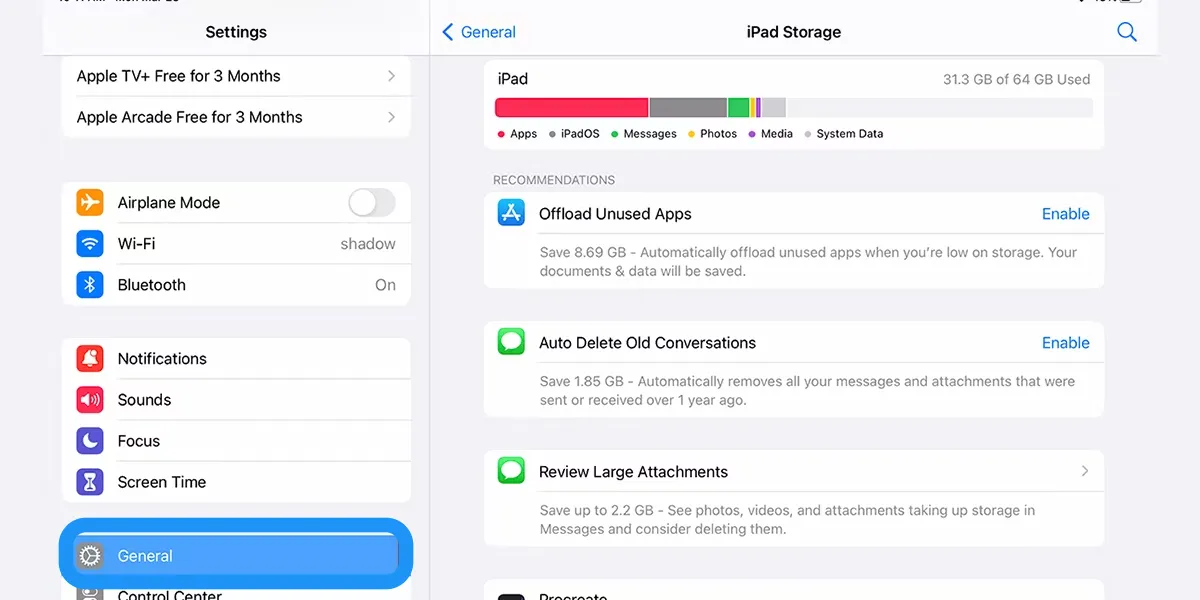
Объем памяти вашего iPad может истощиться, если вы активно использовали его для фотографирования, создания произведений искусства или хранения файлов. Поскольку возможности хранения данных на Apple iPad ограничены, очень важно следить за доступным объемом памяти. Настоятельно рекомендуется использовать облачные хранилища, такие как iCloud Drive.
Чтобы следить за объемом памяти iPad, перейдите в «Настройки» → «Общие» → «Хранилище iPad». Это позволит узнать, какие приложения занимают больше всего места в памяти, и удалить все неиспользуемые.
Рекомендуется создавать резервные копии работ Procreate в облачном хранилище, чтобы освободить место в локальном хранилище. Это обеспечит бесперебойную работу Procreate и предотвратит любые проблемы при использовании Apple Pencil.
6. Почистите кеш Procreate
Перегруженная папка кэша может привести к сбоям в работе Procreate, и устранение этой проблемы может помочь смягчить эти сбои. Хотя папка кэша приложения Procreate может быть возможным виновником, очистка всех папок кэша на вашем iPad также может помочь.
Различные приложения используют разные методы очистки папок кэша своих приложений. Некоторые из них могут включать эту опцию в настройках, а другие, например Procreate, нет. Хотя это немного сложно, самым эффективным способом очистки папки кэша приложения Procreate является удаление и повторная установка приложения.
7. Проверьте настройки кистей Procreate
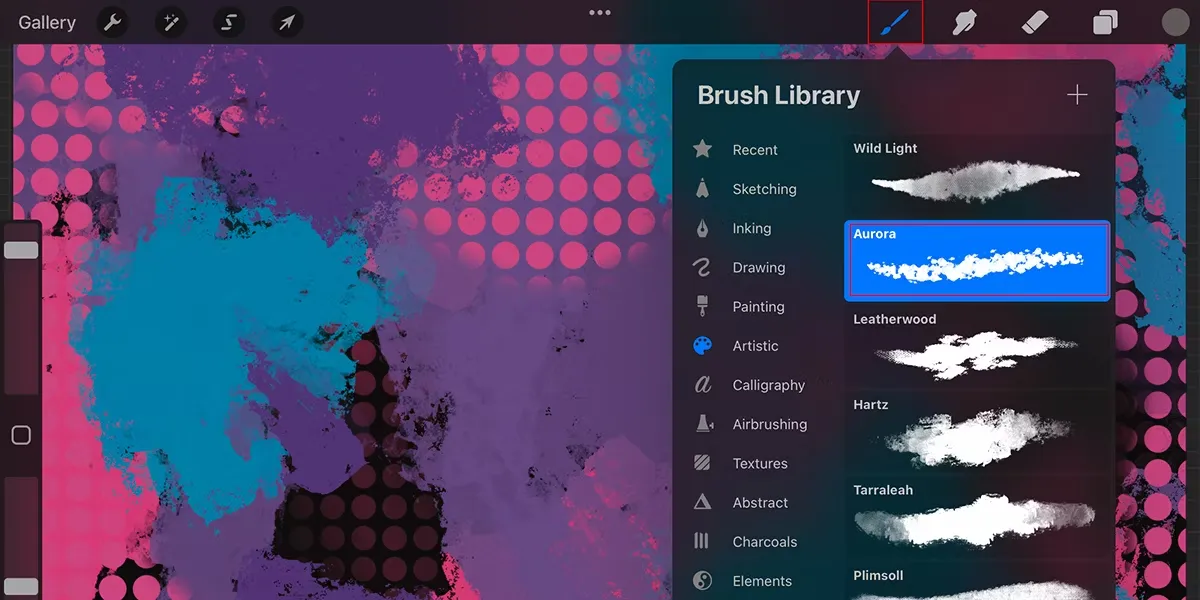
Если вы столкнулись с трудностями при использовании Procreate с Apple Pencil, проблема может быть связана с настройками кисти приложения. Procreate предоставляет возможность настраивать каждую кисть с помощью уникальных параметров.
Чтобы получить доступ к настройкам кисти, нажмите на значок кисти и дважды коснитесь кисти, с которой возникли проблемы. Откроется панель со всеми настройками, связанными с выбранной кистью.

Перейдите в меню Stroke Path и отрегулируйте параметры Spacing, Jitter и Fall off, чтобы устранить возможные причины сбоев. Эти параметры определяют расстояние между мазками и влияют на плавность и непрерывность линий при рисовании.
8. Настройте набор Streamline и фильтрацию движения для повышения производительности Procreate

Procreate предлагает настройки доступности, которые могут помочь людям, нуждающимся в дополнительной помощи при использовании Apple Pencil. Однако панель стабилизации также содержит функции, которые могут быть полезны любому цифровому художнику, использующему iPad. Чтобы открыть панель стабилизации, нажмите на кнопку «Действия» (значок гаечного ключа) над холстом.
Затем выберите Стабилизация. Обтекаемость влияет на скорость движения кисти. Если она установлена слишком высоко или низко, это может нарушить движения Apple Pencil в Procreate. Вы можете изменить этот параметр в любое время, поэтому поэкспериментируйте с настройками, чтобы определить, устраняет ли это какие-либо сбои.
Кроме того, панель «Стабилизация» включает в себя функцию фильтрации движения. Эта функция помогает художникам с тремором рук создавать более плавные линии, но при неправильной настройке она также может способствовать появлению глюков в Procreate.
9. Отключите разговорный контент и переключите управление

Некоторые пользователи Procreate могут столкнуться с проблемой, получившей название «резиновые полосы», когда при рисовании непрерывной линии предыдущие участки линии вихлялись и щелкали, как растянутая резинка. К счастью, эта проблема имеет простое решение в настройках доступности iPad.
Перейдите в «Настройки iPad» → «Доступность» и отключите все опции в разделе «Произносимый контент» и «Управление переключением». После этого выполните жесткую перезагрузку iPad. После перезагрузки глюк с резиновыми полосами больше не будет возникать.
10. Замените Apple Pencil или iPad
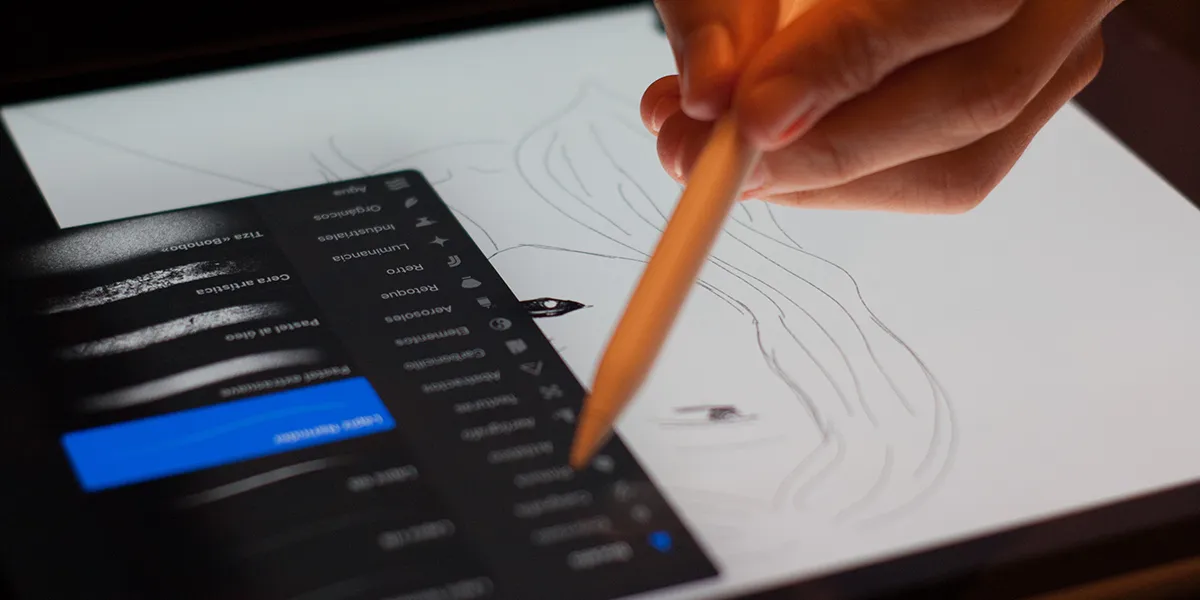
Если вы безуспешно перепробовали все предыдущие советы, возможно, пришло время подумать о замене Apple Pencil. В электронике, к сожалению, у каждого продукта есть срок годности. Хотя всегда грустно прощаться с любимым (и дорогим) продуктом, обычно это приводит к появлению новых, лучших продуктов.
Мы призываем вас сначала воспользоваться любой страховкой или гарантией на ваш iPad или Apple Pencil, чтобы не выбрасывать то, что можно починить. Если вы можете отдать свой iPad на проверку в Apple, либо в наш сервисный центр, у техников могут быть какие-то исправления, о которых мы не знаем, что позволят вам дольше пользоваться продуктом.
Надеемся, что наши советы помогут вам вернуть ваш стилус Apple Pencil к работе. А если вы знаете еще какие-то способы, которые могут быть полезными при глюках стилуса в Procreate, обязательно поделитесь ими с нами!
Apple Pencil не работает: как исправить

Apple Pencil, стильный стилус, анонсированный вместе с iPad Pro, спустя 5 лет после выпуска первого iPad, навсегда изменил то, как мы используем iPad. Это изменило наш опыт работы с iPad и полностью перенесло его в другую реальность. Он был и до сих пор считается аксессуаром, но пользователи знают, что это скорее необходимость, учитывая, насколько он помогает пользователю. Таким образом, обнаружение того, что ваш Apple Pencil не работает ни с того ни с сего, может стать шокирующим открытием. Что делать, чтобы исправить неработающий Apple Pencil?
- Часть I. Почему Apple Pencil не работает?
- Часть II: 8 способов исправить неработающий Apple Pencil
- Исправление 1: используйте правильный карандаш
- Исправление 2: проверьте заряд
- Исправление 3: проверьте наличие незакрепленного пера
- Исправление 4: заменить изношенный наконечник
- Исправление 5: переключить Bluetooth
- Исправление 6: разъединение и повторное сопряжение Apple Pencil
- Исправление 7: используйте поддерживаемое приложение
- Исправление 8: перезагрузите iPad
- Часть III. Часто задаваемые вопросы об Apple Pencil
- Могу ли я использовать Apple Pencil с последним iPhone?
- Будут ли мои пальцы/рука/ладонь мешать работе Apple Pencil?
- Как долго будет работать батарея Apple Pencil?
- Можно ли заменить аккумулятор Apple Pencil?
- Как понять, поврежден ли мой Apple Pencil?
Часть I. Почему Apple Pencil не работает?

Dr.Fone — Восстановление системы (iOS)
Исправление системных ошибок iOS без потери данных.

- Исправьте только нормальное состояние iOS, без потери данных.
- Исправьте различные системные проблемы iOS, зависшие в режиме восстановления , белый логотип Apple , черный экран , зацикливание при запуске и т. д.
- Даунгрейд iOS вообще без iTunes.
- Работает для всех моделей iPhone, iPad и iPod touch.
- Полностью совместим с последней версией iOS 15.
Доступно на: Windows Mac
3981454 человека скачали его


Но что случилось? Почему Apple Pencil внезапно не работает? С такими дорогими продуктами, как эти, ум неизменно блуждает в сторону худшего, что в данном случае было бы расходом на покупку нового Apple Pencil. Однако еще не все потеряно. Существует несколько причин, по которым Apple Pencil перестал работать, и вы можете быстро вернуться к использованию Apple Pencil. Давайте рассмотрим способы исправить неработающий Apple Pencil и заставить Apple Pencil работать быстро и легко.
Часть II: 8 способов исправить неработающий Apple Pencil
Теперь может быть несколько причин, по которым Apple Pencil перестал работать, и здесь вы найдете способы исправить проблему с Apple Pencil, которая не работает.
Исправление 1: используйте правильный карандаш
Если это ваш первый Apple Pencil, возможно, вы заказали не тот карандаш для своего iPad. Это означает, что существует два поколения Apple Pencil: 1-го поколения и 2-го поколения, и оба они совместимы с разными iPad. Возможно, вы каким-то образом заказали не тот карандаш для своей модели iPad, и именно поэтому Apple Pencil не работает на вашем iPad.

iPad, совместимые с Apple Pencil Gen 1:
-iPad mini (5-го поколения)
-iPad (6-го поколения и новее)
-iPad Air (3-го поколения)
-iPad Pro 12,9 дюйма (1-го и 2-го поколения)
-iPad Pro 10,5 дюйма
-iPad Pro 9,7 дюйма.

iPad, совместимые с Apple Pencil Gen 2:
-iPad mini (6-го поколения)
-iPad Air (4-го поколения и новее)
-iPad Pro 12,9 дюйма (3-го поколения и новее)
-iPad Pro 11 дюймов (1-го поколения и новее).
Исправление 2: проверьте заряд
Если Apple Pencil разряжен, он может перестать работать. Для Apple Pencil (1-го поколения) снимите колпачок и подключите карандаш к порту молнии на iPad. Для Apple Pencil (2-го поколения) используйте магнитное крепление, чтобы подключить его к iPad и зарядить. Как проверить заряд?
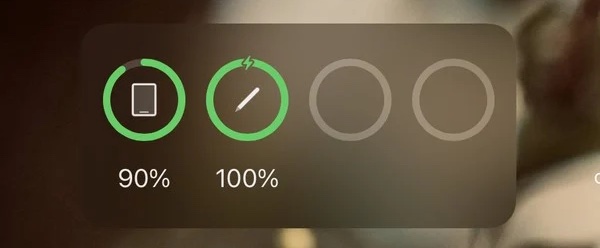
Шаг 1. Откройте Центр уведомлений.
Шаг 2. Посмотрите на виджет «Батареи», чтобы увидеть состояние зарядки вашего Apple Pencil.
Исправление 3: проверьте наличие незакрепленного пера
Наконечник Apple Pencil является расходным материалом. Таким образом, он является съемным и заменяемым. Это означает, что он мог случайно немного ослабнуть и вызвать проблемы « Apple Pencil не работает ». Проверьте и затяните наконечник, чтобы устранить проблему.
Исправление 4: заменить изношенный наконечник
Поскольку перо является расходным материалом, оно со временем изнашивается, и Apple Pencil перестает работать в том смысле, что перо перестает регистрировать входные данные. Просто замените перо, и все снова заработает.
Исправление 5: переключить Bluetooth
Apple Pencil использует Bluetooth для работы. Вы можете выключить и включить Bluetooth, чтобы посмотреть, поможет ли это. Вот как выключить Bluetooth, а затем снова включить:
Шаг 1. Перейдите в «Настройки» > «Bluetooth» и выключите Bluetooth.
Шаг 2: Подождите несколько секунд, затем снова включите Bluetooth.
Исправление 6: разъединение и повторное сопряжение Apple Pencil
Вот как разорвать и повторно подключить Apple Pencil, чтобы увидеть, начнет ли он снова работать:
Шаг 1. Перейдите в «Настройки» > «Bluetooth».
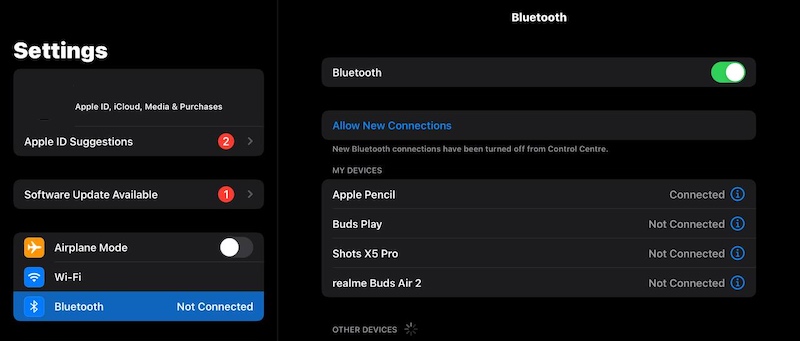
Шаг 2: В разделе «Мои устройства» вы увидите свой Apple Pencil. Коснитесь значка информации напротив имени.
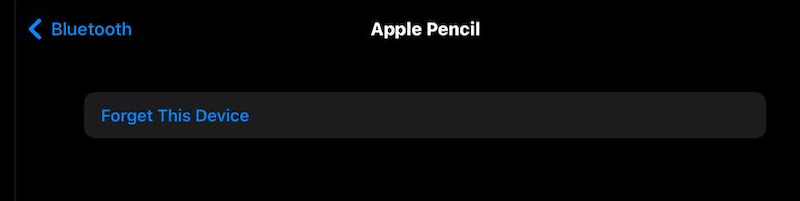
Шаг 3: Нажмите «Забыть это устройство» и еще раз подтвердите, чтобы отключить Apple Pencil от iPad.
Сопряжение Apple Pencil зависит от поколения Apple Pencil.
Для Apple Pencil (1-го поколения):
Шаг 1. Снимите колпачок и подключите Pencil к порту Lightning на iPad.
Шаг 2: Появится запрос на сопряжение Bluetooth. Нажмите «Подключить», чтобы подключить Apple Pencil к iPad.
Для Apple Pencil (2-го поколения):
Подключить Apple Pencil (2-го поколения) так же просто, как подключить его к магнитному разъему на iPad. iPad автоматически подключится к Pencil.
Исправление 7: используйте поддерживаемое приложение
Трудно поверить, но даже сегодня есть приложения, которые могут не работать с Apple Pencil. Чтобы проверить, связана ли проблема с приложением или Pencil/iPad, используйте приложение с гарантированной поддержкой Apple Pencil, например собственные приложения Apple. Начните с Apple Notes, так как он предназначен для использования всех преимуществ Apple Pencil. Если Apple Pencil работает в Notes, вы знаете, что с Pencil проблем нет, но есть проблема с приложением, с которым вы пытались использовать Apple Pencil. Ищите альтернативные приложения.
Исправление 8: перезагрузите iPad
Всегда помогает перезагрузка. Во всем и во всем перезапуск обычно устраняет ошибки, потому что он запускает систему заново, с нулевым кодом, застрявшим где-либо в активной памяти, что приводит к повреждению и сбоям. Вот как перезагрузить iPad:
iPad с кнопкой «Домой»

Шаг 1: Нажмите и удерживайте кнопку питания и перетащите ползунок, чтобы выключить iPad, когда появится ползунок.
Шаг 2: Нажмите и удерживайте кнопку питания, чтобы перезагрузить iPad.
iPad без кнопки «Домой»
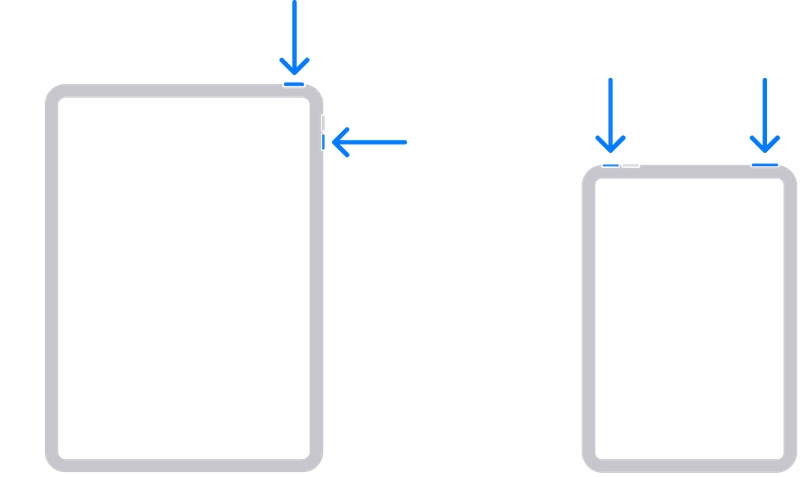
Шаг 1: Нажмите и удерживайте любую клавишу громкости вместе с кнопкой питания, пока не появится ползунок. Перетащите ползунок и выключите iPad.
Шаг 2: Нажмите кнопку питания, чтобы перезагрузить iPad.
Часть III. Часто задаваемые вопросы об Apple Pencil
У вас есть вопросы об Apple Pencil? Вот некоторые часто задаваемые вопросы для справки и удобства!
Часто задаваемые вопросы 1: Могу ли я использовать Apple Pencil с последним iPhone?
Как ни заманчиво использовать Apple Pencil с iPhone, на сегодняшний день такой функциональности, к сожалению, не существует. Apple пока не предлагает поддержку Apple Pencil на iPhone. Скрестим пальцы за осеннее событие 2022 года!
Часто задаваемые вопросы 2: Будут ли мои пальцы/рука/ладонь мешать работе Apple Pencil?
Apple Pencil — это один из лучших пользовательских интерфейсов, когда-либо созданных для iPad, а это означает, что Apple подумала о том, что ваши пальцы / рука и ладонь лежат на экране iPad и как это может мешать работе Apple Pencil. Пальцы/руки/ладони не мешают работе Apple Pencil. Идите вперед и используйте его, как обычный карандаш/ручку на бумаге! Это был тот опыт, к которому Apple стремилась в любом случае!
FAQ 3: Как долго будет работать батарея Apple Pencil?
На этот вопрос сложно ответить, поскольку все используют гаджеты по-разному, а Apple не предоставляет никаких данных о времени автономной работы Apple Pencil. Скажем, не имеет значения, работает ли батарея днями или часами, потому что зарядка батареи так проста и так быстра. Вы либо подключаете его к порту Lightning (Apple Pencil, 1-го поколения), либо прикрепляете карандаш с помощью магнита (Apple Pencil, 2-го поколения), и даже минуты зарядки достаточно для нескольких часов. Если вы просто сделаете перерыв на кофе, Pencil зарядится достаточно надолго!
Часто задаваемые вопросы 4: Можно ли заменить аккумулятор Apple Pencil?
Да! Батарея Apple Pencil является заменяемой, и Apple взимает 79 долларов США за замену батареи в Apple Pencil (1-го поколения) и 109 долларов США за замену батареи в Apple Pencil (2-го поколения). Если у вас есть AppleCare+ для Apple Pencil, стоимость значительно снижается до 29 долларов США независимо от поколения Pencil, будь то 1-е или 2-е.
FAQ 5: Как выяснить, поврежден ли мой Apple Pencil?
Легко диагностировать Apple Pencil на наличие повреждений, если вы полностью прочитали статью. Как? Потому что, если вы проверили свой наконечник, заменили его, зарядили аккумулятор Pencil, убедились, что Pencil распознан, и даже разорвали и повторно связали его, даже перезапустили iPad, и он все еще не работает, есть большая вероятность, что Pencil Apple Pencil нуждается в профессиональном обслуживании, и вам следует обратиться в Apple. Падал ли Карандаш перед тем, как перестал работать? Возможно, что перо было повреждено. Замени и попробуй.
Вывод
Не отчаивайтесь, если обнаружите, что ваш Apple Pencil 1/Apple Pencil 2 не работает. Дело не в том, что Карандаш умер, и вам нужно будет купить новый — просто пока. Вы попали в нужное место в поисках решений, и мы надеемся, что вы смогли успешно решить проблему, связанную с Apple Pencil, но не работающую, с неработающими исправлениями Apple Pencil, представленными здесь. Если вам не удалось решить проблему, мы предлагаем вам связаться с Apple Care, чтобы узнать, что можно сделать.
Especially FAQ #06 О проблемах с Apple Pencil

Если возникает какая-либо проблема, возможны следующие причины.
Bluetooth выключен
Если Bluetooth отключен, соединение с Apple Pencil будет прервано, и вы не сможете рисовать линии.
Убедитесь, что Bluetooth включен в приложении «Настройки».
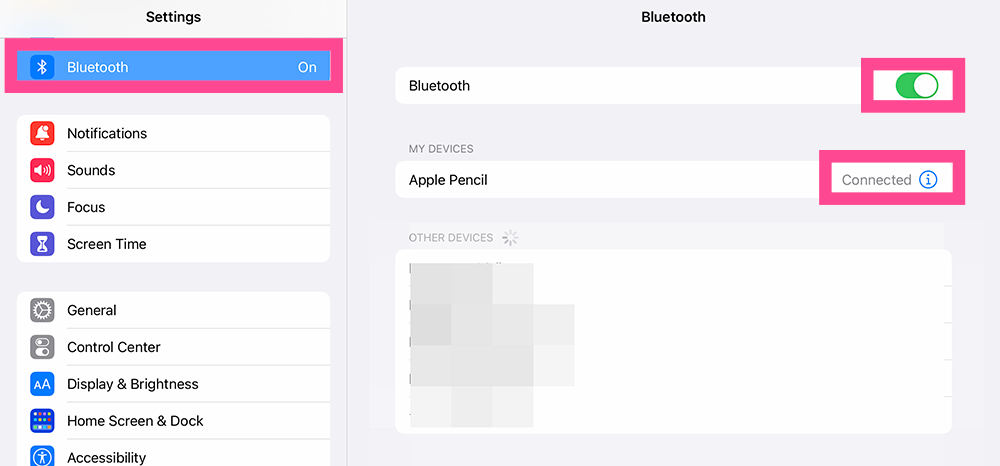
* Это состояние, когда соединение нормальное.
Недостаточный заряд
Если заряда недостаточно, связь с Apple Pencil прервется и вы не сможете рисовать линии.
Проверьте уровень заряда батареи Apple Pencil и зарядите его, если он низкий.
Кончик пера вот-вот оторвется
Наконечник пера Apple Pencil ослабляется при длительном использовании из-за трения и других факторов.
Может быть плохой контакт.
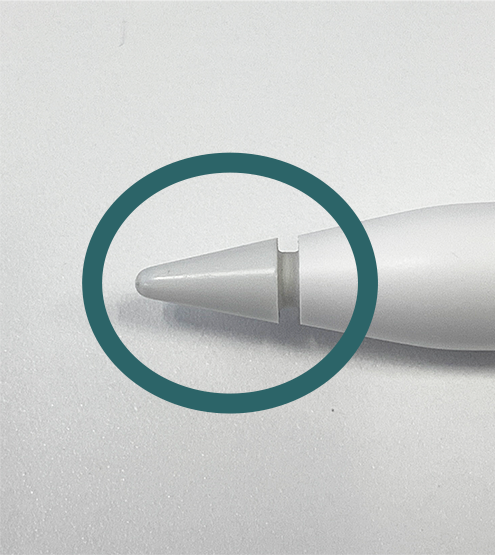
На этом изображении кончик ручки не закреплен.
Если это условие подтверждается
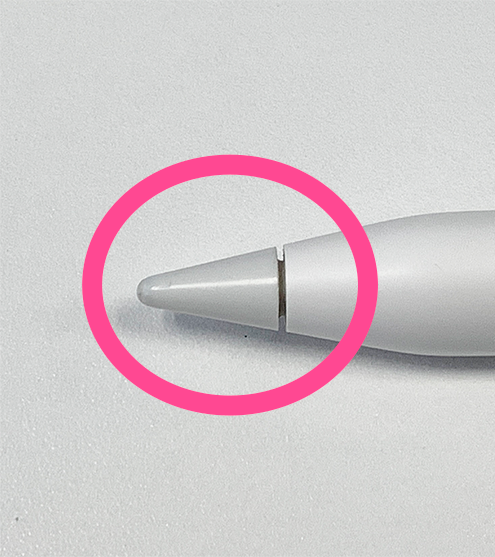
Повторное затягивание наконечника пера таким образом может решить проблему.
* Будьте осторожны, чтобы не перетянуть наконечник пера, так как это может повредить его.
Изношенный наконечник
Наконечник Apple Pencil может выйти из строя из-за износа при длительном использовании.
Попробуйте заменить наконечник пера новым (оригинальным).
Используется неоригинальный наконечник ручки
Если вы используете неоригинальные наконечники для пера (совместимые продукты), могут возникнуть проблемы, которые не возникают при использовании оригинальных продуктов.
В этом случае обратитесь к дистрибьютору совместимого продукта.
это все.
Пожалуйста, сначала попробуйте их, когда возникнет проблема.
Кроме того, официальный представитель Apple выпустил пункты, чтобы максимально увеличить срок службы / срок службы продуктов Apple.
Считается, что, попробовав это с Apple Pencil, вы уменьшите количество проблем, поэтому, пожалуйста, попробуйте.
▼Родственные слова
Apple Pencil
\ We are accepting requests for articles on how to use /