
Создание пары Apple Pencil с iPad
Если вы создаете пару Apple Pencil (1-го поколения) с iPad (10-го поколения), убедитесь, что у вас есть необходимый адаптер USB-C/Apple Pencil и совместимый кабель, такой как зарядный кабель USB-C.

Создание пары с Apple Pencil (USB-C)
Обновите свой iPad до iPadOS 17.1 или более поздней версии. Затем откройте конец Apple Pencil (USB-C) и подключите кабель USB-C к слоту. Подключите другой конец кабеля к iPad.

Создание пары между Apple Pencil (2-го поколения) и iPad
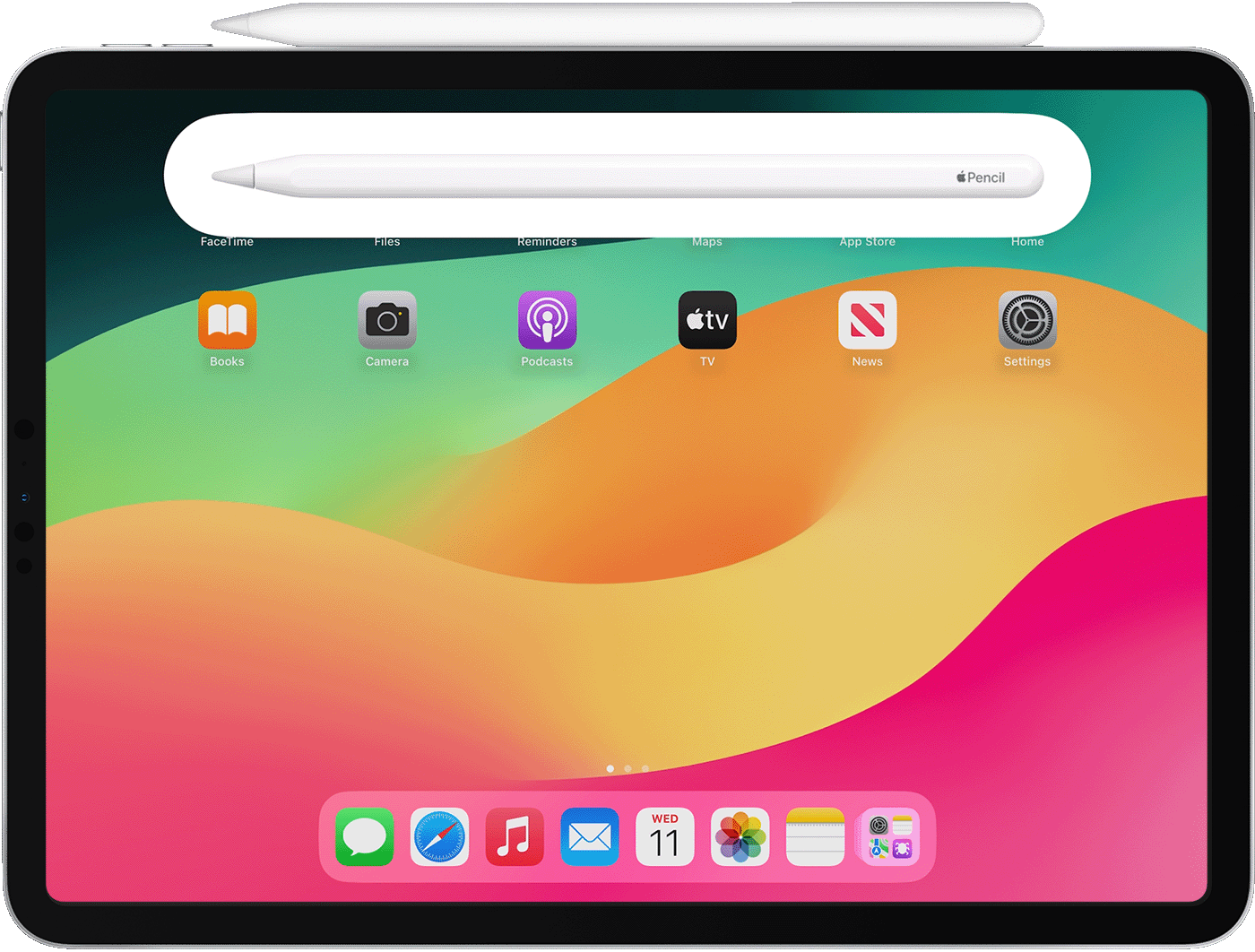
Подключите Apple Pencil к магнитному разъему на iPad следующим образом:
Создание пары между Apple Pencil (1-го поколения) и iPad (10-го поколения)
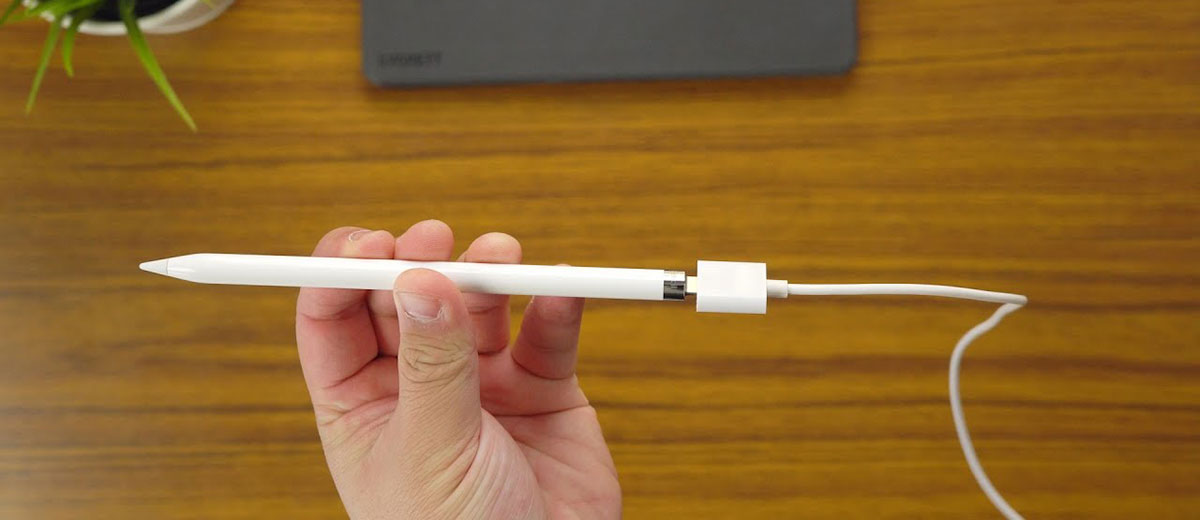
Снимите колпачок и подключите Apple Pencil и кабель USB-C в адаптер USB-C/Apple Pencil. Подключите другой конец кабеля к iPad.

Когда появится кнопка «Создать пару», нажмите ее. Подождите, пока Apple Pencil подключится, затем отключите его от адаптера USB-C/Apple Pencil.
Созданная с Apple Pencil пара сохраняется до перезагрузки iPad или создания пары с другим iPad. При необходимости выполните те же действия, чтобы создать пару между Apple Pencil и iPad повторно.
Создание пары между Apple Pencil (1-го поколения) и iPad (от 6-го по 9-е поколение)
Снимите колпачок и вставьте Apple Pencil в разъем Lightning на iPad.

Когда появится кнопка «Создать пару», нажмите ее.
Созданная с Apple Pencil пара сохраняется до перезагрузки iPad, включения авиарежима или создания пары с другим iPad. При необходимости выполните те же действия, чтобы создать пару между Apple Pencil и iPad повторно.
Не удается создать пару между Apple Pencil и iPad
- Подключите Apple Pencil к своему iPad.
- Apple Pencil (2-го поколения): разместите Apple Pencil по центру на магнитном разъеме, который находится на боковой стороне iPad с кнопками регулировки громкости.
- Apple Pencil (1-го поколения) и iPad (от 6-го по 9-е поколение): снимите колпачок с Apple Pencil и вставьте последний в разъем Lightning на iPad.
- Apple Pencil (1-го поколения) и iPad (10-го поколения): снимите колпачок и подключите Apple Pencil и кабель USB-C к адаптеру USB-C/Apple Pencil. Подключите другой конец кабеля к iPad.
- Перезапустите iPad и попытайтесь создать пару еще раз.
- Перейдите в меню «Настройки» > Bluetooth и убедитесь, что функция Bluetooth включена.
- На том же экране найдите Apple Pencil в разделе «Мои устройства». После того как Apple Pencil будет найден, нажмите . Затем выберите «Забыть это устройство».
- Подключите Apple Pencil к iPad и нажмите кнопку «Создать пару», которая появится через несколько секунд.
- Если кнопка «Создать пару» не отображается, подождите одну минуту, чтобы Apple Pencil немного зарядился. Затем снова подключите Apple Pencil и подождите, пока не появится кнопка «Создать пару».
- Если кнопка «Создать пару» по-прежнему не отображается, обратитесь в службу поддержки Apple.
Дополнительная информация
- Узнайте, как использовать Apple Pencil с iPad.
- Чтобы создать зарисовку, добавить текст и нарисовать фигуру на iPad с помощью Apple Pencil, используйте функцию «Разметка».
- Узнайте, как быстро создать заметку на экране блокировки; или продолжить прерванную работу над заметкой.
Мой Apple Pencil не подключается к моему iPad! Вот решение.
Apple Pencil во многом расширил возможности iPad. Теперь писать заметки или рисовать потрясающие произведения стало проще, чем когда-либо. Когда Apple Pencil не подключается к iPad, вы можете упустить многое из того, что делает iPad отличным. В этой статье я объясню что делать, если Apple Pencil не соединяется с iPad !
Как подключить Apple Pencil к iPad
Если вы впервые пользуетесь Apple Pencil, возможно, вы не знаете, как подключить Apple Pencil к iPad. Способ сделать это зависит от того, какое поколение Apple Pencil у вас есть.
Сопряжение Apple Pencil 1-го поколения с iPad
- Снимите колпачок с Apple Pencil.
- Подключите разъем Lightning вашего Apple Pencil к зарядному порту iPad.
Подключите Apple Pencil 2-го поколения к iPad
Присоедините Apple Pencil к магнитному разъему на боковой стороне iPad под кнопками регулировки громкости.
Убедитесь, что ваши устройства совместимы
Существует два поколения Apple Pencil, и оба не совместимы с каждой моделью iPad. Убедитесь, что ваш Apple Pencil совместим с вашим iPad.
iPad, совместимый с Apple Pencil 1-го поколения
- iPad Pro (9,7 и 10,5 дюйма)
- iPad Pro 12,9 дюйма (1-го и 2-го поколения)
- iPad (6, 7 и 8 поколения)
- iPad Mini (5-го поколения)
- iPad Air (3-го поколения)
iPad, совместимый с Apple Pencil 2-го поколения
- iPad Pro 11 дюймов (1-го поколения и новее)
- iPad Pro 12,9 дюйма (3-го поколения и новее)
- iPad Air (4-го поколения и новее)
Выключите и снова включите Bluetooth
Ваш iPad использует Bluetooth для сопряжения с Apple Pencil. Иногда небольшие проблемы с подключением могут помешать соединению Apple Pencil и iPad. Иногда проблему может решить быстрое выключение и повторное включение Bluetooth.
Откройте настройки и коснитесь блютуз . Коснитесь переключателя рядом с Bluetooth, чтобы выключить его. Подождите несколько секунд, затем снова нажмите переключатель, чтобы снова включить Bluetooth. Когда переключатель горит зеленым, вы узнаете, что Bluetooth включен.
Перезагрузите iPad
Подобно отключению и повторному включению Bluetooth, перезагрузка iPad может решить небольшую проблему с программным обеспечением, с которой он может столкнуться. Все программы, запущенные на вашем iPad, автоматически завершат работу и начнут все заново.
Перезагрузите iPad с помощью кнопки Home
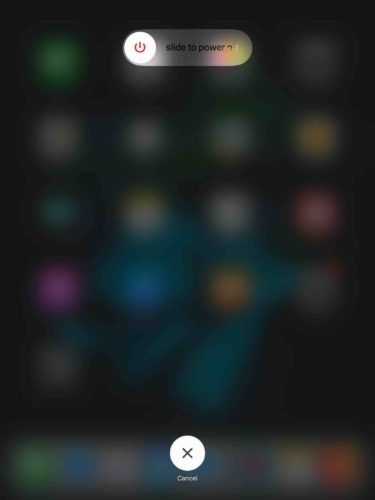
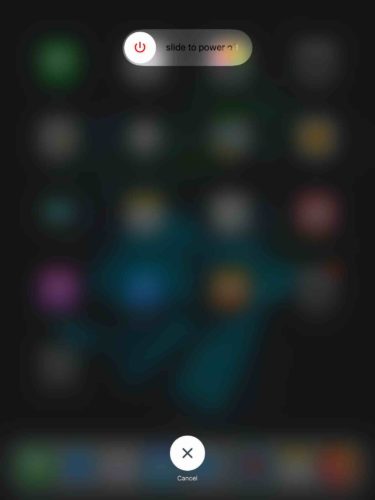
Нажмите и удерживайте кнопку питания, пока сдвиньте, чтобы выключить появляется на экране. Проведите по красно-белому значку питания слева направо, чтобы выключить iPad. Подождите несколько секунд, чтобы iPad полностью выключился. Затем снова нажмите и удерживайте кнопку питания, чтобы перезагрузить iPad. Отпустите кнопку питания, когда в центре экрана появится логотип Apple.
Перезагрузите iPad без кнопки «Домой»
Одновременно нажмите и удерживайте верхнюю кнопку и любую кнопку громкости, пока сдвиньте, чтобы выключить появляется. Проведите по значку питания слева направо, чтобы выключить iPad. Подождите несколько секунд, затем снова нажмите и удерживайте верхнюю кнопку, пока на экране не появится логотип Apple.
Зарядите свой Apple Pencil
Возможно, ваш Apple Pencil не сможет подключиться к iPad, потому что у него нет заряда батареи. Попробуйте зарядить Apple Pencil, чтобы узнать, решит ли это проблему.
Как зарядить Apple Pencil 1-го поколения
Снимите колпачок с Apple Pencil, чтобы открыть разъем Lightning. Подключите разъем Lightning к порту зарядки на iPad, чтобы зарядить Apple Pencil.
Как зарядить Apple Pencil 2-го поколения
Присоедините Apple Pencil к магнитному разъему на боковой стороне iPad под кнопками регулировки громкости.
Закройте приложение, которое вы используете
Приложения для iPad несовершенны. Иногда они дают сбой, что может вызвать множество проблем на вашем iPad. Возможно, из-за сбоя приложения ваш Apple Pencil не может подключиться к iPad, особенно если вы попытались выполнить сопряжение своих устройств после открытия приложения.
iPad с кнопкой «Домой»
Дважды нажмите кнопку «Домой», чтобы открыть переключатель приложений. Проведите по приложению вверх и от верхнего края экрана, чтобы закрыть его. Не помешает закрыть и другие приложения на вашем iPad, на случай, если одно из них выйдет из строя.
iPad без кнопки «Домой»
Проведите вверх снизу к центру экрана и удерживайте там палец на секунду. Когда откроется переключатель приложений, проведите по нему вверх и за верхнюю часть экрана.
Забудьте свой Apple Pencil как устройство Bluetooth
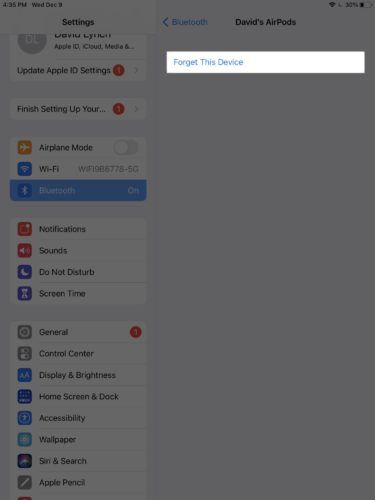
Ваш iPad сохраняет информацию о том, как выполнить сопряжение с Apple Pencil при первом подключении устройств. Если какая-либо часть этого процесса изменилась, это может препятствовать сопряжению Apple Pencil с iPad. Если вы забудете Apple Pencil в качестве устройства Bluetooth, это даст ему и вашему iPad новый старт, когда вы снова подключите их.
Откройте «Настройки» на iPad и нажмите «Bluetooth». Коснитесь кнопки информации (найдите синий значок i) справа от Apple Pencil, затем коснитесь Забудьте об этом устройстве . Кран Забыть устройство чтобы подтвердить свое решение. После этого попробуйте снова подключить Apple Pencil к iPad.
Очистите порт зарядки iPad
Это исправление предназначено только для пользователей Apple Pencil 1-го поколения. Если у вас Apple Pencil 2-го поколения, переходите к следующему шагу.
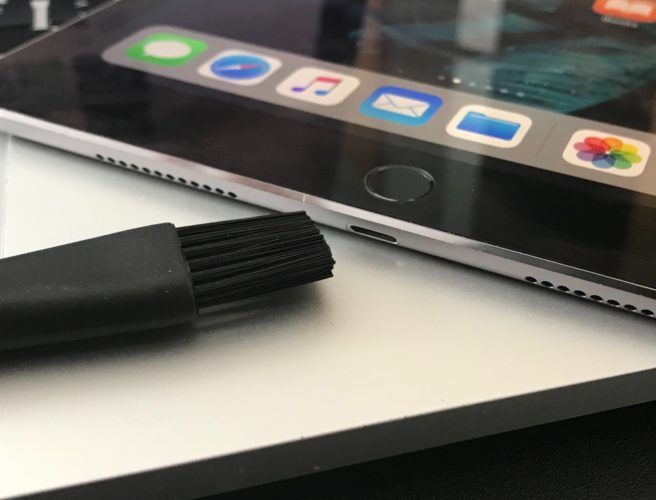
Ваш Apple Pencil и iPad должны иметь возможность установить чистое соединение, когда вы собираетесь соединить их через порт Lightning. Грязный или забитый порт Lightning может препятствовать сопряжению Apple Pencil с iPad. Вы будете удивлены, узнав, как легко ворс, грязь и другой мусор могут застрять в зарядном порту!
Возьмите антистатическую щетку или новую зубную щетку и соскребите весь мусор, застрявший в порте Lightning вашего iPad. Затем попробуйте снова подключить свои устройства.
Сбросить настройки сети на вашем iPad
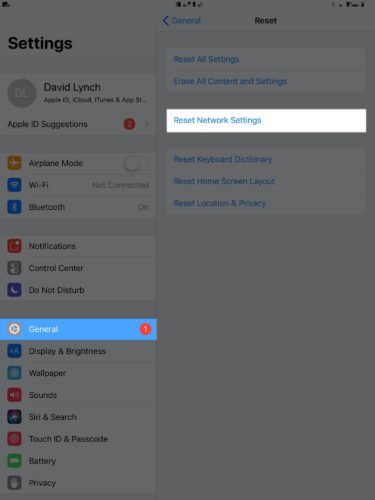
При сбросе сетевых настроек iPad все настройки Bluetooth, Wi-Fi, сотовой связи и VPN восстанавливаются до заводских. Этот шаг может решить более серьезную проблему Bluetooth, с которой сталкивается ваш iPad. Вам придется повторно подключить все свои устройства Bluetooth, повторно ввести пароли Wi-Fi (так что запишите их!) И перенастроить все имеющиеся у вас виртуальные частные сети.
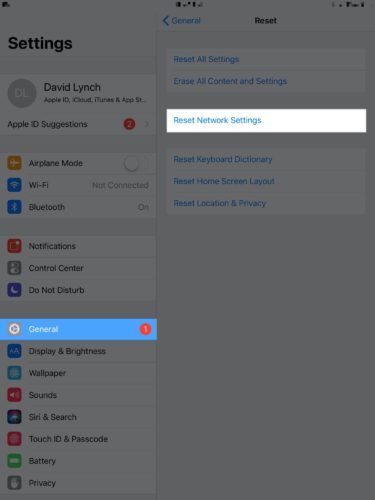
Откройте настройки и коснитесь Общие -> Сброс -> Сбросить настройки сети . Кран Сбросить настройки сети еще раз, чтобы подтвердить свое решение.
Ваш iPad выключится, завершит сброс и снова включится. Попробуйте снова подключить Apple Pencil к iPad.
Обратитесь в службу поддержки Apple
Если ни один из вышеперечисленных шагов не устранил проблему, пора обратитесь в службу поддержки Apple . Apple предлагает поддержку онлайн, по телефону, по почте и лично. Не забудьте записаться на прием, если вы планируете зайти в местный Apple Store!
Готово, установите, пара!
Вы устранили проблему с Apple Pencil, и он снова подключается к iPad. Обязательно поделитесь этой статьей в социальных сетях, чтобы научить своих друзей, семью и подписчиков, что делать, если их Apple Pencil не работает в паре с iPad. Оставляйте любые другие вопросы о вашем Apple Pencil или iPad в разделе комментариев ниже!
iPad не видит Apple Pencil — что делать?

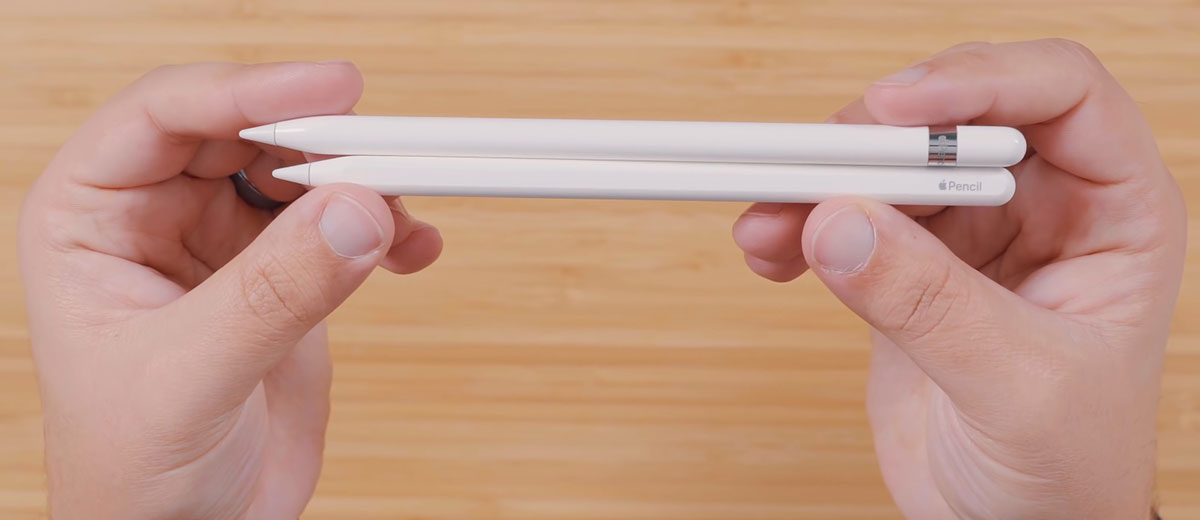
Apple Pencil не отвечает в приложениях, исчезает из центра уведомлений, или вообще отказывается включаться? На все эти общие вопросы может быть несколько разных ответов, которые помогут вам решить данную проблему. Прежде всего, следует определить с какими моделями iPad стилусы Apple будут совместимыми.
Первый Apple Pencil будет работать с:
- iPad Pro: 12.9″ (первого и второго поколения), 10.5″ и 9.7″
- iPad (6-8 поколения)
- iPad Air 3
- iPad mini 5
Второй Apple Pencil будет работать с:
- 12.9″ iPad Pro 3 поколения и новее
- iPad Air 4
- 11″ iPad Pro от первого поколения и новее
Когда вы определили, что стилус точно совместим с моделью вашего iPad и все равно не работает, то стоит разобраться в других возможных причинах.
Проверьте подключение Apple Pencil к iPad
- Для подключения первого Apple Pencil необходимо снять колпачок со стилуса и подсоединить его к разъёму Lightning.
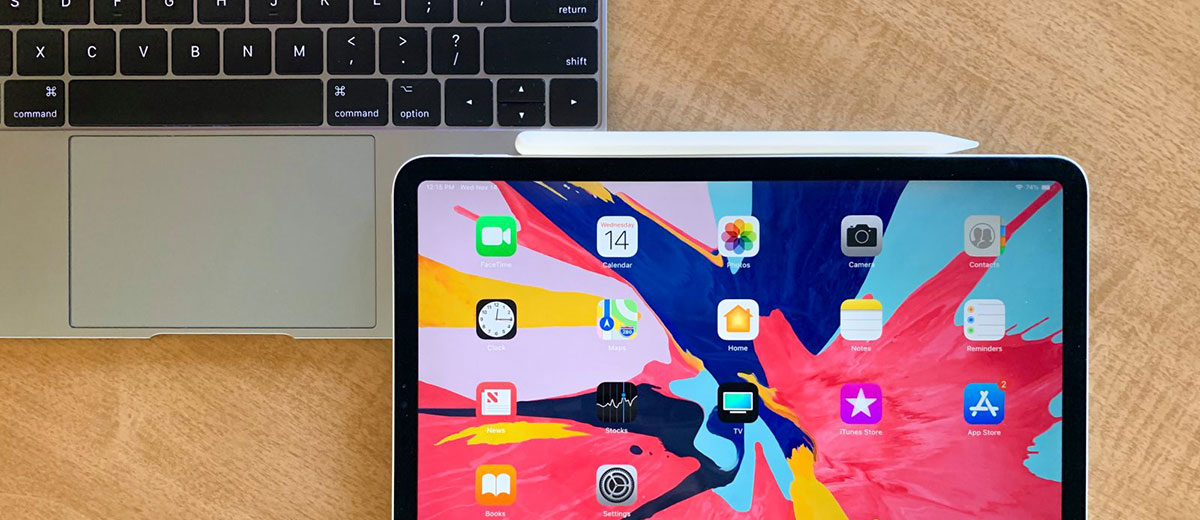
- Для подключения второго Apple Pencil прикрепите стилус на магнитный коннектор к iPad на правой грани.
Проверьте заряжен ли Apple Pencil
Звучит слишком просто, чтобы быть правдой, но батареи вашего Apple Pencil могут просто разрядиться.Подключите Apple Pencil к зарядному устройству и оставьте его там не менее часа. Как только вы это сделаете, попробуйте использовать его снова. Если это не сработает, попробуйте зарядить его от другого источника зарядки, например от другого iPad.
Переподключите Apple Pencil
Возможно стилус просто потерял Сопряжение с iPad, поэтому повторное подключение может решить проблему.
- Открываем настройки Bluetooth и находим в списке Apple Pencil.
- Открываем синий значок и жмем «Забыть устройство».
- После заново создаем пару.
Замените кончик стилуса
Наконечник может быть еще одной причиной, почему Apple Pencil работать нестабильно или не работает вовсе. Спустя время он стирается и тогда стилус работает плохо. Решить проблему можно благодаря замене наконечника.Их можно купить как и в оригинальной упаковке от Apple , так и к примеру от производителя COTEetCI.
Apple Pencil сломан?
Если на стилусе есть заметные повреждения, он может не подключаться к iPad. К сожалению, починить такое устройство вряд ли удастся. Поэтому будьте готовы к покупке нового, благо, сейчас на рынке много бюджетных альтернатив.

Если ничего из вышеперечисленных шагов по решению вашей проблемы не помогли, тогда в таком случае нужно обратиться в сервисный центр iLab , чтоб мастера проверили iPad.
Что делать, если Apple Pencil не подключается к iPad
«My Apple Pencil не подключается к моему iPad Pro, он не подключается, просто вращается на экране и никогда не появляется в Bluetooth, как решить эту проблему?» Apple Pencil был представлен вместе с первым iPad Pro. В настоящее время существует две разные модели Apple Pencil, которые называются Apple Pencil и Apple. Карандаш 2. Он расширяет возможности iPad и позволяет пользователям точно нажимать на экран. Если у вас возникнут проблемы с подключением, следуйте инструкциям по устранению неполадок, чтобы устранить их.
- Часть 1. Как исправить, что Apple Pencil не подключается
- Часть 2. 100% рабочее решение для исправления Apple Pencil, не подключающегося
- Часть 3. Часто задаваемые вопросы об устранении проблемы с подключением Apple Pencil
Часть 1. Как исправить, что Apple Pencil не подключается
Если ваш Apple Pencil не подключается к iPad, вам следует сначала проверить совместимость. Вы можете узнать о доступных моделях Apple Pencil или Apple Pencil 2 для iPad на веб-сайте Apple. Затем выполните приведенные ниже решения.
Решение 1. Включите Bluetooth
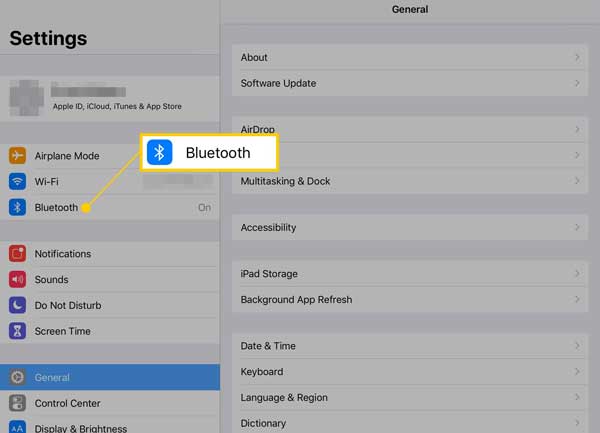
Apple Pencil подключается к iPad через Bluetooth. После сбоя подключения проверьте Bluetooth и убедитесь, что он включен. Доступ к Блютуз в приложении «Настройки» или в Центре управления. Нажмите Блютуз значок и включите его. Если он включен в данный момент, выключите его, а затем снова включите.
Решение 2. Зарядите Apple Pencil
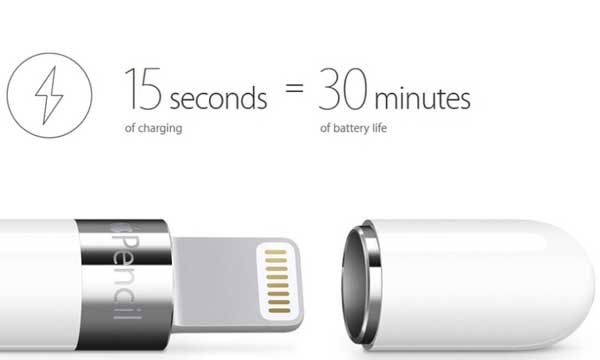
Возможно, ваш Apple Pencil не подключается к iPad из-за недостаточного времени автономной работы. Как упоминалось ранее, Apple Pencil подключается к iPad через Bluetooth. Это тоже требует силы.
Чтобы проверить емкость аккумулятора, подключите Apple Pencil к iPad через магнитное соединение. Затем вы увидите индикатор батареи в верхней части экрана. Если в нем разрядился аккумулятор, вставьте его в iPad напрямую или с помощью адаптера Lightning-Lightning. Apple Pencil 2 поместите на правую сторону iPad рядом с магнитным разъемом.
Решение 3. Проверьте свой наконечник
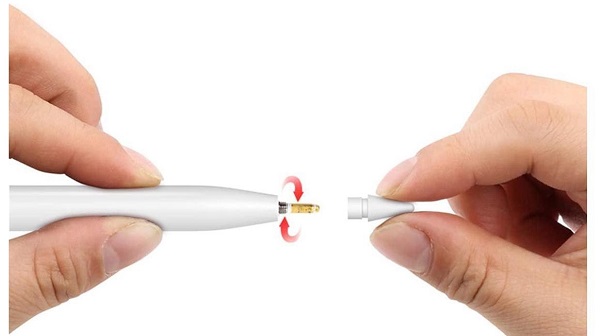
Перо Apple Pencil можно снять, потому что со временем оно изнашивается. Пока наконечник не ослабнет, ваш iPad не сможет правильно обнаружить Apple Pencil. Даже если Apple Pencil подключен, он не будет работать.
Поэтому вам следует проверить наконечник Apple Pencil и повернуть его по часовой стрелке, чтобы затянуть. Тогда вы обнаружите, что Apple Pencil снова работает.
Решение 4. Перезагрузите iPad
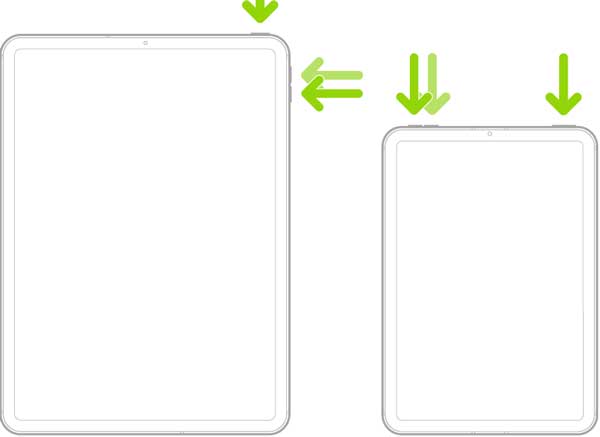
Перезагрузка iPad — это простой, но эффективный способ решения различных проблем с программным обеспечением. Он закрывает приложения в фоновом режиме и исправляет часть ошибок и проблем с программным обеспечением, в том числе Apple Pencil не подключается.
Перезагрузите iPad без кнопки «Домой»:
Нажмите и отпустите Увеличение громкости нажмите и отпустите Уменьшение громкости и удерживайте нажатой Топовое кнопку, пока вы не увидите логотип Apple.
Перезагрузите iPad с помощью кнопки «Домой»:
Удерживая оба Топовое и Главная кнопки одновременно и отпустите их, когда увидите логотип Apple.
Решение 5. Повторно подключите Apple Pencil
Apple Pencil подключен, но не работает? Возможно, вам придется отключить, а затем снова подключить Apple Pencil к iPad. Способ сопряжения Apple Pencil определяется поколением вашего Pencil.
Откройте приложение «Настройки», коснитесь значка Блютуз запись, выберите свой Apple Pencil и коснитесь Забудь об этом устройстве .
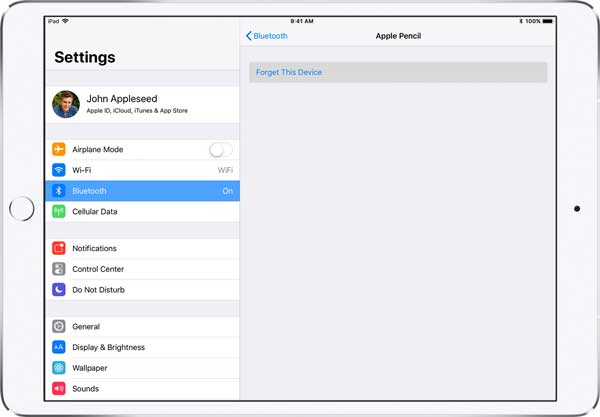
Затем подключите Apple Pencil первого поколения к iPad или поместите второе поколение на магнитный разъем.
При появлении запроса подтвердите его. Теперь ваш Apple Pencil снова должен работать.
Часть 2. 100% рабочее решение для исправления Apple Pencil, не подключающегося
В большинстве случаев Apple Pencil не подключается к iPad из-за проблем с программным обеспечением. Обычным людям сложно проанализировать настоящую причину и подобрать соответствующее решение. Поэтому вам нужно универсальное решение, такое как Aiseesoft iOS Восстановление системы.

- Исправьте множество программных проблем и ошибок без технических навыков.
- Сохраняйте данные в исходном состоянии на iPad.
- Разрешите Apple Pencil подключиться к вашему iPad, как обычно.
- Поддержка практически всех моделей iPad и версий iOS.
Как исправить Apple Pencil, который не подключается
Подключить iPad
Запустите самый простой инструмент восстановления системы iOS после его установки на свой компьютер. Есть другая версия для Mac. Затем выберите Восстановление системы iOS характерная черта. Затем подключите iPad к тому же компьютеру с помощью кабеля Lightning. Нажмите на Начать кнопку, чтобы обнаружить ваше устройство.
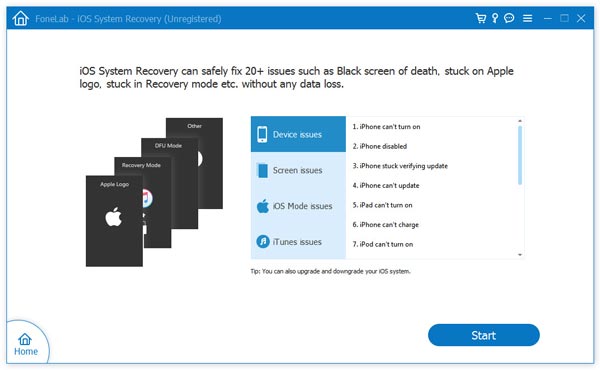
В iOS 13 и более поздних версиях вам необходимо ввести пароль, чтобы разрешить подключение.
Исправить Apple Pencil, который не подключается
Нажмите Бесплатное быстрое исправление ссылка для быстрого устранения проблем с программным обеспечением. Если он не работает, нажмите кнопку фиксированный кнопка. Теперь вы увидите два режима, Стандартный режим и Расширенный режим . Выберите подходящий режим в соответствии с вашей ситуацией. Чтобы сохранить ваши данные и настройки, выберите Стандартный режим . Затем проверьте информацию на своем iPad и исправьте ее, если что-то не так. Пока вы нажимаете на Ремонт кнопку, программное обеспечение немедленно устранит обнаруженные проблемы. Когда это будет сделано, попробуйте снова подключить Apple Pencil.

- Как исправить iPhone Bluetooth не работает (10 решений)
- 6 пошаговых решений для исправления FaceTime, который не подключается
Часть 3. Часто задаваемые вопросы об устранении проблемы с подключением Apple Pencil
Почему мой Apple Pencil не подключается и не заряжается?
К распространенным причинам, по которым Apple Pencil не подключается, относятся: недостаточное время автономной работы; Bluetooth отключен или зависает; устаревшее программное обеспечение; наконечник вашего Apple Pencil болтается; проблема совместимости.
Можно ли повредить Apple Pencil?
Как и любые другие цифровые устройства, Apple Pencil со временем может выйти из строя. Однако, благодаря высококачественным материалам и конструкции, они, как правило, служат дольше и выдерживают больший износ.
Что произойдет, если Apple Pencil перезарядится?
В Apple Pencil используется стандартная для отрасли технология литиевых батарей SMART, поэтому он самостоятельно контролирует зарядку батареи. Он прекращает зарядку, когда батарея полностью заряжена.
Устранение неполадок поможет вам понять, что вы можете сделать, когда Apple Pencil не подключается к вашему iPad. Доступны общие решения для быстрого решения этой проблемы. Aiseesoft iOS System Recovery позволяет избавиться от проблемы одним щелчком мыши. Если у вас есть другие вопросы, пожалуйста, напишите их под этим постом.
Что вы думаете об этом посте.
Рейтинг: 4.9 / 5 (на основе голосов 465) Подпишитесь на нас в
Более Чтение

Оставьте свой комментарий и присоединяйтесь к нашему обсуждению

Видео конвертер Ultimate
Video Converter Ultimate — отличный видео конвертер, редактор и энхансер для преобразования, улучшения и редактирования видео и музыки в 1000 и более форматах.