
Как убрать надпись страница 1 в excel
Argument ‘Topic id’ is null or empty
Сейчас на форуме
© Николай Павлов, Planetaexcel, 2006-2023
info@planetaexcel.ru
Использование любых материалов сайта допускается строго с указанием прямой ссылки на источник, упоминанием названия сайта, имени автора и неизменности исходного текста и иллюстраций.
| ООО «Планета Эксел» ИНН 7735603520 ОГРН 1147746834949 |
ИП Павлов Николай Владимирович ИНН 633015842586 ОГРНИП 310633031600071 |
Как убрать надпись «Страница 1» в Excel
Если вы скачали какую-то таблицу в формате Excel из Интернета, то вы можете столкнуться с тем, что поверх таблицы будет выводится надпись «Страница 1», «Страница 2» и так далее. Данная надпись размещается поверх данных в таблице и мешает нормально с ними работать.
В этой небольшой статье вы узнаете, как убрать такую надпись из документа Excel и почему она появляется. Статья будет актуальна для всех современных версий Excel, включая Excel 2007, 2010, 2013 и 2016.
Надпись «Страница 1» отображается только в режиме страничного просмотра. Надпись позволяет четко понять, какая информация будет распечатана на первой странице, какая на второй и т.д. Для того чтобы убрать надпись «Страница 1» в Excel вам нужно переключиться в обычный режим просмотра документа либо в режим «Разметка страницы»». Это можно сделать двумя способами.
Первый способ заключается в использовании кнопок в правом нижнем углу окна Excel. Там есть три небольших кнопки, с помощью которых можно быстро изменять режим просмотра документа не переключаясь между вкладками. Для того чтобы убрать надпись «Страница 1» нажмите на первую (режим «Обычный») либо на вторую кнопку (режим «Разметка страницы». Для того чтобы вернуть надпись назад достаточно просто нажать на третью кнопку (режим «Страничный»).
Второй способ заключается в использовании кнопок на вкладке «Вид». Переключившись на эту вкладку, в верхнем левом углу окна Excel будет блок настроек «Режим просмотра книги». Здесь будут доступны кнопки «Обычный», «Разметка страницы», «Страничный», «Представления» и «Во весь экран». Для того чтобы убрать надпись «Страница 1» нужно нажать на первую или вторую кнопку (кнопки «Обычный» и «Разметка страницы»). Для того чтобы вернуть надпись обратно нужно нажать на третью кнопку («Страничный режим»).
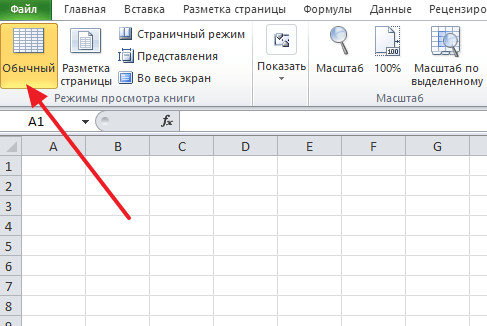
Как видите, проблема с надписью «Страница 1» решается очень просто. Для того чтобы убрать такую надпись достаточно просто нажать на одну кнопку. Возвращается надпись аналогичным способом.
- Как построить график в Excel
- Как закрепить область в Экселе
- Чем открыть XLS
- Чем открыть XLSX
- Как вставить формулу в Word
Создатель сайта comp-security.net, автор более 2000 статей о ремонте компьютеров, работе с программами, настройке операционных систем.
Остались вопросы?
Задайте вопрос в комментариях под статьей или на странице «Задать вопрос» и вы обязательно получите ответ.
Excel works!

Как убрать надпись страница в Excel? Страничный режим
Сентябрь 26, 2017 / Написал Izotov / No Comments
Сегодня небольшая статья про специальный режим просмотра книги Excel — страничный. Так сложилось, что в последнее время меня особенно часто спрашивали, как убрать надпись страница в Excel (как на картинке) и для чего вообще это нужно? Расскажу.
Как известно в Excel есть несколько режимов просмотров книги.

Самый популярный — это конечно режим «Обычный», он как правило и установлен по умолчанию в файле.
Но бывает случайно кто-то переключается на «Страничный» режим. Тут на экране и появляется надпись «Страница 1». По незнанию это может вызвать трудности. Кстати, чаще всего этот режим включается не через ленту, а по случайному нажатию на значок около ползунка масштаба в нижнем правом углу:

Как убрать надпись страница в Excel?
Как видно из картинки выше, убрать надпись несложно — необходимо в панели инструментов перейти на вкладку Вид — раздел Режим просмотра книги — изменить Страничный режим на Обычный.
Для чего нужен этот страничный режим?
Действительно, просто так ничего не бывает, для чего страничный режим был придуман?

В первую очередь при таком режиме довольно широко применяется ручное изменение границ печати для документа.
Видите: область печати выделена синей границей — за эту границу можно схватить мышью, наведите на границу, чтобы появились стрелочки и зажмите левую кнопку. Теперь вы сможете вручную настроить нужную вам область печати документа.
Если синие границы не двигаются, сбросьте разрывы страниц. Вкладка на ленте Разметка страницы — Разрывы — Удалить разрыв страницы.
Второе применение — это добавление все тех же разрывов страниц.
Разрыв страницы — это способ установки свойства печати для данных только с нового листа. На примере. Предположим, что у вас большая таблица. Но в конце этой таблицы есть инструкция по пользованию таблицей или комментарий к ней. Этот комментарий должен печататься исключительно на новом листе, причем независимо от предыдущих данных.
Устанавливаем Разрыв страниц. Выделяем ячейку или строку по которой должен быть задан разрыв (разрыв будет создан по верхней границе). Идем во вкладку Разметка страницы — Разрывы — Вставить разрыв страницы. Теперь комментарий всегда будет печататься на новом листе.

Если есть комментарии или нужны дополнительные пояснения — пишите ниже или на почту, всем отвечу!
Похожие статьи
- 20.02.2018Как правильно и быстро очистить ячейки в Excel?Posted in Работа с текстом, Оформление, Работа с файлом
- 26.01.2017Как добавить фигуру в Excel? Применение автофигурPosted in Оформление
- 16.11.2018Как вставить документ в Excel или Word целиком? Хранение доков внутри файловPosted in Работа с файлом
- 03.06.2017Стиль ссылок R1C1 в Excel. Когда вместо букв в столбцах цифрыPosted in Формулы, Оформление
- 23.08.2017Почему виснет Excel? Использование 25% процессораPosted in Прочее, Работа с файлом
- 31.08.2017Вкладка Разработчик. Для чего она нужна в Excel?Posted in Работа с файлом
- 18.03.2015Почему тормозит Excel? Большой размер файла ExcelPosted in Формулы, Мануалы, Работа с файлом
- 15.07.2016Представления Excel. Сохранить вид анализаPosted in Оформление
Как Убрать Надпись Страница 1 в Экселе ► область печати в excel [Excel]

В этом видео показано, как убрать надпись страница 1 в эксель. ★ Поддержать проект: https://donate.stream/ideavrabote ★ Самый Полный и Подробный Курс по Microsoft Excel (вместе с курсом 3 бонуса в подарок): https://prtclk.ru/affiliate/11431817 Текстовая версия на нашем сайте: https://ideavrabote.ru/excel/kak-ubrat-nadpis-stranica-1-v-excel + Поддержите меня, поставьте Лайк и Подпишитесь на канал https://clck.ru/V8XRF Как выключить или отключить область печати в Excel, а также переключить режим отображения документа. #страница1 #windows #эксель #excel Возможно вы искали: как в экселе убрать надпись страница 1, как убрать надпись страница 1, как убрать надпись страница 1 в excel
Показать больше
Войдите , чтобы оставлять комментарии.