
Рисование в приложении «Заметки» на iPhone, iPad или iPod touch
В приложении «Заметки» можно рисовать с помощью Apple Pencil или кончиком пальца.
Начало работы
- Убедитесь, что на iPhone, iPad или iPod touch установлена последняя версия iOS или iPadOS.
- Если вы пользовались приложением «Заметки» в iOS 13 или более ранних версий, не забудьте обновить свои рисунки и настроить приложение «Заметки» для iCloud или сохранить заметки на своем устройстве. Многие функции приложения «Заметки» не поддерживаются другими поставщиками услуг электронной почты.
Создание рисунка
- В заметке нажмите кнопку «Разметка»
 .
. - Выберите цвет и инструмент для рисования, например карандаш или маркер. Чтобы получить больше инструментов для рисования, проведите влево или вправо на панели инструментов «Разметка».
- Делайте зарисовки кончиками пальцев или используйте Apple Pencil на совместимом iPad.
- Нажмите «Готово».
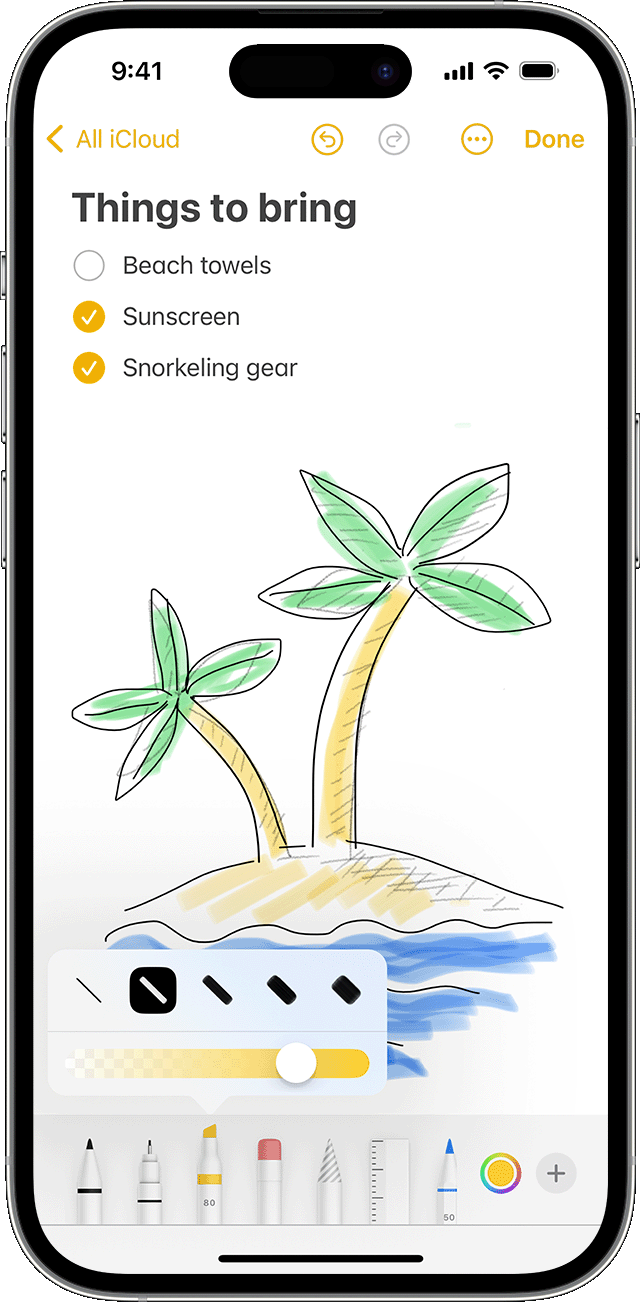
- Если необходимо убрать часть рисунка, выберите ластик и коснитесь области, которую хотите стереть. Если вы случайно стерли что-то не то, нажмите кнопку отмены
 .
. - Отрегулируйте толщину линий и прозрачность цветов, еще раз выбрав инструмент для рисования.
- Чтобы увеличить или уменьшить область для рисования, перетаскивайте желтую линию сверху или снизу рисунка.
- Нарисовав что-либо, вы можете переместить рисунок. Выберите инструмент «Лассо» (
 ), обведите часть рисунка, которую нужно переместить, и перетащите его в нужное место. С помощью инструмента «Лассо» можно также копировать и вставлять части рисунка.

Редактирование рисунков и рукописного текста
- Нажмите кнопку панели инструментов разметки , затем инструмент «Лассо» .
- Выберите часть рисунка или рукописного текста для редактирования. Обведите фрагмент рисунка кончиком пальца или нажмите и удерживайте часть рисунка.*
- Если необходимо, нажмите выделенный фрагмент, чтобы открыть всплывающее меню, затем выберите пункты «Вырезать», «Копировать», «Удалить», «Дублировать», «Привязать к фигурам», «Копировать как текст», «Вставить пробел выше», «Перевести» или «Выпрямить».
* Если обвести фрагмент рисунка инструментом «Лассо», то вокруг выбранного объекта отобразится пунктирная линия. Если нажать и удерживать часть рисунка, выделенная область будет отмечена двумя желтыми маркерами изменения размера, которые можно перемещать для ее увеличения или уменьшения.
Добавьте наклейки, фигуры и многое другое
- Нажмите кнопку «Разметка» , затем нажмите кнопку «Добавить»
 .
. - Нажмите «Добавить наклейку», «Добавить текст», «Добавить подпись» или «Добавить фигуру», а затем выберите опцию.
Рисование и добавление рукописных заметок в OneNote для Mac
На компьютерах Mac нет сенсорного экрана, но вы можете делать заметки, выделять фрагменты текста и рисовать фигуры на странице в OneNote для Mac с помощью мыши или сенсорной панели.
Примечание: Приложение OneNote для Mac в настоящее время не поддерживает преобразование рукописного ввода в текст.

-
На ленте выберите вкладку Рисование.
Примечание: Если вы не видите вкладку Рисование, вам может потребоваться обновить OneNote для Mac до последней версии. Проверка наличия обновлений
- Выберите основной цвет, щелкнув одну из четырех цветовых точек.
- Настройте собственный цвет, щелкнув стрелку рядом с кнопкой Цвет чернил и выбрав нужный вам цвет. После выбора собственного цвета вы можете нажатием кнопки Цвет чернил применить его к любым другим выделенным строкам рукописного текста. Чтобы изменить выбранный цвет, снова щелкните стрелку рядом с кнопкой.
- Выберите толщину штриха для выбранного инструмента рисования, щелкнув один из образцов волнистой линии. Вы можете в любой момент изменить ее.
Разметка вложений в заметках на Mac

Добавляя файл PDF, отсканированный документ или изображение в заметку, можно использовать функцию «Разметка», чтобы написать или нарисовать что‑либо на вложении, повернуть или обрезать его, добавить фигуры или подпись.
- В приложении «Заметки» на Mac нажмите заметку в списке или дважды нажмите заметку в галерее.
- Наведите указатель на вложение, затем выполните любое из указанных действий.
- Файл PDF или отсканированный документ. Нажмите стрелку вниз
 рядом с названием документа, затем выберите вариант «Разметка». Если стрелка вниз не отображается, нажмите файл PDF или отсканированный документ, удерживая клавишу Control, затем нажмите «Режим просмотра» и выберите «Средний» или «Крупный».
 - Изображение. Нажмите всплывающее меню «Действие»
 и выберите вариант «Разметка». Если всплывающее меню не отображается, включите функцию «Разметка». Выберите меню Apple

> «Системные настройки», нажмите «Конфиденциальность и безопасность» , а затем — «Расширения» (возможно, потребуется прокрутить вниз). Нажмите «Действия», затем выберите «Разметка». Открыть настройки конфиденциальности и безопасности
Разметьте вложение с помощью доступных инструментов (или используйте панель Touch Bar). При использовании трекпада можно изменять масштаб сведением и разведением пальцев.

Текст
Введите текст, затем перетяните текст в нужное место.

Выделить цветом
Выделение выбранного текста цветом.

Подпись
Если отображается список подписей, нажмите одну из них и перетяните в нужное место. Чтобы изменить размер, перетяните синие манипуляторы.
Чтобы создать новую подпись, нажмите инструмент «Подпись», нажмите кнопку «Создать подпись», если она есть, затем выберите способ создания подписи.
- С использованием трекпада. При появлении запроса нажмите текст, пальцем распишитесь на трекпаде. Закончив, нажмите любую клавишу, затем нажмите «Готово». Если результат Вам не нравится, нажмите «Очистить», затем повторите попытку. Если трекпад поддерживает такую возможность, нажатие с большим усилием позволяет сделать линию подписи более жирной и темной.
- С использованием встроенной камеры на Mac. Поставьте подпись на белом листе бумаги, затем разверните лист к камере таким образом, чтобы подпись находилась на одном уровне с синей линией в окне. Когда подпись появится в окне, нажмите «Готово». Если результат Вам не нравится, нажмите «Очистить», затем повторите попытку.
- С использованием iPhone или iPad. Нажмите «Выбрать устройство», чтобы выбрать устройство (если доступно несколько устройств). Пальцем или Apple Pencil (на iPad) напишите на устройстве свое имя. Если результат Вам не нравится, коснитесь «Очистить», затем повторите попытку. Закончив, коснитесь «Готово».
Если Вы используете VoiceOver, средство голосового сопровождения интерфейса, встроенное в Mac, Вы можете добавить описание при создании подписи. Это особенно удобно, если у Вас несколько разных подписей и их нужно различать. Прежде чем Вы нажмете кнопку «Готово», откройте всплывающее меню «Описание» и выберите подходящий вариант (например «Инициалы») или создайте свое описание. Когда нужно будет подписать документ в формате PDF, перейдите к списку подписей с помощью VoiceOver. Услышав описание нужной Вам подписи, нажмите сочетание клавиш VO-пробел, чтобы добавить подпись.
Если Вы используете iCloud Drive, Ваши подписи будут доступны на других Ваших компьютерах Mac, где включена служба iCloud Drive.
Чтобы удалить подпись, наведите на нее указатель, затем нажмите (справа от подписи). Подпись больше не будет доступна ни в одном приложении, которое поддерживает подписи.

Стиль фигуры
Измените толщину и тип линий, используемых в фигуре, а также добавьте тень.

Цвет границы
Измените цвет линий, используемых в фигуре.

Цвет заливки
Измените цвет внутренней заливки фигуры.

Стили текстов
Измените гарнитуру, стиль и цвет шрифта.
Поворот влево  или поворот вправо
Нажмите для поворота объекта влево. Продолжайте нажимать, чтобы продолжить вращение.
Для поворота объекта вправо нажмите и удерживайте клавишу Option, затем нажимайте , пока объект не повернется под нужным углом.

Обрезать
Скрытие части объекта. Перетягивайте метки-манипуляторы, пока внутри границ рамки не останется только та область, которую Вы хотите отображать. Можно также перетягивать рамку для ее перемещения. Закончив, нажмите «Обрезать».

Описания изображения
Ввод, просмотр и редактирование описания изображения. (Инструмент активен, если у изображения есть описание.)
Описания изображений зачитываются средствами чтения с экрана. Это удобно для тех, кому трудно рассмотреть изображение. Например, если Вы используете VoiceOver, средство голосового сопровождения интерфейса, встроенное в Mac, Вы можете нажать сочетание клавиш VO-Shift-L, чтобы прослушать описание изображения, находящегося под курсором VoiceOver.


,
Разметьте объект, рисуя на нем или добавляя пометки, используя находящийся поблизости iPhone
. Если поблизости находятся оба устройства, нажмите «Добавить пометку» , затем выберите устройство. Инструмент может быть выделен, чтобы показать, что устройство подключено. Чтобы отключить устройство, не используя его, снова нажмите инструмент.
Примечание. Чтобы использовать находящийся поблизости iPhone или iPad для добавления подписи или пометок, устройство должно поддерживать функцию «Непрерывность». См. статью службы поддержки Apple Системные требования для использования функции «Непрерывность» на устройствах iPhone, iPad Apple Watch и компьютере Mac.
Apple: текст и рисунки в Заметках
С момента появления на устройствах Apple приложения «Заметки» многое изменилось. Теперь ввод текста не ограничивается клавиатурой. Да и в заметках может находиться не только текст.
Форматирование текста
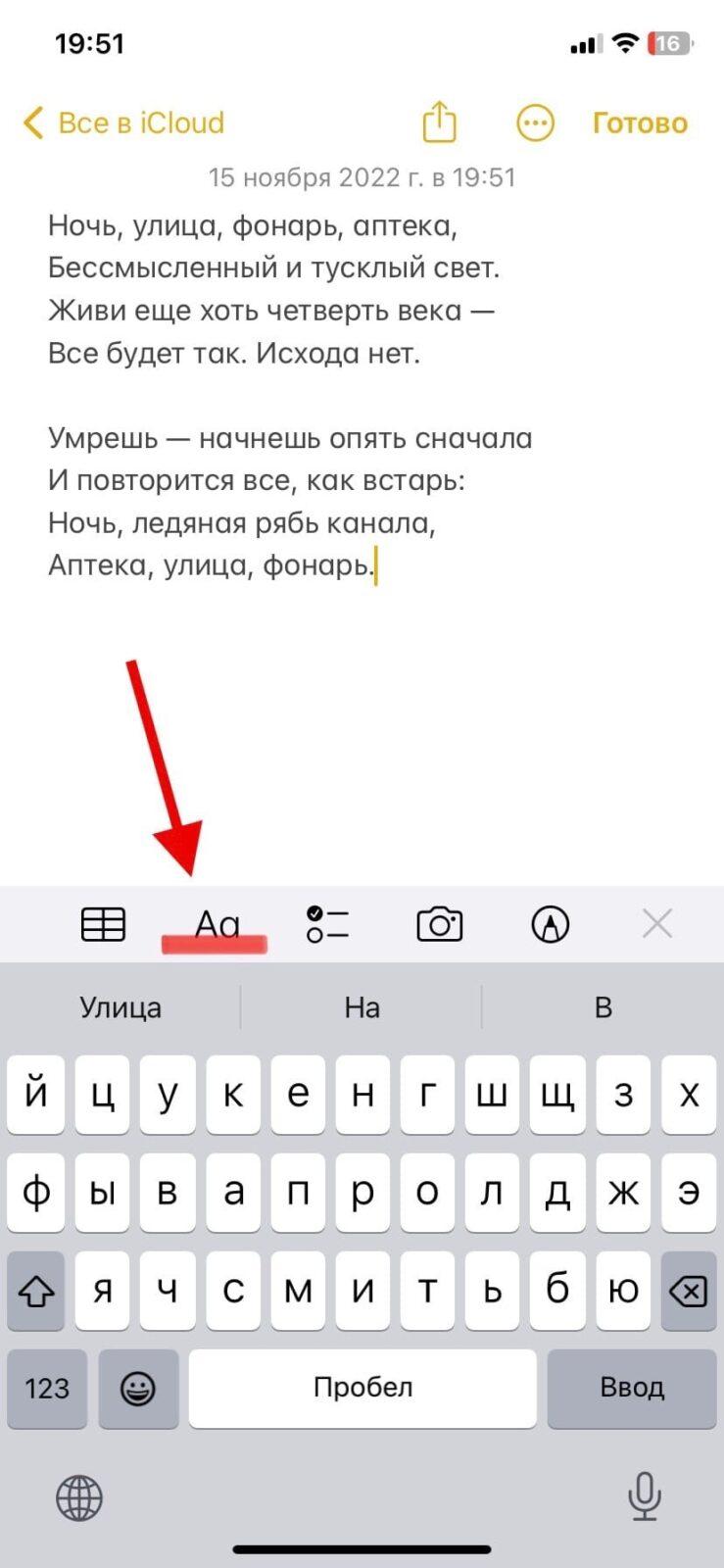
- Зайдите в «Заметки» и выберете символ «Аа», который появится одновременно с клавиатурой;
- Выделите текст, который хотели бы изменить и подберите нужный формат.
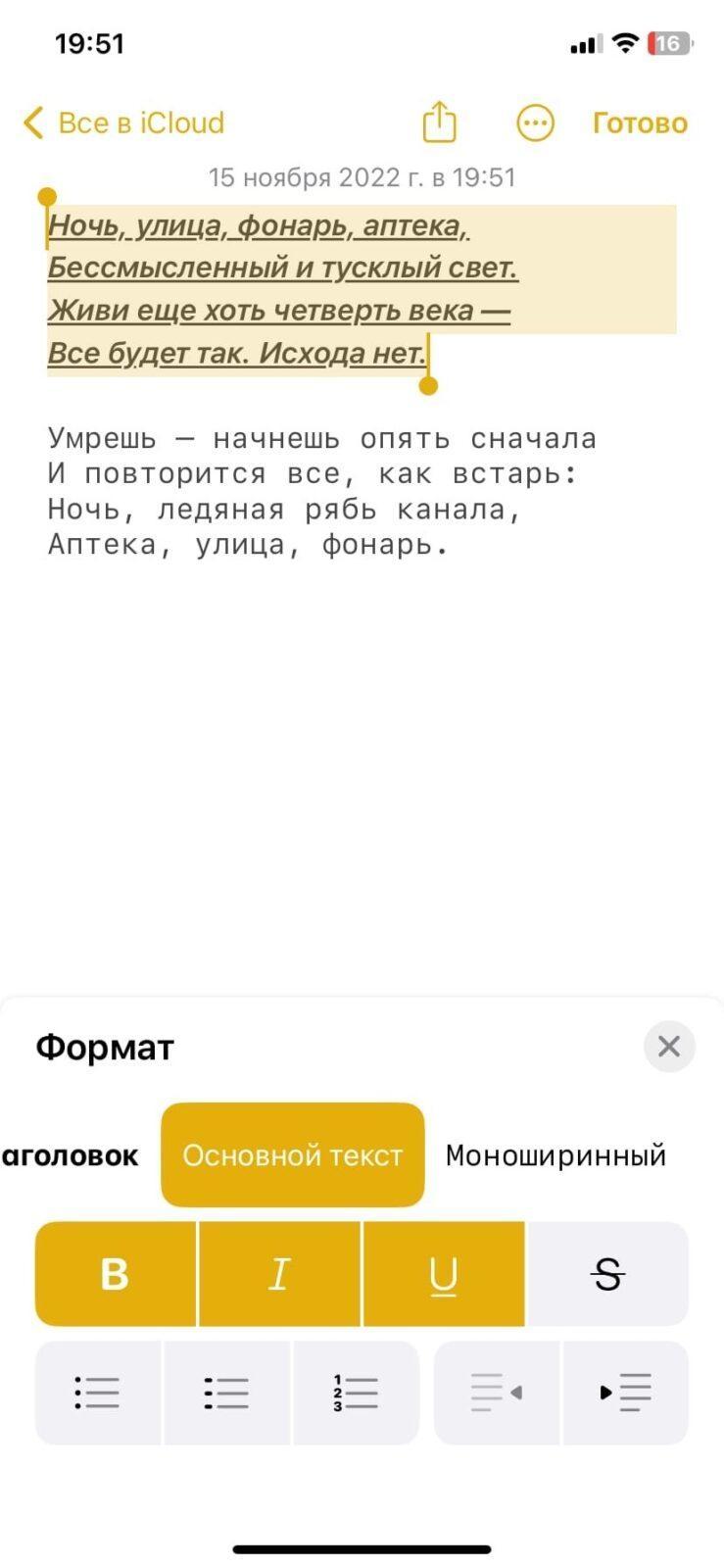
Первой строкой идут форматы размера. Вы можете выбрать:
- Название;
- Заголовок;
- Подзаголовок;
- Основной текст;
- Моноширинный.
Далее идет вид текста:
- Жирный;
- Курсив;
- Подчеркивание;
- Зачеркнутый текст.
И на последней строке можно выбрать вид списка и отредактировать отступы текста.
Как рисовать в «Заметках»
Печатание — это не единственный способ писать заметки, вы также можете писать их от руки или добавлять рисунки. Вы можете добавить несколько рисунков в разные области заметки. Вы можете добавить рисунок в одну область ваших заметок или между текстовыми абзацами.
Из инструментов доступны: ручка, фломастер, линер, маркер, ластик, лассо и линейка. Вы можете выбрать цвет рисунка или даже заранее готовую фигуру. Также можно добавить текст в рисунок или свою подпись. Рисовать можно как пальцем, так и Apple Pencil.
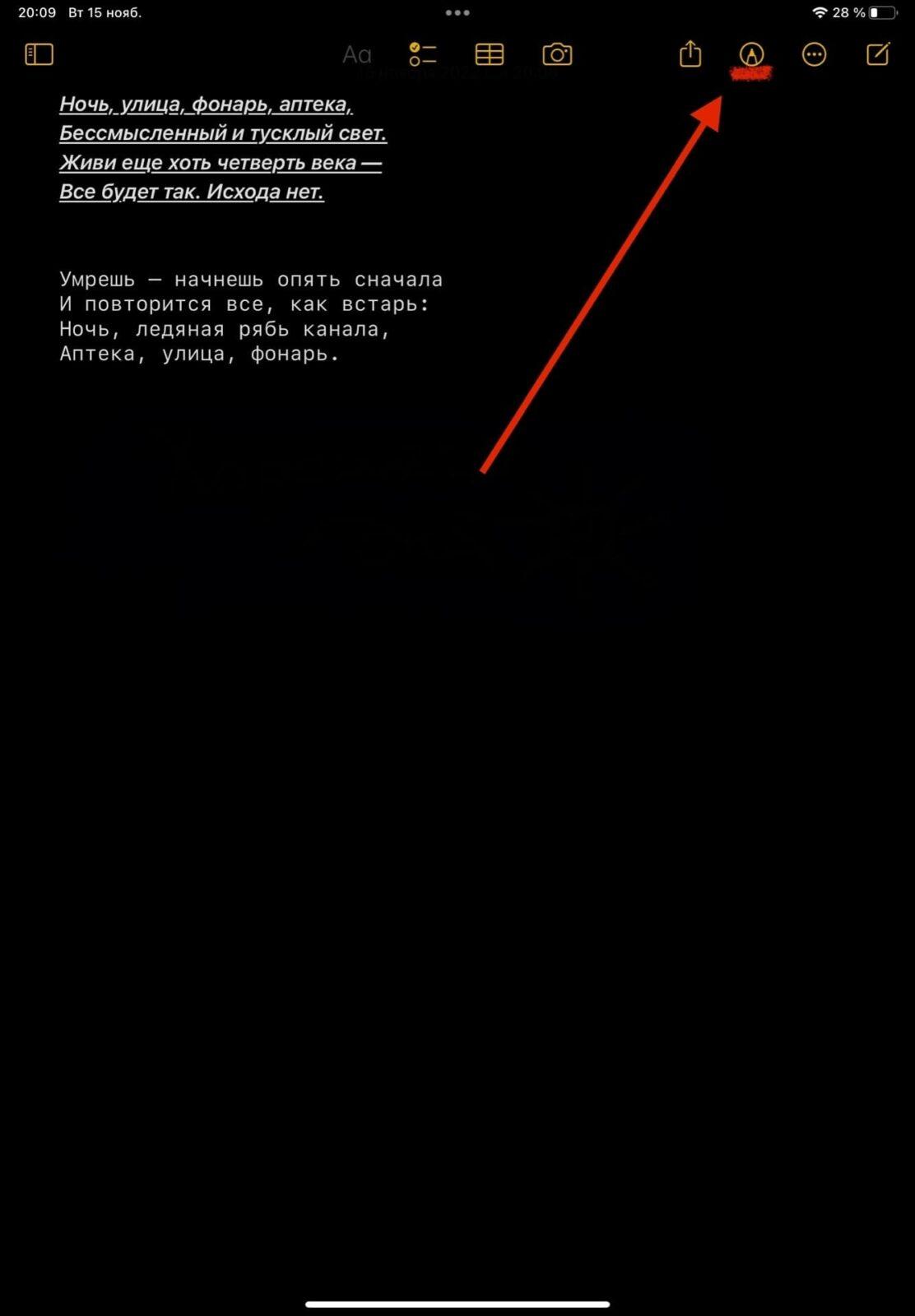
Зайдите в «Заметки» и выберете на значок карандаша в верхней правой части экрана. Область для рисунка будет после текста. Если хотите добавить рисунок в текст, переведите туда курсор и нажмите на него. Выберите «Место для рисунка».
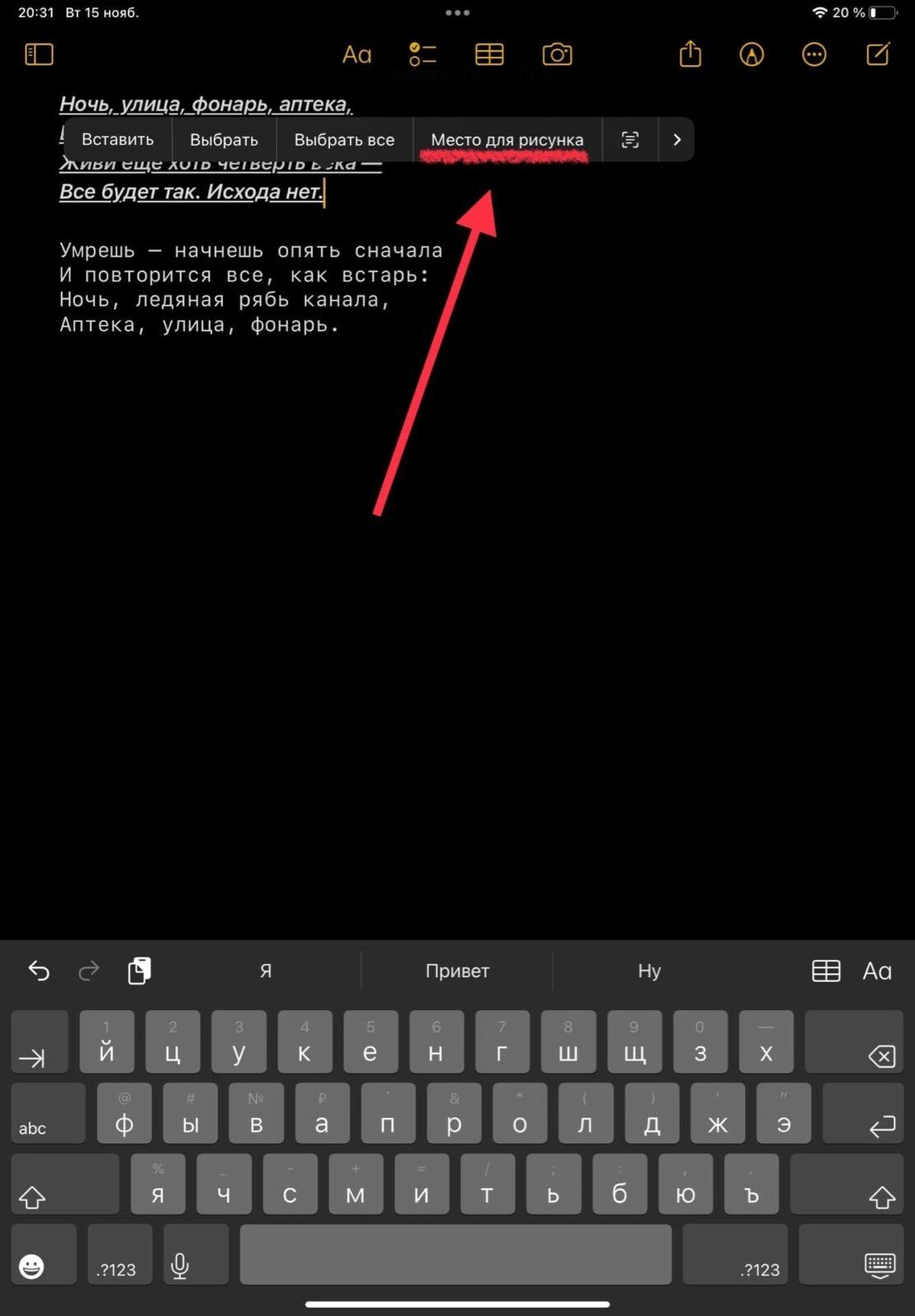
В появившейся области уже можете творить при помощи всех доступных инструментов. Можете спокойно закрашивать все место под рисунок, так как границы области не дадут вам вылезти за ее пределы.
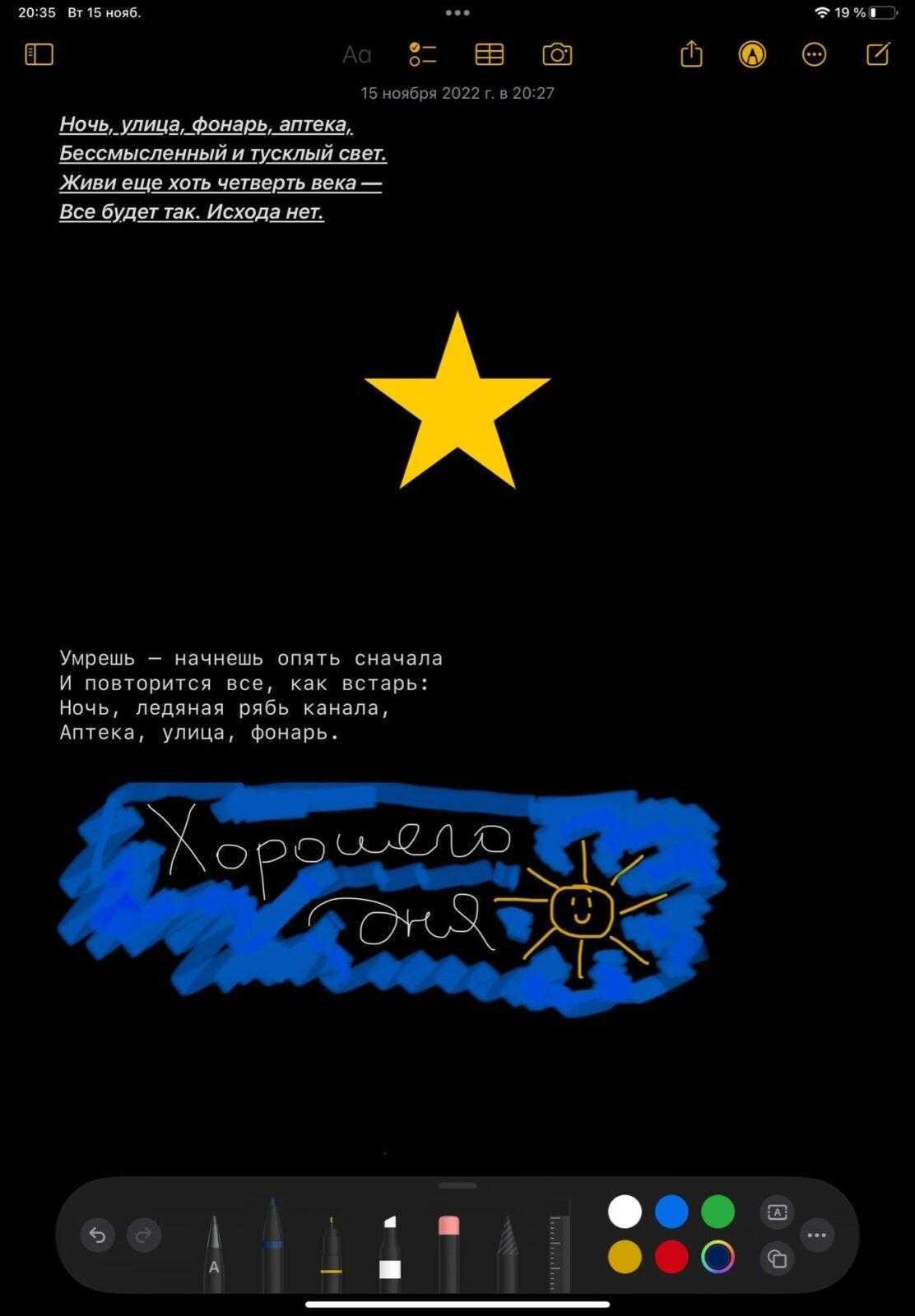
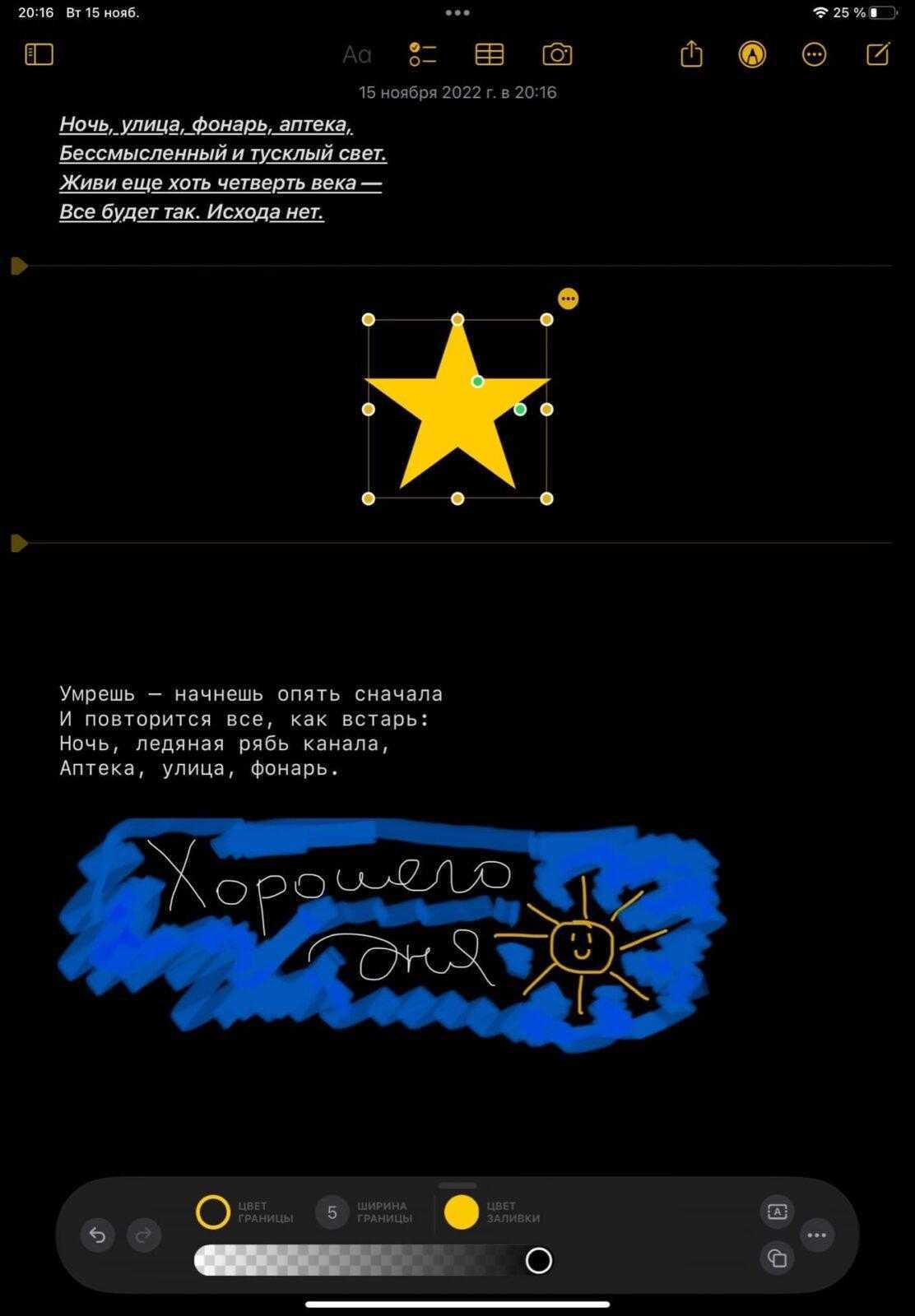
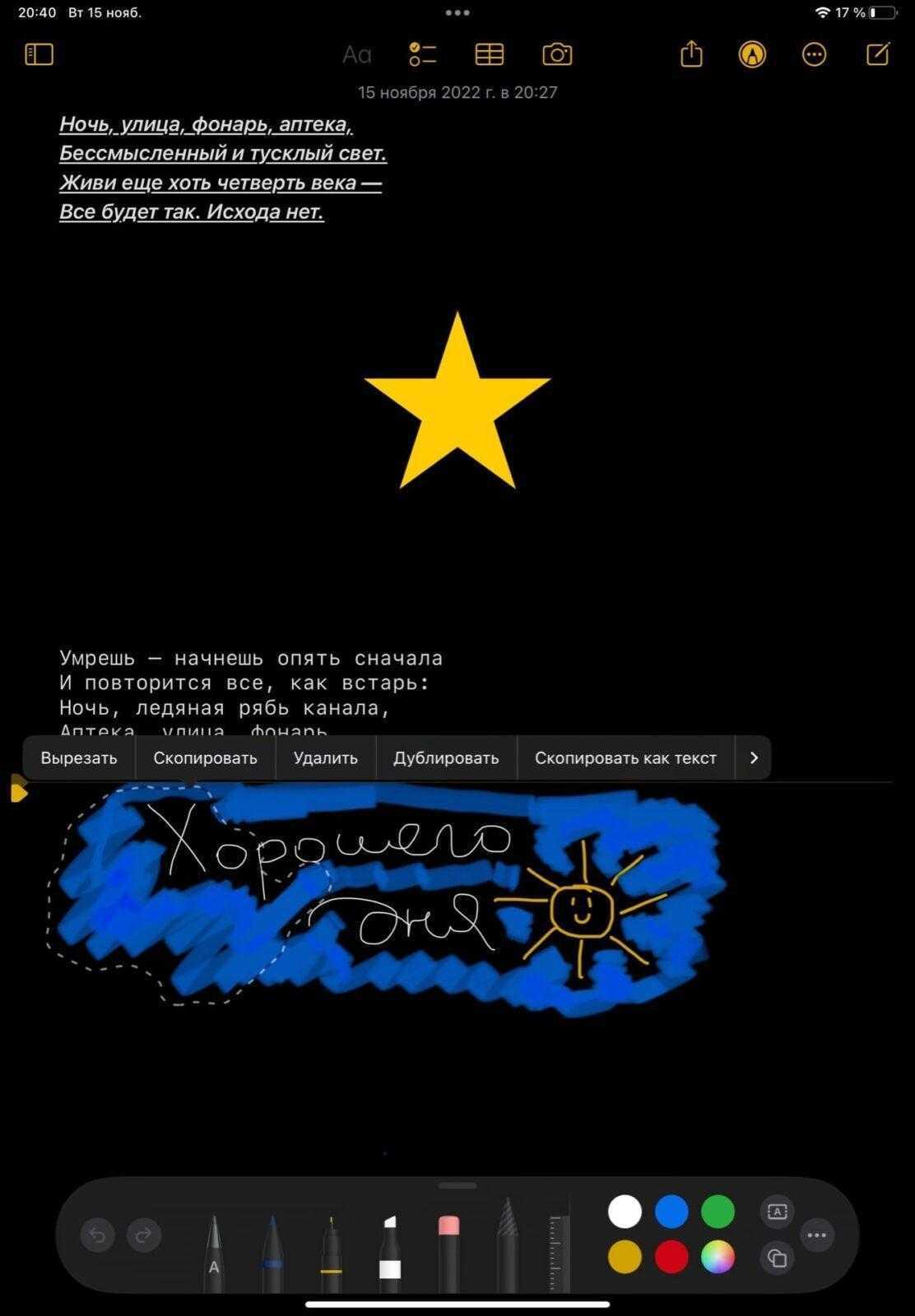
Если вы еще раз нажмете на выбранный инструмент, то сможете отрегулировать толщину линии и ее прозрачность. Особая область рисунка выделяется с инструментом «лассо». С его помощью вы можете выбрать конкретную область рисунка и вырезать, скопировать ее или что-то еще.
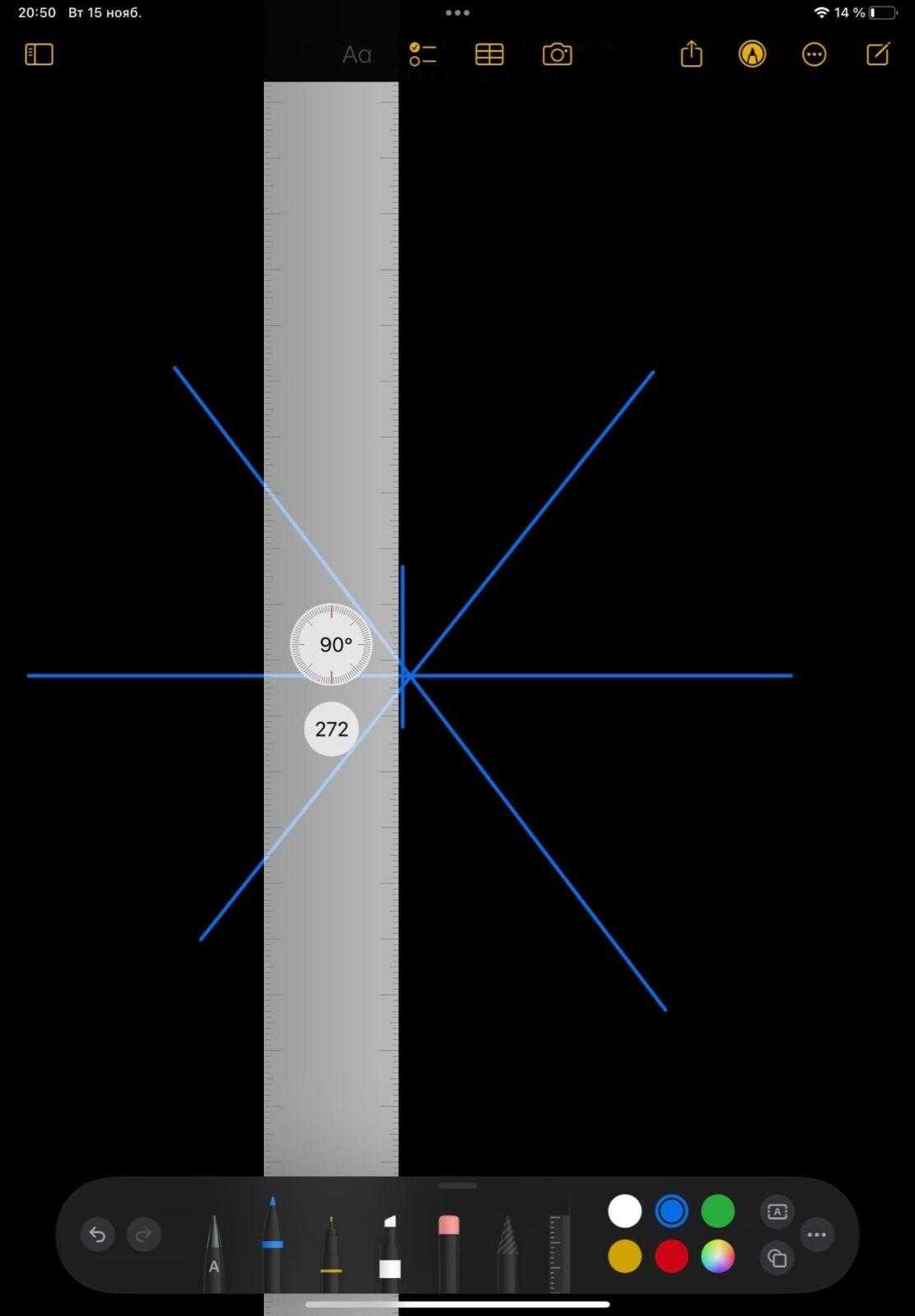
Еще в заметках можно выбрать инструмент «линейка». Он независим от других инструментов, поэтому работает одновременно с ними. Линейку можно наклонить на любой нужный вам угол и провести прямую линию.
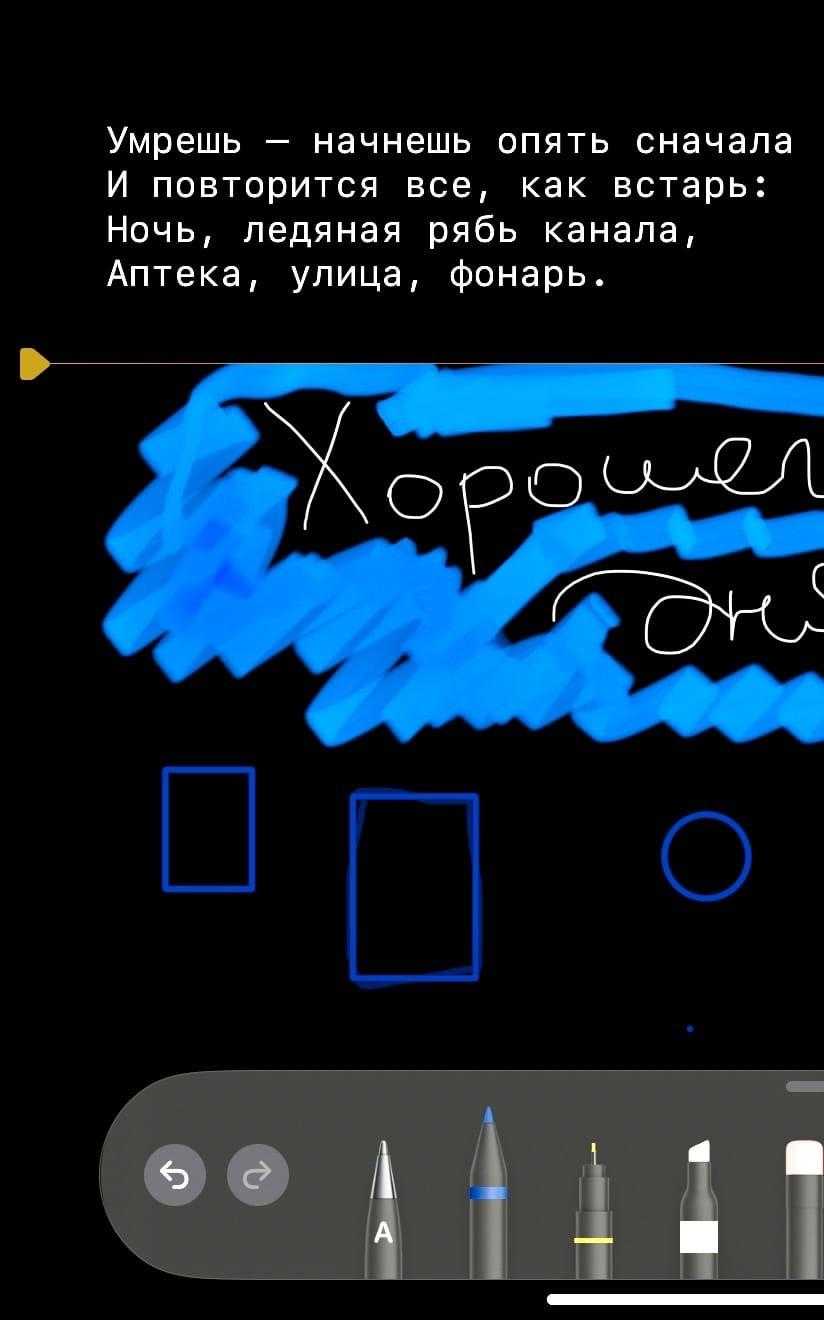
Также при изображении геометрических фигур при помощи пальца или Apple Pencil их можно автоматически выравнивать. Для этого начертите фигуру и в самом конце, когда рисунок будет закончен, не убирайте палец/Apple Pencil. После этого произойдет магия. Если приглядеться, на рисунке выше за ярким контуром ровного прямоугольника видны его кривенькие первоначальные линии. Так выглядит преображение. Не волнуйтесь, в самом конце у вас останется красивая и ровная фигура.