
Как рисовать на Айфоне
Рисовать на Айфоне можно стилусом или пальцем, добавлять рисунки или надписи от руки в заметках и на фото, редактировать скриншоты или скачанные изображения. В статье рассказываем, как рисовать на Айфоне, чем удобнее это делать, а также составили список лучших приложений для рисования на iPhone.
Как рисовать на iPhone
Рисовать на iPhone можно в заметках, на скриншотах, фотографиях, разрабатывать схемы, чертежи, эскизы. Вы можете использовать разные стили рисования, инструменты, выбирать и смешивать цвета, добавлять надписи, фоны, использовать готовые шаблоны или изобретать собственные с помощью специальных приложений.
Создавать рисунки можно только с помощью пальцев, к сожалению, подключить оригинальный стилус Apple Pencil к Айфону нельзя. Он предназначен исключительно для работы на iPad с указанными на сайте Apple моделями, а использовать альтернативные варианты или лайфхаки из интернета для оригинальной техники Эпл — дело рискованное. Возможно, новый iPhone 14 получит поддержку фирменного карандаша Apple Pencil и тогда творчество в смартфоне выйдет на новый уровень. А пока что расскажем, как рисовать на Айфоне без стилуса.
Как рисовать на экране Айфона пальцем
Чтобы рисовать на Айфоне пальцем, нужно открыть необходимое приложение (стандартное или дополнительно установленное), выбрать инструмент рисования, цвет и толщину кисти. Затем просто водите по экрану пальцем. Можно регулировать прозрачность цвета и другие параметры инструментов в зависимости от функциональности приложения.
Как рисовать на фото в Айфоне от руки
Чтобы рисовать на Айфоне на фото, нужно:
- Войти в приложение «Фото».
- Выбрать интересующее изображение.
- Нажать кнопку «Править» и значок разметки в правом верхнем углу экрана.
Внизу появится панель с инструментами: кисть, карандаш, маркер, добавление текста и пр. Можно выбрать подходящий цвет и толщину линии, удалять и отменять последние изменения. Чтобы переместить нарисованное, коснитесь его пальцем и перетащите.
После завершения работы нажмите кнопку «Готово» для сохранения результата. Фото можно переслать друзьям по почте, в мессенджере или сообщением.
Рисование на iPhone
Как рисовать в заметках на Айфоне
Чтобы рисовать в заметках iPhone, следуйте нашей инструкции:
- Откройте приложение.
- Откройте существующую заметку или создайте новую.
- Нажмите на значок «Разметка».
Далее выберите инструмент рисования, толщину кисти и цвет. Удалить ненужное можно с помощью ластика. По окончанию рисования нажмите «Готово», чтобы сохранить результат.
Чтобы рисовать на экране Айфона было комфортнее, страницу заметки можно превратить в блокнот в клетку или линейку. Для этого в приложении нажмите на три точки («Еще») в верхнем правом углу экрана, в контекстном меню выберите пункт «Линии и клетки». В появившемся меню выберите стиль для рукописного ввода.
Также в заметках можно создавать список покупок, важных дел, таблицы, фиксировать мысли и конспектировать важную информацию. Нарисованные элементы можно перемещать, удалять и копировать.
Как рисовать в сообщениях
В приложении «Сообщения» на Айфоне можно рисовать таким образом:
- откройте «Сообщения» и выберите необходимый диалог;
- нажмите на иконку «А» (Магазин) слева в нижнем углу и выберите Digital Touch;
- выберите цвет и нарисуйте пальцем послание;
- отправьте сообщение.
Для удобства рисования телефон можно перевернуть в горизонтальное положение.
Также инструмент Digital Touch позволяет создавать анимированные надписи на видео. Для этого в диалоге нажмите на значок Digital Touch и в открывшемся окне нажмите на значок видео. Далее запишите видео или сделайте фото и добавьте свое рукописное послание. Отправьте сообщение. В итоге получается интересный эффект анимационной надписи на только что отснятом ролике.
Digital Touch в Айфоне
ТОП-6 приложений для рисования на iPhone
Специальные программы помогут рисовать на iPhone с максимальным удобством и расширенным набором инструментов. Предлагаем вам список лучших платных и бесплатных приложений для рисования на Айфоне, которые можно скачать в фирменном магазине App Store .
MyBrushes Pro
Платное — 3,49 долл.
Приложение представляет собой уникальный набор инструментов для создания рисунков и набора текста. Имеет простой интерфейс и легкое управление. Можно создавать картинки без ограничения в размере, предлагается 100 видов кистей, а также 50 фонов на выбор. Кроме того, поддерживается операция отмены, дублирования и очистка. Можно импортировать изображения, публиковать в соцсетях и пр. Поддерживается рисование кистями, карандашами, ручкой, распылителем, мелом, углем разной толщины и пр.
Sketchbook
Программа подходит для создания быстрых эскизов и картин. Рисовать на iPhone с помощью такого приложения одно удовольствие. Полный набор кистей включает маркеры, карандаши, аэрографы и прочее. Инструменты легко настраиваются, есть вспомогательные направляющие, линейки, слои с полным набором режимов.
Приложение Sketchbook
Picsart Color
Приложение позволяет с легкостью делать привлекательные цифровые иллюстрации, отличается своей простотой и лаконичностью. Есть полностью настраиваемые кисти и оттенки. С помощью Picsart Color можно рисовать на только что сделанном селфи или чистом полотне, раскрашивать картинки.
Draw.AI
Программа Draw.AI понравится детям, ведь она позволяет рисовать различные цветы, животных, аниме. Анимированные подсказки помогут создать контур и раскрасить картинку. Чтобы разнообразить рисунок, можно использовать сияющие ручки и стикеры.
Drawing Desk
Приложение подходит для iPhone и iPad, включает в себя более 25 инструментов для создания шедевров. Поддерживается настройка холстов, слоев с расширенными параметрами. Установлена библиотека с несколькими сотнями готовых фигур, палитры, инструменты заливки и текстуры. Можно создавать шедевры с имитацией живописи акварелью, гуашью, маслом или графики тушью, карандашом. Кроме того, можно экспортировать файлы PSD, чтобы рисовать в Айфоне на фото или скачанной картинке.
Приложение Drawing Desk
Infinite Painter
Это приложение для рисования на Айфоне для опытных художников. Качественный алгоритм рисования позволяет создавать шедевры на экране смартфона или планшета. Для кистей используются пресеты, текстура выглядит натурально. Поддерживается создание слоев, масок. Можно изображать точные линии, фигуры, трехмерные пейзажи или портреты с помощью направляющих и разных инструментов. Есть элементы для пластики, создания бесшовных текстур, заливки градиентом и многое другое. Эта программа выделяется обширным набором функций, лаконичным интерфейсом и возможностью добавления своих элементов.
Теперь вы знаете, как рисовать на Айфоне и какое приложение для этого выбрать. Делитесь информацией с друзьями и не забудьте подписаться на рассылку новостей. Мы готовим еще очень много лайфхаков и полезных статей!
Автор: Татьяна Сулима, копирайтер Stylus
- ТОП-7 приложений для рисования на iPad
- ТОП-30 игр для iPhone
- Как скачать и поставить обои на iPhone: живые, видео, анимированные
- Какой Айфон лучше купить в 2022: ТОП-11 моделей
- Стилус для графического планшета: советы по выбору, настройке, использованию
Функции заметок на iPhone и iPad, о которых вы могли не знать
Без приложения «Заметки» нельзя представить ни одно устройство Apple. Оно появилось одновременно с первым Айфоном и с тех пор только насыщалось новыми функциями и дизайном. Спустя пятнадцать лет заметки являются достаточно мощным инструментом для хранения различной информации, создания списков, а для кого-то и местом для рисования. К сожалению, некоторые возможности этой программы спрятаны от глаз пользователей, и не все из них лежат на поверхности.
«Заметки» на Айфоне и Айпаде достаточно навороченное приложение.
Далеко не все знают, что прямо в заметках можно создать список покупок с флажками для отметок, рисовать идеально ровные фигуры с помощью пальцев, выделять необходимую информацию в отсканированных документах, преобразовывать таблицу в текст, изменить внешний вид фона и создавать светлые страницы даже со включенной темной темой. Давайте разберемся, как воспользоваться всеми этими возможностями.
Как в «Заметках» сделать список
Регулярно пользуюсь этой возможностью, чтобы ничего не забыть.
Многие из нас для создания списка покупок пользуются либо приложением «Напоминания», либо загружают из App Store какие-то специализированные приложения. Но всего этого можно не делать, а использовать стандартное приложение «Заметки». Если вы его удалили после настройки Айфона или Айпада, то обязательно загрузите обратно. Чтобы создать в заметках список покупок, потребуется:
-
Открыть приложение «Заметки».
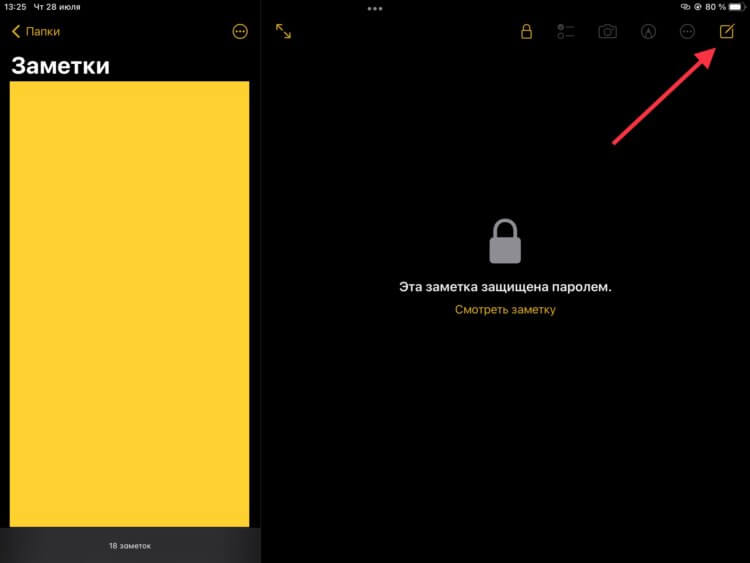
Для списка у меня всегда наготове одна заметка, чтобы не создавать новую.
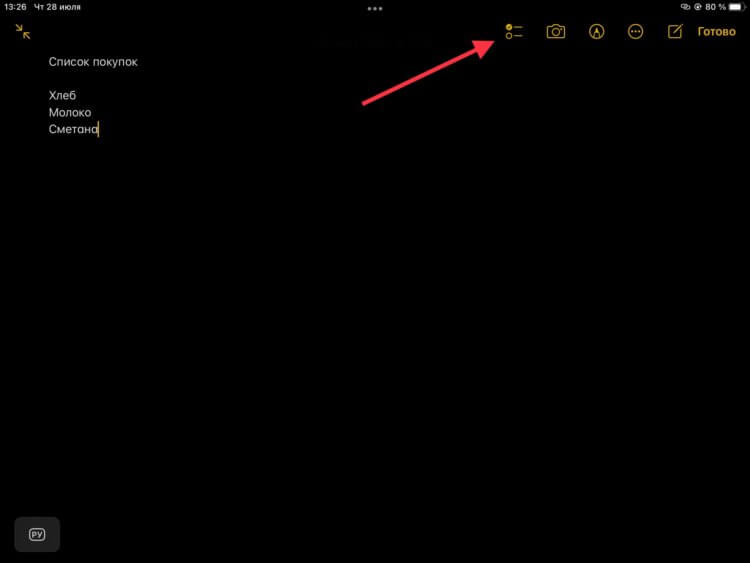
Список можно создавать любой длины.
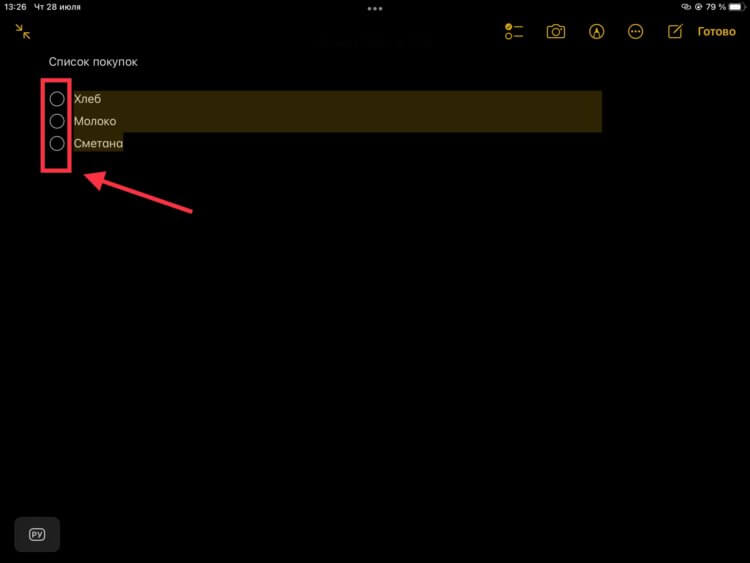
После проставления отметки выбранный элемент переносится вниз.
После того как вы будете помечать какой-то элемент в списке как выполненный, он сразу будет перемещаться в самый низ. Это очень удобный вариант для создание не только списков для магазина, но и в принципе для структурирования каких-то планов.
Рисование на Айфоне
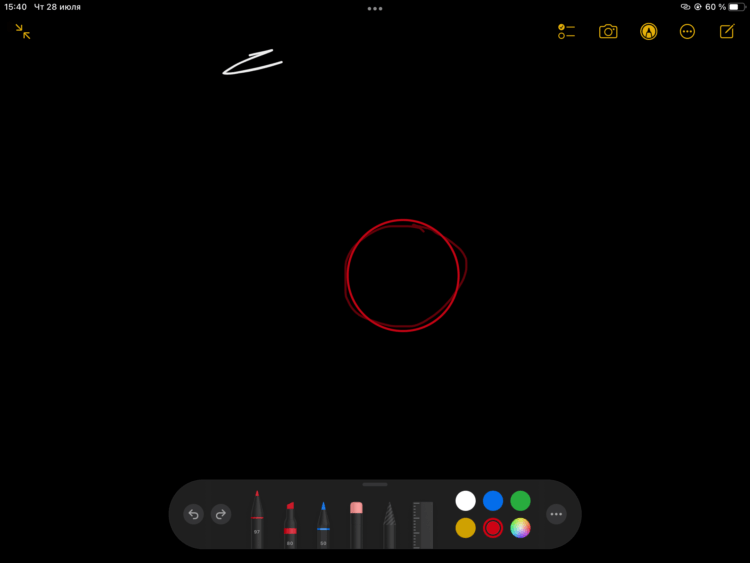
Для таких же кривых рук как у меня функция выравнивания фигур очень удобная.
Иногда к каким-то заметкам необходимо пририсовать фигуру или просто обвести необходимый текст в кружок. Но если делать это с помощью пальцев, то чаще всего получается совсем неровно. Но не все знают, что iOS и iPadOS могут ваш рисунок выровнять. Чтобы это сделать, необходимо:
- Открыть приложение «Заметки».
- Перейти в нужную заметку и запустить режим рисования.
- Нарисуйте, не отрывая палец от экрана, фигуру, которая вам нужна, и задержите его в самом конце рисунка на несколько секунд. Операционная система сама предложит преобразовать ваш рисунок в ровную геометрическую фигуру.
- После этого отпустите палец от экрана.
Благодаря этим действиям вы всегда сможете изобразить то, что вам надо, не переходя в специальные пункты меню рисования. Кстати, эти действия актуальны и для Apple Pencil. Просто замените в инструкции пальцы на стилус и все.
Фон заметок — Айфон
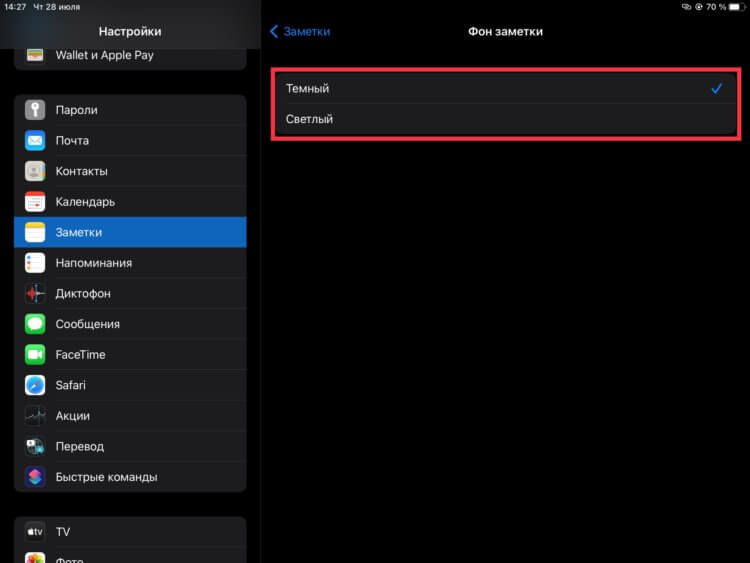
К сожалению, нельзя включить темный фон при светлой теме.
Многие пользователи используют на своих устройствах темную тему интерфейса. Но делать какие-то зарисовки и пометки в заметках на темных листах не очень комфортно. Чтобы сохранить темную тему, но использовать светлые листы, сделайте следующее:
- Откройте настройки.
- Перейдите в раздел «Заметки».
- Зайдите в пункт «Фон заметки» и выберите светлый.
После этого все заметки будут создаваться на светлых листах. Но это не все возможности по изменению внешнего вида заметок. Можно настроить стиль листов для заметок. Выбрать линейку или клетку разного размера. Чтобы заметки всегда создавались на подобных листах, необходимо:
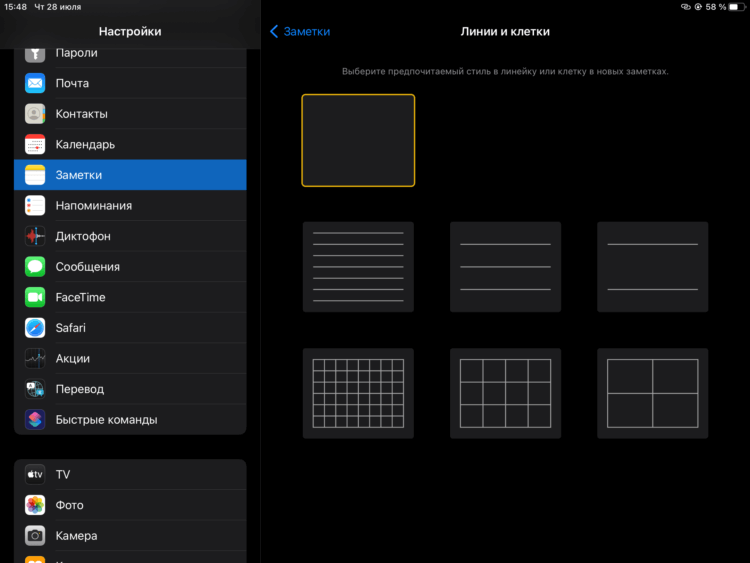
Подобная разметка позволит даже писать от руки с помощью Apple Pencil.
- Открыть настройки.
- Перейти в раздел «Заметки».
- Зайти в пункт «Линейки и клетки» и выбрать необходимую разметку для листок.
❗️ПОДПИСЫВАЙСЯ НА ТЕЛЕГРАМ-КАНАЛ СУНДУК АЛИБАБЫ, ЧТОБЫ ПОКУПАТЬ ТОЛЬКО ЛУЧШИЕ ТОВАРЫ С АЛИЭКСПРЕСС
После этих действий заметки сразу будут создаваться на выбранных листах. Рисовать при наличии подобной разметки станет значительно удобнее.
Как рисовать в PDF
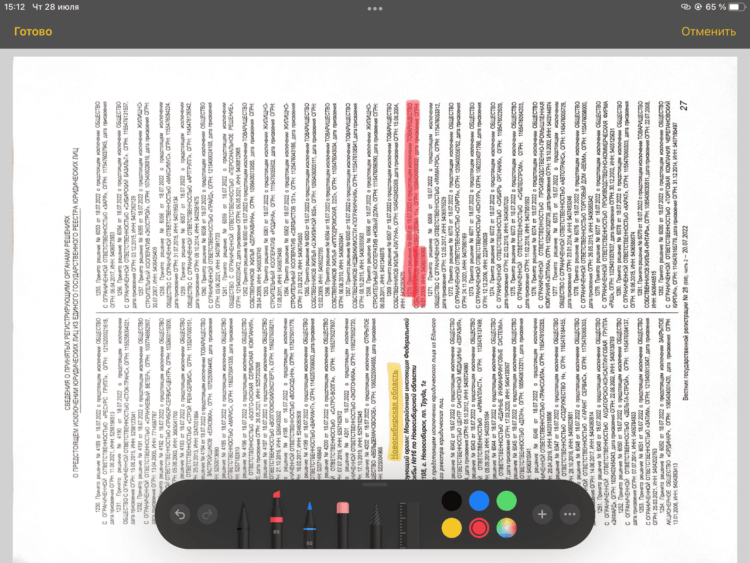
Выделение выглядит аналогично рисованию маркером на бумаге.
С помощью приложения «Заметки» можно очень удобно сканировать документы, сохранять их в PDF формате и делиться с нужными людьми. Но далеко не все знают, что на этих сканах можно еще и выделять нужную информацию с помощью встроенного в iOS и iPadOS редактора. Чтобы его активировать, потребуется:
- Открыть приложение «Заметки».
- Создать новую заметку или выбрать старую с готовым сканом.
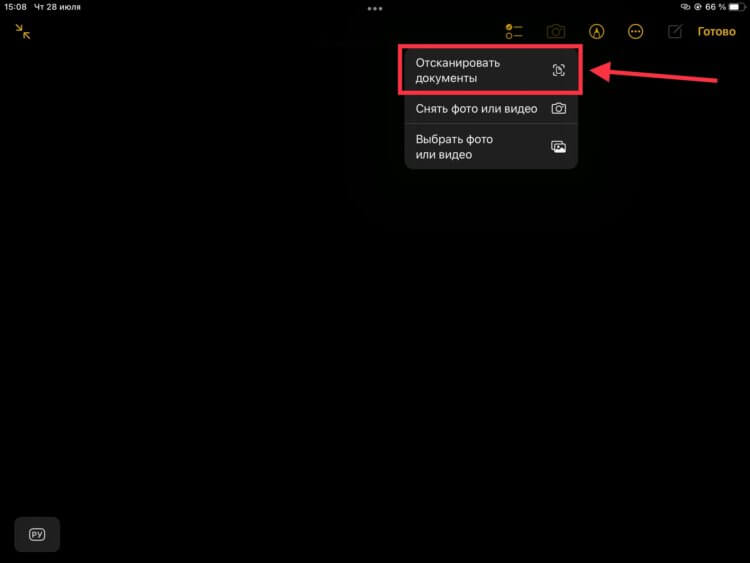
Качество сканера в приложении очень высокое.
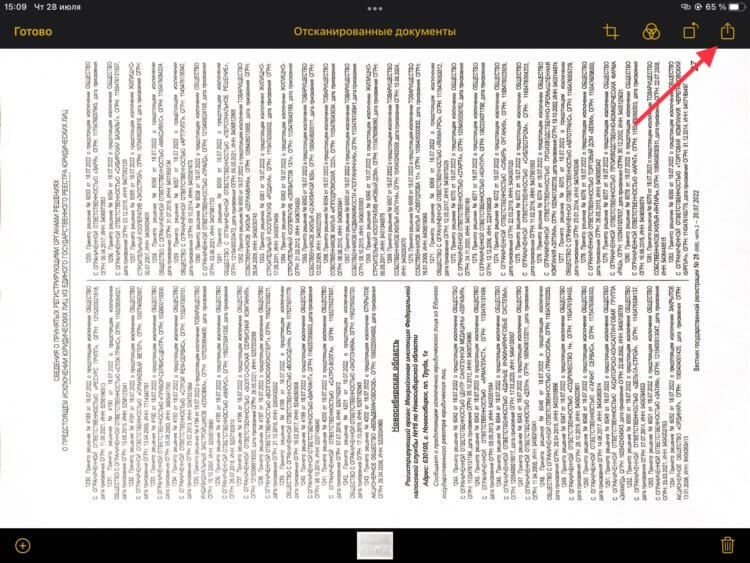
Активация разметки расположена не совсем логично.
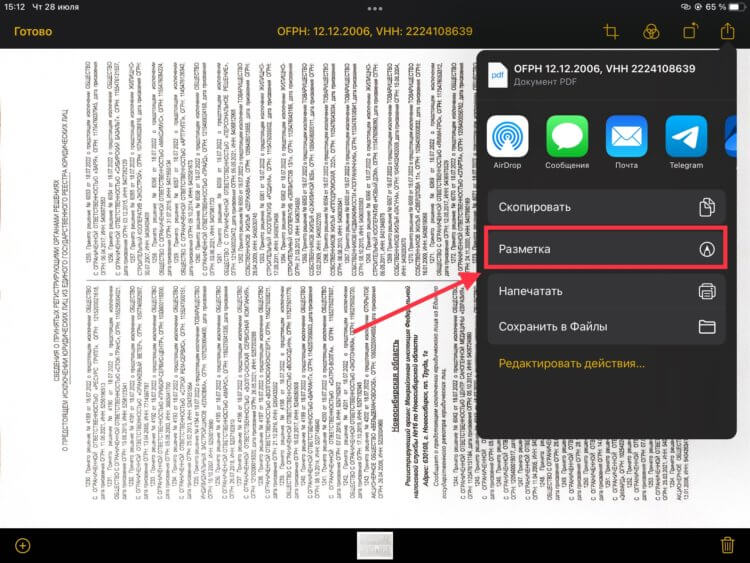
Для рисования можно использовать любые доступные инструменты.
Можно использовать как готовые фигуры, так и просто рисовать и подчеркивать с помощью маркеров и ручек. В этом разделе тоже можно создавать ровные геометрические фигуры с помощью пальцев, о которых я рассказывал ранее.
❗️ПОДПИШИСЬ НА НАШ ЧАТИК В ТЕЛЕГРАМЕ. ТАМ ТЕБЕ ОТВЕТЯТ НА ЛЮБЫЕ ВОПРОСЫ
Все эти функции значительно добавляют возможностей штатному приложению «Заметки». Его совсем не хочется менять на какие-то варианты от сторонних производителей. Жаль только, что не существует версии для операционной системы Андроид. Но, может быть, когда-нибудь появится и такое приложение.
Наши соцсети
Новости, статьи и анонсы публикаций
Свободное общение и обсуждение материалов
Лонгриды для вас

Apple предупредила, что нагрев iPhone 15 может быть вызван неоригинальными зарядными устройствами от Android-смартфонов из-за особенностей конструкции. Получается, Type-C в новом Айфоне бесполезен? Ситуация непростая, но объяснение есть

Подставка для просмотра фильмов, пленка для задней крышки с эффектом самовосстановления, попсокет и многое другое — эти аксессуары пригодятся тем, кто пользуется Айфоном без чехла. Вы даже не догадываетесь, насколько они полезны!

Канал о здоровье, отношениях, со свежей клубной музыкой и о науке — то, что поможет взбодриться этой осенью. Вот еще несколько отличных источников информации, на которые нужно подписаться в Телеграм
Как рисовать поверх изображений в «Заметках» на iPad или iPhone
Начиная с iOS 11 стандартное приложение «Заметки» стало намного удобнее, чем в предыдущих версиях, однако мы расскажем о функции, которая непременно приведет вас в неописуемый восторг. Отныне с помощью Apple Pencil (или без него) вы можете рисовать прямиком поверх изображений!
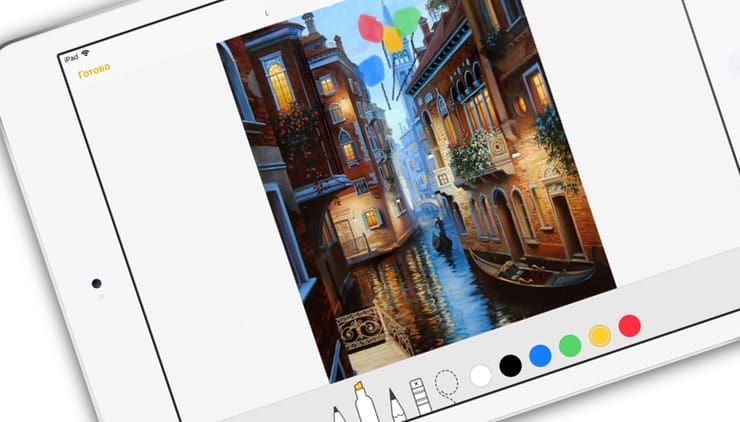
Раньше изображения и наброски существовали рука об руку, но никогда не пересекались. Теперь же, благодаря новой функции, можно делать все, что угодно. К примеру, вы храните разлинованные для гитарной табулатуры чистые листы в папке «Файлы». Теперь вы можете перетащить их в «Заметки» и, используя Apple Pencil (можно и без него), зарисовывать аккорды прямиком на соответствующих линейках. Кроме того, это отличная возможность подрисовать усы на фотографии вашего коллеги по работе.
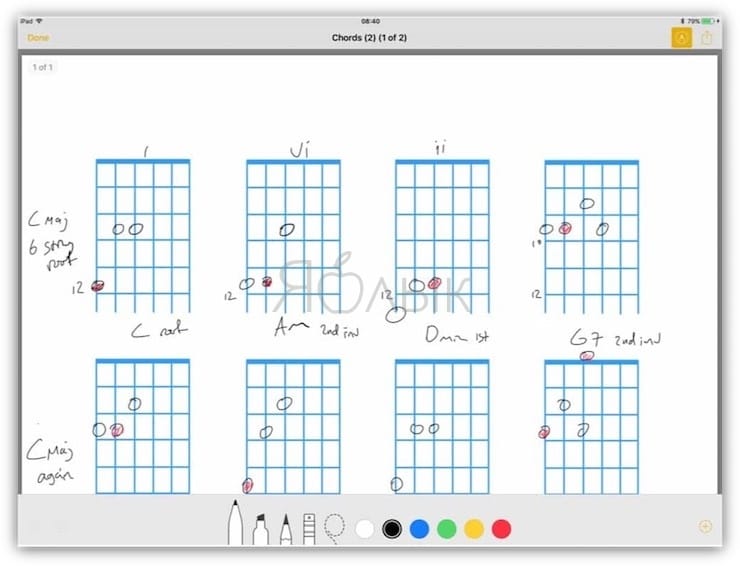
Как рисовать поверх изображений в «Заметках»
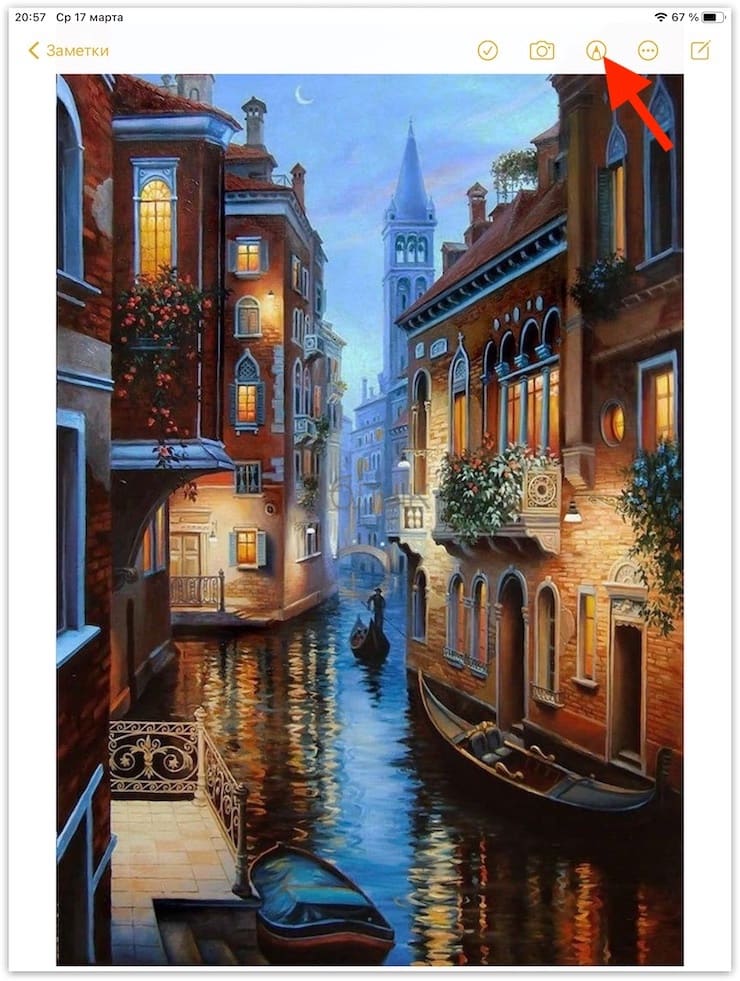
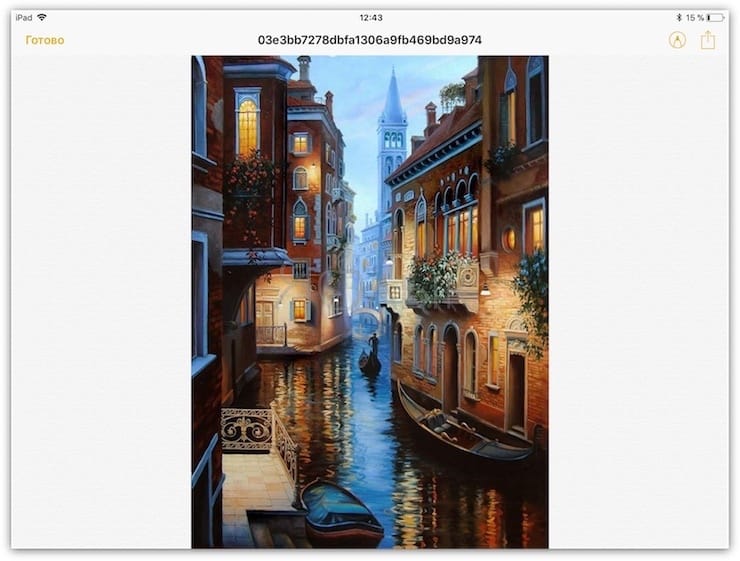
Рисовать поверх изображений в «Заметках» очень просто. Все что для этого нужно – открыть изображение в заметке и нажать на значок с изображением карандаша.
Когда инструменты Разметки откроются, изображение заполнит собой весь экран, как если бы вы маркировали PDF-документ. На практике ощущения, будто вы перешли в какой-то другой режим редактирования, отсутствуют. Кажется, будто изображение просто приблизилось, чтобы вам легче было его редактировать.
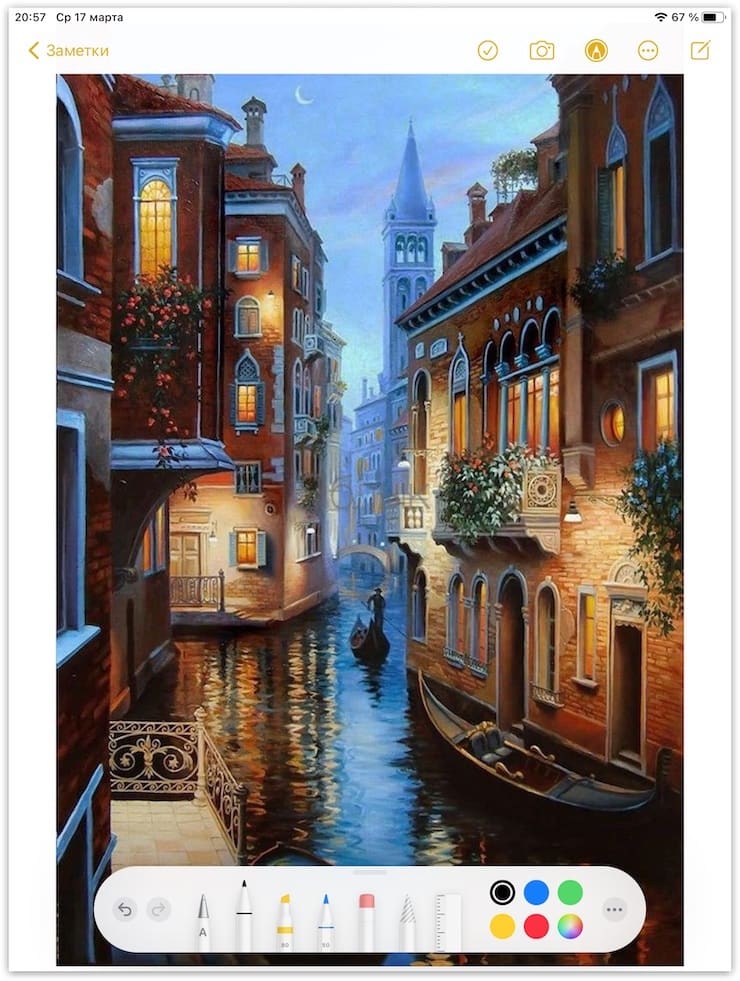
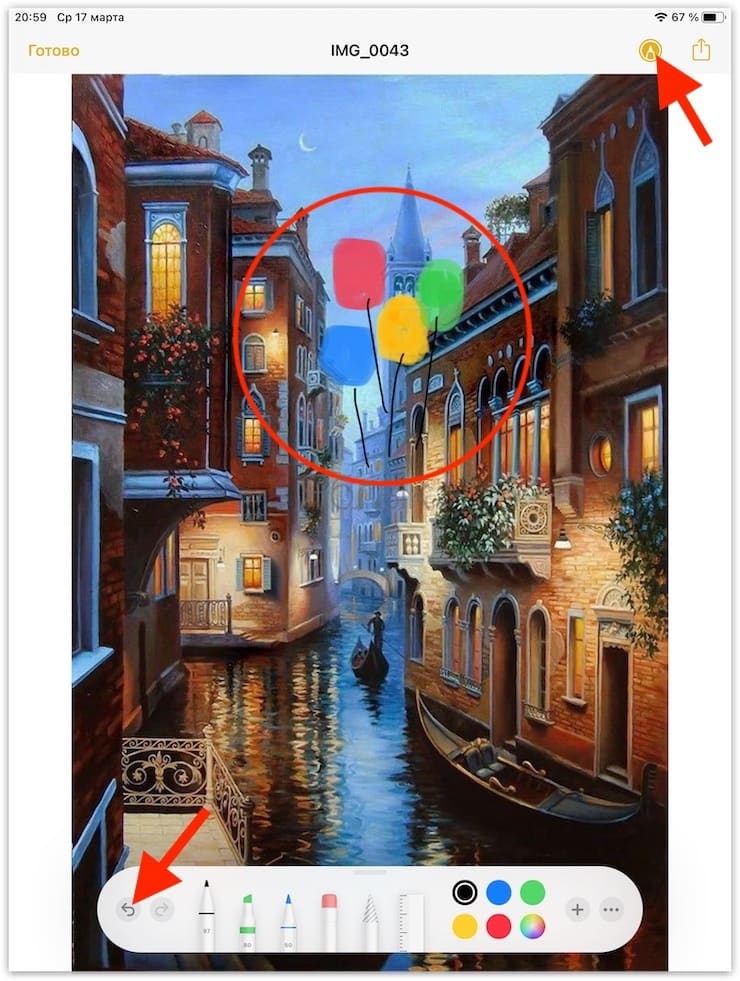
К слову, о PDF. В «Заметках» вы можете рисовать поверх как изображений, так и PDF-документов. Более того, в любой момент изменения можно отменить. Когда вы открываете картинку для редактирования, по умолчанию используется черный тонкий маркер. Это не очень удобно в случаях, если вам, например, нужно отметить что-то фломастером другого цвета сразу на нескольких изображениях.
Как добавить фото (изображение) в заметку на iPad или iPhone
Существует два способа перенесения картинки в приложение «Заметки». Например, вы можете нажать на значок с изображением камеры, в появившемся контекстном меню тапнуть по пункту «Выбрать фото или видео», затем выбрать нужное изображение и нажать на «Добавить».
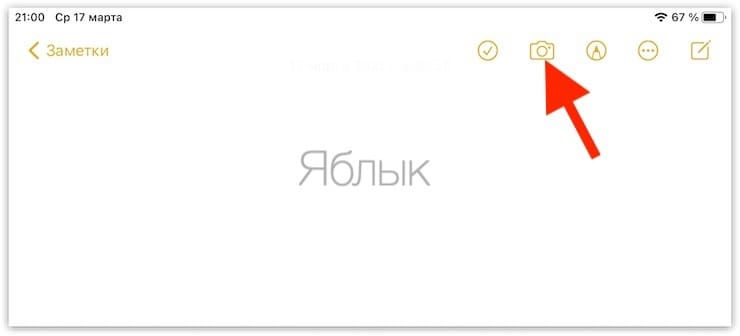
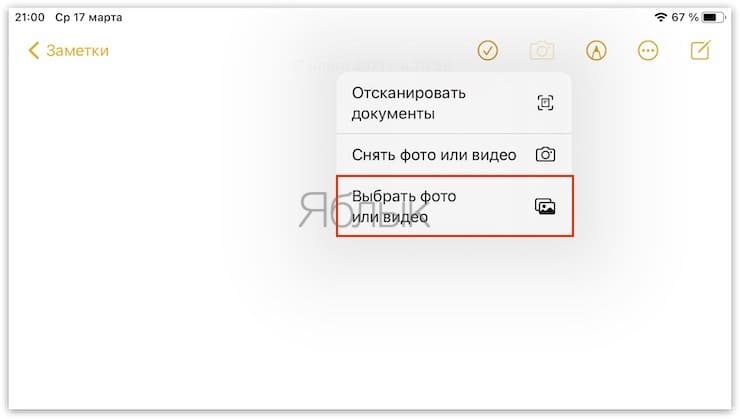
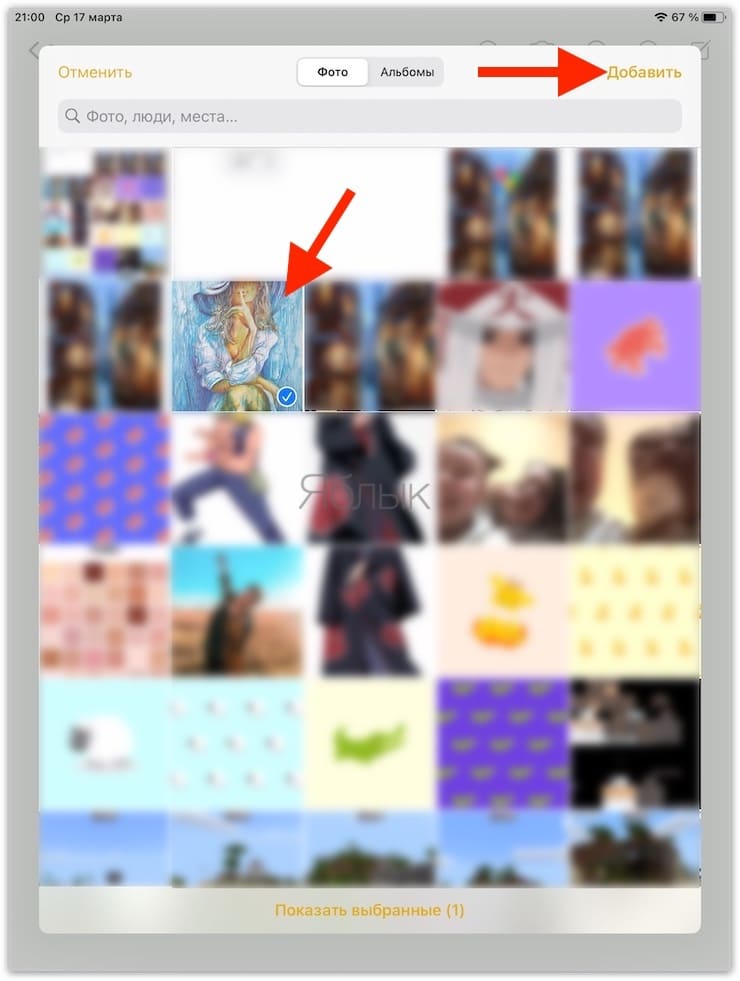
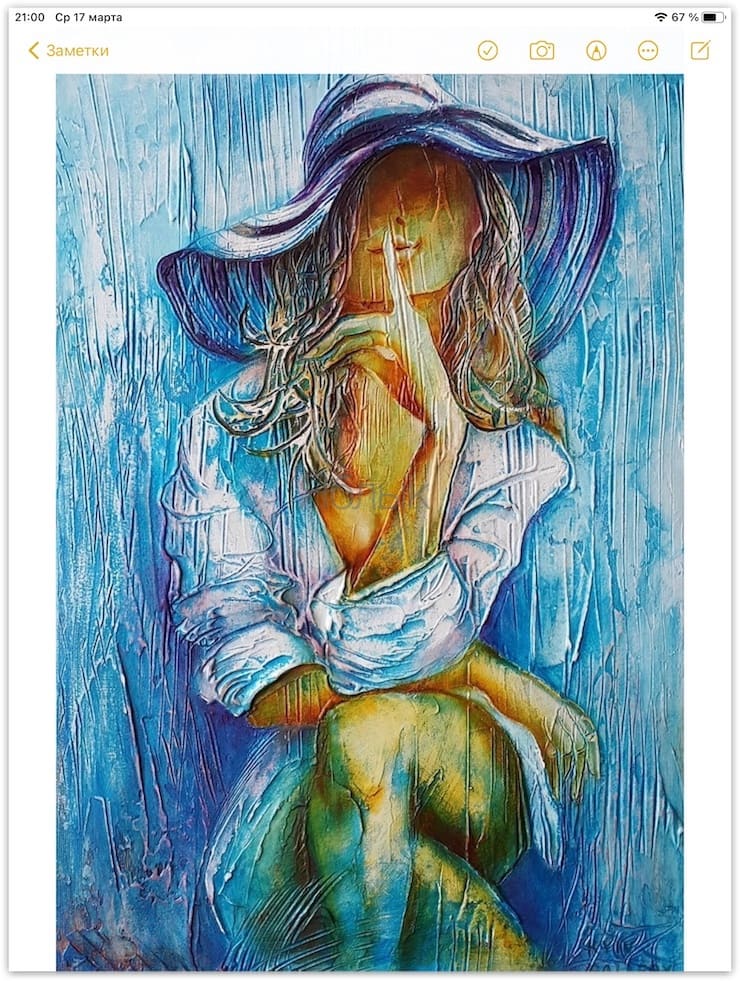
Однако, куда проще просто взять и перетащить картинку в существующую заметку. Перетаскивать изображение можно практически откуда угодно, в том числе с web-страниц в браузере Safari, из приложения «Фото», из другой заметки, а также из превью, созданного с помощью инструмента для создания скриншотов. Где бы вы ни увидели картинку, ее можно перетащить в «Заметки».
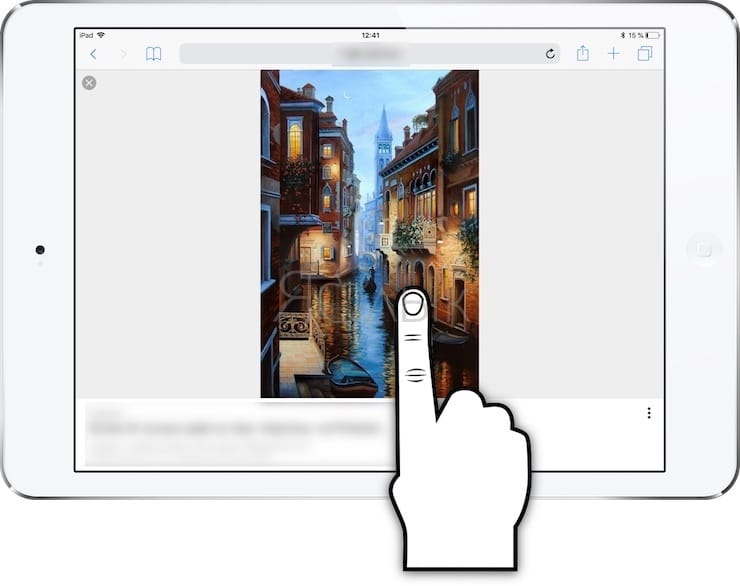
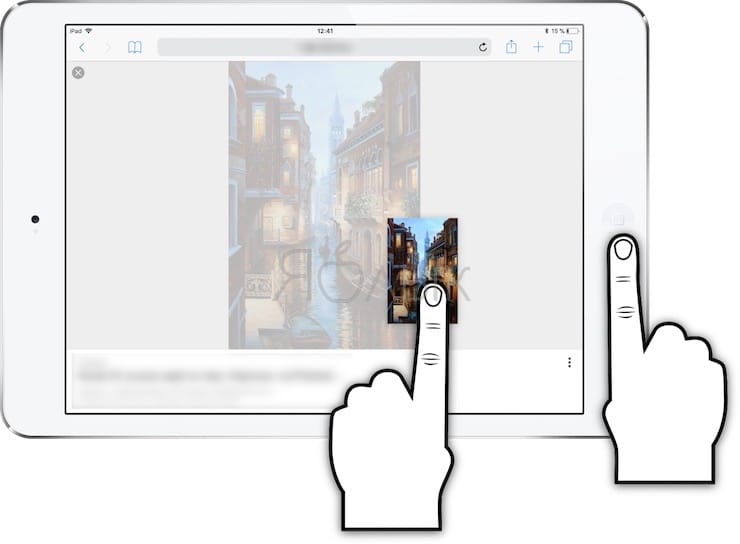
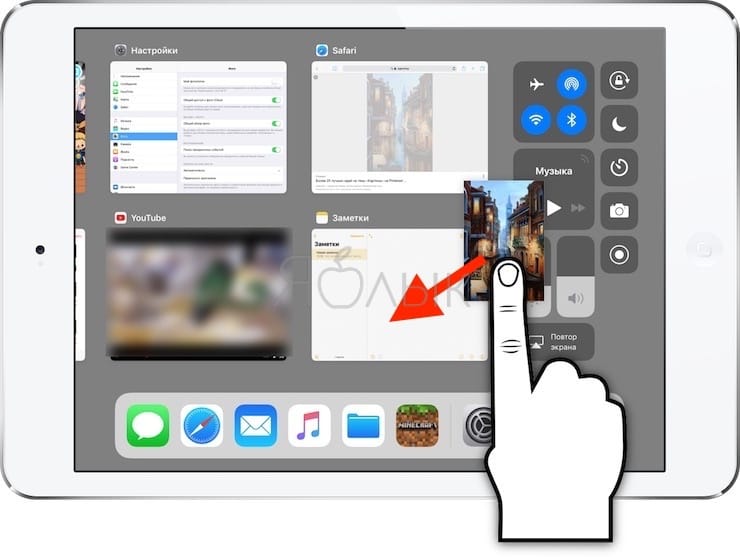
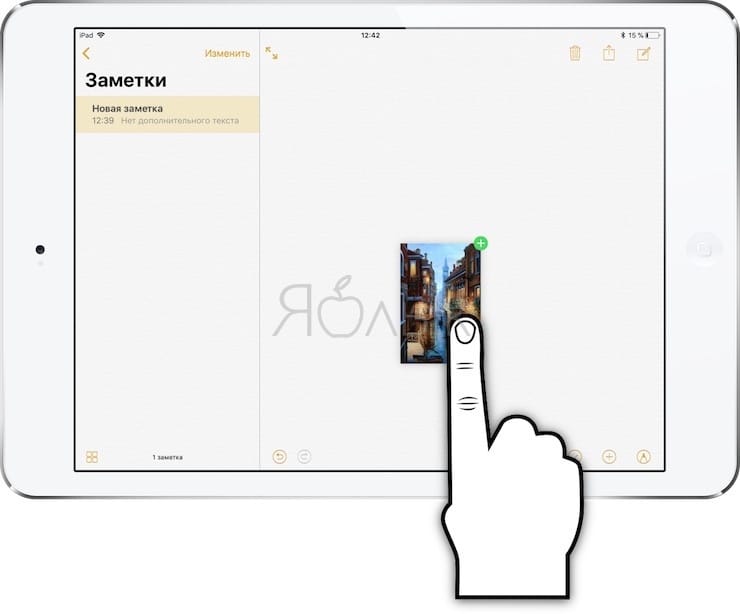
Как изменить «бумагу» в заметке (в линейку или клетку) на iPad или iPhone
В «Заметках» имеется функция, позволяющая выбирать тип «бумаги» для заметок. Эта функция окажется очень полезной владельцам Apple Pencil. По умолчанию открывается просто чистый лист, однако, зайдя в Настройки → Заметки → Линейка и клетка, вы можете выбрать бумагу «в линеечку» или « в клеточку». Причем для каждой опции предлагается по три варианта (с клеткой или линейкой разного размера).
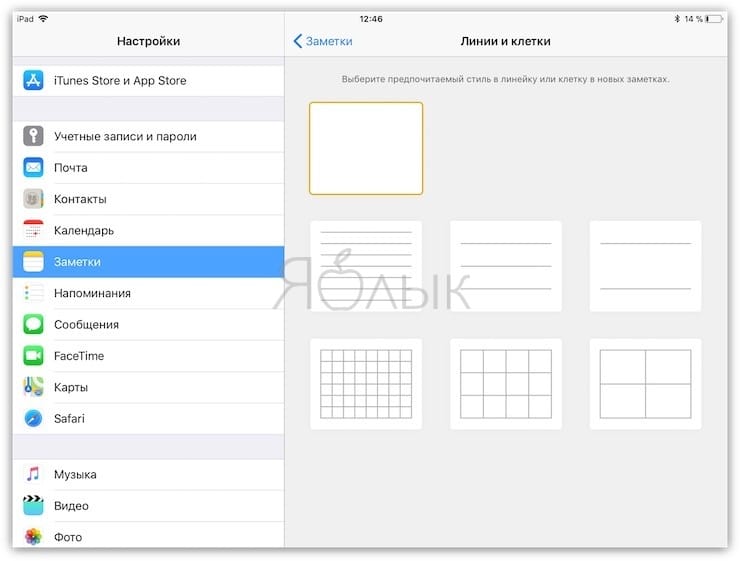
При выборе «бумаги» для новой заметки с уже существующими заметками ничего не происходит. При желании, можно изменить фон для любой заметки, но это потребует времени. Теперь, когда в «Заметках» появилась возможность выбирать канцелярские принадлежности, пользователи наверняка захотят добавлять свои собственные. Пока что такая опция не предусмотрена, но кто знает, может, она появится в каком-нибудь из следующих релизов iOS.
- Для чего на клавишах клавиатуры iPad нанесено сразу несколько символов? Как этим пользоваться?
- Сканер документов и редактор заметок на iPhone и iPad – новые возможности Заметок.
- Какие QR-коды считывает камера iPhone в iOS: 10 примеров использования.
Рисуйте с заметками на вашем iPhone, iPad или iPod touch
Кончиком пальца вы можете создать рисунок в приложении «Заметки».
Начать
- Убедитесь, что на вашем iPhone, iPad или iPod touch есть последняя версия iOS или iPadOS.
- Чтобы использовать новейшие функции Notes, убедитесь, что вы обновите свои рисункии настройте заметки с помощью iCloud или сохраните заметки на своем устройстве. Многие функции Notes не будут работать с другими поставщиками электронной почты.


Создавайте встроенные чертежи

- В заметке нажмите кнопку разметки .
- Выберите цвет и инструмент для рисования, например карандаш или маркер.
- Нажмите «Готово».

Если вы хотите повторить часть рисунка, коснитесь ластика, затем коснитесь области, которую хотите стереть. Если вы случайно что-то удалили, коснитесь значка «Отменить». . Вы также можете настроить толщину линий и непрозрачность цветов с помощью инструментов рисования. Чтобы увеличить или уменьшить область рисования, перетащите желтую линию вверху и внизу рисунка, чтобы изменить размер области.

После того, как вы что-то нарисуете, вы можете перемещать это. Коснитесь значка лассо , обведите круг вокруг рисунка, который вы хотите переместить, а затем перетащите его в нужное место. Вы также можете использовать лассо для копирования и вставки частей вашего рисунка.