
Как сделать себя админом в icq new
ICQ New
Версия для
Вопросы и ответы по «ICQ New»
Вопрос и ответы были вам полезны?
Да

Нет
Попробуйте также:

Похожие вопросы :
- Что вносится в поле адреса для сообщений ICQ? (Ответов: 1)
- Не могу добавить контакт, нажимаем на ссылку Добавить, выходит окно, в котором нужно. (Ответов: 2)
- В этой ICQ лимит СМСок как в Rambler ICQ? (Ответов: 1)
- Трафик ICQ 7.2 (Ответов: 1)
- Обновление ICQ доходит до 99% даёт сбой. (Ответов: 1)
- После запуска ICQ 6.5 выводится ошибка: «Приложение не было запущено, поскольку. (Ответов: 6)
- Как выделять сообщения в истории в icq 7,2? (Ответов: 1)
- Какой домен в ICQ например в агента @mail.ru? (Ответов: 1)
- Как сменить ник в ICQ ? (Ответов: 1)
Делаем себя админом!
«123.45.67.89» — следует вписать свой айпи
Пароль указывать не надо.
4) Сохраняем
Теперь перед тем как зайти на сервер, пропишите в консоле — setinfo _pw Ваш_Пароль
По просьбе юзеров сделал скрин( Как писать в консоли):
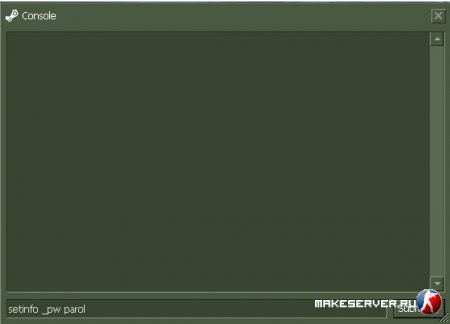
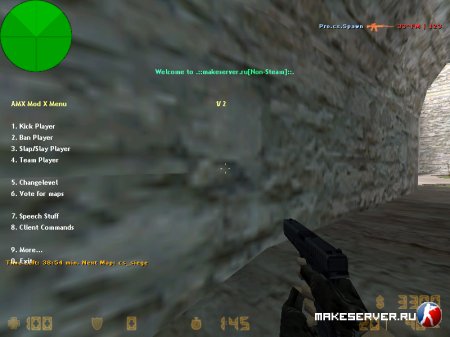
Заходим на сервер ) Проверяем, пишем в консоле amxmodmenu ! Ура,вы админ
Вот что должно у вас появиться:
Права доступа
a — иммунитет (нельзя кикать, слаит, слэпать, банить)
b — резервация
c — использование комманды amx_kick (кикание)
d — использование комманды amx_ban (бан)
e — использование комманды amx_slay
f — использование комманды amx_map
g — использование комманды amx_cvar
h — использование комманды amx_cfg
i — использование комманды amx_chat и других чат-комманд
j — использование комманды amx_vote и других комманд голосований
k — доступ к комманде sv_password (через amx_cvar)
l — доступ к коммандам amx_rcon и rcon_password (через amx_cvar)
m — настраиваемый уровень А (для дополнительных плагинов)
n — настраиваемый уровень B
Флаги аккаута
a — не пускать игрока на сервер с неправильно введенным паролем
b — регистрация клан тега
c — админ зайдет на сервер только со значениями authid/wonid
d — админ заходит только с этого ip адресса
e — пароль не проверяется (необходимо только совпадение name/ip/wonid)
Надеюсь данный материал был вам полезен )
Не забываем перезапустить сервер, после того как прописали админа. (Если он был запущен в момент добавления админа!)
Похожие публикации
- Запускаем сервер от А до Я
- Как сделать себя админом на L4D сервере !?
- Public by VIT9I v2.0
- CSDM Server For Linux By Enemy
- Собрание готового сервера На AmxModX под Windows
Администраторы
Администраторы не могут назначать и удалять других администраторов и удалить группу или канал.
Назначить права администратора
- Откройте группу или канал.
- Нажмите в правом верхнем углу.
- Нажмите «Все участники».
- Найдите нужного участника, наведите курсор мыши и нажмите .
- Нажмите «Назначить админом».
Убрать права администратора
- Откройте группу или канал.
- Нажмите в правом верхнем углу.
- Нажмите «Все участники».
- Найдите нужного участника, наведите курсор мыши и нажмите .
- Нажмите «Снять права админа».
Назначать и удалять администраторов может только владелец группы или чата.
Инструкция по использованию ICQ New
Ваши контакты из адресной книги телефона, зарегистрированные ранее в ICQ доступны во вкладке Контакты и также через поиск.
Поиск возможен по имени, фамилии. Поиск находит по полному и частичному совпадению. Например, по запросу «Алек» найдётся и «Алексей» и «Александр».
Информация о контакте
В чате с контактом по клику на иконку «Опции», откройте экран «Информация».
- Аватар, Имя, О себе— информация о контакте
- Переименованиеконтакта — нажмите на иконку «Редактировать». Заданное вами имя будет видно только вам. В поиске вы сможете найти контакт по новому имени.
- Общие группы с контактом — нажмите на пункт «Общие группы», откроется список общих групп.
Отправка карточки контакта
В строке ввода на экране чата нажмите на иконку «Прикрепить», выберите пункт меню «Контакт».
Управление группами и каналами
Создание группы
- Нажмите на иконку «Написать», выберите «Новая группа». Далее добавьте участников из списка ваших контактов.
- Введите название, выберите аватар и укажите настройки для группы: ограничение на вступление и публичность.
Создание канала
- Нажмите на иконку «Написать», выберите «Новый канал». Далее добавьте участников из списка ваших контактов.
- Введите название, выберите аватар и укажите настройки публичности.
- В канал могут писать только создатель и администраторы. Подписчики канала могут только читать полученные сообщения.
Добавление участников в группу или канал
- Нажмите на иконку («Добавить участников») в шапке группы/канала или на иконку «Добавить в чат» на экране «Информация» группы/канала.
- Если в группе/канале включена настройка «Запрос на вступление», то новый участник сможет войти и увидеть содержимое только после одобрения администратора.
Поделиться ссылкой на группу
Если в группе/канале разрешен вход по ссылке, вы можете:
- Переслать ссылку на группу/канал с помощью кнопки «Поделиться», которая появляется при наведении курсора на ссылку
- Скопировать ссылку на группу/канал с помощью кнопки «Копировать», которая появляется при наведении курсора на ссылку
При открытии ссылки в браузере пользователь увидит страницу с описанием группы/канала и предложением присоединиться к нему.
Изменение информации о группе
Создатель группы может изменять информацию о группе/канале.
- ИзменитьАватар, Название, Описание и Правила вы можете нажав на иконку («Редактировать») на экране информации группы/канала.
- Для группы и канала доступны следующие настройки:
-Ссылка на чат. Все, кто получит ссылку, смогут вступить в вашу группу или канал.
-Публичная группа — при пересылке сообщений из группы другим пользователям будет доступно название группы.
-Вступление по запросу. Включите «Вступление по запросу» и любой новый участник сможет вступить только после одобрения создателем или администратором группы.
Роли в группе или канале
- Изменять настройки группы.
- Назначать администраторов.
- Откройте список участников группы.
- Найдите участника, которого хотите назначить администратором, наведите на него мышку и нажмите на иконку справа.
- Выберите «Назначить админом» и нажмите «Да» в окне подтверждения.
- Подтверждать добавление новых участников.
- Удалять сообщения в группе для всех.
- Запрещать или разрешать участнику писать в группу,
- Удалять и блокировать участников группы. При блокировке все отправленные участником сообщения удаляются, пользователь не сможет вступить в группу повторно, пока находится в списке заблокированных.
Как применить действие к участнику:
- Откройте список участников чата.
- Найдите участника, относительно которого вы хотите сделать действие.
- Наведите на участника курсор мыши, нажмите на иконку справа.
- Выберите нужное действие, сделайте подтверждение.
Переписка
Редактирование отправленного сообщения
Откройте правым кликом по сообщению контекстное меню и выберите «Изменить»
- Редактировать можно только свои сообщения, после редактирования у сообщения появится пометка «отредактировано», которую увидят все читающие сообщение.
- В десктоп и web-клиентах отредактировать последнее отправленное сообщение можно, нажав кнопку
Удаление сообщения у всех участников
Откройте контекстное меню правым кликом по сообщению и выберите «Удалить у всех».
- После удаления сообщение больше не будет доступно другим пользователям, вместо него появится системное сообщение «Сообщение удалено».
- Отменить удаление сообщения невозможно.
- Если вы администратор группы или канала, вы можете удалить для всех участников не только свои сообщения, но и чужие. При удалении сообщения из канала системное сообщение «Сообщение удалено» не появится.
Удаление сообщения у себя
Откройте контекстное меню правым кликом по сообщению и выберите «Удалить у себя».
- Сообщение удалится только у вас, в истории чата других пользователей оно будет доступно.
- Отменить удаление сообщения невозможно.
- Для себя можно удалить любое сообщение.
- Чтобы удалить для себя всю историю чата, на экране информации выберите пункт «Очистить историю».
Ответ на сообщение
Откройте контекстное меню правым кликом по сообщению и выберите «Ответить» или сделайте двойной клик по свободному пространству сообщения или рядом с ним.
- Ответить можно на несколько сообщений сразу — для этого выберите подряд у нескольких сообщений «Ответить» в контекстном меню.
- Ответить можно текстом, стикером, фото, видео, голосовым сообщением.
- Частичный ответ — чтобы ответить только на часть сообщения, выделите с помощью мыши часть сообщения, откройте контекстное меню правым кликом по сообщению и выберите «Ответить».
- Пустой ответ — вы можете просто процитировать сообщение, без ввода текста ответа.
- Клик по ответу перенесет к оригинальному сообщению, на которое был отправлен ответ.
Пересылка сообщения
Откройте контекстное меню правым кликом по сообщению и выберите «Переслать».
- С указаниемавтора — в этом случае у пересланного сообщения будет указан автор.
- Безавторства — в этом случае сообщение отравится от имени пересылающего.
- Несколько сообщений — для того чтобы переслать несколько сообщений, выделите сообщения последовательно в чате, откройте контекстное меню правым кликом по сообщению и выберите «Переслать».
- В несколько чатов — переслать сообщение можно одновременно в несколько чатов, для этого выберите несколько контактов или групп в окне пересылки и нажмите «Отправить».
Упоминания
Чтобы отправить персональное упоминание участнику чата, введите в поле символ @ и выберите нужный контакт.
- Несколько упоминаний. В одном сообщение может быть неограниченное количество упоминаемых, всем упомянутым участникам группы придёт дополнительное уведомление — в списке недавних чатов отобразится символ @.
- В группе вы можете упомянуть только участников данной группы.
- В личном чате вы можете упомянуть любого пользователя, но он не получит дополнительной нотификации. Упоминание в личном чате может быть удобной возможностью дать ссылку на контакт.
Стикеры
В строке ввода выберите иконку «Эмодзи и стикеры».
- Подсказка стикеров по словам или эмодзи. Введите в строку ввода слово или эмодзи, соответствующие стикеры будут автоматически предложены вам к отправке во всплывающем меню.
- Стикеры могут быть статическими изображениями и gif-файлами. Gif-стикеры автоматически анимируются в чате.
- Поделитьсястикерами. Нажмите на стикер в чате, в открывшемся окне выберите иконку и нажмите на «Переслать».
- Добавитьновыйнаборстикеров. Перейдите в Витрину, с помощью поиска найдите набор стикеров или выберите его из раздела « Популярные».
- Создатьновыйнаборстикеров. Перейдите в витрину и выберите «Создать набор стикеров», далее следуйте указаниям бота.
- Удалитьнаборстикеров. Перейдите в Витрину и нажмите на иконку «Удалить».
Файлы и медиа
Отправить файл можно несколькими способами:
- Перетащите файл в область чата, выберите вариант отправки «Отправить быстро» — файл отправится сразу. «Отправить с подписью» — откроется диалог, в котором вы можете добавить подпись.
- Скопируйте файл в буфер обмена средствами ОС, далее сделайте вставку в поле ввода чата.
- Нажмите на иконку «Прикрепить», выберите пункт меню «Файл» или «Фото и Видео».
Голосовые сообщения
Нажмите на иконку «Голосовое сообщение» в поле ввода чата.
- Записанное голосовое сообщение можно прослушать до отправки (или удалить при необходимости).
- Чтобы прослушать голосовое сообщение в чате нажмите на кнопку «Воспроизвести».
- Для расшифровки голосового сообщения в текст нажмите на иконку «Текст».
Закрепленное сообщение
- Закрепить сообщении в группе могут создатель и администратор группы.
- Закрепленное сообщение увидят все участники группы.
- Для медиафайлов и стикеров в закрепленном сообщении отобразится превью.
- Клик по закрепленному сообщению перематывает историю чата на оригинал сообщения и подсвечивает его.
- Чтобы закрепить сообщение, кликните по нему правой кнопкой мыши и выберите пункт «Закрепить» в контекстном меню.
Медиагалерея чата
Параллельная навигация по контенту чата
Разделы галереи:
- Фото и видео
- Видео, Файлы
- Файлы
- Ссылки
- Голосовые сообщения
При просмотре сообщений в галерее вы можете:
- Сделать быстрый переход на оригинал сообщения в чате с перемоткой истории чата на оригинал сообщения и его подсветкой.
- Пересылать, копировать, удалять сообщение.
Полноэкранный просмотр
- Для видео доступен плеер, позволяющий останавливать и перематывать видеофайл.
- Перемещаться между элементами можно с помощью стрелочек или кнопок со стрелочками.
- У каждого элемента подписано время отправки и отправитель.
- С помощью кнопки «Скачать» можно загрузить файл в папку загрузки по умолчанию.
- С помощью контекстного меню можно:
- Перейти к сообщению
- Скопировать
- Загрузить в пользовательскую папку
- Переслать
Поиск по сообщениям
Поиск по всем чатам
- Нажмите на строку поиска вверху экрана недавних
- Введите поисковый запрос
Поиск по текущему чату
- Нажмите на иконку «Поиск по сообщениям»
- Введите поисковый запрос
Правила поиска по сообщениям
- Поиск по загруженной части истории активируется от одного символа
- Поиск по глобальной, хранимой на сервере истории активируется от двух символов
- Поисковый запрос сопоставляется с началом слов в сообщениях
- При нескольких словах в запросе, каждое из них отдельно сопоставляется с началом слов в сообщении, результатом является сообщение, где есть каждое слово из запроса
Аудио и видео звонки
Личный звонок
В чате с контактом нажмите на иконку «Позвонит» для аудиозвонка. Для видеозвонка откройте блок информации и нажмите на иконку «Видеозвонок».
Групповой звонок
Вы можете позвонить сразу всем участникам беседы или отправить ссылку на звонок, чтобы начать его немного позже.
- В разделе Звонки» выберите «Начать групповой звонок» или «Создать ссылку на звонок».
- Отметьте участников звонка. Также можно воспользоваться поиском по фамилии и имени.
Если вы отправили ссылку на звонок, он начнется тогда, когда первый участник перейдет по ссылке.
Максимальное количество участников группового звонка — 30 человек.
Максимальное количество звонка по ссылке — 100 человек.
Ограничений по времени звонка нет.
Вебинар
В вебинаре может быть только один спикер. Ведущим вебинара будет его создатель. К вебинару могут подключиться до 500 слушателей. Чтобы организовать вебинар, в разделе «Звонки» нажмите «Создать вебинар».
Добавление участников звонка или вебинара
- Пользователь, который начал звонок или вебинар, является администратором события — он может добавлять и удалять участников.
- Чтобы добавить участника прямо во время беседы, нажмите на иконку «Другое» на панели внизу экрана звонка и выберите «Пригласить».
Режимы звонка
- Режимспикера — на центр экрана выводится большое видео определенного пользователя и миниатюры других участников.
- Режимрешетка — на экран выводятся видео всех участников звонка в равноправном размере.
Демонстрация экрана
- Во время видеозвонка сверните основное окно звонка.
- В мини-окне звонка нажмите иконку .
Если вы работаете с несколькими мониторами, выберете экран, используемый для демонстрации
Маски
- В режиме видеозвонка нажмите на иконку Другое на панели внизу экрана звонка и выберите Включить маски.
- Выберите маску, которая вам нравится
Настройки
Темы оформления
Предоставлены несколько вариантов тем оформления:
- Светлая тема по умолчанию — подходит для светлого время суток
- Ночная тема — темная тема для вечернего времени
- Другие темы с различными акцентными цветами
- Откройте Настройки
- Перейдите на вкладку «Оформление»
- Выберите тему
- Подтвердите выбор и перезапустите приложение
Фон для всех чатов
Установка предустановленного фона для всех чатов
- Перейдите в Настройки
- Выберите раздел «Оформление»
- Нажмите на «Фон чатов»
- Выберите фон из предложенных изображений
- Нажмите «Применить»
Установка собственного фона для всех чатов
- Перейдите в Настройки
- Выберите раздел «Оформление»
- Нажмите на «Фон чатов»
- Нажмите на выбор изображения из файла
- Выберите изображение для фона
- Нажмите «Применить»
Фон для конкретного чата
Установка фона для конкретного чата
- Перейдите в чат с контактом
- Откройте информацию о контакте
- Выберите «Фон чата»
- Выберите фон из предложенных изображений
- Нажмите «Применить»
Установка собственного фона для конкретного чата
- Перейдите в чат с контактом
- Откройте информацию о контакте
- Выберите «Фон чата»
- Нажмите на выбор изображения из файла
- Выберите изображение для фона
- Нажмите «Применить»
Язык интерфейса
- Перейдите в Настройки
- Выберите раздел «Язык»
- Выберите язык приложения
- Перезапустите приложение
- Русский
- Английский
- Украинский
- Немецкий
- Португальский
- Чешский
- Французский
- Китайский
- Турецкий
- Вьетнамский
- Испанский