
Как включить отображение текста песен в Apple Music
В закладки
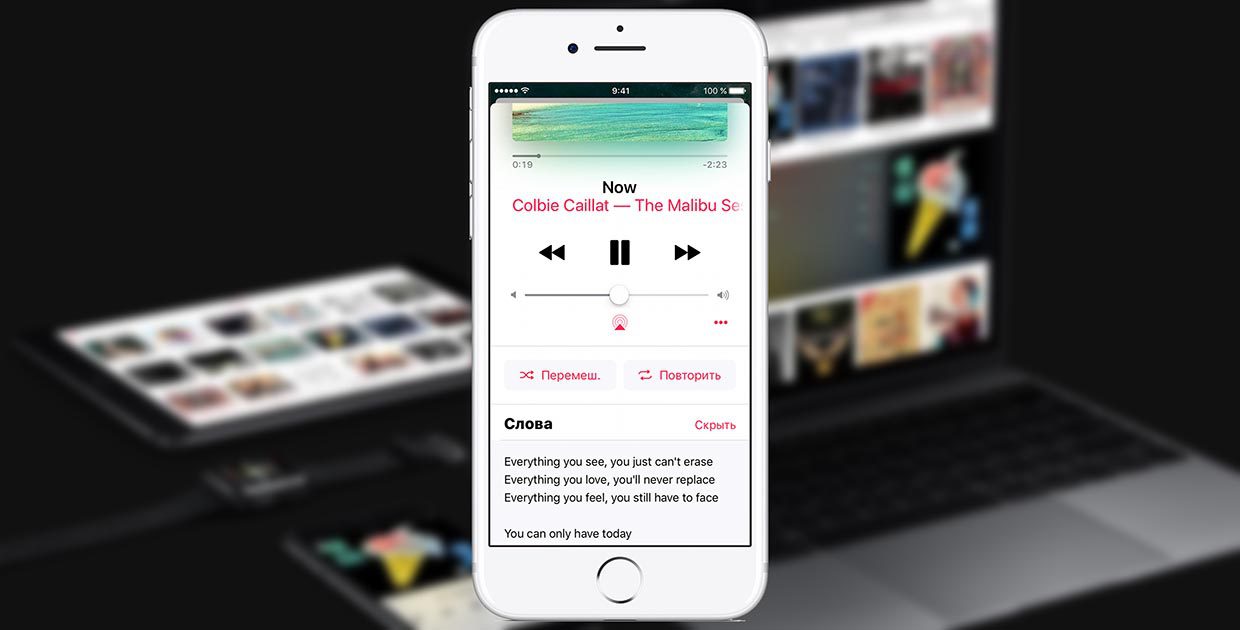
Не все знают, что в Apple Music есть полезная и интересная фишка – отображение текста песен. Раньше для этого приходилось искать слова в сети или пользоваться сторонними приложениями, а сейчас все это на расстоянии пары тапов.
На iOS (способ №1)
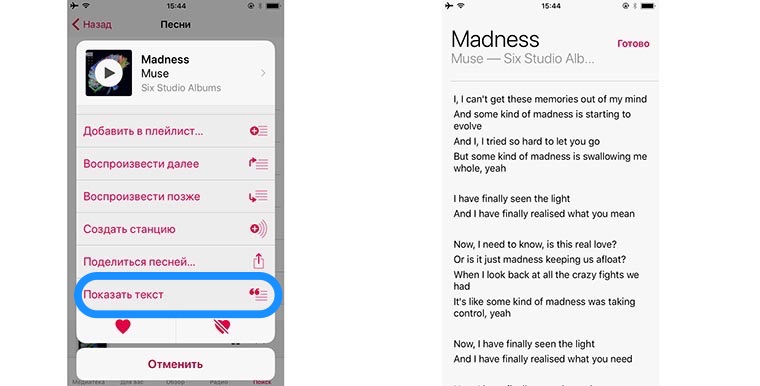
1. В любом месте приложения следует вызвать контекстное меню нужного трека. Для этого следует найти пиктограмму с многоточием либо задержать палец на песне.
2. В выпадающем списке опций нужно найти пункт Показать текст.
3. Все, на экране отображаются слова воспроизводимого трека.
На iOS (способ №2)
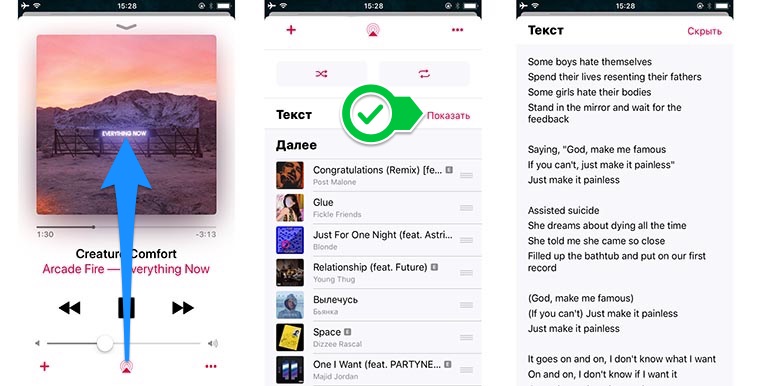
Можно отображать текст песен другим способом:
1. Находим мини-плеер в нижней части экрана, он отображается во всех разделах кроме поиска.
2. Нажимаем на него для открытия информации о песне и прокручиваем вниз.
3. Видим раздел Текст, нажимаем Показать.
Так слова песни не будут перекрывать весь экран и мешать управлению воспроизведением.
Если в обоих случаях нужного пункта меню нет, значит для этого трека отображение текста недоступно. Сейчас большинство песен в медиатеке, как зарубежных, так и отечественных, имеют прописанный текст.
На компьютере
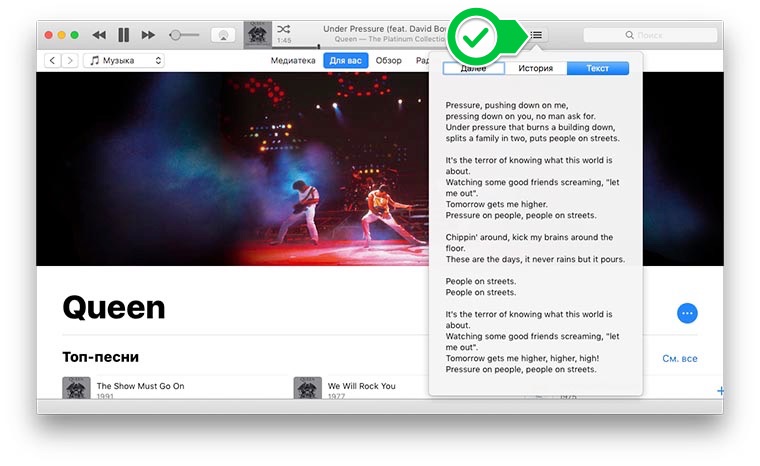
При воспроизведении песен на Mac или Windows-компьютере тоже можно просматривать текст песен. В iTunes эта опция спрятана за иконкой в верхнем меню приложения.
Нажимаем на неё и открываем вкладку Текст.
На Apple TV
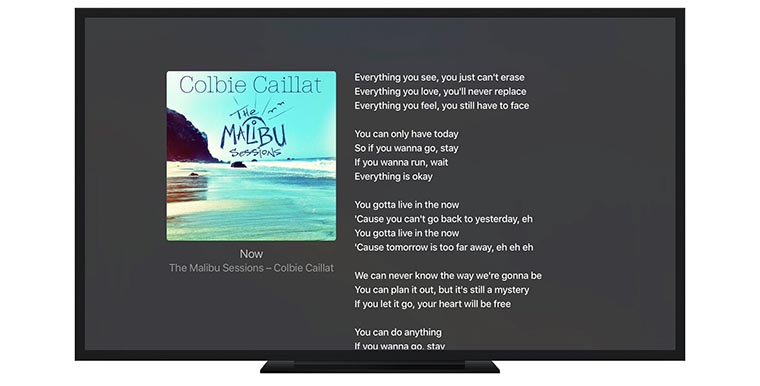
И телевизионная приставка последнего поколения не осталась в стороне от этой фишки. Во время прослушивания песни нужно сделать свайп вверх на сенсорной поверхности пульта управления и выбрать пиктограмму с тремя горизонтальными полосками.
А можно добавить свой текст?
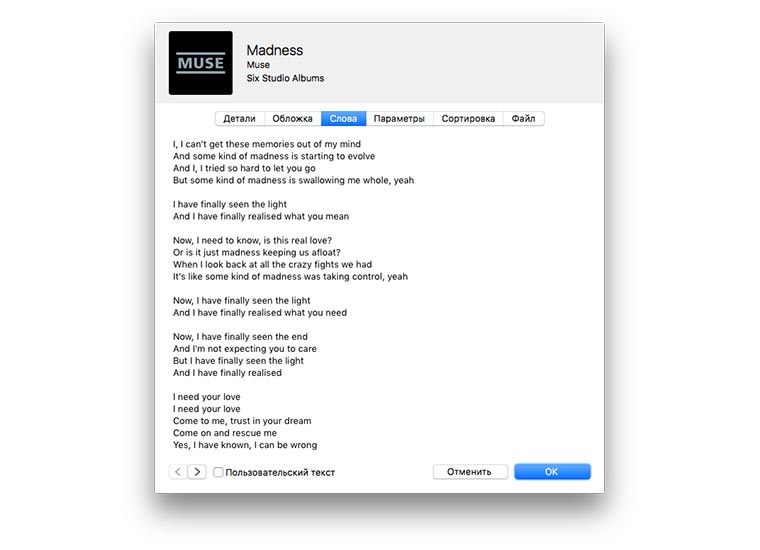
Да! На компьютере в приложении iTunes для этого нужно выбрать любую песню. После этого в контекстном меню найти пункт Сведения и перейти в раздел Слова.
В самом низу окна нужно отметить флаг Пользовательский текст и в основное поле можно вписать слова песни. Сохраненные данные будут мигрировать на все устройства в пределах одной учетной записи Apple ID.
⭐ Спасибо re:Store за полезную и интересную информацию.
(1 голосов, общий рейтинг: 4.00 из 5)
�� Хочешь ещё? Читай больше в Telegram
�� Ищешь ответ на вопрос? Приходи на Форум
Или добавить его при необходимости.
Артём Суровцев
Люблю технологии и все, что с ними связано. Верю, что величайшие открытия человечества еще впереди!
Обзор почти всех беспроводных колонок Xiaomi. Я купил и послушал
Три дня с бюджетным смартфоном. Жить можно?
�� Читайте также . Всё по теме
Вышла iOS 17.1.1. Что нового
Вам тоже надоели Стикеры в клавиатуре новой iOS? Убираем их панель быстро и навсегда
iOS 17.1.1 может выйти на этой неделе
5 способов заменить кнопку действия из iPhone 15 Pro на любой другой модели
Как моментально сделать и отправить стикер из любой фотографии на iPhone
Как создать нейронный плейлист по любому запросу в Apple Music или Spotify. Теперь можно!
Вышли бета-версии новых приложений Apple Music и Apple TV для Windows
Apple выпустила новые приложения Apple Music, Apple TV и Apple Devices для Windows 11
�� Комментарии 12
toivan 21 июня 2017
скачайте Musixmatch из стора и не парьтесь
iWolf 21 июня 2017
@toivan , зачем что то скачивать, когда все необходимое есть “из коробки”?
toivan 21 июня 2017
@iWolf , ты попробуй, увидишь огромную разницу
chukovskij 21 июня 2017
@toivan , Действительно круче гораздо и текст синхронизируется с песней + для большего кол-ва песен есть текст. Если текст не синхронизирован, можно легко самому разметить в приложении и тем самым сделать мир лучше =)
toivan 22 июня 2017
@chukovskij , я же говорил)
а еще прикольно когда играет где-то песня – определить ее этим приложением, и сразу же побегут слова песни
collder 21 июня 2017
@toivan , это что-то похожее на Genius?
toivan 21 июня 2017
@collder , это шазам с возможностью просмотра синхронизированного текста песни
liberisalik 21 июня 2017
Подскажите лучше как сделать смарт-плейлист с “любимой музыкой”? По старому совету не получилось, так как в фильтрах нельзя выбрать “любимая”.
collder 21 июня 2017
После обновления на ios 10 перестали отображаться ранее заполненные тексты на айфоне (не Apple Music). Единственный способ, который нашел это заходить в каждый текст и внести любое изменение (просто пробел нажимал). Но это очень долго… Может кто знает как это исправить?
Alex Bolton 13 марта 2018
@collder , на iOS 11.2.6 такая же фигня. Я добавляю песни с компа на iPad через iTunes. В меню для песни (тап с удержанием на песне) отображается пункт “Показать текст”. Но буквально где-то через сутки этот пункт просто исчезает из всплывающего меню. Я вообще не понимаю, почему так происходит. А как вы вносите изменения в текст песни? Вы это прямо на iPhone делаете? Или в iTunes на компе? У меня на iPad можно только отобразить текст, никакой речи о возможности редактирования там нет.
collder 13 марта 2018
@Alex Bolton , вношу изменения в тунце, по другому никак. К сожалению, эту проблему я так и не решил. Тексты пропали через какое-то время. Возможно после синхронизации. Читал на реддите об этой проблеме ещё у одного человека.
Похоже, что это сделано намеренно, так как в Apple Music тексты подгружаются из интернета.
Один пользователь здесь в комментах порекомендовал Musixmatch. Крутое приложение, которое даже удобнее, так как тексты можно читать из виджета на заблокированном экране. Тексты, правда, тоже грузятся из интернета. Но они интерактивные.
Alex Bolton 13 марта 2018
В iOS 11 остался только один единственный способ увидеть опцию “Показать текст”. Это нажатие с удержанием на треке. Только так. Нажатие на три точки выведет такое же окошко меню, но там уже не будет пункта “Показать текст”. Как и нет этой опции в нижней части экрана мини-плеера. Более того, я добавляю через iTunes песню с компьютера на iOS-устройство. В приложении “Музыка” есть пункт “Показать текст”. Но где-то через сутки, по совершенно непонятной причине, этот пункт просто исчезает из меню. Я не понимаю, почему так происходит.
Как добавить синхронизированные тексты песен в Apple Music

По сценарию Полины Мендоса Последнее обновление: April 20, 2023
Apple Music — это популярный сервис потоковой передачи музыки, который позволяет пользователям слушать свои любимые песни, альбомы и плейлисты на любом устройстве. Одна из функций, которая нравится многим пользователям Apple Music, — это возможность просматривать синхронизированные тексты песен во время прослушивания своих любимых песен.
Синхронизированный текст может помочь вам подпевать, понимать смысл песни и даже запоминать текст. В этой статье мы покажем вам как добавить синхронизированный текст в Apple Music и используйте другие функции, чтобы улучшить качество прослушивания. Вы также получите несколько советов по скачать свои песни для прослушивания в автономном режиме.
Часть 1. Как добавить синхронизированные тексты песен в Apple Music?
Следуя этим шагам, вы можете легко добавлять собственные тексты к своим любимым песням в Apple Music и синхронизировать их на всех своих устройствах. Ознакомьтесь с двумя основными шагами ниже:
Шаг 1. Добавьте собственные тексты песен в песни в Apple Music:
- Откройте приложение Apple Music на своем устройстве.
- Выберите песню, к которой вы хотите добавить текст, и воспроизведите ее.
- Нажмите на значок «. » и выберите «Текст песни» в раскрывающемся меню.
- Нажмите «Изменить», чтобы добавить свой собственный текст.
- Введите текст и убедитесь, что он правильно синхронизирован с песней.
- Когда вы закончите, нажмите «Готово», чтобы сохранить изменения.
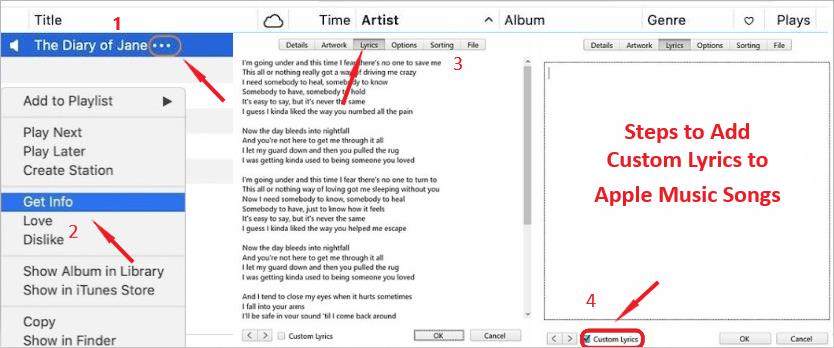
Шаг 2. Синхронизируйте свои собственные тексты песен с другими устройствами:
- Перейдите в приложение «Настройки» на своем устройстве и выберите свое имя вверху.
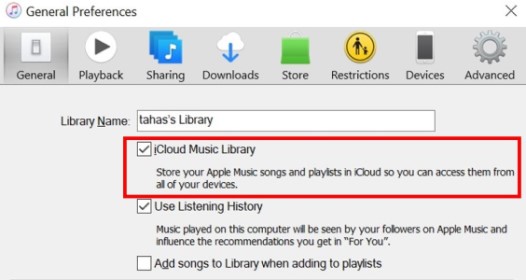
- Выберите «iCloud» и убедитесь, что «Apple Music» включена.
- На другом устройстве откройте приложение Apple Music и убедитесь, что вы вошли в систему с тем же Apple ID.
- Воспроизведите песню, к которой вы добавили собственный текст, и коснитесь значка «…».
- Выберите «Текст», и вы увидите, что ваш собственный текст синхронизирован с песней.
Часть 2. Как добавить официальные тексты к своим песням в Apple Music?
Если вы артист или лейбл и хотите добавить официальные тексты к своим песням в Apple Music, вы можете сделать это, выполнив следующие действия:
- Убедитесь, что у вас есть права на добавление текстов к вашим песням. Возможно, вам придется связаться с вашим дистрибьютором или издателем, чтобы получить разрешение.
- Если вы добавляете текст к новому релизу, включите текст в метаданные аудиофайла, когда вы загружаете его своему дистрибьютору. Вы можете сделать это с помощью редактора метаданных, такого как iTunes Producer.
- Если вы добавляете текст к существующему выпуску, вы можете отправить его в Apple Music с помощью Apple Music for Artists.
Вот как получить доступ к Apple Music for Artists:
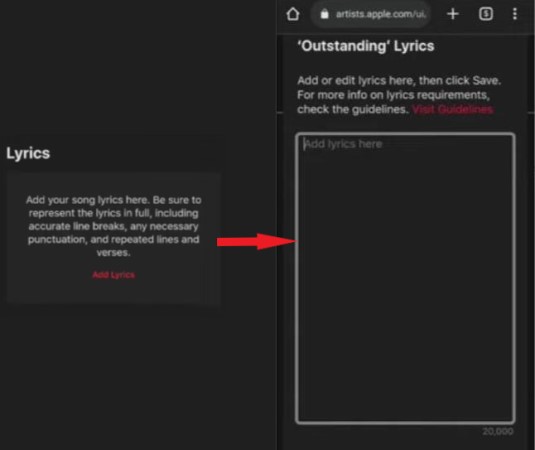
- Открыть официальный Страница Apple Music для исполнителей и войдите в свой Apple ID.
- Нажмите «Музыка» в верхнем меню и выберите песню, к которой вы хотите добавить текст.
- Нажмите «Добавить текст» и вставьте текст в текстовое поле.
- Убедитесь, что ваши тексты соответствуют рекомендациям Apple Music по точности, форматированию и содержанию.
- Отправьте свои тексты и подождите, пока они будут рассмотрены и одобрены Apple Music.
Следуя этим шагам, вы сможете добавить официальные тексты к своим песням в Apple Music и сделать их более доступными для своих поклонников. Имейте в виду, что может пройти некоторое время, прежде чем ваши тексты будут одобрены и добавлены на платформу.
Часть 3. Как использовать «Live Lyrics» для просмотра синхронизированных по времени текстов?
«Живая лирика« — это функция Apple Music, которая позволяет просматривать синхронизированные по времени тексты песен во время прослушивания песни. Вот как ее использовать:
- Откройте приложение Apple Music на своем устройстве и воспроизведите песню.
- Нажмите на значок «. » и выберите «Текст песни» в раскрывающемся меню.
- Если у песни есть «Live Lyrics», вы увидите кнопку с надписью «Live» в нижней части экрана.
- Нажмите на кнопку «Live», чтобы просмотреть синхронизированные по времени тексты песен.
- Тексты песен будут подсвечиваться в режиме реального времени во время воспроизведения песни, и вы можете прокручивать текст, чтобы увидеть предстоящие или предыдущие куплеты.
Если песня, которую вы играете, не имеет «Live Lyrics», вы все равно можете просмотреть статический текст, нажав кнопку «Lyrics». Имейте в виду, что не для всех песен доступны «Live Lyrics», и эта функция может быть доступна не во всех регионах.
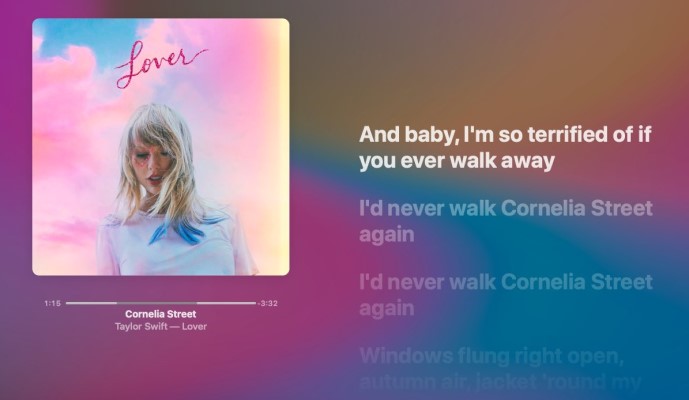
Используя функцию «Live Lyrics», вы можете улучшить впечатления от прослушивания и лучше понять тексты ваших любимых песен.
Советы для любителей музыки: как сохранить Apple Music навсегда для прослушивания в автономном режиме?
Если вы являетесь подписчиком Apple Music и хотите навсегда сохранить свои любимые песни для прослушивания в автономном режиме, вы можете рассмотреть возможность использования стороннего инструмента, такого как TuneSolo Конвертер Apple Music.
TuneSolo Apple Music Converter — это мощный и простой в использовании инструмент, который позволяет конвертировать треки Apple Music и песни iTunes в формат MP3, WAV, FLAC или M4A. Поступая таким образом, вы можете хранить преобразованные файлы на своем локальном компьютере или мобильном устройстве и слушать их в автономном режиме без каких-либо ограничений.
Работы С Нами TuneSolo, вы также можете снять защиту DRM с песен Apple Music, что означает, что вы можете передавать и воспроизводить преобразованные файлы на любом устройстве или медиаплеере, который вам нравится.
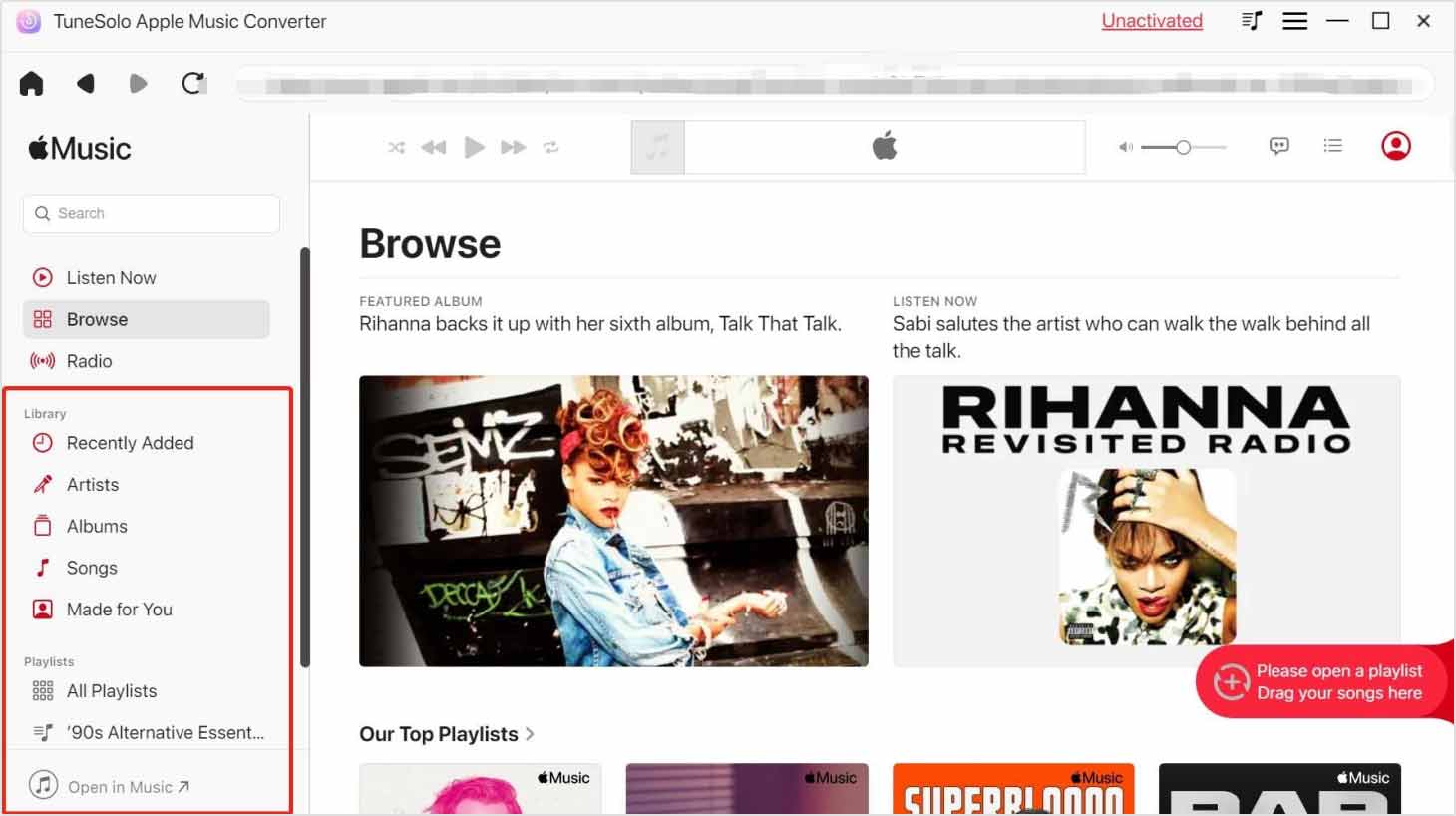
Вот некоторые дополнительные сведения, о которых вы, возможно, захотите узнать TuneSolo Конвертер Apple Music:
- TuneSolo — это безопасный и надежный инструмент, который может конвертировать треки Apple Music и другие аудиофайлы со скоростью до 10 раз, сохраняя исходное качество звука.
- Он поддерживает пакетное преобразование, что означает, что вы можете конвертировать несколько треков одновременно и сэкономить время.
- Он имеет встроенный веб-плеер Apple для повышения эффективности загрузки.
- TuneSolo доступен как для компьютеров Windows, так и для Mac.
- Преобразованные файлы не содержат DRM и могут воспроизводиться на любом устройстве или медиаплеере, поддерживающем выходные форматы, такие как MP3, WAV, FLAC или M4A.
- Он предлагает бесплатную пробную версию.

В заключение, добавление синхронизированных текстов к вашим любимым песням в Apple Music — отличный способ улучшить качество прослушивания и лучше понять тексты любимых песен. С помощью шагов, описанных в этом руководстве, вы можете легко добавляйте собственные тексты к своим песням Apple Music, синхронизируйте их на всех своих устройствах и просматривайте синхронизированные по времени тексты песен с помощью функции «Live Lyrics».
Кроме того, если вы хотите навсегда сохранить свои любимые треки Apple Music для прослушивания в автономном режиме, TuneSolo Конвертер Apple Music это отличный инструмент, чтобы иметь. Он позволяет конвертировать треки Apple Music и снимать защиту DRM, что дает вам свободу наслаждаться музыкой на любом устройстве или медиаплеере.
Как добавить собственный текст к песням в Apple Music
С выпуском iOS 13.4 Apple выпустила новую функцию Apple Music для macOS и Apple TV. Теперь оба этих устройства показывают синхронизированные по времени тексты, когда вы проигрываете музыку. Однако это будет работать только в том случае, если понравившаяся песня поддерживает тексты в Apple Music. А если вы слушаете инди-музыку, скорее всего, тексты ваших любимых песен не поддерживаются. Иногда тексты неверны даже в некоторых относительно популярных песнях. К счастью, Apple позволяет нам использовать собственные тексты для песен в Apple Music. В этой статье я покажу вам, как можно добавлять собственные тексты к песням в Apple Music.
Добавление собственных текстов к песням в Apple Music
Одна из основных причин использования этой функции заключается в том, что Apple Music не предоставляет тексты для автономного сбора песен. И хотя синхронизированные по времени тексты поддерживаются только при подписке на Apple Music, все же хорошо, чтобы текст был рядом с песней, которую вы играете.
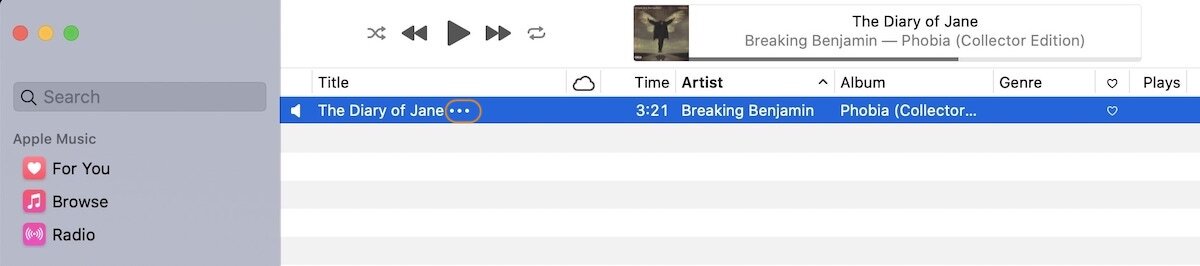
1. Сначала запустите приложение Apple Music и нажмите кнопку меню с тремя точками (…).
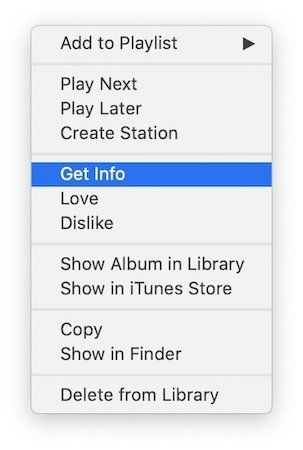
2. Здесь выберите опцию Get Info.
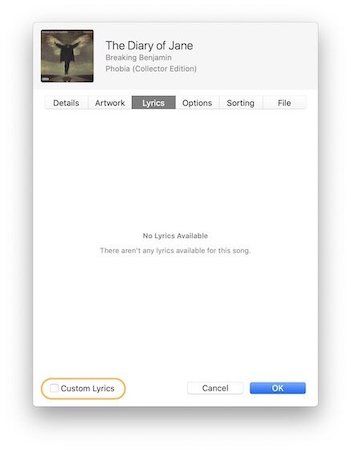
3. Переключитесь на вкладку текстов песен и затем щелкните галочку рядом с пользовательскими текстами песен.
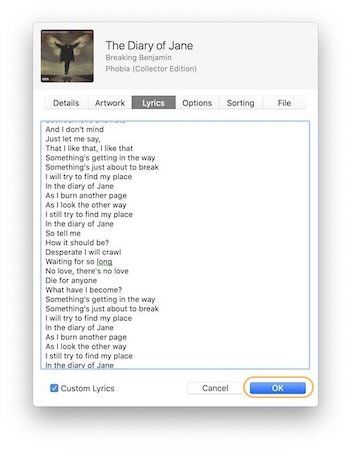
4. Вставьте текст и нажмите кнопку «Хорошо».
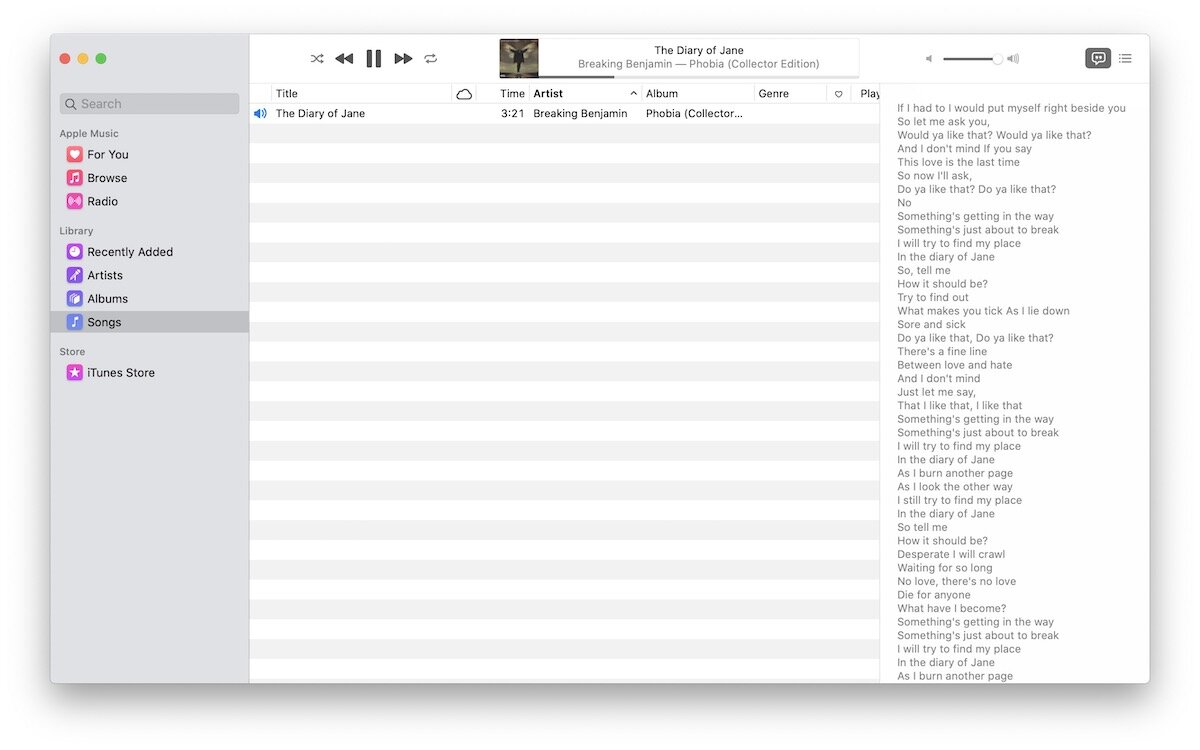
5. Теперь при воспроизведении песни нажмите кнопку с текстом, и все ваши слова будут там.
Получите тексты песен в Apple Music с помощью этого быстрого совета
Как видите, чтобы добавить текст к любой песне в Apple Music, нужно выполнить несколько шагов. Самое приятное, что если вы подпишетесь на Apple Music, пользовательские тексты песен будут синхронизироваться между устройствами. Поэтому в следующий раз, когда вы найдете песню с отсутствующим или неточным текстом, воспользуйтесь этим советом, чтобы исправить ошибку.
Перейти на ДЗЕН
Как использовать тексты песен Apple Music на всех устройствах (обновлено)
В обновлении для iOS 13, iPadOS 13, tvOS 13 и macOS 10.15.4 появилась функция синхронизации текстов песен в Apple Music. Теперь вы можете просматривать синхронизированные тексты ваших любимых песен в режиме реального времени и петь караоке дома на iPhone, iPad, Mac или Apple TV. Особенно, когда вы застряли дома во время пандемии, домашняя караоке-вечеринка звучит весело, верно?
В этой статье мы покажем вам, как просматривать тексты песен в реальном времени в Apple Music на вашем телефоне, компьютере или телевизоре. Вы также найдете дополнительные советы, в том числе о том, как добавить текст в Apple Music (если текст для песни недоступен) и как найти песню по тексту.
Вам может понравиться:
1. Синхронизированные тексты песен: что нужно знать
Самая большая разница между текстами с открытым текстом и текстами с синхронизацией по времени заключается в том, что тексты с синхронизацией по времени будут прокручиваться по мере воспроизведения музыки, что позволяет вам следить за текстами ваших любимых песен в режиме реального времени. Более того, синхронизированные тексты отображаются более крупным шрифтом и выделяются белым цветом, благодаря чему вам будет намного проще понять, когда нужно подпевать, как при пении в стиле караоке.
Мне очень нравится новая функция текстов песен, потому что она позволяет вам прокручивать экран текстов песен вверх и вниз и нажимать на слово в тексте, чтобы перейти к определенной позиции этой песни. Вы можете легко пропустить песню к своему любимому куплету. Эта функция очень помогает, когда вы не знакомы с песней и хотите несколько раз попрактиковаться в пении по одной строчке.
Теперь, прежде чем вы испытаете анимированные тексты песен на своих устройствах, вот требования, о которых вы должны знать:
1.1 Подписка Apple Music
Для просмотра живых текстов песен в приложении Apple Music на iPhone, iPad, iPod touch, Mac или других устройствах требуется подписка на Apple Music. Но не для всех песен будут доступны тексты, если в песне нет текстов, значит, тексты для этой песни недоступны. В этом случае вы можете вручную добавить тексты песен в Apple Music, мы покажем вам, как это сделать, в части 3 этого руководства. Продолжай читать.
1.2 Требуется подключение к Интернету
Требуется подключение к Интернету для отображения анимированных или полных статических текстов песен.
1.3 Последняя версия ОС ваших устройств
- Устройства iPhone / iPad / iPod touch под управлением iOS 13.0 или более поздней версии
- iPad под управлением iPadOS 13.0 или более поздней версии
- Apple TV с TVOS 13.0 или более поздней версии
- Маки с macOS Catalina 1015.4 или новее
- Android-телефон или планшет с Android 5.0 Lollipop или более поздней версии
1.4 Тексты в реальном времени не поддерживаются
- iTunes для ПК с Windows
- Веб-плеер Apple Music
- Музыкальное приложение на Apple Watch
1.5 Ограничение по стране
Функция текстов песен Apple Music доступна не для всех песен и не во всех странах и регионах. Текущие тексты песен Apple Music доступны в США, Австралии, Канаде, Великобритании, Германии, Ирландии, Южной Африке, Испании, Мексике, Новой Зеландии и Франции. (Источники от MacRumors)
2. Как просмотреть синхронизированные по времени слова в Apple Music
2.1 См. Синхронизированный текст на iPhone и iPad
1. Откройте Музыка приложение на вашем iPhone (iOS 13+) или iPad (iPad OS 13+).
2. Включите песню Apple Music и нажмите «Сейчас играет«панель внизу экрана.
3. Нажмите на Лирическая икона (кнопка кавычек) в левом нижнем углу, текст песни в реальном времени будет отображаться на экране ниже.
Тексты песен будут двигаться, пока песни продолжают играть. Вы можете коснуться любой строки на экране текста, чтобы перейти к определенному разделу этой песни, и провести пальцем вверх, чтобы скрыть панель воспроизведения.
Чтобы просмотреть текст песни полностью, нажмите кнопку с тремя точками в правом верхнем углу и нажмите «Посмотреть полный текст«. Теперь вы должны увидеть на экране неанимированные тексты песен.
2.2 См. Синхронизированный текст на Mac
1. Откройте Музыка приложение на вашем Mac с MacOS Catalina 10.15.4+.
2. Начните воспроизведение дорожки и нажмите лирическая икона в правом верхнем углу экрана.
3. Теперь вы должны увидеть синхронизированный текст в правом столбце.
Советы:
# 1 Открыть синхронизированный по времени текст в полноэкранном режиме:
Вы можете войти в полноэкранный режим с помощью сочетания клавиш команда + Shift + F.
# 2 Просмотр синхронизированных по времени текстов в мини-плеере:
Просто щелкните маленькую обложку альбома, отображаемую на панели воспроизведения вверху по центру экрана. Вы можете открыть мини-плеер в полноэкранном режиме, щелкнув зеленый кружок в верхнем левом углу окна.
# 3 Смотрите полный текст песни в Apple Music на Mac:
Щелкните параметр (…) справа от песни и выберите «Получить информацию» > щелкните вкладку «Текст песни», чтобы просмотреть полный текст песни. Если на вашем Mac установлена более старая версия macOS (более ранняя, чем macOS Catalina 10.15.4), вы все равно можете наслаждаться полными (статическими) текстами песен в приложении «Музыка».
2.3. См тексты песен в iTunes на ПК с Windows
Если вы используете ПК с Windows, вы можете просматривать статические тексты только в iTunes. Вот шаги, необходимые для просмотра полного текста песни в iTunes:
1. Открыто iTunes на ПК с Windows, затем выберите дорожку Apple Music и начните ее воспроизведение.
2. Нажмите 3-строчный значок меню в верхней части панели управления.
3. Нажать на лирика вкладка, чтобы поднять полную лирику этой песни.
4. Если вы не видите текст для конкретной песни, вероятно, потому, что в песне нет встроенного текста.
2.4. См. Синхронизированную лирику на Apple TV
1. Откройте Музыка приложение на Apple TV HD, Apple TV или новее с tvOS 13.0+ и воспроизведите понравившуюся песню.
2. Теперь вы должны увидеть, как анимированные тексты прокручиваются автоматически на экране телевизора.
3. Чтобы перейти к определенной части песни, все, что вам нужно сделать, это провести вверх или вниз по сенсорной поверхности и щелкнуть нужную строку с помощью пульта Apple TV Remote.
4. Отключить синхронизированные по времени тексты песен на Apple TV легко, просто нажмите Меню на пульте дистанционного управления и нажмите кнопку Значок песни в правом верхнем углу экрана.
Вы можете сделать следующее для просмотра полной лирики на Apple TV:
1. Нажмите (. ) меню в верхней части экрана «Воспроизводится».
2. Прокрутите вниз и выберите Посмотреть полный текст песни, то на экране телевизора появится полный текст песни.
3. Добавьте тексты песен к Apple Music на ПК с Windows / Mac
Если вы зашли так далеко, вы должны знать, что функция текста доступна не для каждой песни, даже если вы подписаны на Apple Music. Для песен, которые не поддерживают тексты по умолчанию, вы можете вручную добавить в эти песни тексты из других источников. Ниже описаны шаги, необходимые для добавления пользовательских текстов песен в дорожки Apple Music или дорожки iTunes на Mac или ПК с Windows.
1. Запустите приложение Музыка на Mac или приложение iTunes на ПК с Windows.
2. Выберите дорожку и щелкните правой кнопкой мыши на выбранной дорожке, нажмите на Свойства.
3. Нажмите на вкладку Lyrics и выберите Пользовательские Тексты песен.
4. Введите текст и нажмите «OK«чтобы сохранить текст.
Примечание. Имейте в виду, что вам необходимо подписаться на Apple Music или iTunes Match, чтобы синхронизировать пользовательские тексты песен с вашими устройствами.
4. Найти песни с помощью текстов песен в Apple Music
Можно ли найти песню, даже если вы не помните исполнителя, альбом или настоящее название этой песни? Ответ положительный. Обновление iOS 12 включает в себя новую функцию в приложении Apple Music — поиск песен по текстам с подпиской Apple Music или без нее. Вот шаги, необходимые для поиска текстов песен в Apple Music:
1. Откройте приложение «Музыка» на iPhone или iPad.
2. Введите текст песни в строке поиска и нажмите «Поиск».
3. Все подходящие песни появятся в результатах поиска.
4. Если вы являетесь подписчиком Apple Music, вы можете нажать на песни, чтобы просмотреть их, чтобы увидеть, действительно ли это песня, которую вы ищете. Если вы не подписаны на Apple Music, вы не сможете воспроизводить песни в результатах поиска, и вам будет предложено подписаться.
Вот и все. Надеюсь, это руководство будет вам полезно. Если у вас есть какие-либо вопросы о текстах песен Apple Music, не стесняйтесь, дайте мне знать в комментариях. Радость!