
Как построить поверхность в excel
9.8. Построение поверхности
Рассмотрим пример построения поверхности z = x 2 + y 2 при x, y Î [-1,1].
В диапазон ячеек A2:A12 введем последовательность значений: –1, –0.8, …, 1 переменной x , а в диапазон ячеек B1:L1 – последовательность значений: –1, –0.8, …, 1 переменной y . В ячейку В2 введем формулу
Выделим эту ячейку, установим указатель мыши на её маркере заполнения и протащим его так, чтобы заполнить диапазон B2:L12.
Знак $, стоящий перед буквой в имени ячейки, даёт абсолютную ссылку на столбец с данным именем, а знак $, стоящий перед цифрой, – абсолютную ссылку на строку с этим именем. Поэтому при протаскивании формулы из ячейки В2 в ячейки диапазона B2:L12 в них будет вычислено значение z при соответствующих значениях x и y .
Таблица значений функции z при различных значениях переменных x и y приведена на рис. 27.
Рис. 27. Таблица значений функции z = x 2 + y 2 .
Выделим диапазон ячеек A1:L12 и вызовем мастер диаграмм. На первом шаге выберем тип диаграммы – Поверхность и вид – Поверхность. На втором шаге проверяем правильность задания диапазона, содержащего данные, и устанавливаем переключатель в положение Ряды в столбцах.
На третьем шаге указываем название диаграммы, надписи на осях, убираем линии сетки и легенду. На четвертом шаге указываем место расположения диаграммы. Построение поверхности завершается нажатием кнопки Готово (рис. 28).
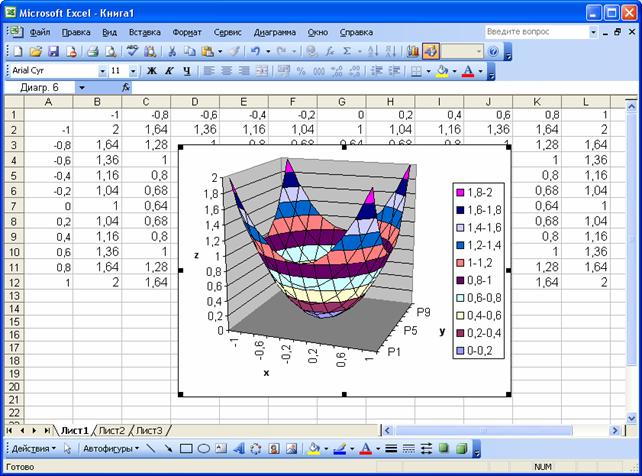
Рис. 28. Поверхность z = x 2 + y 2
Поверхностная диаграмма в Excel и пример ее построения
Принцип построения поверхностных диаграмм в Excel можно сравнить с рельефными картами. Где положение пункта определяется не только долготой и широтой, но и третьей величиной – высотой.
Данное сравнение поможет понять, как создать на первый взгляд сложную поверхностную диаграмму в Excel и как ее использовать.
Построение поверхностной диаграммы в Excel
Практический пример применения и создания поверхностной диаграммы в Excel.
Напряжение излучения в квадратной комнате определено формулой z=[sin(x)*y] 2 . Начало осей координат расположено центру комнаты.
Визуально сложно определить место в комнате, где наиболее интенсивное излучение. Создадим графическое представление ситуации, которое будет читабельно даже для дилетантов.
Сначала выполним все необходимые расчеты и вычисления в таблице. А поверхностную диаграмму построим на основе уже полученных данных.
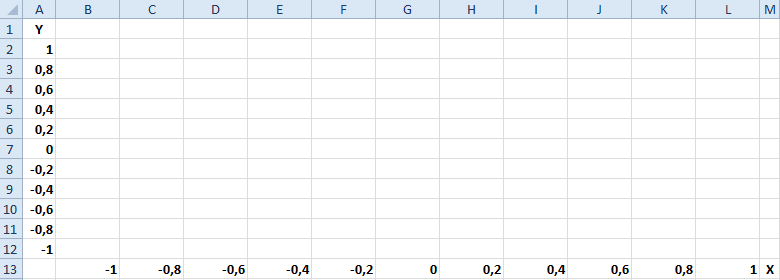
- Заполните таблицу как указано на рисунке.
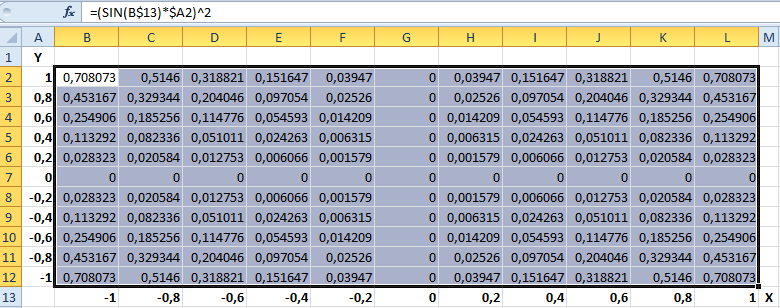
- Выделите диапазон B2:L12 так, чтобы B2 активной ячейкой выделенного диапазона (выделяйте с верхнего левого угла B2 диапазона к нижнему правому углу до ячейки L12).
- Не снимая выделения, введите в строку формул: =(SIN(B$13)*$A2)^2 и нажмите комбинацию клавиш CTRL+Enter. Обратите внимание, как мы используем в аргументах формулы смешанные ссылки на ячейки.
- Между столбцами A и B вставьте новый столбец и заполните его вторую ячейку формулой: =» «&A2 (не забудьте поставить пробел между кавычками). Скопируйте эту формулу во все ячейки столбца до 12-ой строки (то есть заполните этой формулой диапазон ячеек B2:B12).
- Выделите диапазон: B2:M12 и выберите инструмент: «Вставка»-«Диаграммы»-«Другие»-«Поверхность».
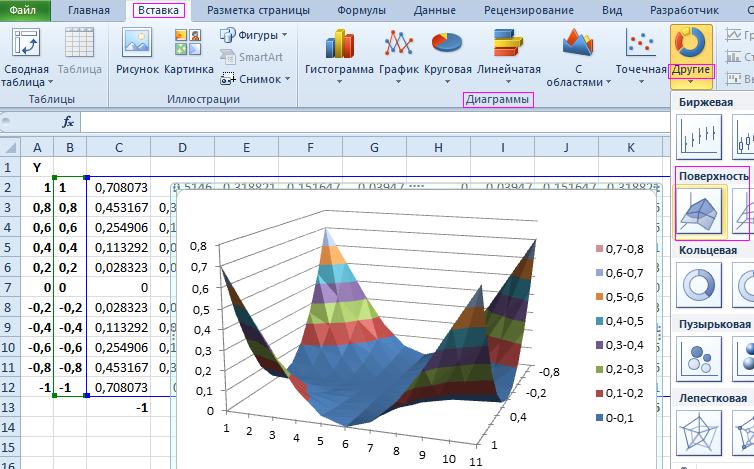
Теперь четко видно на диаграмме что наибольшая интенсивность излучения находится в углах комнаты.
Чтобы правильно настроить горизонтальную ось X, щелкните по диаграмме, чтобы ее активировать и выберите инструмент: «Работа с диаграммами»-«Конструктор»-«Выбрать данные».
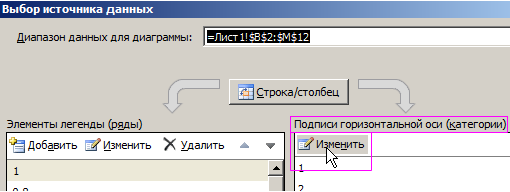
В появившемся окне «Выбор источника данных» в правом разделе «Подписи горизонтальной оси (категории)» щелкните на кнопку «Изменить».
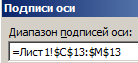
В окне «Подписи оси» измените значение, выделив диапазон ячеек C13:M13 и на всех диалоговых окнах нажмите ОК.
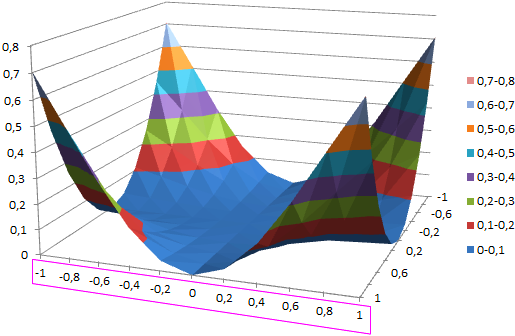
Краткое описание примера
Стоит отметить! При создании поверхностной диаграммы мы изменили числовые значения столбца A в текстовые, поместив их в столбец B с помощью формулы . Если бы мы этого не сделали, то Excel воспринял бы эти числовые значения (столбца A) как данные для построения поверхностной диаграммы, а не как подписи данных.
Если бы мы просто присвоили текстовый формат для значений столбца A (вместо дополнительного столбца с формулами), тогда мы просто получили бы ошибку при расчетах.
Вот в такой нехитрый способ мы красиво сделали подписи для осей диаграммы и не допустили ошибок при расчетах.
- Excel Formula Examples
- Создать таблицу
- Форматирование
- Функции Excel
- Формулы и диапазоны
- Фильтр и сортировка
- Диаграммы и графики
- Сводные таблицы
- Печать документов
- Базы данных и XML
- Возможности Excel
- Настройки параметры
- Уроки Excel
- Макросы VBA
- Скачать примеры
Как построить график функции в Excel

График функции – графическое представление математического выражения, показывающее его решение. Для построения обычно используются линейные графики с точками, с чем прекрасно справляется Microsoft Excel. Кроме того, в нем еще можно выполнить автоматические расчеты, быстро подставив нужные значения.
Существует огромное количество функций, поэтому в качестве примера я разберу только две самые наглядные, чтобы вы поняли базовые правила составления подобных элементов в таблице.
График функции F(x) = X^2
Функция X^2 – одна из самых популярных математических функций, которую разбирают еще на уроках в школе. На графике необходимо показать точки Y, что в Excel реализовывается следующим образом:
- Создайте строку на листе в программе, вписав туда известные значения X.
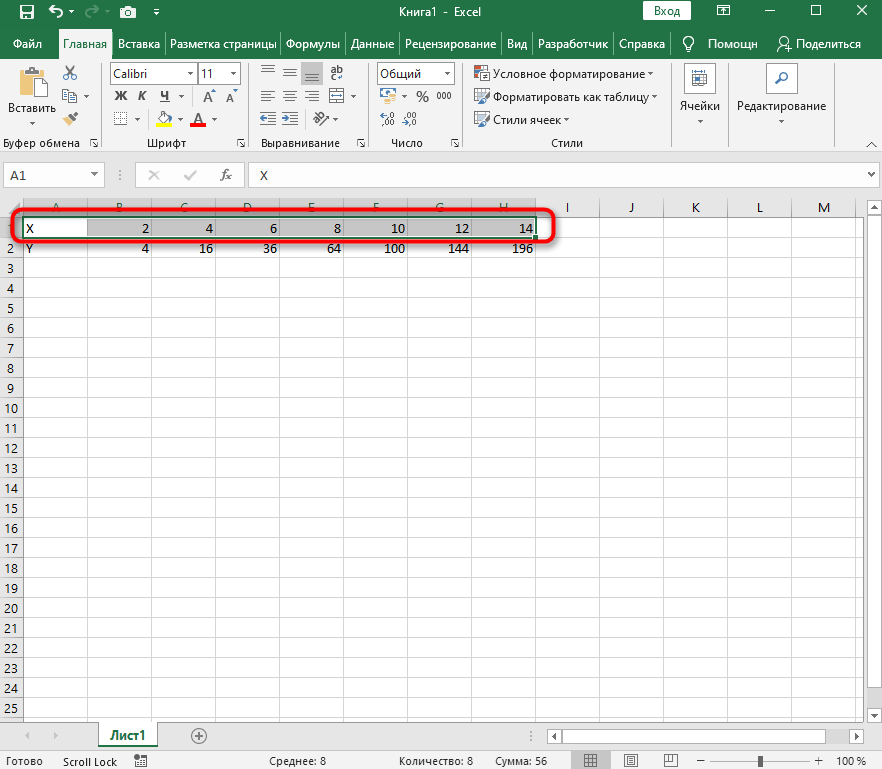
- Сделайте то же самое и с Y. Пока значения этой оси координат неизвестны. Чтобы определить их, нам нужно выполнить простые расчеты.
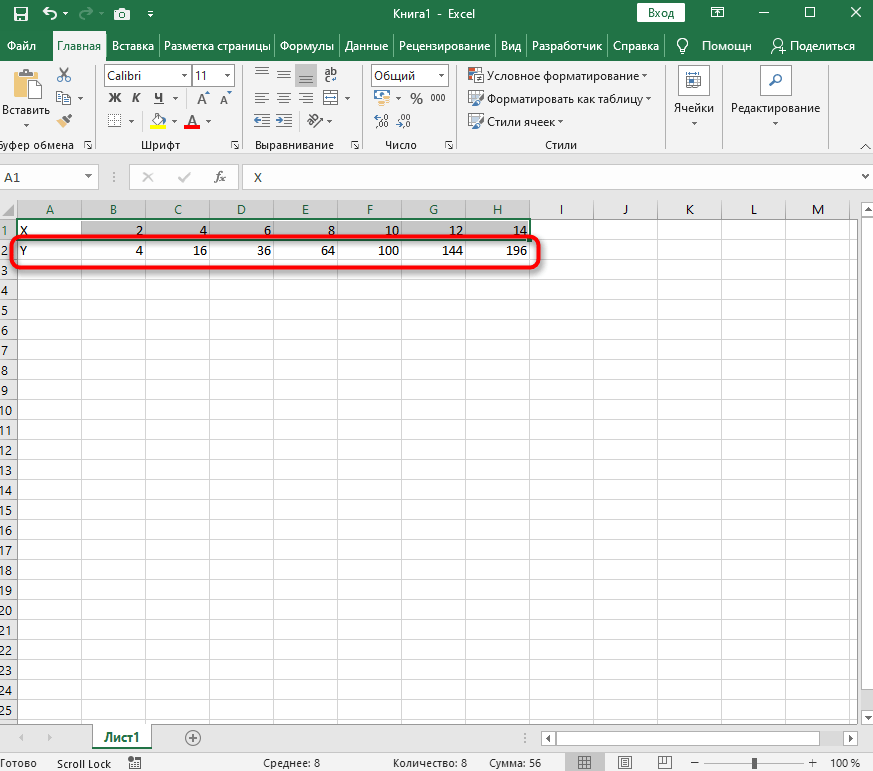
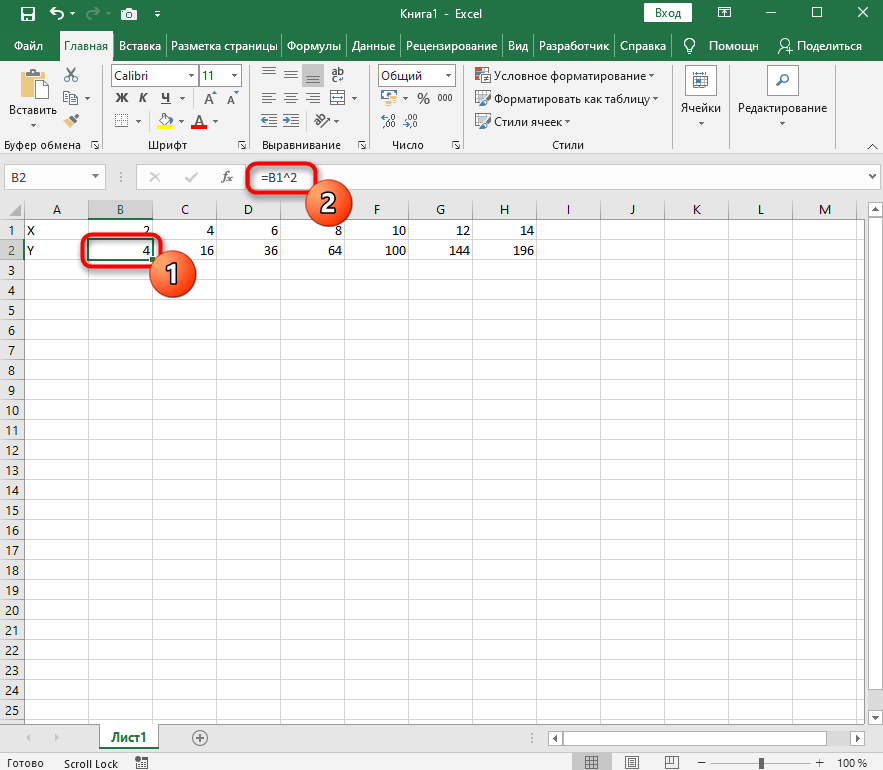
- Поэтому в качестве значения для каждой ячейки укажите формулу, которая посчитает квадрат числа, указанного в строке X. Для этого впишите =A1^2, заменив номер ячейки.
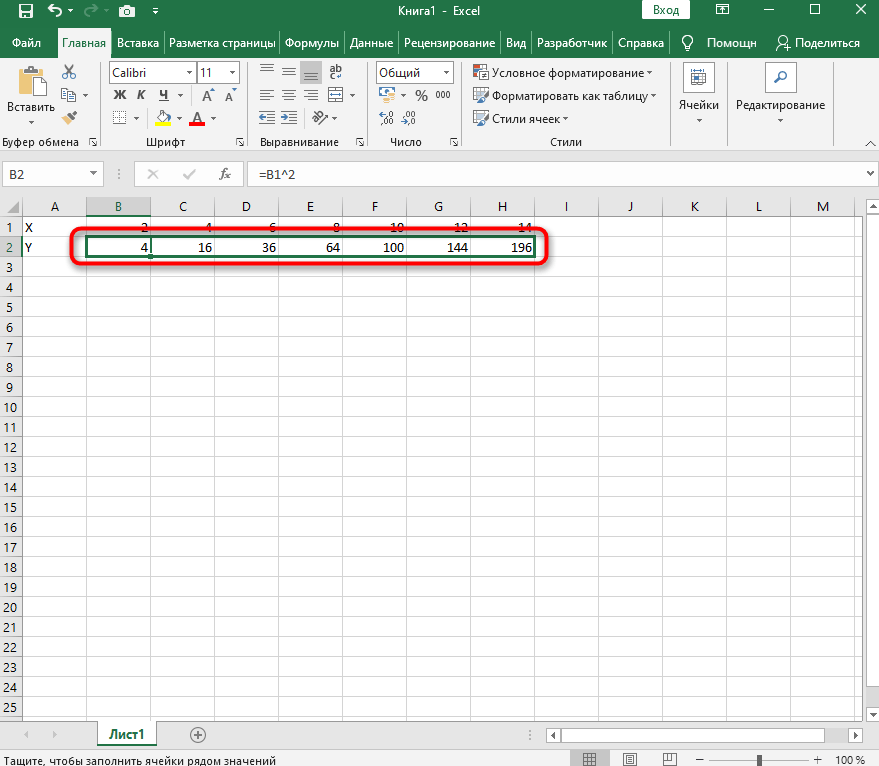
- Теперь достаточно зажать левую кнопку мыши на нижней точки готовой ячейки и растянуть таблицу, чтобы формула автоматически подставилась в остальные ячейки, и вы могли сразу ознакомиться с результатом.
- Перейдите на вкладку вставки и выберите раздел с рекомендуемыми диаграммами.
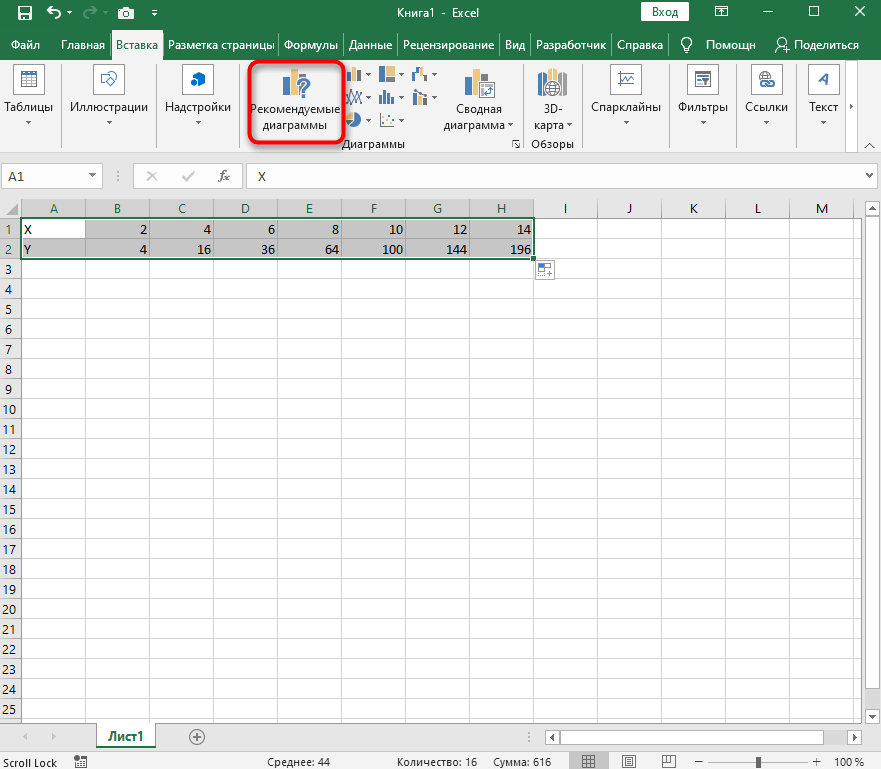
- В списке отыщите точечную диаграмму, которая подойдет для составления подходящего графика.
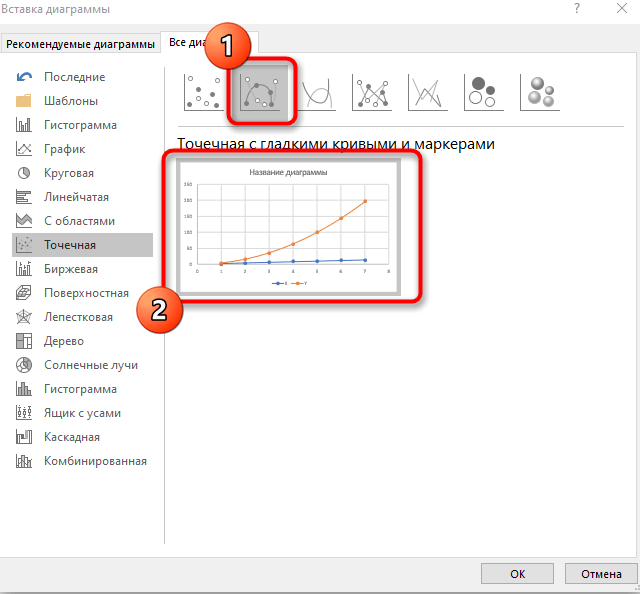
- Вставьте ее в таблицу и ознакомьтесь с результатом. На следующем скриншоте вы видите параболу и значения X, при которых она получилась правильной (такую часто показывают в примерах на математике).
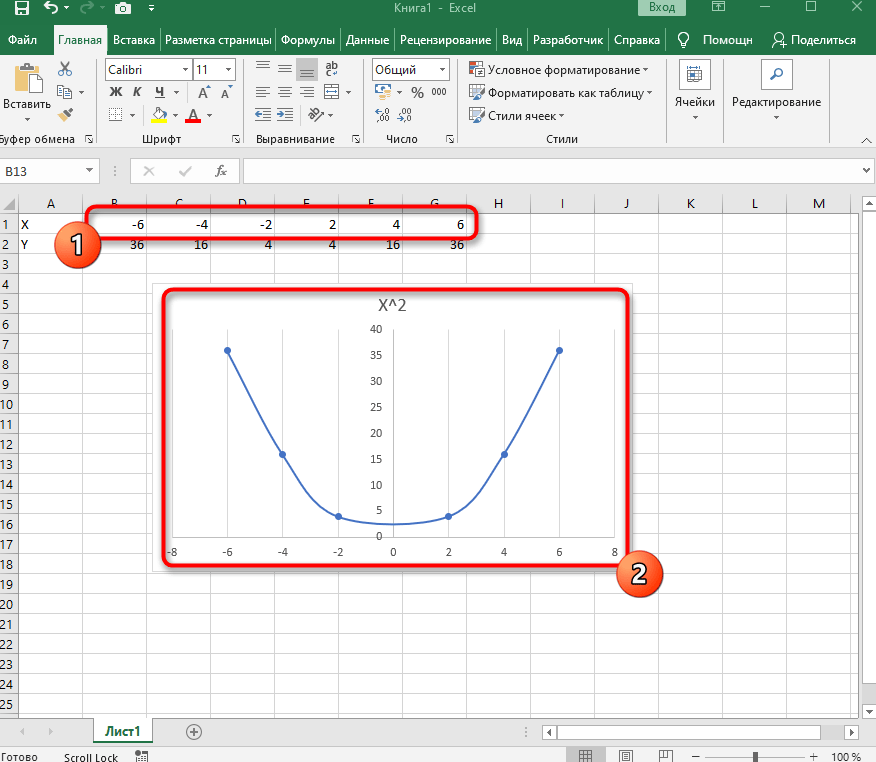
Всего 7 простых шагов потребовалось для достижения желаемого результата. Вы можете подставлять свои значения в таблицу и изменять их в любое время, следя за тем, как перестраивается график функций.
Комьюнити теперь в Телеграм
Подпишитесь и будьте в курсе последних IT-новостей
График функции y=sin(x)
y=sin(x) – вторая функция, которую мы возьмем за пример. Может показаться, что ее составление осуществляется сложнее, хотя на самом деле это не так. Дело в том, что Excel сам посчитает значения, а вам останется только задать известные числа и вставить простой линейный график для вывода результатов на экран.
- Если вам будет проще, впишите в отдельную клетку функцию, укажите интервал и шаг. Так вы не запутаетесь при дальнейшем заполнении ячеек.
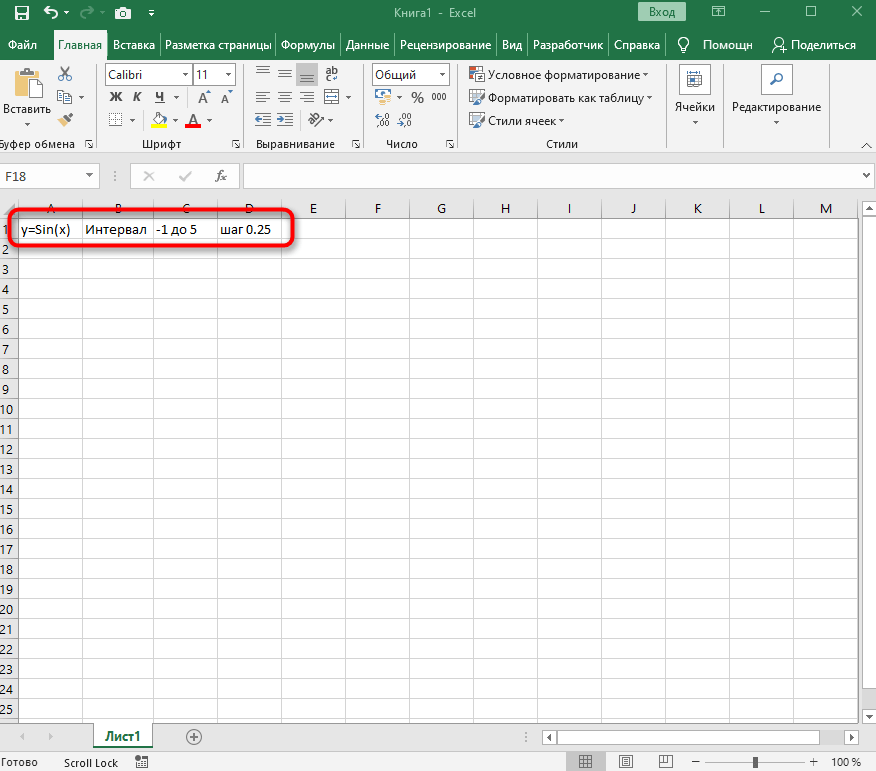
- Добавьте два столбца, в которые будут вписаны значения каждой оси. Это нужно не только для обозначения чисел, но и для их вычисления при помощи функций программы.
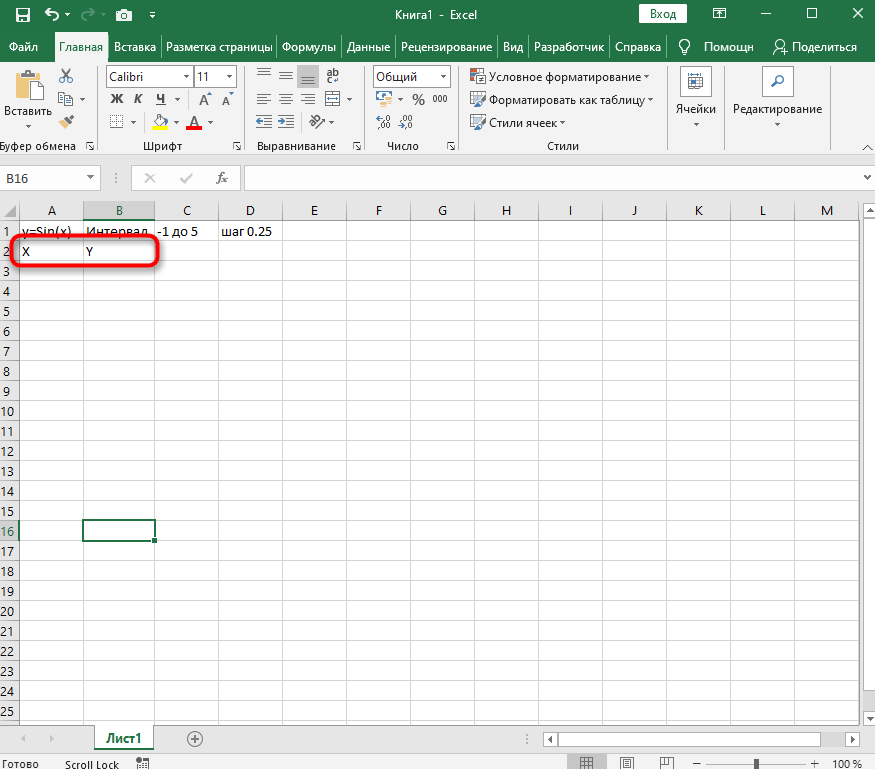
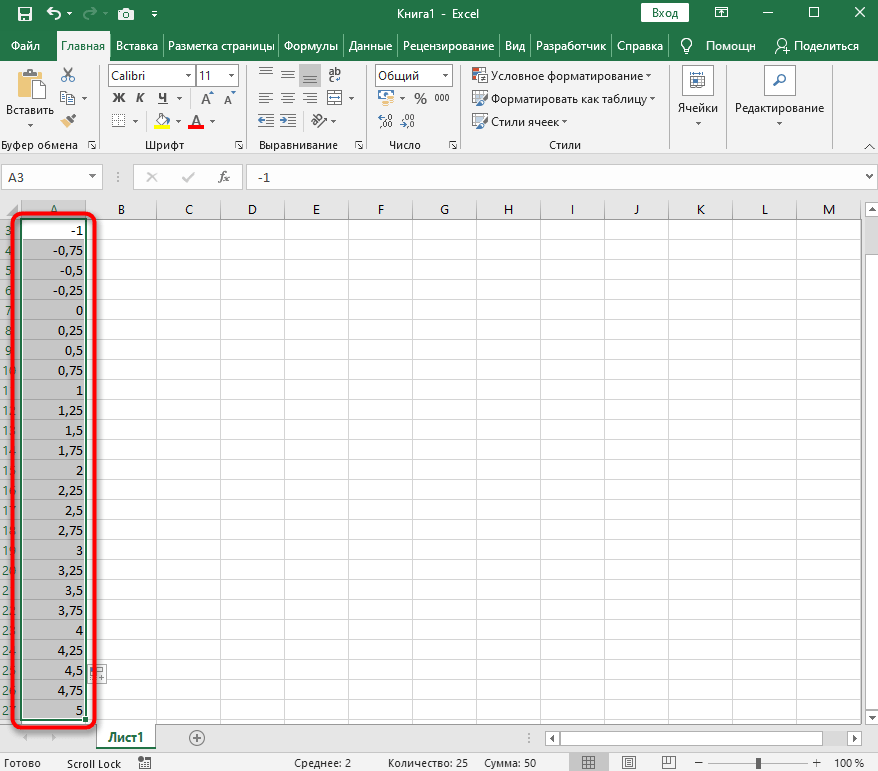
- Начните вписывать значения X с необходимым интервалом и шагом. Кстати, вы можете заполнить всего несколько полей, а затем растянуть клетки таким же образом, как было показано в предыдущем примере, чтобы они подставились автоматически до конца вашего интервала.
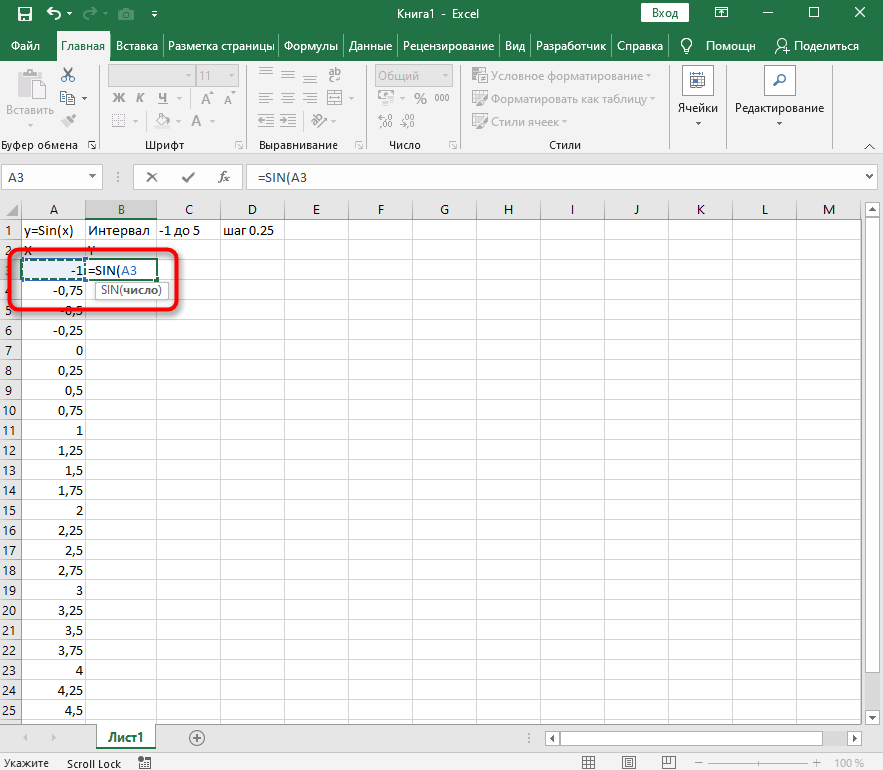
- Теперь более сложное, но не страшное действие – определение значения Y. Понятно, что он равняется синусу X, значит, нужно вписать функцию =SIN(A1), где вместо A1 используйте нужную ячейку, а затем растяните функцию на оставшийся интервал.
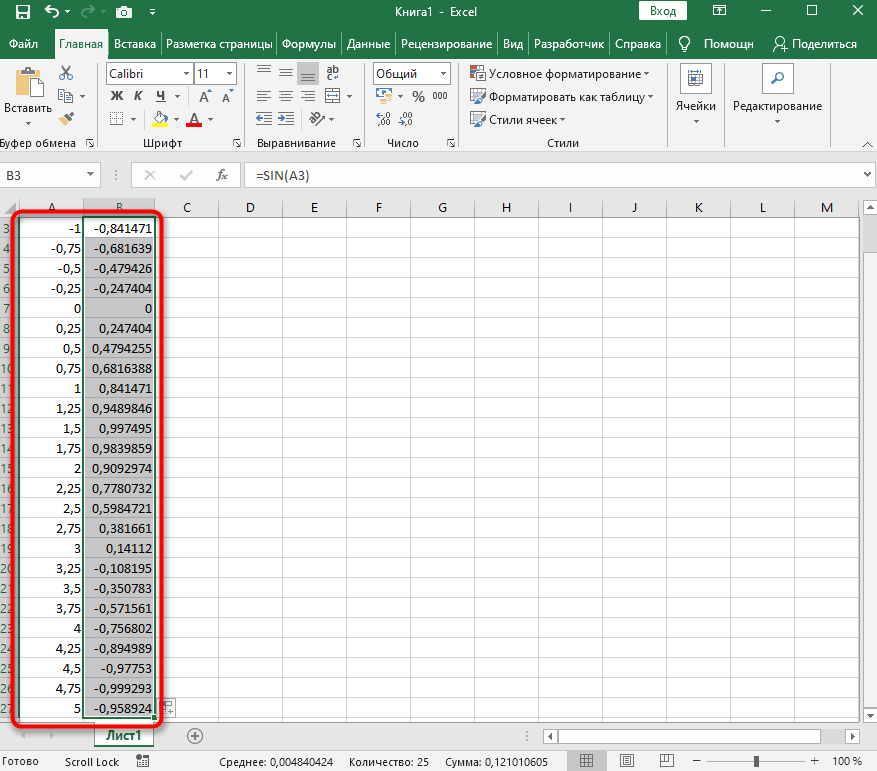
- На следующем скриншоте вы видите результат заполнения таблицы. Используйте округление для удаления лишних знаков после запятой.
- Вставьте обычную линейчатую диаграмму и ознакомьтесь с результатом.
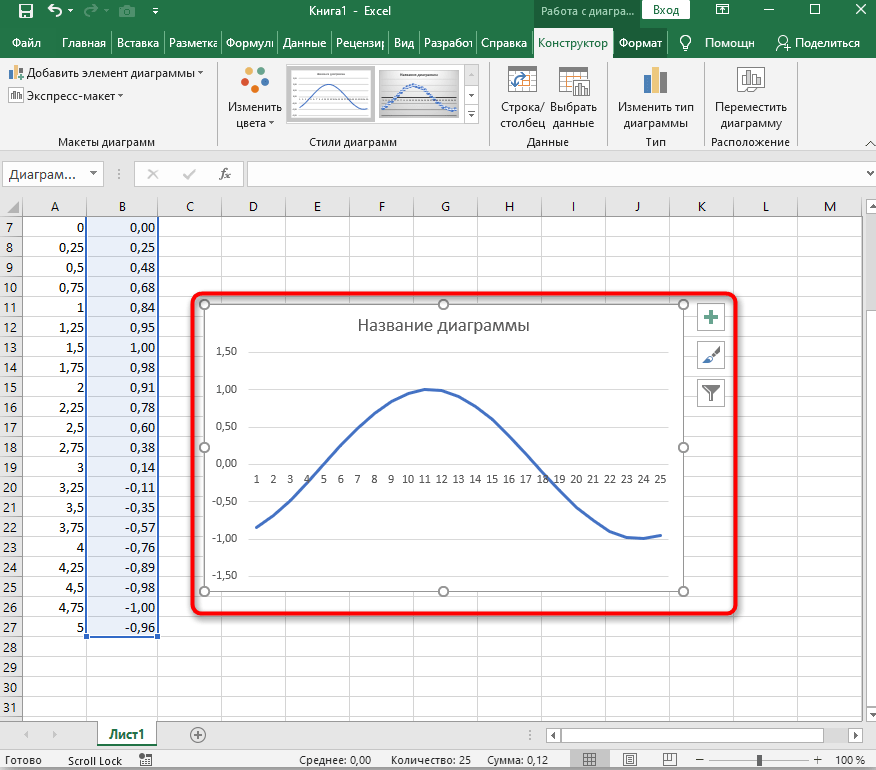
На примере этих двух функций уже можно понять, как работает построение графиков в Экселе. При использовании других функций просто учитывайте особенности заполнения ячеек и не забывайте о том, что вам не нужно ничего считать, поскольку Excel все сделает за вас после указания необходимой формулы.
Как в EXCEL построить поверхность заданную формулой
z=x^2-y^2 ?

Теоретически график бесконечен. Поэтому ограничиваем его выбором диапазона аргументов, напр. -200 < x, y < 220 и задаём шаг аргументов, напр. 20. В листе EXCEL в ячейки А2. А4 заносим 1е 3 значения Х, выбираем их и тянем правый угол рамки вниз (форматируем) до ячейки А23 (EXCEL уловил закономерность и сам выставляет остальные значения Х) . То же самое делаем для У с ячейки B1 по W1. Для ячейки В2 задаём формулу = $A2^2 - B$1^2 (и в ней появится вычисленное Z). Растягиваем формат (см. выше) ячейки В2 на весь ряд (до W2), затем формат ряда вниз до ряда 23. - Получили поле значений Z. В верхнем меню выбираем "Вставить" >График > Поверхность > Тип оформления . и в дамках. Осталось отредактировать надписи на графике (обычным путём) , ну и, если надо, изменить масштаб (растянуть) и место на листе. У меня английский интерфейс, перевод команд дал ориентировочно. Ну сообразишь.
Не забывайте с рейтингом ответов опредедяться
Остальные ответы
Похожие вопросы