
2. Типы диаграмм в MS Excel
Microsoft Excel поддерживает различные типы диаграмм, позволяя представлять данные понятным для конкретной аудитории способом.
Гистограммы
Данные в столбцах или строках листа можно отобразить в виде гистограммы. Гистограммы полезны для представления изменений данных с течением времени и для наглядного сравнения различных величин. В гистограммах категории обычно формируются по горизонтальной оси, а значения — по вертикальной.
Данные, расположенные в столбцах или строках листа, можно представить в виде графика. Графики позволяют изображать непрерывное изменение данных с течением времени в едином масштабе и идеально подходят для представления тенденций изменения данных с равными интервалами.
На графиках данные категорий равномерно распределяются вдоль горизонтальной оси, а все значения равномерно распределяются вдоль вертикальной оси.
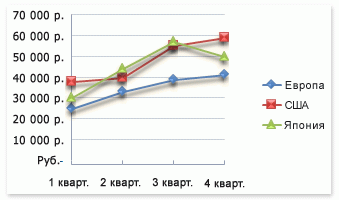
Графики можно использовать, если метки категорий являются текстовыми и представляют значения, разделённые равными интервалами, например месяцы, кварталы или финансовые годы. Это особенно важно при наличии нескольких рядов: для отображения одного ряда можно использовать точечную диаграмму. Также графики можно использовать при наличии нескольких разделённых равными интервалами числовых меток, в частности лет. Если числовых меток больше десяти, вместо графика лучше использовать точечную диаграмму.
Круговые диаграммы
Данные в одном столбце или строке листа можно представить в виде круговой диаграммы. Круговая диаграмма демонстрирует размер элементов одного ряда данных относительно суммы элементов. Точки данных на круговой диаграмме выводятся как проценты от всего круга.

Линейчатые диаграммы
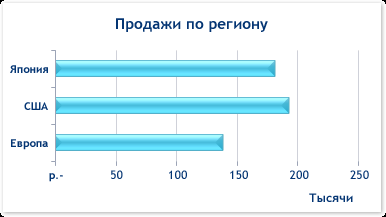
Данные в столбцах или строках листа можно представить в виде линейчатой диаграммы. Линейчатые диаграммы используют для сравнения отдельных элементов.
Диаграммы с областями
Данные в столбцах или строках листа можно представить в виде диаграммы с областями. Диаграммы с областями подчёркивают величину изменений с течением времени и могут использоваться для привлечения внимания к суммарному значению в соответствии с тенденцией. Например, данные, отражающие прибыль в зависимости от времени, можно отобразить на диаграмме с областями для привлечения внимания к общей прибыли.

Точечные диаграммы
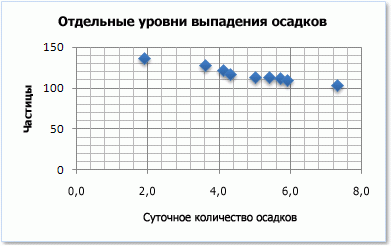
Данные в столбцах и строках листа можно представить в виде точечной диаграммы. Точечная диаграмма показывает отношения между численными значениями в нескольких рядах данных или отображает две группы чисел как один ряд координат x и y .
Точечная диаграмма имеет две оси значений, при этом одни числовые значения выводятся вдоль горизонтальной оси (оси X), а другие — вдоль вертикальной оси (оси Y). На точечной диаграмме эти значения объединяются в одну точку и выводятся через неравные интервалы или кластеры.
Точечные диаграммы обычно используются для иллюстрации и сравнения числовых значений, например научных, статистических или технических данных.
Биржевые диаграммы
Данные, расположенные в столбцах или строках листа в определённом порядке, можно представить в виде биржевой диаграммы.
Как следует из названия, биржевые диаграммы чаще всего используются для иллюстрации изменений цен на акции.
Однако их также можно использовать для вывода научных данных.
Например, с помощью биржевой диаграммы можно представить дневные или годичные колебания температуры.

Поверхностные диаграммы
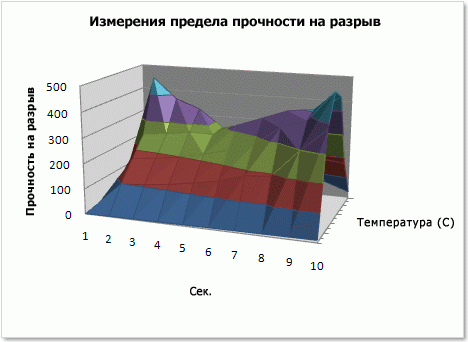
Данные в столбцах или строках листа можно представить в виде поверхностной диаграммы.
Поверхностная диаграмма полезна, если требуется найти оптимальные комбинации данных из двух наборов.
Как на топографической карте, области, относящиеся к одинаковым диапазонам, при этом выделяются цветами и штриховкой.
Поверхностные диаграммы можно использовать для иллюстрации категорий и наборов данных, представляющих собой числовые значения.
Кольцевые диаграммы
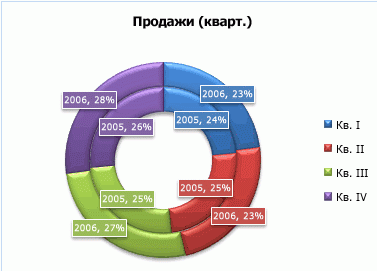
Данные, расположенные только в столбцах или строках листа, можно представить в виде кольцевой диаграммы. Как и круговая диаграмма, кольцевая диаграмма демонстрирует отношение частей к целому, но может содержать более одного ряда данных.
Пузырьковые диаграммы
На пузырьковой диаграмме можно отобразить данные столбцов листа, при этом значения по оси X выбираются из первого столбца данных, а соответствующие значения по оси Y и значения, определяющие размер пузырьков, выбираются из соседних столбцов.
Создание диаграммы в Excel для Mac
Скрупулезный поиск диаграмм в Excel и выяснение их совместимости с вашими данными — это вчерашний день! Попробуйте воспользоваться командой Рекомендуемые диаграммы на вкладке Вставка для быстрого создания диаграммы, прекрасно подходящей для ваших данных.
- Выделите данные, которые нужно нанести на диаграмму.
- Откройте вкладку Вставка и выполните одно из перечисленных ниже действий.
- Щелкните Рекомендуемые диаграммы и выберите нужный тип диаграммы.
 ИЛИ
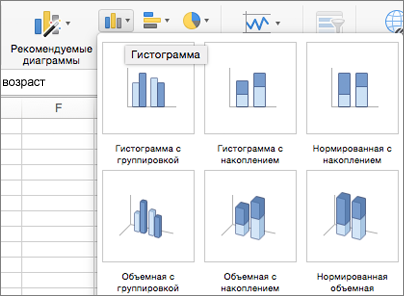
ИЛИ - Щелкните определенный тип диаграммы и выберите нужный стиль.
- Щелкните Рекомендуемые диаграммы и выберите нужный тип диаграммы.
- Выбрав диаграмму, откройте вкладку Конструктор диаграмм и выполните любое из перечисленных ниже действий.
- Чтобы изменить различные параметры, такие как заголовок, метки и легенда, щелкните Добавить элемент диаграммы.

- Чтобы выбрать элементы диаграммы из набора стандартных элементов, щелкните Экспресс-макет.
- Чтобы изменить макет или стиль, щелкните одно из изображений для предварительного просмотра в коллекции стилей.
- Чтобы изменить режим просмотра данных, щелкните Строка/столбец или Выбрать данные.
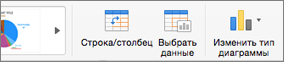
- Чтобы сменить вид диаграммы, щелкните Изменить диаграмму.
- Чтобы изменить различные параметры, такие как заголовок, метки и легенда, щелкните Добавить элемент диаграммы.


Нужна дополнительная помощь?
Нужны дополнительные параметры?
Изучите преимущества подписки, просмотрите учебные курсы, узнайте, как защитить свое устройство и т. д.




В сообществах можно задавать вопросы и отвечать на них, отправлять отзывы и консультироваться с экспертами разных профилей.
3. Поверхностные диаграммы
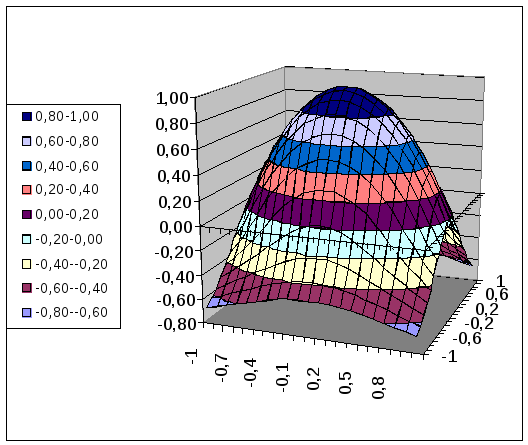
Поверхностные диаграммы (рис. 1.9) отображают два или несколько рядов данных в виде поверхности. В отличие от остальных диаграмм, в этом случае Excel применяет различные цвета для выделения значений. Поверхностные диаграммы можно использовать для иллюстрации категорий и рядов данных, имеющих числовые значения. Рис. 1.9. Поверхностная диаграмма Поверхностные диаграммы содержат следующие подтипы диаграмм.
- Поверхностные диаграммы. Они отображают изменение значений в двух измерениях в виде поверхностей. Цвета на поверхностной диаграмме соответствуют значениям.
- Проволочная (прозрачная) диаграмма. Построенная без использования цветов поверхностная диаграмма называется проволочной объемной поверхностной диаграммой.
- Контурные и проволочные контурные диаграммы представляют собой вид сверху на поверхностные диаграммы. На контурных диаграммах разные цвета соответствуют определенным интервалам значений. Проволочная контурная диаграмма выводится без использования цветов.
Примечание: Без цветовой поддержки восприятие проволочных объемных, контурных и проволочных контурных диаграмм затруднено. Вместо них лучше использовать объемные поверхностные диаграммы.
Задача 3
Построить таблицу значений функции z(x,y) и ее отображение в виде поверхности на области  с шагом 0,1 по каждому направлению. Номер варианта выбирается по разности между последней и предпоследней цифрой шифра из следующей таблицы:
  Варианты заданий:
| Nвар. | Функция 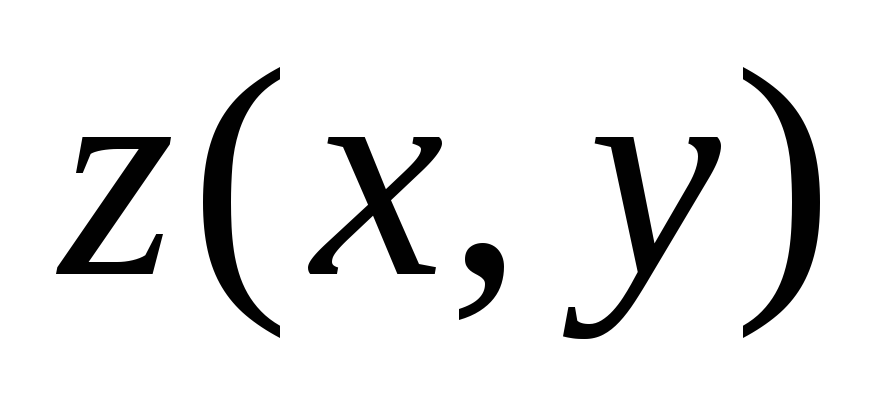 |
| 1 | 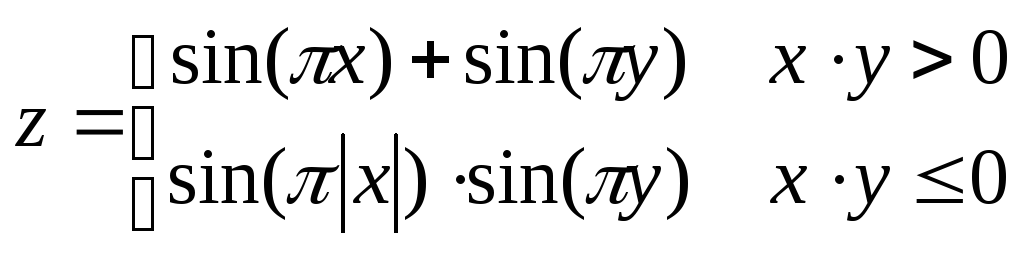 |
| 2 | 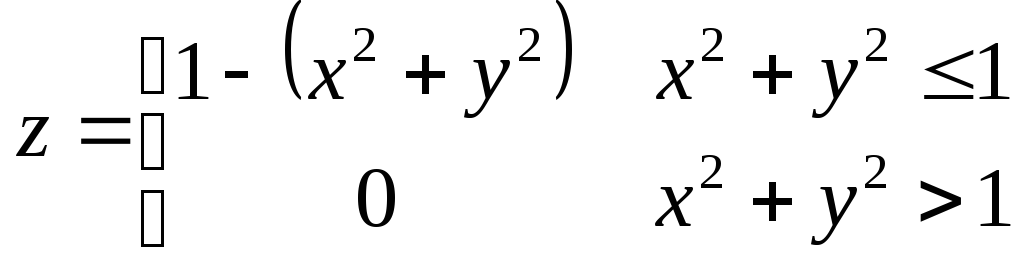 |
| 3 | 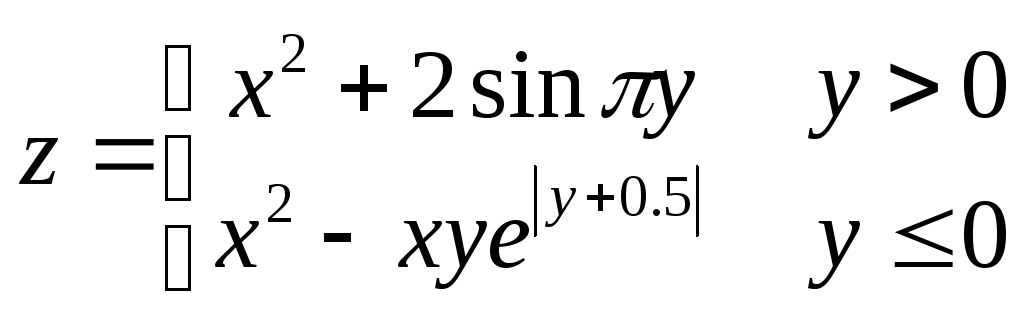 |
| 4 | 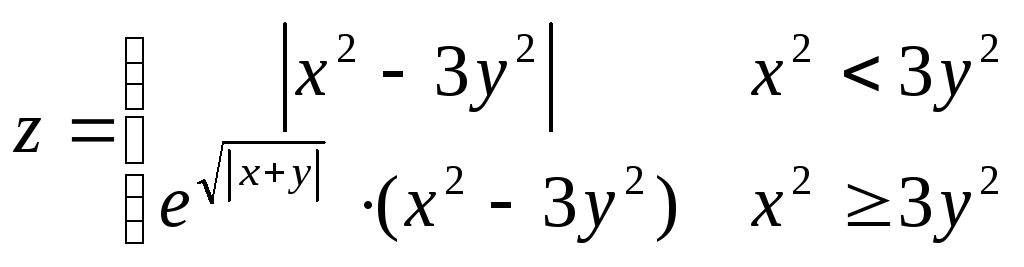 |
| 5 | 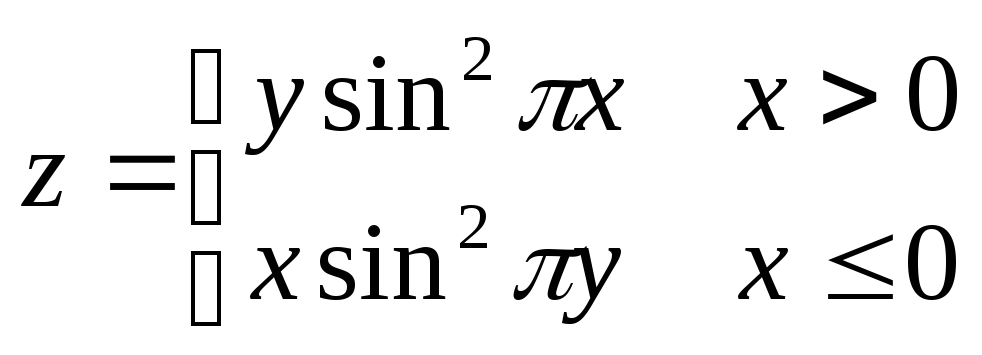 |
При построении диаграммы – поверхности рекомендуется:
- поставить подписи оси x и оси y;
- проградуировать ось z так, чтобы поверхность разбивалась на 5-7 частей; все части окрасить в серый цвет; убрать цвета стенок и основания;
- выделить оси и установить соответствующие форматы и выравнивания для подписи осей;
- выбрать такую ориентацию поверхности, чтобы ее двумерное изображение было наиболее наглядным.
При оформлении решения рекомендуется придерживаться следующего образца (рис. 3):
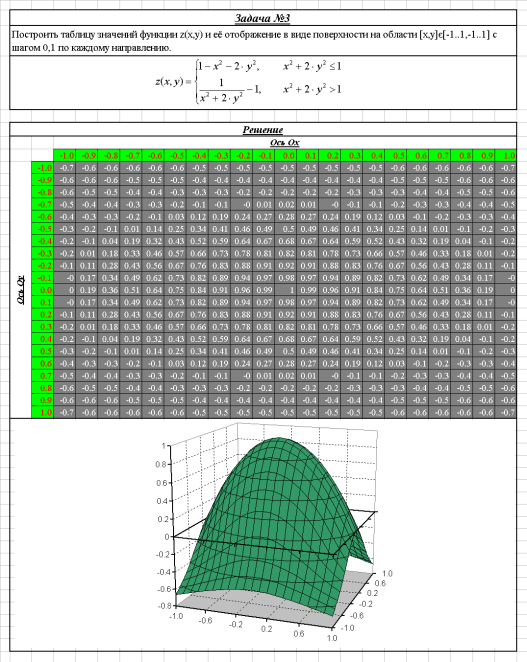 |
| рис. 3 |
4. Поиск решения Задача 4
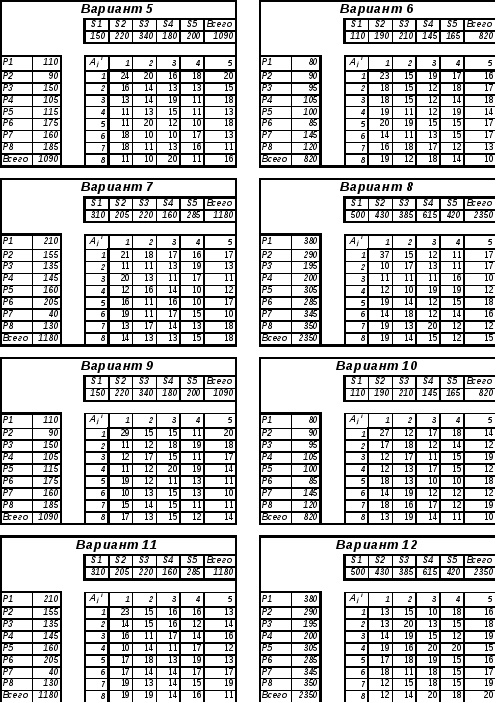
Организация использует пять складов, на которых находится S1, S2, S3, S4, S5 тонн сырья. Его требуется доставить на 8 предприятий организации. Потребности предприятий в сырье равны P1, P2, P3, P4, P5, P6, P7, P8 соответственно, причем Si = Pj. Стоимость перевозки 1 тонны сырья с i-го склада на j-е предприятие равна Aj i (матрица задана). Средствами поиска решения определить план перевозок, при котором фирма понесет наименьшие издержки по перевозкам, и определить эти издержки. Номер варианта выбирается по сумме последних трех цифр зачетной книжки из таблицы  Варианты заданий приведены ниже в таблице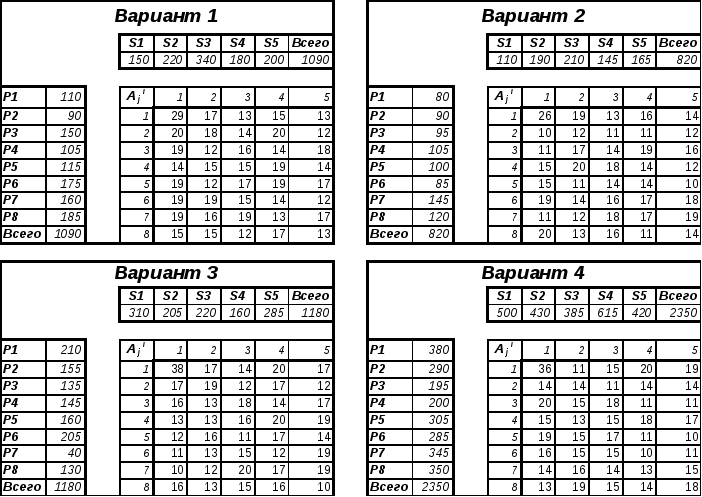
 Рекомендуется придерживаться следующего порядка:
- Создать на листе математическую модель, задав в ней произвольные начальные значения (например, нули).
- Вызвать средство поиска решения (меню Сервис) и установить параметры (рис. 4) и все требуемые ограничения (рис. 5).
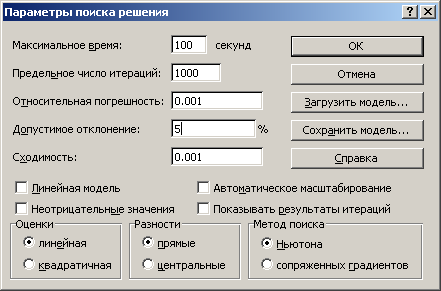 |
| рис. 4. Параметры поиска решения |
 |
| рис. 5. Ограничения поиска решения |
При выборе параметров рекомендуется использовать относительную погрешность 0,001 и допустимое отклонение 3-5%. Изменяемые ячейки – план перевозок. Ограничения устанавливаются по смыслу задачи:
- весь товар должен быть вывезен со складов, и все предприятия должны полностью удовлетворить свою потребность;
- планируемые перевозки должны быть неотрицательны.
- Найденное решение следует округлить до центнеров (1 знак после запятой) средствами форматирования ячеек.
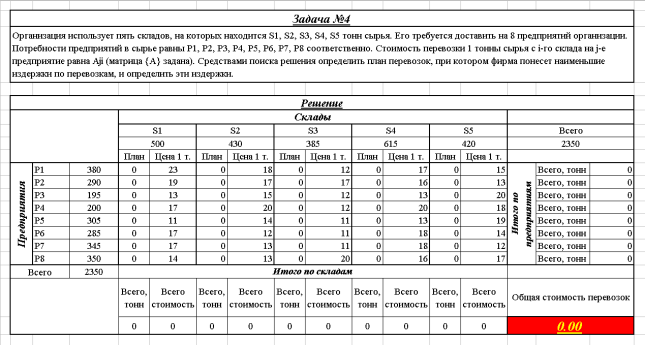 |
| рис. 6. Пример математической модели |
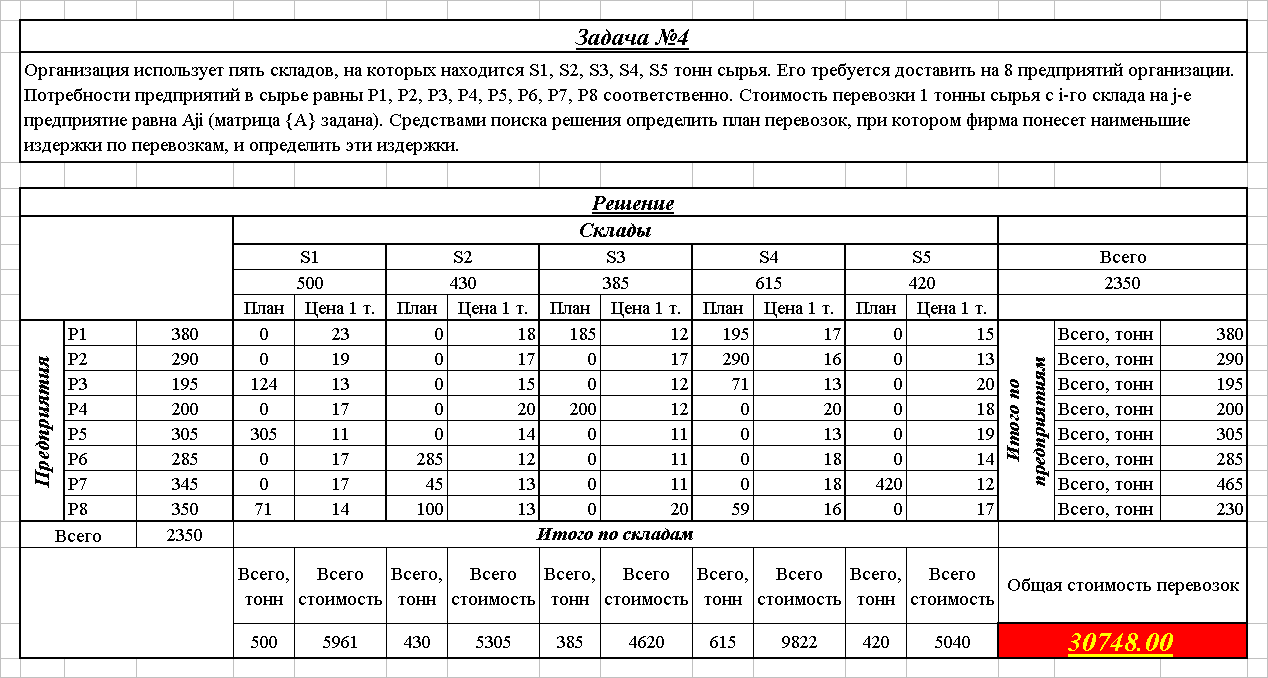 |
| рис. 7. Пример оформления решения задачи |
12.02.2015 989.7 Кб 64 МУ Проектирование железобетонного путепровода.doc
15.11.2019 210.43 Кб 2 МУ Химическая кинетика.DOC
12.02.2015 200.11 Кб 47 МУ Электролитическая диссоциация.pdf
31.08.2019 11.75 Mб 13 МУ_Основы стр. черч.doc
18.08.2019 47.3 Mб 10 муБалка-стенка.doc
12.11.2018 1.67 Mб 8 мутодичка Excell.doc
26.08.2019 1.22 Mб 4 МЭЭТ методичка.doc
27.08.2019 111.62 Кб 5 Нагрев в СВЧ печи доработка.doc
15.03.2015 15.58 Кб 11 Название диплома.docx
12.07.2019 27.44 Кб 2 Назначение и сущность философии.docx
12.02.2015 1.8 Mб 44 Наполеон Хилл — Думай и Богатей 1.rtf
Ограничение
Для продолжения скачивания необходимо пройти капчу:
Трехмерные диаграммы (поверхности и изолинии) в EXCEL
Для начинающих пользователей EXCEL советуем прочитать статью Основы построения диаграмм в MS EXCEL , в которой рассказывается о базовых настройках диаграмм, а также статью об основных типах диаграмм .
При попытке построить диаграмму типа Поверхность на основе одного ряда данных, MS EXCEL может сказать, что ему требуется как минимум 2 ряда. На самом деле, для более или менее наглядной поверхности потребуется как минимум 10 рядов (лучше 20 – для сложных поверхностей). К счастью, ряды не нужно создавать в ручную – достаточно правильно сформировать таблицу с исходными данными.
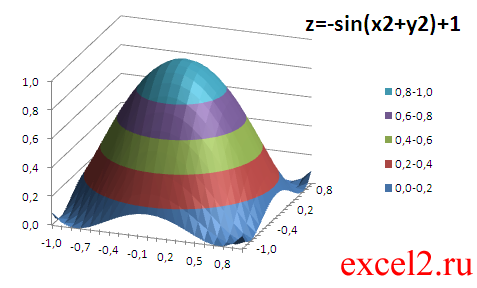
Построим график функции z=-sin(x*х+y*y)+1 (см. файл примера ).
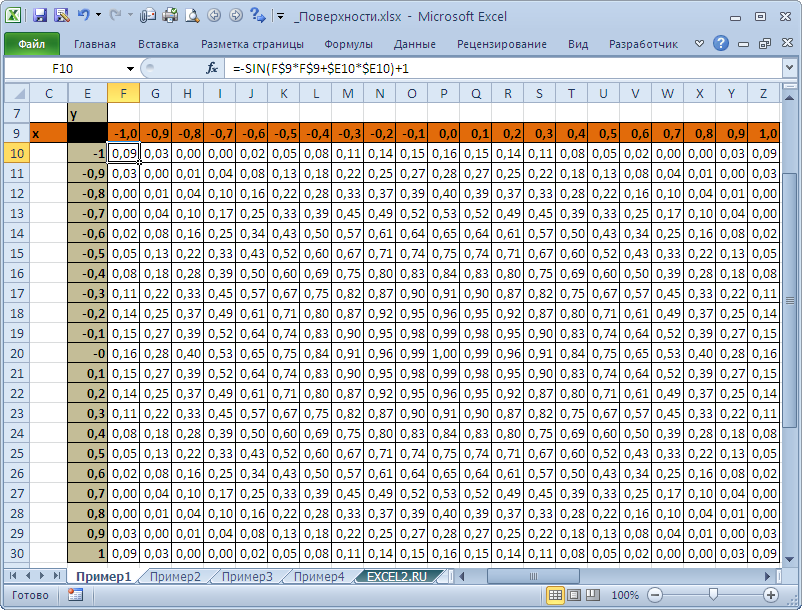
В качестве источника данных используем таблицу, в которой в верхней строке указаны значения Х, а в левом столбце Y. В остальных ячейках – значения Z для всех пар (Х,Y)
Чтобы значения Z были более информативны — можно использовать Условное форматирование .
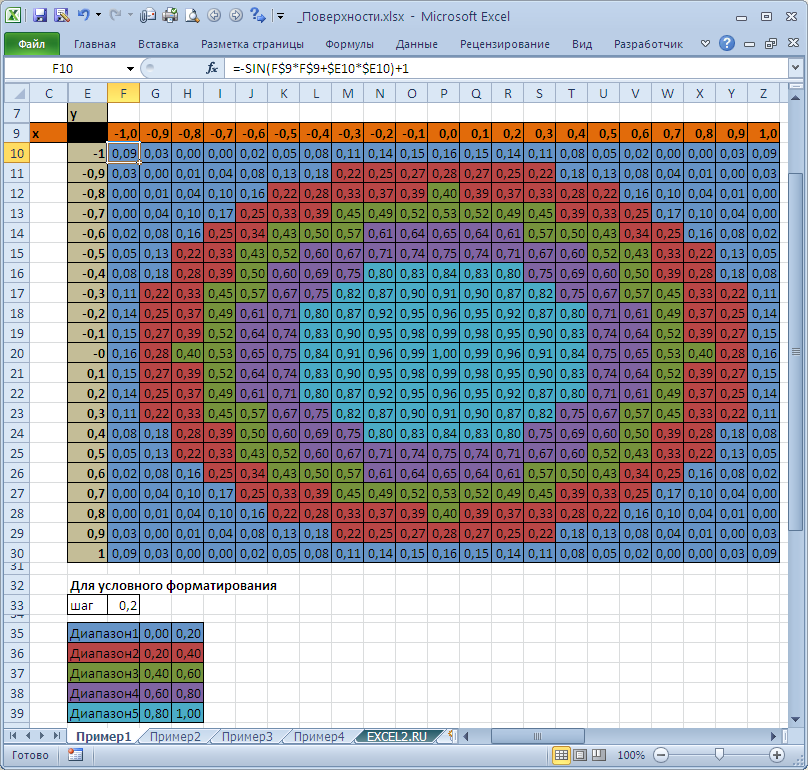
Условное форматирование показывает некий вариант изолиний (см. ниже): близкие значения Z выделены одним цветом. Это также позволяет предварительно оценить вид создаваемой диаграммы.
Теперь выделите любую ячейку таблицы и постройте диаграмму типа Поверхность (вкладка Вставка , группа Диаграммы , Кнопка Другие ).
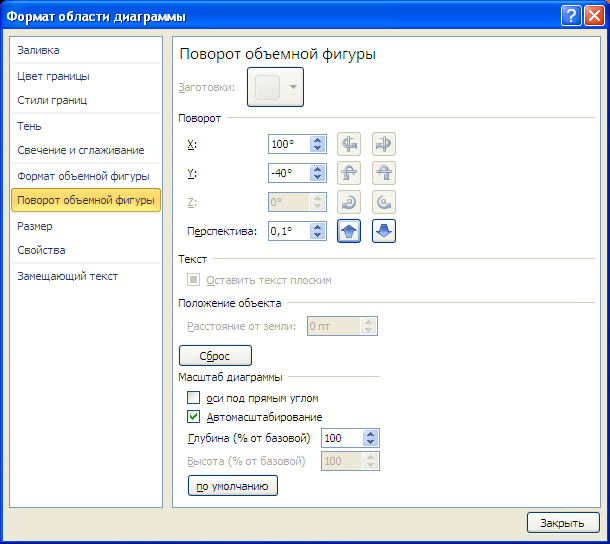
Полученную фигуру можно повращать (кнопка Поворот объемной фигуры на вкладке Макет ).
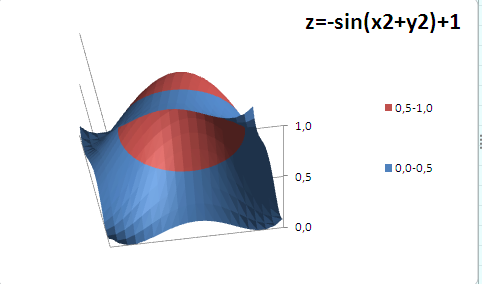
Для построения диаграммы используется 3 оси: горизонтальная ось (категорий), вертикальная ось (значений), ось Z (рядов значений). Все 3 названия осей требуют пояснения.
Во-первых, ось Z на самом деле является нашей осью Х и отображает имена рядов. Если имена рядов убрать, то изменятся и подписи оси (убрать имена рядов можно нажав кнопку Изменить в окне Выбор источника данных , которое доступно через вкладку Конструктор ).
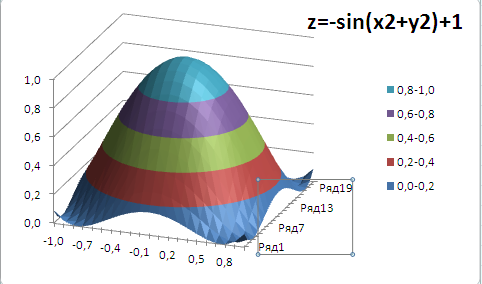
Этот факт роднит диаграмму Поверхность с Диаграммой График , где по Х отображаются лишь подписи. Т.е. при попытке построить поверхность с неравномерным шагом по Х (например, 1, 2, 5, 9, 77, 103, ..) получим искажения масштаба: значения по Х будут откладываться последовательно 1, 2, 3, … (конечно, Z будет рассчитаны правильно). Интересно, что формат подписей по оси Z можно настроить только изменяя формат ячеек, на которые ссылаются имена рядов (изменение формата на вкладке Число (в окне Формат Оси) ни к чему не приводит).
Во-вторых, по вертикальной оси (значений) на самом деле откладываются значения Z (это очевидно из рисунка).
И, наконец, в-третьих, горизонтальная ось (категорий) – это значения Y (на самом деле опять только подписи). Подписи, как и для Графика можно удалить или изменить нажав кнопку Изменить в окне Выбор источника данных , которое доступно через вкладку Конструктор (на этот раз нужно нажать кнопку расположенную справа).
Так как диаграмма Поверхность – это по сути трехмерный График , в котором одному Х соответствует один Y, то некоторые объемные фигуры отобразить на диаграмме Поверхность не удастся. Например, не удастся отобразить гиперболоид, т.к. каждой паре (Х;Y) на диаграмме Поверхность соответствует только один Z, а для гиперболоида это не так (каждой паре соответствует 2 значения Z). Поэтому, в MS EXCEL придется довольствоваться только половиной гиперболоида.
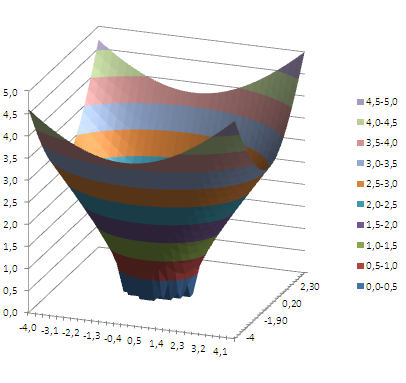
Как видно из диаграммы, близкие значения Z выделены одним цветом, которые указаны в Легенде. К сожалению, в MS EXCEL невозможно управлять этими уровнями (даже при повороте фигуры количество уровней и диапазоны значений существенно изменяются). Это приводит к тому, что построение изолиний ( линии уровня, контурный график, англ. Contour plot ) реализовано в MS EXCEL в достаточно ограниченном виде: невозможно указать на диаграмме значение изолинии (диапазоны цветов указаны на Легенде), разбиение на диапазоны по Z производится MS EXCEL автоматически и нет возможности на это повлиять. Ниже приведены изолинии для упомянутого выше гиперболоида. Это особый вид диаграммы – Проволочная контурная .
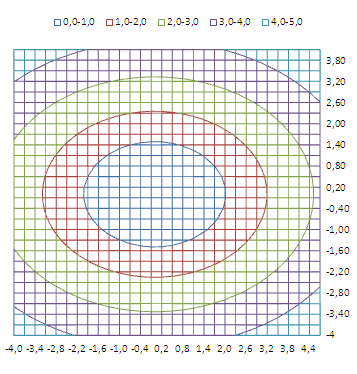
Практически такой же картинки можно добиться простым поворотом фигуры на диаграмме Поверхность .