
Изменение ряда данных на диаграмме
Excel для Microsoft 365 Excel для Microsoft 365 для Mac Word для Microsoft 365 для Mac PowerPoint для Microsoft 365 для Mac Excel 2021 Excel 2021 для Mac Word 2021 для Mac PowerPoint 2021 для Mac Excel 2019 Excel 2019 для Mac Word 2019 для Mac PowerPoint 2019 для Mac Excel 2016 Excel 2016 для Mac Word 2016 для Mac PowerPoint 2016 для Mac Excel 2013 Word 2013 Outlook 2013 PowerPoint 2013 Excel 2010 Excel 2007 Excel Starter 2010 Еще. Меньше
После создания диаграммыряд данных можно изменить двумя способами:
- В диалоговом окне Выбор источника данных можно изменить данные ряда или изменить их ранг на диаграмме.
- отобразить или скрыть данные на диаграмме с помощью фильтров;
Изменение ряда
- Щелкните диаграмму правой кнопкой мыши и выберите выбрать выбрать данные.
- В поле Элементы легенды (ряды) щелкните ряд, который нужно изменить.
- Нажмите кнопку Изменить, внесите изменения и нажмите кнопку ОК. Вносимые изменения могут привести к разрыву связей с исходными данными на листе.
- Чтобы изменить ранг ряда, выберем его и нажмите кнопку Вверх
 или Переместить вниз
  .
.
Вы также можете добавить ряд данных или удалить его в этом диалоговом окне, нажав кнопку Добавить илиУдалить. При удалении ряд данных удаляется с диаграммы, и отобразить его снова с помощью фильтров диаграммы невозможно.
Если вы хотите переименовать ряд данных, см. переименовывать ряд данных.
Фильтрация данных на диаграмме
Начнем с фильтров диаграмм.
- Щелкните в любом месте диаграммы.
- Нажмите кнопку Фильтры диаграммы
 рядом с диаграммой.
 - На вкладке Значения выберите ряды или категории, которые нужно отобразить или скрыть.
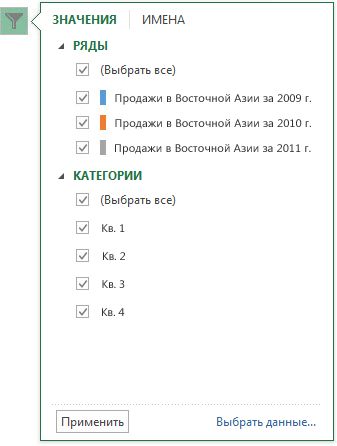
- Нажмите кнопку Применить.
- Если нужно изменить или переупорядочить данные ряда, выберите команду Выбор данных и выполните действия 2-4 из следующего раздела.
Изменение ряда

- Щелкните диаграмму.
- На ленте щелкните Конструктор диаграмм и выберите выбрать выбрать данные. При этом будет выбран диапазон данных диаграммы и отобразиться диалоговое окно Выбор источника данных.
- Чтобы изменить ряд легенды, в поле Элементы легенды (ряды) выберите ряд, который нужно изменить. Затем отредактируем поля Значения «Имя» и «Y», чтобы внести изменения.
Примечание: Вносимые изменения могут привести к разрыву связей с исходными данными на листе.
 или
или  .
.Фильтрация данных на диаграмме
- В Word и PowerPoint: выберите диаграмму, а затем на вкладке Конструктор диаграмм нажмите кнопку Изменить данные в Excel.
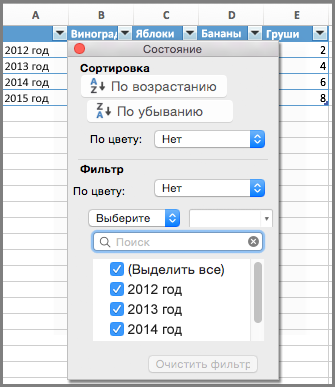
 В Excel выберите название категории, а затем на вкладке Главная выберите Сортировка и фильтр >Фильтр.
- Теперь щелкните стрелку раскрывающегося списка, чтобы выбрать данные, которые нужно отобразить, и отменить выбор данных, которые отображать не нужно.
Диаграммы в Excel
Для облегчения чтения отчетности, особенно ее анализа, данные лучше визуализировать. Согласитесь, что проще оценить динамику какого-либо процесса по графику, чем просматривать числа в таблице.
В данной статье будет рассказано о применении диаграмм в приложении Excel, рассмотрены некоторые их особенности и ситуации для лучшего их применения.
Вставка и построение
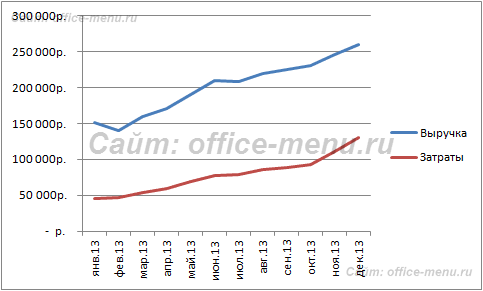
Для примера используем таблицу выручки и затрат за год, на основании которой построим простой график:
| янв.13 | фев.13 | мар.13 | апр.13 | май.13 | июн.13 | июл.13 | авг.13 | сен.13 | окт.13 | ноя.13 | дек.13 | |
| Выручка | 150 598р. | 140 232р. | 158 983р. | 170 339р. | 190 168р. | 210 203р. | 208 902р. | 219 266р. | 225 474р. | 230 926р. | 245 388р. | 260 350р. |
| Затраты | 45 179р. | 46 276р. | 54 054р. | 59 618р. | 68 460р. | 77 775р. | 79 382р. | 85 513р. | 89 062р. | 92 370р. | 110 424р. | 130 175р. |
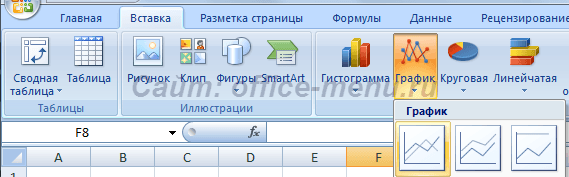
Вне зависимости от используемого типа, будь это гистограмма, поверхность и т.п., принцип создания в основе не меняется. На вкладке «Вставка» в приложении Excel необходимо выбрать раздел «Диаграммы» и кликнуть по требуемой пиктограмме.
Выделите созданную пустую область, чтобы появились дополнительные вкладки лент. Одна из них называется «Конструктор» и содержит область «Данные», на которой расположен пункт «Выбрать данные». Клик по нему вызовет окно выбора источника:

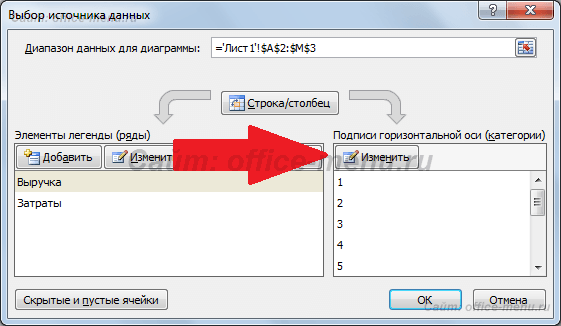
Обратите внимание на самое первое поле «Диапазон данных для диаграммы:». С его помощью можно быстро создать график, но приложение не всегда может понять, как именно хочет видеть это пользователь. Поэтому рассмотрим простой способ добавления рядов и осей.
На упомянутом выше окне нажмите кнопку «Добавить» в поле «Элементы легенды». Появится форма «Изменение ряда», где нужно задать ссылку на имя ряда (не является обязательным) и значения. Можно указать все показатели вручную.

После занесения требуемой информации и нажатия кнопки «OK», новый ряд отобразиться на диаграмме. Таким же образом добавим еще один элемент легенды из нашей таблицы.
Теперь заменим автоматически добавленные подписи по горизонтальной оси. В окне выбора данных имеется область категорий, а в ней кнопка «Изменить». Кликните по ней и в форме добавьте ссылку на диапазон этих подписей:
Посмотрите, что должно получиться:
Элементы диаграммы
По умолчанию диаграмма состоит из следующих элементов:
- Ряды данных – представляют главную ценность, т.к. визуализируют данные;
- Легенда – содержит названия рядов и пример их оформления;
- Оси – шкала с определенной ценой промежуточных делений;
- Область построения – является фоном для рядов данных;
- Линии сетки.
Помимо упомянутых выше объектов, могут быть добавлены такие как:
- Названия диаграммы;
- Линий проекции – нисходящие от рядов данных на горизонтальную ось линии;
- Линия тренда;
- Подписи данных – числовое значение для точки данных ряда;
- И другие нечасто используемые элементы.

Изменение стиля
Для изменения внешнего вида диаграммы можно воспользоваться предоставленными по умолчанию стилями. Для этого выделите ее и выберите появившуюся вкладку «Конструктор», на которой расположена область «Стили диаграмм».
Часто имеющихся шаблонов достаточно, но если Вы хотите большего, то придется задать собственный стиль. Сделать это можно кликнув по изменяемому объекту диаграммы правой кнопкой мыши, в меню выбрать пункт «формат Имя_Элемента» и через диалоговое окно изменить его параметры.
Обращаем внимание на то, что смена стиля не меняет самой структуры, т.е. элементы диаграммы остаются прежними.
Приложение позволяет быстро перестроить структуру через экспресс макеты, которые располагаются в той же вкладке.

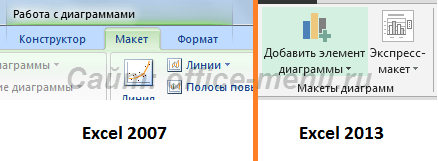
Как и со стилями, каждый элемент можно добавить либо удалить по-отдельности. В версии Excel 2007 для этого предусмотрена дополнительная вкладка «Макет», а в версии Excel 2013 данный функционал перенесен на ленту вкладки «Конструктор», в область «Макеты диаграмм».
Типы диаграмм
График
Идеально подходить для отображения изменения объекта во времени и определения тенденций.
Пример отображения динамики затрат и общей выручки компании за год:

Гистограмма
Хорошо подходит для сравнения нескольких объектов и изменения их отношения со временем.
Пример сравнения показателя эффективности двух отделов поквартально:

Круговая
Предназначения для сравнения пропорций объектов. Не может отображать динамику.
Пример доли продаж каждой категории товаров от общей реализации:
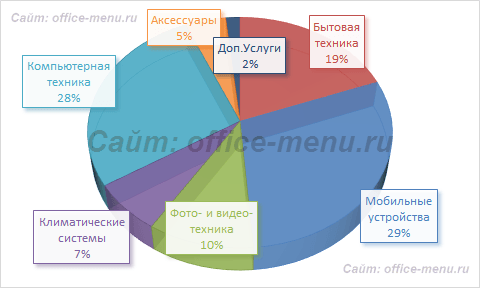
Диаграмма с областями
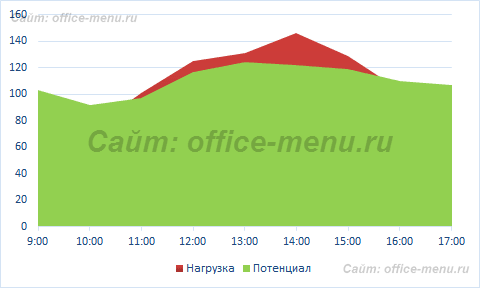
Подходит для отображения динамики различий между объектами во времени. При использовании данного типа важно соблюдать порядок рядов, т.к. они перекрывают друг друга.
Допустим, существует необходимость отобразить загрузку отдела продаж и ее покрытие персоналом. Для этого показатели потенциала сотрудников и загрузки были приведены к общей шкале.
Так как для нас первостепенно видеть именно потенциал, то данный ряд отображается первым. Из ниже приведенной диаграммы видно, что с 11 часов до 16 часов отдел не справляет с потоком клиентов.
Точечная
Представляет собой систему координат, где положение каждой точки задается значениями по горизонтальной (X) и вертикальной (Y) осям. Хорошо подходить, когда значение (Y) объекта зависит от определенного параметра (X).
Пример отображения тригонометрических функций:

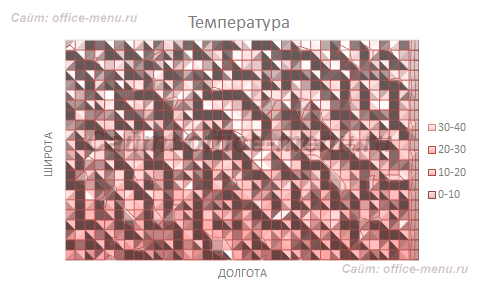
Поверхность
Данный тип диаграмм представляет собой трехмерные данные. Ее можно было бы заменить несколькими рядами гистограммы либо графика, если бы ни одна особенность – она не подходит для сравнения значений рядов, она предоставляет возможность сравнения между собой значений в определенном состоянии. Весь диапазон значений разделен на поддиапазоны, каждый из которых имеет свой оттенок.
Биржевая
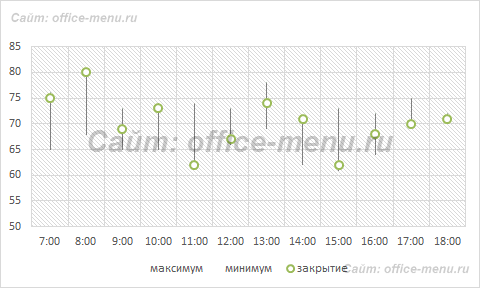
Из названия понятно, что подобный тип диаграмм идеально подходит для отображения динамики торгов на биржах, но может быть также использован для других целей.
Обычно подобные диаграммы отображают коридор колебания (максимальное и минимальное значение) и конечное значение в определенных период.
Лепестковая
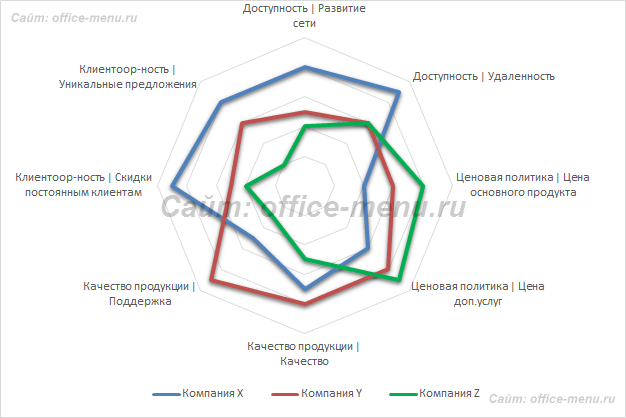
Особенность этого типа диаграмм заключается в том, что горизонтальная ось значений расположена по кругу. Таким образом, она позволяет более наглядно отобразить различия между объектами по нескольких категория.
На ниже приведенной диаграмме представлено сравнение 3-х организаций по 4-ем направлениям: Доступность; Ценовая политика; Качество продукции; Клиентоориентированность. Видно, что компания X лидирует по первому и последнему направлению, компания Y по качеству продукции, а компания Z предоставляет лучшие цены.
Также можно сказать, что компания Х является лидером, т.к. площадь ее фигуры на диаграмме является самой большой.
Смешанный тип диаграмм
Приложение Excel позволяет совмещать в одной диаграмме несколько типов. В качестве примера совместим тип графика и гистограммы.
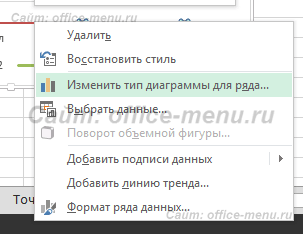
Для начала все ряды строятся с применением одного вида, затем он меняется для каждого ряда отдельно. Кликнув по требуемому ряду правой кнопкой мыши, из списка выберите пункт «Изменить тип диаграммы для ряда…», затем «Гистограмма».
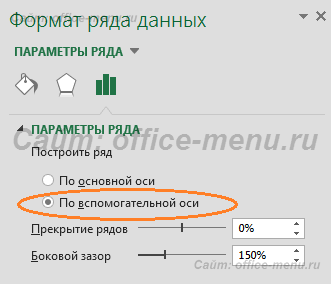
Иногда, из-за сильных различий значений рядов диаграммы, использование единой шкалы невозможно. Но можно добавить альтернативную шкалу. Перейдите в меню «Формат ряда данных…» и в разделе «Параметры ряда» переместите флажок на пункт «По вспомогательной оси».
Теперь диаграмма приобрела такой вид:

Тренд Excel
Каждому ряду диаграммы можно установить свой тренд. Они необходимы для определения основной направленности (тенденции). Но для каждого отдельного случая необходимо применять свою модель.
Выделите ряд данных, для которого хотите построить тренд, и кликнете по нему правой кнопкой мыши. В появившемся меню выберите пункт «Добавить линию тренда…».
Для определения подходящей модели используют различные математические методы. Мы вкратце рассмотрим ситуации, когда лучше применять определенный тип тренда:
- Экспоненциальный тренд. Если значения по вертикальной оси (Y) возрастают с каждым изменением по горизонтальной оси (X).
- Линейный тренд используется, если значения по Y имеют приблизительно одинаковые изменения для каждого значения по X.
- Логарифмический. Если изменение по оси Y замедляется с каждым изменениям по оси X.
- Полиномиальный тренд применяется, если изменения по Y происходят как в сторону увеличения, так в уменьшения. Т.е. данные описывают цикл. Хорошо подходит для анализа большого набора данных. Степень тренда выбирается в зависимости от количества пиков циклов:
- Степень 2 – один пик, т.е. половина цикла;
- Степень 3 – один полный цикл;
- Степень 4 – полтора цикла;
- и т.д.
Линейная фильтрация. Не применим для прогноза. Используется для сглаживания изменений Y. Усредняет изменение между точками. Если в настройках тренда параметру точки задать 2, то усреднение производится между соседними значениями оси X, если 3, то через одну, 4 через – две и т.д.
Сводная диаграмма
Обладает всеми преимуществами обычных диаграмм и сводных таблиц, при этом не обязательно создавать последнюю.
Принцип построения сводных диаграмм мало чем отличается от создания сводных таблиц. Поэтому здесь не будет описываться данный процесс, просто прочтите статью про сводные таблицы на нашем сайте. К тоже же построить диаграмму от уже построенной таблицы можно в 3 клика:
- Выделите сводную таблицу;
- Пройдите на вкладку «Анализ» (в Excel 2007 вкладка «Параметры»);
- В группе «Сервис» щелкните по пиктограмме «Сводная диаграмма».

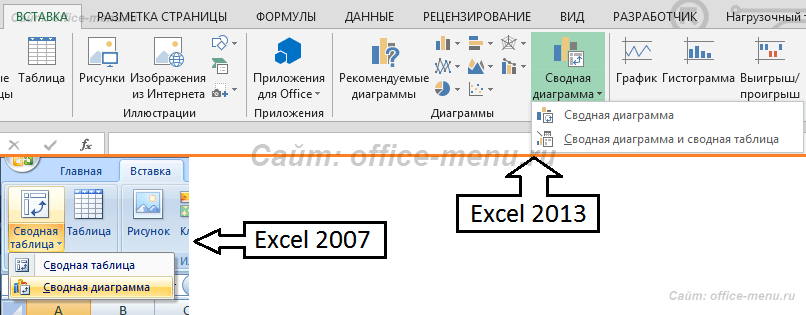
Для построения сводной диаграммы с нуля необходимо на вкладке «Вставка» выбрать соответствующий значок. Для приложения 2013 года он находиться в группе «Диаграммы», для приложения 2007 года в группе таблицы, пункт раскрывающегося списка «Сводная таблица».
- Динамически меняющие цвет столбцы гистограммы Excel
- Критерий Манна-Уитни
- Подключение MySQL в Excel
- Подключение Excel к SQL Server
Если материалы office-menu.ru Вам помогли, то поддержите, пожалуйста, проект, чтобы я мог развивать его дальше.
Контрольные вопросы
1. Копирование и перемещение методом перетаскивания? 2. Как копировать и перемещать данные через буфер обмена? 3. Что такое автозавершение? 4. Как произвести автозаполнение? 5. Использование стандартных функций. 6. Категории функций. 7. Относительный и абсолютный адрес ячейки. 8. Настройки числовых форматов. 9. Как защитить таблицу? 10. Формулы в Excel.
Варианты заданий
Заполнить таблицы задания 5.1 по принципу: – список начинается со своей фамилии; – группа 1130 + n, где n – номер по журналу. – номер зачетки – поставить № номер своей зачетки, остальные – произвольно. Построение диаграмм в Excel
Теоретические сведения
Диаграмма представляет собой вставной объект, внедренный на один из листов рабочей книги. Диаграмма сохраняет связь с данными, на основе которых была построена, и при их изменении немедленно меняет свой вид. Для создания большинства диаграмм, например для линейчатых диаграмм и гистограмм, можно воспользоваться данными из строк и столбцов листа. Однако для некоторых типов диаграмм, например, для круговых и пузырьковых, требуются специально организованные данные. Выбор типа диаграммы.На первом этапе работы выбирается форма диаграммы. Втрой этап служит для выбора данных. Третий этап состоит в выборе оформления диаграммы. На вкладках задаются: • заголовок диаграммы, подписи осей (вкладка Заголовки); • отображение и маркировка осей координат (вкладка Оси); • отображение сетки дополнительных линий (вкладка Линии сетки); • описание построенных графиков (вкладка Легенда); • отображение надписей, соответствующих отдельным элементам данных на графике (вкладка Подписи данных); • представление данных, использованных при построении графика, в виде таблицы (вкладка Таблицы данных); Размещение диаграммы.Диаграмма может располагаться на этом же или отдельном листе. Редактирование диаграммы.Готовая диаграмма состоит из набора отдельных элементов (ряды данных, оси, подписи, область построения и пр.), каждый из которых можно изменить.
Практическая часть
1. На вкладке Вставкав группе Диаграммы выполните одно из следующих действий. – Выберите вид диаграммы и затем, подвид диаграммы, который необходимо использовать. – Для просмотра доступных видов диаграмм выберите вид диаграммы и затем, щелкните пункт Все виды диаграмм для вызова диалогового окна Вставка диаграммы, используйте стрелки для просмотра имеющихся видов и подвидов диаграмм, и затем выберите нужный. Диаграмма размещается на листе в виде внедренной диаграммы. Если необходимо поместить диаграмму на отдельный лист диаграммы, то измените ее размещение: 1. Щелкните внедренную диаграмму или лист диаграммы для отображения инструментов для работы с диаграммой. 2. На вкладке Конструктор в группе Расположение нажмите кнопку Переместить диаграмму. 3. В разделе Разместить диаграмму выполните одно из следующих действий: – Для вывода диаграммы на лист диаграммы выберите параметр на отдельном листе. – Чтобы заменить предложенное имя диаграммы, введите новое имя в поле на отдельном листе. – Для вывода диаграммы в виде внедренной диаграммы на листе выберите параметр на имеющемся листе и выберите лист в поле на имеющемся листе. Чтобы быстро создать диаграмму на основе типа диаграммы по умолчанию выберите данные, которые следует использовать для ее построения, и нажмите клавиши ALT+F1 или F11. При нажатии клавиш ALT+F1 диаграмма будет отображена как внедренная диаграмма; при нажатии клавиши F11 — на отдельном листе диаграммы. Если при создании диаграмм часто используется определенный тип диаграмм, можно установить этот тип в качестве типа диаграмм по умолчанию. После выбора типа и вида диаграммы в диалоговом окне Вставка диаграммы нажмите кнопку Сделать стандартной. При создании диаграммы открывается доступ к инструментам для работы с диаграммой: отображаются вкладки Конструктор, Макет и Формат. Команды этих вкладок можно использовать для изменения представления данных на диаграммах. Например, вкладка Конструктор используется для отображения рядов данных по строкам или по столбцам, внесения изменений в исходные данные, изменения размещения диаграммы, изменения типа диаграммы, сохранения диаграммы в качестве шаблона или выбора предварительно определенных параметров макета и форматирования. Вкладка Макет используется для изменения таких элементов диаграммы, как заголовки диаграмм и подписи данных, использования инструментов рисования, а также добавления к диаграмме текстовых полей и рисунков. Вкладка Формат позволяет добавлять заливку цветом, изменять тип линий или использовать специальные эффекты. Для построения используют группа Диаграммы на вкладке Вставкаглавного меню. Задание 5.2. Построить объемную круговую диаграмму, иллюстрирующую сведения о средних баллах, полученных студентами в экзаменационную сессию. Выполнение. Основными элементами для построения диаграммы являются: область диаграммы, область построения диаграммы, ряды данных, оси координат, заголовки, легенда, линии сетки, подписи данных. Для построения диаграммы необходимо выполнить следующие действия: 1) Выделить в таблице диапазон ячеек с исходными данными (область данных диаграммы). Для примера на листе Успеваемость(задание 5.1.) выделить диапазон ячеек F5:F16 (на круговой диаграмме можно отобразить значения только одного ряда данных). Если выделен диапазон ячеек, содержащий более 1 строки или более 1 столбца, то Excel интерпретирует строки или столбцы как отдельные ряды, содержащие элементы данных. Замечание. Для выделения несвязанных диапазонов ячеек таблицы необходимо выполнить эти действия при нажатой клавише Ctrl. 2)Вставить диаграмму, выполнив команду: вкладке Вставка → Диаграммы → Круговая.
 В списке выбрать – Объемная круговая. Нажать кнопку [Ok]. Появится следующая диаграмма в заданном месте рабочего листа.
  3)Определить названия рядов и подписи категорий. – Перейти на вкладку Работа с диаграммами. – Выбрать вкладку Выбрать данные. Откроется диалоговое окно Выбор источника данных. – Позиционировать курсор в поле Изменить, щелкнуть по кнопке свертывания, находящейся в правой части поля, и выделить ячейки С5:С16 на листе Список с фамилиями студентов для задания текста легенды. – Выполнить щелчок по кнопке свертывания. В поле Подписи категорий появится ссылка: =Список!$C$5:$C$16. – Нажать кнопку [OK]. 4) Задать заголовок диаграммы, указать расположение легенды, отобразить подписи значений рядов.Для этого выполнить действия: – перейти на вкладку Макет → Название диаграммы; – в поле Название диаграммы выбрать позицию Над диаграммой и ввести текст Сравнительный анализ среднего баллауспеваемости студентов по фамилиям; – перейти на вкладку Легенда, включить параметр Добавить легенду и установить флажок Справа для указания расположения легенды; – перейти на закладку Подписи данных; – в группе переключателей выбрать параметр У вершины внутри для отображения на диаграмме значения среднего балла каждого студента; – нажать левую клавишу мыши. При необходимости можно откорректировать размер диаграммы с помощью маркеров размера. Вид построенной диаграммы представлен на рисунке.
  После активизации диаграммы (щелчка левой клавиши мыши внутри диаграммы) можно выделить любой из ее элементов для корректировки, которая заключается в удалении либо изменении свойств элемента. Изменение вида элемента (цвета фона, выбор узора, использование рамок и т.д.) или шрифта (типа, стиля и размера используемых символов текста) выполняется с помощью форматирования. Окно форматирования для любого элемента диаграммы можно открыть с помощью двойного щелчка мыши на нем. Задание 5.3. Построить диаграмму, отображающие оценки, полученные студентами по всем предметам в экзаменационную сессию, используя таблицы Задания 5.1.; выбрать тип диаграммы Гистограмма. Для области диаграммы установить размер шрифта — 8, для оси категорий изменить способ выравнивания подписей. Выполнение. Указываем диапазон ячеек, в котором располагаются данные: – установить курсор в нужном месте листа; – выделить на листе Успеваемость диапазон ячеек С5:Е16, содержащий оценки студентов по трем предметам; – рядом сВставка → Диаграммынажмите на Кнопку вызова диалогового окна
  и в окне выберите Гистограмма → Гистограмма с группировкой. Отображаемподписи значений элементов ряда: – выполнить команду Конструктор → Выбрать данные; – в окне Изменить щелкнуть по кнопке свертывания, находящейся в правой части поля, и выделить ячейки С5:С16 на листе Список с фамилиями студентов для задания; – нажать кнопку [ОК]. Отображаемназвания рядов в легенде: – в списке Элементы легенды окна Выбор источника данных выделить значение Ряд 1, в окне Изменить щелкнуть по кнопке свертывания и ввести текст Оценка по математике. Аналогично для рядов Ряд 2 и Ряд 3 ввести текст Оценка по информатике и Оценка по химии соответственно; Отображаем заголовок диаграммы: – выполнить команду Макет → Название диаграммы; – ввести текст в поле Название диаграммы: Сравнительный анализ успеваемости студентов, в поле Название осейв поле Название основной горизонтальной оси ввести Фамилии, в поле Название основной вертикальной оси – Повернутое название: Оценки; – нажать на кнопку [ОК]. Получим следующую диаграмму:
  Задание 5.4. Построить график функций
  . Выполнение. Для построения графика функции необходимо сначала надо построить таблицу ее значений при различных значениях аргумента. Аргумент обычно изменяется с фиксированным шагом. Пусть шаг изменения х равен 0,1. Надо найти у(0), у(0.1), … у(1). В ячейки A2:A12 вводятся автозаполнением числа 0, 0.1, … ,1. В ячейку B2 вводится формула заданной функции. Заполняем теперь ячейки B2:B12 значениями у вычисленными по формуле путем протягивания ячейки B2 вниз до B12. Технология построения графика: 1. Выделяем диапазон ячеек A1:B12. 2. Выбираем Вставка → Диаграммы → Точечная→ Точечная с гладкими кривыми и маркерами. 3. Используя инструменты для работы с диаграммами, отформатируем полученный график:
  Построение графика функции с двумя и более условиями. Для построения таких графиков используется функция логического ветвления ЕСЛИ(лог_выражения; значение_если истина; значение_если_ложь).Эта функция вводится в первую ячейку, где начинается вычисление функции и далее, всё проводится, как и для простого графика. Еслизадана функция с тремя условиями, то вводится формула =ЕСЛИ(лог_выр1; значение1; ЕСЛИ(И (лог_выр2; лог_выр3);Значение2; Значение3)).
  Содержание отчета Отчет должен содержать ход работы и результаты выполнения своих вариантов: 1. Представить Круговую диаграмму, а также Гистограммув соответствии со своим вариантом. 2. Построить график функции
  , где (n – номер варианта). 3. Построить график функции согласно своему варианту. Контрольные вопросы 1. Что такое диаграмма в Excel? 2. Как задать ряды данных? 3. Как задать заголовок диаграммы? 4. Как задать подписи к осям диаграммы? 5. Что такое легенда? 6. Как изменить тип диаграммы? 7. Какие диаграммы можно построить только одного ряда данных? 8. Построение графика функции с двумя и более условиями. Варианты заданий 1. Построить диаграммы на базе таблиц Задания 5.1. в соответствии со своими вариантами. Задание 1 Вариант 1. Круговая. Легенда сверху. Вариант 2. Разрезанная круговая. Легенда снизу. Вариант 3. Объемная Разрезанная круговая. Легенда справа. Вариант 4. Вторичная круговая. Легенда слева. Вариант 5. Вторичная гистограмма. Легенда сверху. Вариант 6. Кольцевая. Легенда снизу. Вариант 7. Разрезанная кольцевая. Легенда справа. Вариант 8. Лепестковая. Легенда слева. Вариант 9. Заполненная лепестковая. Легенда сверху справа. Вариант 10.Поверхность. Контурная. Легенда сверху.
Построение диаграмм в табличном процессоре Excel.
материал по информатике и икт (8 класс) по темеВ графическом режиме можно строить диаграммы различных типов, что придаёт наглядность числовым зависимостям.
В частности диаграммы используются для наглядного представления данных, полученных в результате статистического исследования. Этой теме и посвящен этот урок.
Скачать:
Вложение Размер  postroenie_diagramm.ppt
 854 КБ  domashnee_zadanie.doc
 22 КБ  praktika.xls
 17.5 КБ prakticheskaya_rabota.doc 34.5 КБ Предварительный просмотр:
Подписи к слайдам:
П О В Т О Р Е Н И Е
1.Укажите правильный адрес ячейки: 1) А3В 2) С18 3) 12Е 4) В2А4
2. В электронных таблицах выделена группа ячеек А2:В5 . Сколько ячеек входит в этот диапазон? 1) 6 2) 5 3) 8 4) 1
3. Укажите неправильную формулу: 1) =С32- F 12 2) =А18/С124 3) =К22+Е5 4) А4*В8
4. При работе с ЭТ в ячейке А1 записана формула = D 1-$ D 2 . Какой вид приобретет формула, после того как её скопируют из ячейки А1 в ячейку В1 . =E1-$E2 =E1-$D2 =E2-$D2 =D1-$E2
5. В ячейке С2 записана формула =$ E $3+ D 2 . Какой вид приобретет формула после того, как её скопируют из ячейки С2 в ячейку В1 ? =$E$3+C1 =$D$3+D2 =$E$3+E3 =$F$4+D2
Ответы 1.Укажите правильный адрес ячейки: 1) А3В 2) С18 3) 12Е 4) В2А4
2. В электронных таблицах выделена группа ячеек А2:В5 . Сколько ячеек входит в этот диапазон? 1) 6 2) 5 3) 8 4) 1
3. Укажите неправильную формулу: 1) =С32- F 12 2) =А18/С124 3) =К22+Е5 4) А4*В8
4. При работе с ЭТ в ячейке А1 записана формула = D 1-$ D 2 . Какой вид приобретет формула, после того как её скопируют из ячейки А1 в ячейку В1 . =E1-$E2 =E1-$D2 =E2-$D2 =D1-$E2
5. В ячейке С2 записана формула =$ E $3+ D 2 . Какой вид приобретет формула после того, как её скопируют из ячейки С2 в ячейку В1 ? =$E$3+C1 =$D$3+D2 =$E$3+E3 =$F$4+D2
Сегодня мы продолжаем изучение темы – табличный процессор Excel и познакомимся с еще одной возможностью Excel – анализом данных в табличной форме. Вы узнаете виды диаграмм, научитесь их строить. С диаграммами вы можете встретиться на страницах учебников, газет и журналов, часто диаграммы показывают по телевизору, например, в игре «Кто хочет стать миллионером?»
Для этого существует специальный графический режим работы табличного процессора. В графическом режиме можно строить диаграммы различных типов, что придаёт наглядность числовым зависимостям. В частности диаграммы используются для наглядного представления данных, полученных в результате статистического исследования.
Диаграмма – это средство наглядного графического изображения информации, предназначенного для сравнения нескольких величин или нескольких значений одной величины, слежения за изменением их значений.
ТИПЫ ДИАГРАММ Круговая диаграмма служит для сравнения нескольких величин в одной точке. Особенно полезна, если величины в сумме составляют нечто целое (100%).
Круговая диаграмма не всегда обеспечивает наглядность представления информации. Во-первых , на одном круге может оказаться слишком много секторов , во-вторых , сектора могут быть примерно одного размера . Вместе эти две причины могут сделать круговую диаграмму малополезной. Значит, нужен другой инструмент, диаграмма другого типа. Это — столбчатые диаграммы.
Столбчатая диаграмма служит для сравнения нескольких величин в нескольких точках. Столбчатые диаграммы состоят из столбиков. Высота столбиков определяется значениями сравниваемых величин. Каждый столбик привязан к некоторой опорной точке. В нашем случае опорная точка будет соответствовать определённой деятельности.
Теперь рассмотрим более сложную задачу, для решения которой круговую диаграмму в принципе использовать нельзя. Это задача, в которой требуется несколько раз сравнить несколько величин. Гистограмма это разновидность столбчатых диаграмм . В отличие от обычной столбчатой диаграммы, в каждой опорной точке будет стоять не один столбик, а семь – по одному на каждого ученика.
Линейная диаграмма служит для того, чтобы проследить за изменением нескольких величин при переходе от одной точки к другой.
Ярусная диаграмма позволяет наглядно сравнить суммы нескольких величин в нескольких точках, и при этом показать вклад каждой величины в общую сумму.
Пример построения диаграммы. На основе изучения вопроса о сохранении здоровья человека врачами был разработан приблизительный режим дня для учащихся в зависимости от возраста. Для учащихся 8-х классов, была составлена следующая таблица:
Алгоритм построения 1. Заполнить таблицу в среде табличного процессора.
2. Начать работу с выделения диапазонов данных , по которым диаграмма будет строиться. Если включить в диапазон ячейки, содержащие заголовки полей, то эти заголовки будут отображаться на диаграмме как пояснительные надписи. Убедитесь в том, что диапазоны, которые выделены симметричны: если выделены строки 2-7 столбца А, то в других столбцах, должны быть выделены тоже строки 2-7.
Помните, что для выделения несмежных областей следует удерживать клавишу Ctrl. Выделить Диапазон , в нашем случае (А2: B 7), на панели быстрого доступа найти кнопку Мастер диаграмм или Вставка —> Диаграмма . Мастер диаграмм – это серия диалоговых окон, позволяющих создать новую диаграмму или редактировать уже существующую .
Типы диаграмм расположены на двух вкладках – СТАНДАРТНЫЕ и НЕСТАНДАРТНЫЕ . После выбора типа и подтипа, можно нажать на кнопку ПРЕДВАРИТЕЛЬНЫЙ ПРОСМОТР и убедиться, что эта диаграмма будет выглядеть красиво. Иначе – выбрать другой тип. Нажать кнопку ДАЛЕЕ . В нашем случае выбираем Гистограмма
На втором шаге Мастера диаграмм проверьте, правильно ли выделен диапазон ячеек и выберете представление ряда данных по строкам и столбцам. Затем щелкните на кнопке Далее.
На третьем шаге используйте вкладки для установки различных параметров диаграммы. На вкладке Заголовки задайте заголовок диаграммы Распределение режимных моментов в часах в течение суток . Установите, если необходимо, другие параметры.
Легенда – область, в которой расшифровываются цвета и узоры, соответствующие определенным данным в диаграмме. Для того, чтобы в легенде были осмысленные обозначения, необходимо выделять числовые данные вместе с заголовками строк и столбцов в таблице. ПОДПИСИ ДАННЫХ – числовые, процентные или текстовые подписи возле каждого элемента диаграммы. Вкладки ОСИ и ЛИНИИ СЕТКИ не появляются для круговых и кольцевых диаграмм. После установки параметров диаграммы, нажимаем кнопку ДАЛЕЕ .
На четвертом шаге введите название нового рабочего листа для диаграммы или оставьте заданную по умолчанию установку для размещения диаграммы в качестве объекта на текущем рабочем листе . Щелкните по кнопке Готово .
Диаграмма построена. Аналогично строятся другие типы диаграмм.
Если диаграмма «наложилась» на таблицу. Щёлкните на ее области: по углам и сторонам области появятся Маркеры выделения. Пока диаграмма выделена, ее можно перемещать. Нажмите кнопку мыши и, удерживая ее, перетащите диаграмму в новое положение. Каждый маркер диаграммы изменяет ее размер в своем направлении (по ширине и длине). Для пропорционального масштабирования используйте угловые маркеры.
Созданную диаграмму можно рассматривать как формулу. Если внести изменения в данные (в таблице), использованные при ее создании, то диаграмма изменится. Готовая диаграмма состоит из ряда элементов, которые можно выбирать и изменять. Выбранный элемент (щелчок левой кнопкой мыши) помечается маркерами.
Двойной щелчок на объекте открывает диалоговое окно форматирования . Например, двойной щелчок на любом столбце гистограммы открывает диалоговое окно Формат области диаграммы . В этом диалоговом окне расположены несколько вкладок. Каждая из них содержит параметры для форматирования ряда данных.
Готовую диаграмму можно в любой момент времени изменить и оформить по своему вкусу. Для этого служат панель инструментов ДИАГРАММЫ (она появляется автоматически после щелчка в любом месте диаграммы) и команда основного меню ДИАГРАММА . Она тоже появляется в строке меню после выделения диаграммы.
Задание для выполнения на компьютере Чтобы сохранять и преумножать свое здоровье, надо понять, что же такое само Здоровье и от чего оно зависит. Здоровье — это состояние полного физического, психологического и социального благополучия на фоне высокой адаптивности организма. По данным Всемирной Организации Здравоохранения (ВОЗ) наше здоровье зависит на 20% от наследственных факторов, на 10% от медицины, на 20% от экологии и на 50% от образа жизни. Таким образом, мы видим, что здоровье зависит на 50% от образа жизни самого человека.
Здоровье человека зависит от следующих факторов: 50% — образ жизни; 20% — наследственность; 20% — экологическая обстановка; 10% — здравоохранение.
Ведя здоровый образ жизни и снижая влияние неблагоприятных факторов, мы можем не только оставаться здоровыми до глубокой старости, но и восстановить уже частично утраченное здоровье . Российской Медицинской Ассоциацией разработана модель, определяющая факторы здорового образа жизни , каждый из которых представляет собой ряд правил (мероприятий), соблюдая которые человек укрепляет свое Здоровье.
1. Рациональное питание: — правильный баланс в рационе питания растительной и животной пищи, необходимость пищевых волокон; — регулярность и своевременность питания; — умеренность в питании.
2. Повышение защитных сил своего организма: — Закаливание : солнечные ванны, водные процедуры, — подвижные, спортивные игры; спортивные секции, аэробика; — активный отдых, прогулки на природе и ближний туризм; — утренняя гигиеническая гимнастика; — дыхательная гимнастика.
3. Благоприятный эмоциональный климат: — разумные жизненные и повседневные цели; — любовь к людям и к себе; — видеть свое место в жизни; — жизнь в гармонии с природой; — рациональная организация рабочего и свободного времени, полноценный отдых;
4. Отказ от вредных привычек: — алкоголизм; — наркомания, токсикомания; — курение; — азартные и компьютерные игры.
5. Организация быта: — положительный микроклимат в семье; — экология жилища; — культурный досуг.
Оцените факторы вашего здорового образа жизни по десятибалльной шкале и постройте гистограмму:
Проверка и оценивание работы. За верно построенную таблицу – 2 балла; За оформление таблицы – 1 балл; За применение алгоритма построения диаграммы — 1 балл; За оформление диаграммы – 1 балл; За каждое невыполненное действие (-1) балл.
Домашнее задание Задача «Мой распорядок дня» 1.Постройте таблицу в Excel . Создайте следующие поля: Время, затраченное на занятия в школе, выполнение домашнего задания, занятия в секциях или кружках, прогулку, чтение, домашние дела, интернет, просмотр телевизора, еду, сон.
2.Используя накопленные в таблице сведения: Постройте для каждого дня недели диаграмму (более подходящую для этого по вашему мнению) распределения времени между разными делами (чем и сколько времени вы занимались в понедельник, вторник, среду и т.д.). Задание можно принести на следующий урок на любом носителе информации или переслать по адресу электронной почты teacher _ terehova @ mail . ru .