
Как войти в режим рекавери Xiaomi Redmi 4x и Note 4x?
Прежде чем рассказать как войти в меню рекавери Xiaomi Redmi 4x и Note 4x, предлагаем вам узнать, зачем оно вообще нужно.
Итак, режим Recovery (восстановления) состоит из трёх пунктов:
- Reboot – просто перезагрузка и обычное включение телефона;
- Wipe data – сброс настроек до заводских или, как его еще называют, Hard Reset. Подробнее о том, зачем он нужен и как его сделать читайте в этой инструкции.
- Connect to Mi assistant – режим для работы с программой Mi PC Suite, с помощью которой можно создавать бэкапы, обновлять и устанавливать прошивки, синхронизировать файлы и многое другое.
Собственно говоря, на этом все. Больше никаких пунктов и дополнительных настроек, как например, в инженерном меню Redmi 4x, в режиме Recovery нет. А зайти в него можно следующим образом:
- Выключите телефон;
- Одновременно нажмите и удерживайте кнопки увеличения громкости и включения (питания/разблокировки) до появления вибрации и логотипа “Mi”;
- Продолжайте удерживать кнопку увеличения громкости (питание можете отпустить) до тех пор, пока не войдете в меню.
Для наглядности посмотрите на рисунок ниже.

Как видите, войти в рекавери смартфонов Xiaomi очень просто. Если есть вопросы – задайте их в комментариях.
Как войти в рекавери (Recovery Mode) на Xiaomi Redmi Note 4 64Gb

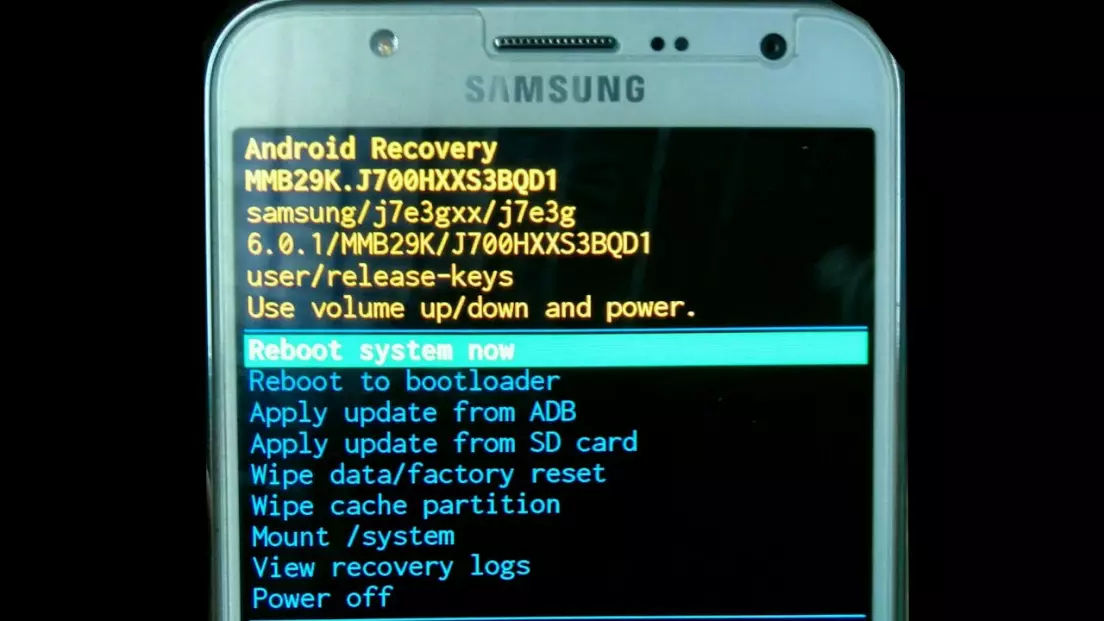
Рекавери — режим восстановления смартфона на базе Андроид. Существуют два Recovery Mode: заводской (встроенный) и программный (через стороннее ПО). Режим пригодится в тех случаях, когда нет возможности запустить устройство с помощью обычной загрузки. Например, смартфон заражен вирусами, с обновлением в операционную систему попали баги, необходимо установить прошивку. Войти в режим рекавери на Xiaomi Redmi Note 4 64Gb достаточно просто, но необходимо знать правильное сочетание кнопок.
Другие виды Recovery Mode
Рекавери от производителя ничего не способен испортить — максимум пользователь потеряет свои данные из-за случайного сброса до заводских настроек. А вот с модифицированными версиями могут возникнуть проблемы.
Всего их две Clockworkmod Recovery (CWM) и Team Win Recovery Project (TWRP). Функционал обоих режимов содержит опасные функции — получение рут-прав, установка кастомной прошивки и ядра.
В режимах есть полезные и безопасные функции, например резервное копирование данных и восстановление из заранее подготовленного бэкапа. Но выполнить эти действия можно даже без рекавери мода, поэтому установка модифицированных версий просто не оправдана.
Конечно, мы не запрещаем вам самим все узнать, тем более если нужно получить рут-права или установить кастомную прошивку. Но настоятельно не рекомендуем это делать, потому что как минимум смартфон лишится гарантии, а как максимум перестанет работать.
Вход в Recovery Mode обычным способом
Для начала стоит выключить устройство, так как зайти в рекавери можно только в момент запуска. Для входа в режим нужно не вводить коды, а нажать правильную комбинацию кнопок:
- Зажать кнопку питания и уменьшения громкости.
- Зажать кнопку питания и увеличения громкости.
- Зажать кнопку питания и уменьшения и увеличения громкости.
Управление в Recovery Mode осуществляется с помощью кнопок уменьшения (движение вниз) и увеличения (движение вверх) громкости. Кнопке питания присвоено действие «ОК» или «Выбрать». Все надписи всегда будут на английском, так как это основной язык оболочки Андроид.
Заходим в Recovery Mode с помощью ADB
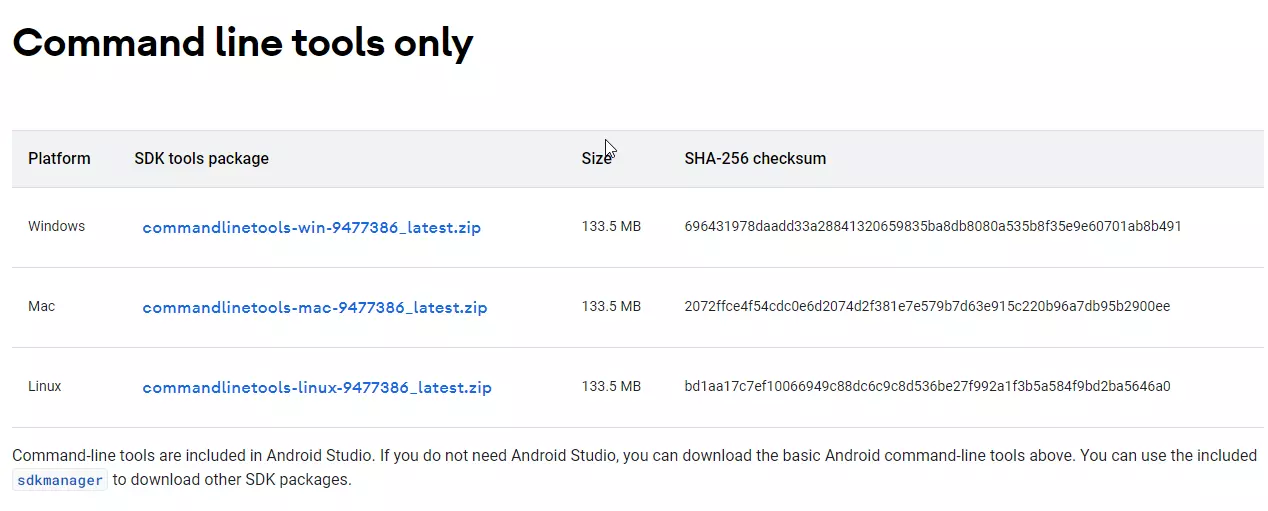
ADB — Android Debug Bridge. Это расширение для стандартной командной строки, с помощью которого можно управлять подключенным к компьютеру устройством. А если еще точнее — отправлять команды, которые будут запускаться не на компьютере, а на смартфоне. Установка ADB довольно проблематична, но достаточно либо следовать инструкциям на официальном сайте Android Studio, либо найти пошаговый гайд в интернете. Если что, ссылка на официальный сайт для скачивания — https://developer.android.com/studio/index.html. На странице нужно спуститься в самый низ и найти пункт «Command line tools only».
Также потребуется установить дополнительные драйвера. Советуем воспользоваться общим пакетом, который можно скачать по этой ссылке — https://adbdriver.com/downloads/. Но производители и сами предоставляют такие драйвера, правда их сначала придется найти. К слову, для работы ADB смартфон должен находиться в режиме отладки.
После установки всего стороннего ПО достаточно просто открыть консоль в режиме администратора из папки с утилитами ADB и прописать команду «adb reboot recovery». После этого смартфон автоматически перезагрузится в режиме рекавери.
Почему не стоит пользоваться сторонними программами
Есть специальное ПО, с помощью которого в рекавери можно зайти одним кликом. Но оно просто занимает место, так как это действие можно выполнить и с помощью нажатия двух кнопок. А пользоваться эмулятором терминала, как рекомендуют многие сайты — глупо, для него нужны рут-права.
Вместо рекавери мода появляется значок Андроида с восклицательным знаком в треугольнике и надпись «No commands»
Ошибка исправляется зажатием кнопки питания и кнопки увеличения или уменьшения громкости. Зажать нужно один раз на пару секунд. После этого откроется меню рекавери.
К слову, еще одна распространенная проблема — после перезагрузки появляется сообщение об отсутствии ОС и запускается режим Fastboot. Это значит, что вы активировали функцию быстрой загрузки в рекавери моде. Отключается режим зажатием кнопки питания на 10-15 секунд.
Поделитесь страницей с друзьями:
Сбросить до заводских настроек Xiaomi Redmi Note 4
Со временем смартфон с ОС «Андроид» начинает глючить и медленно работать из-за заполненной внутренней памяти, неизвестно откуда скачанных и установленных приложений, вирусов. Или пользователь забыл графический ключ и, попытавшись разблокировать устройство по памяти, заблокировал его на 2 и более часов.
Восстановить работоспособность устройства в этих случаях можно с помощью возврата к заводским настройками. Эта статья расскажет о том, как это сделать на Xiaomi Redmi Note 4.

Предупреждение
Сброс настроек до заводских удаляет всю информацию пользователя: контакты, СМС, приложения, музыку, фото, видео.
Перед началом процедуры рекомендуется вспомнить/восстановить логин/пароль от Google и Mi аккаунта, добавленного в телефон, сделать резервную копию данных.
Hard Reset
Способов выполнить хард ресет на смартфоне Xiaomi Redmi Note 4 3 :
- с помощью меню «Настройки»;
- из стандартного или модифицированного рекавери;
- через Mi-Cloud.
Через настройки телефона
Этот способ подойдет, если пользователь знает графический ключ или пароль от устройства. Порядок действий следующий:
- Вытащить из слота SIM и microSD карту.
- Открыть меню «Настройки».
- Перейти в подразделы «Аккаунты» и «Google».
- Нажать «Удалить аккаунт», подтвердив действие вводом пароля.

- Перейти в подраздел «Восстановление и сброс»
- Нажать на «Сброс настроек».

- Согласиться на удаление данных и подтвердить начало операции вводом пароля от Mi-аккаунта (если добавлен).
- Дождаться завершения процедуры. Она занимает 10 минут.
Через стандартное рекавери
Хард ресет из рекавери на Xiaomi Redmi Note 4 подойдет в том случае, если графический пароль забыт. Порядок действий следующий:
- Отключить устройство.
- Запустить рекавери, зажав кнопку питания и повышения громкости. При появлении логотипа «Ксиоми» убрать палец с клавиши питания.

- Выбрать языком появившегося меню английский. Для перемещения и выбора раздела используются кнопки громкости и питания соответственно.

- Открыть раздел Wipe&Reset и выбрать Wipe All Data.

- Подтвердить начало процедуры.
Если в телефон был добавлен Google аккаунт, то после первой загрузки для доступа к устройству потребуется ввести логин и пароль.
Через TWRP
Порядок действий следующий:
- Выполнить шаги № 1 и 2 из предыдущего метода.
- Нажать на «Wipe».
- Передвинуть ползунок вправо для начала процесса.

Через Mi Cloud
Этот способ подойдет в том случае, если телефон потерян, к нему привязан Mi-аккаунт и включен мобильный интернет. Чтобы сделать hard reset на Xiaomi Redmi Note 4 дистанционно нужно:

- Зайти на сайт .
- Авторизоваться, используя логин и пароль от Mi-аккаунта.
- Перейти в «Найти устройство» (Find device).
- Нажать на пиктограмму смартфона, появившуюся в правом верхнем углу.
- Кликнуть на следующей странице на кнопку с изображением мусорного бака.
- Кликнуть «Очистить» (Wipe).
Подводя итог, можно сказать, что вернуть к заводским настройками смартфон «Сяоми Редми Ноут 4» это несложная процедура длящаяся 5-10 минут.
Но если предварительно не вспомнить/восстановить данные от учетной записи Google, то устройство превратится в «кирпич» из-за защиты от сброса, добавленной в Android 6.0 – FRP (Factory Reset Protect).
Как зайти в Recovery на Xiaomi — 2 способа

В этой статье я расскажу о двух способах зайти в рекавери (он же recovery mode и режим восстановления) на Xiaomi на примере телефона Xiaomi Redmi Note 5. Первый способ чуть более сложный для новичков, но зато он позволит вам попасть в режим Recovery даже если телефон перестал загружаться в операционную систему Android. Второй способ проще — через приложение Настройки, но он сгодится лишь в том случае, если Андроид работает и позволяет зайти в настройки MIUI. Скриншоты сделаны на Xiaomi Redmi Note 5 под управлением MIUI 10.
Для тех, кто не знает, скажу, что режим recovery чаще всего используется для сброса настроек телефона на заводские или очистки кэш-партиции при глюках и нестабильной работе приложений. Если у вас установлен кастомный Recovery (например, популярный TWRP), то из него можно сделать не только сброс, но и установку сброс настроек, но также и установить новую прошивку из файла, установить приложения со внутреннего накопителя или карты памяти, сделать резервную копию Android или восстановить Андроид из ранее созданного бэкапа.
Наверное, вы слышали, что популярными оболочками рекавери являются CWM Recovery и TWRP. В устройствах Xiaomi с завода установлено MI Recovery собственной разработки. К сожалению, функционал в нем очень скудный — нет даже опции очистить кэш-партицию. Однако, если гаджет подвергался перепрошивке, в вашем Xiaomi может быть установлен и TWRP Recovery.
Как зайти в Recovery на Xiaomi при помощи кнопок (клавиш)
Итак, самый универсальный способ — заходим в рекавери из любого состояния. Даже если ваш Xiaomi не загружается или уходит в бутлуп (циклическую перезагрузку), у вас все еще есть шансы сбросить настройки и восстановить нормальную работу телефона.
- Выключите телефон. Зажмите клавишу питания и выберите Выключение:
 Затем подтвердите:
  Если Android завис, зажмите ту же клавишу питания и держите ее до тех пор, пока телефон не выключится принудительно.
 - Когда устройство выключится, допождите несколько секунд. Буквально секунд 5.

Теперь вы можете выполнить те действия, для которых заходили в рекавери на Xiaomi.
Как выйти из MI-Recovery Xiaomi
Для выхода из режима recovery и перезагрузки вашего телефона в нормальном режиме, выберите Reboot > Reboot to System:

Способ 2. Заходим в рекавери на телефоне Xiaomi из Android (MIUI)
Для тех, кого пугает или кажется сложным первый способ, есть еще один. Хотя, если разобраться, то по количеству нажатий он примерно такой же. Итак:
- Зайдите в Настройки:

- В самом верху выберите пункт О телефоне:

- Теперь выберите Обновление системы:

- В правом верхнем углу экрана тапните по иконке меню (три точки).
- Выберите пункт Перезагрузить в режим Recovery:

- Подтвердите, нажав Перезагрузить:

Если нажали не ту клавишу и по ошибке попали в Fastboot Mode

Если вы перепутали клавиши (Громкость вниз и Питание) и попали в режим Fastboot вместо рекавери, не пугайтесь. Да, там нет пункта «выключить» или «перезагрузить». Самое главное — убедитесь, что аппарат в данный момент не находится в процессе обновления прошивки. Если это так, то отключите USB кабель и просто зажмите клавишу питания. Держать ее нужно до тех пор, пока телефон не перезагрузится.
Теперь, для входа в Recovery просто выключите ваш Xiaomi из ОС Android, либо (если Андроид не грузится) снова зажмите клавишу питания для принудительного выключения и повторите процедуру входа в рекавери правильно .
Надеюсь, ответил на все вопросы касательно входа в режим Recovery на телефонах Xiaomi.