
Как выключить внутренний жесткий диск: 3 способа
Если вы хотите отключить внутренний жесткий диск, чтобы он не потреблял энергию во время простоя, это можно сделать тремя разными способами.


Отключение внутреннего жесткого диска с помощью средств Windows
Самое разумное — после определенного периода бездействия перевести жесткий диск в спящий режим. В этом случае он почти не потребляет энергию, но при необходимости быстро возобновляет работу.
- Откройте панель управления и выберите там категорию «Система и безопасность».
- В ней выберите «Электропитание» и слева нажмите «Настройка перехода в спящий режим».
- Нажмите «Изменить дополнительные параметры питания», откроется небольшое окно.
- В категории «Жесткий диск» теперь вы можете выбрать, через сколько минут оборудование перейдет в режим ожидания.
- Кликните по кнопке ОК, чтобы сохранить ваши настройки.
Через BIOS и специальные программы
Отключать внутренний жесткий диск стоит только в том случае, если на нем сохранены только личные данные, а не программы или другая важная информация. Если Windows захочет получить доступ к отключенному жесткому диску, вы получите сообщение об ошибке. Кроме того, постоянное включение и выключение винта более вредно, чем работа «на холостом ходу».
BIOS: в некоторых версиях BIOS вы можете отключить питание жесткого диска после определенного периода бездействия. Однако это работает не в каждой модификации BIOS.
Программное обеспечение: гораздо удобнее включать и выключать жесткий диск с помощью определенных программ. Например, инструмент HotSwap! интегрируется в панель задач и позволяет выключать и снова включать жесткие диски одним щелчком мыши. Аналогично работает программа revoSleep.
Если вы хотите отключить один жесткий диск, потому что на другом достаточно места, все равно стоит разбить рабочий диск на разделы, чтобы отделить программы и данные друг от друга. Как это сделать, мы рассказывали здесь.
Читайте также:
- Почему SIM-карта не распознается и что с этим делать
- Как выключать компьютер в заданное время: 2 способа
Выключение жесткого диска после простоя в Windows 10
Специальная опция в Windows 10 позволяет пользователю автоматически выключать жесткие диски после определенного периода бездействия. Эта функция полезна для тех, кому нужно экономить электроэнергию, например, если у вас есть ноутбук с жестким диском.
Параметр «Отключить жесткий диск после» является частью управления питанием. варианты текущего плана электропитания. Пользователь может включить или отключить его. В зависимости от выбранной схемы электропитания ее можно включить или отключить прямо из коробки. Например, он включен в профилях питания «Сбалансированный» и «Энергосбережение» и отключен в плане управления питанием «Производительность».
Если этот параметр включен, ваш жесткий диск будет выключен после того, как ваш компьютер будет отключен. простаивает в течение настроенного периода времени. Двигатель жесткого диска будет остановлен, и его диски не будут вращаться. В следующий раз, когда ваше программное обеспечение обратится к диску, пройдет несколько секунд, прежде чем диск начнет вращаться и предоставит доступ к файлам.
Примечание. Этот параметр не влияет на твердотельные диски (SSD). У них нет вращающихся частей, и они более энергоэффективны, чем классические жесткие диски.
Чтобы выключить жесткий диск после простоя в Windows 10 , сделайте следующее.
-
Требуемый параметр находится в апплете дополнительных параметров питания. Вы можете открыть его напрямую, как описано в следующей статье: Как открыть дополнительные параметры схемы управления питанием непосредственно в Windows 10
Короче говоря, выполните следующую команду из диалогового окна «Выполнить» или в командной строке.
control.exe powercfg.cpl ,, 3


Значение по умолчанию для параметра – 20 минут.
Предупреждение: не устанавливайте простой до небольшого количества минут. Это изнашивает ваш жесткий диск и забивает его головы.
Как отключить жёсткий диск в домашних редакциях Windows 10
Вопрос! На моём компьютере установлена Windows 10 Домашняя и в системном блоке находится два жёстких диска: твердотельный накопитель SSD объёмом 120 Гб с установленной ОС и обычный жёсткий диск 500 Гб. Я хочу отключить обычный HDD с помощью Управления дисками, но в моей системе это сделать невозможно, так как при нажатии на выбранном диске правой кнопкой мыши выводится меню, в котором отсутствует пункт « Вне сети ».

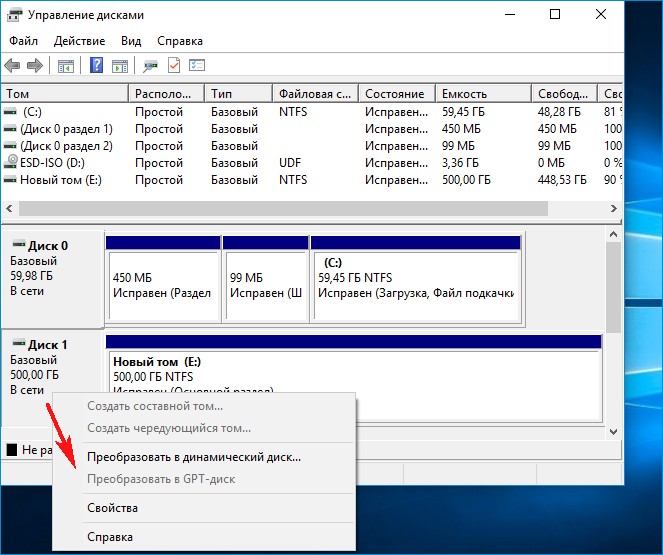
Насколько я знаю, в профессиональных версиях Win 10 такая возможность есть и HDD отключить можно. 

Жёсткий диск я хочу отключить для того, чтобы ничего не мешало его проверке в программе Виктория.
Как произвести отключение накопителя в домашних редакциях Windows 10?
Как отключить жёсткий диск в домашних редакциях Windows 10
Автор Владимир!
Привет всем! Если у Вас в компьютере несколько жёстких дисков и вам по какой-либо необходимости нужно один из них отключить, то сделать это можно даже в домашних редакциях Windows, но важно знать такие нюансы:
1. О тключить можно любой жёсткий диск, кроме диска с Windows, в которой мы работаем .
2. Е сли у операционной системы, в которой мы работаем, загрузчик находится на другом жёстком диске, то этот жёсткий диск с загрузчиком отключить не получится.
В редакциях Windows PRO и Enterprise параметр ( « Вне сети » ) есть в Управлении дисками. В Домашней редакции этого параметра в Управлении дисками нет, но за то есть в diskpart!
Итак, имеем компьютер с несколькими жёсткими дисками. Отключим для примера Диск 1 (объём 500 Гб).
 Запускаем командную строку администратора или Windows PowerShell,

вводим команды: diskpart lis dis (выводим в список все подключенные накопители). sel dis 1 (выбираем жёсткий диск 500 Гб) offline dis (отключаем диск (делаем «Вне сети»)). Диск отключается (становится offline).
Сделать накопитель «В сети» ( online) очень просто. Щёлкаем правой мышью на HDD и выбираем «В сети».
 Всё!
Всё!
Рекомендуем другие статьи по данной теме
Заметили ошибку
Выделите и нажмите Ctrl+Enter
Комментарии (35)
Рекламный блок
Навигация
- Windows (все версии)
- Windows 10
- Лицензирование и активация
- Windows 8.1
- Windows 7
- Windows XP
- Установка Windows
- Драйвера
- Обновления Windows
- Восстановление Windows
- Перенос (миграция, клонирование) Windows
- Учётные записи и пароли
- Чистка, оптимизация, твики
- Сборки и дистрибутивы Windows
- Кастомизация
- Функционал Windows
- Безопасность
- Антивирусы
- Восстановление данных
- Резервное копирование
- Шифрование данных
- Загрузочный носитель
- LiveDisk
- Разное
- Другие операционные системы
- Веб-дизайн
Облако тегов
Архив статей
Сейчас обсуждаем

admin
Модель вашего ноутбука называется так: Acer Aspire A315-41-R4Y5?
Гость Денис
Доброе утро. Подскажите пожалуйста, у меня ноутбук Acer AMD RYZEN 5 3500U WITH RADEON VEGA MOBILE
Гость Анатолий
Гость Arkadiy, В реестре лучше удалить побольше, чем поменьше, но в разумных пределах! Если что
Гость Анатолий
щёлкнешь случайно открыть файл. А какой-то нехороший чел добавил галку о том, что установить
Гость Алексей
Добрый день. Есть вопрос по мультизагрузочной флешке Ventoy. Изначально была идея создания
О проекте RemontCompa.ru
RemontCompa — сайт с огромнейшей базой материалов по работе с компьютером и операционной системой Windows. Наш проект создан в 2010 году, мы стояли у истоков современной истории Windows. У нас на сайте вы найдёте материалы по работе с Windows начиная с XP. Мы держим руку на пульсе событий в эволюции Windows, рассказываем о всех важных моментах в жизни операционной системы. Мы стабильно выпускаем мануалы по работе с Windows, делимся советами и секретами. Также у нас содержится множество материалов по аппаратной части работы с компьютером. И мы регулярно публикуем материалы о комплектации ПК, чтобы каждый смог сам собрать свой идеальный компьютер.
Наш сайт – прекрасная находка для тех, кто хочет основательно разобраться в компьютере и Windows, повысить свой уровень пользователя до опытного или профи.
Разделы сайта
- Регистрация на сайте
- Новое на сайте
- Статистика
- Пользовательское соглашение
- Об авторе
- Карта сайта
- RSS подписка
- Правила сайта
- Обратная связь
Социальные сети
© Copyright © 2010-2021. RemontCompa.ru Копирование материалов сайта запрещено!
Как отключить жесткий диск в windows 10
Сообщения: 346
Благодарности: 2
| Конфигурация компьютера |  |
| Процессор: QuadCore AMD Phenom II X4 945, 3020 MHz | |
| Материнская плата: Gigabyte GA-990FXA-UD3 | |
| Память: Kingston 9905471-001.A01LF DDR3-1333 2x2gb | |
| HDD: Corsair Force 3 SSD-90 GB & Hitachi HDS5C4040ALE630-4000.7 GB & WDC WD40EZRX-4000.7 GB | |
| Видеокарта: Gigabyte GV-N660OC-2GD GeForce GTX660 GDDR5 2gb | |
| Блок питания: GIGABYTE Superb 720 610W (GE-P610A-C2) | |
| Монитор: AOC e2352Phz | |
| ОС: Windows 7 Максимальная x86 SP1 | |
| Индекс производительности Windows: 7.3 7.5 7.8 7.8 7.9 |
Кто знает как программно отключить жесткий диск не через параметры электропитания в Windows. К примеру качаю торренты путь указал на флешку в системе 3 диска один SSD-системный и два жестких обычных, Windows 7 SP1. Утром ухожу на работу и пару дисков колошматят в пустую хотелось бы программулину понятную чтоб утром отключил, а вечером включил без разбора корпуса и выключения питания компьютера. Индексирование отключил на этих дисках уже.
Сообщения: 12195
Благодарности: 2130
| Конфигурация компьютера | |
| Процессор: Intel Xeon E3-1245 V2 + Thermaltake Contact 29 | |
| Материнская плата: GA-H77-DS3H v.1.0 | |
| Память: Samsung M378B5773DH0-CK0 2 ГБ DDR3-1600 — 2шт. | |
| HDD: Kingchuxing 64 Gb mSATA + ST3320418AS + HD103UJ + WD10EADS | |
| Видеокарта: Intel HD Graphics Р4000 | |
| Звук: ASUS Xonar D1 PCI 7.1 Audio Card + Pioneer A505R + Pioneer CS701 | |
| Блок питания: Inwin IW-P350J2-0 | |
| CD/DVD: ASUS DRW-24B3ST | |
| Монитор: Samsung SyncMaster 940n | |
| ОС: Windows XP Professional SP3 | |
| Индекс производительности Windows: 25 | |
| Прочее: Тюнер AverTV USB 2.0 plus, корпус Ikonik zaria a20 |
Ну скажем в Victoria 4.46 есть такая кнопка Sleep (Стоп HDD шпиндель), попробуйте и нам потом расскажите
Для отключения данного рекламного блока вам необходимо зарегистрироваться или войти с учетной записью социальной сети.
Сообщения: 346
Благодарности: 2
| Конфигурация компьютера | |
| Процессор: QuadCore AMD Phenom II X4 945, 3020 MHz | |
| Материнская плата: Gigabyte GA-990FXA-UD3 | |
| Память: Kingston 9905471-001.A01LF DDR3-1333 2x2gb | |
| HDD: Corsair Force 3 SSD-90 GB & Hitachi HDS5C4040ALE630-4000.7 GB & WDC WD40EZRX-4000.7 GB | |
| Видеокарта: Gigabyte GV-N660OC-2GD GeForce GTX660 GDDR5 2gb | |
| Блок питания: GIGABYTE Superb 720 610W (GE-P610A-C2) | |
| Монитор: AOC e2352Phz | |
| ОС: Windows 7 Максимальная x86 SP1 | |
| Индекс производительности Windows: 7.3 7.5 7.8 7.8 7.9 |
Да вроде работает Victoria 4.46 но нужно обязательно индексирование отключать при нажатии кнопки слип слышен щелчок и уже при обращении через мой компьютер требуется время что бы жесткий диск снова запустился похоже что работает. Но это я на другом сайте уже про викторию нашёл.
Сообщения: 15302
Благодарности: 2186
Цитата vengro1973:
| отключить жесткий диск » |
Это не есть хорошо для диска. Надёжнее круглосуточное круглогодичное постоянное включение.
——-
Ненавижу, когда все шагают строем — одинаково стриженые, одинаково одетые, с одинаковыми мыслями в одинаково пустых головах. (С) Кий
Сообщения: 346
Благодарности: 2
| Конфигурация компьютера | |
| Процессор: QuadCore AMD Phenom II X4 945, 3020 MHz | |
| Материнская плата: Gigabyte GA-990FXA-UD3 | |
| Память: Kingston 9905471-001.A01LF DDR3-1333 2x2gb | |
| HDD: Corsair Force 3 SSD-90 GB & Hitachi HDS5C4040ALE630-4000.7 GB & WDC WD40EZRX-4000.7 GB | |
| Видеокарта: Gigabyte GV-N660OC-2GD GeForce GTX660 GDDR5 2gb | |
| Блок питания: GIGABYTE Superb 720 610W (GE-P610A-C2) | |
| Монитор: AOC e2352Phz | |
| ОС: Windows 7 Максимальная x86 SP1 | |
| Индекс производительности Windows: 7.3 7.5 7.8 7.8 7.9 |
Цитата DVDshnik:
| Это не есть хорошо для диска. Надёжнее круглосуточное круглогодичное постоянное включение. » |
Если ты это делаешь с периодичностью в пять минут каждый раз в течении дня то наверное да но если пару раз в день то это глупо. Мы же компьютер тоже включаем и выключаем несколько раз в день какая разница тогда? Да и по поводу Виктории похоже лажа диск D: почему то не отключает, а E: отключает но не всегда срабатывает что ли, да и вообще похоже на дублирования Windows отключение как в плане электропитания малейшее неуловимое обращение даже от антивируса к диску моментально выводит его из спящего режима, что не есть гуд. Нужно именно гарантированное отключение работы шпинделя жесткого диска в течении дня.
Вот нашел еще кое что в интернете хотел бы вынести эту инфу на суд экспертов:
Скрытый текст
-Похоже способа отключения шпинделя диска с его удалением с точки зрения ядра просто нет.
-Шпиндель отключается некотоыми прогами, что зависит от контроллеров дисков и мат платы, (конкретно у меня работает HDDScan)
-При попытке удалить-отключить-извлечь диск, он будет раскручен заново и удалено-отключено. После чего уже нельзя останавить шпиндель (нет устройства).
-При любом раскладе остановка шпинделя — это ненадолго — при максимально отключенных службах, софте и индексах диск однозначно будет периодически запускаться.
В общем вариантов поведения диска -масса.
Файл unmount.exe скопировал в system32.
Создал два файла blockdisk.cmd [ start unmount.exe \\.\F: \\.\G: ] и и unblockdisk.cmd (start unmount.exe — release), F и G — буквы отключаемых дисков. blockdisk.cmd — поместил в автозагрузку и создал ярлычок, unblockdisk.cmd — создал ярлычок.
Собственно и всё. Диски намертво заблокированы уже после старта винды, через минуту винда спокойно отключает шпиндель и ничто их больше не тревожит(отказано в доступе), в том числе вирусы и шаловливые ручки. В случае необходимости, что как раз и требуется очень редко — запуск unblockdisk.cmd (можно остановить процесс через диспетчер задач) и всё — диски в работе. blockdisk.cmd- диски закрыты. Второй способ — удаление точек монтирования дисков — не понравился.
ЗАДАЧА РЕШЕНА.
Кроме: В синтаксисе cmd и bat — ноль, как автоматом убрать окошечки о выполнении команд cmd (или скрыть) — не знаю.
Автор писал, что разблокировать может только эта прога (возможно не писалась под Вин7) — но у меня диск всё таки некорректно подрывается при манипуляциях «отключить-удалить-извлечь» диск через диспетчер устройств. Но эти команды теперь мне собственно и не нужны, впрочем как и ранее толку от них не было.
PS. Решена так-же задача «реального» отключения внешних USB-накопитетелей — Актуально для виндовс 7. См. полезные советы для Win7 — Твики реестра — Устройства и сети — Отключение USB порта после Безопасного извлечения устройства.
Еще как вариант купить мини ПК типа Pipo X9 но это дополнительные траты.