
�� Как зайти в режим Recovery на Huawei
Режим восстановления имеется в большинстве смартфонов. В устройствах Huawei режим под названием Recovery (Рекавери) позволит сбросить настройки или прошивку, а также активировать «Безопасный режим». Как же осуществить вход в режим Recovery в смартфоне Huawei, читайте далее.

Первый шаг — выключение смартфона. Вам потребуется нажать на кнопку питания, а затем — «Выключение».

Далее необходимо одновременно удержать кнопку включения и верхнюю кнопку громкости. Когда отобразится логотип Huawei, следует отпустить кнопку питания. А вот кнопку громкости придется удерживать до появления меню Recovery.

В Recovery вы можете воспользоваться следующими функциями:
- Reboot system now — это перезагрузка в систему;
- Wipe data/factory reset — это удаление данных или сброс до заводских настроек;
- Wipe cache partition — это удаление файлов кэша;
- Safe mode — это безопасный режим.
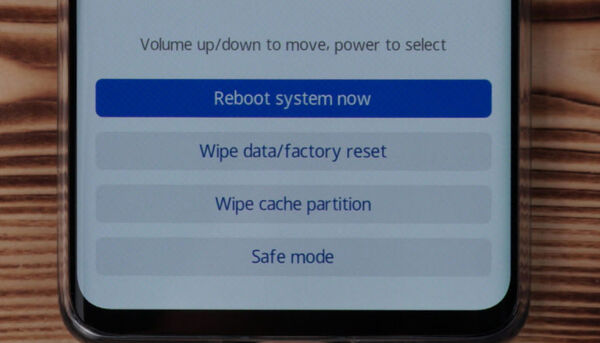
После совершения необходимой операции для возвращения в систему вам следует нажать на Reboot system now.

Также вы можете посмотреть, как это сделать:
Как зайти в Recovery Mode на Honor и Huawei

Любой смартфон под управлением операционной системы Android позволяет включить режим рекавери. Однако, не все знают, как зайти в Recovery Mode на Honor и Huawei. О том, как это сделать и пойдет речь в данной статье.
Содержание показать
Что такое Recovery Mode?
Данный режим позволяет сбросить настройки мобильного устройства до начального состояния, как будто у вас новый смартфон. При его активации будут удалены все накопленные данные: приложения, история браузера, контакты, игр, музыка, фото, видеоролики и многое другое. Поэтому, перед тем как войти в рекавери, следует позаботиться о сохранении всей нужной информации и файлов. Кто-то может задаться вопросом, зачем использовать такую опцию, если она может привести к необратимым последствиям? Дело в том, что бывают сбои в работе мобильного устройства, которые нельзя решить другим способом. Разумеется, делать сброс настроек через рекавери Huawei и Honor, а также на других смартфонах с ОС Android необходимо только в самых крайних случаях. Также стоит отметить, что меню Recovery на Honor и Huawei дает доступ и к другим опциям. Например, установку прошивок, создание резервных копий, просмотр кэша и многое другое.
Как войти в Рекавери на Хонор и Хуавей
- Сперва необходимо выключить аппарат.
- Затем следует одновременно нажать на клавишу уменьшения громкости и кнопку включения/выключения.
- Держать их до тех пор, пока не запустится EMUI Recovery Mode.
Данный способ является наиболее распространенным, но не гарантирует 100% результата. Если вместо запуска меню рекавери на Хонор и Хуавей телефон просто включается, то следует прибегнуть к другим способам.
Можно попробовать зажать верхнюю клавишу громкости и кнопку включения и подождать несколько секунд. Если вместо кнопки питания у смартфона имеется сканер отпечатка пальца, то следует держать на нем палец, которым обычно снимается блокировка устройства.
Также стоит отметить, что некоторые смартфоны оснащены кнопкой «Домой». И на них следует жать именно на нее вместе с одной из кнопок, отвечающих за регулировку звука.
Ну и еще один способ: зажать одну из клавиш громкости, держать ее и одновременно подключить к телефону зарядный кабель.
Один из перечисленных методов точно позволит зайти в заветное меню. Далее следует найти нужный режим. Сенсорный экран в нем не действует. Поэтому переключение разделов выполняется кнопками громкости, а выбор -клавишей питания. Нужный нам раздел на устройствах под управлением оболочки EMUI находится в папке Update Mode.
Выход из Recovery Mode
После того, как все дела сделаны, встает вопрос, как выйти из рекавери меню. Тут тоже могут возникнуть трудности, так как интерфейс у него на английском языке. Есть 2 варианта – нажать на:
- PowerOff – то есть выключение устройства, которое потом можно будет запустить обычным образом.
- Reset (Restart) – перезагрузка. Аппарат автоматически перегрузится и выполнит включение.
Прошивка или обновление EMUI
Производитель существенно упростил способ как прошить Хуавей или Хонор через рекавери. Предварительно необходимо зарядить мобильное устройство и загрузить на него файл с прошивкой UPDATE.APP. Затем на выключенном телефоне зажать кнопки громкости и питания. Процесс обновления запустится автоматически.
Также, на новых аппаратах имеется опция eRecovery, не требующая предварительной установки файлов с прошивкой. Она активируется в самом меню рекавери. От пользователя потребуется:
- выбрать Wi-Fi сеть для подключения к интернету, ввести пароль.
- выбрать предложенный файл для загрузки.
Стоит учесть, что данный способ будут актуален только для установки фирменных прошивок. Его можно будет использовать для обновления аппарата до последней версии фирменной оболочки.
Видео-инструкция
Ответы на популярные вопросы
Вместо рекавери смартфон просто включается
Стоит учесть, что клавиши необходимо нажимать порядка 5-10 секунд. Если это не помогло, то стоит попробовать другую комбинацию кнопок.
Ошибка «Recovery image verify failed Huawei»
Данная ошибка обычно возникает при попытках установить некачественную прошивку. То есть в ее работе что-то пошло не так. Можно перезагрузить аппарат и пользоваться им дальше, но такое сообщение будет возникать при каждом включении. Наиболее действенным способом будет откат до заводских настроек и установка стабильной прошивки.
Можно ли зайти в рекавери с компьютера?
Подключиться к меню восстановления телефона через ПК или ноутбук не представляется возможным, но удалить все ненужные файлы можно через фирменную программу HiSuite.
Теперь вы знаете, как зайти в Recovery Mode на Honor и Huawei, где можно будет выполнить сброс настроек, полную очистку мобильного устройства и другие действия. Главное не забывать, что откат до заводских настроек, это невозвратная функция и после нее будут все стерты все данные. Так что перед этим следует сделать бэкап всех нужных файлов.

Наталья Михайлова
Автор полезных статей на этом сайте. Высшее юридическое образование. Люблю читать и узнавать новое о высоких технологиях. Владелец Huawei P20 Pro и других умных гаджетов. Делюсь собранными секретами тонкой настройки телефонов во всех подробностях.
Как войти в режим Recovery Mode на Хуавей и Хонор, как правильно выйти
Практически любой смартфон с ОС Android на борту имеет в своём составе рекавери. Внешний вид этого компонента может отличаться в зависимости от производителя телефона и типа фирменной оболочки, которая в нём используется. Но задачи у этого режима одинаковые на любом смартфоне и при любой установленной ОС. Просто функционал в той или иной модели может существенно отличаться.

Что это за режим
Recovery (англ. «Восстановление») – это специальный режим телефона на Android ОС, который предназначен для восстановления работоспособности аппарата в случае непредвиденного системного сбоя. В телефонах от компании Хуавей и суббренда Хонор этот режим может носить название Huawei eRecovery, Honor eRecovery или же просто eRecovery. Видимо, литера «e» в названии – первая буква слова «Emergency», что в дословном переводе означает «чрезвычайная или непредвиденная ситуация».
Все пункты в официальном рекавери всегда только на английском языке. А если телефон «серый», то и того хуже – на китайском (ведь Huawei – это китайский бренд). Поэтому для работы со смартфоном в этом режиме придётся вооружиться словарём или же напрячь память и вспомнить уроки английского. Впрочем, можно найти требуемую инструкцию и выполнять всё в точности так, как в ней сказано. Работать с рекавери нужно предельно аккуратно: одно неверное движение способно превратить смартфон в кирпич.
Варианты режима
Различают несколько основных типов recovery в зависимости от того, кто является разработчиком продукта. Стоит сразу заметить, что продукты от сторонних разработчиков в большинстве своём намного функциональнее стоковых вариантов (данный факт справедлив и для Huawei Recovery). Но часто установить их достаточно сложно, поэтому их мало кто использует.
Основные типы рекавери:

- Официальное (стоковое). Это как раз то Recovery которое устанавливается производителем на смартфоны. Отличается ограниченным функционалом и скудным меню. Может использоваться для обновления прошивки (Update Mode) и сброса к заводским настройкам (Hard Reset). Также есть возможность очистить кэш EMUI.

- Альтернативное (кастомное). Recovery от сторонних разработчиков, имеющее дополнительный функционал и большое количество настроек. Некоторые варианты имеют даже полноценный русский язык. Самыми известными являются проекты TWRP, OrangeFox, Clockwork Mod и некоторые другие. Однако для их установки требуется разблокированный загрузчик.
Вне зависимости от типа используемого Recovery процедура входа в этот режим и выхода из него является стандартной. Различия только в функционале, меню и возможностях. Что касается использования различных вариантов Recovery, то кастомные предпочтительнее. Но установка их на смартфоны Huawei и Honor проблематична: главная проблема заключается в разблокировке загрузчика, которую можно выполнить только за деньги.
Интересно, что стоковое рекавери Huawei поддерживает работу с тачскрином. То есть, переключаться между пунктами меню можно не только клавишами громкости (как в моделях от других производителей), но и просто тапая по экрану. Ранее такая возможность встречалась только в кастомных recovery.
Пункты меню Recovery в Huawei
Стоковое рекавери Huawei имеет достаточно мало пунктов, поэтому стоит о них рассказать подробнее. В главном меню всего три основных кнопки (которые, собственно, и являются всем функционалом).
Основные пункты меню:
- Reboot system now. Эта кнопка запускает перезагрузку в систему. Её нужно использовать в том случае, когда все нужные действия выполнены и требуется запустить смартфон с работоспособной операционной системой.
- Wipe data/factory reset. Данное действие запускает полный сброс к заводским настройкам (он же – Factory Reset). Вероятно, это самая полезная функция стокового рекавери в смартфонах от компании Huawei.
- Wipe cache partition. Нажатие на эту кнопку запускает процедуру очистки кэша операционной системы. Это полезно в тех случаях, если EMUI стала тормозить и работать неадекватно. Очистка кэша – это как Hard Reset на минималках.
В некоторых смартфонах Honor и Huawei имеется ещё один дополнительный пункт меню: Safe Mode. Он нужен для того, чтобы без проблем можно было загрузиться в безопасный режим EMUI прямо из recovery. Этот режим является диагностическим и идеально подходит для устранения вирусов и удаления проблемных приложений.
Как правильно зайти на Хонор или Хуавей
Есть один действенный и проверенный годами способ войти в eRecovery Mode на смартфонах Huawei и Honor. Весь процесс состоит из двух этапов (не особенно сложных, но о них нужно знать для полноты картины). Сначала нужно полностью выключить телефон. Для этого нужно на три секунды зажать кнопку питания. Появится меню, в котором будет две плитки: «Перезагрузка» и «Выключение». Нам нужно выбрать выключение.

После того, как смартфон полностью отключился требуется зажать одновременно кнопки питания и увеличения громкости. Как только на дисплее появится логотип HUAWEI (или HONOR), следует отпустить кнопку питания, но продолжать удерживать клавишу увеличения громкости. Через несколько секунд загрузится главный экран стокового Recovery Huawei. Теперь можно приступать к работе с ним.
Обновление ОС
Здесь всё до смешного просто. Сначала вам потребуется скачать файл обновления, который предназначен именно для вашего смартфона. Затем нужно скопировать на внутреннюю память телефона файл с именем UPDATE.APP (в нём и скрывается обновление). После этого достаточно осуществить вход в Recovery при помощи способа, который описывался выше. Процесс обновления начнётся автоматически, без участия пользователя. По завершении процесса смартфон автоматически перезагрузится в работоспособную ОС.
Перед тем, как выполнять процедуру обновления прошивки посредством режима Recovery стоит убедиться в том, что телефон заряжен хотя бы на 60%. Это нужно для безопасности: если в процессе обновления телефон разрядится и выключится даже после подключения зарядного устройства получится кирпич.
Hard Reset при помощи река Вери
Для выполнения сброса к заводским настройкам придётся немного попутешествовать по пунктам меню Recovery. Вообще, ничего сложного в этом нет, но новичку лучше обладать базовыми знаниями английского для того, чтобы знать, что именно написано на экране смартфона. Сам алгоритм состоит из нескольких шагов.
Выполнение Hard Reset:
- Загрузитесь в рекавери и тапните по пункту «Wipe data/factory reset».

- При помощи клавиатуры введите слово «Yes» и нажмите «Done».

Начнётся процесс выполнения процедуры. По его завершении нужно будет перезагрузиться в систему. Стоит предупредить, что после выполнения этого действия пользователь получит совершенно чистый телефон: все файлы, а также установленные приложения будут удалены. Телефон получит вид «как из магазина».
Hard Reset часто используют в тех случаях, если готовят телефон к продаже. Также сброс к заводским настройкам применяется, если нет возможности загрузиться в работоспособную операционную систему.
Как правильно выйти из данного режима
Есть несколько вариантов для выхода из режима eRecovery в смартфонах Huawei и Honor. Первый считается наиболее правильным (его советуют использовать практически все эксперты). На главном экране рекавери требуется выбрать пункт «Reboot system now». После этого телефон сразу же перезагрузится в ОС. Если вы выполняли сброс к заводским настройкам, то учтите, что первая загрузка может продлиться от 5 минут и дольше (в зависимости от конкретной модели).

Второй способ более радикальный. В нём предлагается нажать на кнопку выключения питания и держать её до тех пор, пока телефон не начнёт перезагружаться. Как только на экране появится логотип Huawei или Honor, клавишу питания можно отпускать. Но некоторые специалисты призывают пользоваться таким вариантом как можно реже, поскольку такая перезагрузка является вредной для памяти телефона.
FAQ
- Вместо запуска рекавери стартует операционная система. Возможно, кнопки удерживались недостаточно долго – их необходимо удерживать от 5 до 10 секунд. Если это не помогает, есть смысл попробовать другую комбинацию клавиш: например, питание и уменьшение громкости.
- Возникла ошибка «Recovery image verify failed Huawei». Вероятнее всего, вы скачали не тот файл обновления (не для своего смартфона) или же версия прошивки ниже той, что уже установлена (через recovery даунгрейд невозможен). Скачайте новый файл и попробуйте ещё раз.
- Возможен ли вход в рекавери при помощи ПК. К сожалению, такой возможности нет. В этот режим получится войти только со смартфона. Компьютер поможет только вытащить файлы из телефона в том случае, если он уже в режиме Recovery и на нём установлено что-то вроде TWRP.
Заключение
Итак, мы рассмотрели режим Huawei Recovery и Honor Recovery, что делать в нем и зачем он вообще нужен. Суть такова: если телефон работает нестабильно, то данный режим позволяет восстановить его работоспособность.
Huawei Honor 10 Lite
Обратите внимание, перед сбросом на заводские установки вы должны выйти из google аккаунта и Huawei ID. В противном случае, после сброса вам потребуется ввести данные ранее установленных учетных записей. Если вы их не знаете, то после сброса сработает FRP блокировка.
Для сброса на заводские настройки Huawei Honor 10 Lite выполните следующее:
- Выключите телефон
- Зажмите кнопки «Громкость +» и «Включение»
- После появления логотипа Huawei отпустите кнопку «Включение»
- После появления EMUI рекавери отпустите кнопку «Громкость +»
- Нажмите на кнопку «Wipe data/factory reset»
- Наберите «yes» и еще раз нажмите «Wipe data/factory reset»
- На следующем экране последний раз подтвердите нажатием «Wipe data/factory reset»
- После окончания форматирования выберите «Reboot system now»
Добавил: Borodach 02.12.2019 Рейтинг: 5 Голосов: 1
Комментарии
Комментариев нет
Если вам помог какой-то совет или наоборот не помог, то не поленитесь — зарегистрируйтесь и проголосуйте. Тем самым вы поможете другим пользователям и нам. Ну или просто кликните на рекламе, это нас тоже порадует и таким образом вы можете нас отблагодарить. Так же, только зарегистрированные пользователи могут оставлять комментарии и вносить изменения в базу. Зарегистрировавшись вы сможете добавлять новые устройства или добавлять заметки к уже существующим.
Зарегистрироваться или войти вы можете на этой странице
Huawei
- Huawei Ascend G300
- Huawei Ascend G510
- Huawei Ascend G630
- Huawei Ascend G730
- Huawei Ascend W1 U00
- Huawei Ascend Y210D U8685d
- Huawei Ascend Y511
- Huawei Ascend Y541 Y5c
- Huawei Ascend Y600
- Huawei Honor 10
- Huawei Honor 10 Lite
- Huawei Honor 2 U9508
- Huawei Honor 4C CHM-U01
- Huawei Honor 5C NEM-L51
- Huawei Honor 6
- Huawei Honor 7 PLK-L01
- Huawei Honor 7A
- Huawei Honor 8A
- Huawei Honor 8X
- Huawei Honor 9
- Huawei Honor 9 lite
- Huawei Honor Note 10
- Huawei Honor P20
- Huawei Honor P20 Pro
- Huawei MediaPad
- Huawei MediaPad 10 FHD
- Huawei MediaPad 10 Link 201u
- Huawei MediaPad 7 Youth 2
- Huawei MediaPad T1 8.0 3g
- Huawei P20 Lite
- Huawei SmaKit S7
- Huawei U8180 Ideos X1
- Huawei U8950 Honor Pro
- Huawei U9200 Ascend P1
- Huawei Y3 II LUA-L21
- Huawei Y5 II