
Как удалить сообщения в Viber?
Как удалять сообщения в Вайбере со своего и других устройств Android, iPhone и компьютеров Windows, Mac OS? Руководство подходит как для обычной переписки, так и групповых чатов Вибера.
Можно ли удалять сообщения Viber с других устройств?
По словам Вибера, «Теперь вы можете удалить сообщение со своего телефона, и оно будет удалено с устройств всех, кому вы отправили его немедленно. Однако, вы не можете полностью удалить сообщение, отправленное кем-то другим» — оно будет удалено только с вашего собственного устройства.
Как удалить сообщения чата в Viber?
Если вы отправили сообщение кому-то, кому вы не собирались, вы можете удалить его до того, как его увидит человек. Просто нажмите и удерживайте сообщение, которое вы хотите удалить? Нажмите на «Удалить для всех». Сообщение будет удалено с вашего устройства, а также с устройства получателя.
Какие сообщение поддерживает Viber?
Отправь сообщение своей семье и друзьям бесплатно с Viber. Благодаря большому количеству различных типов сообщений Viber позволяет поддерживать связь везде и со всеми. При условии стабильного соединения по Wi-Fi, 3G или 4G вы можете отправлять текстовые, голосовые, видео-сообщения и многое другое бесплатно.
Стираем отметки об удаленных сообщениях в чатах Viber
Каждый пользователь Viber, который удалял из переписки отправленное сообщение у себя и у собеседника, замечал, что после этой операции остаётся уведомление, свидетельствующее о её выполнении. Кроме того, многие видели подтверждение того факта, что то или иное послание стёр собеседник. Как очистить чаты от следов собственных манипуляций и/или свидетельств действий другого участника мессенджера, мы расскажем далее.
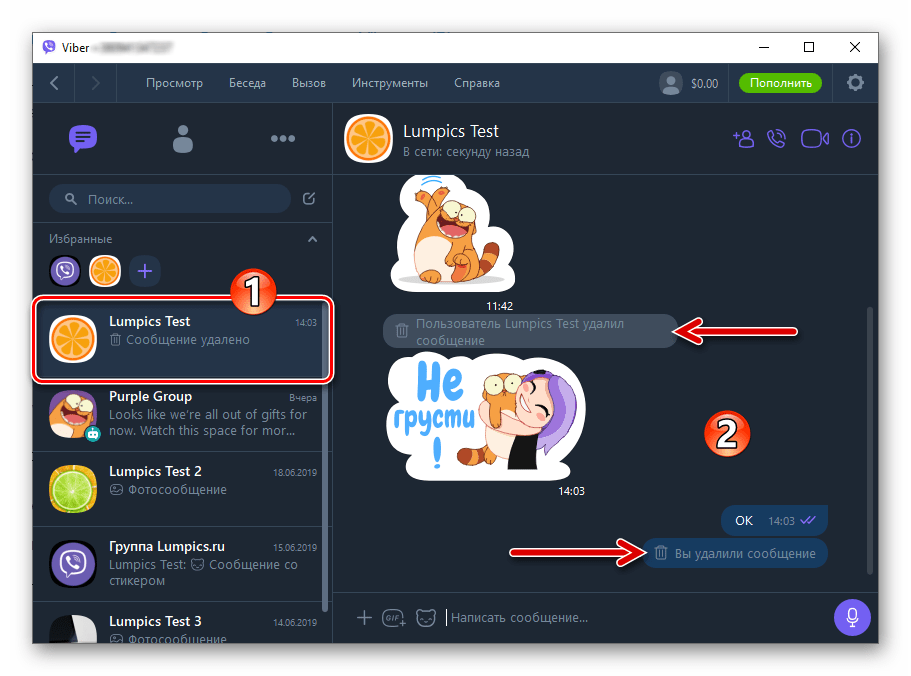
Итак, после того как в мессенджере осуществлена операция, предполагающая уничтожение отправленного послания у обоих участников переписки, система информирует пользователей об этом путём отображения уведомлений «Вы удалили сообщение» или «Имя_собеседника удалил(а) сообщение».
В независимости от используемого варианта приложения Viber (для Android, iOS или Windows) очистить переписку от этих отметок очень просто, но нужно учитывать:
После того как вы уничтожите системное послание «Вы удалили сообщение», у собеседника отметка о проведённой манипуляции («Ваше_имя_в_ Viber удалил сообщение») останется, то есть другому участнику мессенджера в любом случае будет известно, что вы передумали делиться с ним той или иной информацией!
Viber для Android
В Вайбере для Андроид придать переписке целостный вид, очистив ее от рассматриваемых «остатков» удалённых сообщений, очень просто.

- Откройте чат в Viber и найдите уведомление «Вы удалили сообщение». (Либо сотрите любой элемент переписки у себя и другого участника.)
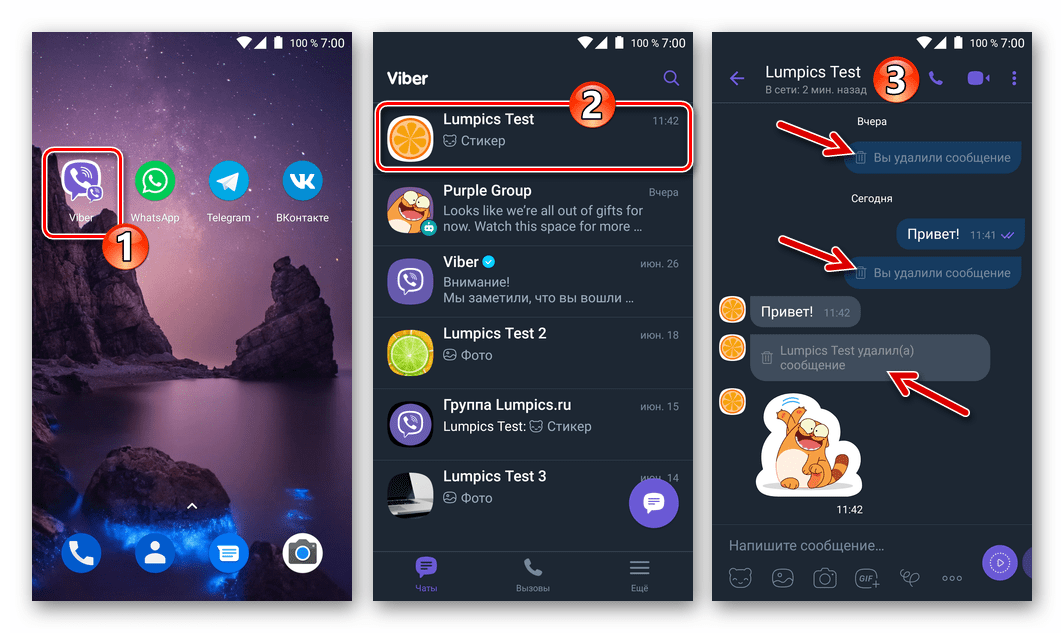 Читайте также: Как удалить сообщение у себя и у собеседника в Viber для Android
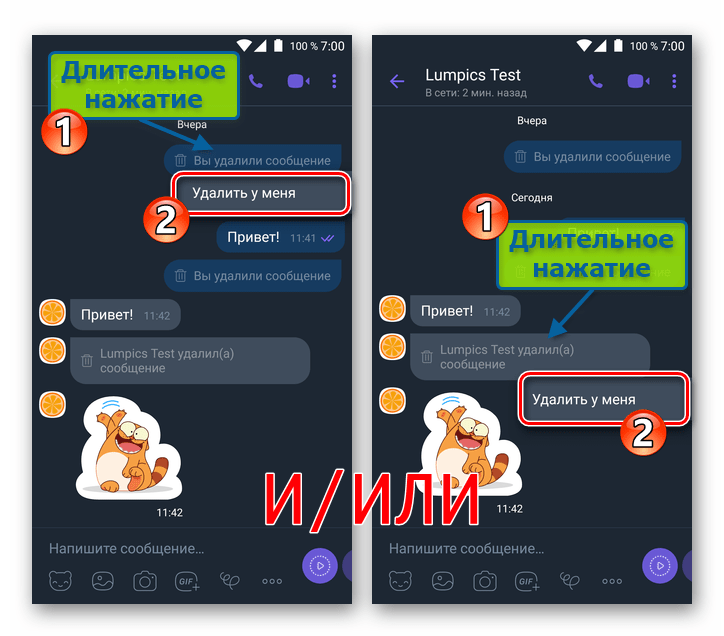
 - Длительным тапом в области сообщения системы вызовите меню, состоящее из единственного пункта – «Удалить у меня», нажмите на это наименование.
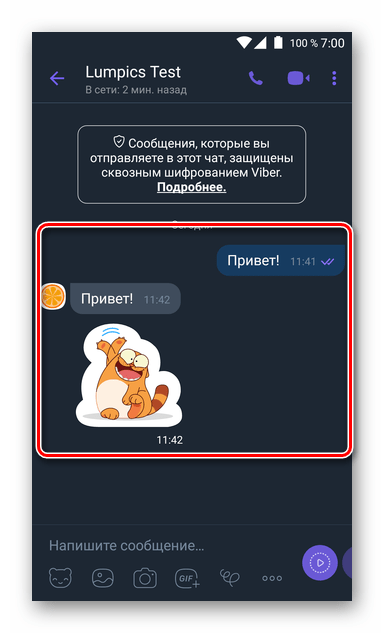
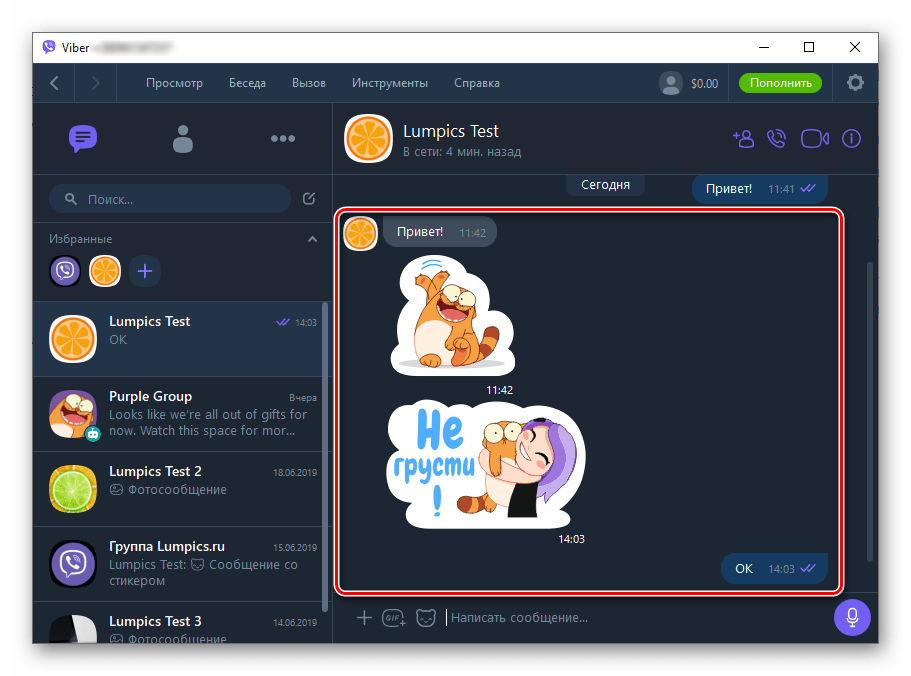
- В результате получите очищенный от всех следов стёртого послания экран диалога или группового чата.
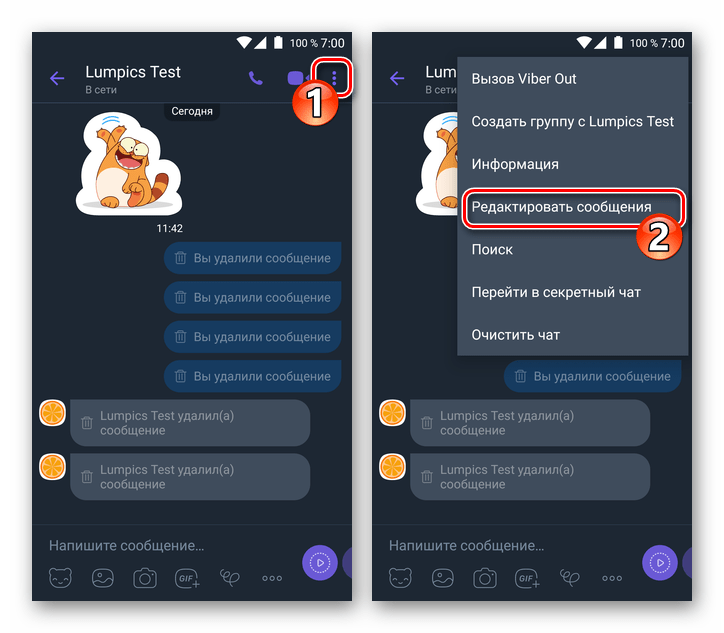
Если уведомлений об уничтоженных посланиях в переписке много, удобнее удалить их следующим образом.
- Вызовите меню открытого чата, нажав на три точки вверху справа на экране. Выберите «Редактировать сообщения».
- Выделите короткими касаниями все удаляемые системные послания.
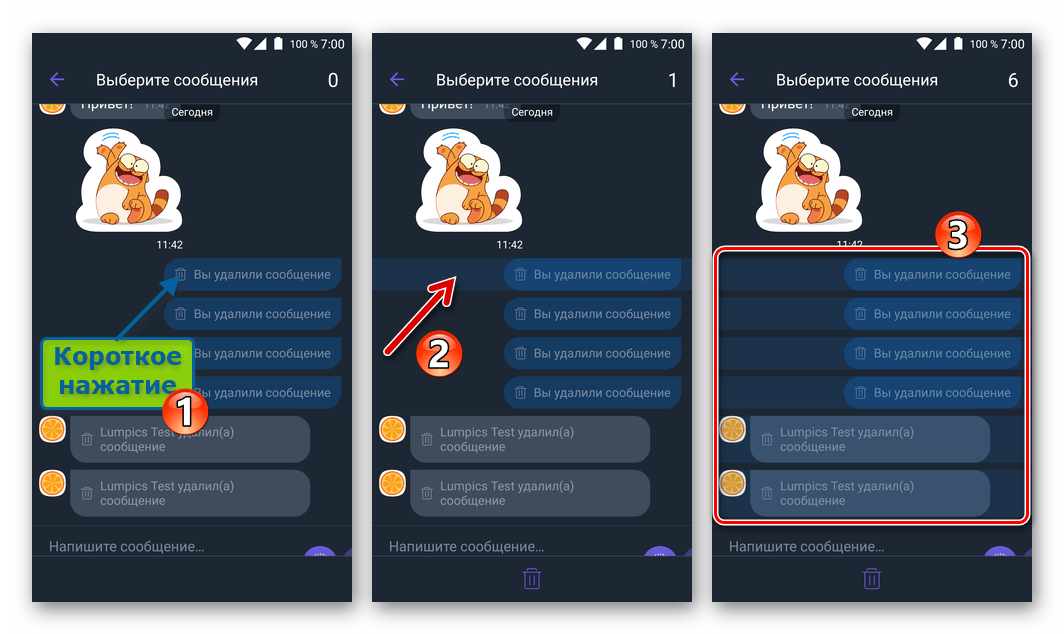
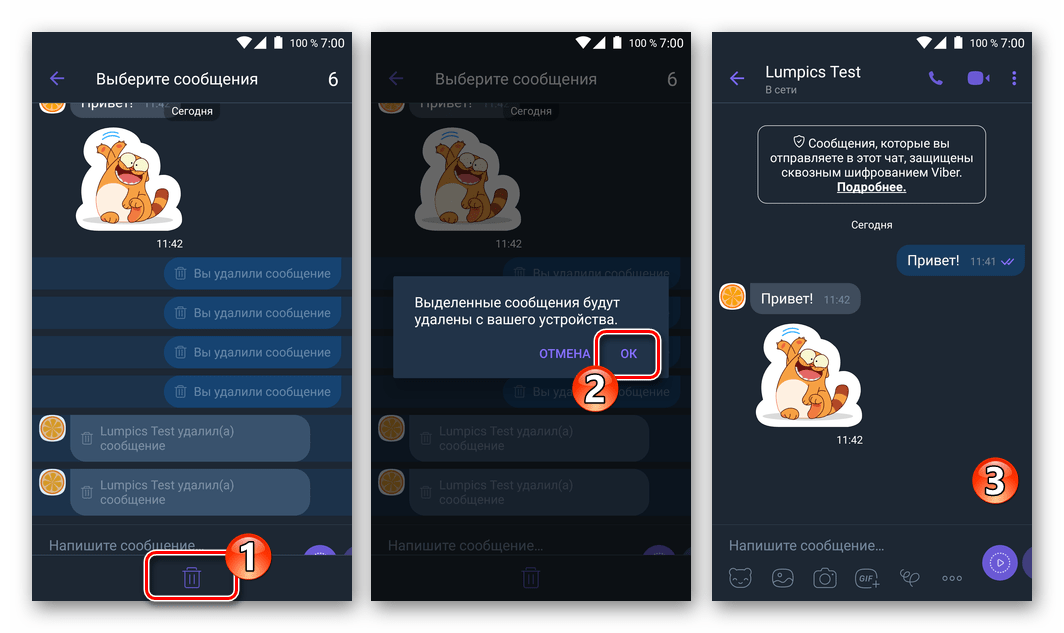
- Тапните по значку «Корзина» внизу экрана и подтвердите поступивший запрос мессенджера.
Viber для iOS
В Viber для iPhone стирать сообщения системы так же просто, как и в среде вышерассмотренного Android, только функция пакетного удаления элементов переписки в клиенте мессенджера для iOS не предусмотрена.

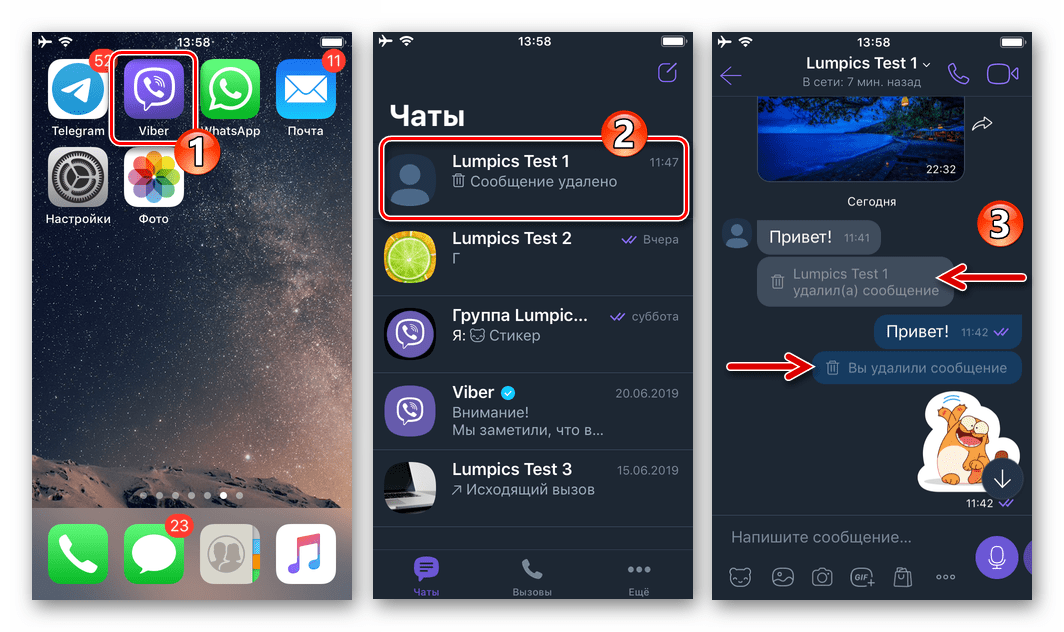
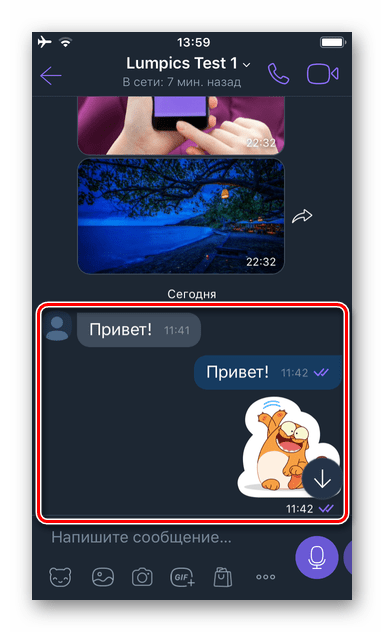
- Откройте переписку, содержащую отметку(и) о факте удаления послания, либо сотрите любое сообщение у себя и другого участника мессенджера и системное уведомление появится в результате выполнения операции.
 Читайте также: Как удалить сообщение у себя и у собеседника в Viber для iPhone
 - Длительно нажмите на область «Вы удалили сообщение» или «Имя_собеседника удалил(а) сообщение» и затем коснитесь наименования отобразившейся функции «Удалить у меня».
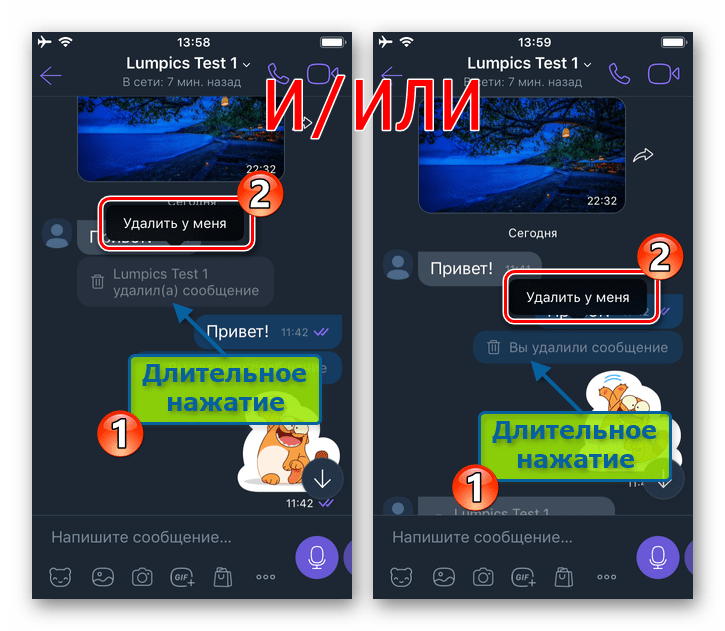
- После выполнения предыдущего пункта инструкции системное сообщение рассматриваемого типа перестанет отображаться на экране чата (группы).
Viber для Windows
В среде самой популярной десктопной ОС, где функционирует Viber для ПК, пользователям мессенджера для избавления от отметок «Вы удалили сообщение» или «Имя_собеседника удалил(а) сообщение» в переписке нужно осуществить всего лишь пару кликов мышью.
- Перейдите в очищаемый диалог или группу и найдите рассматриваемое уведомление системы. Либо удалите отдельное сообщение(я) у всех участников переписки.
 Читайте также: Как удалить сообщение у себя и у собеседника в Viber для Windows
 - Кликните по «следу» уничтоженного послания правой кнопкой мыши.
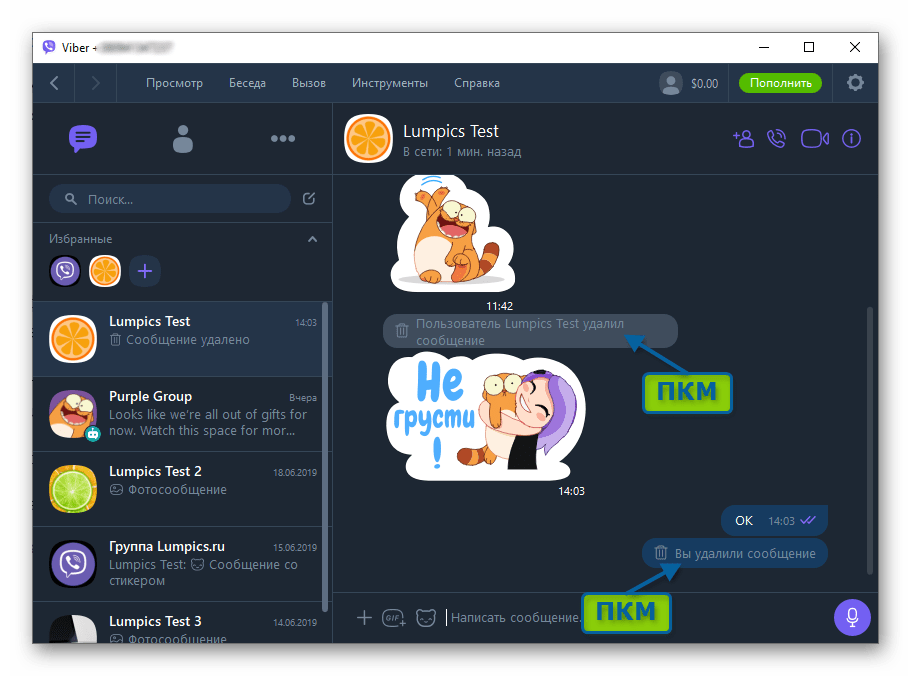
- Щёлкните по отобразившемуся наименованию функции «Удалить у меня».
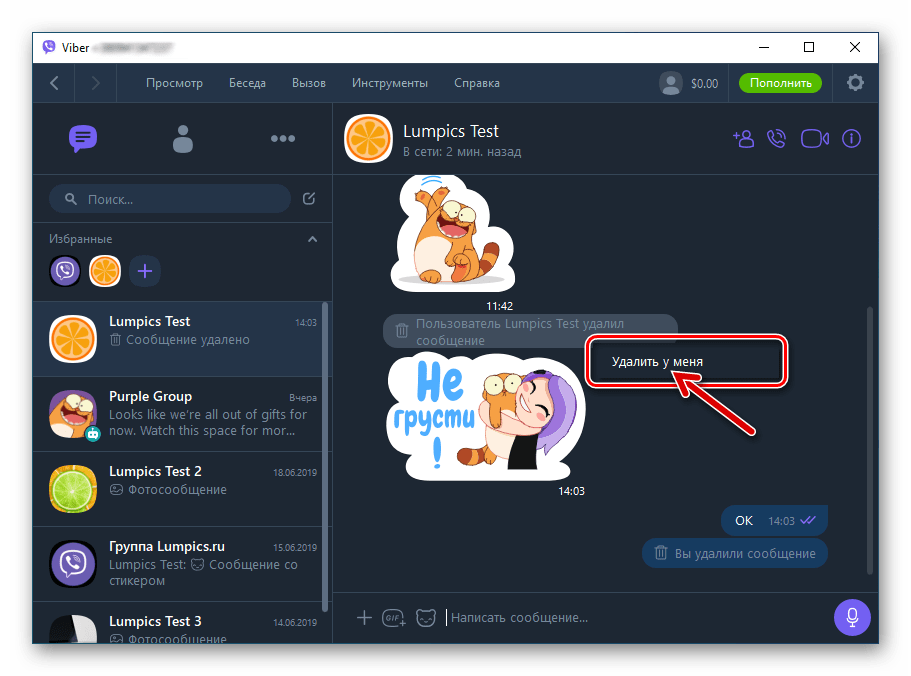 Повторите вышеуказанное в отношении всех системных уведомлений, от которых нужно избавиться.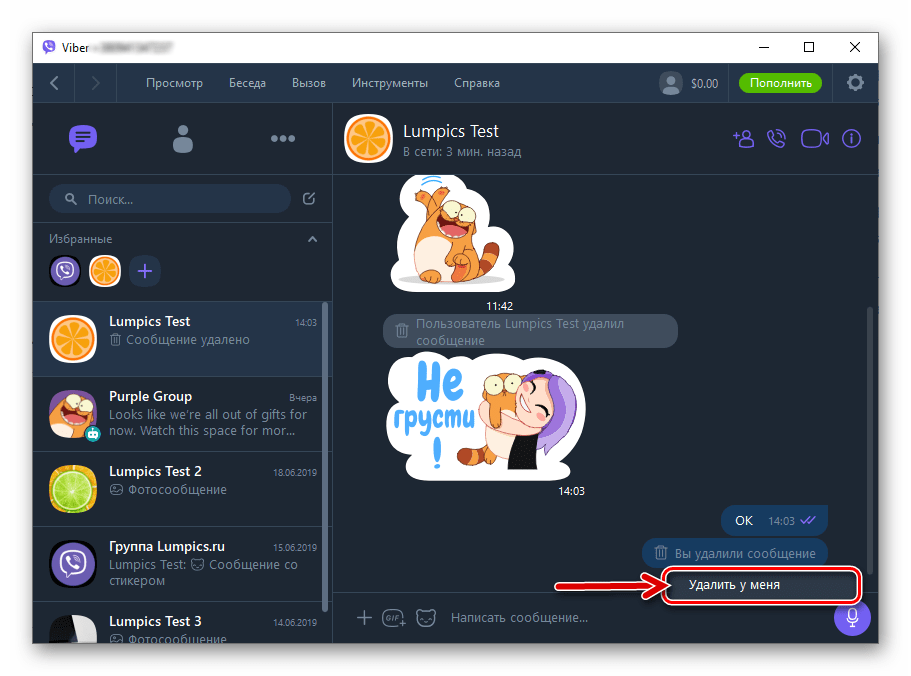
- Можно оценивать полученный результат.
Заключение
Как видите, во всех вариантах приложения-клиента Viber предусмотрены возможности, позволяющие привести переписку в тот вид, который нужен пользователю. Стирать отправленные либо полученные через мессенджер сообщения, в том числе системные, совершенно несложно.