
Принцип удаления сообщений в «Telegram»
Telegram считается универсальным программным приложением, которое обладает широчайшим функционалом, а также рядом крайне полезных нюансов. Со временем любой человек, который начинает пользоваться данной программой, разбирается во всех её особенностях и тонкостях, с удовольствием тратя время на приятное общение с собеседниками-друзьями. Ввиду того, что многие продвинутые пользователи стараются самостоятельно манипулировать чатами, возникает потребность редактировать или удалять переписку в Telegram. Некоторым отправки текста и милых стикеров становится недостаточно, тем более что зачастую возникает потребность избавляться от ставших ненужными посланий. Благодаря широчайшим функциональным особенностям, любой пользователь приложения может самостоятельно произвести удаление сообщений не только у себя, но и своего собеседника. Стоит отметить, что актуально не только удаление единичных предложений, но и полного диалога, что не позволит узнать об общении на определённую тематику третьим лицам.
Можно ли стереть отправленное сообщение
Удалять переписки достаточно часто приходится не ввиду их секретного содержания или необходимости обезопасить информацию, а для того, чтобы очистить хранилище, стереть старые ненужные данные. Telegram позволяет удалить отправленное послание не только у себя, но и у своего собеседника.
Можно навсегда удалить сообщения, если пошагово выполнить нижеприведённую инструкцию. В первую очередь следует найти именно тот диалог, который не нуждается в дальнейшем хранении, затем выделить весь текст или его часть и убрать посредством нажатия на кнопку «Delete» (можно воспользоваться функцией «Удалить»).
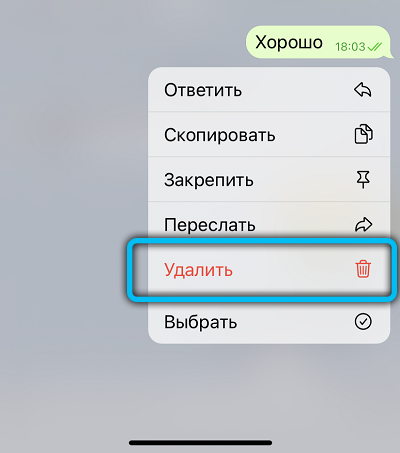
Такое действие поможет навсегда избавиться от части переписки, не возвращаясь к её содержанию.
Как стереть у себя всю переписку
Если удаление не может ограничиться всего одним сообщением, а следует стереть все ранее отправленные тексты, которые накапливались на протяжении не одного месяца, необходимо выделить всё длительным нажатием. В результате удаления пропадут абсолютно все данные. В результате останется лишь подтвердить намерения нажатием кнопки «Ок».
Как удалить переписку в Telegram у собеседника
Удалять ненужные послания собеседников крайне просто, для этого следует лишь знать последовательность правильных действий. Лишний контент будет убран даже в том случае, если пользователь примет решение удалить чат. Подобную информацию можно удалить типовым ранее описанным способом.
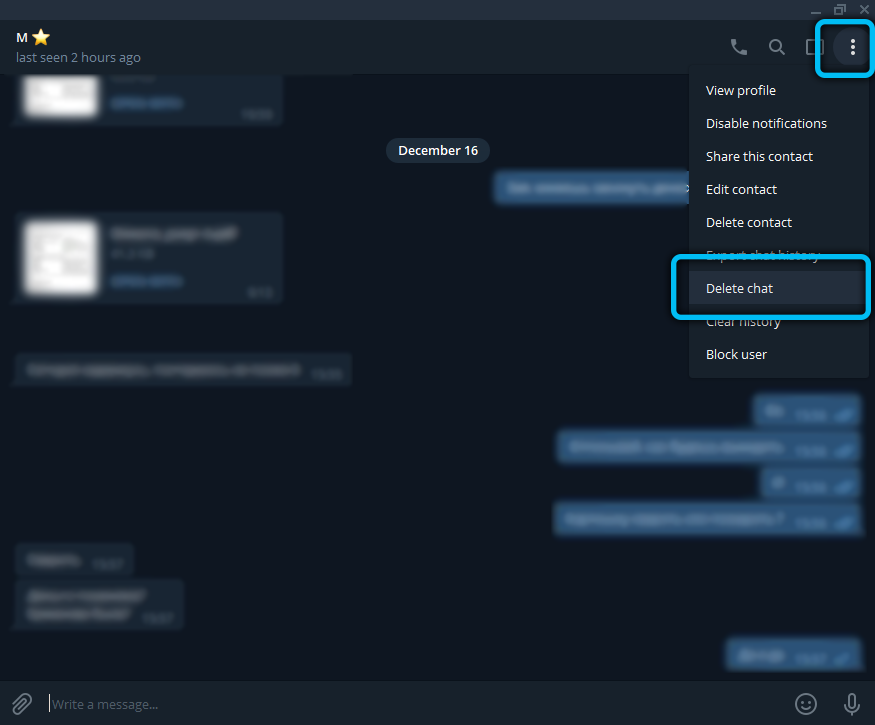
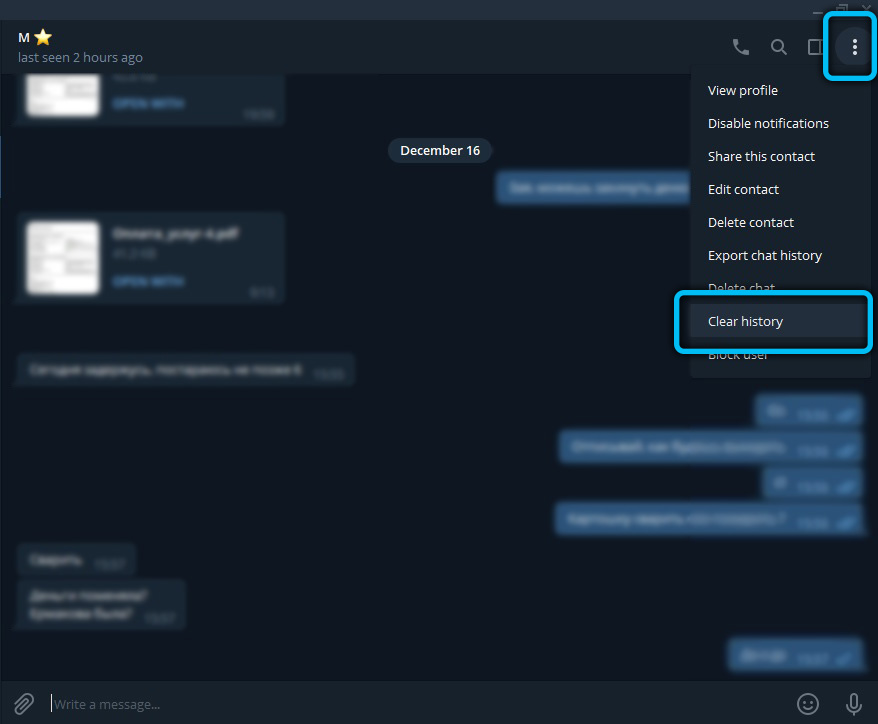
Вне зависимости от того, прочитал или нет собеседник отправленные ему послания, следует открыть диалог. Вверху экрана, с правой стороны, будет располагаться значок с нарисованными тремя точками, здесь пользователь сможет выбрать пункт «Удалить группу», в результате чего всё содержимое сразу же удаляется. Как только произойдёт удаление из хранилища Telegram, следует выбрать троеточие, находящееся вверху окна.
В том случае, если удалённые сообщения потребуют ликвидации всей переписки, придётся прибегнуть к методам, применимым для удаления диалога. В этом случае пользователю необходимо из меню выбрать команду «Очистить историю». Сразу же после нажатия данной кнопки перед пользователем Telegram появится чистое окошко, в котором при желании можно вновь размещать текстовые сообщения.
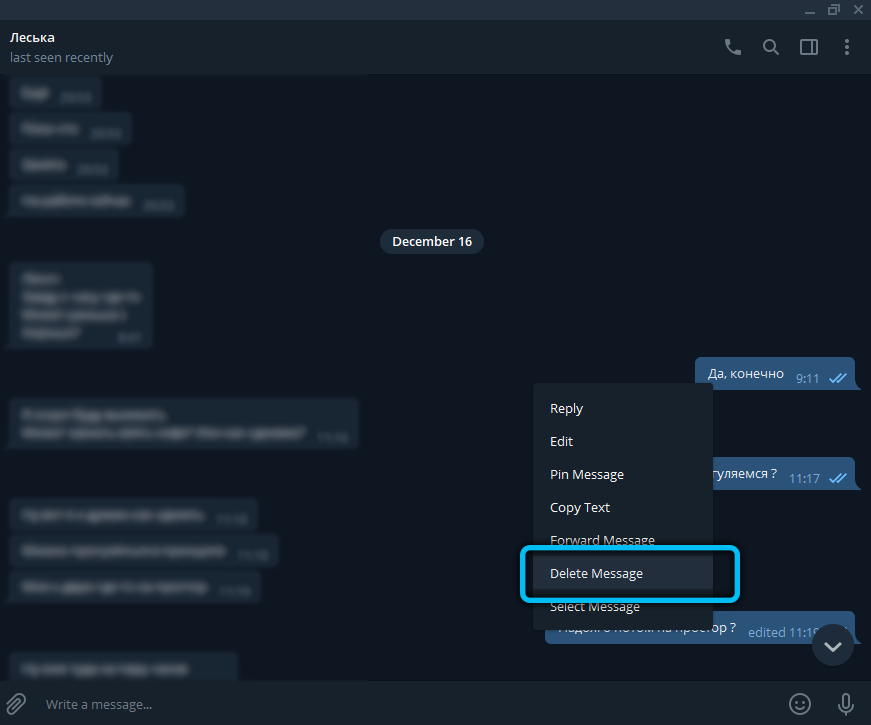
Если очистить необходимо информацию, которая хранится непосредственно на компьютере, нужно запустить само приложение, выбрать интересующий чат. Если в общении с собеседником нет нужды сохранять только единичное послание — стереть текст нажатием правой кнопки мыши. Это действие откроет меню с командами, в результате чего останется лишь выбрать соответствующий пункт.
Удалять таким же образом можно и полностью всю переписку с собеседником, чему способствует специальный значок опций, расположенный в верхнем правом углу.
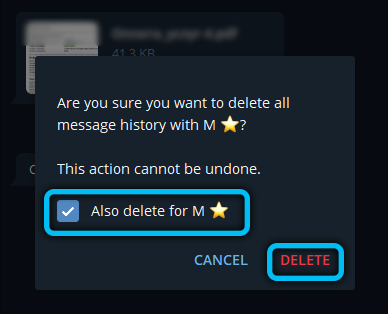
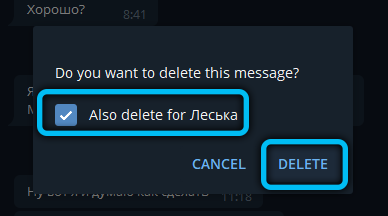
Кроме того, при удалении сообщения можно поставить галочку в опции «Удалить для собеседника». Сообщение в таком случае удалится и из его чата. Учтите, что если вы забудете это сделать, второго шанса не будет — оно останется у собеседника, пока он не сочтёт нужным сам удалить его.
Как удалять отправленные сообщения в Telegram в группе
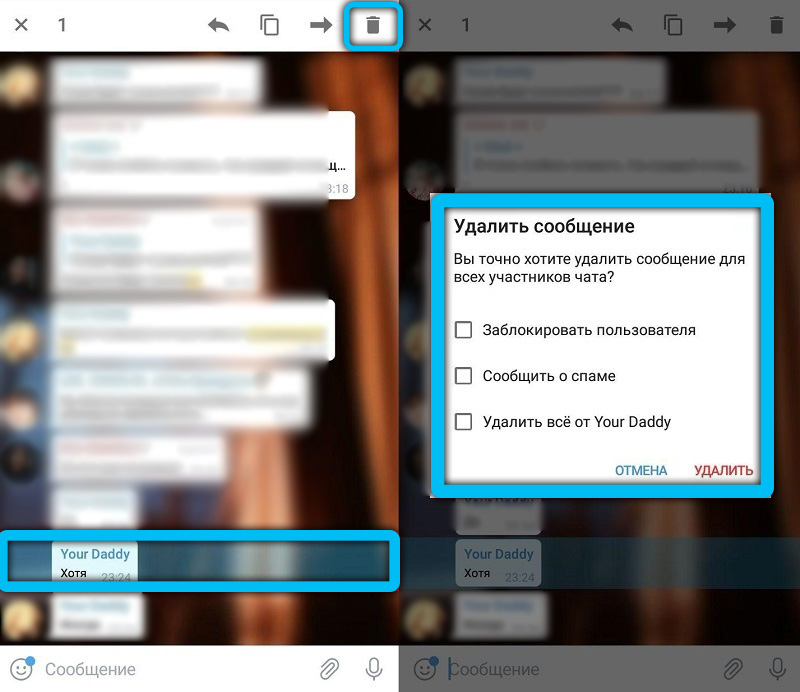
Удаление сообщений работает практически так же, как и в обычных диалогах, однако здесь программа не будет спрашивать, нужно ли удалять сообщение для каждого пользователя. В остальном — жмём правой кнопкой на сообщение и смело выбираем «Удалить». В iOS предусмотрена кнопка для удаления сообщений. На устройствах Android выделяем сообщение, зажав на нём палец, затем нажимаем на значок с корзиной.
Как скрыть в Telegram переписку
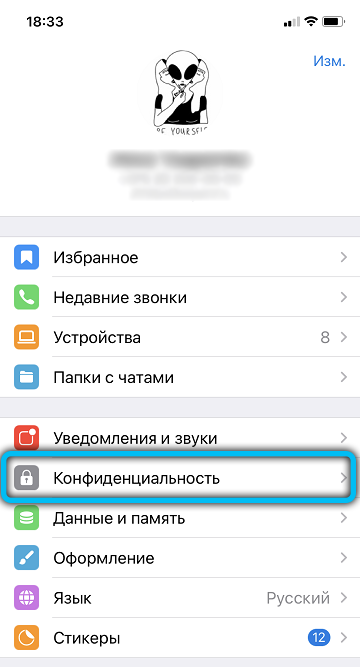
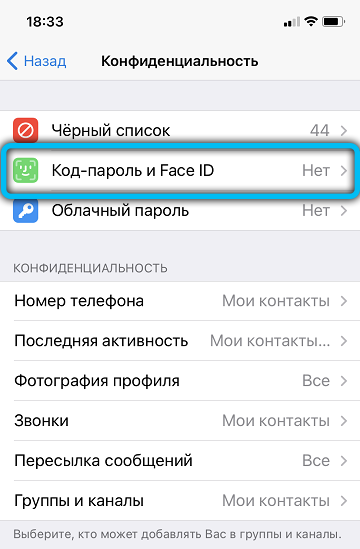
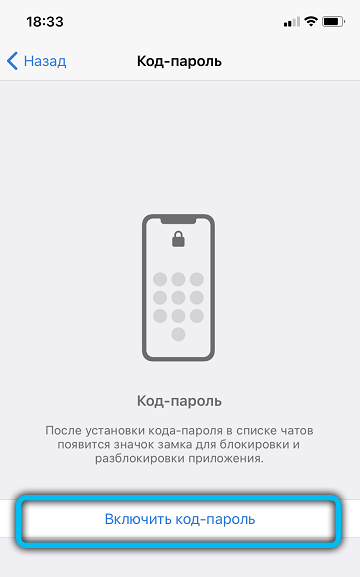
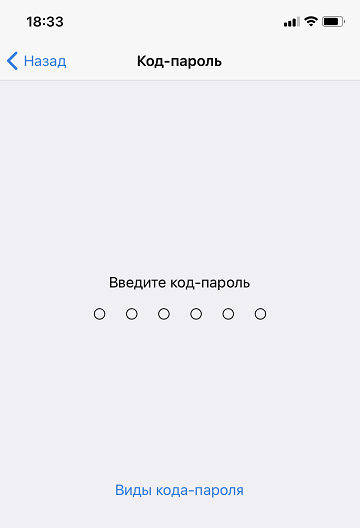
Переписку в Telegram можно защитить паролем. Зайдём в Настройки → Конфиденциальность и безопасность, затем выберем функцию «Код-пароль». Программа попросит вас придумать четырёхзначный код, который нужно будет вводить, чтобы просмотреть переписку. Там же есть возможность защитить мобильное приложение при помощи разблокировки по отпечатку вашего пальца.
Если удалить приложение Telegram – останутся ли там сообщения
Вся переписка за исключением «секретных» чатов хранится на серверах Telegram. Таким образом:
- при удалении приложения удаляются «секретные» чаты, но переписка в обыкновенных диалогах и группах сохраняется;
- при удалении аккаунта у вас удаляются все диалоги и записи, однако их содержимое может сохраниться в переписке у ваших бывших собеседников.
Как посмотреть удалённые сообщения в Telegram
Такая функция доступна пока что только для групповых чатов, и только администраторам групп в течение 48 часов после удаления. Удалённые сообщения будут показаны вместе со всеми остальными в категории «Недавние действия».
Заключение
Telegram считается доступным приложением, понять работу которого способен даже неопытный пользователь. Широкий функционал и доступный интерфейс приложения помогают быстро разобраться, как удалить сообщение в Telegram у собеседника, очистить историю, избавиться от ненужной информации.
Как удалить сообщение в Телеграмме в чате у всех, очищаем данные
Новичкам при установке Telegram зачастую нелегко разобраться в объёмном количество настроек и возможностей, которые предоставляет мессенджер. Сегодня мы разберемся как удалить сообщение в телеграмме, в инструкции мы разберем все возможные способы, останется лишь найти нужную и последовательно выполнить инструкцию.
Как удалить сообщение только у себя
В первом блоке мы рассмотрим ситуацию, когда нет необходимости очищать текст у собеседника и вы просто хотите расчистить свободное пространство в приложении без задачи в обеспечении дополнительной безопасности собственной информации.
На телефоне
Несмотря на огромную популярность Telegram у программистов, подавляющее большинство пользователей остается на смартфонах, давайте с них и начнём.
Android
- Откройте переписку и зажмите палец в области текста на 2 секунды. Появится расширенная панель. Для удаления достаточно выбрать иконку мусорного ведра.

- Нажав на кружки в левой части экрана можно отметить сразу несколько писем, что значительно экономит время при массовой «Чистке».

iPhone
- Первый этап идентичен руководству для смартфона на Андроид. Просто тапаем, по любому сообщению, и задерживаем палец на несколько секунд. Нажимаем на строку с красным цветом и словом «Удалить».
- Для выделения нескольких сообщений достаточно нажать на «Ещё».
На компьютере
Несмотря на очевидно слабую позицию веб-telegram в сравнении с более «Старшими братьями», стоит отметить грамотно реализованную возможность очистки отправленной информации.
Web-версия
- При наведении курсора мыши на любой текст обратите внимание на появляющуюся галочку в синем круге. Нажмите на неё левой кнопкой мыши.
- Нашу задачу решает кнопка «Delete» появившаяся снизу. Если необходимо удалить сразу несколько сообщений, просто проставьте галочки на нужных местах. Убедиться в правильности действий можно по изменяющимся цифрам напротив кнопок снизу.
Desktop-версия
- Если у вас ещё не установлена программа, то перейдите по ссылке: https://desktop.telegram.org/ и активируйте установочный файл. После прохождения этапа авторизации откройте нужную переписку и кликните правой кнопкой мыши по тексту. В появившемся окне нажимаем на «Удалить».
- Здесь же находится строка «Выделить». Кликнув на неё, появится функция выделения сразу группы писем, что будем полезно при очистке переписки целыми блоками.
Как удалять сообщения у собеседника
Вопрос безопасности и конфиденциальности является главенствующей темой для всех IT компании уже несколько лет подряд. Если говорить о приложениях для общения, они обросли массой тонких настроек под каждого пользователя, в том числе и возможностью удалить определенные файлы или сведения сразу для обоих пользователей.
На телефоне
Зачастую в интернете присутствуют инструкции лишь для определенной марки телефона, что вызывает массу проблем, так как телеграм имеет особенности в зависимости от выбранной OC.
Android
- Первые шаги идентичны с пошаговым руководством выше. Задерживаем палец на тексте на несколько секунд. Сверху экрана появится иконка мусорного бака, тапните на него один раз.
- Здесь потребуется поставить галочку «Также удалить у…» и закончить очистку.
iPhone
- Держим палец в области экрана выделив письмо и нажимаем на иконку мусорного ведра.
- Из появившегося списка необходимо выбрать первую строку «Также удалить у меня и у никнейм».
На компьютере
Устранения определенной информации у собеседника на персональном компьютере имеет свои особенности. Давайте более подробно рассмотрим их.
Web-версия
Если по аналогии со схожими инструкциями попытаться найти место для галочки в разделе удаления, появится сообщение: This will delete messages just for you, not for User (Это приведет к удалению сообщений только для вас, а не для Имя). Данное предупреждения указывает на то, что прошло уже слишком много времени. В противном случае всё выполняется всего в 2 нажатия.
- Выделив текст кликните на «Delete».
- Щелкните на переключатель Delete For…
Desktop-версия
- Кликните правой кнопкой мыши на больше ненужном отправленном тексте и в появившемся списке выберете «Удалить».
- Останется поставить галочку о намерении стереть сообщение у собеседника и нажать на соответствующую кнопку.
Как удалить всю переписку
Перейдем к разбору ситуации, где появилась необходимость полностью убрать все сообщения с определенным человеком.
На телефоне
Несмотря на схожие элементы управления, у Андроид и IOS есть различия в некоторых элементах управления.
Android
- Откройте приложение и перейдите к диалогу. Необходимо нажать на 3 точки сверху.
- Здесь и находится возможность очистить историю.
IPhone
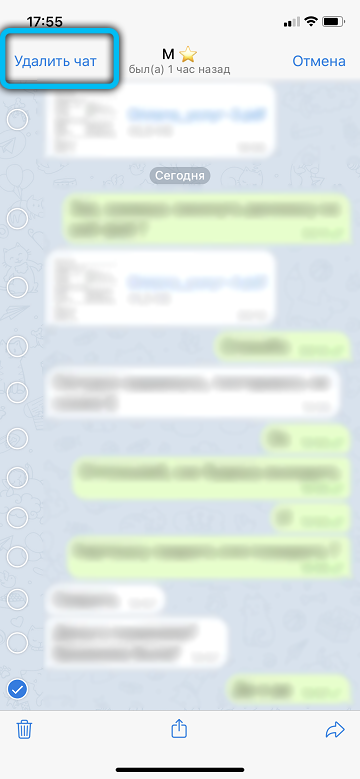
- Открываем дополнительное меню сообщения и выбираем «Выбрать».
- Здесь и находится кнопка «Удалить чат», позволяющая очистить всю переписку.
На компьютере
Перейдем к разбору инструкции для ПК. Алгоритм действий для Десктоп программы в целом схож с аналогичной для смартфонов, а вот Веб имеет радикальные отличия.
Web-версия
- Для начала рассмотрим инструкции при использовании браузера. Открываем официальный сайт в основное окно для общения, где кликаем на имя пользователя в верхнем блоке (см. скриншот ниже).
- Дополнительное меню не содержит искомой возможности, расширьте его нажав на «More…».
- В расширенном списке нажмите на «Clear history». Останется лишь подтвердить своё намерения.
Desktop-версия
- Естественно, при использовании полноценной программы на ПК весь чат удаляется всего в несколько кликов. Кликаем правой кнопкой мыши на диалог. Появляется дополнительное меню, где есть строка «Удалить чат».
- По необходимости ставим галочку и кликаем на красную кнопку.ф
Как удалять сообщение у собеседника если уже удалил у себя
На данный момент функционала позволяющего реализовать данный запрос приложением не предусмотрено. Будьте внимательны на этапе очистки и не пропустите галочку об удалении у собеседника. Данный способ подробно описан немного выше. В ранних версиях Telegram позволял стереть сообщение только в течение первых 72 часов после отправки, теперь эта функция не имеет временных ограничений.
Как посмотреть удаленные сообщения
К сожалению, просмотреть уже удаленные сообщения невозможно. Будьте крайне внимательны при выборе переписок для будущей очистки.
О том как архивировать сообщения вы можете прочитать у нас на сайте. Иногда наиболее оптимальный способ – архивировать нужную информацию. В таком случае она сохраняется в специальном разделе и не загружает основной список чатов. Стоит отметить, информация, находящаяся в архиве, находится там без ограничений по времени.
Теперь вы знаете как удалить сообщение в телеграмме всеми возможными способами. Не забывайте, зачастую выгодней просто переместить чат в «отдаленный угол» мессенджера и оставить на крайний случай. Хранение сообщений не загружают операционную систему и мессенджер, а случайная потеря важных данных может быть критичной.
«Телеграм» – это популярный мессенджер с простым интерфейсом и широкой функциональностью, предназначенный для обмена информацией. Приложение имеет опцию, позволяющую удалить всю переписку или отдельные послания не только на своем гаджете, но даже у собеседника. При этом учитываются определенные нюансы, как стереть сообщения в Телеграмме на разных устройствах.
В чем особенность переписки в Телеграм
В «Telegram» легко не только отправлять, но и удалять старые и новые материалы беседы. Возможность избавления от чата не зависит от статуса отправленного послания (доставленное, прочитанное).
Удаление сообщений на десктопной версии.
В этой опции легко разобраться самосто-ятельно, если заранее ознакомиться с особенностями диалогов:
- Разрешается убирать текстовые послания у себя и у получателя.
- Можно стереть отдельные сообщения или весь диалог.
- Удаленный чат не восстанавливается.
- Администраторы групп видят удаленные СМС в блоке «Недавние действия».
- В Телеграм канале добавлять и стирать посты имеют право лишь администраторы.
Важно! До марта 2019 года удалять СМС разрешалось только 2 дня с момента отправки. Сейчас этот срок не ограничен.
Как стереть отправленное сообщение
Чтобы выборочно удалить СМС, требуется придерживаться нескольких простых последовательных этапов. Алгоритм действий на телефоне и компьютере похожий, но имеет определенные различия.
При общении с ботом API личные сообщения и команды придется убирать самостоятельно. Но при групповом общении можно сделать своего помощника администратором, после чего он будет редактировать и очищать диалоги.
При удалении писем в группе вопрос о промежутке стираемых сообщений не всплывает. Но последовательность действий аналогична очистке личного диалога.
При удалении мессенджера с устройства все переписки сохраняются, так как информация находится на сервере, а не на телефоне или компьютере. Пропадают только секретные чаты, ведь там функционирует особая система шифрования. Но при полной деактивации аккаунта у пользователя безвозвратно стираются все беседы, записи, документы.
На Андроид
Этапы стирания сообщения на «Андроиде»:
- Открытие интересующего чата.
- Долгое зажатие сообщения, которое планируется удалить (можно выбрать даже непрочитанное СМС).
- Нажатие на значок мусорной корзины, который появляется в верхнем правом углу.
- Подтверждение решения.
Удаление сообщений на Андроиде.
На Айфон
Последовательность избавления от отдельных посланий на «Айфоне»:
- Открытие переписки.
- Долгое зажатие отправленного послания.
- Выбор действия «Удалить» (вместе с этим предлагается переслать сообщение).
- Подтверждение операции нажатием на блок «Удалить у меня».
На компьютере
Как удалить сообщения в Телеграмме на ПК:
- Открытие диалога.
- Нажатие на СМС правой кнопкой мыши.
- Выбор действия «Delete Message».
- Подтверждение решения кликанием на блок «DELETE».
Детальная инструкция видна на видео:
Как очистить весь чат
В «Телеграме» можно несколькими кликами избавиться от всей переписки. Чтобы воспользоваться этой опцией на «Андроиде», требуется сначала запустить приложение. Затем понадобится долго зажимать диалог, после чего выбрать действие «Очистить историю». Дальше остается только подтвердить операцию.
Чтобы удалить переписку в Телеграм на «Айфоне», требуется выбрать беседу и свайпнуть по ней влево. После этого появятся действия, которые можно выполнить с чатом. Из предложенных вариантов следует выбрать красный квадрат с изображением мусорного ведра и надписью «Удалить». Затем кликнуть на действие «Очистить историю».
Для удаления переписки на компьютере придется для начала запустить программу. Дальше требуется нажать левой кнопкой мыши на интересующий чат. Затем выбирается действие «Clear History». После подтверждения операции беседа будет полностью очищена.
Как удалить сообщения у собеседника
Если планируется удаляться переписка у адресата, то придется почистить диалог и у себя. Интересно, что сообщения получателя у него в чате останутся нетронутыми. Убрать разрешается только свои послания.
Удаление сообщения у собеседника.
Процесс имеет некоторые особенности в зависимости от используемого гаджета:
- На «Андроиде» после кликания по корзине требуется поставить галочку перед надписью «Удалить для (имя пользователя, с которым ведется диалог)».
- В «Айфоне» выбрать одно или несколько посланий и нажать на значок удаления.
- На «Виндовс» так же ставится специальный флажок перед подтверждением операции.
Важно! Удалить сообщение в Telegram канале может исключительно администратор. Последовательность действий аналогична стиранию обычных СМС.
Самоуничтожение переписки
Telegram позволяет устанавливать время, по достижении которого будет очищена вся беседа. Эта функция доступна только для секретного чата, где применяется особая система шифрования, чтобы достичь максимальной безопасности. Такая переписка обычно помечается значком замка напротив имени адресата или названием группового диалога.
Чтобы настроить автоматическое удаление, рекомендуется придерживаться следующих этапов:
- Открытие секретного чата.
- Нажатие на его иконку в верхней части.
- Выбор действия «Удаление по таймеру».
- Определение срока.
- Нажатие на блок «Готова».
Как скрыть общение
Скрыть общение в «Телеграме» невозможно, так как разработчики пока не предус-мотрели такой функции. Не исключено, что подобная опция будет внедрена в следующих версиях программы.
Сейчас можно только поставить пароль для открытия приложения, выполнив ряд простых действий:
- Запустить мессенджер.
- Открыть в верхнем левом углу три линии и выбрать раздел «Настройки» (шестеренка).
- Кликнуть на «Конфиденциальность и безопасность».
- В блоке «Код-пароль» включить функцию, сдвинув ползунок в соответствующую сторону.
- Дважды написать заранее придуманный пароль.
Запароленое общение в Телеграм.
Доступ к мессенджеру осуществляется также отпечатком пальца. Для активации такой функции нужно сдвинуть ползунок напротив «Разблокировка отпечатком пальца» в разделе «Код-пароль».
Важно! В настройках разрешается установить время автоблокировки. Если не взаимодействовать с приложением заданный срок, то оно блокируется автоматически, поэтому пароль придется вводить повторно.
Можно ли просмотреть удаленные сообщения
Стертые сообщения пользователям недоступные, поэтому к очистке истории требуется подходить обдуманно. Восстановить послания невозможно, особенно при избавлении от диалога и у себя, и у собеседника. Увидеть удаленные СМС могут только администраторы в группах на протяжении 2 дней с помощью раздела «Недавние действия».
Telegram – это современный мессенджер, где позволяется убирать отдельные СМС и целые диалоги. Адресат может даже не успеть прочитать послание. Очистить чат разрешается как у себя, так и у всех участников беседы. В скрытых чатах доступна функция автоматического удаления истории переписки по заданной дате.
Детально узнать о самоуничтожении переписки можно из следующего видео:
Общение в телеграмме — это одна из основных функций мессенджера. Пользователь может отправлять сообщение в личных чатах, в группах, обращаться к ботам, а также опубликовывать посты в канале (если вы являетесь Администратором). Ведя активную переписку с контактами, мы можем написать лишнее, что в дальнейшем понадобится стереть. Сегодня мы рассмотрим вопрос: «Как удалить сообщение в группе или в обычном чате?»
В более ранних версиях Телеграма, удалять сообщения других пользователей можно было только у себя в аккаунте, тем самым собеседник видел всю беседу или только собственные сообщения.
Новая версия Telegram позволяет удалять не только свои, но и чужие сообщения в групповых и личных чатах, вплоть до очистки всей истории переписки.
Почему телеграмм удаляет сообщения?
Telegram messenger не стирает ваши переписки, это делает Ваш собеседник. Давайте рассмотрим самые популярные причины для удаления сообщений:
- Пользователь передумал уведомлять контакт о чем-либо;
- Ошибка контактным номером, вследствии чего написан текст или отправлен файл другому человеку;
- Раскрытие секрета или любая другая причина.
Как удалить сообщение в чате
Процесс очистки сообщение в группе и в приватном чате осуществляется одинаково. Для этого требуется войти в Telegram, можно использовать любую версию телерамма, например — веб телеграм онлайн или Plus messenger. Затем переходим в чат с собеседником (или же в группу) и находим сообщение, которую требуется удалить.
Нажимаем на свободное пространство слева сообщения и выбираем среди появившихся функций «Удалить»
Во всплывшем окне устанавливаем галочку на параметр «Также удалить для „ Имя пользователя “», для удаления сообщения у собеседника. Данного сообщения больше не существует! Однако стоит заметить, если месседж был отправлен и тут же удален, пользователю придет уведомление о новом сообщении.
Если вы постоянно следите за тем, что написать в телеграм чатах, предлагаем Вам функцию скрытого чтения в ВЕБ ТЕЛЕГРАММЕ ОНЛАЙН. С режимом «Инкогнито» вы общаетесь в мессенджере надев шапку-невидимку — активность аккаунта отображается по заданным параметрам в настройках, однако читать сообщения можно скрыто. Это позволяет просмотреть месседж без палева.
Опробовать функцию режим Инкогнито можно по ссылке: https://телеграмм.онлайн
Чем хорош браузерный телеграм?
Web Telegram отлично обходит блокировку в России — можно общаться без подключения прокси, впн и прочих анонимайзеров. Также веб телеграм пользуется огромным спросом среди сотрудников банков, крупных корпораций, а также гос. служб, где запрещено устанавливать мессенджер на устройства и общаться в рабочее время. Тем самым, открыв режим инкогнито в браузере, вы можете общаться без сохранения кэша и истории — закрывая вкладку или сам браузер происходит разлогирование аккаунта.
Одна из немаловажных особенностей является сортировка телеграмм чатов на категории: «В сети», «Диалоги», «Группы», «Каналы», «Боты».
Перейти в телеграмм онлайн
Комментарии (5)Телеграмм онлайн:Спам бот в Телеграмме онлайн (Spam bot)Как разом удалить из телеграмма ненужные контактыКак создать бота обратной связи в Telegram?Как создать секретный чат в телеграме?Скачать бесплатно все версии Телеграмма на ПК, телефон, ноутбукTelegram FAQ – популярные вопросы для новых пользователейКак отправить тихое и отложенное сообщение в телеграммеКак навсегда удалить аккаунт телеграммаСкачать телеграмм мессенджер на телефон Android
Отзывы В телеграмм удалить сообщение можно не только у себя, но и у собеседника. Это поможет избежать неловких ситуаций, когда вы ошиблись контактом или просто сболтнули лишнего. Если вы достаточно быстро среагируете, то сможете спасти ситуацию, также вы можете стереть и старые послания.
↑ Как стереть сообщение на телефоне
Для того, чтобы стереть отправленный текст у собеседника необходимо зажать его и в открывшемся окне подтвердить удаление. После того, как вы установите галочку и нажмете «ок», текст исчезнет и у вашего оппонента.


↑ Как удалить сообщение на компьютере
В окне чата правой кнопкой мыши кликаем на послание, которое необходимо удалить и подтверждаем действие – «delete message». Установив галочку, стираем отправленное послание и у участника чата.Уничтожить диалог полностью, можно кликнув в чате на кнопку меню в виде трех точек. Выбираем графу «delete conversation» и подтверждаем – «delete».История беседы между пользователями будет полностью уничтожена.
↑ Самоуничтожение переписки
Для автоматического уничтожения беседы между пользователями лучше воспользоваться секретным чатом. Благодаря тому, что переписка ни куда не копируется, а а при удалении восстановить ее невозможно, все общение будет анонимным.Создав его, можно настроить автоматическое уничтожение диалога в определенном промежутке времени. Таймер может быть выставлен в интервалах от 1 секунды до 1 недели.Узнать подробнее, об этом чате, можно в теме — секретный чат.
Понравилось? Поделитесь с друзьями!
Как заблокировать или разблокировать контакт
Узнайте как отправить пользователя в бан и как определить не заблокировали ли Вас. Социальные комментарии Cackle
«Слово – не воробей…», поэтому стоит порадоваться, что переписка отличается от устной речи: есть время взвесить и обдумать текст, но и это не дает страховки от неудачных фраз или ошибки при выборе чата. В такой ситуации у пользователя возникает вопрос, как удалить отправленное сообщения в Телеграмме у себя и собеседника.
Можно ли стереть отправленное сообщение?
Как только пользователи узнают, что отправленное в мессенджере «письмо» удалить несложно, возникает следующий вопрос — если в Телеграмме удалить сообщение, оно удалится у собеседника? Ответ на этот вопрос содержит несколько особенностей:
- Отправленные сообщения можно стереть как у себя, так и у собеседника отправленное за любой промежуток;
- Избавиться от переписки у себя можно частично или полностью, независимо от сроков публикации;
- Перед тем, как удалить диалог у себя и у собеседника, стоит взвесить свое решение – восстановить его уже не получиться. В случае групповых чатов удаленные сообщения, доступны администраторам в разделе «Недавние действия»;
- Пользователь может стирать у всех собеседников только «письма», отправленные им самим. Послания других собеседников подлежат удалению только в своем чате.

Еще один острый вопрос — можно ли удалить сообщение в Телеграмме, пока его не прочитали? На самом деле, возможность удаления не зависит от того, прочитано «письмо» или нет. Для всех записей действовало правило: в течении двух суток можно избавиться от записи как у себя, так и одновременно у себя и у собеседника, но с обновлением от 24.03.3019 можно удалить любую переписку, как у себя, так и у собеседника.
Как стереть у себя всю переписку?
Такая проблема, как удалить фото, видео, аудио и текст у себя в Телеграмме, решается просто. Самый очевидный способ – просто удалить чат, но если пользователь решит снова открыть беседу, то общение придется начинать с чистой страницы. Также можно очистить у себя историю переписки, не удаляя чат:
- На Android надо выбрать в списке чатов нужную беседу и тапнуть по ней, удерживая палец, пока не появится всплывающее меню. Выбрать «Удалить» или «Очистить историю» . Эти же кнопки доступны в меню, которое откроется, если в окне беседы тапнуть на три вертикальные точки;

- Очистить историю переписки на iPhone одним нажатием кнопки не получиться – только вручную. Но можно удалить весь чат — для этого надо в списке диалогов сдвинуть свайпом влево нужный чат и тапнуть по кнопке с мусорным баком ;

- На Windows потребуется кликнуть правой кнопкой мыши по беседе и выбрать пункт «Удалить диалог» или «Очистить историю». Эти же кнопки доступны в меню, которое откроется, если окне беседы тапнуть на три вертикальные точки.


Как удалить переписку в Телеграмме у собеседника
Важный момент – на своем устройстве не получится почистить переписку собеседника, оставив свою нетронутой. У собеседника можно удалить только свои сообщения и с любого момента отправки, для этого потребуется:
- На Android надо выделить отправленное сообщение (одно или несколько), удерживая на нем палец, тапнуть по значку корзины, в появившемся окне поставить флажок «Удалить для …» и подтвердить решение;

- На iOS надо выделить отправленное сообщение (одно или несколько), затем тапнуть по значку удаления, в появившемся окне поставить флажок и подтвердить решение;

- На Windows потребуется кликнуть правой клавишей мыши по отправленному сообщению, в появившемся меню выбрать «Удалить сообщение» , поставить флажок и подтвердить свое решение.


Важно: если флажок «Удалить для…» не поставить, тогда отправленное сообщение будет стерто только у себя, а удаление «письма» у собеседника станет невозможным.
Как удалять отправленные сообщения в Телеграмм в группе
Удаление записей в группах имеет особенность — мессенджер не спрашивает, стоит ли стирать запись у всех за любой промежуток времени. Чтобы «подчистить» свою историю переписки, пользователю потребуется:
- На Android – выделить отправленное сообщение (одно или несколько), удерживая на нем палец. Тапнуть по значку корзины , а затем подтвердить решение;

- На iOS надо выделить запись и нажать кнопку удаления , затем подтвердить свое решение;


- На Windows кликнуть по отправленному сообщению правой клавишей мыши, выбрать пункт об удалении и подтвердить свое решение.


Как скрыть в Телеграмме переписку
Функции «скрыть переписку» в месенджере пока нет, возможно разработчики добавят ее в будущих версиях. Но есть такая функция, как пароль на мессенджер:
- В главном окне тапнуть три горизонтальные полоски, в открывшемся меню выбрать «Настройки» — откроется новый список, в котором пользователю надо выбрать «Конфиденциальность и безопасность»;
- Выбрать «Код-пароль» , затем сдвинуть ползунок в положение «Включено» — приложение дважды попросит ввести (придумать) код доступа;
- В открывшемся меню настроек можно поставить разблокировку отпечатком пальца – в этом случае для безопасности стоит в памяти смартфона оставить только свои отпечатки. Также можно настроить время автоблокировки;
- После настройки мессенджер при входе будет просить отпечаток и/или пароль.
Если удалить приложение Телеграмм — останутся ли там сообщения?
Мессенджер хранит переписку не на устройстве, а на сервере, исключения составляют секретные чаты. Поэтому при удалении приложения Телеграмм сохранится переписка в диалогах и группах, но пропадет история секретных чатов. Исключение – записи, специально удаленные у себя и собеседника.
Однако, если пользователь решится на такой шаг, как удаление своего аккаунта в Телеграмм – тогда все диалоги, записи и отправленные документы будут стерты у пользователя, но не у его собеседника.
Как посмотреть удаленные сообщения в Телеграмме
Удаленную запись просмотреть уже не удастся, исключения составляют администраторы групп – в разделе «Недавние действия» они могут увидеть все записи, сделанные пользователями за последние 48 часов, в том числе удаленные. Однако, если пользователь задался целью, как восстановить удаленную переписку – некоторые возможности у него имеются.
- https://telegramfag.ru/kak-udalit-soobshhenie-v-telegramme
- https://stelegram.ru/ispolzovanie/udalyaem-v-telegrame-soobshheniya-i-perepisku
- https://xn--80affa3aja3an.xn--80asehdb/telegram/kak/12-kak-udalit-soobschenie-v-telegramme.html
- https://telegram.org.ru/520-kak-udalit-soobschenie.html
- https://telegramzy.ru/kak-udalit-soobshhenie/
Как удалять сообщения в телеграмм в группе телеграм на андроид
Если вы используете Telegram, то наверняка сталкивались с ситуациями, когда необходимо убрать тот или иной элемент (файлы, историю, чаты и т.д.), а может даже и сам мессенджер.
Сегодня мы вам расскажем, как удалить сообщения в Телеграмме в группе. Также вы узнаете, как полностью убрать само приложение с вашего устройства.
Что, как и зачем можно удалить в Telegram?
Какой контент можно удалять в Телеграм?
Для начала давайте поговорим о том, что в мессенджере можно убрать и в каких случаях возникает такая необходимость.
Файлы (фото, видео, аудио, текстовые документы)
Файлы любого типа можно убрать из чата в любой момент времени. Важно знать, если собеседник не успел прочитать смс, то его можно удалить у обеих сторон. Если же он успел прочесть, то оно уберется только у вас.
Обычно прибегают к данному действию тогда, когда файл был отправлен случайно, не тому пользователю или же в случаях, если необходимо просто очистить историю чата или память устройства.
Текстовые и голосовые сообщения
Здесь все аналогично файлам. Вы можете убрать любое смс по желанию. Если оно было отправлено вами, вы сможете убрать его и у других участников беседы (если его еще не прочитали). Если же кем-то другим – только у себя.
Чаще всего их удаляют при очистке истории диалога или если оно было отправлено по ошибке.
Посты
Посты – это контент на каналах. В группах/супергруппах посты представляют собой обычные смс. Право удаления записи (новости) имеет только администратор. Причины могут быть различны. Например, устаревшая информация или чистка истории. А удаляются они точно так же, как и сообщения.
Подписку
Подписку можно убрать, как свою (если вы подписаны), так и чужую (если на вас подписаны). В первом случае все просто – например, вы передумали быть подписчиком того или иного канала/группы и поэтому отписываетесь. Во втором случае – например, вы админ канала и хотите удалить некоторых подписчиков.
Историю чата
В зависимости от типа чата, история удаляется по-разному. Если это обычный диалог или беседа, то удаление осуществляется вручную, вызвав меню чата и выбрав соответствующий пункт. Если же это секретный чат, то здесь можно прибегнуть, как к ручному, так и автоматическому удалению. Во втором случае это делается при помощи специально настроенного таймера.
Историю поиска
Как известно, вся история поиска храниться в кэше на вашем устройстве. Удаление осуществляется не через сам мессенджер, а через специальный софт или в настройках вашего телефона.
Убирать беседу можно двумя способами: заходя и не заходя в нее. Разницы между ними нет, это сделано лишь для удобства.
Важно понимать, что удаление беседы осуществиться лишь у вас. Если, допустим, в ней находится некоторое количество участников, то вы просто покинете ее (если вы администратор, то еще сможете очистить историю).
Аккаунты
Удаление аккаунта также удаляет все данные, которые были с ним связаны (личная информация, диалоги, файлы и т.д.). Делается это в различных целях. Например, ваше устройство (смартфон) было утеряно и в целях безопасности данных вы можете убрать аккаунт с ПК версии.

Стоит отметить, все, что мы описали выше, удаляется безвозвратно. То есть, вы не сможете восстановить удаленное. Поэтому будьте крайне внимательны, прибегая к таким мерам.
Далее мы опишем пошаговые процедуры удаления для каждого из вышеописанных элементов. Некоторые из них удаляются практически одинаково, поэтому мы объединим их в одной инструкции.
Как удалить Файлы/сообщения/посты на мобильных устройствах
Что касаемо файлов, то все фотографии, видеозаписи, песни и документы находятся в кэш памяти на вашем устройстве. Поэтому, для начала определитесь с тем, что именно вам надо почистить: память устройства или историю чата. В каждом случае процедура будет отличаться.
Для удаления скачанных файлов с устройства:
- Зайдите в менеджер приложений на своем смартфоне.
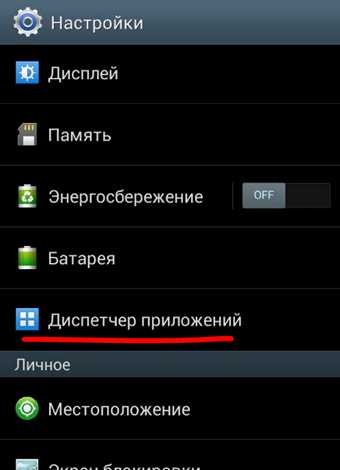
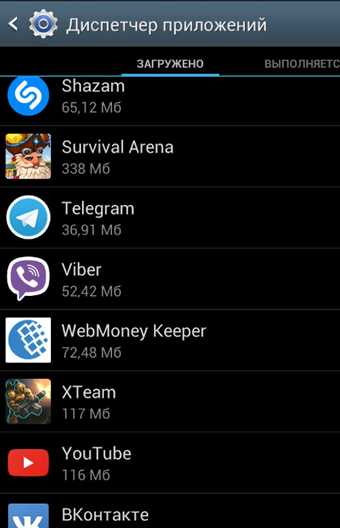
- Найдите в списке мессенджер Telegram.
- Найдите кнопку, которая отвечает за удаление кэша, и нажмите ее.
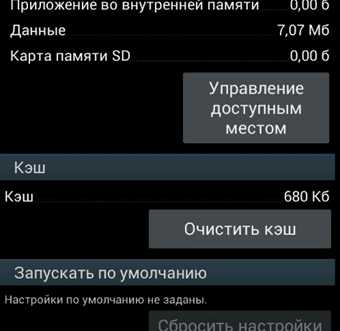
- Дождитесь удаления.
Если вы пользуетесь десктопной версией мессенджера (для ПК), то просто найдите нужный файл на компьютере и уберите его.
Для удаления файлов, смс и постов из истории на ПК версии мессенджера проделайте следующие действия:
-
- Найдите нужный элемент в переписке.
- Кликните по нему правой кнопкой мыши.
- В появившемся меню выберите пункт «Удалить сообщение».
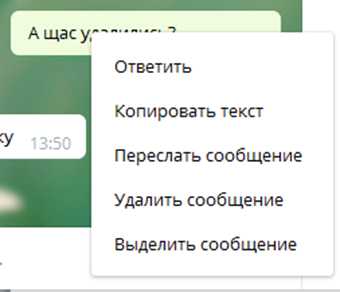 Если необходимо удаление нескольких файлов/сообщений/постов, то выберите пункт «Выделить». Затем нажмите по остальным сообщениям для их выделения. А после нажмите на появившуюся кнопку «Удалить».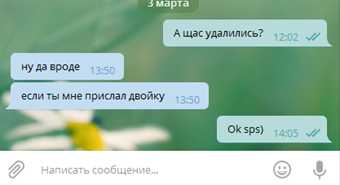
- Подтвердите действие (поставьте галочку, если есть такая возможность).
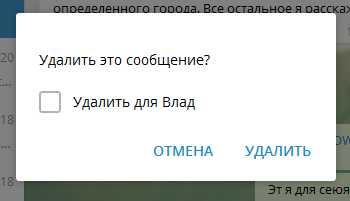
На мобильных устройствах данная процедура осуществляется аналогично. Есть только одно незначительное отличие – при выделении нескольких элементов вверху появится иконка корзины, нажав на которую вы удалите их.

Подписка
Люди довольно часто отписываются от тех или иных каналов, а админы часто исключают неактивных пользователей. И в том и в другом случаях осуществляется удаление подписки. Далее мы подробно рассмотрим данные процессы.
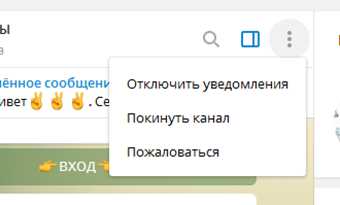
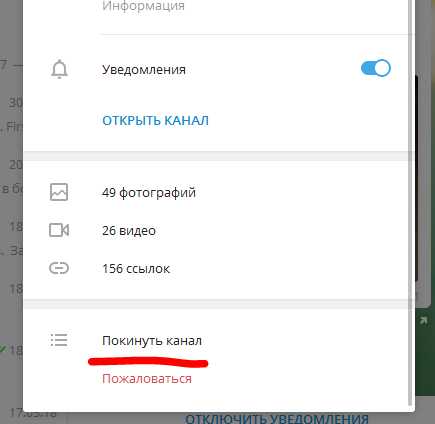
Отписка на ПК – есть 3 способа:
- Находим нужный канал в списке чатов, нажимаем второй кнопкой мыши и выбираем соответствующий пункт.
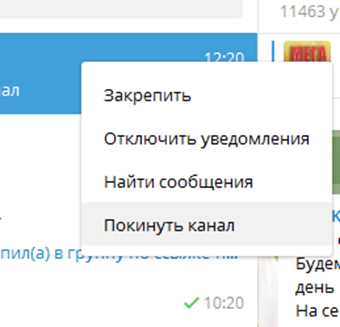
- Заходим на канал, открываем меню (три точки) и выбираем соответствующий пункт.
- Заходим на канал, кликаем по названию, прокручиваем вниз и нажимаем «Покинуть канал».
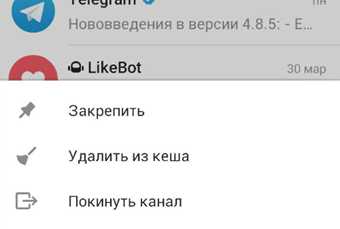
Отписка в мобильном приложении – есть 2 способа:
-
Находим канал в списке чатов, нажимаем и удерживаем, в появившемся меню выбираем соответствующий пункт.
Отписка от канала Телеграм с моб. телефона 1 способ
2 способ отписаться от канала Телеграм заключается в нажатии кнопки Покинуть канал
После подтверждаем действие. Таким образом, ваша подписка будет удалена.
Как администраторы могут удалять подписчиков Telegram
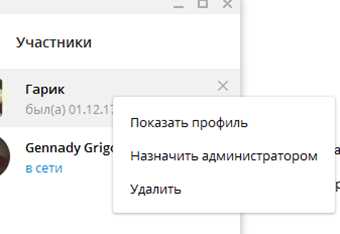
Теперь давайте рассмотрим процедуру удаления подписчиков администраторами.На ПК:
- Откройте канал.
- Справа найдите строку с количеством участников и нажмите на нее.
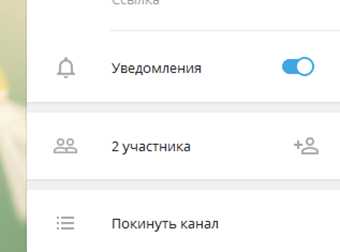
- Найдите нужного человека и нажмите по нему правой кнопкой мыши.
- В появившемся меню выберите «Удалить».
В мобильном приложении:
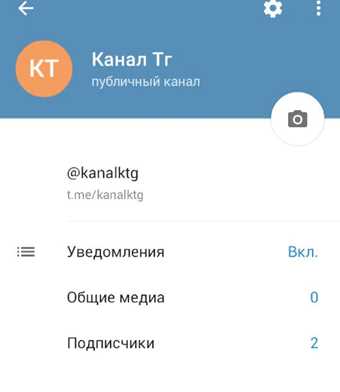
- Откройте канал и нажмите по названию.
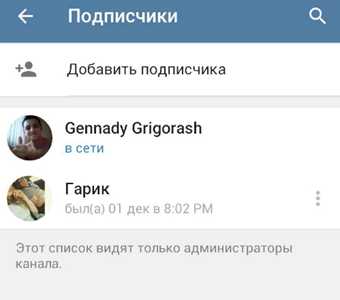
- Выберите пункт «Подписчики».
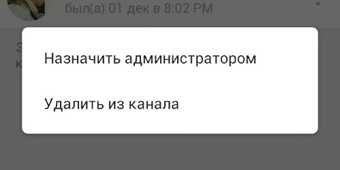
- Найдите нужного человека и нажмите на три точки.
- В открывшемся меню выберите соответствующий пункт.
История чата
Для очистки истории любого диалога проделайте следующие шаги:
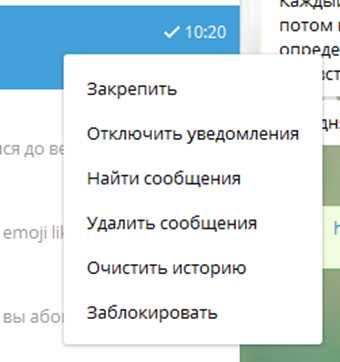
- Найдите в списке диалогов нужный.
- Нажмите по нему второй кнопкой мыши.
- Затем выберите пункт «Очистить историю».
История поиска
Как мы уже говорили ранее, вся история поиска храниться в кэше. Поэтому для очистки истории поисковых запросов в Телеграм необходимо:
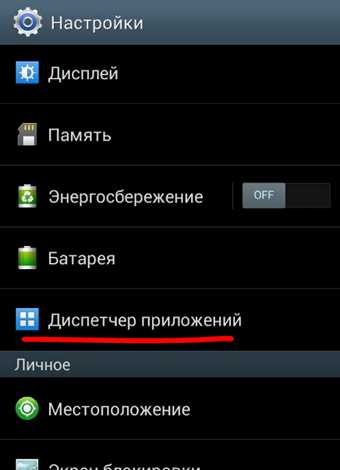
- Открыть менеджер приложений в настройках устройства.
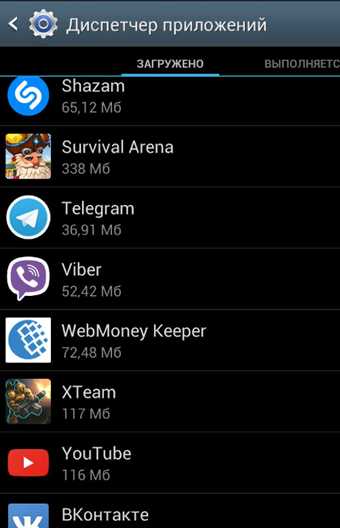
- Найти мессенджер Telegram.
- Найти кнопку, отвечающую за чистку кэша, и нажать ее.
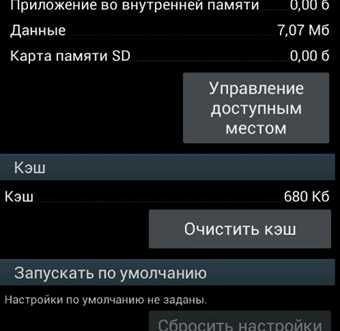
Очистка кэша приводит к очистке истории поиска.
Удалить группу/супергруппу можно двумя способами:
- Найдите ее в списке чатов, нажмите второй кнопкой мыши и выберите пункт «Удалить и выйти» для групп, либо «Покинуть» для супергрупп.
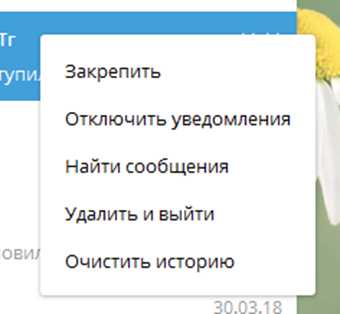
- Зайдите в саму беседу, вызовите меню, нажав на три точки, и выберите соответствующее действие.
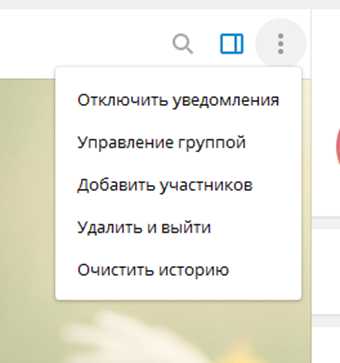
Для выхода из группы Телеграм, достаточно нажать на кнопку Удалить и выйти На мобильных устройствах данный процесс осуществляется аналогично. Также еще раз напомним, что вы не удаляете чат полностью, вы лишь покидаете его. И если вы являлись администратором, то можете еще и удалить историю.
Как удалить аккаунт в Телеграм
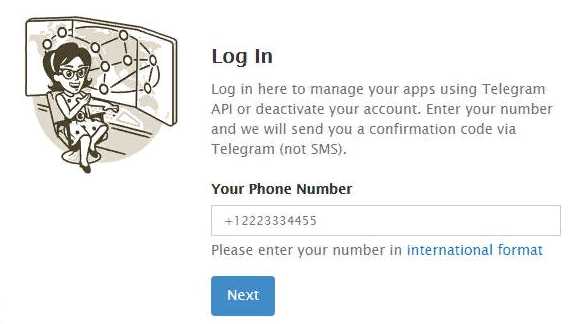
К данному действию люди прибегают в крайних случаях, так как в дальнейшем восстановить профиль не получиться. Таковы правила Телеграма. Для того чтобы удалиться из Телеграма проделайте следующие шаги:
-
Перейдите по ссылке https://my.Telegram.org/auth?to=deactivate в веб-браузере (проверьте правильность написания, так как сейчас в сети есть множество мошенников, которые создают сайты-клоны).
Как удалить мессенджер Телеграм?
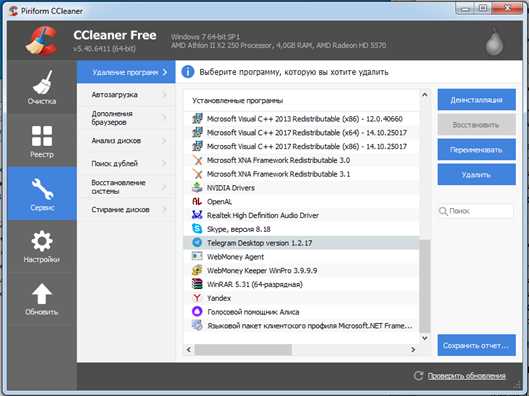
Среди пользователей мессенджера есть те, кому не нравиться его использование и поэтому, они задаются вопросом, как полностью удалить приложение со смартфона или программу с компьютера. Ниже приведена пошаговая инструкция для ПК. В ней мы использовали довольно популярную программу CCleaner (не реклама). Вы же можете использовать другой аналогичный сервис.
-
Запускаем программу.
Также после удаления Телеграм с компьютера, можно очистить реестр в этой же программе. Таким образом, мы удалили Телеграм с нашего ПК.
- Открываем «Google Play».
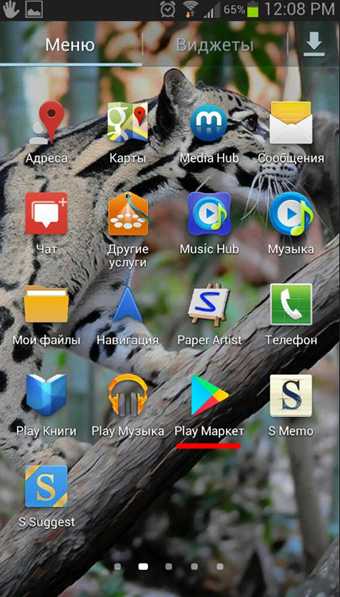
- Находим в нем Телеграм.
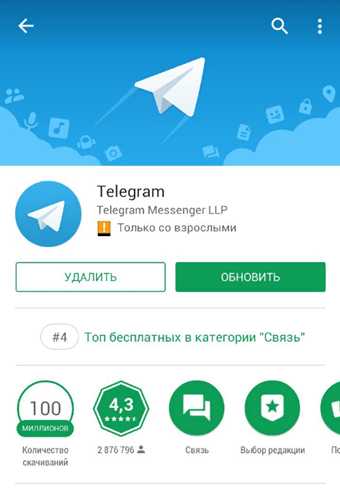
- Нажимаем кнопку «Удалить».
- Ждем.
- Готово!
На iPhone (iOS)ах данная процедура аналогична, только производиться она в маркете «App Store».
Как узнать заблокировали ли вас?
В мессенджере Telegram существует некое подобие «Черного списка». Каждый пользователь может заблокировать другого. При этом, последний не получит об этом уведомления.
Сама блокировка нигде не отображается, и понять, удалили ли вас из списка контактов не так просто. Но существует ряд признаков, по которым можно определить, заблокированы ли вы:
- у вас не отображается фотография/аватарка пользователя,
- он постоянно оффлайн,
- вы не можете ему писать (либо сообщения отправляются, но не читаются).
К сожалению, данные признаки также свойственны и для удаленных пользователей. Поэтому, возможно даже, что вас не кидали в ЧС, а человек попросту удалился из Телеграма.
Сегодня мы рассмотрели с вами процедуры удаления некоторых элементов в мессенджере Телеграм. Теперь вы знаете, что можно удалить, как и зачем это делается.
Как удалить сообщение в Telegram из переписки, из группы или канала
Сколько писем мы пишем в мессенджерах ежедневно, на сколько вопросов отвечаем? У многих это число может быть очень внушительное. А покуда мы все живые люди, то нам свойственно ошибаться. И вот, хотели вы договориться о встрече с Машей, а вместо этого написали Пете. Что теперь делать? Ответ вы найдете в этой статье.
Как и в любом другом мессенджере, у пользователя есть возможность удалить сообщения в Телеграмм, причем не только у себя, но и у собеседника. С одной стороны – это не совсем правильно (ведь доказать, что вы писали что-то, будет сложно). С другой стороны, как заявляет сам Павел Дуров, фразы, написанные лет 10 назад, могут быть вырваны из контекста и использованы против вас. Поэтому данная функция должна помочь человеку контролировать свои старые переписки.
О том, как создать чат в Телеграмм, я уже писала. Теперь расскажу, как удалять сообщения в Telegram. Причем сделать это можно в переписке с отдельным пользователем, в группе или в личном канале. Также расскажу о тонкостях, которые могут волновать многих читателей.
Удаление сообщений из личной переписки
Если вы ошиблись и отправили текст «не тому» человеку, а теперь вас интересует, можно ли удалить сообщение в Телеграмме, пока его не прочитали? Ответ: да. Вам достаточно будет удалить его у себя и у собеседника. При этом пользователю никакое уведомление не придет, и он даже не догадается, что вы ему писали.
Через мобильное приложение
Чтобы удалить сообщения с устройства на Андроид, откройте переписку и нажмите по ненужному тексту пальцем. Появится небольшое меню. Выберите в нем пункт «Удалить».

Для того, чтобы выбранный текст пропал и у вашего собеседника, отметьте птичкой пункт «Также удалить для ИМЯ». Потом подтверждайте выполнение действия.
Если не отметить пункт и удалить сообщение у себя, то потом удалить его у друга не получится
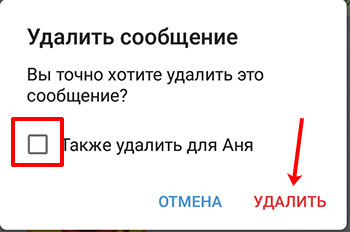
Чтобы удалить не одно сообщение, а какой-то фрагмент переписки, удержите палец на любом ненужном тексте. Когда поле выделится, отметьте зелеными галочками всё, что хотите удалить. Дальше кликните по значку мусорной корзины, вверху справа.
Обратите внимание, что можно удалять не только свои сообщения, но и то, что вам писал собеседник.

Выберите, нужно ли стирать выбранные сообщения у собеседника, и подтверждайте действия кнопкой.
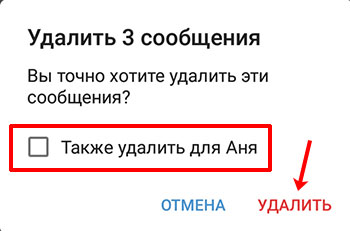
В том случае, когда переписка была длинная и она больше не нужна, использовать одиночное стирание писем долго. Чтобы удалить все сообщения в чате в Телеграмме, достаточно воспользоваться соответствующей кнопкой. Сначала нажмите на три точки вверху справа.
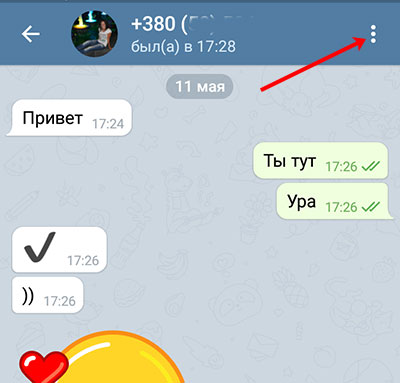
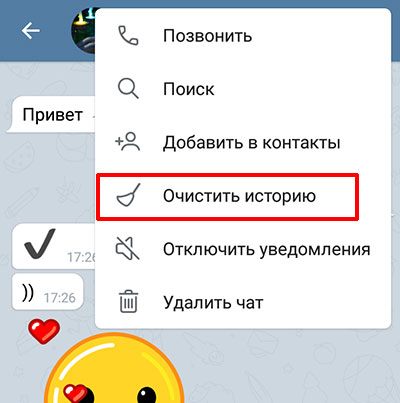
Дальше выберите пункт «Очистить историю».
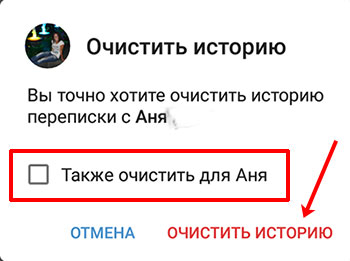
Если нужно удалить все у собеседника, не забудьте отметить галочкой предложенный пункт. Потом очищайте историю. После этого переписка с выбранным пользователем будет пустая, но из списка чатов человек не пропадет. Поэтому не придется долго его искать, если захотите написать ему снова.
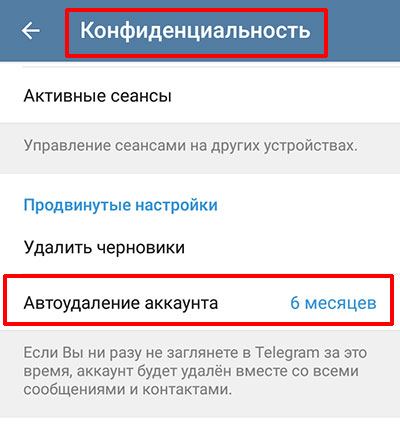
Обратите внимание, что в Телеграмм есть функция автоудаления аккаунта. Она сработает, если вы долго не будете заходить в мессенджер. В «Настройках» – «Конфиденциальность» можно указать, через какое время это произойдет: 1, 3, 6 месяцев или 1 год.
При удалении приложения с телефона или ПК все чаты, и сообщения в них, сохраняются. Если были секретные чаты, то они будут удалены.
Но если вы удалите свой профиль в Телеграмм (или сработает автоудаление), то будут удалены и все чаты с переписками. При этом у ваших собеседников переписка останется.
В программе для Windows
Если вы пользуетесь программой для Windows, то удалить из Телеграмма сообщение можно следующим образом. Выбирайте чат и жмите правой кнопкой мыши по нужному сообщению. Из контекстного меню выберите пункт для удаления.
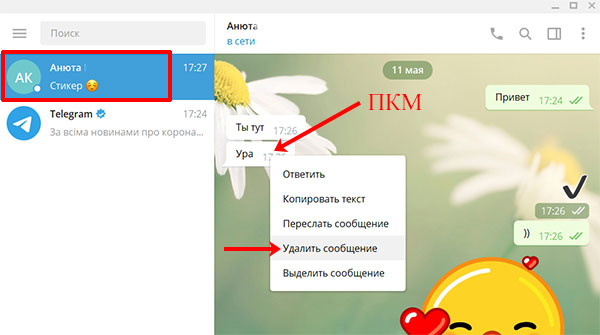
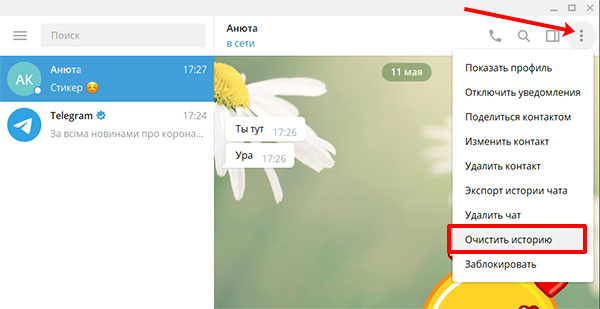
Чтобы удалить всю переписку, нажмите на три точки вверху и кликните по пункту «Очистить историю».
Еще отвечу на вопрос: если удалить сообщение в Телеграмм удалится ли оно у собеседника? Конечно, только не забывайте отмечать птичкой пункт в том окне, где вас об этом спрашивают.
В веб-версии
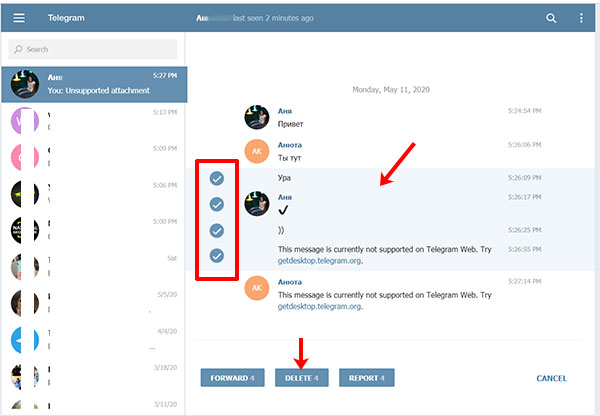
В веб-версии Telegram все немного по-другому. Открывайте чат и мышкой кликайте по письмам, которые нужно стереть. Они должны отметиться галочками. Затем жмите внизу по кнопке «DELETE».
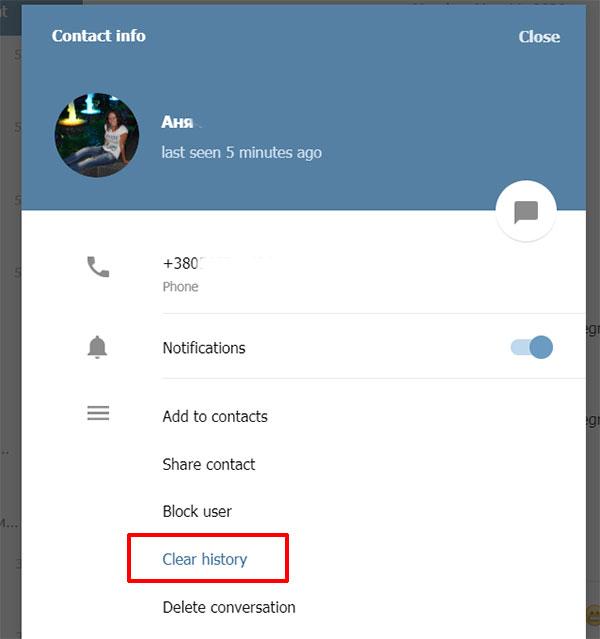
Чтобы избавиться от всей переписки с пользователем, откройте чат и нажмите по имени вверху. Затем кликните по кнопке «More».

В расширенном меню выберите пункт «Clear history». Таким образом, вы очистите чат от писем, но в общем списке он останется.
Удаление сообщений в группе
Теперь разберемся с группами. Здесь действия очень похожи, но очень важно, вы являетесь ее создателем или нет. Если группа ваша, то вы можете удалить сообщения свои и другие, как у себя, так и для всех. Если не ваша: свои сообщения можно удалить у всех участников, а чужие – только у себя, то есть у других они останутся.
Открывайте чат группы и долгим нажатием по полю выделяйте первое сообщение. Дальше отмечайте птичками все остальные, что не нужны, и нажимайте на мусорник.
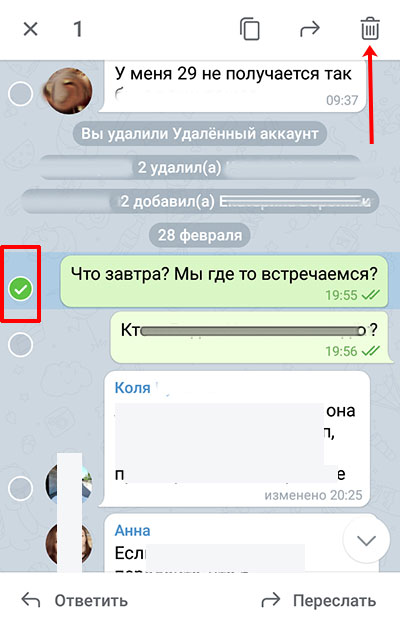
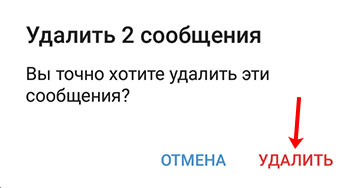
Покуда текст был мой, его можно «Удалить у всех участников». Отмечайте данный пункт и жмите кнопку подтверждения.

Можно выделить сообщения и других людей, тоже долгим нажатием. Для удаления опять выберите мусорную корзину.
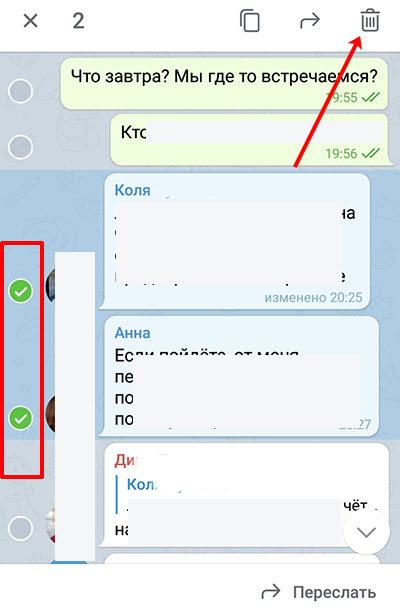
Покуда группа не моя, удалить выбранные сообщения от других людей я могу только у себя. Остальные участники по-прежнему будут их видеть.
Теперь разберемся с программой для Windows. В списке чатов выберите группу и правой кнопкой мышки кликните по сообщению. Дальше жмите кнопку «Удалить сообщение».
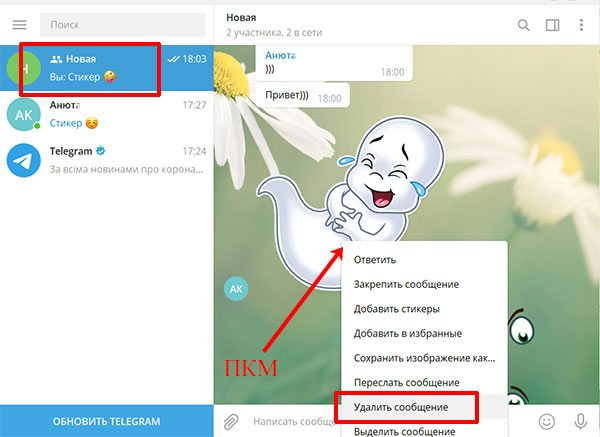
Если есть пункт и вы хотите – сотрите его для всех участников. Опять же, это зависит от того, ваша – не ваша группа и сообщение.
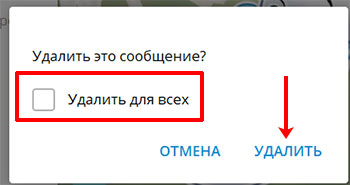
В версии для браузера просто мышкой повыделяйте те сообщения, что больше не нужны, и жмите «DELETE».

Сообщения были мои, поэтому возможность удалить их для всех участников есть. Для этого передвиньте ползунок вправо и жмите «DELETE».

Если же группа не ваша и стирать вы соберетесь не свое сообщение, появится следующее окно (4). В нем говорится, что удалить его можно, но только для себя, у остальных участников оно останется.

Как удалить сообщение из канала
Чтобы удалить отправленное сообщение в Телеграмме из канала, нужно быть его владельцем или администратором, с необходимыми правами. Принцип здесь такой же, как и для личных переписок.
В мобильном приложении нужно нажать на пост и выбрать кнопку удаления из контекстного меню.
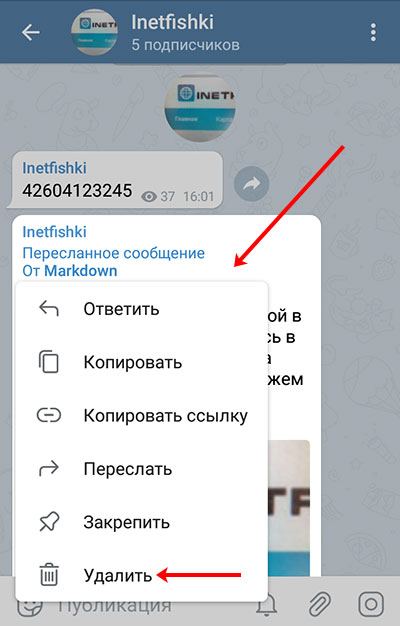
Если хотите убрать сразу несколько постов, то первый выделите долгим нажатием, а остальные отметьте птичками. Затем жмите на мусорную корзину.

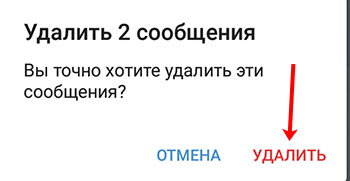
Окно с подтверждением обязательно должно появится.
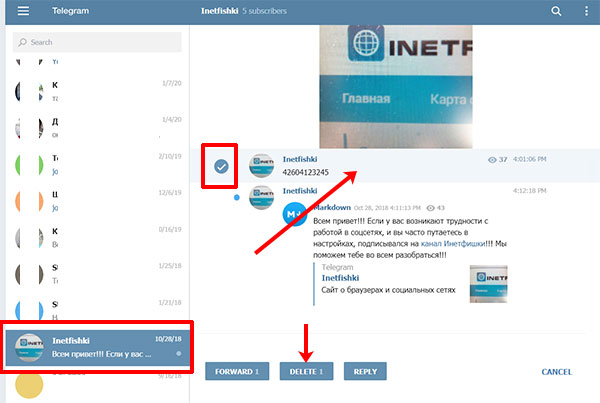
В веб-версии мышкой нужно нажать по сообщению, чтобы оно отметилось галочкой. Затем жмите по кнопке «DELETE».
Я постаралась рассказать про все нюансы, с которыми вы можете столкнуться, во время удаления сообщений в Telegram. В принципе, процесс не сложный, и есть возможность удалить их как у себя, так и собеседника. А в группе все будет зависеть от того, какие у вас там права.
Как удалить сообщения и истории чатов Telegram для Android

Если Вы недавно отказались от WhatsApp в пользу Telegram, чтобы защитить конфиденциальность чата, Вам, вероятно, захочется узнать, как удалить чаты как со своего устройства, так и с серверов Telegram. Это не так просто, как Вы думаете.
Как Telegram хранит Ваши чаты
В Telegram есть два основных типа чатов: облачные и секретные. Облачные чаты существуют между Вами и другими пользователями Telegram (включая общедоступные группы или каналы) и не имеют сквозного шифрования. Секретные чаты никогда не загружаются на сервер и зашифрованы между отправителем и получателем.
Telegram заявляет, что облачные чаты «хранятся в надежном зашифрованном виде, а ключи шифрования в каждом случае хранятся в нескольких других центрах обработки данных в разных юрисдикциях», чтобы защитить Вашу конфиденциальность. Без сквозного шифрования (когда только отправитель и получатель могут расшифровывать сообщения) Ваши чаты потенциально могут быть перехвачены, даже если они зашифрованы на сервере или в приложении.
В дополнение к этому облачные чаты (как следует из названия) хранятся в облаке. Это упрощает использование Telegram на разных устройствах, поскольку Вы можете легко загружать чаты и историю сообщений.
Удаление сообщений из Telegram
Начиная с Telegram 5.5 (выпущенного в марте 2019 года), любой желающий может удалить сообщение из личного чата со всех устройств. Сюда входят как отправленные Вами сообщения, так и полученные сообщения. Нет ограничений по времени, и сообщение будет удалено со всех устройств, включая сервер Telegram.
Облачные чаты с несколькими участниками работают по-разному. Вы можете удалять сообщения, отправленные со всех устройств, только в течение 48 часов с момента их отправки. После этого Вы по-прежнему можете удалить сообщение, но оно останется как на сервере, так и на устройствах получателей. Если получатели также удалят сообщение, оно исчезнет навсегда.
Чтобы удалить сообщение, нажмите и удерживайте его, затем выберите иконку корзины в правом верхнем углу.
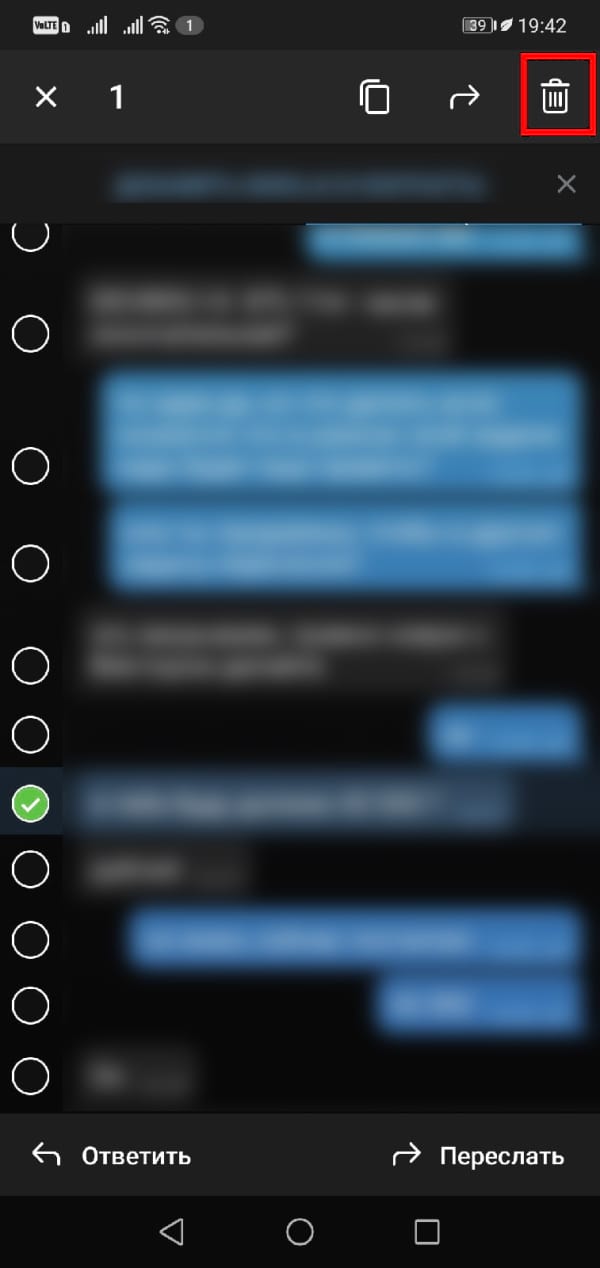
Затем Вы можете выбрать удалить сообщение только у себя или и у собеседника.
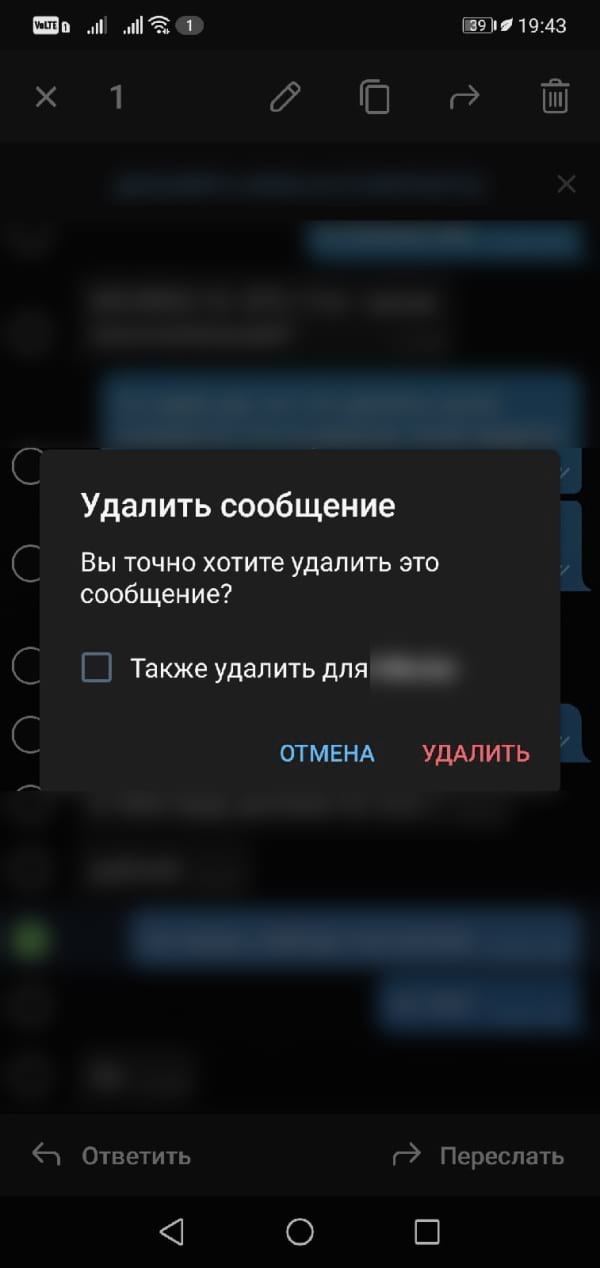
Если Вы или получатель каким-то образом используете версию Telegram до 5.5 в личном чате, то Вы ограничены тем же 48-часовым окном и правилами, которые в настоящее время существуют для облачных чатов.
Если Вы хотите удалить все копии такого сообщения с серверов Telegram — даже копию получателя, — Вам также нужно попросить получателя удалить его на своем устройстве.
Не забывайте о push-уведомлениях
Возможность удалить сообщение с устройства получателя звучит неплохо, но push-уведомления обрабатываются по-другому.
Если Вы отправляете сообщение другу, у которого включены push-уведомления для Telegram (приложение для обмена сообщениями без них бесполезно), Ваше сообщение все равно будет отображаться в его уведомлениях. Большинство мобильных устройств удаляют уведомления после нажатия, но большинство по-прежнему содержат большую часть входящего сообщения.
Таким образом, хотя Ваше сообщение не будет отображаться в Telegram, пользователь может сделать скриншот своих входящих уведомлений и хранить сообщение неопределенный срок.
Как удалить все, что Вы когда-либо отправляли
Хотите удалить все, что Вы когда-либо отправляли? Для данного варианта Вы можете удалить свою учетную запись Telegram. Но если Вы отправляли кому-либо конфиденциальные сообщения, содержащие личные данные, Вам может потребоваться попросить их удалить свои копии этих сообщений из своей учетной записи, чтобы гарантировать, что все копии будут удалены с серверов Telegram.
Для конфиденциальности используйте секретные чаты
Облачные чаты удобны и для обычных разговоров о том, что Вы собираетесь съесть на ужин, они не представляют особой опасности. Однако, если Вы серьезно относитесь к защите своей конфиденциальности, Вам следует использовать секретные чаты Telegram. Для этого нажмите на имя получателя в верхней части чата, нажмите кнопку меню в правом верхнем углу, а затем выберите «Начать секретный чат».
Похожие публикации:
- Crawl mts land cruiser 200 что такое
- Py2exe как пользоваться python 3
- Где настроить колонку
- Как в 1с обновить справочник банков
Как удалить сообщения и истории чатов Telegram для Android

Если Вы недавно отказались от WhatsApp в пользу Telegram, чтобы защитить конфиденциальность чата, Вам, вероятно, захочется узнать, как удалить чаты как со своего устройства, так и с серверов Telegram. Это не так просто, как Вы думаете.
Как Telegram хранит Ваши чаты
В Telegram есть два основных типа чатов: облачные и секретные. Облачные чаты существуют между Вами и другими пользователями Telegram (включая общедоступные группы или каналы) и не имеют сквозного шифрования. Секретные чаты никогда не загружаются на сервер и зашифрованы между отправителем и получателем.
Telegram заявляет, что облачные чаты «хранятся в надежном зашифрованном виде, а ключи шифрования в каждом случае хранятся в нескольких других центрах обработки данных в разных юрисдикциях», чтобы защитить Вашу конфиденциальность. Без сквозного шифрования (когда только отправитель и получатель могут расшифровывать сообщения) Ваши чаты потенциально могут быть перехвачены, даже если они зашифрованы на сервере или в приложении.
В дополнение к этому облачные чаты (как следует из названия) хранятся в облаке. Это упрощает использование Telegram на разных устройствах, поскольку Вы можете легко загружать чаты и историю сообщений.
Удаление сообщений из Telegram
Начиная с Telegram 5.5 (выпущенного в марте 2019 года), любой желающий может удалить сообщение из личного чата со всех устройств. Сюда входят как отправленные Вами сообщения, так и полученные сообщения. Нет ограничений по времени, и сообщение будет удалено со всех устройств, включая сервер Telegram.
Облачные чаты с несколькими участниками работают по-разному. Вы можете удалять сообщения, отправленные со всех устройств, только в течение 48 часов с момента их отправки. После этого Вы по-прежнему можете удалить сообщение, но оно останется как на сервере, так и на устройствах получателей. Если получатели также удалят сообщение, оно исчезнет навсегда.
Чтобы удалить сообщение, нажмите и удерживайте его, затем выберите иконку корзины в правом верхнем углу.

Затем Вы можете выбрать удалить сообщение только у себя или и у собеседника.

Если Вы или получатель каким-то образом используете версию Telegram до 5.5 в личном чате, то Вы ограничены тем же 48-часовым окном и правилами, которые в настоящее время существуют для облачных чатов.
Если Вы хотите удалить все копии такого сообщения с серверов Telegram — даже копию получателя, — Вам также нужно попросить получателя удалить его на своем устройстве.
Не забывайте о push-уведомлениях
Возможность удалить сообщение с устройства получателя звучит неплохо, но push-уведомления обрабатываются по-другому.
Если Вы отправляете сообщение другу, у которого включены push-уведомления для Telegram (приложение для обмена сообщениями без них бесполезно), Ваше сообщение все равно будет отображаться в его уведомлениях. Большинство мобильных устройств удаляют уведомления после нажатия, но большинство по-прежнему содержат большую часть входящего сообщения.
Таким образом, хотя Ваше сообщение не будет отображаться в Telegram, пользователь может сделать скриншот своих входящих уведомлений и хранить сообщение неопределенный срок.
Как удалить все, что Вы когда-либо отправляли
Хотите удалить все, что Вы когда-либо отправляли? Для данного варианта Вы можете удалить свою учетную запись Telegram. Но если Вы отправляли кому-либо конфиденциальные сообщения, содержащие личные данные, Вам может потребоваться попросить их удалить свои копии этих сообщений из своей учетной записи, чтобы гарантировать, что все копии будут удалены с серверов Telegram.
Для конфиденциальности используйте секретные чаты
Облачные чаты удобны и для обычных разговоров о том, что Вы собираетесь съесть на ужин, они не представляют особой опасности. Однако, если Вы серьезно относитесь к защите своей конфиденциальности, Вам следует использовать секретные чаты Telegram. Для этого нажмите на имя получателя в верхней части чата, нажмите кнопку меню в правом верхнем углу, а затем выберите «Начать секретный чат».
Как удалить сообщение в телеграмме

Общение в телеграмме — это одна из основных функций мессенджера. Пользователь может отправлять сообщение в личных чатах, в группах, обращаться к ботам, а также опубликовывать посты в канале (если вы являетесь Администратором). Ведя активную переписку с контактами, мы можем написать лишнее, что в дальнейшем понадобится стереть. Сегодня мы рассмотрим вопрос: «Как удалить сообщение в группе или в обычном чате?»
В более ранних версиях Телеграма, удалять сообщения других пользователей можно было только у себя в аккаунте, тем самым собеседник видел всю беседу или только собственные сообщения.
Новая версия Telegram позволяет удалять не только свои, но и чужие сообщения в групповых и личных чатах, вплоть до очистки всей истории переписки.
Почему телеграмм удаляет сообщения?
Telegram messenger не стирает ваши переписки, это делает Ваш собеседник. Давайте рассмотрим самые популярные причины для удаления сообщений:
- Пользователь передумал уведомлять контакт о чем-либо;
- Ошибка контактным номером, вследствии чего написан текст или отправлен файл другому человеку;
- Раскрытие секрета или любая другая причина.
Как удалить сообщение в чате
Процесс очистки сообщение в группе и в приватном чате осуществляется одинаково. Для этого требуется войти в Telegram, можно использовать любую версию телерамма, например — веб телеграм онлайн или Plus messenger. Затем переходим в чат с собеседником (или же в группу) и находим сообщение, которую требуется удалить.
Нажимаем на свободное пространство слева сообщения и выбираем среди появившихся функций «Удалить»
 Во всплывшем окне устанавливаем галочку на параметр «Также удалить для „ Имя пользователя “», для удаления сообщения у собеседника.
 Данного сообщения больше не существует! Однако стоит заметить, если месседж был отправлен и тут же удален, пользователю придет уведомление о новом сообщении.
Если вы постоянно следите за тем, что написать в телеграм чатах, предлагаем Вам функцию скрытого чтения в ВЕБ ТЕЛЕГРАММЕ ОНЛАЙН. С режимом «Инкогнито» вы общаетесь в мессенджере надев шапку-невидимку — активность аккаунта отображается по заданным параметрам в настройках, однако читать сообщения можно скрыто. Это позволяет просмотреть месседж без палева.
Опробовать функцию режим Инкогнито можно по ссылке: https://телеграмм.онлайн
Чем хорош браузерный телеграм?
Web Telegram отлично обходит блокировку в России — можно общаться без подключения прокси, впн и прочих анонимайзеров. Также веб телеграм пользуется огромным спросом среди сотрудников банков, крупных корпораций, а также гос. служб, где запрещено устанавливать мессенджер на устройства и общаться в рабочее время. Тем самым, открыв режим инкогнито в браузере, вы можете общаться без сохранения кэша и истории — закрывая вкладку или сам браузер происходит разлогирование аккаунта.
Одна из немаловажных особенностей является сортировка телеграмм чатов на категории: «В сети», «Диалоги», «Группы», «Каналы», «Боты».
Удаляем в Телеграме сообщения и переписку быстро и незаметно
«Телеграм» – это популярный мессенджер с простым интерфейсом и широкой функциональностью, предназначенный для обмена информацией. Приложение имеет опцию, позволяющую удалить всю переписку или отдельные послания не только на своем гаджете, но даже у собеседника. При этом учитываются определенные нюансы, как стереть сообщения в Телеграмме на разных устройствах.
В чем особенность переписки в Телеграм
В «Telegram» легко не только отправлять, но и удалять старые и новые материалы беседы. Возможность избавления от чата не зависит от статуса отправленного послания (доставленное, прочитанное).

В этой опции легко разобраться самосто-ятельно, если заранее ознакомиться с особенностями диалогов:
- Разрешается убирать текстовые послания у себя и у получателя.
- Можно стереть отдельные сообщения или весь диалог.
- Удаленный чат не восстанавливается.
- Администраторы групп видят удаленные СМС в блоке «Недавние действия».
- В Телеграм канале добавлять и стирать посты имеют право лишь администраторы.
Важно! До марта 2019 года удалять СМС разрешалось только 2 дня с момента отправки. Сейчас этот срок не ограничен.
Как стереть отправленное сообщение
Чтобы выборочно удалить СМС, требуется придерживаться нескольких простых последовательных этапов. Алгоритм действий на телефоне и компьютере похожий, но имеет определенные различия.
При общении с ботом API личные сообщения и команды придется убирать самостоятельно. Но при групповом общении можно сделать своего помощника администратором, после чего он будет редактировать и очищать диалоги.
При удалении писем в группе вопрос о промежутке стираемых сообщений не всплывает. Но последовательность действий аналогична очистке личного диалога.
На Андроид
Этапы стирания сообщения на «Андроиде»:
- Открытие интересующего чата.
- Долгое зажатие сообщения, которое планируется удалить (можно выбрать даже непрочитанное СМС).
- Нажатие на значок мусорной корзины, который появляется в верхнем правом углу.
- Подтверждение решения.

На Айфон
Последовательность избавления от отдельных посланий на «Айфоне»:
- Открытие переписки.
- Долгое зажатие отправленного послания.
- Выбор действия «Удалить» (вместе с этим предлагается переслать сообщение).
- Подтверждение операции нажатием на блок «Удалить у меня».
На компьютере
Как удалить сообщения в Телеграмме на ПК:
- Открытие диалога.
- Нажатие на СМС правой кнопкой мыши.
- Выбор действия «Delete Message».
- Подтверждение решения кликанием на блок «DELETE».
Детальная инструкция видна на видео:
Как очистить весь чат
В «Телеграме» можно несколькими кликами избавиться от всей переписки. Чтобы воспользоваться этой опцией на «Андроиде», требуется сначала запустить приложение. Затем понадобится долго зажимать диалог, после чего выбрать действие «Очистить историю». Дальше остается только подтвердить операцию.
Чтобы удалить переписку в Телеграм на «Айфоне», требуется выбрать беседу и свайпнуть по ней влево. После этого появятся действия, которые можно выполнить с чатом. Из предложенных вариантов следует выбрать красный квадрат с изображением мусорного ведра и надписью «Удалить». Затем кликнуть на действие «Очистить историю».
Для удаления переписки на компьютере придется для начала запустить программу. Дальше требуется нажать левой кнопкой мыши на интересующий чат. Затем выбирается действие «Clear History». После подтверждения операции беседа будет полностью очищена.
Как удалить сообщения у собеседника
Если планируется удаляться переписка у адресата, то придется почистить диалог и у себя. Интересно, что сообщения получателя у него в чате останутся нетронутыми. Убрать разрешается только свои послания.

Процесс имеет некоторые особенности в зависимости от используемого гаджета:
- На «Андроиде» после кликания по корзине требуется поставить галочку перед надписью «Удалить для (имя пользователя, с которым ведется диалог)».
- В «Айфоне» выбрать одно или несколько посланий и нажать на значок удаления.
- На «Виндовс» так же ставится специальный флажок перед подтверждением операции.
Важно! Удалить сообщение в Telegram канале может исключительно администратор. Последовательность действий аналогична стиранию обычных СМС.
Самоуничтожение переписки
Telegram позволяет устанавливать время, по достижении которого будет очищена вся беседа. Эта функция доступна только для секретного чата, где применяется особая система шифрования, чтобы достичь максимальной безопасности. Такая переписка обычно помечается значком замка напротив имени адресата или названием группового диалога.
Чтобы настроить автоматическое удаление, рекомендуется придерживаться следующих этапов:
- Открытие секретного чата.
- Нажатие на его иконку в верхней части.
- Выбор действия «Удаление по таймеру».
- Определение срока.
- Нажатие на блок «Готова».
Как скрыть общение
Скрыть общение в «Телеграме» невозможно, так как разработчики пока не предус-мотрели такой функции. Не исключено, что подобная опция будет внедрена в следующих версиях программы.
Сейчас можно только поставить пароль для открытия приложения, выполнив ряд простых действий:
- Запустить мессенджер.
- Открыть в верхнем левом углу три линии и выбрать раздел «Настройки» (шестеренка).
- Кликнуть на «Конфиденциальность и безопасность».
- В блоке «Код-пароль» включить функцию, сдвинув ползунок в соответствующую сторону.
- Дважды написать заранее придуманный пароль.

Доступ к мессенджеру осуществляется также отпечатком пальца. Для активации такой функции нужно сдвинуть ползунок напротив «Разблокировка отпечатком пальца» в разделе «Код-пароль».
Важно! В настройках разрешается установить время автоблокировки. Если не взаимодействовать с приложением заданный срок, то оно блокируется автоматически, поэтому пароль придется вводить повторно.
Можно ли просмотреть удаленные сообщения
Стертые сообщения пользователям недоступные, поэтому к очистке истории требуется подходить обдуманно. Восстановить послания невозможно, особенно при избавлении от диалога и у себя, и у собеседника. Увидеть удаленные СМС могут только администраторы в группах на протяжении 2 дней с помощью раздела «Недавние действия».
Telegram – это современный мессенджер, где позволяется убирать отдельные СМС и целые диалоги. Адресат может даже не успеть прочитать послание. Очистить чат разрешается как у себя, так и у всех участников беседы. В скрытых чатах доступна функция автоматического удаления истории переписки по заданной дате.