
Как объединить таблицы в Ворде
Наиболее популярным текстовым редактором, которым пользуются практически во всех заведениях, является Word. Программа входит в состав пакета MS Office и является несомненным лидером среди остальных программ этого класса.
Помимо работы с текстом Word позволяет создавать/редактировать таблицы и делать с ними всё, что угодно. При наборе текста обычно не возникают проблемы, а вот с таблицами в Word не всё так просто. Чтобы их создавать и редактировать нужны некоторые умения.
Сегодня, в частности, поговорим о том, как объединить таблицы в ворде.
Объединяем таблицы в Word 2003
Представим, что у нас имеются 2 таблицы, между которыми есть пробел (перенос строки, пустая строка). Наша задача соединить 2 части в единую таблицу. Для выполнения данной операции обязательно необходимо соблюсти следующие условия: во-первых, таблицы должны иметь одинаковое количество столбцов, во-вторых должна быть идентична ширина таблиц.
Если всё верно, то устанавливаем курсор мыши между таблицами и нажимаем клавишу Delete. После этого получится одна цельная таблица.

Если ширина первой и второй страницы не совпадают, необходимо выполнить следующее: выделяем обе таблицы, после чего нажимаем ПКМ и выбираем пункт «Выровнять ширину столбцов», после объединяем таблицы вышеописанным способом.
Word 2007 и выше
В более старших версиях Word предыдущая функция объединения таблиц никуда не делась. Вы всё также можете объединить таблицы, как говорилось ранее.
Однако существует ещё один интересный метод, который можно назвать универсальным.
Итак, для начала необходимо выделить вторую таблицу и поместить её в буфер обмена. Нажав комбинацию клавиш Ctrl+X. Затем устанавливаем курсор мыши на следующее поле после первой таблицы и вставляем скопированную первую таблицу.
Разрыв таблиц
Чаще всего юзерам приходится соединять таблицы, однако бывают случаи, когда необходимо сделать противоположное действие: разделить таблицу на несколько частей.
Сделать так называемый «разрыв» можно в любом месте: для этого устанавливаем курсор мыши в нужной позиции и нажимаем комбинацию: Ctrl+Shift+Enter.
Теперь вы знаете, как объединить две таблицы в ворде 2003 и более поздних версиях, а также умеете разделять таблицы на несколько частей.
Понравилось? Поделись с друзьями!
Дата: 06.03.2018 Автор/Переводчик: ThreePC
Как объединять и разбивать ячейки в таблице Word
Word для Microsoft 365 Outlook для Microsoft 365 Word для Microsoft 365 для Mac Outlook для Microsoft 365 для Mac Word 2021 Outlook 2021 Word 2021 для Mac Word 2019 Outlook 2019 Word 2019 для Mac Word 2016 Outlook 2016 Word 2016 для Mac Word 2013 Outlook 2013 Word 2010 Outlook 2010 Word 2007 Word Starter 2010 Еще. Меньше
Объединение ячеек
Несколько ячеек таблицы, расположенных в одной строке или в одном столбце, можно объединить. Например, вы можете объединить несколько ячеек по горизонтали, чтобы создать заголовок таблицы, равный по ширине нескольким столбцам.
- Выделите ячейки, которые требуется объединить.
- В разделе Работа с таблицами на вкладке Макет в группе Объединение выберите команду Объединить ячейки.
Разделение ячеек
- Выделите одну или несколько ячеек, которые требуется разделить.
- В группе Работа с таблицами на вкладке Макет в группе Слияние выберите команду Разделить ячейки.
- Введите число столбцов и строк, на которое следует разбить выделенные ячейки.
Несколько ячеек, расположенных в одной строке или в одном столбце, можно объединить в одну вместе с их содержимым. Например, можно объединить несколько ячеек по горизонтали, чтобы создать заголовок таблицы, равный по ширине нескольким столбцам.
-
Выделите ячейки, которые нужно объединить.
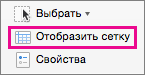
Совет: Если у вашей таблицы нет границ, можно отобразить сетку. Щелкните любое место таблицы, а затем на вкладке Макет (рядом с вкладкой Конструктор таблиц) выберите команду Отобразить сетку.
покупка
Как в документе Word объединить две или более таблиц в одну?

В Word, если у вас есть две или более таблиц, которые необходимо объединить в одну, как показано на скриншоте ниже, как вы можете быстро с этим справиться?
Объедините несколько таблиц в одну, перетащив
Вы можете перетащить стол, чтобы присоединиться к другому.
1. Щелкните в любом месте таблицы, которую хотите перетащить, появится крестик.
 |
 |
 |

2. Затем щелкните этот крестик, чтобы выбрать всю таблицу, и перетащите ее, чтобы поместить рядом с таблицей, к которой вы хотите присоединиться.

3. Отпустите курсор, теперь таблица была присоединена к предыдущей.
Объедините несколько таблиц в одну с помощью команды Merge table
Кроме того, вы можете использовать команду «Объединить таблицу» в контекстном меню для объединения двух таблиц.
1. Щелкните в любом месте таблицы, которую вы хотите перетащить, появится крестик, затем выберите крестик, чтобы выделить всю таблицу.
|
|
|
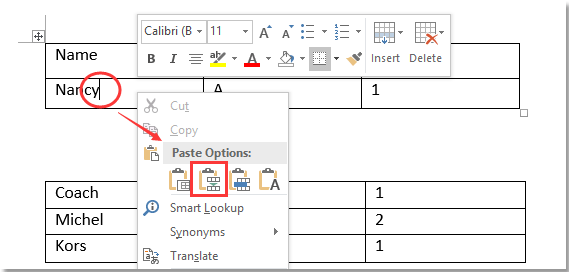
2. Нажмите Ctrl + X чтобы вырезать таблицу, затем поместите курсор в то место таблицы, в которую вы хотите вставить таблицу резки, щелкните правой кнопкой мыши, чтобы выбрать Таблица слияния из контекстного меню.
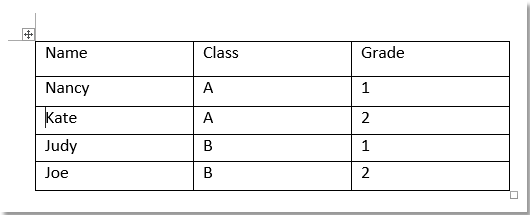
Теперь стол для резки вставлен в нужный стол.
Объедините несколько таблиц в одну с помощью ярлыков
Ярлыки также могут объединять таблицы.
Shift + Alt + стрелка вверх для объединения с таблицей выше
1. Щелкните таблицу, которую хотите перетащить, появится крестик, затем щелкните крестик, чтобы выбрать всю таблицу.
|
|
|

2. Нажмите Shift + Alt + Вверх стрелка пока выбранная таблица не будет объединена с предыдущей.
Shift + Alt + стрелка вниз для объединения с таблицей ниже
1. Щелкните в любом месте таблицы, которую вы хотите перетащить, появится крестик, затем щелкните крестик, чтобы выделить всю таблицу.
|
|
|

2. Нажмите Shift + Alt + стрелка вниз пока таблица не будет соединена с таблицей ниже.
Просмотр и редактирование нескольких документов Word / книг Excel с вкладками в Firefox, Chrome, Internet Explore 10!
Возможно, вы привыкли просматривать несколько веб-страниц в Firefox/Chrome/IE и легко переключаться между ними, щелкая соответствующие вкладки. Здесь, Office Tab поддерживает аналогичную обработку, которая позволяет вам просматривать несколько документов Word или книг Excel в одном окне Word или окне Excel и легко переключаться между ними, щелкая их вкладки.
Нажмите для бесплатной пробной версии Office Tab!
4 быстрых способа объединить две таблицы в документе Word
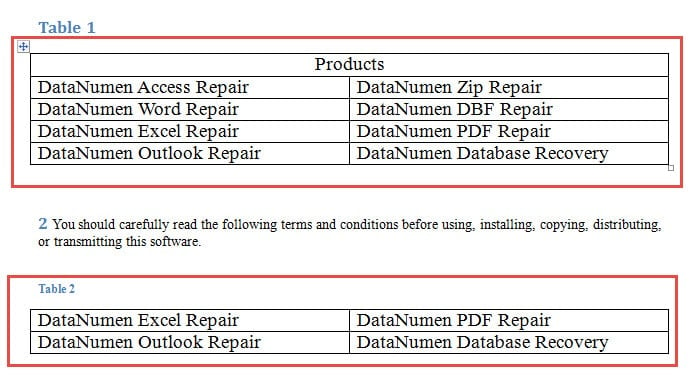
Время от времени нам приходилось иметь дело с таблицами в наших документах. Например, когда есть 2 таблицы, содержащие данные одного типа, мы можем подумать об их объединении.
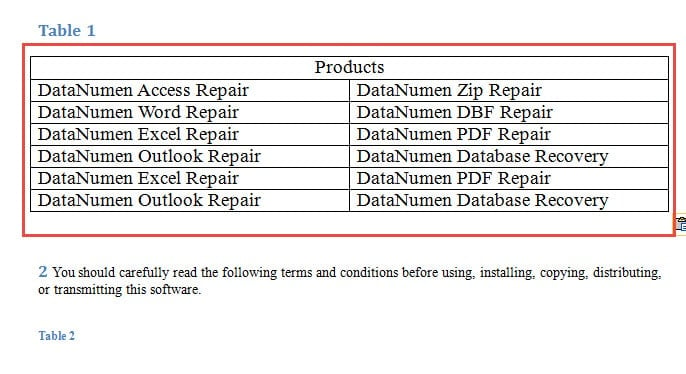
В этом случае мы предлагаем вам 4 рабочих решения для достижения такого эффекта, как показано ниже:
Метод 1: путь перетаскивания
Это не ракетостроение, чтобы присоединиться к 2 столам. Очевидно, что самый простой способ — это перетаскивание.
- Нажмите на крестик в верхнем левом углу, чтобы выбрать стол.
- Затем перетащите его на место рядом с другим столом.
- Наконец, отпустите мышь и перетащите туда стол.
Вы можете посмотреть это видео:
Способ 2: используйте опцию «Объединить таблицу»
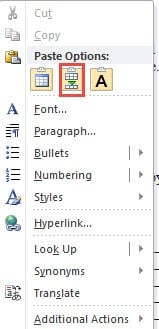
- Во-первых, нажмите на крестик, чтобы выбрать первую таблицу.
- Затем нажмите «Ctrl + X», чтобы вырезать таблицу.
- Далее поместите курсор на start строки прямо под второй таблицей.
- И щелкните правой кнопкой мыши.
- Наконец, в контекстном меню выберите «Объединить таблицу».
Способ 3: используйте «Удалить»
- Во-первых, если между двумя tarполучить таблицы, выбрать тексты или пробелы.
- Во-вторых, нажимайте «Удалить», чтобы избавиться от них, пока столы не слипнутся.
Однако, если содержимое необходимо, вы можете вставить его в другое место, прежде чем нажимать «Удалить».
Способ 4: используйте ярлыки
С одной стороны, если вам нужно объединить таблицу с таблицей над ней, вы должны выбрать ее и нажать «Alt + Shift + стрелка вверх». С другой стороны, если вам нужно объединить таблицу с таблицей под ней, вы выбираете ее и нажимаете «Alt + Shift + стрелка вниз».
Вы можете проверить эту демонстрацию:
Сравнение 4 методов
| методы | Преимущества | Недостатки бонуса без депозита |
| Метод 1: путь перетаскивания | Самый быстрый способ | 1. После этого нужно удалить заголовок таблицы |
2. Требуется точная работа, или вы можете получить гнездовой стол
2. Курсор должен стоять на start строки или отсутствует опция «Объединить таблицу».
2. Можно избежать неприятного результата, такого как получение таблицы гнезд
1. Возможно, вам придется нажать «Удалить» несколько раз.
2. Иногда вам нужно сначала вставить содержимое между таблицами в другое место.
2. Можно избежать неприятного результата, такого как получение таблицы гнезд
1. После этого нужно удалить заголовок таблицы
2. Вы должны удерживать «Alt + Shift» и несколько раз нажимать стрелку вверх или вниз.
Обработка поврежденных файлов Word
При использовании Word нас всегда будут беспокоить проблемы. И имost серьезным должен быть крах программного обеспечения. Чаще всего последствия ошеломляющие, потому что мы сталкиваемся не только с остановкой работы Word, но и с потерей ценных файлов. Поэтому мы рекомендуем вам инструмент, который может восстановить поврежденный документ Word.