
Как установить, использовать или удалить PIP на Mac: полное руководство
Всемогущий эксперт по написанию текстов, который хорошо разбирается в проблемах Mac и предоставляет эффективные решения.
Мы поговорим о как установить PIP на Mac. Python был очень хорошей платформой для сценариев и даже языка программирования. Это само по себе включает в себя важные функции и компоненты, а также большое количество широко популярных сторонних библиотек.
Пип представлял собой язык, а также набор утилит для установки, обновления и, возможно, даже удаление сторонних приложений. Мы установим и настроим pip, а также некоторые другие важные детали в этом руководстве.
Часть 1. Как установить PIP на Mac вручную
Как только мы сможем узнать, как установить pip на Mac, давайте перейдем к основам Python. Python был основным инструментом создания сценариев. Python был инструментом программирования, который, таким образом, позволяет вам работать быстро, а также эффективно подключать системы управления.
PIP стал системой управления программой для установки, а также управления программой на основе Python. пакеты / библиотеки. Такие файлы хранились в каком-то огромном «онлайн-библиотеки«известный также как Индекс пакета Python(ПиПИ). Предпочтительный ресурс Pip для модулей, а также связанных с ними предварительных требований — PyPI. В результате каждый раз, когда вы вводите «имя модуля установки pip«.
Pip вполне может найти в PyPI и этот тип модуля, после того как он будет идентифицирован, он установит и загрузит его в вашу локальную систему. PIP, по-видимому, является предпочтительным диспетчером модулей Python, и впоследствии он был включен в основную установку, что означает, что для установки PIP пользователи должны сначала установить его на Python.
Python предварительно установлен на Mac, однако, возможно, вы могли использовать последнюю версию. Единственная цель придерживаться предыдущей версии всегда заключалась в том, чтобы работать с существующими, уже существующими приложениями. К счастью, когда вы только начинаете, вы не видели ни одного из них.
Установка Python была бы рутинной процедурой. Это вещь, основанная на PKG. Чтобы узнать, как установить pip на Mac, следуйте соответствующим процедурам, чтобы все запустить, а также работать:
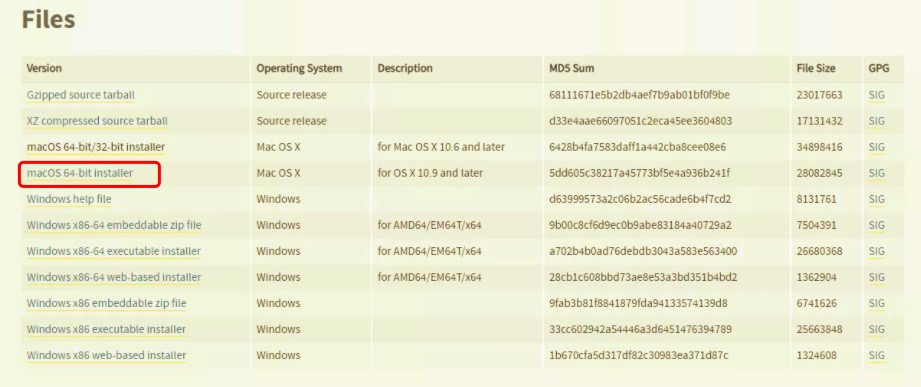
- Чтобы начать, теперь перейди на домашнюю страницу Python и загрузите самое последнее издание. Получить 64-битные установочные файлы если вы не используете гораздо более старую систему и, следовательно, вам нужно использовать предыдущее обновление Mac из-за некоторых основных обстоятельств.
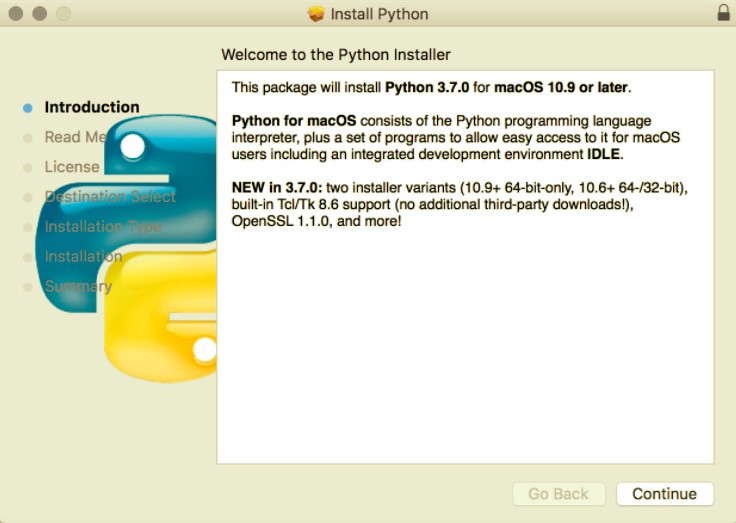
- Поскольку это были обычные файлы формата macOS.PKG, вы всегда могли Дважды щелкните установочный пакет, чтобы начать работу.
- Что самый первый дисплей действительно предоставит важную информацию по установке; Нажмите Продолжить продолжать.
- Удар Продолжить на предыдущем экране, а также информирует вас о том, что, возможно, проект больше не будет поддерживать 32-разрядные установки, начиная с текущей версии.
- Следующий экран предлагает вам каким-то образом подтвердить лицензию Python. Продолжайте, нажав Продолжить, после чего выберите опцию Соглашаться.
- Как раз на предыдущей странице, вы должны выбрать место для установки. Вы можете установить его на свой основной диск, нажав Установите, или вы можете просто изменить его, щелкнув Customized, независимо от того, имеете ли вы в виду другое местоположение. Поэтому для продолжения вам необходимо предоставить проход код.
- После этого установщик начнет передачу содержимого.
- Таким образом, после завершения установки каталог каждого приложения будет отображаться в Finder.
Часть 2. Как использовать Python PIP на Mac
В этой статье о том, как установить PIP на Mac, мы дадим вам обзор использования приложения на вашем компьютере. Поскольку теперь уже известно, что Python, похоже, работает, и что мы можем перейти к использованию PIP. На самом деле, больше ничего не нужно делать дальше: PIP включен в более поздние версии Python. После того, как было сказано, вы могли бы также ознакомиться с этим.
- Использование сгенерированной команды в Терминале даст вам представление о том, что такое PIP на самом деле.
- Все первое действие, которое вам обязательно нужно будет выполнить, было сделано для такого пакета, который вы могли бы использовать, а также поиск по пипу, который поможет вам во всем этом. Это будет искать ваше конкретное ключевое слово в индексе пакетов Python (PyPI). Предположим, мы хотим написать программу на Python, сохраняющую коды доступа. Брелок кажется отличным механизмом, включенным в Mac. Эта указанная команда отобразит полный список всех модулей PyPI, содержащих термин «Брелок«.
- Теперь есть пакет с именем macOS-брелок среди списков, которые были именно тем, что мы искали. Поэтому вместо того, чтобы писать такие функции, как ввод пароля, аутентификация, а также подключение к сетевым устройствам, мы могли бы просто получить это сейчас и настроить все в соответствии с нашими требованиями. Отображенную команду можно использовать для установки такого модуля.
- Однако обновить все загруженные пакеты не так просто, как обновить системы других устройств. Вы должны сделать это для каждого пакета, который может быть устаревшим. Просто используйте следующую команду, которую там видели.
- Кроме того, удаление пакета кажется таким же простым, как pip удалить macOS-keychain.

Заключение
Как вы видели и читали в этой статье, вы узнаете, как установить pip на Mac. В дополнение к этому мы также даем небольшое представление о том, как вы можете использовать PIP Python на Mac, в котором также есть несколько заметок о том, как правильно и эффективно использовать PIP Python на Mac. Мы надеемся, что эта статья поможет вам установить pip на Mac.
Теперь, когда вы узнали, как установить PIP на Mac, вы можете удалить его PowerMyMac. Это отличный способ удалить приложения или программы на Mac, если они вышли из строя. Надеемся, что у вас был хороший и счастливый день!
Рейтинг: 4.7 / 5 (на основе 68 рейтинги)
Установка PIP для Python и базовые команды
Как любой серьёзный язык программирования, Python поддерживает сторонние библиотеки и фреймворки. Их устанавливают, чтобы не изобретать колесо в каждом новом проекте. Необходимы пакеты можно найти в центральном репозитории Python — PyPI (Python Package Index — каталог пакетов Python).
Однако скачивание, установка и работа с этими пакетами вручную утомительны и занимают много времени. Именно поэтому многие разработчики полагаются на специальный инструмент PIP для Python, который всё делает гораздо быстрее и проще.
Что такое PIP для Python?
Сама аббревиатура — рекурсивный акроним, который на русском звучит как “PIP установщик пакетов” или “Предпочитаемый установщик программ”. Это утилита командной строки, которая позволяет устанавливать, переустанавливать и деинсталлировать PyPI пакеты простой командой pip .
Если вы когда-нибудь работали с командной строкой Windows и с терминалом на Linux или Mac и чувствуете себя уверенно, можете пропустить инструкции по установке.
Устанавливается ли PIP вместе с Python?
Если вы пользуетесь Python 2.7.9 (и выше) или Python 3.4 (и выше), PIP устанавливается вместе с Python по умолчанию. Если же у вас более старая версия Python, то сначала ознакомьтесь с инструкцией по установке.
Правильно ли Python установлен?
Вы должны быть уверены, что Python должным образом установлен на вашей системе. На Windows откройте командную строку с помощью комбинации Win+X . На Mac запустите терминал с помощью Command+пробел , а на Linux – комбинацией Ctrl+Alt+T или как-то иначе именно для вашего дистрибутива.
Затем введите команду:
python --version На Linux пользователям Python 3.x следует ввести:
python3 --version Если вы получили номер версии (например, Python 2.7.5 ), значит Python готов к использованию.
Если вы получили сообщение Python is not defined (Python не установлен), значит, для начала вам следует установить Python. Это уже не по теме статьи. Подробные инструкции по установке Python читайте в теме: Скачать и установить Python.
Как установить PIP на Windows.
Следующие инструкции подойдут для Windows 7, Windows 8.1 и Windows 10.
- Скачайте установочный скрипт get-pip.py. Если у вас Python 3.2, версия get-pip.py должны быть такой же. В любом случае щелкайте правой кнопкой мыши на ссылке и нажмите “Сохранить как…” и сохраните скрипт в любую безопасную папку, например в “Загрузки”.
- Откройте командную строку и перейдите к каталогу с файлом get-pip.py.
- Запустите следующую команду: python get-pip.py
Как установить PIP на Mac
Современные версии Mac идут с установленными Python и PIP. Так или иначе версия Python устаревает, а это не лучший вариант для серьёзного разработчика. Так что рекомендуется установить актуальные версии Python и PIP.
Если вы хотите использовать родную систему Python, но у вас нет доступного PIP, его можно установить следующей командой через терминал:
sudo easy_install pip Если вы предпочитаете более свежие версии Python, используйте Homebrew. Следующие инструкции предполагают, что Homebrew уже установлен и готов к работе.
Установка Python с помощью Homebrew производится посредством одной команды:
brew install python Будет установлена последняя версия Python, в которую может входить PIP. Если после успешной установки пакет недоступен, необходимо выполнить перелинковку Python следующей командой:
brew unlink python && brew link python Как установить PIP на Linux
Если у вас дистрибутив Linux с уже установленным на нем Python, то скорее всего возможно установить PIP, используя системный пакетный менеджер. Это более удачный способ, потому что системные версии Python не слишком хорошо работают со скриптом get-pip.py, используемым в Windows и Mac.
Advanced Package Tool (Python 2.x)
sudo apt-get install python-pip Advanced Package Tool (Python 3.x)
sudo apt-get install python3-pip pacman Package Manager (Python 2.x)
sudo pacman -S python2-pip pacman Package Manager (Python 3.x)
sudo pacman -S python-pip Yum Package Manager (Python 2.x)
sudo yum upgrade python-setuptools sudo yum install python-pip python-wheel Yum Package Manager (Python 3.x)
sudo yum install python3 python3-wheel Dandified Yum (Python 2.x)
sudo dnf upgrade python-setuptools sudo dnf install python-pip python-wheel Dandified Yum (Python 3.x)
sudo dnf install python3 python3-wheel Zypper Package Manager (Python 2.x)
sudo zypper install python-pip python-setuptools python-wheel Zypper Package Manager (Python 3.x)
sudo zypper install python3-pip python3-setuptools python3-wheel Как установить PIP на Raspberry Pi
Как пользователь Raspberry, возможно, вы запускали Rapsbian до того, как появилась официальная и поддерживаемая версия системы. Можно установить другую систему, например, Ubuntu, но в этом случае вам придётся воспользоваться инструкциями по Linux.
Начиная с Rapsbian Jessie, PIP установлен по умолчанию. Это одна из серьёзных причин, чтобы обновиться до Rapsbian Jessie вместо использования Rapsbian Wheezy или Rapsbian Jessie Lite. Так или иначе, на старую версию, все равно можно установить PIP.
sudo apt-get install python-pip sudo apt-get install python3-pip На Rapsbian для Python 2.x следует пользоваться командой pip, а для Python 3.x — командой pip3 при использовании команд для PIP.
Как обновить PIP для Python
Пока PIP не слишком часто обновляется самостоятельно, очень важно постоянно иметь свежую версию. Это может иметь значение при исправлении багов, совместимости и дыр в защите.
К счастью, обновление PIP проходит просто и быстро.
python -m pip install -U pip Для Mac, Linux, или Raspberry Pi:
pip install -U pip На текущих версиях Linux и Rapsbian Pi следует использовать команду pip3.
Как устанавливать библиотеки Python с помощью PIP
Если PIP работоспособен, можно начинать устанавливать пакеты из PyPI:
pip install package-name Установка определённой версии вместо новейшей версии пакета:
pip install package-name==1.0.0 Поиск конкретного пакета:
pip search "query" Просмотр деталей об установленном пакете:
pip show package-name Список всех установленных пакетов:
pip list Список всех устаревших пакетов:
pip list --outdated Обновление устаревших пакетов:
pip install package-name --upgrade Следует отметить, что старая версия пакета автоматически удаляется при обновлении до новой версии.
Полностью переустановить пакет:
pip install package-name --upgrade --force-reinstall Полностью удалить пакет:
pip uninstall package-name Установка pip для Python
В этой статье мы разберемся с инструментом или ключевым элементом для загрузки модулей в нашу систему, то есть с диспетчером пакетов Python (PIP). Python предоставляет нам различные модули для получения функциональных возможностей и позволяет нам выполнять манипуляции с наборами данных.
Что такое Pip в Python?
Python PIP – это менеджер пакетов Python, который в основном помогает пользователям устанавливать, просматривать и использовать различные пакеты или модули. Чтобы работать с PIP, сначала нам нужно загрузить и настроить его в нашей системе.

Убедитесь, что Python уже установлен в вашей системе. Для этого на Windows откройте командную строку с помощью комбинации Win+X. На Mac Command+пробел, а на Linux – это Ctrl+Alt+T. Вводите команду:
python —version
На Linux пользователям Python 3.x следует ввести:
Если вы получили номер версии (например, Python 2.7), значит все готово к использованию.
Если вы получили сообщение Python is not defined (Python не установлен), значит, для начала вам следует установить сам Питон.
Давайте посмотрим, как установить pip в Windows, Linux и Mac OS. PIP поставляется в комплекте с установщиками Python, т.е. версиями 2.7.9+ или 3.4+. Вам нужно будет явно установить его, если вы используете старую версию или хотите ее обновить.
Чтобы убедиться, что PIP установлен и работает корректно введите:
pip —version
Вы увидите версию и путь, а также версию python, для которой в дальнейшем будут устанавливаться пакеты:
pip 19.2.3 from /usr/local/lib/python3.6/site-packages/pip (python 3.6)
В разных версиях Python команда должна выглядеть как pip , pip3 или pip3.8.
Еще один вариант вызова pip:
python3.7 -m pip install package-name
Но если же pip не установлен, то переходим далее.
1 Установка PIP в Windows
Чтобы начать использовать PIP в Windows, нам необходимо загрузить установочный файл PIP по этой ссылке: https://bootstrap.pypa.io/get-pip.py
Скопируйте содержимое из указанного выше URL-адреса и сохраните его с именем get-pip.py, после чего вам нужно открыть командную строку и перейти в каталог, где сохранен файл get-pip.py, и запустить файл.
$ python get-pip.py
Чтобы проверить, успешно ли установлен PIP в вашей системе, выполните следующую команду в CMD.
Вывод: на вашем терминале должен появиться следующий набор информации.

2 Установка PIP в Ubuntu
$ sudo apt-get install python-pip
Advanced Package Tool (Python 2.x)
sudo apt-get install python-pip
Advanced Package Tool (Python 3.x)
sudo apt-get install python3-pip
pacman Package Manager (Python 2.x)
sudo pacman -S python2-pip
pacman Package Manager (Python 3.x)
sudo pacman -S python-pip
Yum Package Manager (Python 2.x)
sudo yum upgrade python-setuptools
sudo yum install python-pip python-wheel
Yum Package Manager (Python 3.x)
sudo yum install python3 python3-wheel
Dandified Yum (Python 2.x)
sudo dnf upgrade python-setuptools
sudo dnf install python-pip python-wheel
Dandified Yum (Python 3.x)
sudo dnf install python3 python3-wheel
Zypper Package Manager (Python 2.x)
sudo zypper install python-pip python-setuptools python-wheel
Zypper Package Manager (Python 3.x)
sudo zypper install python3-pip python3-setuptools python3-wheel
3 Установка PIP в Mac OS
Мы также можем использовать easy_install для установки PIP. Фактически, оба они являются менеджерами пакетов, а PIP заменил утилиту easy_install.
$ sudo easy_install pip
Официальная инструкция на английском языке тут https://pip.pypa.io/en/latest/installing.html
Обновление
Для обновления PIP достаточно
python -m pip install -U pip
Для Mac, Linux, или Raspberry Pi:
pip install -U pip
На текущих версиях Linux и Rapsbian Pi следует использовать команду pip3.
Скачивание и установка библиотек для Python через PIP
Python состоит из различных модулей и пакетов, которые можно загрузить и получить доступ с помощью PIP.
pip install package-name
pip install pkglts

pip check — проверка зависимостей установленных пакетов на совместимость между собой.
$ pip check
No broken requirements found.
Установка определённой версии вместо новейшей версии пакета:
pip install package-name==1.0.0
Обновление устаревших пакетов:
pip install package-name —upgrade
Примечание: старая версия пакета автоматически удаляется при обновлении до новой версии.
Чтобы полностью переустановить пакет:
pip install package-name —upgrade —force-reinstall
Если вы увидите, например, на Github файл с именем requirements.txt, то знайте, что в этом файле указываются какие пакеты нужны для запуска данного проекта.
Сам файл requirements.txt создается командой:
pip freeze > requirements.txt
В итоге в нем отображаются следующие строчки:
beautifulsoup4==4.8.2
lxml==4.4.2
soupsieve==1.9.5
После этого скрипт и файл requirements.txt нужно поместить в систему для контроля версий.
Для работы в новом месте необходимо выполнить команду:
pip install -r requirements.txt
Список пакетов
Если вы хотите взглянуть на пакеты, установленные в вашей системе, приведенная ниже команда может помочь вам с этим.
Команда list отображает установленные пакеты вместе с их версиями.
$ pip list

Список всех устаревших пакетов:
pip list —outdated
Полезные опции:
- -o, —outdated — список устаревших пакетов, для которых доступны обновления.
- -u, —uptodate — список пакетов не требующих обновления.
- -l, —local — только список пакетов виртуального окружения (virtualenv).
- —user — только список пакетов установленных в окружении пользователя.
Удаление пакета
Если вы хотите удалить какой-либо пакет, следующая команда может помочь вам в этом.
$ pip uninstall package-name
$ pip uninstall camelcase
Далее вам будет предложено согласие, действительно ли вы хотите удалить выбранный пакет. Введите «y», чтобы продолжить.

Команды PIP
PIP содержит множество команд для анализа и работы с модулями и пакетами Python.
Следующая команда может использоваться для получения информации о командах, поддерживаемых самим PIP.
$ pip help

Поиск пакетов
Иногда мы можем не знать точное имя пакета, и у PIP есть решение для этого. Мы можем легко найти пакет в репозитории, используя следующую команду.
$ pip search package-name
Пример поиска пакетов:
$ pip search Flask

Информация об установленном пакете
Если вы хотите получить информацию об установленном пакете или модуле, такую как расположение хранилища и последнюю версию, PIP может помочь нам с этим, используя следующую команду.
$ pip show package-name
$ pip show Flask

-f, —files — добавляет к основной информации полный список установленных файлов указанного пакета.
- Руководство по программированию игр на Pygame в Python – установка и простые примеры
- Классификация шаблонов проектирования в Python
- Шаблон проектирования Singleton в Python
- Шаблон проектирования Прототип (Prototype) в Python
- Шаблон проектирования Builder в Python
- Шаблон проектирования Наблюдатель(Observer) в Python
- Объектно-ориентированный шаблон в Python
- Anti Design Pattern: Анти-паттерны в Python
Установка PIP на Python 3. Базовые команды
Python — очень популярный язык программирования. Именно поэтому он поддерживает множество дополнительных фреймворков и библиотек. Сторонние фреймворки устанавливаются, чтобы каждый раз не изобретать велосипед, а пользоваться уже готовыми и проверенными решениями. Но прежде чем установить требуемый пакет на Python, этот программный пакет еще нужно найти. Здесь поможет центральный репозиторий Питона —PyPI , он же Python Package Index, он же каталог Python-пакетов.
Но тут возникает небольшая проблема, так как скачивание, installing и работа с пакетами в ручном режиме — занятие довольно утомительное и небыстрое. Однако этих трудностей можно избежать, если использовать для инсталляции специальный инструмент, который называют PIP. С его помощью процесс упрощается и ускоряется.
PIP — что это?
Речь идет об утилите командной строки, позволяющей инсталлировать и деинсталлировать программные пакеты PyPI с помощью простейшей команды pip . Еще PIP («пип») называют системой управления программными пакетами, написанными на языке Python. Подразумеваются пакеты, которые находятся в центральном репозитории PyPI.
Чаще всего работа с PIP не вызывает проблем, особенно если у пользователя уже есть опыт работы с терминалом в операционной системе Windows, Linux, Mac.
Также стоит отметить, что для Python серии 3.4 и выше PIP уже установлен (installed), так как он устанавливается (installs) по умолчанию одновременно с Пайтоном. Именно поэтому для начала надо проверить версию Python, которая есть на компьютере. Седлать это несложно: просто запустите в терминале следующую команду:
Эта команда работает для Windows и Mac. Если у пользователя установлена операционная система Linux, то команда для Python 2 будет аналогичной, а вот для версии 3 будет немного отличаться:
Для тех, кто забыл: для запуска терминала командной строки нужно выполнить простые действия:
- для Windows — комбинация клавиш Win+X;
- для Mac — Command+пробел;
- для Linux — Ctrl+Alt+T (возможны различия в зависимости от установленного дистрибутива).
После выполнения вышеописанных действий пользователь получит информацию о текущей версии Питона, установленной в его операционной системе. Для Виндовс это может выглядеть следующим образом:
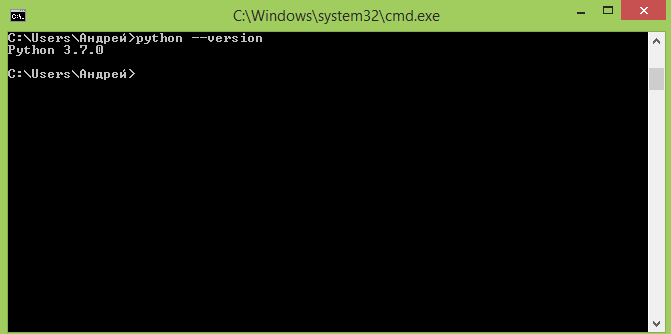
Если вы получили аналогичный результат, Python готов к работе. Если нет, его необходимо сначала установить (когда Пайтон не установлен, выдается сообщение «Python is not defined»).
Особенности PIP install для Python 3 на Windows
Ниже представлен алгоритм установки PIP для Пайтон 3. Этот алгоритм подходит, если на компьютере пользователя установлена ОС Windows 7/8.1/10.
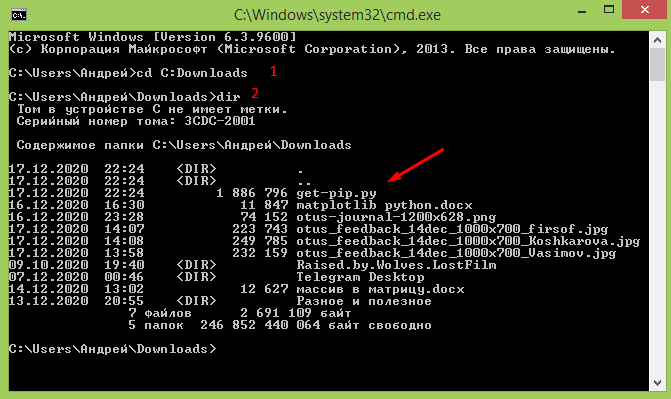
- Скачивается инсталляционный скрипт get-pip.py. Для этого надо перейти по ссылке, нажать правой кнопкой мыши на любую часть экрана и выполнить «Сохранить как…». Скрипт можно сохранять в любую папку на усмотрение пользователя. Пусть это будет, к примеру, папка «Загрузки».
- Открывается командная строка и осуществляется переход к каталогу, куда скачан файлом get-pip.py (в нашем случае это папка «Загрузки», но может быть и любая другая).
На картинке выше был открыт терминал, потом выполнен переход в папку «Загрузки» (использовалась команда cd ). Просмотрев содержимое директории с помощью команды dir , мы удостоверились в том, что скрипт (файл) с именем get-pip и расширением .py в этой папке присутствует.
3. Запускается команда: python get-pip.py
Устанавливаем PIP на Mac
В последних версиях операционной системы Mac как Python, так и PIP уже установлены. Однако команда инсталляции через терминал все же существует:
sudo easy_install pip
Также можно воспользоваться утилитой командной строки Homebrew (она тоже должна быть установлена):
brew install python
Установка на Linux
Если пользователю достался Линукс-дистрибутив с предустановленным языком программирования Python3, получить PIP можно с помощью системного менеджера пакетов — это более практичный и эффективный способ.
Для Python3 и Advanced Package Tool это выглядит следующим образом:
sudo apt-get install python3-pip
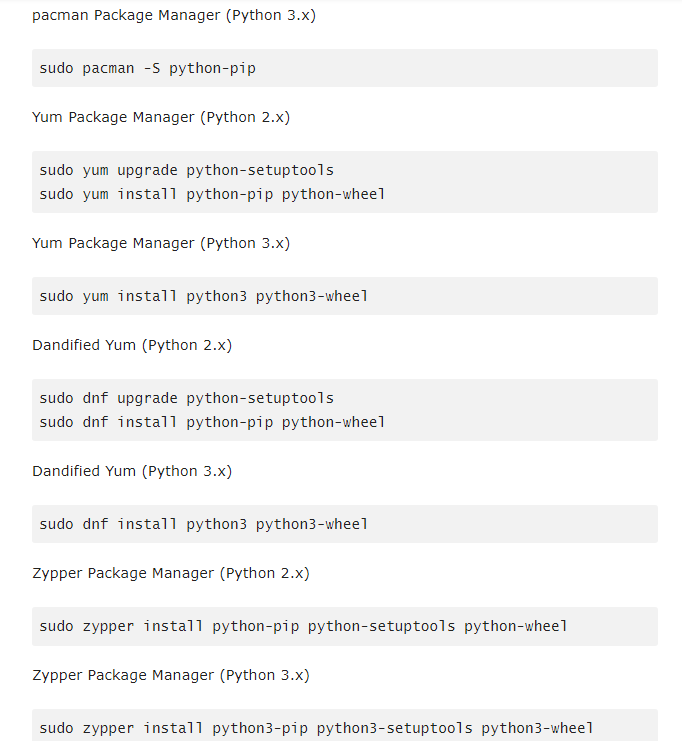
Команды для других пакетных менеджеров — в списке ниже:
Обновление PIP для Python
Обновление позволяет всегда иметь свежую версию. Это важно с точки зрения безопасности.
Обновление PIP трудностей не вызывает. Для Windows все просто:
python -m pip install -U pip
Не менее сложен процесс и для операционных систем Mac и Linux:
pip install -U pip
Если разговор идет о текущих версиях Linux, нужна команда pip3.
Как работает PIP?
Когда все выполнено правильно, система готова к работе и позволят устанавливать программные пакеты pip (библиотеки, фреймворки) непосредственно из репозитория PyPI:
pip install package-name
При необходимости можно установить и конкретную версию интересующего пакета (а не последнюю, как это происходит по умолчанию):
pip install package-name==1.0.0
Также можно выполнить поиск определенного пакета:
pip search «your_query»
Или посмотреть детали о пакете, который уже инсталлирован:
pip show package-name
Вдобавок к этому, есть вероятность просмотра всех инсталлированных программных пакетов:
Удаление тоже не вызывает затруднений:
pip uninstall package-name
Пример
Команды ниже производят установку известнейшей Пайтон-библиотеки с открытым исходным кодом NumPy:
sudo pip3 install numpy
pip3 install numpy
Если команда выше не сработает, можно обратиться к утилите напрямую:

Python wheels
Выше была рассмотрена работа с зависимыми Python-пакетами и их установка посредством pip из PyPI. Однако некоторые специалисты утверждают, что этот подход имеет свои минусы:
- Оказывается влияние на производительность — пользователю постоянно нужно скачивать и выполнять сборку пакетов, что тоже не всегда быстро.
- Работа осуществляется онлайн — если с интернетом проблемы, инсталляция не произойдет.
- Стабильность и надежность могут оказаться под вопросом — утверждение справедливо, если:
— возникают проблемы и неполадки на стороне PyPI;
— возникают нарушения зависимостей (некоторые нужные пользователю пакеты удаляются из PyPI);
— возникают неполадки у хостингового провайдера, способные привести к недоступности сетевых ресурсов, того же PyPI.
Избежать всех этих проблем можно путем применения заранее подготовленных пакетов wheel для всех интересующих зависимостей и хранения их в системном репозитории.
Для справки: Wheel — современный формат распространения пакетов в среде Python (wheel пришел на замену eggs). Подробнее об этом можете почитать здесь .
При подготовке статьи использовались следующие источники:
- https://dizballanze.com/ru/python-wheels-dlia-bystroi-ustanovki-zavisimostei/;
- https://pythonworld.ru/osnovy/pip.html;
- https://pythonru.com/baza-znanij/ustanovka-pip-dlja-python-i-bazovye-komandy.