
Install pip3 on Mac
- Install pip3 on Mac With the get-pip.py File
- Install Pip3 on Mac With the Homebrew Package Manager
You can use two primary methods to install pip3 on Mac through Python: the get-pip.py file and the Homebrew package manager. This tutorial will introduce and demonstrate these methods to help you install pip3 on your Mac device.
Install pip3 on Mac With the get-pip.py File
The pip3 is a package manager used to manage packages written in the Python programming language. To install the pip3 package manager, we have to download the get-pip.py file first and save it in the directory of the Python installation. Use the command below to download the get-pip.py file.
curl https://bootstrap.pypa.io/get-pip.py -o get-pip.py Now, we just have to run the get-pip.py file, and it would automatically install the pip3 package manager on our Mac device. The command to run the get-pip.py file is given below.
python3 get-pip.py After installing the pip3 package manager, we must verify that the installation was completed successfully. To verify the pip3 package manager, use the command given below.
pip3 --version This command will give us the version of the current installation of the pip3 package manager on our Mac device.
Install Pip3 on Mac With the Homebrew Package Manager
Instead of downloading the get-pip.py file first and then running it, you can use the Homebrew package manager to install any missing packages on your Mac. The command to install the pip3 package manager with the Homebrew package manager is given below.
brew install python3 The code above installs the latest versions of python3 and pip3 on Mac. To verify the installation of the pip3 package manager, we can use the command here.
pip3 --version The above command will give us the version of the current installation of the pip3 package manager on your Mac device.
Both methods discussed above work just fine, but the first method is more time-consuming and complex. We recommend the Homebrew method to install pip3 and/or python3 on Mac with ease. The get-pip.py file method is only recommended if, for some reason, the Homebrew method does not work.
Maisam is a highly skilled and motivated Data Scientist. He has over 4 years of experience with Python programming language. He loves solving complex problems and sharing his results on the internet.
Related Article — Python Installation
- Install Python Module Within Code
- Install Python Package Without Pip
- Install Python on Linux
- Create requirements.txt in Python
- Python Default Install Location
- Check if Python Is Installed on Windows
Как установить, использовать или удалить PIP на Mac: полное руководство

Всемогущий эксперт по написанию текстов, который хорошо разбирается в проблемах Mac и предоставляет эффективные решения.
Мы поговорим о как установить PIP на Mac. Python был очень хорошей платформой для сценариев и даже языка программирования. Это само по себе включает в себя важные функции и компоненты, а также большое количество широко популярных сторонних библиотек.
Пип представлял собой язык, а также набор утилит для установки, обновления и, возможно, даже удаление сторонних приложений. Мы установим и настроим pip, а также некоторые другие важные детали в этом руководстве.
Часть 1. Как установить PIP на Mac вручную
Как только мы сможем узнать, как установить pip на Mac, давайте перейдем к основам Python. Python был основным инструментом создания сценариев. Python был инструментом программирования, который, таким образом, позволяет вам работать быстро, а также эффективно подключать системы управления.
PIP стал системой управления программой для установки, а также управления программой на основе Python. пакеты / библиотеки. Такие файлы хранились в каком-то огромном «онлайн-библиотеки«известный также как Индекс пакета Python(ПиПИ). Предпочтительный ресурс Pip для модулей, а также связанных с ними предварительных требований — PyPI. В результате каждый раз, когда вы вводите «имя модуля установки pip«.
Pip вполне может найти в PyPI и этот тип модуля, после того как он будет идентифицирован, он установит и загрузит его в вашу локальную систему. PIP, по-видимому, является предпочтительным диспетчером модулей Python, и впоследствии он был включен в основную установку, что означает, что для установки PIP пользователи должны сначала установить его на Python.
Python предварительно установлен на Mac, однако, возможно, вы могли использовать последнюю версию. Единственная цель придерживаться предыдущей версии всегда заключалась в том, чтобы работать с существующими, уже существующими приложениями. К счастью, когда вы только начинаете, вы не видели ни одного из них.
Установка Python была бы рутинной процедурой. Это вещь, основанная на PKG. Чтобы узнать, как установить pip на Mac, следуйте соответствующим процедурам, чтобы все запустить, а также работать:
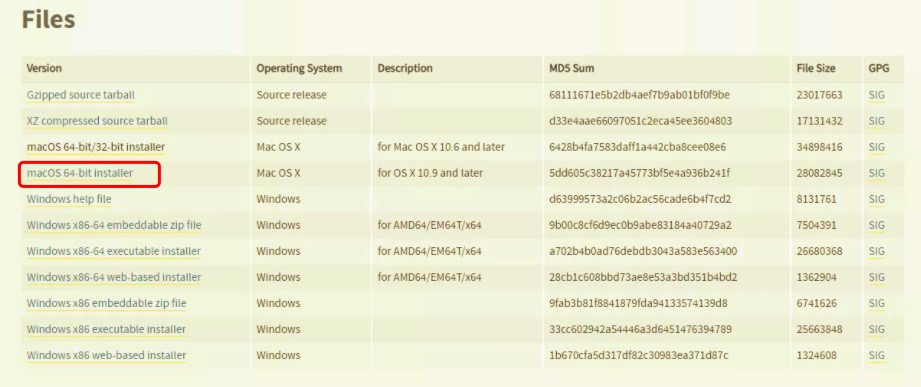
- Чтобы начать, теперь перейди на домашнюю страницу Python и загрузите самое последнее издание. Получить 64-битные установочные файлы если вы не используете гораздо более старую систему и, следовательно, вам нужно использовать предыдущее обновление Mac из-за некоторых основных обстоятельств.
- Поскольку это были обычные файлы формата macOS.PKG, вы всегда могли Дважды щелкните установочный пакет, чтобы начать работу.
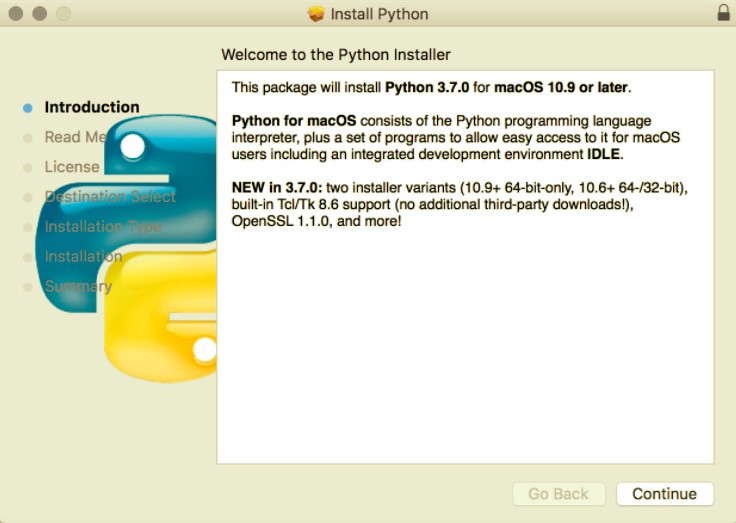
- Что самый первый дисплей действительно предоставит важную информацию по установке; Нажмите Продолжить продолжать.
- Удар Продолжить на предыдущем экране, а также информирует вас о том, что, возможно, проект больше не будет поддерживать 32-разрядные установки, начиная с текущей версии.
- Следующий экран предлагает вам каким-то образом подтвердить лицензию Python. Продолжайте, нажав Продолжить, после чего выберите опцию Соглашаться.
- Как раз на предыдущей странице, вы должны выбрать место для установки. Вы можете установить его на свой основной диск, нажав Установите, или вы можете просто изменить его, щелкнув Customized, независимо от того, имеете ли вы в виду другое местоположение. Поэтому для продолжения вам необходимо предоставить проход код.
- После этого установщик начнет передачу содержимого.
- Таким образом, после завершения установки каталог каждого приложения будет отображаться в Finder.
Часть 2. Как использовать Python PIP на Mac
В этой статье о том, как установить PIP на Mac, мы дадим вам обзор использования приложения на вашем компьютере. Поскольку теперь уже известно, что Python, похоже, работает, и что мы можем перейти к использованию PIP. На самом деле, больше ничего не нужно делать дальше: PIP включен в более поздние версии Python. После того, как было сказано, вы могли бы также ознакомиться с этим.
- Использование сгенерированной команды в Терминале даст вам представление о том, что такое PIP на самом деле.
- Все первое действие, которое вам обязательно нужно будет выполнить, было сделано для такого пакета, который вы могли бы использовать, а также поиск по пипу, который поможет вам во всем этом. Это будет искать ваше конкретное ключевое слово в индексе пакетов Python (PyPI). Предположим, мы хотим написать программу на Python, сохраняющую коды доступа. Брелок кажется отличным механизмом, включенным в Mac. Эта указанная команда отобразит полный список всех модулей PyPI, содержащих термин «Брелок«.
- Теперь есть пакет с именем macOS-брелок среди списков, которые были именно тем, что мы искали. Поэтому вместо того, чтобы писать такие функции, как ввод пароля, аутентификация, а также подключение к сетевым устройствам, мы могли бы просто получить это сейчас и настроить все в соответствии с нашими требованиями. Отображенную команду можно использовать для установки такого модуля.
- Однако обновить все загруженные пакеты не так просто, как обновить системы других устройств. Вы должны сделать это для каждого пакета, который может быть устаревшим. Просто используйте следующую команду, которую там видели.
- Кроме того, удаление пакета кажется таким же простым, как pip удалить macOS-keychain.

Заключение
Как вы видели и читали в этой статье, вы узнаете, как установить pip на Mac. В дополнение к этому мы также даем небольшое представление о том, как вы можете использовать PIP Python на Mac, в котором также есть несколько заметок о том, как правильно и эффективно использовать PIP Python на Mac. Мы надеемся, что эта статья поможет вам установить pip на Mac.
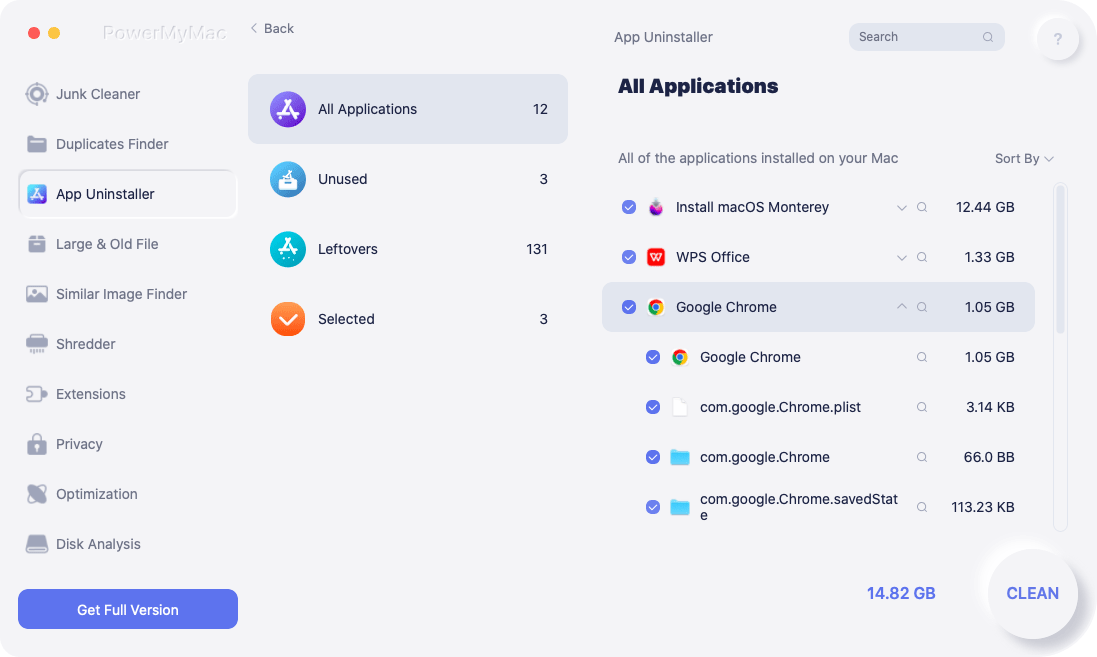
Теперь, когда вы узнали, как установить PIP на Mac, вы можете удалить его PowerMyMac. Это отличный способ удалить приложения или программы на Mac, если они вышли из строя. Надеемся, что у вас был хороший и счастливый день!
Рейтинг: 4.7 / 5 (на основе 68 рейтинги)
Установка Python в ОС MacOS
Homebrew является очень удобным пакетным менеджером для MacOS. Все дальнейшие манипуляции по установке пакетов будут осуществлены с его использованием (где это возможно, конечно).
Установка
$ ruby -e "$(curl -fsSL https://raw.githubusercontent.com/Homebrew/install/master/install)"
Установка интерпретатора CPython
$ brew install python
Пакетный менеджер pip
При использовании Homebrew для установки python’а pip поставится автоматически.
Виртуальное окружение Virtualenv
$ sudo pip install virtualenv virtualenvwrapper $ source /usr/local/bin/virtualenvwrapper.sh
Компиляция пакетов
Некоторые Python пакеты написаны с использование языка программирования Си, поэтому при установке они требуют компиляции. Если у вас не установлен компилятор, пакет не будет установлен.
$ brew install gcc
Для успешной установки GCC необходимо наличие установленного XCode в системе.
Для старых версий MacOS необходимо установить старую же версию XCode с диска, который поставляется вместе с Вашей операционной системой.
Установка git
$ brew intall git
Пример
Склонируем репозитарий админки https://github.com/sacrud/pyramid_sacrud.git в директорию /home/user/Projects .
$ cd /home/user/Projects/ $ git clone https://github.com/sacrud/pyramid_sacrud.git
Установим pyramid_sacrud из исходных кодов.
$ cd /home/user/Projects/pyramid_sacrud $ mkvirtualenv pyramid_sacrud $ python setup.py develop
Далее установим пример pyramid_sacrud/example
$ cd /home/user/Projects/pyramid_sacrud/example $ workon pyramid_sacrud $ python setup.py develop
Пакеты устанавливаются в виртуальное окружение с названием pyramid_sacrud .
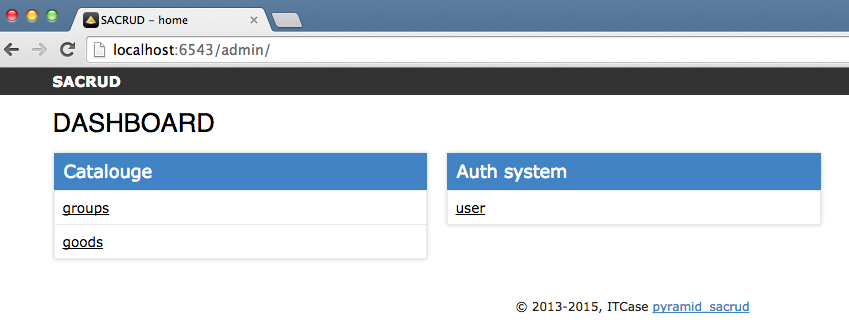
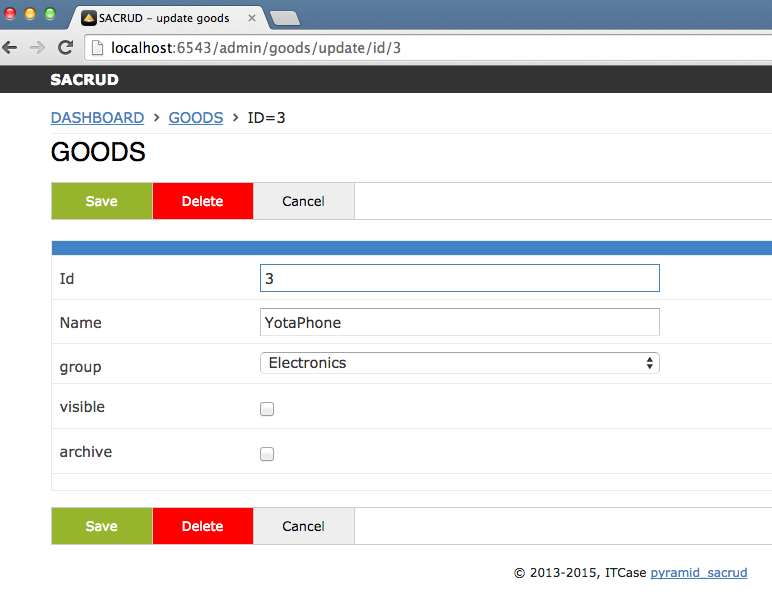
Теперь можно запустить пример:
$ cd /home/user/Projects/pyramid_sacrud/example $ workon pyramid_sacrud $ pserve development.ini
Previous: Установка Python в ОС Linux Next: Установка Python в ОС Windows
© Copyright 2020, Кафедра Интеллектуальных Информационных Технологий ИнФО УрФУ. Created using Sphinx 1.7.6.
Устанавливаем python-пакеты с помощью pip

pip — это система управления пакетами, которая используется для установки и управления программными пакетами, написанными на Python.
Установка pip
Прежде чем с помощью pip устанавливать python-пакеты, нужно сначала установить сам pip.
Python 3.4+
Начиная с Python версии 3.4, pip поставляется вместе с интерпретатором python.
Python
- Загрузить get-pip.py (обязательно сохранив с расширением .py).
- Запустить этот файл (могут потребоваться права администратора).
Есть ещё один способ (для Windows). Возможно, он является более предпочтительным:
- Установить setuptools http://www.lfd.uci.edu/~gohlke/pythonlibs/#setuptools
- Установить pip http://www.lfd.uci.edu/~gohlke/pythonlibs/#pip
Начало работы
Попробуем с помощью pip установить какой-нибудь пакет, например, numpy:
sudo pip3 install numpy
pip3 install numpy
Может не сработать, написав: «python» не является внутренней или внешней командой, исполняемой программой или пакетным файлом (такого, скорее всего, не должно быть при установке pip вторым способом, но проверить не на чем).
Тогда нужно обращаться напрямую:
Либо добавлять папку C:\Python34\Tools\Scripts\ в PATH вручную (самому проверить не на чем, можете посмотреть на stackoverflow. У кого получится — напишите в комментарии).
Что ещё умеет делать pip
Пробежимся по основным командам pip:
pip help — помощь по доступным командам.
pip install package_name — установка пакета(ов).
pip uninstall package_name — удаление пакета(ов).
pip list — список установленных пакетов.
pip show package_name — показывает информацию об установленном пакете.
pip search — поиск пакетов по имени.
pip —proxy user:passwd@proxy.server:port — использование с прокси.
pip install -U — обновление пакета(ов).
pip install —force-reinstall — при обновлении, переустановить пакет, даже если он последней версии.
Для вставки кода на Python в комментарий заключайте его в теги
- Модуль csv - чтение и запись CSV файлов
- Создаём сайт на Django, используя хорошие практики. Часть 1: создаём проект
- Онлайн-обучение Python: сравнение популярных программ
- Книги о Python
- GUI (графический интерфейс пользователя)
- Курсы Python
- Модули
- Новости мира Python
- NumPy
- Обработка данных
- Основы программирования
- Примеры программ
- Типы данных в Python
- Видео
- Python для Web
- Работа для Python-программистов
- Сделай свой вклад в развитие сайта!
- Самоучитель Python
- Карта сайта
- Отзывы на книги по Python
- Реклама на сайте