
Установка pip для Python
В этой статье мы разберемся с инструментом или ключевым элементом для загрузки модулей в нашу систему, то есть с диспетчером пакетов Python (PIP). Python предоставляет нам различные модули для получения функциональных возможностей и позволяет нам выполнять манипуляции с наборами данных.
Что такое Pip в Python?
Python PIP – это менеджер пакетов Python, который в основном помогает пользователям устанавливать, просматривать и использовать различные пакеты или модули. Чтобы работать с PIP, сначала нам нужно загрузить и настроить его в нашей системе.
Убедитесь, что Python уже установлен в вашей системе. Для этого на Windows откройте командную строку с помощью комбинации Win+X. На Mac Command+пробел, а на Linux – это Ctrl+Alt+T. Вводите команду:
python —version
На Linux пользователям Python 3.x следует ввести:
Если вы получили номер версии (например, Python 2.7), значит все готово к использованию.
Если вы получили сообщение Python is not defined (Python не установлен), значит, для начала вам следует установить сам Питон.
Давайте посмотрим, как установить pip в Windows, Linux и Mac OS. PIP поставляется в комплекте с установщиками Python, т.е. версиями 2.7.9+ или 3.4+. Вам нужно будет явно установить его, если вы используете старую версию или хотите ее обновить.
Чтобы убедиться, что PIP установлен и работает корректно введите:
pip —version
Вы увидите версию и путь, а также версию python, для которой в дальнейшем будут устанавливаться пакеты:
pip 19.2.3 from /usr/local/lib/python3.6/site-packages/pip (python 3.6)
В разных версиях Python команда должна выглядеть как pip , pip3 или pip3.8.
Еще один вариант вызова pip:
python3.7 -m pip install package-name
Но если же pip не установлен, то переходим далее.
1 Установка PIP в Windows
Чтобы начать использовать PIP в Windows, нам необходимо загрузить установочный файл PIP по этой ссылке: https://bootstrap.pypa.io/get-pip.py
Скопируйте содержимое из указанного выше URL-адреса и сохраните его с именем get-pip.py, после чего вам нужно открыть командную строку и перейти в каталог, где сохранен файл get-pip.py, и запустить файл.
$ python get-pip.py
Чтобы проверить, успешно ли установлен PIP в вашей системе, выполните следующую команду в CMD.
Вывод: на вашем терминале должен появиться следующий набор информации.

2 Установка PIP в Ubuntu
$ sudo apt-get install python-pip
Advanced Package Tool (Python 2.x)
sudo apt-get install python-pip
Advanced Package Tool (Python 3.x)
sudo apt-get install python3-pip
pacman Package Manager (Python 2.x)
sudo pacman -S python2-pip
pacman Package Manager (Python 3.x)
sudo pacman -S python-pip
Yum Package Manager (Python 2.x)
sudo yum upgrade python-setuptools
sudo yum install python-pip python-wheel
Yum Package Manager (Python 3.x)
sudo yum install python3 python3-wheel
Dandified Yum (Python 2.x)
sudo dnf upgrade python-setuptools
sudo dnf install python-pip python-wheel
Dandified Yum (Python 3.x)
sudo dnf install python3 python3-wheel
Zypper Package Manager (Python 2.x)
sudo zypper install python-pip python-setuptools python-wheel
Zypper Package Manager (Python 3.x)
sudo zypper install python3-pip python3-setuptools python3-wheel
3 Установка PIP в Mac OS
Мы также можем использовать easy_install для установки PIP. Фактически, оба они являются менеджерами пакетов, а PIP заменил утилиту easy_install.
$ sudo easy_install pip
Официальная инструкция на английском языке тут https://pip.pypa.io/en/latest/installing.html
Обновление
Для обновления PIP достаточно
python -m pip install -U pip
Для Mac, Linux, или Raspberry Pi:
pip install -U pip
На текущих версиях Linux и Rapsbian Pi следует использовать команду pip3.
Скачивание и установка библиотек для Python через PIP
Python состоит из различных модулей и пакетов, которые можно загрузить и получить доступ с помощью PIP.
pip install package-name
pip install pkglts

pip check — проверка зависимостей установленных пакетов на совместимость между собой.
$ pip check
No broken requirements found.
Установка определённой версии вместо новейшей версии пакета:
pip install package-name==1.0.0
Обновление устаревших пакетов:
pip install package-name —upgrade
Примечание: старая версия пакета автоматически удаляется при обновлении до новой версии.
Чтобы полностью переустановить пакет:
pip install package-name —upgrade —force-reinstall
Если вы увидите, например, на Github файл с именем requirements.txt, то знайте, что в этом файле указываются какие пакеты нужны для запуска данного проекта.
Сам файл requirements.txt создается командой:
pip freeze > requirements.txt
В итоге в нем отображаются следующие строчки:
beautifulsoup4==4.8.2
lxml==4.4.2
soupsieve==1.9.5
После этого скрипт и файл requirements.txt нужно поместить в систему для контроля версий.
Для работы в новом месте необходимо выполнить команду:
pip install -r requirements.txt
Список пакетов
Если вы хотите взглянуть на пакеты, установленные в вашей системе, приведенная ниже команда может помочь вам с этим.
Команда list отображает установленные пакеты вместе с их версиями.
$ pip list

Список всех устаревших пакетов:
pip list —outdated
Полезные опции:
- -o, —outdated — список устаревших пакетов, для которых доступны обновления.
- -u, —uptodate — список пакетов не требующих обновления.
- -l, —local — только список пакетов виртуального окружения (virtualenv).
- —user — только список пакетов установленных в окружении пользователя.
Удаление пакета
Если вы хотите удалить какой-либо пакет, следующая команда может помочь вам в этом.
$ pip uninstall package-name
$ pip uninstall camelcase
Далее вам будет предложено согласие, действительно ли вы хотите удалить выбранный пакет. Введите «y», чтобы продолжить.

Команды PIP
PIP содержит множество команд для анализа и работы с модулями и пакетами Python.
Следующая команда может использоваться для получения информации о командах, поддерживаемых самим PIP.
$ pip help

Поиск пакетов
Иногда мы можем не знать точное имя пакета, и у PIP есть решение для этого. Мы можем легко найти пакет в репозитории, используя следующую команду.
$ pip search package-name
Пример поиска пакетов:
$ pip search Flask

Информация об установленном пакете
Если вы хотите получить информацию об установленном пакете или модуле, такую как расположение хранилища и последнюю версию, PIP может помочь нам с этим, используя следующую команду.
$ pip show package-name
$ pip show Flask

-f, —files — добавляет к основной информации полный список установленных файлов указанного пакета.
- Руководство по программированию игр на Pygame в Python – установка и простые примеры
- Классификация шаблонов проектирования в Python
- Шаблон проектирования Singleton в Python
- Шаблон проектирования Прототип (Prototype) в Python
- Шаблон проектирования Builder в Python
- Шаблон проектирования Наблюдатель(Observer) в Python
- Объектно-ориентированный шаблон в Python
- Anti Design Pattern: Анти-паттерны в Python
Установка pip для Python 3
Часто новички, начинающие изучать Python, сталкиваются с необходимостью установки различных пакетов и библиотек для выполнения определенных задач.
Алексей Кодов
Автор статьи
7 июля 2023 в 16:45
Часто новички, начинающие изучать Python, сталкиваются с необходимостью установки различных пакетов и библиотек для выполнения определенных задач. Однако, для установки этих пакетов нужно использовать специальный инструмент под названием pip.
Возникновение проблемы связано с тем, что pip для своей работы требует setuptools, который изначально доступен только для Python 2. Из-за этого может возникнуть вопрос о том, как установить pip для Python 3.
Важно отметить, что начиная с версии Python 3.4, pip поставляется вместе с интерпретатором Python, поэтому дополнительных действий для его установки не требуется. Однако, если по каким-то причинам pip не установлен или необходимо установить его для более ранней версии Python, можно воспользоваться следующей инструкцией.
Для установки pip на Python 3 необходимо выполнить следующие действия:
- Скачать get-pip.py из официального репозитория. Это можно сделать, например, с помощью команды в терминале:
curl https://bootstrap.pypa.io/get-pip.py -o get-pip.py
- Запустить скачанный файл с помощью Python 3. Это также делается через терминал:
python3 get-pip.py
После выполнения этих команд pip должен быть успешно установлен и готов к использованию.
Таким образом, несмотря на изначальное отсутствие поддержки Python 3 в setuptools, установка pip для этой версии языка возможна и не является сложной задачей.
Установка PIP на Python 3. Базовые команды
Python — очень популярный язык программирования. Именно поэтому он поддерживает множество дополнительных фреймворков и библиотек. Сторонние фреймворки устанавливаются, чтобы каждый раз не изобретать велосипед, а пользоваться уже готовыми и проверенными решениями. Но прежде чем установить требуемый пакет на Python, этот программный пакет еще нужно найти. Здесь поможет центральный репозиторий Питона —PyPI , он же Python Package Index, он же каталог Python-пакетов.
Но тут возникает небольшая проблема, так как скачивание, installing и работа с пакетами в ручном режиме — занятие довольно утомительное и небыстрое. Однако этих трудностей можно избежать, если использовать для инсталляции специальный инструмент, который называют PIP. С его помощью процесс упрощается и ускоряется.
PIP — что это?
Речь идет об утилите командной строки, позволяющей инсталлировать и деинсталлировать программные пакеты PyPI с помощью простейшей команды pip . Еще PIP («пип») называют системой управления программными пакетами, написанными на языке Python. Подразумеваются пакеты, которые находятся в центральном репозитории PyPI.
Чаще всего работа с PIP не вызывает проблем, особенно если у пользователя уже есть опыт работы с терминалом в операционной системе Windows, Linux, Mac.
Также стоит отметить, что для Python серии 3.4 и выше PIP уже установлен (installed), так как он устанавливается (installs) по умолчанию одновременно с Пайтоном. Именно поэтому для начала надо проверить версию Python, которая есть на компьютере. Седлать это несложно: просто запустите в терминале следующую команду:
Эта команда работает для Windows и Mac. Если у пользователя установлена операционная система Linux, то команда для Python 2 будет аналогичной, а вот для версии 3 будет немного отличаться:
Для тех, кто забыл: для запуска терминала командной строки нужно выполнить простые действия:
- для Windows — комбинация клавиш Win+X;
- для Mac — Command+пробел;
- для Linux — Ctrl+Alt+T (возможны различия в зависимости от установленного дистрибутива).
После выполнения вышеописанных действий пользователь получит информацию о текущей версии Питона, установленной в его операционной системе. Для Виндовс это может выглядеть следующим образом:
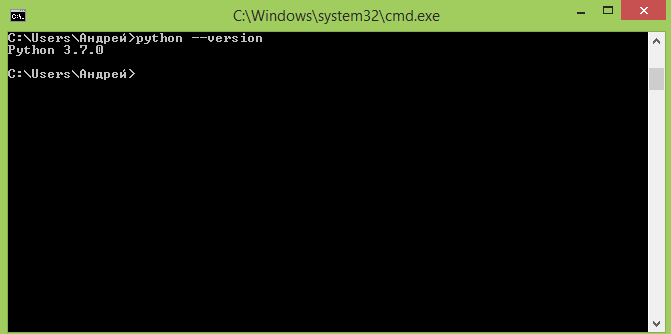
Если вы получили аналогичный результат, Python готов к работе. Если нет, его необходимо сначала установить (когда Пайтон не установлен, выдается сообщение «Python is not defined»).
Особенности PIP install для Python 3 на Windows
Ниже представлен алгоритм установки PIP для Пайтон 3. Этот алгоритм подходит, если на компьютере пользователя установлена ОС Windows 7/8.1/10.
- Скачивается инсталляционный скрипт get-pip.py. Для этого надо перейти по ссылке, нажать правой кнопкой мыши на любую часть экрана и выполнить «Сохранить как…». Скрипт можно сохранять в любую папку на усмотрение пользователя. Пусть это будет, к примеру, папка «Загрузки».
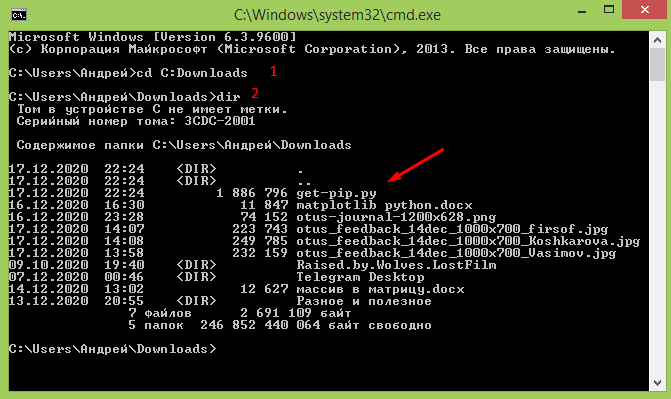
- Открывается командная строка и осуществляется переход к каталогу, куда скачан файлом get-pip.py (в нашем случае это папка «Загрузки», но может быть и любая другая).
На картинке выше был открыт терминал, потом выполнен переход в папку «Загрузки» (использовалась команда cd ). Просмотрев содержимое директории с помощью команды dir , мы удостоверились в том, что скрипт (файл) с именем get-pip и расширением .py в этой папке присутствует.
3. Запускается команда: python get-pip.py
Устанавливаем PIP на Mac
В последних версиях операционной системы Mac как Python, так и PIP уже установлены. Однако команда инсталляции через терминал все же существует:
sudo easy_install pip
Также можно воспользоваться утилитой командной строки Homebrew (она тоже должна быть установлена):
brew install python
Установка на Linux
Если пользователю достался Линукс-дистрибутив с предустановленным языком программирования Python3, получить PIP можно с помощью системного менеджера пакетов — это более практичный и эффективный способ.
Для Python3 и Advanced Package Tool это выглядит следующим образом:
sudo apt-get install python3-pip
Команды для других пакетных менеджеров — в списке ниже:
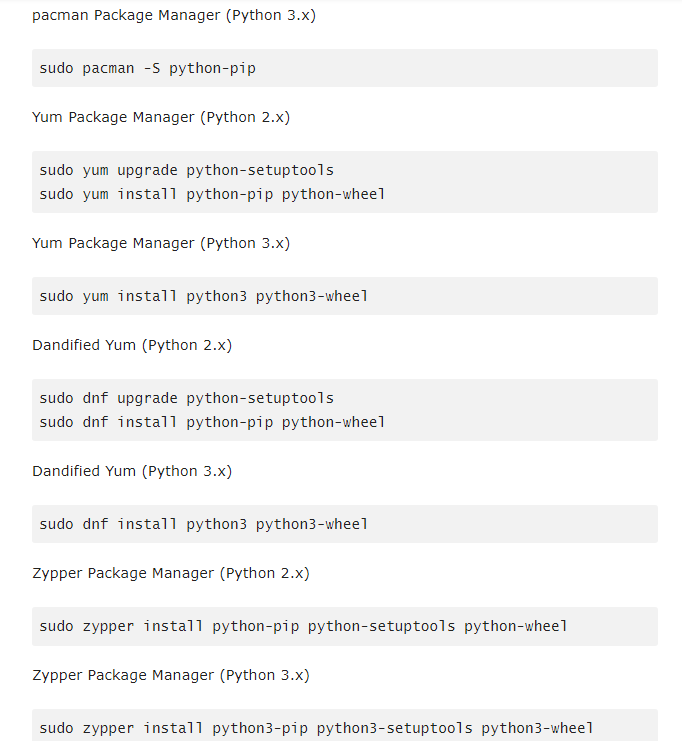
Обновление PIP для Python
Обновление позволяет всегда иметь свежую версию. Это важно с точки зрения безопасности.
Обновление PIP трудностей не вызывает. Для Windows все просто:
python -m pip install -U pip
Не менее сложен процесс и для операционных систем Mac и Linux:
pip install -U pip
Если разговор идет о текущих версиях Linux, нужна команда pip3.
Как работает PIP?
Когда все выполнено правильно, система готова к работе и позволят устанавливать программные пакеты pip (библиотеки, фреймворки) непосредственно из репозитория PyPI:
pip install package-name
При необходимости можно установить и конкретную версию интересующего пакета (а не последнюю, как это происходит по умолчанию):
pip install package-name==1.0.0
Также можно выполнить поиск определенного пакета:
pip search «your_query»
Или посмотреть детали о пакете, который уже инсталлирован:
pip show package-name
Вдобавок к этому, есть вероятность просмотра всех инсталлированных программных пакетов:
Удаление тоже не вызывает затруднений:
pip uninstall package-name
Пример
Команды ниже производят установку известнейшей Пайтон-библиотеки с открытым исходным кодом NumPy:
sudo pip3 install numpy
pip3 install numpy
Если команда выше не сработает, можно обратиться к утилите напрямую:

Python wheels
Выше была рассмотрена работа с зависимыми Python-пакетами и их установка посредством pip из PyPI. Однако некоторые специалисты утверждают, что этот подход имеет свои минусы:
- Оказывается влияние на производительность — пользователю постоянно нужно скачивать и выполнять сборку пакетов, что тоже не всегда быстро.
- Работа осуществляется онлайн — если с интернетом проблемы, инсталляция не произойдет.
- Стабильность и надежность могут оказаться под вопросом — утверждение справедливо, если:
— возникают проблемы и неполадки на стороне PyPI;
— возникают нарушения зависимостей (некоторые нужные пользователю пакеты удаляются из PyPI);
— возникают неполадки у хостингового провайдера, способные привести к недоступности сетевых ресурсов, того же PyPI.
Избежать всех этих проблем можно путем применения заранее подготовленных пакетов wheel для всех интересующих зависимостей и хранения их в системном репозитории.
Для справки: Wheel — современный формат распространения пакетов в среде Python (wheel пришел на замену eggs). Подробнее об этом можете почитать здесь .
При подготовке статьи использовались следующие источники:
- https://dizballanze.com/ru/python-wheels-dlia-bystroi-ustanovki-zavisimostei/;
- https://pythonworld.ru/osnovy/pip.html;
- https://pythonru.com/baza-znanij/ustanovka-pip-dlja-python-i-bazovye-komandy.
Установка Python и pip на Windows
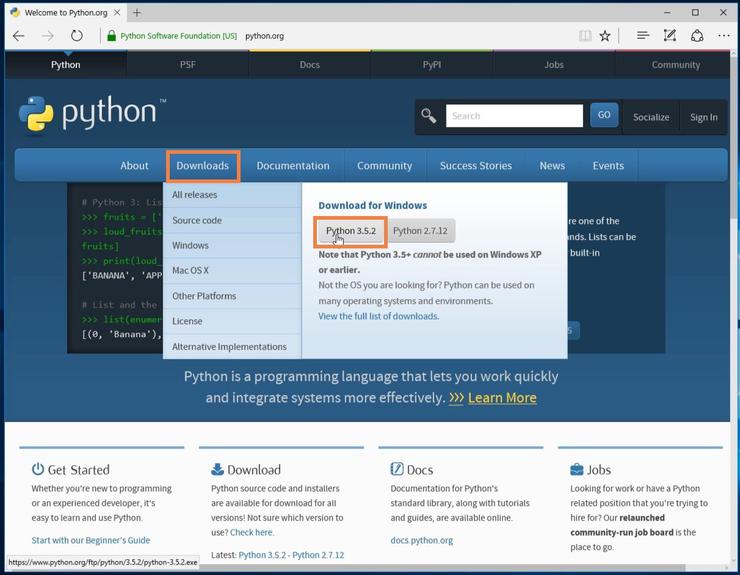
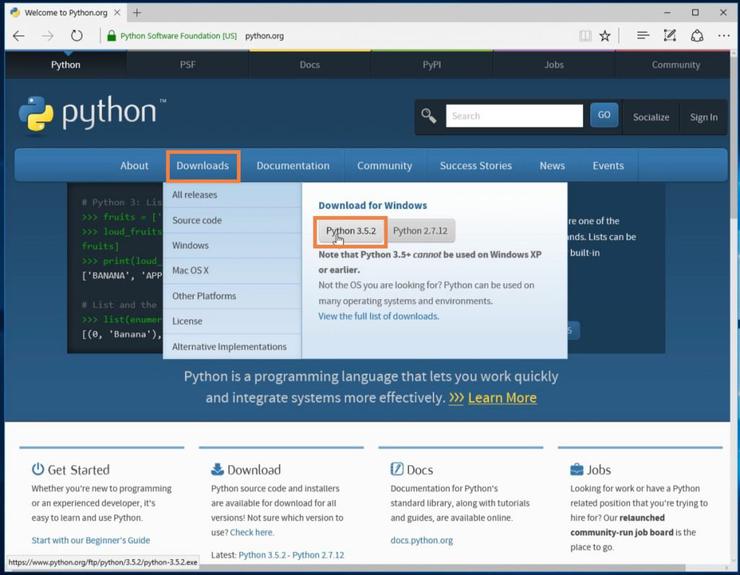
В данном разделе мы научимся устанавливать Python и менеджер пакетов pip на Windows 10 с нуля. Лучший способ установить Python на Windows — это скачать официальный установщик с сайта python.org. Чтобы сделать это, откройте браузер и перейдите по ссылке https://python.org/. После завершения загрузки установщика, откройте «Загрузки». Сайт обнаружит, что вы посетили его с Windows, и предложит скачать последнюю версию Python 3 или Python 2. Если вы не знаете, какую версию использовать, то я рекомендую Python 3. Если вам нужно работать с унаследованным кодом Python 2, тогда вам необходим Python 2. Под вкладками Downloads → Download for Windows нажмите кнопку “Python 3.X.X” (или “Python 2.X.X”), чтобы скачать установочный файл.
64-разрядный Python против 32-разрядного
Если вы гадаете, какую версию Python нужно использовать 64-разрядную или 32-разрядную, вам, скорее всего, понадобится 32-разрядная. Иногда достаточно тяжело найти бинарники для 64-разрядной версии, а это значит, что некоторые сторонние модули могут установиться неправильно на 64-разрядной версии Python. Мое мнение – использовать ту версию, которую конкретно рекомендуют на официальном сайте. Если вы кликните кнопку Python 3 или Python 2 под “Download for Windows”, вы получите именно ту версию, которую выбрали. Помните, Если вы в итоге сделаете неправильный выбор, и захотите перейти на другую версию Python, вы можете просто удалить существующую версию и переустановить его, скачав другой установщик с официального сайта.
Запускаем установщик Python
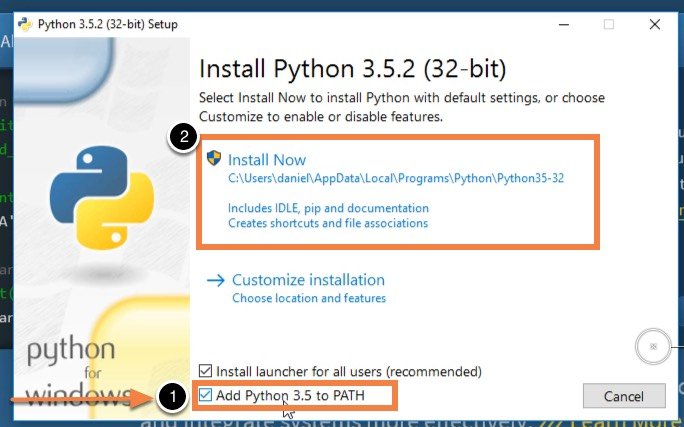
По окончанию загрузки установщика, запустите его двойным щелчком мыши, чтобы начать установку Python. Обязательно установите флажок на «Add Python X.Y to PATH» в мастере настройке. Убедитесь, что флажок “Add Python X.Y to PATH” поставлен в установщике, в противном случае у вас будут проблемы с доступом инсталлятора Python к командной стоке. Нажмите «Установить» для начала установки. Установка должна пройти быстро, после чего Python будет готов к запуску на вашей системе. К следующему шагу нужно убедиться, что все было выполнено надлежащим образом.
Подтверждаем, что Python был установлен правильно
По окончанию установки, Python должен быть установлен на вашем компьютере. Давайте убедимся в том, что все было выполнено правильно, протестировав, имеет ли Python доступ к командной строке (cmd) Windows:
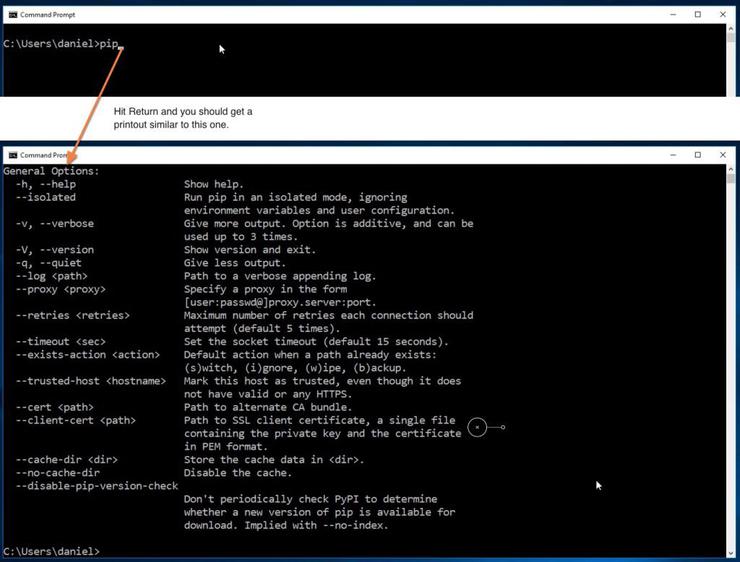
- Откройте командную строку Windows, запустив cmd.exe
- Введите pip и нажмите «Enter»
- Вы увидите справочный текст менеджера пакетов Python под названием “pip”. Если вы получите уведомление об ошибке, повторите этапы установки Python, и убедитесь в том, что вы обладаете рабочей версией Python. Большая часть проблем, с которыми вы можете столкнуться, будут иметь то или иное отношение к неправильной настройке PATH. Переустановка и подтверждение того, что опция “Add Python to PATH” была активирована, должны исправить эту проблему.
Есть вопросы по Python?
На нашем форуме вы можете задать любой вопрос и получить ответ от всего нашего сообщества!