
Использование функции AssistiveTouch на iPhone, iPad или iPod touch
С помощью функции AssistiveTouch можно регулировать громкость, блокировать экран, пользоваться жестами с несколькими пальцами, перезапускать устройство и заменить нажатие кнопок на одно касание.
Включение AssistiveTouch
- Перейдите в меню «Настройки» > «Универсальный доступ» > «Касание» > AssistiveTouch и включите параметр AssistiveTouch.
- Воспользуйтесь функцией «Привет, Siri» и произнесите «Включить AssistiveTouch».
- Выберите «Настройки» > «Универсальный доступ» > «Быстрые команды» и включите параметр AssistiveTouch.
Также можно добавить функцию AssistiveTouch в быструю команду универсального доступа для быстрого доступа из «Пункта управления» либо с помощью боковой кнопки или кнопки «Домой». А если у вас часы Apple Watch Series 4 или более поздней модели, вы можете включить функцию AssistiveTouch на Apple Watch.
Использование AssistiveTouch вместо жестов
Пользуйтесь меню и элементами управления, требующими жестов на экране, такими как:
- Пункт управления
- Центр уведомлений
- Spotlight
- Дом
- Переключатель программ
- Экран вслух
Использование AssistiveTouch вместо нажатия кнопок
Меню AssistiveTouch обеспечивает доступ к функциям, которые также активируются нажатием физических кнопок или перемещением устройства. AssistiveTouch обеспечивает следующие возможности:
- использование быстрой команды универсального доступа;
- блокировка экрана;
- регулировка громкости;
- вызов Siri;
- перезапуск устройства;
- сохранение снимка экрана;
- имитация встряхивания устройства.
Использование AssistiveTouch вместо жестов несколькими пальцами
- В меню AssistiveTouch выберите «Устройство» > «Еще».
- Нажмите «Жесты».
- Укажите, сколько пальцев участвуют в жесте: 2, 3, 4 или 5.
После того как вы сделаете выбор, на экране появится несколько точек, обозначающих места прикосновения виртуальных пальцев к экрану. Перемещая один палец по экрану или выполняя нажатия, можно одновременно управлять всеми виртуальными пальцами. Если в течение нескольких секунд не происходит никаких действий, виртуальные пальцы автоматически исчезают.
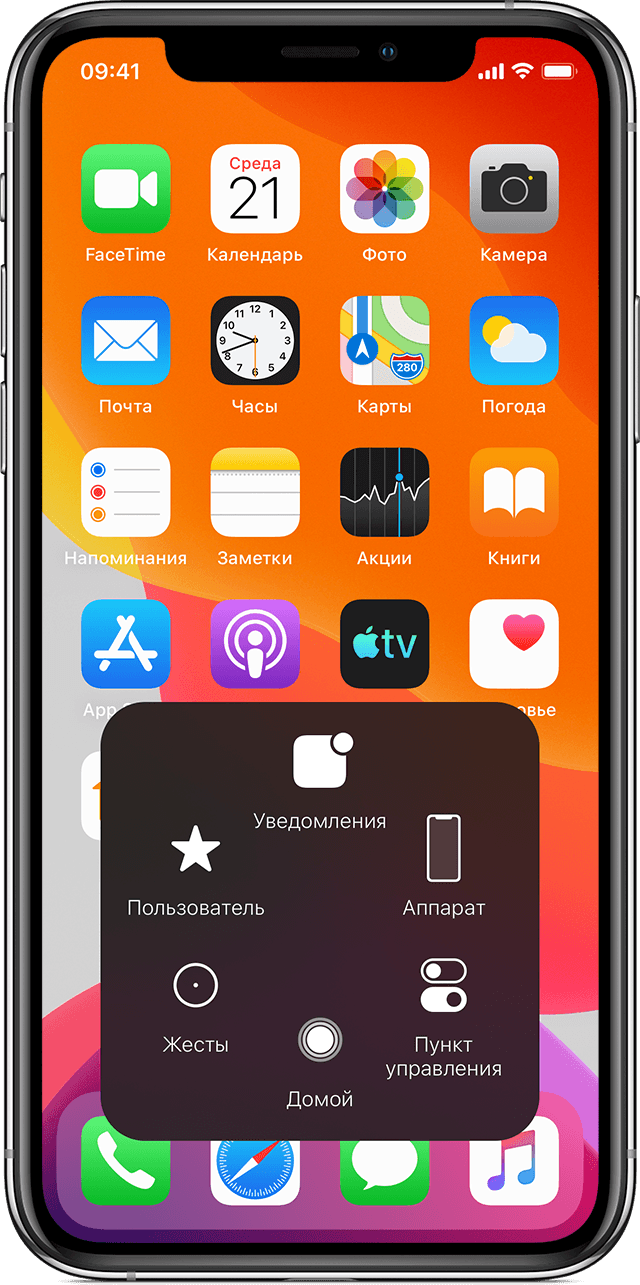
Настройка меню AssistiveTouch
Чтобы изменить порядок, количество и содержание кнопок в этом меню, выполните следующие действия.
- Выберите «Настройки» > «Универсальный доступ» > «Касание» > AssistiveTouch.
- Выберите «Меню верхнего уровня», затем нажмите значок, функцию которого требуется переназначить.
- С помощью кнопок «+» и «–» можно изменить количество кнопок в меню.
Чтобы откатить изменения и восстановить настройки меню по умолчанию, нажмите кнопку «Сброс».
Пользовательские действия
Чтобы назначить функцию AssistiveTouch одиночному, двойному или длительному нажатию кнопки, выполните следующие действия.
- Выберите «Настройки» > «Универсальный доступ» > «Касание» > AssistiveTouch.
- В разделе «Настройка действий» выберите «Одно касание», «Двойное касание» или «Долгое нажатие».
- Выберите в списке действие, чтобы назначить его жесту.
- Вернитесь к экрану «Настройки» нажатием кнопки AssistiveTouch.
Можно настроить интервал времени для выполнения двойного касания в действиях или продолжительность удержания кнопки для долгого нажатия.
Создание новых жестов
Вы можете записать произвольные касания и перемещения пальца с помощью сенсорного экрана и сохранить их в меню AssistiveTouch.
Чтобы создать жест, выполните следующие действия.
- Выберите «Настройки» > «Универсальный доступ» > «Касание».
- Нажмите AssistiveTouch, затем — «Создать новый жест».
- Запись начнётся автоматически при касании экрана: как будете готовы, просто нажмите или смахните экран.
- По завершении нажмите «Остановить».
Чтобы просмотреть записанный жест, нажмите «Воспроизвести». Чтобы перезаписать жест, нажмите «Записать». Нажмите «Сохранить», чтобы указать название своего жеста.
Если вам сложно выполнить жест с использованием сразу нескольких пальцев, вы можете записать отдельные движения и они будут сгруппированы. Например, нарисуйте две горизонтальные точки в верхней половине экрана и полукруг в нижней части экрана, затем нажмите «Остановить». При нажатии кнопки «Воспроизвести» все точки и линии появятся одновременно.
Подключите указывающее устройство с помощью AssistiveTouch
С AssistiveTouch можно подключить аксессуар, например проводную или Bluetooth-мышь или трекпад, для управления экранным курсором на устройстве. Узнайте, как подключить указывающее устройство к iPhone, iPad или iPod touch.
Дополнительные сведения
Информация о продуктах, произведенных не компанией Apple, или о независимых веб-сайтах, неподконтрольных и не тестируемых компанией Apple, не носит рекомендательного или одобрительного характера. Компания Apple не несет никакой ответственности за выбор, функциональность и использование веб-сайтов или продукции сторонних производителей. Компания Apple также не несет ответственности за точность или достоверность данных, размещенных на веб-сайтах сторонних производителей. Обратитесь к поставщику за дополнительной информацией.
Не работает кнопка Home iPhone
Кнопка Home на ранних версиях iPhone нередко выходит из строя или начинает работать с перебоями. Чтобы убедиться, что проблема существует, нажмите на кнопку не менее десяти раз подряд. Если отсутствует реакция хотя бы на пару нажатий, значит, есть неисправность, влияющая на работоспособность клавиши.
Многие приложения, работающие в фоновом режиме (например, соцсети и службы геолокации), могут быть причиной того, что iPhone медленно заряжается.
Физическая кнопка Home может сломаться по самым разным причинам. Чаще всего не работает кнопка Home вследствие:
- Механического повреждения или износа.
- Попадания влаги внутрь корпуса смартфона.
- Программного сбоя.
Возможно, на телефон было закачано ПО или приложение ненадлежащего качества. А может, устройство уронили или намочили. В последнем случае могло произойти окисление контактов, и при нажатии на кнопку можно услышать поскрипывание.
Но стоит отметить, что проблемы, связанные непосредственно с механическими повреждениями и попаданием жидкости, встречаются не так часто. Большинство поломок кнопки Home появляется ввиду системного сбоя. Из-за него клавиша плохо работает, периодически тормозит или полностью теряет свою работоспособность. В этом случае исправить все можно своими руками
Что касается сенсорной кнопки Home, которая установлена на поздних версиях iPhone, то она, в теории, не должна ломаться совсем. В нее не может попасть вода и пыль, здесь нет механизма для нажатий, а значит, и его ресурс не выработается со временем. Поэтому, если вдруг перестала работать сенсорная клавиша, значит, проблема кроется в программном обеспечении или экране целиком.
Другие исполнители на Юду
Как реанимировать кнопку
Ниже приведены несколько способов, которые помогут вернуть кнопке Home работоспособность, если причина поломки — не аппаратная.
Перезагрузка устройства. Некоторые функции на iPhone начинают работать некорректно, если «кэш» (оперативная память) забит. Очистить его можно при помощи обычной перезагрузки. Заодно стоит проверить устройство на вирусы — вредоносное ПО может привести к выходу из строя и кнопок, и системных функций.
Калибровка. Чтобы проверить, не связана ли неисправность кнопки Home на «Айфоне» с программным сбоем, следует откалибровать клавишу. Для этого:
- активируйте на iPhone любое приложение, к примеру, Часы или Калькулятор;
- нажмите и удерживайте кнопку питания, пока на экране не появится слайдер выключения гаджета;
- жмите на Home до исчезновения слайдера выключения и закрытия приложения.
Метод помогает для устранения проблемы с кнопкой «Домой», независимо от того, сенсорная они или механическая. В некоторых случаях для калибровки требуется повторить процедуру не один, а три-четыре раза.
Корректировка коннектора. Некоторым владельцам «Айфонов» удается починить кнопку «Домой», надавив на ту область, где она располагается. Для этого подсоедините к телефону кабель, который шел в комплекте с вашим устройством. Надавите на штекер в том месте, где он вставляется в разъем, одновременно нажмите и удерживайте клавишу «Домой». Теперь отключите кабель и проверьте, получилось ли устранить причину поломки, и заработала ли кнопка.
Прочистка механической кнопки. Помогает в том случае, когда в мембранную полость попало много пыли. Для очистки следует использовать обычный спирт или изопропанол, нанесенные на салфетку из мягкой неворсистой ткани. Протрите кнопку салфеткой несколько раз, одновременно нажимая на нее.
Настройка виртуальной кнопки. Этот способ помогает создать альтернативу вышедшей из строя Home путем создания ее экранного аналога. Перейдите в «Настройки» и найдите там функцию «AssistiveTouch» (во вкладке «Универсальный доступ»). Переведите AssistiveTouch в активное положение, передвинув ползунок. После этого на экране появится полупрозрачная кнопка, которую можно переместить в любое удобное для вас место. При нажатии на нее будет выводиться контекстное меню.
Восстановление прошивки. Радикальный способ, который, тем не менее, часто решает самые разные проблемы, вызывающие «глюки» и зависания смартфона.
- Выполните резервное копирование данных, которые хранятся на Айфоне.
- Подключите его к компьютеру, на которому установлена последняя версия утилиты iTunes.
- Когда устройство определится, выберите «Восстановить iPhone».
Если указанные выше действия не помогли, значит, поломка может быть связана с механическим износом кнопки. Как у любого аналогичного устройства, у нее есть свой ресурс. Когда он заканчивается, механизм просто перестает функционировать. В этом случае кнопку придется менять. Доверить подобную работу лучше профессионалу
Что делать, если сломалась кнопка Home на iPhone или iPad?
Но если вдруг поломка произошла в поездке и вам нужен полный функционал вашего iPhone или iPad, а возможности обратиться к специалистам нет, вы можете воспользоваться встроенной в операционную систему iOS функцией программного дублирования функций. Полностью кнопку Home эта функция вам не заменит, но поможет в критичной ситуации.
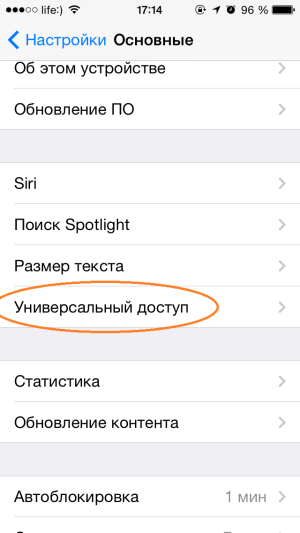
Для того, чтобы воспользоваться данной функцией, зайдите в раздел Настройки –> Основные –> Универсальный доступ и включите Assistive Touch (в подразделе физиология и моторика) с помощью переключателя в верхней части экрана. На экране появится кружок, который и будет дублировать функции кнопки Home.



Часто в интернете встречается совет сбрызнуть кнопку аэрозолем WD-40, это также временное решение, которое может как помочь, так и повредить iPhone или iPad. В сервисном центре «Технари» наши специалисты заменят кнопку Home на новую и предоставят гарантию 6 месяцев . Информацию о стоимости ремонта ищите в соответствующем разделе сайта.
Сломалась, не работает кнопка Home (домой) на iPhone, iPad. Как решить проблему?

Много пользователей iPhone сталкивались с тем, что переставала функционировать кнопка Home. В качестве материала для производства кнопки Домой было использовано стекло, которое чувствительно к различным воздействиям. Неосторожность в эксплуатации аппарата и падения провоцируют поломку кнопки. В некоторых случаях исправить положение можно самостоятельно.
Причины поломки клавиши Home
Наиболее часто на рабочее состояние кнопки Домой влияет:
- повреждения механического типа;
- утопление смартфона;
- программный сбой.
Как наладить работу нерабочей кнопки?
Определив причину нестабильной работы кнопки, можно задействовать несколько способов реанимации детали. Вот следующие варианты решения проблемы:
- выполнение калибровки;
- коррекция положения коннектора нажатия клавиш;
- чистка кнопки с помощью химического вещества;
- дублирование кнопки на главный экран.
1) Выполнение калибровки
Узнать, повлиял ли сбой в программе на поломку детали, поможет калибровка клавиши. Вот что нужно сделать:
- запустите на Айфоне любое приложение;
- нажмите и держите кнопку Power в таком состоянии, пока на дисплее высветится слайдер выключения телефона;
- отпустите Power и держите Home зажатой, пока исчезнет слайдер выключения.
По истечении 10 секунд произойдет откалибровка кнопки системой. Если проблема заключалась в программном сбое, то описанные выше действия дадут положительный результат.
2) Коррекция положения коннектора
- кабель от вашего смартфона присоедините к нему;
- нажмите на край шнура там, где он заходит в USB-порт, и в этот момент зажмите кнопку Домой.
Отсоедините шнур и протестируйте Айфон. Если кнопка начала работать, значит истинная причина заключалась в глюке программы. Если ничего не произошло, можно задействовать еще один вариант решения проблемы.
3) Химическое воздействие на неисправный элемент
Частая проблема клавиши Home – это загрязнение детали. И это не только пыль, но и проникновение жидкости. Эффективно ожно почистить элемент с помощь изопропилового спирта или аэрозолем WD-40. Как это сделать?
- Нанесите каплю одного из средств на клавишу Домой.
- Зажмите ее до тех пор, пока химия не попадет внутрь.
- Проверьте функциональность детали.
Нельзя наносить данные химические вещества на дисплей. Это может привести к повреждению других элементов устройства.
4) Переход от физической кнопки до виртуальной
Когда аппарат подвергается достаточно сильному физическому повреждению, тогда вышеописанные способы не принесут желаемого результата. Единственным вариантом остается активировать виртуальную кнопку и вывести ее на дисплей iPhone.
Это можно сделать с помощью настроек. Открыть в настройках Assistive Touch и включить нужную функцию. На дисплее высветится новая иконка. На нее нужно нажать, чтобы открыть специальное меню, что даст возможность управления телефоном без физической кнопки.
Ремонт или замена кнопки
Если вам пришлось перейти на виртуальное управление, тогда нужно обратиться в сервис-центр. В нашем центре IT-Alliance опытные инженеры отремонтируют или полностью заменят кнопку Home.