
WhatsApp Backup застрял на Android? Как исправить эту ошибку
Когда я делаю резервную копию своих чатов WhatsApp на Google Диске, резервная копия зависает на 100%. Я не могу завершить его даже при стабильной сети. Есть ли какие-либо предложения для меня, чтобы решить проблему?
Чтобы защитить историю чата, вы можете сделать резервную копию WhatsApp на Google Диске. Даже если вы потеряете свой телефон Android или переключитесь на новый телефон, вы все равно сможете получить старую историю чата и загруженные ранее фотографии. Но иногда резервное копирование WhatsApp застревает на Google Диске. И теперь вы можете прочитать пост, чтобы проанализировать и решить Резервное копирование WhatsApp зависло на Android.
- Часть 1. Общие решения для исправления зависания WhatsApp Backup
- Часть 2. Эффективный способ резервного копирования чатов WhatsApp на Android
Часть 1. Общие решения для исправления зависания WhatsApp Backup
Резервное копирование WhatsApp кажется важным, если у вас есть важная информация для сохранения. WhatsApp предоставляет прямой способ резервного копирования контактов, разговоров, фотографий и видео. Не можете выполнить резервное копирование или застряли на неполной резервной копии? Вы можете попробовать следующие бесплатные советы, чтобы решить проблему зависания WhatsApp при резервном копировании.
Совет 1. Включите резервное копирование чата для WhatsApp Messenger
Перед этим вам необходимо убедиться, что вы подключены к стабильной Wi-Fi или сотовой сети. Затем вы можете проверить, включена ли функция резервного копирования чата на телефоне Android.
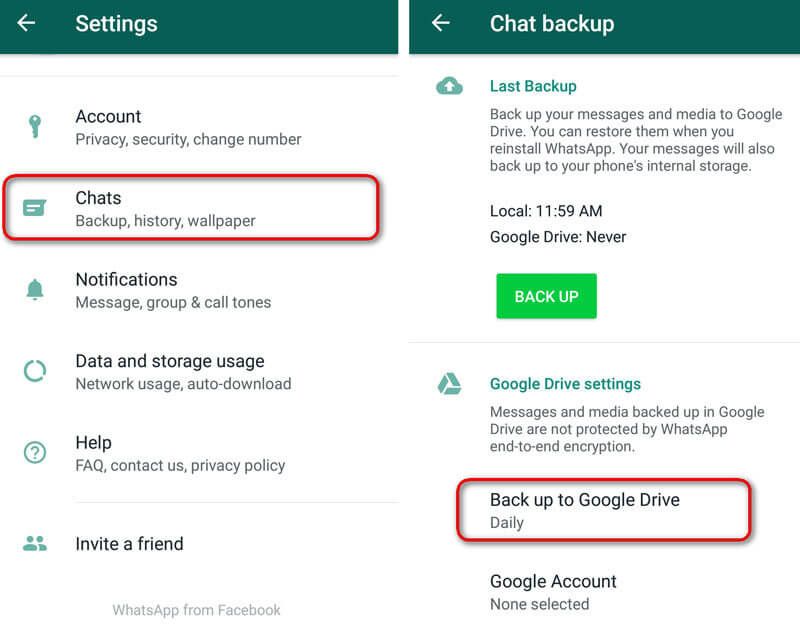
Чтобы включить резервное копирование WhatsApp Chat, вы можете щелкнуть значок из трех точек в правом верхнем углу страницы. Нажмите Настройки > Чаты > Резервная копия чатовзатем нажмите РЕЗЕРВНОЕ КОПИРОВАНИЕ для резервного копирования сообщений на ваш телефон Android.
Если вы хотите сделать резервную копию сообщений и мультимедийных данных на Google Диске, вы можете нажать Копировать на Google Диски коснитесь «Резервное копирование», чтобы выбрать время резервного копирования: «Никогда», «Только при нажатии «Резервное копирование», «Ежедневно», «Еженедельно», «Ежемесячно».
Совет 2. Исправление зависания на экране «Поиск резервных копий»
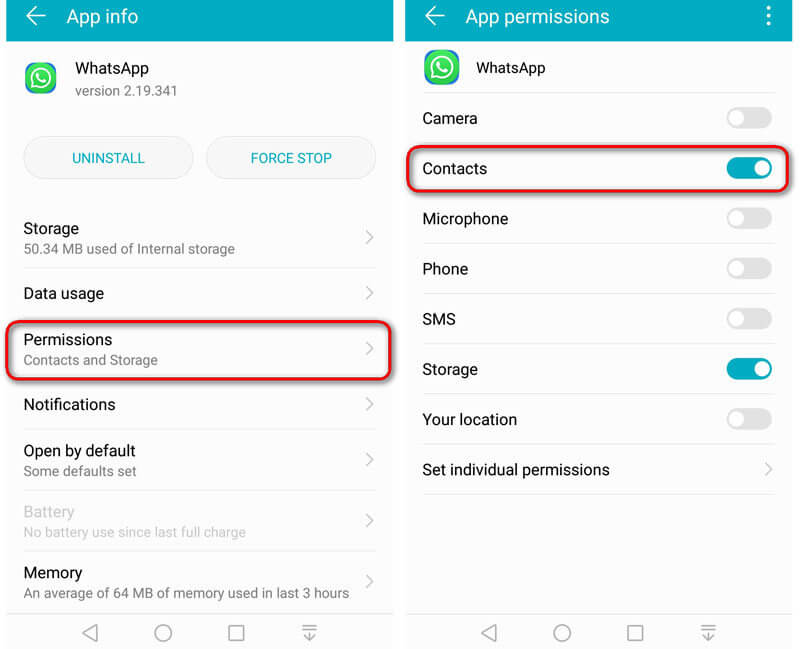
WhatsApp переходит к экрану «Поиск резервных копий», когда вы отказываете в доступе к контактам. Чтобы устранить эту ошибку резервного копирования WhatsApp, вам необходимо получить доступ к разрешению «Контакты» на вашем телефоне Android.
Просто перейдите к Настройки > Apps прокрутите вниз, чтобы найти WhatsApp , Затем откройте Разрешения. настройки и переключатель Контакты ползунок вкл. После того, как WhatsApp разрешит доступ к контактам, вы можете снова установить приложение и повторить попытку резервного копирования.
Совет 3. Исправьте зависание на экране «Подготовка к резервному копированию на Google Диске»
Если вы выбрали резервное копирование данных WhatsApp на Google Диск, вы можете увидеть сообщение «Подготовка к резервному копированию на Google Диск» на экране Android. Вот два простых способа это исправить.
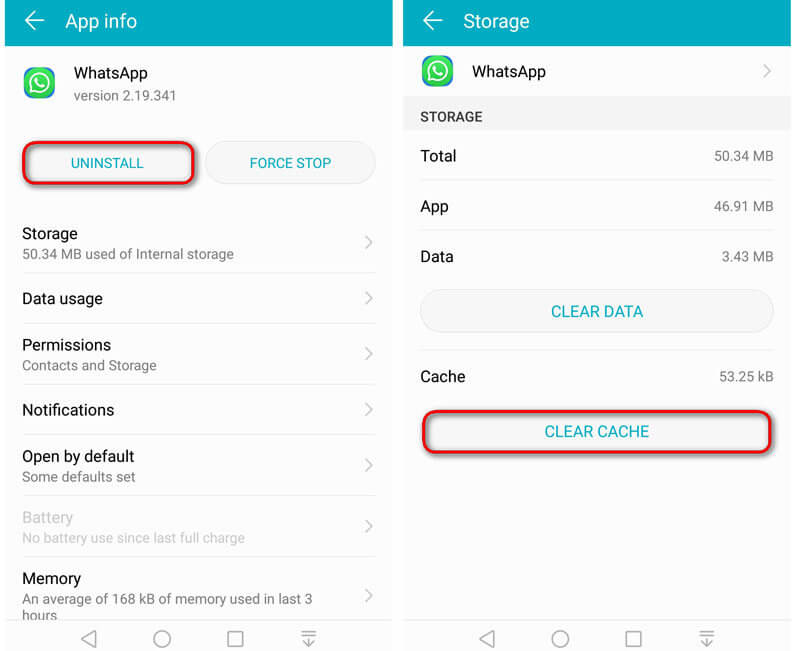
Переустановите WhatsApp : Просто перейдите в «Настройки» > «Приложения», найдите WhatsApp и нажмите «УДАЛЕНИЕ«, чтобы удалить приложение и данные WhatsApp с телефона Android.
Очистить кеш WhatsApp : вы можете перейти в «Настройки» > «Приложения» > «WhatsApp» > «Хранилище» и нажать «ОЧИСТИТЬ ДАННЫЕ», чтобы удалить временные данные с вашего телефона. Это обновит WhatsApp для бесперебойной работы на телефоне Android.
Совет 4. Попробуйте обновить WhatsApp до последней версии.
Как правило, выходит новая версия приложения с исправлениями ошибок и функциональными улучшениями. Следуя инструкциям, вы можете легко обновить WhatsApp с Play Маркет на телефоне Android.
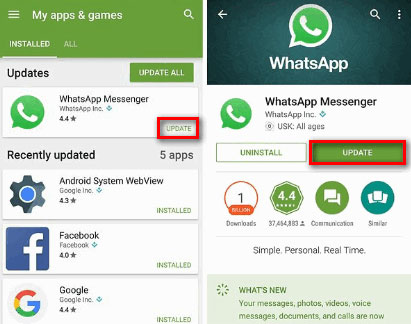
Просто зайдите в Play Store и нажмите кнопку с тремя строками. Нажмите Мои приложения и игры, найти WhatsApp Посланника и нажмите ОБНОВЛЕНИЕ ПО рядом с ним.
Или вы можете пойти в Play Store и найти WhatsApp. ОБНОВЛЕНИЕ ленты под WhatsApp Messenger.
Если резервная копия WhatsApp застряла на 0 байтах, самый простой способ — перезагрузить телефон Android. Перезапуск очистит память и ускорит приложения. Кроме того, вы можете очистить память, чтобы убедиться, что на вашем телефоне Android есть максимальное пространство.
Часть 2. Эффективный способ резервного копирования чатов WhatsApp на Android
Если вы устали исправлять зависание резервного копирования WhatsApp или медленную проблему резервного копирования, вы можете найти инструмент резервного копирования для резервного копирования сообщений, фотографий и видео WhatsApp на свой телефон Android. Aiseesoft Резервное копирование и восстановление данных Android предоставляет простой способ безопасного и выборочного резервного копирования файлов Android.

- Выборочное резервное копирование сообщений, контактов, фотографий, видео файлов WhatsApp.
- Обеспечьте зашифрованное резервное копирование для безопасной защиты важной истории WhatsApp.
- Предварительно просмотрите данные WhatsApp перед восстановлением из файла резервной копии.
- Поддержка устройств Android, включая Samsung, LG, Sony, Huawei, Xiaomi.
После бесплатное скачивание Android Data Backup & Restore, установите и запустите его на своем компьютере. Нажмите Android Data Backup & Restore, чтобы войти в главный интерфейс.
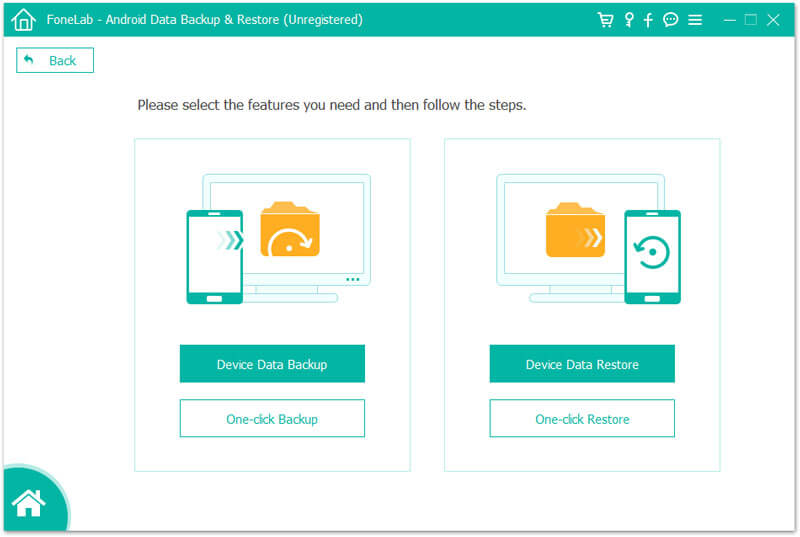
Подключите свой телефон Android к компьютеру через USB-кабель. Нажмите кнопку ОК, чтобы разрешить отладку по USB на вашем телефоне.
Нажмите Резервное копирование данных устройства выбрать WhatsApp сообщения, контакты, видео, фотографии, которые хранятся на вашем телефоне Android.
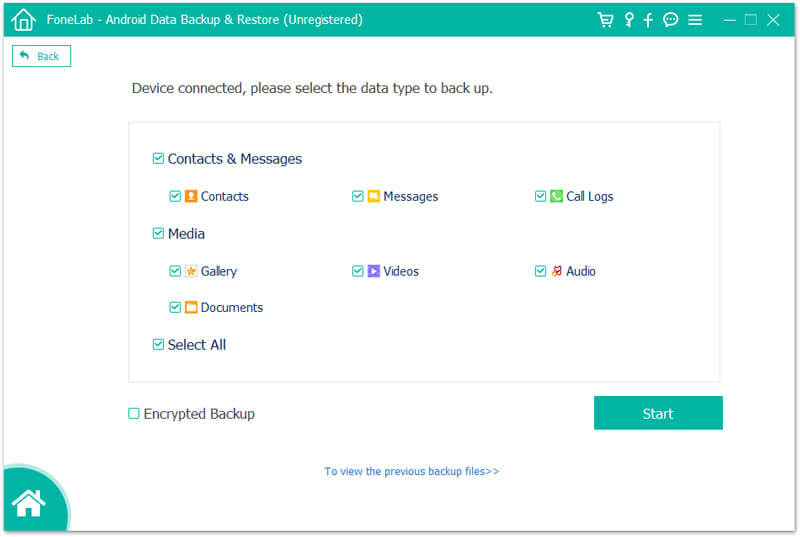
Если вы случайно удалили разговор в WhatsApp, вы можете проверить сообщение на восстановить чаты WhatsApp.
С вышеуказанными 5 решениями вы никогда не будете беспокоиться о Резервное копирование WhatsApp зависло на Android вопрос. Мы предлагаем вам простой в использовании инструмент резервного копирования WhatsApp — Android Data Backup & Restore, чтобы без проблем создавать резервные копии данных WhatsApp. Если у вас есть вопросы, оставьте комментарий ниже.
Что вы думаете об этом посте.
Рейтинг: 4.6 / 5 (на основе голосов 107) Подпишитесь на нас в
Более Чтение

Оставьте свой комментарий и присоединяйтесь к нашему обсуждению
Исправить проблемы с Android
Резервное копирование и восстановление данных Android
Предоставляет простой способ безопасного и выборочного резервного копирования и восстановления всех типов файлов, таких как контакты, сообщения, журналы вызовов, галерея, видео, аудио и т. Д. На вашем устройстве Android.
Если не удается создать резервную копию в iCloud
Узнайте, что делать при возникновении проблем с резервным копированием устройств iPhone, iPad и iPod touch в iCloud.
Выводится предупреждение о нехватке места в хранилище iCloud
- В iOS или iPadOS перейдите в меню «Настройки» > [ваше имя].
- Нажмите iCloud. В верхней части можно проверить объем используемого места в хранилище iCloud.
- Нажмите «Управлять хранилищем учетной записи» или «Управлять хранилищем».
- Нажмите «Резервные копии», затем выберите используемое устройство. Под пунктами «Последняя копия» и «Размер копии» можно проверить размер следующей резервной копии. Вычисление размера следующей резервной копии может занять несколько минут.
- Если для резервного копирования требуется больше места, чем доступно в iCloud, вы можете сделать следующее.
- Удалите ненужные данные, чтобы уменьшить объем резервной копии.
- Обновите свой план iCloud+, чтобы увеличить объем хранилища.
- Если вам по-прежнему требуется помощь, обратитесь в службу поддержки Apple.
Выводится сообщение о том, что выполнить последнее резервное копирование не удалось
- В iOS или iPadOS перейдите в меню «Настройки» > Wi-Fi. Убедитесь, что устройство подключено к сети Wi-Fi.
- Перейдите в меню «Настройки» > «Основные», а затем нажмите «Обновление ПО». Загрузите и установите все доступные обновления для устройства.
- Попробуйте выполнить резервное копирование в другой сети Wi-Fi.
- Убедитесь, что в хранилище iCloud достаточно места для резервного копирования.
- Если вам по-прежнему требуется помощь, обратитесь в службу поддержки Apple.
Если резервное копирование в iCloud занимает больше времени, чем ожидалось
- В iOS или iPadOS перейдите в меню «Настройки» > Wi-Fi. Убедитесь, что устройство подключено к сети Wi-Fi.
- Проверьте скорость отправки данных.
- Оставьте устройство подключенным к источнику питания и сети Wi-Fi на 24 часа. Если резервное копирование так и не было завершено, создайте архив важных данных и обратитесь в службу поддержки Apple.
Если параметр «Резервная копия в iCloud» неактивен
- Проверьте, продолжает ли выполняться восстановление. Перейдите в меню «Настройки» > [ваше имя] > «iCloud» > «Резервная копия в iCloud». Если восстановление устройства продолжается, вы увидите сообщение «Сейчас этот [название устройства] восстанавливается. Потом автоматически будет создана резервная копия». Новую резервную копию можно будет создать после завершения восстановления устройства.
- Проверьте, не установлен ли профиль, ограничивающий резервное копирование в iCloud. Перейдите в меню «Настройки» > «Основные» > «VPN и управление устройством», чтобы просмотреть список установленных профилей.
Если вам требуется помощь с восстановлением из резервной копии в iCloud
Узнайте, что делать, если возникает ошибка при восстановлении из резервной копии в iCloud, если вы не видите резервную копию, из которой хотите выполнить восстановление, и в других случаях.
Дата публикации: 08 ноября 2023 г.
Что такое резервная копия Ватсап, зачем она нужна и как ее восстановить
В наше время стало удобно переносить все необходимые данные на новое устройство. Не нужно переживать за сам процесс — всё происходит автоматически. Достаточно лишь включить необходимые настройки, а дальше система сделает всё за вас. Переписка и данные чатов в WhatsApp — одна из тех вещей, которую не хочется терять при покупке нового смартфона. Вместе с ней могут быть утрачены важные изображения, видео и другие важные файлы. Рассказываем все нюансы о создании резервной копии WhatsApp, зачем это нужно делать и как удалить резервную копию WhatsApp, если в ней нет необходимости.

Рассказываем, как настраивать резервное копирование в WhatsApp
Что такое резервная копия WhatsApp
Резервная копия существует для того, чтобы восстановить данные в случае утраты устройства или критического повреждения. Допустим, вы вдрызг разбили смартфон, в котором были все переписки, и купили новый — достаточно запустить процесс восстановления и все перенесется в ваше новое устройство. По умолчанию резервная копия создается раз в день в 2 часа ночи. При восстановлении появятся все те же чаты, которые были в это время. Не восстановится только то, что было после, при условии, если вы не делали резервную копию сами. Резервные копии хранятся на устройстве или на карте памяти. Все зависит от того, куда вы установили приложение.
Как сделать резервную копию WhatsApp
Это очень просто. Зайдите в настройки WhatsApp и выберите «Чаты». Затем нажмите «Резервная копия чатов» и выберите частоту копирования, которая вам удобна. Жизнь — такая штука, что никогда не знаешь, где окажешься завтра. Поэтому лучше выставить ежедневное резервное копирование, чтобы наверняка обезопасить себя и свои данные.
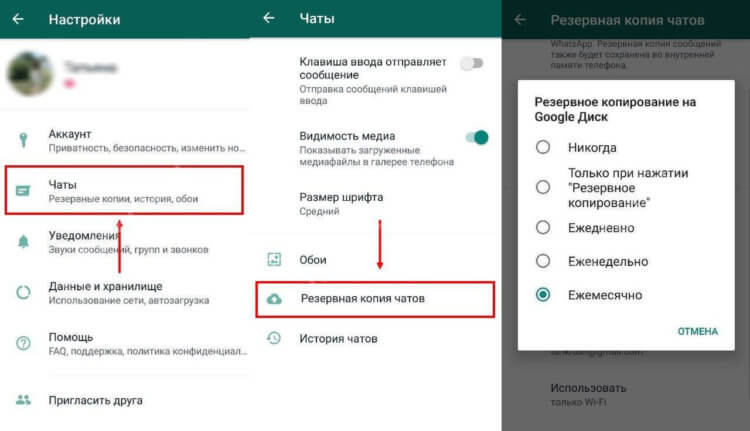
Резервная копия WhatsApp настраивается очень быстро
Не забудьте выбрать способ создания резервной копии — по Wi-Fi или Wi-Fi или сотовой связи. Лучше выбрать второй вариант, чтобы не зависеть от точки доступа беспроводного интернета — иногда их просто нет поблизости или смартфон попросту может не подключиться к ним.
Удобно делать резервную копию WhatsApp вручную — в разделе «Чаты» нужно всего лишь нажать на «Резервное копирование». Учтите, что резервное копирование может занять много времени, так что волноваться не стоит — дальше этот безопасный процесс станет протекать незаметно от ваших глаз.
Как восстановить резервную копию WhatsApp

Не забудьте включить резервное копирование в настройках WhatsApp
Здесь все просто. Установите приложение WhatsApp, войдите в приложение и введите свой номер телефона. На экране появится предложение о восстановлении чатов — ждите пока все восстановится. Это очень удобно — во времена ICQ вся переписка утрачивалась с переходом на другое приложение и перенести ее было невозможно. О других полезных фишках в современных мессенджерах рассказываем в нашем Google News — не забудьте подписаться!
WhatsApp позволяет сохранить не только переписку и фото, но и видео. Для этого не забудьте включить опцию «Добавить видео» в настройках резервного копии. Бэкап станет заметно «тяжелее», зато все видеофайлы останутся в истории переписки.
Как удалить резервную копию WhatsApp
Некоторые предпочитают удалять текущую резервную копию сразу же после восстановления. Это связано в первую очередь с тем, что она больше не пригодится, ведь проще создать новую. Как это сделать:
- Зайдите в Гугл Диск со своего аккаунта
- Выберите показ полной версии, чтобы было удобнее пользоваться
- Нажмите «Параметры» и найдите строку «Управление приложениями» — там увидите «WhatsApp»
- В настройках нажмите «Удалить данные приложения»
Проблемы с резервной копией WhatsApp
Зачастую могут возникать неполадки с резервной копией — она просто не создается. В таком случае проверьте сигнал сотовой связи или переключитесь на Wi-Fi.
На проблемы может указывать нехватка свободного места на смартфоне или низкий заряд аккумулятора. Не забудьте проверить синхронизацию устройства с облачным хранилищем.
Зачем нужно делать резервную копию

А вы пользуетесь резервным копированием в WhatsApp?
Многие мои знакомые пренебрегают восстановлением данных из резервной копии в WhatsApp — они попросту отключают копирование в настройках, чтобы смартфон лишний раз не растрачивал трафик и не разряжал аккумулятор в неподходящий момент. Некоторые делают это вручную в удобное время — чтобы всё было под контролем, а кто-то предпочитает и вовсе не делать бэкап, когда меняет смартфон — их устраивает то, что приложение фактически установится заново, потеряется вся переписка и не видят в этом проблемы. А как вы относитесь к резервной копии WhatsApp? Расскажите об этом в нашем Telegram-чате.
К сожалению, до сих пор нет официального способа перенести WhatsApp с Android-смартфона на iPhone. Но есть отличное решение — читайте об этом удобном приложении в нашей статье.

Резервная копия в WhatsApp позволяет сохранять видео — это очень удобно
Я делаю резервную копию в WhatsApp, чтобы вся история переписки была со мной. Да, это делает ее более объемной, зато всегда есть возможность найти информацию в истории переписки: дни рождения, события, детали разговора или какие-нибудь важные фотографии, которые, казалось, давно были утеряны. Резервная копия делается быстро и не мешает пользоваться смартфоном и самим приложением, зато эта функция позволит не потерять важные данные.

Теги
- Мобильные технологии
- Операционная система Android
- Приложения для Андроид
Наши соцсети
Новости, статьи и анонсы публикаций
Восстановление данных устройства iPhone, iPad или iPod touch из резервной копии
Узнайте, как восстановить данные устройства из резервной копии в iCloud или на компьютере.
Восстановление данных устройства из резервной копии в iCloud
- Включите устройство. Должен отобразиться экран приветствия. Если устройство уже настроено, необходимо стереть все его содержимое, после чего выполнить указанные ниже действия для восстановления данных из резервной копии.
- Следуйте инструкциям по настройке до появления экрана «Перенос приложений и данных», а затем нажмите «Восстановить из копии в iCloud».
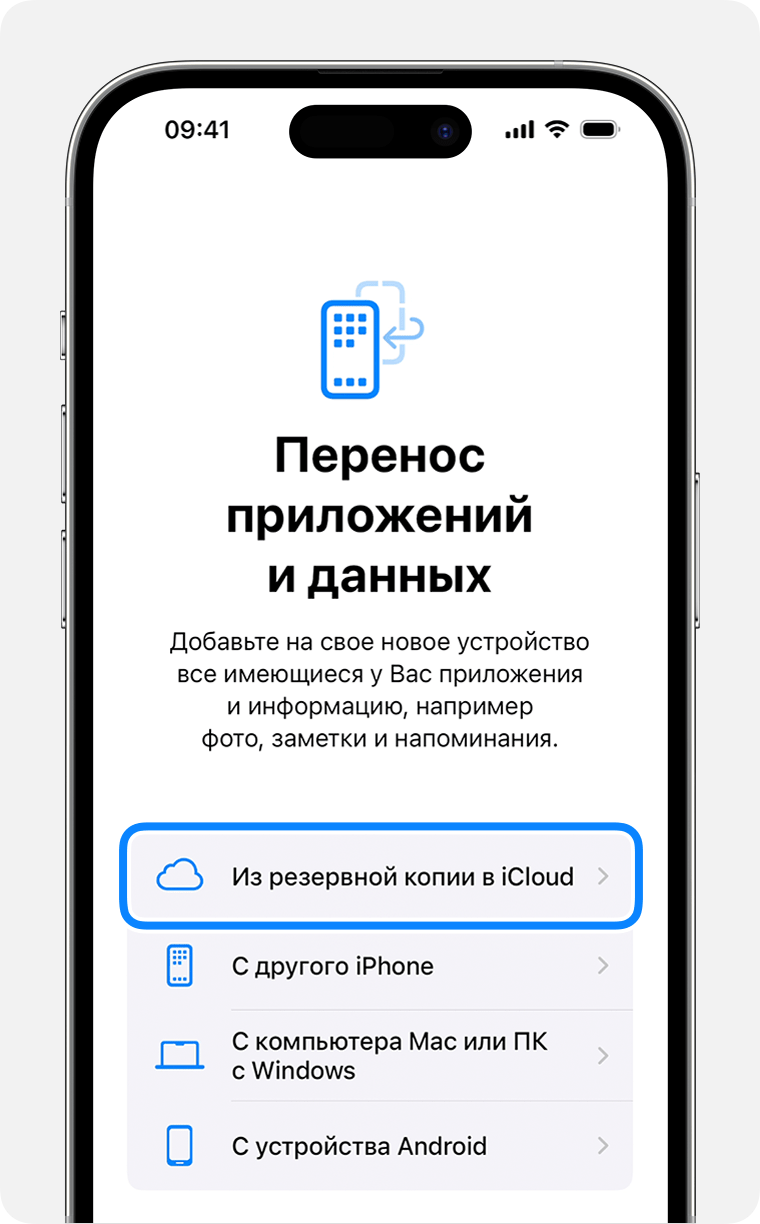
- Выполните вход в iCloud с помощью своего идентификатора Apple ID.
- Выберите резервную копию. Проверьте дату создания и размер каждой из них и выберите самую подходящую версию. После выбора резервной копии начнется процесс переноса данных. Если отображается сообщение о необходимости использовать более новую версию программного обеспечения, следуйте инструкциям на экране для установки обновления. Узнайте, что делать, если на экране не отображаются подсказки по установке обновления.
- Когда появится соответствующий запрос, выполните вход в систему с помощью идентификатора Apple ID, чтобы восстановить приложения и покупки. Если вы приобретали контент iTunes Store или App Store с использованием нескольких идентификаторов Apple ID, вам будет предложено выполнить вход для каждого из них. Если вы не помните пароль, можно нажать «Пропустить этот шаг» и выполнить вход позже. Приложения нельзя будет использовать, пока вы не выполните вход с помощью идентификатора Apple ID.
- Не прерывайте подключение к сети Wi-Fi, дождитесь отображения индикатора выполнения процедуры и ее завершения. В зависимости от размера резервной копии и скорости сетевого подключения для завершения процедуры может потребоваться от нескольких минут до часа. Если отключиться от сети Wi-Fi преждевременно, ход выполнения будет приостановлен до следующего подключения.
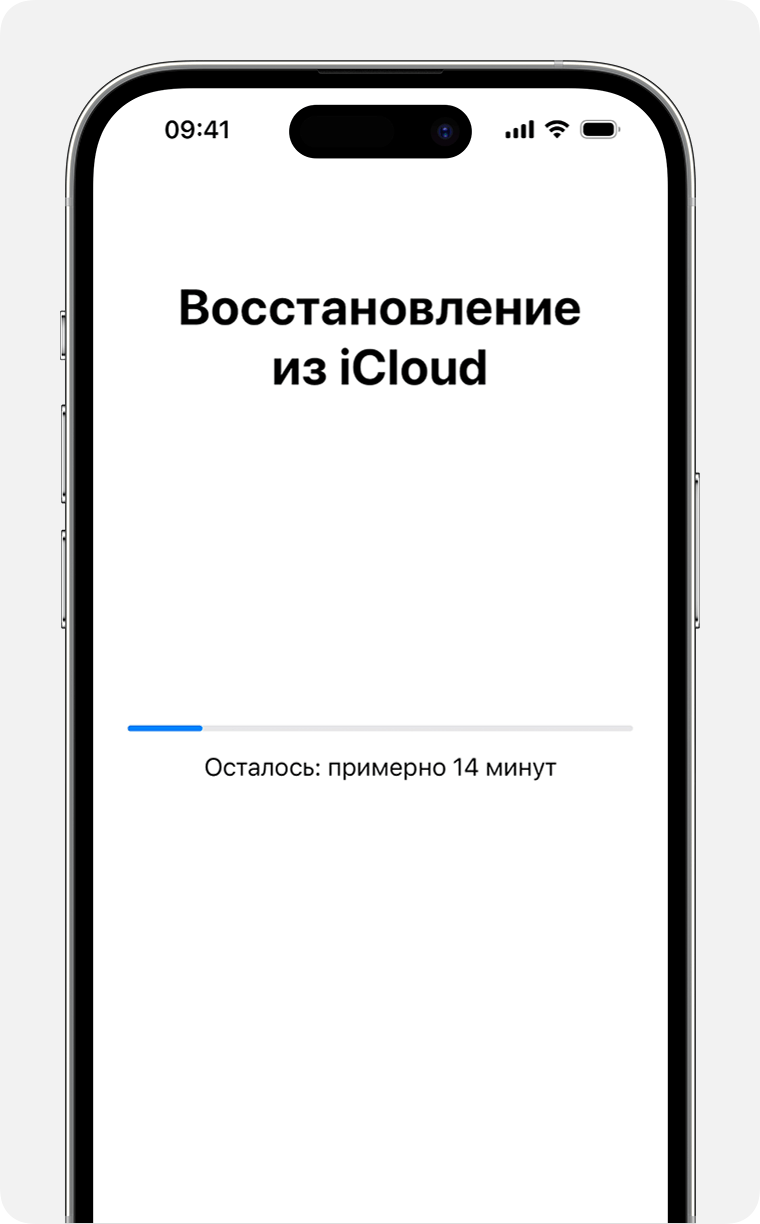
- Теперь настройку можно завершить. Восстановление приложений, фотографий, музыки и прочего контента продолжится в фоновом режиме в течение нескольких часов или дней в зависимости от их объема. Чтобы процедура полностью завершилась, старайтесь регулярно подключаться к сети Wi-Fi и источнику питания.
Восстановление данных устройства из резервной копии с помощью компьютера
- На компьютере Mac с macOS Catalina или более поздней версии откройте Finder. На компьютере Mac с macOS Mojave или более ранней версии либо на компьютере с ОС Windows откройте приложение iTunes.
- Подключите устройство к компьютеру с помощью кабеля USB Если появится запрос на ввод код-пароля устройства или выбор этого компьютера как доверенного, следуйте инструкциям на экране. Получите помощь, если вы забыли код-пароль.
- Выберите iPhone, iPad или iPod touch, когда он отобразится в окне Finder или iTunes. Узнайте, что делать, если компьютер не распознает ваше устройство.
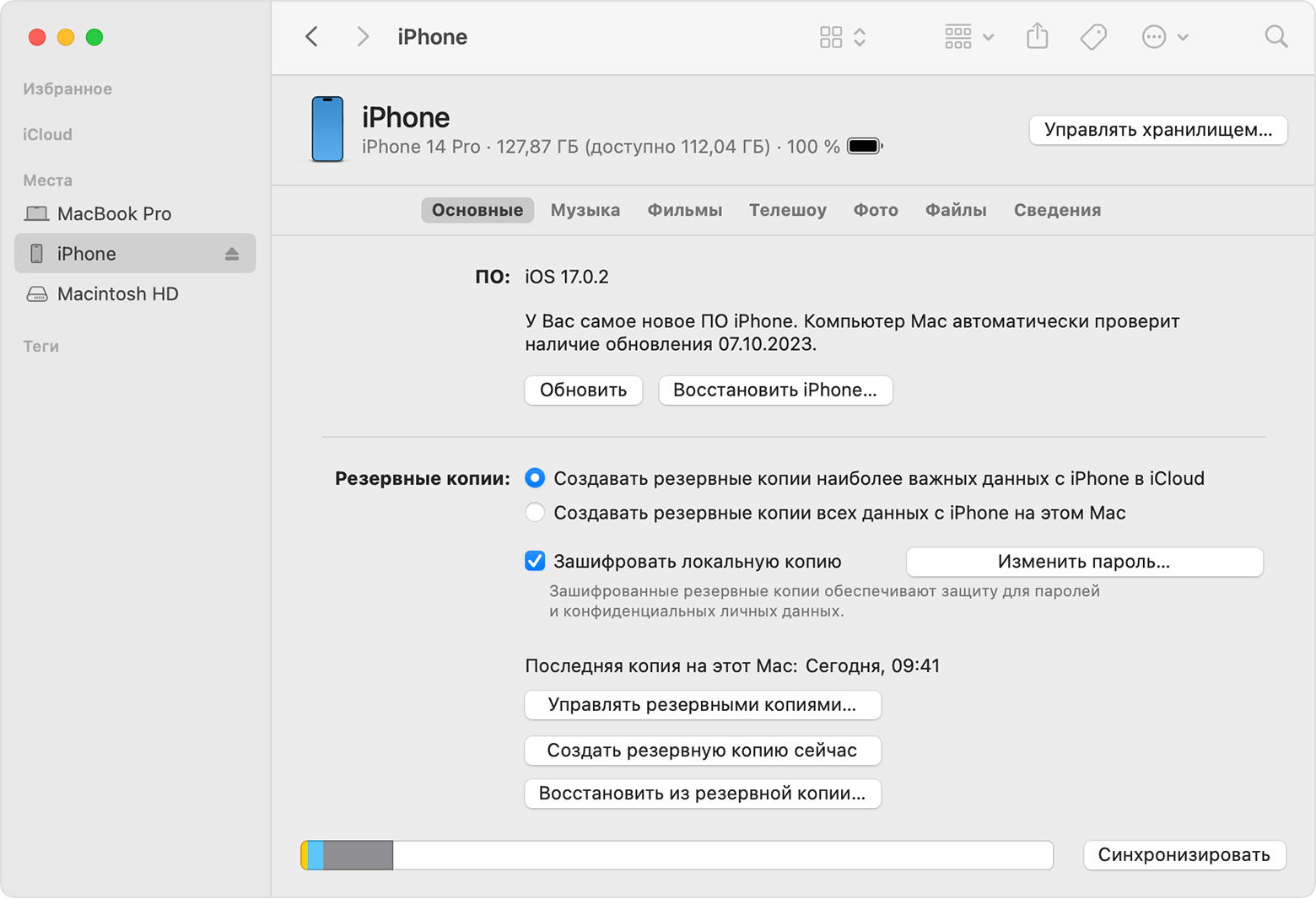
- Выберите «Восстановить из копии». Узнайте, что делать, если отображается сообщение о том, что программное обеспечение устройства устарело.
- Проверьте дату создания каждой резервной копии и выберите самую подходящую.
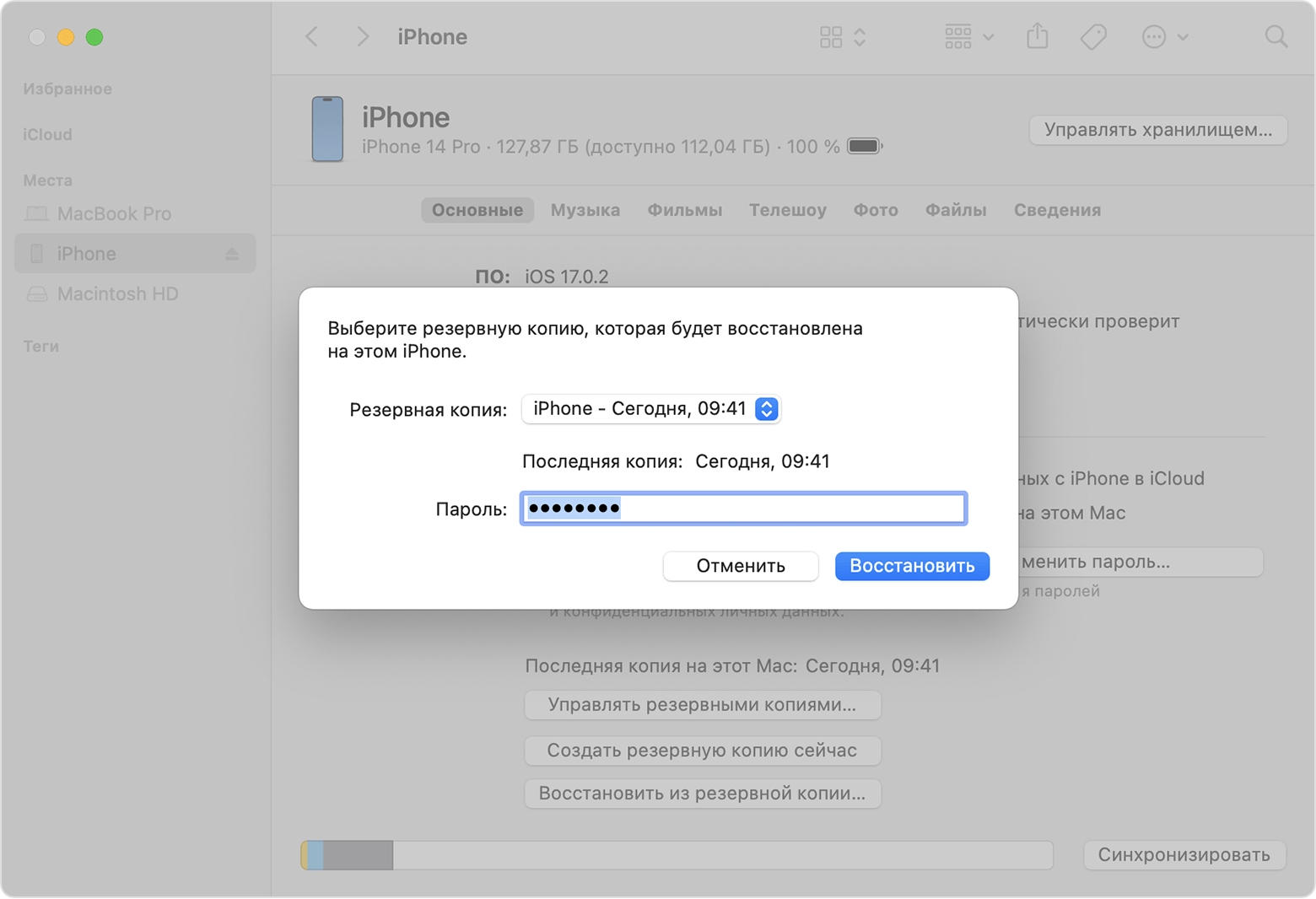
- Нажмите «Восстановить» и дождитесь окончания процедуры восстановления. Если появится соответствующий запрос, введите пароль для зашифрованной резервной копии.
- Не отключайте устройство после перезагрузки и дождитесь его синхронизации с компьютером. После того как синхронизация завершится, устройство можно отключить.
Дополнительная информация
- Получите помощь по восстановлению данных из резервной копии.
- Узнайте, как создать резервную копию на iPhone, iPad или iPod touch.
- Узнайте о различии между резервными копиями в iCloud и на компьютере.
Дата публикации: 27 октября 2023 г.