
Как посмотреть список друзей друга в Discord
Одним из популярных сервисов для общения является Дискорд. Особенно им любят пользоваться геймеры. Они создают чаты, добавляют собеседников в список контактов. Поиск людей осуществляется несколькими способами, но нередко пользователи хотят найти знакомых в списке друзей у друга. Расскажем, как его посмотреть, и как еще можно отыскать человека.
Как посмотреть список друзей у друга в Discord: пошаговая инструкция
В программе вы можете посмотреть список друзей определенного профиля. Для этого руководствуйтесь такой инструкцией:
- Запустите Дискорд на ПК или в мобильном устройстве.
- Укажите адрес электронной почты или номер телефона.
- Введите пароль и нажмите на кнопку входа.
- Найдите учетную запись вашего друга.
- Кликните по его никнейму или аватарке левой кнопкой мышки. Если вы пользуетесь мобильным приложением, то просто нажмите на профиль и удерживайте его несколько секунд.
- В появившемся меню выберите вариант, где можно посмотреть список друзей.
- При необходимости добавьте нужного человека в свой список контактов.
Обратите внимание! В мессенджере есть функция, которая позволяет настраивать параметры конфиденциальности. Ваш друг может закрыть доступ к определенной информации, в том числе, к списку друзей. В этом случае посмотреть необходимые сведения у вас не получится.

Что делать, если не удалось посмотреть список друзей у друга в Дискорде
Если вы не смогли посмотреть список друзей у друга, то найдите нужного человека и добавьте к себе для дальнейшего общения одним из следующих доступных способов:
- По нику и хештегу. Откройте главную страницу, нажав на логотип мессенджера вверху экрана с правой стороны. На панели управления выберите раздел «Друзья». В появившемся меню нажмите на кнопку «Добавить друга». В пустой строке введите ник нужного человека и тег, состоящий из 4 цифр (если он вам известен). Кликните по кнопке «Отправить запрос дружбы» и ожидайте рассмотрения заявки. Если приглашение будет принято, пользователь появится в вашем списке друзей;
- По номеру телефона. Запустите мессенджер и пройдите авторизацию в системе. В меню с левой стороны найдите раздел «Поиск друзей». Нажмите на кнопку «Пригласите друзей». Введите номер телефона друга в соответствующей строке. После успешного поиска на экране появится профиль нужного вам человека. Добавьте его в друзья.
Важно! Второй вариант подойдет вам только в том случае, если вы пользуетесь программой через ПК. В мобильной версии данный метод поиска на данный момент отсутствует.

Почему не получается найти нужного человека в Discord
Если у вас возникли проблемы при поиске определенного человека, или система вам выдала ошибку, то причины могут быть следующие:
- вы неверно указали ник, хештег или номер телефона пользователя. Перепроверьте все данные и действующую раскладку;
- пользователь скрыл свой аккаунт от поисковых софтов;
- система по ошибке выдает удаленный профиль человека.
К сведению! В последних двух случаях обратитесь к владельцу аккаунта, чтобы совместно решить проблему, либо воспользуйтесь другим вариантом поиска, чтобы отправить запрос на добавление в друзья.
Частые вопросы:
- Как добавить человека в друзья в Дискорд Онлайн
- Как добавить друга в Дискорд Онлайн на телефоне
- Как в Discord использовать телефон в качестве микрофона
- Как разбанить человека на сервере Дискорд Онлайн
Получение информации об IP-адресе в Discord
Многих пользователь интересует – как вычислить IP человека ил сервера? Интересуются этим по разным причинам – кто – то хочет найти понравившегося ему человека, а кто –то хочет отыскать обидчика из Сети.
Способов вычисления IP – адреса известно достаточно много – от обычного «подглядывания» до вычисления через логин Skype. Однако, надежных и абсолютно рабочих способов достаточно мало.
С помощью вычисления по ссылке и поиска сервера в Дискорде пользователь может получить интересующий его Ip – адрес.

Как узнать IP человека по ссылке
Вычисление IP- адреса с помощью перехода по ссылке – один и самых надежных способов. Принцип его работы достаточно простой – пользователь скачивает программу и создает изображение с ложной ссылкой. После этого отправляет его тому, чей IP – адрес нужно узнать. Увидев, что ему пришло письмо, «жертва» откроет его и кликнет по изображению. После того, как «жертва» кликнет по картинке, у «шпиона» высветится ее IP – адрес.
Подробный алгоритм действий:
- Скачать специальную программу для создания изображений с ссылками.
- Затем выбрать изображение, на которое пользователь точно кликнет.
- Установить изображение. Программа автоматически создаст ссылку – ловушку. С ее помощью можно вычислять местоположение пользователя его IP- адрес, браузер и провайдера.
- Отослать картинку пользователю в чат. Важно все сделать так, чтобы он не подозревал и кликнул на нее. После перехода по ссылке программа зафиксирует, с какого IP – адреса перешел пользователь, и отправит эти данные указанный почтовый адрес.
Вычислить по IP – адресу с помощью ссылки достаточно просто. От пользователя не требуются навыки программирования и взлома.

Также узнать ip человека в дискорде иным путем:
- Войти в Дискорд и перейти в раздел «Настройки».
- В «Настройки» найти раздел «Внешний вид» и активировать
Можно ли получить IP сервера в Дискорде
Сервисы в Дискорде, так же как и пользователи, имею свой собственный IP – адрес. Обычно они не нужны пользователям, однако, могут произойти ситуации, когда нужно узнать IP – адрес конкретного сервера.
Алгоритм действий, чтобы узнать ip — сервера дискорд:
- Перейти в дискорде в раздел «Настройки» и активировать режим разработчика.
- Для вычисления айпи дискорда нужно кликнуть на название сервера в списке каналов.
- Чтобы перенести ссылку на IP- в буфер обмена, пользователь должен воспользоваться «Копирование IP». Эту функцию также можно найти в «Настройках».
После этого пользователю станет доступен IP – адрес сервера в дискорде.
Вычисление IP – адреса пользователя или сервера позволит узнать необходимую информацию о нем.
К примеру, кто – то хочет узнать больше о том человеке, с кем он общается в Дискорде. Или найти страницу и данные обидчика, вычислив его IP – адрес – это очень хорошо помогает в борьбе с оскорблениями в сети.
В целом, пользователям практически никогда не нужно вычислять чей – то IP – адрес, кроме как для поиска человек. Исключение – серверы, на которые у пользователя нет прямых ссылок.
Как сделать закрытый канал в Discord, чтобы никто не увидел ваши картинки с котиками
Ранее мы рассказывали о плагине для просмотра скрытых каналов в Дискорде. В той статье мы кратко упомянули, что это за скрытые чаты. Если вам не хватило информации и вы хотите узнать, как скрыть канал в Дискорде от других пользователей, – эта инструкция для вас. Как всегда, кратко, достоверно и по делу. Поехали!

Если кратко, то сделать группу приватной можно в её настройках, добавив права доступа определённым ролям или отдельным пользователям. Теперь будем разбираться по понятиям – начнём с объяснения функций!
Роли
Это группа пользователей, объединённых общими правами. Для удобства роли присваиваются названия и оформления. Чтобы создать её, следуйте инструкции ниже. Если они у вас уже есть и вы знаете, как их создавать, пропустите блок.
- В своём аккаунте приложения Дискорд найдите сервер, в котором хотите создать роль.
- Нажмите на него правой клавишей, наведите мышью на Настройки сервера , в появившемся меню кликните Роли .

- В этой вкладке вы видите список уже имеющихся, строку поиска (удобно, если их много) и кнопку Создание роли , кликайте по ней.

- Далее нужно заходить во вкладку Показать , придумайте и введите название и выберите оформление.

- Во вкладке Права доступа выберите необходимые разрешения.

- В следующей вкладке добавьте участников. Готово! Вы уже ближе к тому, чтобы узнать, как сделать закрытый канал в Discord.
Настройки канала
Закрыть группу в Дискорде значит присвоить ей приватный статус. Как закрыть канал в Дискорд? Это делается в Настройках чата .
- Наведите на текстовую или голосовую группу, которую хотите закрыть.
- Кликните на появившийся значок шестерёнки – это Настройки .

- В открывшемся окне перейдите во вкладку Права доступа .
- Переключите тумблер Приватный в положение Включено .
- Добавьте участников или роли с помощью кнопки Добавить . Также можете настроить расширенные права.

Как попасть в закрытый канал в Discord
Это блок для тех, кому не дали права на просмотр.
Первые два способа – цивилизованные. Решить вопрос можно через администратора сервера. Свяжитесь с ним и попросить открыть вам доступ. Решение остаётся, конечно, за ним. Также можно дождаться приглашения в чат от одного из его участников (или попросить об этом). Но учтите, что у участников может и не быть такого права, оно настраивается администратором.

Третий способ – хитрый. Можно скачать плагин, который отображает скрытые группы. Однако войти в них вы всё равно не сможете, только будете видеть названия. На эту тему у нас есть отдельная статья.
Остались вопросы по теме этой статьи? Задавайте их в комментариях!
Как найти сервер в Discord

Серверы в Дискорде – самые важные составляющие данного мессенджера. Пользователи находят тематические сообщества, общаются и играют вместе. Однако доступ к определенному серверу получить не так просто, поскольку встроенный поиск ограничен, а ссылку-приглашение еще стоит попросить у одного из участников. Впрочем, давайте более детально разберемся с тем, как вообще можно найти сервер в Discord.
Поиск сервера среди добавленных
В первую очередь представляю краткую инструкцию для тех юзеров, кто открыл эту статью с целью разобраться со внутренним поиском и отыскать сервер, в которой он уже вступил, но потерял в списке, забыл название или помнит только название определенного канала. Для поиска по списку в Дискорде есть две полезные функции.
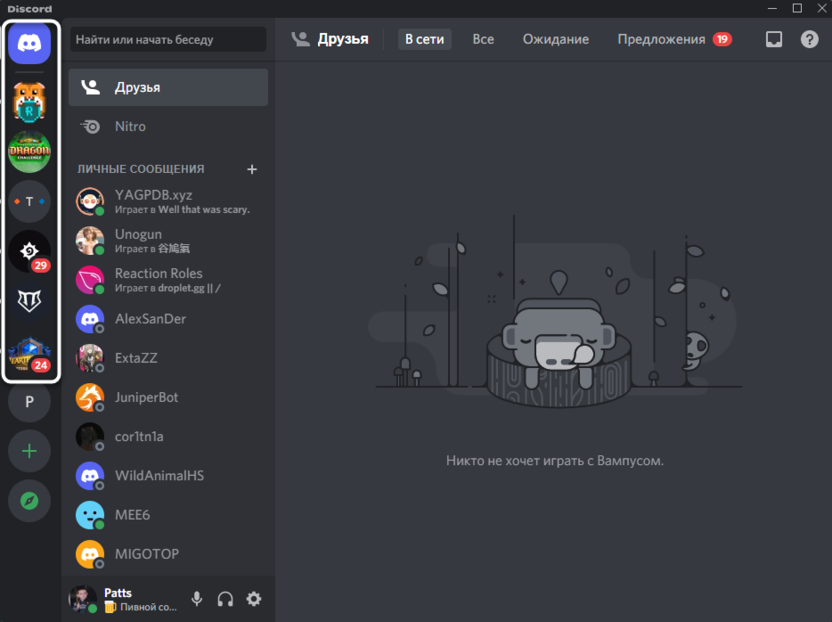
- Сначала обратите внимание на блок слева. В нем выводятся абсолютно все серверы, в которых вы являетесь участником. Попробуйте отыскать подходящий путем перебора или попытайтесь вспомнить, какой значок у него был.
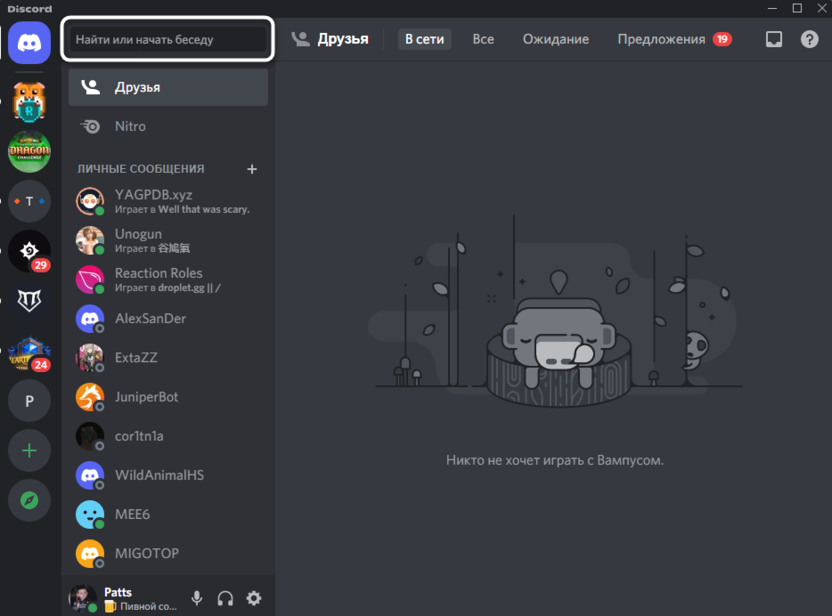
- Если такой вариант вам не подходит, активируйте строку поиска, введите название сервера или любую информацию, которую вы о нем помните. Это может быть, например, название канала.
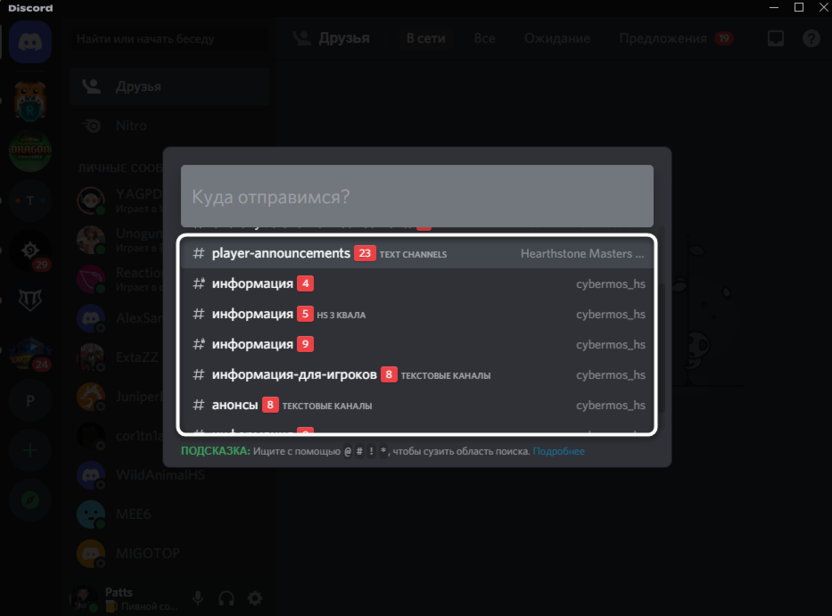
- Ознакомьтесь с результатами поиска и отыщите среди них подходящий. Перейдите на сервер и приступайте к дальнейшему взаимодействию с ним.
Повторюсь, что такой метод актуален только для поиска сервера, в котором вы уже состоите. Если вы ищете новые сообщества, приступайте к чтению следующих разделов этой статьи.
Комьюнити теперь в Телеграм
Подпишитесь и будьте в курсе последних IT-новостей
Получение или отправка ссылки-приглашения
Самый популярный метод вступления на сервер в Дискорде – получение приглашающей ссылки. Она распространяется через другие социальные сети авторов сообществ или между участниками. Вы можете открыть страницы, связанные с сервером, в других социальных сетях, чтобы отыскать там эту ссылку. Другой вариант – попросить друга вам ее отправить. В следующей инструкции я как раз разберу то, где найти эту самую ссылку. Покажите ее другу или используйте самостоятельно, если хотите пригласить своих знакомых на сервер.
- Нажмите по названию целевого сервера для вызова его меню. Из списка выберите пункт «Пригласить людей».
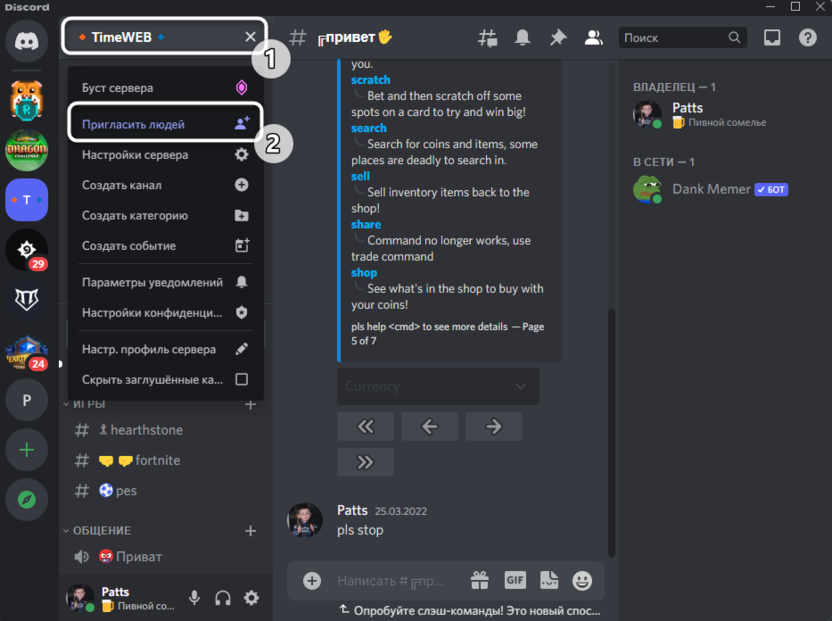
- Откроется небольшое окно со всей необходимой информацией. Через него вы можете разослать приглашение своим друзьям или скопировать ссылку для дальнейшего распространения через внешние источники.
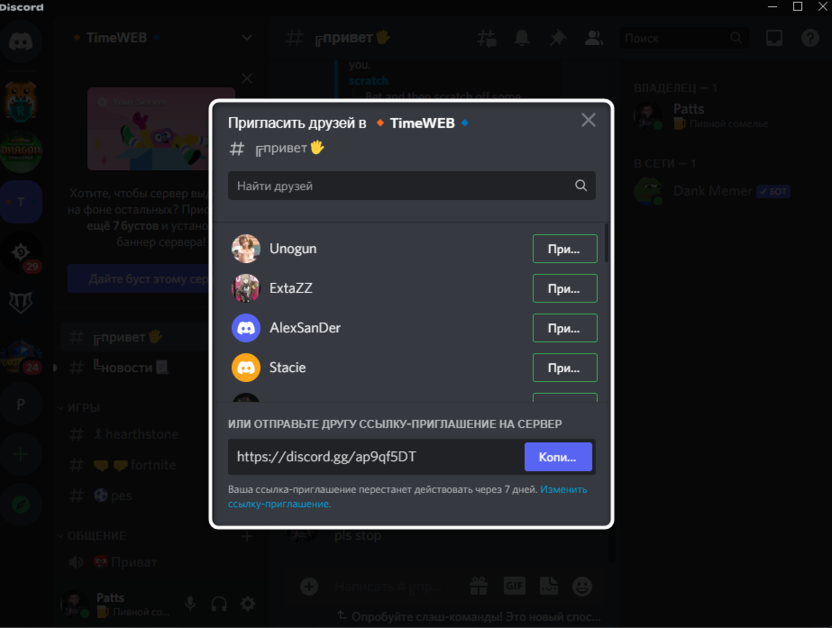
Обратите внимание на то, что администрация сервера может следить за тем, кто использует ссылки-приглашения и от каких участников они были получены. Для этого она активирует соответствующие настройки, а затем мониторит информацию в разделе управления сервером.
Исследование публичных серверов
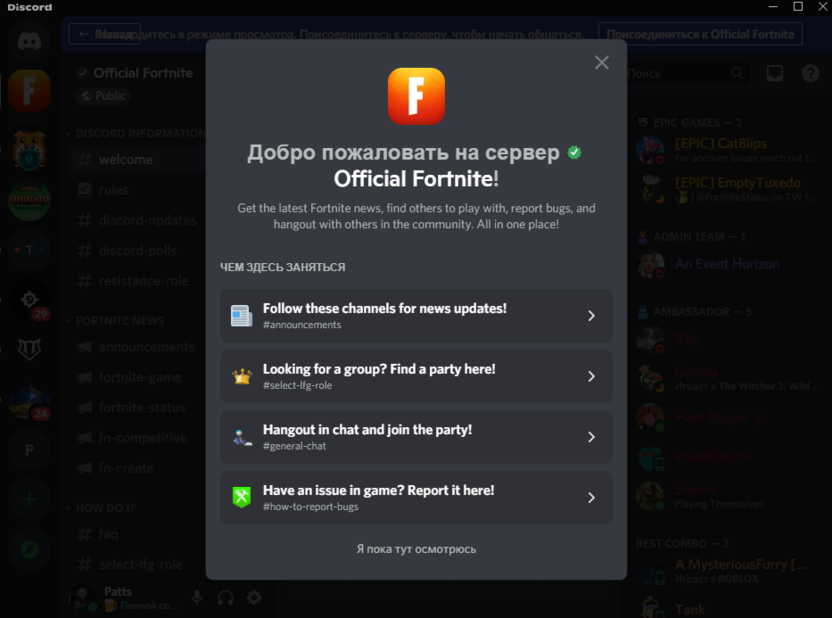
Публичные сообщества в Discord – официально подтвержденные серверы. По большей части относятся к играм, музыке, образованию или науке. Их обычно заводят разработчики, сами авторы контента или руководители каких-либо центров. Эти публичные серверы открыты, но вступить на них можно только в том случае, если еще осталось место. Поиск таких сообществ осуществляется так:
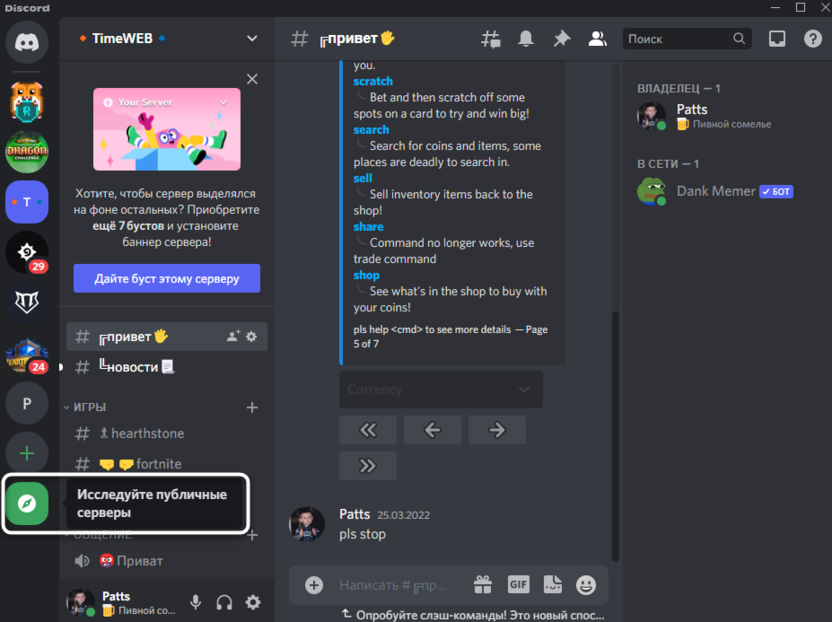
- На панели с серверами вас интересует кнопка «Исследуйте публичные серверы».
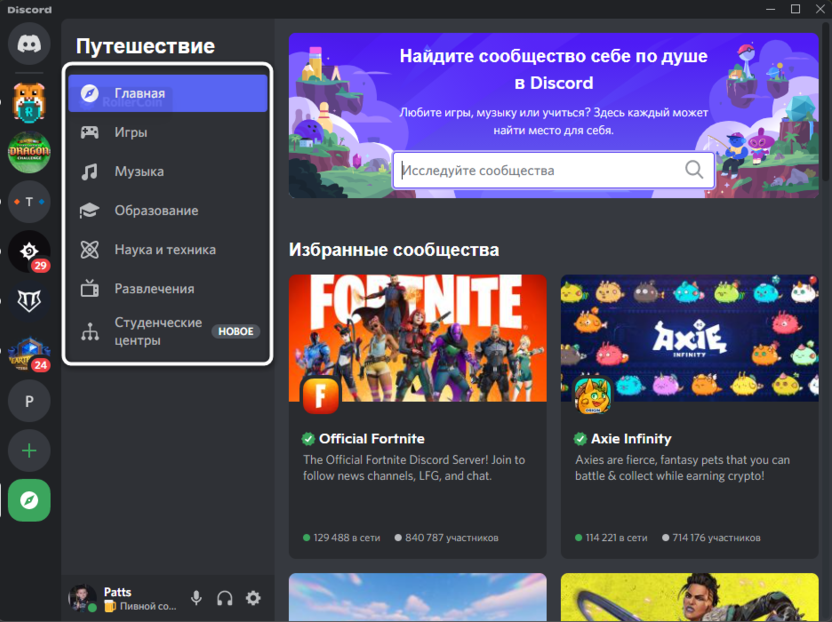
- После нажатия по ней отобразится окно «Путешествие», в котором вы можете использовать навигацию по разделам, если заранее знаете, на какую тему желаете отыскать сообщество.
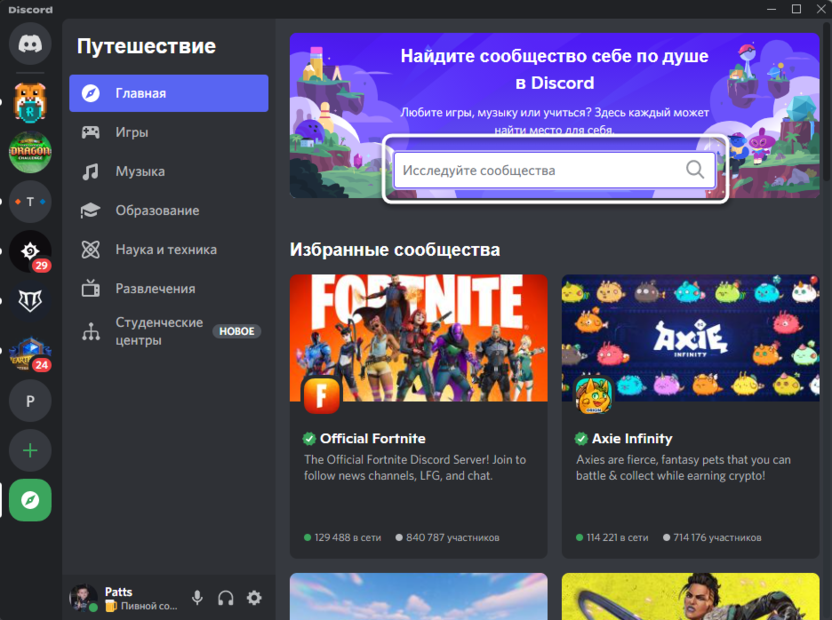
- Есть встроенный поиск для тех, кто хочет найти официальное сообщество какой-то игры, музыкальной группы или учебного заведения.
- После нажатия по любому из серверов появится общая информация и правила. Переход к каналам произойдет только после того, как вы согласитесь со всеми правилами.
Использование сайтов для мониторинга серверов
В завершение расскажу о единственном методе свободного поиска пользовательских серверов в Discord, который подойдет обычным юзерам. Его суть заключается в том, что создатели сами добавляют сервер на сайт мониторинга, определяют его тему, указывают описание и прочую информацию. Далее юзеры могут свободно взаимодействовать с такими сайтами и искать проекты по душе.
- Воспользуйтесь поисковиком, введя в нем «Мониторинг серверов Discord». Подойдет совершенно любой более или менее адекватный сайт, поэтому конкретный рекомендовать не буду. На таких ресурсах часть серверов выведена в топ платно. Обычно они и являются самыми популярными. Можете посмотреть на их описание, тему, количество участников и их онлайн.
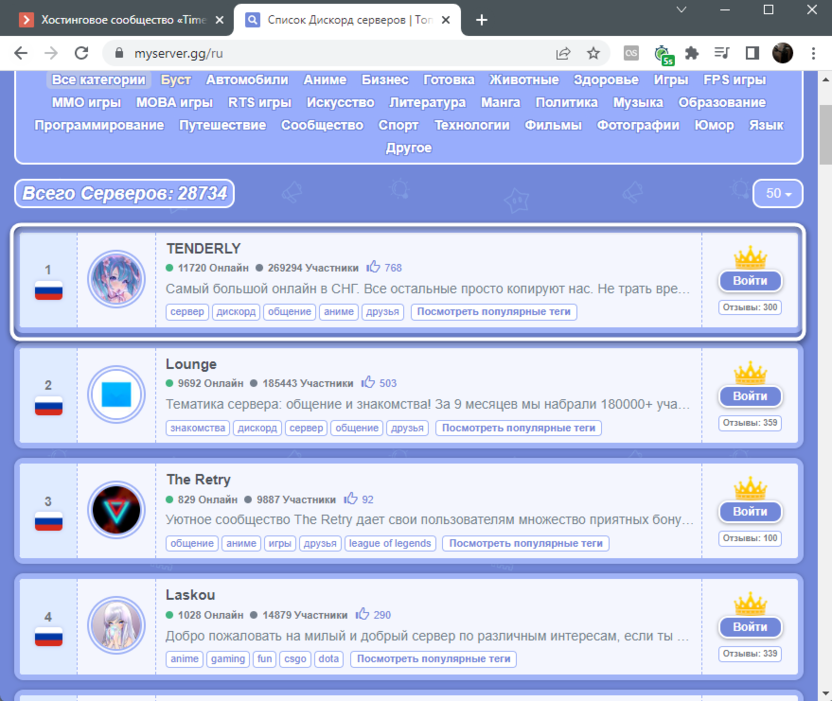
- Всегда присутствует разделение на тематики, поэтому включите фильтрацию, чтобы оставить только те сообщества, которые могут подходить для ваших целей.
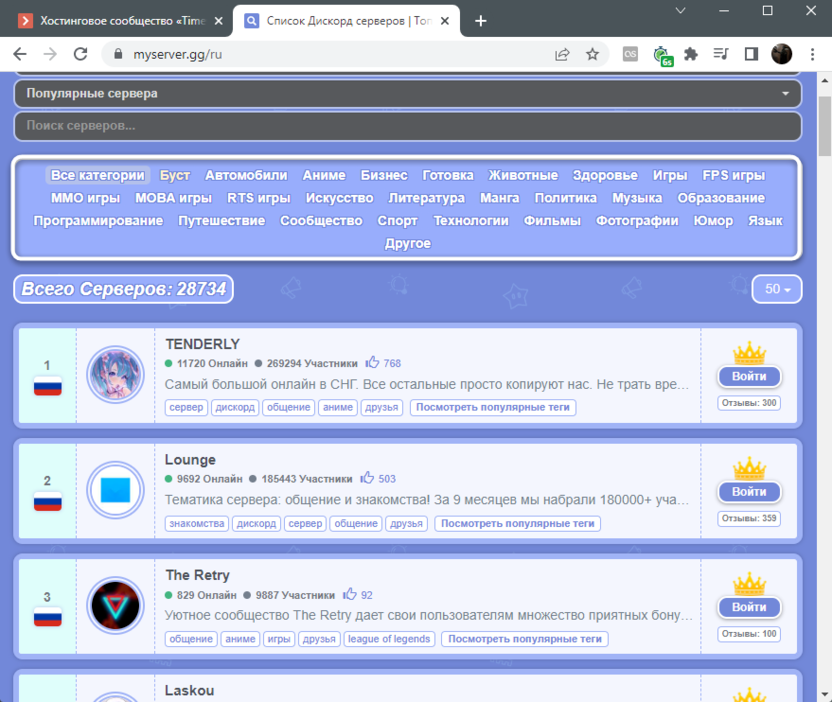
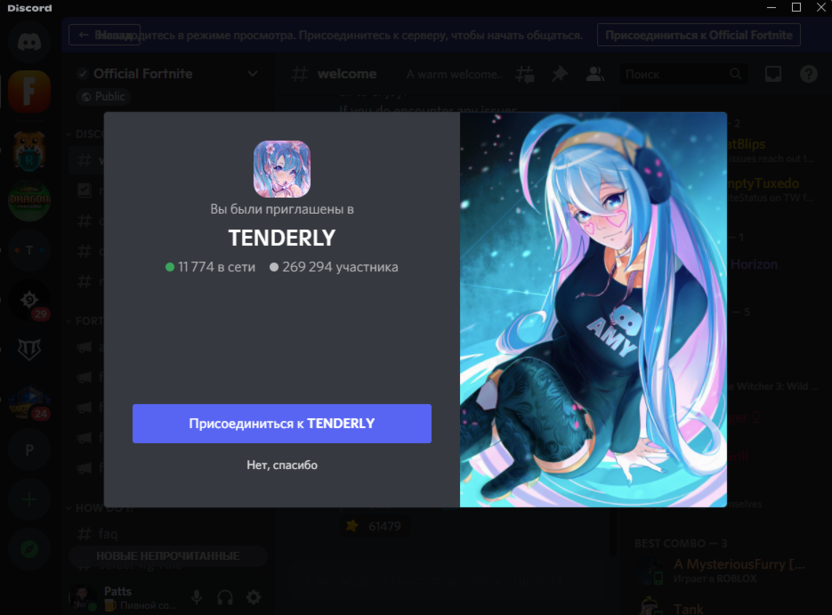
- Прочитайте сведения на страницах серверов на сайте для мониторинга. Если любой из них вам подходит, нажмите по соответствующей кнопке для перехода, ожидайте перенаправления в приложение и подтвердите намерение о присоединении к серверу.
Каждый из описанных методов имеет место, отличается по цели и позволяет пользователю найти требуемый сервер среди публичных или ранее добавленных.