
Как узнать можно ли поставить SSD в ноутбук?
Для того, чтобы узнать, можно ли установить SSD в ваш ноутбук, необходимо проверить технические характеристики вашего ноутбука. Существует несколько способов узнать, поддерживает ли ваш ноутбук установку SSD:
- Проверьте документацию к вашему ноутбуку. В руководстве пользователя или на сайте производителя ноутбука может быть указано, поддерживает ли он установку SSD.
- Узнайте тип жесткого диска, установленного в ваш ноутбук. Если в ноутбуке установлен жесткий диск типа SATA, то вы можете установить SSD с интерфейсом SATA. Если же у вас есть NVMe слот, то вы можете установить NVMe SSD.
- Проверьте габариты жесткого диска. Проверьте габариты жесткого диска, установленного в вашем ноутбуке, и сравните их с габаритами SSD, которые вы хотите установить. Если размеры соответствуют, то вы можете установить SSD вместо жесткого диска.
- Обратитесь к сервисному центру. Если вы не уверены в том, можно ли установить SSD в ваш ноутбук, обратитесь к сервисному центру. Специалисты помогут определить, поддерживает ли ваш ноутбук установку SSD и какой тип SSD подходит для вашего ноутбука.
Важно убедиться, что ваш ноутбук поддерживает установку SSD, прежде чем покупать новый SSD.
Добавить комментарий Отменить ответ
Поиск по сайту
Подпишись на наши новости

проспект Соборный 216 (Металлургов)

Чумаченко 25В (космический мкрн.)

Categories
Поиск по сайту
Новое на сайте:
- Влияет ли материнская плата компьютера на производительность?
- Сколько будет стоить отремонтировать ноутбук в Запорожье?
- Как увеличить срок службы аккумулятора в ноутбуке
- Настройки Wi-Fi
- Почему ноутбук не подключается к вай фаю
Владеете современным смартфоном, но он перестал работать? Застряли в середине важного звонка или не можете ответить на сообщение? Не паникуйте! Наш сервисный центр по ремонту телефонов всегда готов помочь. Наша команда профессиональных техников обладает опытом и знаниями, чтобы решить любые проблемы с вашим устройством. Независимо от марки или модели, мы можем предложить полный спектр услуг по ремонту телефонов. Мы занимаемся заменой поврежденных дисплеев, батарей и других компонентов. Мы также можем помочь с проблемами, связанными с программным обеспечением, такими как удаление вирусов, обновление операционной системы или восстановление данных. Кроме того, мы стремимся предоставлять быстрый и качественный сервис. Мы понимаем, как важен ваш телефон для вас, поэтому мы стараемся починить его как можно быстрее, чтобы вы могли вернуться к своим делам. Мы гарантируем высокое качество работы и используем только оригинальные запчасти. Кроме того, мы предлагаем разумные цены и честную оценку стоимости работ. Не откладывайте ремонт своего телефона. Обращайтесь к нашему сервисному центру по ремонту телефонов и мы поможем вам вернуть ваше устройство в отличное рабочее состояние!
Как узнать, какой SSD подойдет для ноутбука
Привет, друзья. В этой публикации поговорим о том, как узнать какой SSD подойдёт для ноутбука. Твердотельные накопители, работающие даже на интерфейсе SATA, по скорости обработки данных в отдельных операциях могут превосходить скорости обычных винчестеров HDD более чем в 100 раз. Что уже и говорить об SSD PCI-E. HDD сегодня не актуальны, им пора отправляться на свалку истории IT, а SSD с каждым днём становятся всё доступнее по цене массам. Если у вас на ноутбуке до сих пор работает HDD, непременно меняйте его на SSD. А вот на какой SSD, ведь их разновидностей существует масса – в этом тонком деле давайте разбираться. Ниже мы разберёмся, какие бывают твердотельные накопители для ноутбуков в плане интерфейса, разъёма подключения и форм-фактора. И поговорим о том, какие SSD для каких ноутбуков подходят.
↑ Как узнать, какой SSD подойдет для ноутбука
↑ Разновидности SSD для ноутбуков
Итак, SSD для ноутбуков. Это такие же накопители, что и для стационарных ПК. Что на ноутбуках, что на материнских платах ПК могут быть реализованы все возможные разъёмы подключения твердотельных накопителей. В зависимости от разъёма, интерфейса подключения и форм-фактора в ноутбуки можно установить следующие типы внутренних SSD.
↑ SSD 2.5 SATA
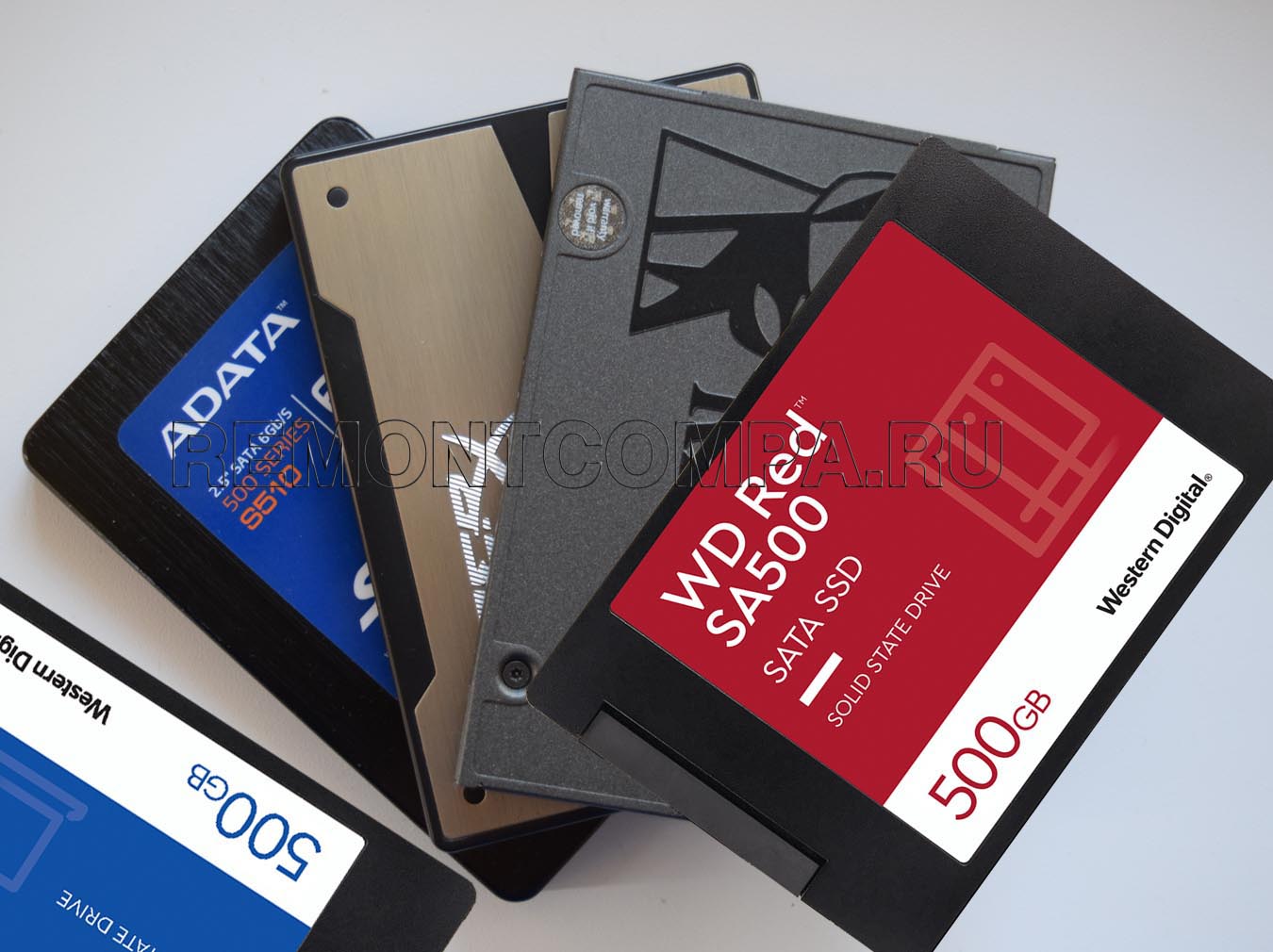
SSD 2.5 SATA – это обычный твердотельный накопитель, можно сказать, классический. Подключается к ноутбукам на место жёсткого диска в форм-факторе 2.5 через разъём и интерфейс SATA. Т.е. подключается вместо HDD или вместо оптического привода. SSD 2.5 SATA можно установить в любой ноутбук, если у него есть посадочное место под жёсткий диск 2.5, а так будет в большинстве случаев, если мы говорим об обычных ноутбуках, а не ультрабуках, нетбуках, тонких гибридах с сенсорным экраном. И ещё самые современные ноутбуки могут поставляться без возможности подключения диска 2.5, а только с возможностью подключения накопителей M.2. Если у вас очень старый ноутбук, выпущенный до 2009 года, у него даже потенциально не может быть слотов подключения SSD в компактных форм-факторах mSATA и M.2. В такой ноутбук сможете установить только SSD 2.5 SATA. Если ваш ноутбук выпущен позднее 2009 года, узнайте, есть ли у него поддержка слотов mSATA или M.2 для подключения накопителей с этими же форм-факторами. Если есть, можете установить в такие слоты SSD mSATA или SSD M.2 и использовать наряду с имеющимся в ноутбуке диском 2.5. Всё, что вам нужно для установки SSD 2.5 SATA – только знать о возможности установки его в ноутбук. Ну а если посадочного места под диск 2.5 у вас нет, вы сможете использовать только накопители mSATA или M.2.
↑ SSD mSATA
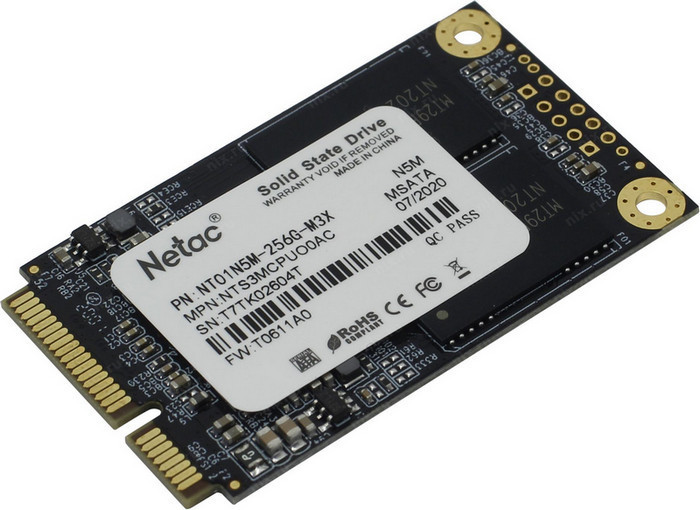
SSD mSATA – формат SSD, разработанный специально для ноутбуков, планшетов и прочих компактных портативных устройств. Такой накопитель устанавливается в специальный слот mSATA внутри ноутбука. Имеет форм-фактор и разъём подключения mSATA. Работает через интерфейс SATA. Не имеет никаких преимуществ перед обычным SSD 2.5 SATA, кроме как более компактной формы. И ещё не занимает посадочное место под диск в форм-факторе 2.5. Т.е., повторюсь, если у вашего ноутбука есть слот для mSATA, можете иметь на ноутбуке два жёстких диска – один mSATA, другой SSD 2.5 SATA или обычный HDD. Внешне mSATA схож с SSD в форм-факторе M.2, но имеет конструкционные отличия и несовместим с ними. mSATA появился в 2009 году, был актуален недолго, начиная примерно с 2015 года его вытеснил с рынка разъём подключения и форм-фактор M.2, предлагающий те же преимущества в виде компактности и освобождения места под диск 2.5, но имеющий перспективу подключения накопителей через интерфейс PCI-E. Всё, что вам нужно знать, чтобы установить SSD mSATA – поддерживает ли ваш ноутбук этот разъём подключения.
↑ SSD M.2
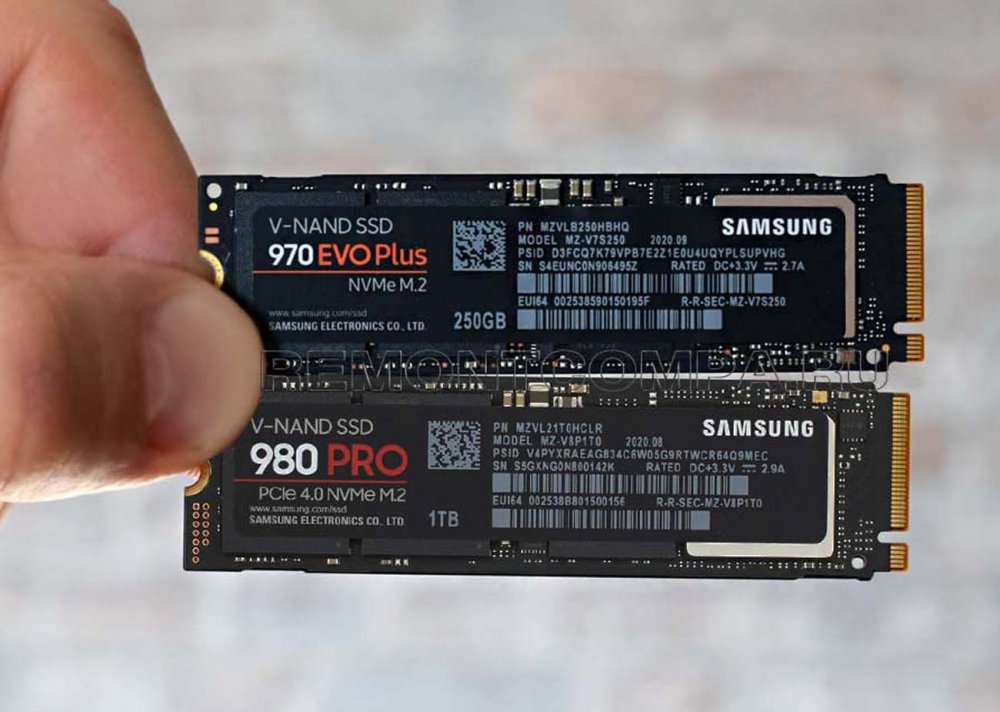
SSD M.2 – современный стандарт подключения твердотельных накопителей, предусматривает разъём подключения M.2 и форм-фактор накопителей M.2. Но через разъём подключения M.2 накопители могут подключаться как по интерфейсу SATA, так и по интерфейсу PCI-E. В случае с SSD M.2 SATA его возможности ничем не будут отличаться от накопителей mSATA и 2.5, ибо все они будут упираться в скоростной потенциал SATA III. Лишь перед накопителем 2.5 у накопителя M.2 SATA, как и у mSATA, будет преимущество в виде компактности физической формы. Ну и, опять же, SSD M.2 не будет занимать посадочное место диска 2.5 при наличии такового. А вот накопители M.2 PCI-E будут существенно превосходить любые SATA-накопители в линейных скоростях обработки данных. Накопители с интерфейсом PCI-E бывают разные: с поддержкой технологии NVMe или без, с разными поколениями и линиями интерфейса PCI-E. О преимуществах и особенностях этих устройств информации смотрите в статьях сайта:
- SSD NVMe: всё о современных высокопроизводительных SSD-накопителях PCI-E,
- SSD NVMe или SSD SATA: какой выбрать накопитель.
Разъёмом подключения накопителей M.2 ноутбуки и материнки ПК начали оснащаться не ранее 2014 года, поэтому если ваш ноутбук старше, у него по условию не может быть слота M.2 под установку накопителя M.2. С подбором накопителя M.2 не так всё просто, как с накопителями 2.5 и mSATA, но об этом дальше.
↑ Какой SSD подойдет для ноутбука
Итак, ноутбуки можно комплектовать твердотельными накопителями 2.5, mSATA, M.2 SATA и M.2 PCI-E. Соответственно, в первую очередь необходимо узнать, о том, какие слоты имеет ваш ноутбук для подключения накопителей. Это можно узнать разными способами, способами как то:
- Внутренний осмотр аппаратных возможностей ноутбука;
- Юзание странички спецификаций и инструкции ноутбука;
- Обращение в поддержку производителя или продавца ноутбука;
- Обращение в сервис;
- Сторонние ресурсы в Интернете.
Друзья, по определению слотов M.2 на современных компьютерных устройствах у нас есть отдельный мануал, юзайте статью «Как узнать, есть ли M.2 на компьютере».
Определив, какие накопители поддерживает ноутбук, в случае с mSATA и 2.5 далее уже можем идти на торговые площадки, выставлять фильтры по этим форм-факторам и присматривать товар. А вот в случае с M.2 SATA и M.2 PCI-E надо ещё разобраться с некоторыми нюансами:
- Ключами,
- Размерами форм-фактора,
- Если PCI-E, то с поддержкой процессорами AMD.
Пару слов о замене накопителя. Если у вас сейчас работает HDD, его совершенно точно можно заменить на SSD 2.5. А если вы хотите заменить имеющийся у вас твердотельный накопитель, просто посмотрите его характеристики с помощью программ типа AIDA64, CrystalDiskInfo, SSD-Z и т.п.
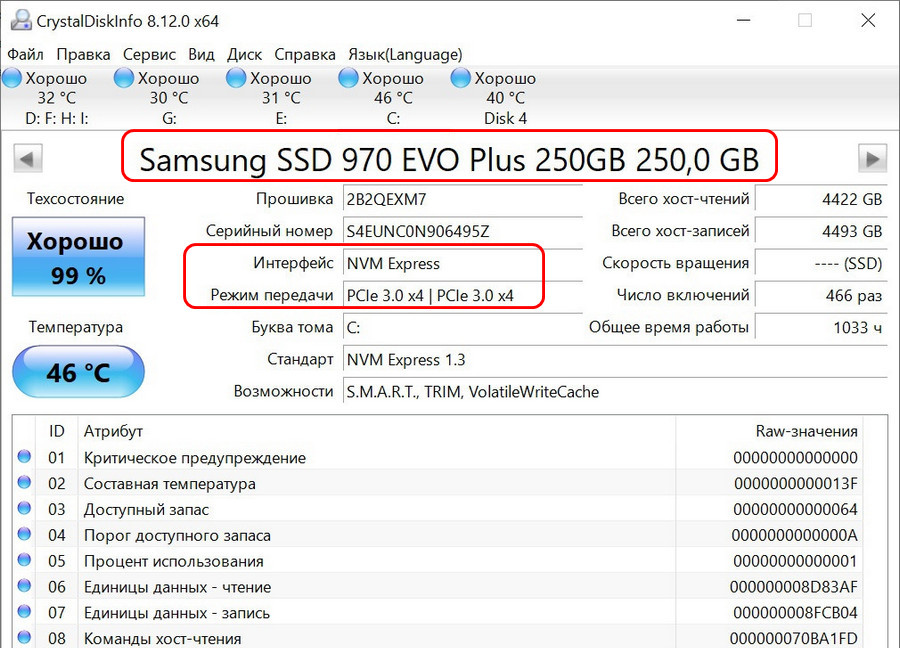
По модели накопителя отыщите в сети сведения о форм-факторе и прочие недостающие данные. Ну и, наконец, друзья, выберите себе непременно лучший SSD из числа подходящих вам по интерфейсу, разъёму подключения и форм-фактору. В этом деле вам в помощь статья сайта «Как выбрать SSD».
как узнать можно ли поставить второй жесткий диск (ssd) в ноутбук?
Как узнать, возможна ли установка второго жесткого накопителя (ssd) в ноутбук Asus K55VM? Хватит ли там места для него? И вообще какие критерии будут на это влиять?
Дополнен 10 лет назад
мне нужно узнать, станет ли 2 диска одновременно?
Лучший ответ
Если умудришься физически впихнуть туда 2 харда — ради бога, только шлейф купи подходящий. Питание можно вместо CD-привода протянуть.
Остальные ответы
На днище ноута есть крышка, сколько под этой крышкой винтов, столько и можно ставить. Если там 2 жестких диска, SSD рекомендую ставить в качестве системного, очень сильно увеличит скорость работы винды.
Скорее всего нет. Места в ноутах как бы не особо много.
Либо жёсткий диск, либо SSD, два не встанут, но можно купить под систему SSD 64-128 гб ( в зависимости от финансов ) и дополнительно USB HDD на 500 гб или даже 1 тб ( опять же если позволяют средства ), но надо ли оно вам.
Как узнать, поддерживает ли мой ПК или ноутбук жесткий диск SSD

Когда у нас есть ПК, который не в хорошем состоянии или его производительность не приемлема, а его приложения или программы не работают правильно, необходимо рассмотреть вопрос о знании объема установленной оперативной памяти, знании типа видеокарты или процессора и анализе если оно уже устарело для современности.
Важной частью производительности компьютера является его жесткий диск, поэтому это будет хорошим вариантом. установить твердотельный накопитель. В этой статье мы покажем вам, как узнать, поддерживает ли мой компьютер SSD-накопитель.
Пришло время вам обратить пристальное внимание, потому что в этой статье вы узнаете все, что вам нужно знать о твердый диск ssd и если это совместимо. Вы увидите, для чего он нужен и как его выгодно использовать на ПК с любой операционной системой.
Что такое твердотельный диск SSD?
Этот тип жесткого диска обрабатывает сохранять и хранить данные на чипах и он также используется многими людьми благодаря скорости, которую он обеспечивает для ноутбука. Если вы когда-нибудь видели этот жесткий диск, то заметили, что в нем нет механических частей, как в других, которые используются.
Объем хранилища, который он содержит, составляет 2 ТБ, поэтому цена намного выше, чем у обычного диска.
Как узнать, поддерживает ли компьютер SSD-накопитель?
В настоящее время люди предпочитают обменять свой старый диск на SSD из-за ряда преимуществ, которые они имеют. Теперь часто задают вопрос: совместим ли мой компьютер с SSD? Здесь вы найдете разгадку этой загадки.
Первое, что вы сделаете, это скачать программу под названием Crucial System Scanner. Эта программа сообщит вам, совместим ли ваш компьютер с жестким диском.
После того, как вы скачали эту программу, она проста, вы запустите его для сканирования. После завершения сканирования вы сможете просмотреть информацию на своем компьютере. Среди всей этой информации вы увидите, поддерживает ли ваш ноутбук SSD или SSD-накопитель.
Совместимость SSD на Mac
Если вы хотите иметь SSD в своем ноутбуке или в MAC, вы должны знать, что есть некоторые параметры. Для твердотельного накопителя вам понадобится материнская плата, кабели SATA и специальная совместимая операционная система. Еще, Невозможно узнать, поддерживает ли он SSD.
SSD диск на ПК с Windows
Эти устройства в компьютерах, ноутбуках компании Microsoft Windows, встречаются чаще. Так как здесь люди устанавливают Nvidia. Однако твердотельный накопитель, совместимый с этими операционными системами, можно увидеть, ознакомившись со спецификациями. Также смотрите на соединения SATA, на случай, если он у вас есть.
Мой ноутбук поддерживает SSD
В случае с ноутбуками совместимость твердотельного накопителя ничем не отличается. Оба в блокнотах, ноутбук Microsoft Windows и другие, вы можете увидеть в спецификациях, совместима ли операционная система SSD. Вы также можете узнать это, посмотрев кабельные соединения SATA на материнской плате.

Как узнать, какой SSD совместим с моим ноутбуком или ПК
Вы должны иметь в виду, что не все компьютеры или ноутбуки подходят для установки SSD-накопителя. Компания Microsoft Windows внедрила улучшения в материнские платы своих ПК, чтобы они были. И для того, чтобы вы могли поставь лучше нвидиа. Однако, если вы хотите узнать немного больше, эти ПК имеют вход для подключения SATA, поэтому вы можете вставлять эти устройства.
Узнайте, какой SSD совместим с моим ноутбуком
На новых ноутбуках Порты SATA идут по умолчанию, и ноутбуки не отстают. Диск SSD, который можно установить в эти устройства, проще, чем в других ноутбуках. С тех пор большинство компьютеров поставляются с такими записями, как Nvidia.
Какая польза от твердотельного диска SSD?
- Улучшите производительность приложений, которые у вас есть.
- Прочность увеличивается за счет отсутствия движущихся частей.
- Скорость выше, чем у обычного диска.

Как я могу установить SSD-диск на свой компьютер?
Установка SSD довольно проста, поэтому вам не нужно много опыта работы с компьютером. Если у вас есть ноутбук, его обычно можно найти под клавиатурой.
Вы просто выкрутите несколько винтов, чтобы снять крышку, и мы вытащим жесткий диск, который вы используете, и мы заменили их на SSD-накопитель.
Есть некоторые SSD-накопители, которые можно подключение через USB-кабель, так что вам не придется делать какие-либо другие процедуры. Просто подключите его к порту, и все готово.
Каковы преимущества и недостатки твердотельных накопителей?
Диски такого типа имеют множество преимуществ. а теперь мы покажем вам, насколько прекрасен этот жесткий диск, и почему он лучше обычных жестких дисков. Его преимущества заключаются в следующем:
- Обладает отличной производительностью и высокой скоростью.
- Быстрый доступ ко всей необходимой информации.
- Его размер меньше, чем у обычных жестких дисков.
- Легко и просто установить.
- Он имеет большой объем памяти, который достигает 2 ТБ.

Поскольку все вещи имеют свои большие преимущества, но это не отменяет того, что у него нет своих недостатков. И это не значит, что это не рекомендуется, но чтобы вы были уверены, мы покажем вам некоторые из них:
- Его гарантия ограничена из-за его небольшого размера и хрупкости.
- Восстановление данных более сложно из-за его флэш-памяти.
- Цена выше обычного жесткого диска.
Улучшить производительность
Если SSD совместим, его преимущество в том, что он увеличивает скорость работы ПК. Если ваш компьютер поддерживает твердотельный накопитель, вы можете сделать его более быстро в различных приложениях.
ограниченная гарантия
Эти устройства служат намного дольше, чем обычные диски, так как их части не нагреваются, так как они неподвижны. Кроме того, они имеют гарантия в случае повреждения.
Самая высокая цена
Большой недостаток у них есть то, что они дороже, чем обычные. Тем не менее, стоит приобрести его, если ваш компьютер поддерживает SSD из-за его преимуществ.
Простая и простая в установке
Способ применения их к компьютерам намного проще, чем другие диски. Так что используйте пост SATA проще.

Какой жесткий диск лучше SSD или HDD?
Как мы видели с самого начала, эти два типа жестких дисков у них есть свои преимущества и недостатки. Хотя SSD улучшает производительность вашего ноутбука. Жесткий диск имеет большую гарантию продолжительности, но у него есть свои недостатки, такие как его установка, которая сложнее, чем у SSD-диска.
В заключение, вам решать, какой из них лучше, хотя большинство людей предпочитают использовать SSD-накопитель.