
Добавление линейки масштаба
Можно добавлять линейки масштаба в пространство листа. При добавлении линейки масштаба можно назначить ее определенному видовому экрану и задать ее местоположение. Масштаб каждого видового экрана можно изменять по отдельности, используя соответствующие линейки масштаба.
Можно использовать встроенные линейки масштаба или загрузить пользовательские. В качестве линейки масштаба можно использовать любой блок AutoCAD, однако наиболее эфективным является использование динамических блоков. Для создания пользовательской линейки масштаба можно использовать редактор блоков AutoCAD.
Вертикальные линии линейки масштаба означают деления. Деления, единицы измерения карты и коэффициент масштаба можно определить в качестве атрибутов и параметров в блоке. Фактические значения интерпретируются и отображаются при вставке линейки масштаба.
Линейки масштаба можно копировать и вставлять в пределах одного и того же листа в пространстве листа.
Настройка линеек масштаба
При выборе параметра «Настроить деления при зумировании» и зумировании карты на видовом экране длина линий делений изменяется, а значение деления корректируется автоматически. Если это приводит к дробному масштабу, на плавающей панели инструментов отображается предупреждение. Можно изменить масштаб до ближайшего целого значения. Также можно изменить информацию о делениях линейки масштаба. Если зумировать карту на видовом экране, не выбирая этот параметр, размер линейки масштаба корректируется, а текст деления остается неизменным.
Если удалить связанный видовой экран, на плавающей панели инструментов отображается предупреждение. Для устранения этой проблемы свяжите линейку масштаба с другим видовым экраном или удалите ее.
Каждая линейка масштаба имеет плавающую панель инструментов. Используйте панель инструментов для определения свойств линейки масштаба, например, для управления масштабом карты на соответствующем видовом экране, округления значений, отображаемых для делений или устранения ошибок линейки масштаба.
Добавление линейки масштаба на карту отображения
- При необходимости создайте карту отображения и добавьте к ней все необходимые видовые экраны. См. раздел Работа с картами отображения . У каждого файла карты существует карта отображения по умолчанию. При отсутствии других карт отображения линейка масштаба добавляется к карте, определенной по умолчанию.
- Перейдите в пространство листа.
- Выберите вкладку «Инструменты компоновки» «Линейка масштаба» .
- Выберите в списке стиль линейки масштаба. Для использования пользовательского стиля выберите Загрузить пользовательскую линейку масштаба и перейдите к чертежу, содержащему блок линейки масштаба.
- Выберите видовой экран для линейки масштаба.
- В отобразившемся диалоговом окне Свойства линейки масштаба задайте следующие параметры:
- Деление линейки масштаба : определение расстояния, численных меток и единиц измерения для деления линейки масштаба. Выберите единицу карты из списка: футы, ярды, мили, миллиметры, сантиметры, дециметры, метры или километры.
- Метка : введите текст метки.
Примечание Если после ввода метки изменить единицы измерения, метка обновляется до метки по умолчанию для новой единицы измерения. Например, в качестве единиц для деления линейки масштаба можно задать километры, а в качестве метки указать «Км». Если затем изменить единицы измерения на мили, то метка автоматически будет изменена на «Мили».
- Щелкните место для размещения линейки масштаба. Линейка масштаба может находиться внутри видового экрана или за его пределами.
- Нажмите кнопку Свойства , чтобы вернуться в диалоговое окно и настроить значения.
- Нажмите кнопку Отмена , чтобы отменить всю операцию вставки линейки масштаба.
Изменение линейки масштаба

- Выберите линейку масштаба.
- Нажмите .
- В раскрывающемся списке выберите Свойства линейки масштаба .
- В отобразившемся диалоговом окне Свойства линейки масштаба задайте следующие параметры:
- Деление линейки масштаба : определение расстояния, численных меток и единиц измерения для деления линейки масштаба. Необходимо вводить целые числа. Выберите единицу карты из списка: футы, километры, метры или мили.
- Метка : введите текст метки.
Примечание Если после ввода метки изменить единицы измерения, метка обновляется до метки по умолчанию для новой единицы измерения. Например, в качестве единиц для деления линейки масштаба можно задать километры, а в качестве метки указать «Км». Если затем изменить единицы измерения на мили, то метка автоматически будет изменена на «Мили».
Устранение ошибок линейки масштаба

Если линейка масштаба не связана с видовым экраном, или если на ней отображается дробный масштаб, на плавающей панели выводится сообщение об ошибке:
- Выберите линейку масштаба.
- Нажмите .
- Если на панели инструментов отображается сообщение «Дробный масштаб» выберите или введите целое число для коэффициента масштаба.
- Если на панели инструментов отображается сообщение «Ссылка на видовой экран» выберите видовой экран в пространстве листа или удалите линейку масштаба.
Примечание Чтобы использовать эту процедуру, следует ознакомиться с редактором блоков AutoCAD, палитрами вариации блоков и определениями атрибутов AutoCAD. Введите все значения тегов и параметров в точности, как показано на рисунке, чтобы они правильно интерпретировались при вставке блока линейки масштаба.
Создание пользовательской линейки масштаба
- Создайте блок AutoCAD, содержащий графическое представление линейки масштаба. Используйте редактор блоков для создания блока линейки масштаба.
- Введите в командной строке BE , чтобы открыть редактор блоков .
- Укажите имя блока линейки масштаба.
- Используйте команду ПЛиния , чтобы нарисовать горизонтальную линию для линейки масштаба. Разрешите деления, равные изменению, которое будет использоваться для масштаба. Например, если карта будет иметь масштаб один дюйм к одной миле, каждое деление должно иметь длину один дюйм. Полилиния для горизонтальной линии может иметь длину два дюйма, чтобы обеспечить два деления по одному дюйму.
- Добавьте для каждого деления вертикальную линию.
- Добавьте все другие необходимые элементы оформления или деления.
- Присвойте атрибуты каждому делению линейки масштаба. Определите вертикальные линии, представляющие приращения масштаба в виде делений линейки масштаба. Чтобы эти деления распознавались на линейке масштаба, необходимо назначить им особые теги, используя параметр Определение атрибута . При вставке линейки каждое деление отображает расстояние, которому оно соответствует. Например, если коэффициент масштаба составляет 1:10 000, а приращение задано в дюймах, для деления в дюймах отображается величина 10 000.
- В редакторе блоков выберите первое деление на линейке масштаба (но не нулевую точку).
- Выберите панель «Параметры операции» «Определение атрибутов» .
- В диалоговом окне Редактировать определение атрибута введите значение Тег для выбранного деления. Для тега необходимо использовать синтаксис Map.ScaleBar.Division.Label x. Например, значение первого деления может быть Map.ScaleBar.Division.Label1 .
- При нажатии кнопки ОК в позиции курсора появляется скрытое изображение атрибута. Перетащите его в область над соответствующей линией деления.
- Повторите этот шаг для всех делений линейки масштаба. Можно включить дробные деления, например: Map.ScaleBar.Division.Label0.5 .
- Кроме того, над самой левой линией деления можно отображать нулевое значение.
- Введите текст для статического текстового значения.
- Щелкните местоположение текста.
- Введите 0 и щелкните за пределами текстового объекта.
- Выберите и перетащите текстовый объект на нулевую линию деления.
- Укажите длину деления. Если не указать длину каждого деления, AutoCAD Map 3D не сможет рассчитать соотношение между видовым экраном и линейкой масштаба.
- В редакторе блоков выберите панель «Параметры операции» Линейный . Этот параметр также доступен на палитре вариации блоков .
- Нарисуйте линейный параметр между двумя делениями. Можно выбрать любые два деления, при условии, что это главные, а не дробные деления.
- Щелкните получившийся параметр правой кнопкой мыши и выберите Свойства . Можно также в командной строке ввести команду PROPERTIES.
- В палитре Свойства в разделе Метки свойств измените параметр Имя расстояния , присвоив ему значение Map.ScaleBar.Division.Length . В AutoCAD Map 3D этот параметр используется для вычисления отношения между масштабом видового экрана и линейкой масштаба.
- Чтобы не отображать это свойство, в разделе Разное в палитре Свойства измените параметр Показать свойства , присвоив ему значение Нет .
- Чтобы не отображать ручки для этого свойства, присвойте параметру Число ручек значение 0.
- Задайте единицы для блока.
- При отображенной палитре Свойства нажмите клавишу ESC , чтобы отменить выбор всех элементов.
- В разделе Блок на палитре свойств укажите единицы измерения, используемые для линейки масштаба. Например, если масштаб равен 1 дюйму к 1 миле, укажите в качестве единицы дюймы.
- Кроме того, для единиц, используемых на карте, можно отображать метку. Можно отобразить метку, на которой будут показаны единицы измерения, используемые на карте, например, футы или метры. Фактические единицы отображаются при добавлении линейки масштаба на карту, для которой заданы единицы измерения.
- В редакторе блоков выберите панель «Параметры операции» Определение атрибута .
- В диалоговом окне «Редактировать описание атрибута» введите значение Тег Map.ScaleBar.Units.Label . При желании можно указать стиль текста, размер и другие параметры. Затем нажмите «OK». В положении курсора появится предварительное изображение метки.
- Щелкните, чтобы расположить метку в требуемом местоположении относительно линейки масштаба.
- Можно также отобразить метку для коэффициента масштаба. Коэффициент масштаба является абсолютным значением масштаба без учета единиц измерения. Он представляет собой отношение между измерением длины на бумаге и соответствующим расстоянием на земле (например, 1:10 000). При вставке линейки масштаба на карту отображения на ней отображается текущий коэффициент масштаба.
- В редакторе блоков выберите панель «Параметры операции» Определение атрибута .
- В диалоговом окне «Редактировать описание атрибута» введите значение Тег Map.ScaleBar.ScaleRatio . При желании можно указать стиль текста, размер и другие параметры. Затем нажмите «OK». В положении курсора появится предварительное изображение метки.
- Щелкните, чтобы расположить метку в требуемом местоположении относительно линейки масштаба.
- Измените размер блока линейки масштаба пропорционально для конкретного задания печати. Используйте параметр Масштаб для изменения размера объектов внутри блока линейки масштаба. Можно скорректировать масштаб внутри блока линейки масштаба для отображения определенной длины деления для листа.
- На палитре вариации блоков выберите Масштаб .
- Откройте вкладку Map.ScaleBar.Division.Length параметр.
- При отображении запроса на выбор объектов для управления, выберите все объекты блока. В этой операции масштабируются все графические объекты и текст в блоке линейки масштаба.
- Сохраните блок и закройте редактор блоков . При вставке линейки масштаба можно загрузить пользовательский блок. Параметры и атрибуты интерпретируются при вставке линейки масштаба. Они заменяются фактическими значениями. Для корректировки линейки масштаба можно использовать палитру Свойства или диалоговое окно Свойства линейки масштаба .
Размеры в AutoCAD — всё, что нужно знать
Размеры – важная деталь на чертеже. Разберёмся, что такое размеры в AutoCAD, как поставить и изменить размеры.
Размер в AutoCAD является сложным объектом, воспринимаемым как единое целое. Он состоит из выносных линий, размерной линии со стрелками или засечками и значения размера.
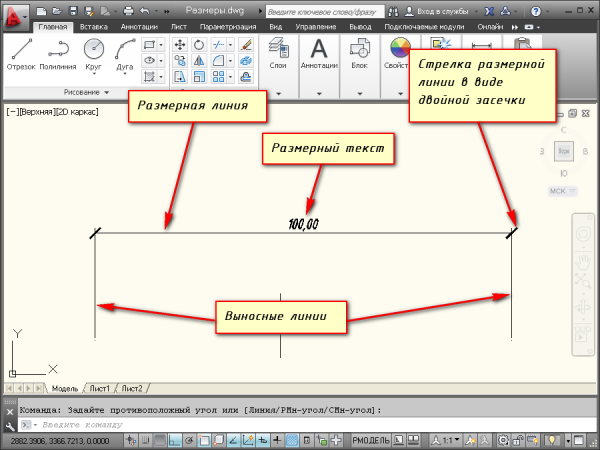
Все размеры принципиально делятся на две группы:
Линейные размеры характеризуют такие параметры, как длина, ширина, толщина, высота, диаметр, радиус.
Угловой размер характеризует величину угла.
Правила нанесения размеров
Эти правила в нашей стране регламентируются ГОСТ 2.307 — 68. За стандартами нанесения размеров Вы можете обратиться туда. Я советую придерживаться этих правил, даже если Вы не профессиональный проектировщик или инженер.
Рассмотрим, как проставлять те или иные размеры на чертежах в AutoCAD.
Создайте несколько объектов в AutoCAD и повторяйте действия за мной. Для примера я открою план этажа. Более подробно тему размеров я раскрываю в своем бесплатном курсе «Создание проекта в AutoCAD «от идеи до печати».
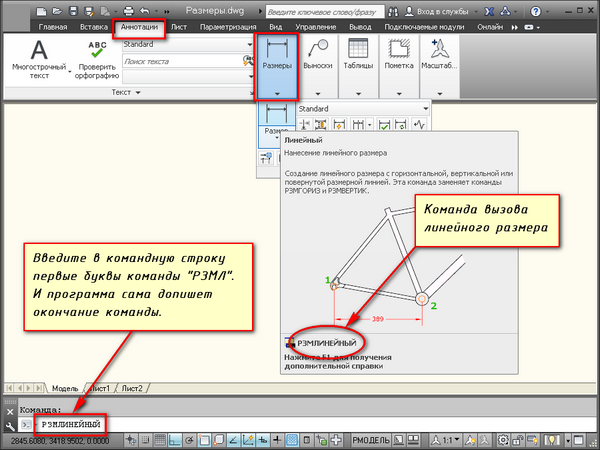
На вкладке “Аннотации” на панели “Размер” щелкните мышкой по кнопке “Линейный размер”.
В AutoCAD есть специальные команды вызова инструментов. В нашем случае это команда “РЗМЛИНЕЙНЫЙ”. Попробуйте ввести в командную строку первые буквы команды, например, «РЗМЛ». Команда сама допишется в командную строку. Теперь нажмите “Enter”.
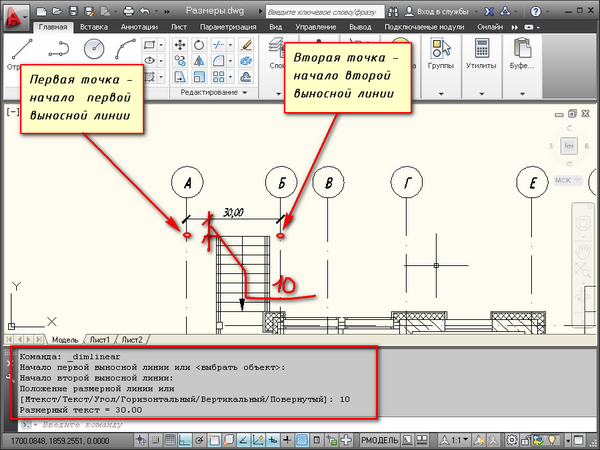
В командной строке появится соответствующий запрос: “Начало первой выносной линии или :”. Укажите щелчком ЛКМ первую точку размера на объекте, затем вторую.
После этого в командной строке отображается запрос: “Положение размерной линии или [МТекст/Текст/Угол/Горизонтальность/Вертикальный/Повернутый]:”. Т.е. сейчас надо указать расположение размерной линии. По ГОСТ это значение равно 10 мм.
Отводя курсор приблизительно в то место, где должен располагаться размер, с клавиатуры наберите значение 10. При этом вы увидите, как это значение отобразится в числовом поле. Теперь не забудьте нажать “Enter”.
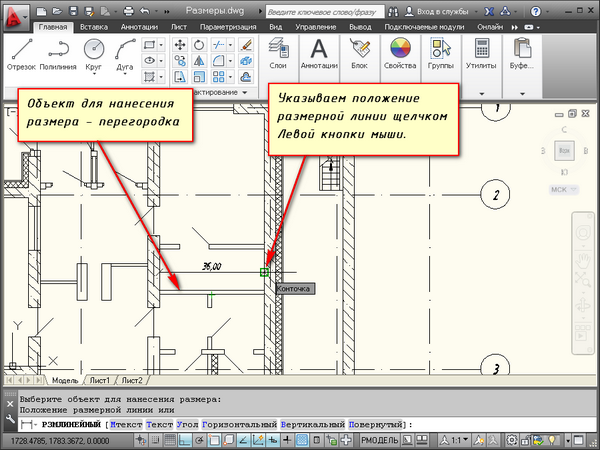
Для более быстрой работы можно не указывать точки размера, а только часть объекта, которую хотим образмерить.
Для этого в ответ на первый запрос укажите начало первой выносной линии и нажмите “Enter”. У Вас активируется опция “Выбрать объект”.
Теперь Вам надо указать объект, для которого необходимо проставить размер. Например, я укажу внутреннюю стену. И теперь, отводя курсор от объекта, следом за ним тянется линейный размер. Здесь положение размерной линии произвольное. Поэтому щелкаем ЛКМ в любом месте.
Всегда обращайте внимание на запросы, которые появляются в командной строке. Ведь почти к каждой команде в AutoCAD есть свои опции.
Опции, которые можно использовать при нанесении размеров
После простановки второй точки размера появляется ряд опций: МТекст, Текст, Угол, Горизонтальный, Вертикальный, Повернутый.
Рассмотрим, какие появляются возможности проставления размеров при применении этих опций.
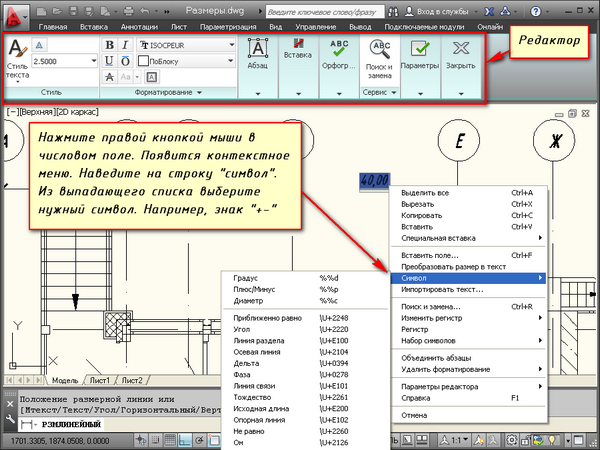
«МТекст». Эта опция вызывает редактор, с помощью которого можно редактировать размерный текст.
Здесь можно изменять само значение размера. Либо к значению добавлять символы «+-«, «~» и т.д.
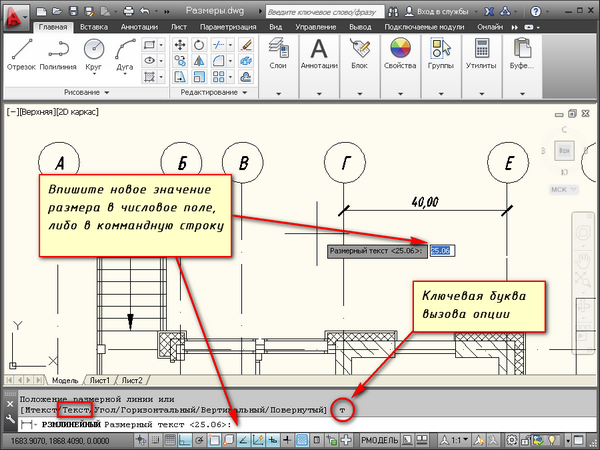
«Текст». Данная опция позволяет отредактировать размерный текст в командной строке без вызова редактора. Полученное значение размера отображается в угловых скобках.
Введите в командную строку новое числовое значение. Также текст можно поменять и в числовом поле. После ввода значения укажите положение размерной линии.
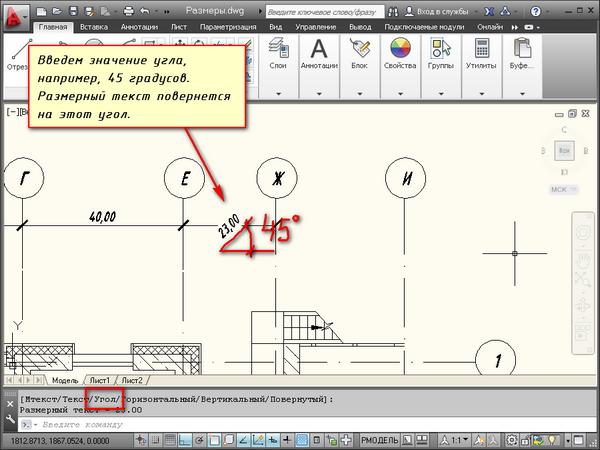
Опция «Угол». Позволяет изменить угол поворота размерного текста.
Опции «Горизонтальный/Вертикальный». Позволяет наносить только горизонтальные, либо только вертикальные размеры.
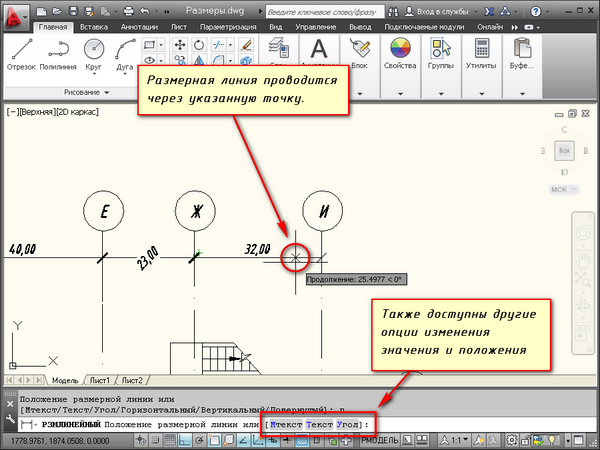
Опция «Повернутый». Позволяет наносить линейный размер под некоторым углом.
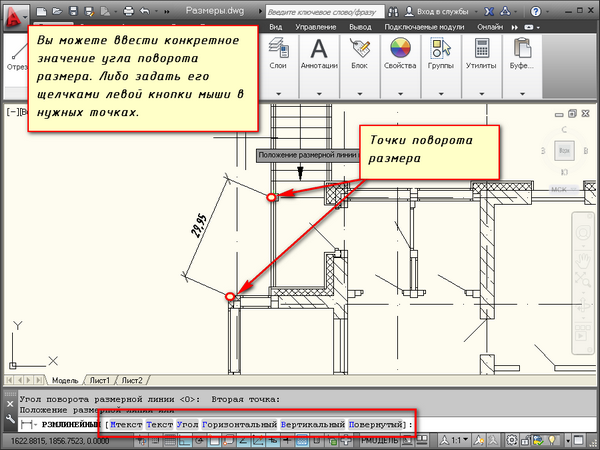
Не забывайте использовать опции при проставлении размеров в AutoCAD.
Освойте профессию проектировщика
Научитесь быстрому черчению, освоите прикладное 3D, автоматизируете создание ведомостей и спецификаций.
Длина линий в Автокаде. Команда «Измерить»
Рассмотрим, как в AutoCAD можно измерять расстояние между двумя точками и целой последовательностью. Например, для определения длины полилинии. На этапе выполнения чертежа это бывает необходимым условием для проверки точности построения.
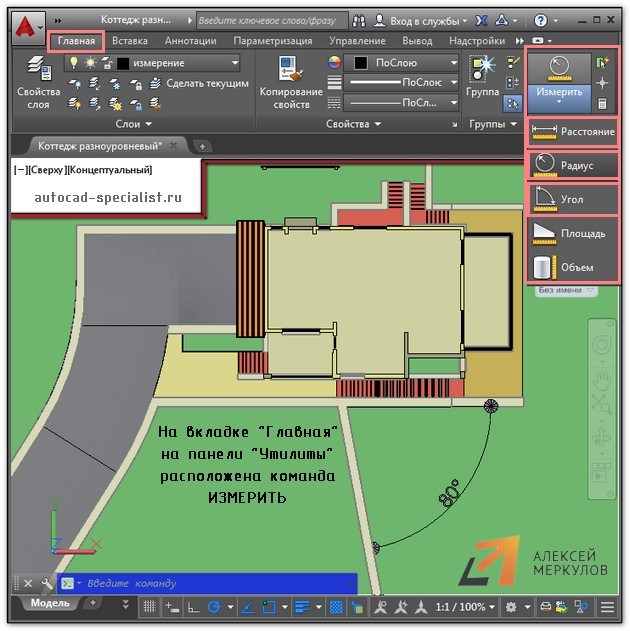
Мы уже говорили о том, как в Автокаде измерить площадь и объем. И рассмотрели соответствующие инструменты команды «Измерить», расположенные на вкладке «Главная» на панели «Утилиты». Вопрос, как измерить длину в Автокаде, разберем быстро, т.к. инструмент «Расстояние» относится к одной и той же группе команд (см. рис.).
Полное обучение: «AutoCAD на 100%»
Как измерить расстояние в Автокаде?
Как измерить линию в Автокаде:
- Выбрать команду «Расстояние».
- Указать первую точку, затем вторую. Нажать Enter. Длина отрезка отобразится в командной строке (см. рис.).
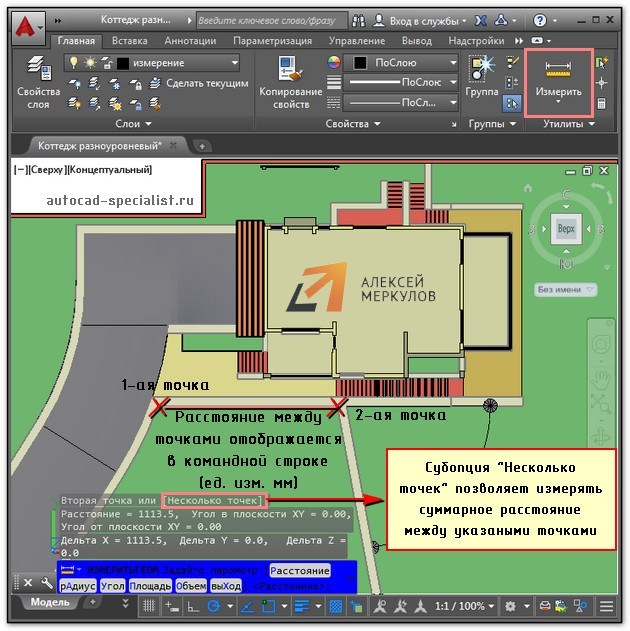
Если нужна сумма длин отрезков в Автокаде, можно обратиться к параметру данной команды «Несколько точек». Последовательно указываем в графическом пространстве нужные точки. Сумма длин AutocAD отобразится в командной строке.
ПРИМЕЧАНИЕ: Чтобы раскрыть Журнал командной строки, нажмите F2.
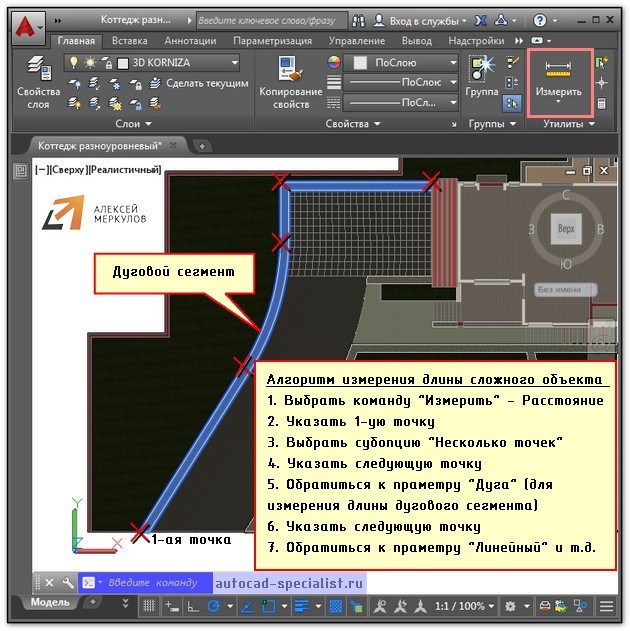
У команды «Расстояние» есть еще одна важная особенность, с помощью которой определяется длина дуги в Автокаде. Для этого следует использовать параметр «Дуга». Последовательный алгоритм приведен на рис.
ПРИМЕЧАНИЕ: В Автокад длина полилинии отображается в свойствах (CTRL+1). Чтобы не тратить время на указание точек для определения длины или площади, работайте с палитрой «Свойства». Длина полилинии в AutoCAD рассчитывается автоматически и неважно из каких сегментов она состоит.
В качестве альтернативного варианта определения рассмотренных характеристик можно использовать простановку размеров.
Простановка и настройка размеров | AutoCAD
Размеры показывают геометрические величины объектов, расстояния и углы между ними, координаты отдельных точек. В AutoCAD используется 11 видов размеров, которые можно разделить на три основных типа: линейные, радиальные и угловые. Линейные размеры делятся на горизонтальные, вертикальные и параллельные, повернутые, ординатные, базовые и размерные цепи. Ниже будут приведены простые примеры их нанесения.
Для сравнения будут показаны размеры с обозначением по СПДС ГОСТ Р 21.1101-2013 п.5.4 и ЕСКД ГОСТ 2.307-2011 п.5 на примерах линейных размеров, однако согласно СПДС ГОСТ Р 21.1101-2013 п.5.4.2 «При нанесении размера диаметра или радиуса внутри окружности, а также углового размера размерную линию ограничивают стрелками. Стрелки применяют также при нанесении размеров радиусов и внутренних скруглений.»
Горизонтальные, вертикальные, параллельные




AUTOCAD предоставляет возможность автоматизированного проставления размеров объектов на чертеже.
Все команды, связанные с простановкой размеров, сосредоточены в меню Диспетчер размерных стилей. Для доступа к этому меню можно ввести команду РЗМСТИЛЬ, либо воспользоваться строкой меню Размеры, после чего выбрать из выпадающего списка пункт «размерные стили…»
Кроме того, доступна панель инструментов Измерение.

Также можно в меню Аннотации в выпадающем меню выбрать пиктограмму , либо пункт Управление размерными стилями.


Пусть, например, высота размерного шрифта (она по умолчанию 2,5 мм), стрелок и переход выносных линий за размерные оказались меньше требуемых значений в два раза. Эти параметры можно изменить одной корректировкой в диалоговом окне размерного стиля. Для этого необходимо выполнить следующие шаги:
- форма и размер стрелок
- расположение текста, его высота, цвет
- размещение размерного числа, отступ от размерной линии
- точность единиц измерения (сколько цифр после запятой)
- масштаб измерения (закладка : Основные единицы)
/Размещение/ глобальный масштаб /2
Для корректировки параметров размеров (шрифта, стрелок, единиц измерения и пр.), можно создать новый стиль, либо редактировать уже существующий размерный стиль. Далее создадим размерный стиль для СПДС и рассмотрим основные пункты для его настройки. Для этого выберем «Новый» и в следующем меню в пункте с названием назовем его СПДС и нажмем Далее.

Во вкладке Символы и стрелки, в разделе стрелки вместо Закрашенная замкнутая, выберем Наклон. Также можно изменить Размер стрелки, в зависимости от масштаба чертежа.

Во вкладке Тест в пункте можно изменить шрифт, наклон текста нажав на . Для того, чтобы текст находился над размерной линией, в пункте Размещение текста — По вертикали выберем Над линией, а для выравнивания текста параллельно размерной линии в пункте Ориентация текста, выберем Вдоль размерной линии. Высота текста также может быть изменена в пункте Свойства текста.

Во вкладке «Размещение» в разделе «параметры размещения» изменим его на Текст

Во вкладке Основные единицы в пункте точность изменим на 0, либо на другое требуемое значение. Если перед простановкой размеров осуществлено масштабирование чертежа, то при простановке размеров это нужно учесть в разделе Масштаб измерений, чтобы размерное число было действительным. Нажмем Ок.

Как видим, угловые и радиальные размеры отображаются также с засечками, а не стрелками. Для того, чтобы установить стрелки в этих размерах, в Диспетчере размерных стилей выберем созданный ранее стиль СПДС, нажмем Новый… и в меню Создание нового размерного стиля выберем «Угловые размеры», нажмём Далее.

В пункте Стрелки выберем Завершенная замкнутая и нажмём Ок.

Как видим, в раздел СПДС добавился пункт Угловой и изменился вид стрелок углового размера. Повторим тоже самое с радиальными и диаметральными размерами.

В результате у нас получился размерный стиль с засечками и стрелками согласно СПДС. Внесенные корректировки будут учтены при простановке новых размеров. Для внесения их в ранее проставленные размеры выполнить редактирование размеров. Можно так же вносить изменения в размерный стиль, настраивая его, для этого нужно в Диспетчере размерных стилей выбрать Редактировать