
Как вставить таблицу эксель в архикад
Импорт/Экспорт Значений Свойств Электронных Таблиц
Описываемые ниже функции позволяют импортировать данные Свойств элементов и Строительных Материалов из заполняемых смежными специалистами электронных таблиц Excel в модели ARCHICAD.
Для получения общей информации о Свойствах ARCHICAD см. также Свойства и Классификации .
1. В ARCHICAD настройте Интерактивный Каталог, который будет использоваться для обмена информацией. Поля Параметров Схемы должны содержать параметры идентификации элементов (например, ID Элементов) и выбранные Свойства, данные о которых вы хотите затем получить от смежных специалистов. В качестве значений Свойств Элементов лучше всего использовать вариант “Не Определено”, тогда вашим коллегам будет проще найти поля, которые они должны заполнить.
2. Активируйте команду меню Файл > Взаимодействие > Классификации и Свойства > Экспорт Значений Свойств из Каталога .
3. В открывшемся диалоге выберите ранее подготовленную Схему Каталога Элементов. Эта схема будет служить основой для всего процесса обмена данными.

4. Введите имя файла и нажмите кнопку Сохранить , чтобы создать электронную таблицу Excel (в формате XLS или XLSX).
5. Передайте данную таблицу смежному специалисту (при этом ему не требуется использовать ARCHICAD или какое-либо иное BIM-приложение).
6. Получив файл Excel, ваш коллега может заполнить все необходимые поля, а затем передать вам измененный файл.
Примечание: Отображение в ячейках таблицы прочерков (черных штриховых линий) означает, что данные свойства недоступны для элемента и для них не требуется вводить никаких данных.

7. Получив измененный файл, активируйте в ARCHICAD команду Файл > Взаимодействие > Классификации и Свойства > Импорт Значений Свойств в Элементы .
8. Открывшийся диалог Импорта Значений Свойств позволяет выполнить предварительный просмотр импортируемых данных. Здесь можно отфильтровать свойства и выбрать значения, которые не требуется импортировать.
Примечание: В ARCHICAD можно импортировать только Свойства Элементов. Все прочие параметры игнорируются в процессе обмена данными (они отображаются в режиме предпросмотра серым цветом).

9. В диалоге Импорта Значений Свойств помечаются все ошибки и несоответствия: см. Ошибки Передачи Данных ниже. Данные, содержащие ошибки, недоступны для импорта.
10. Нажмите кнопку Импортировать , чтобы автоматически добавить значения Свойств Элементов из электронной таблицы непосредственно в элементы модели ARCHICAD.
Нажатие кнопки Отменить приводит к отмене процесса импорта.
Ошибки Передачи Данных
Все ошибки и несоответствия выявляются в процессе предварительного просмотра в ARCHICAD данных Импортируемых Значений Свойств . Данные, содержащие ошибки, недоступны для импорта.
В ARCHICAD присутствуют функции, предназначенные для исправления этих ошибок.
В окне предварительного просмотра можно получить информацию о возникших проблемах.

• Черным цветом выделяются корректные данные, доступные для импорта (при условии активации маркера импорта свойств). Если этот маркер не активирован, то данные отображаются серым цветом и не импортируются.
• Серым цветом отображаются данные, не являющиеся свойствами элементов и недоступные для импорта.
• Красным цветом выделяются некорректные или отсутствующие данные, которые не могут быть импортированы. Возможные причины:
– Неверный формат данных (например, введенные данные не соответствуют ни одному из предварительно настроенных возможных значений свойства)
– Данные отсутствуют (ячейки “отсутствующих” данных помечаются красным цветом)
– Свойство недоступно для элемента (в ячейке отображается красный прочерк)
– Элементы модели, для которых применены эти свойства, недоступны, так как они находятся на заблокированных слоях, не зарезервированы в Teamwork или были удалены.
• Синим цветом выделяются элементы данных, являющиеся дубликатами свойств или элементов. В этом случае импортируются только первые экземпляры значений. Дублирующиеся элементы помечаются информационным значком.
• Оранжевым цветом выделяются элементы, скрытые в ARCHICAD при помощи Расширения (например, freeBIM Manager).
• Треугольник с восклицательным знаком: Свойство отсутствует в целевом проекте.
Чтобы продолжить процесс импорта, вы можете деактивировать маркеры свойств, недоступных для импорта (их значения будут игнорироваться), или вы можете исправить данные, а затем повторить попытку импорта.
Для исправления данных:
1. Нажмите кнопку Сохранить Отчет . В результате будет создана электронная таблица Excel с выделением ошибок данных и дополнительной информацией об ошибках.

2. Откройте эту электронную таблицу Отчета и откорректируйте данные: добавьте отсутствующие данные, удалите дублирующиеся свойства, исправьте ошибки форматирования и настройте Неопределенные свойства.

Обратите внимание , что в Легенде электронной таблицы приводится дополнительная информация, упрощающая устранение ошибок.

3. Исправив ошибки, импортируйте таблицу Отчета в ARCHICAD.
– Нажмите в диалоге Импорта Значений Свойств кнопку Найти , чтобы открыть вновь сохраненную таблицу Отчета.
– Или воспользуйтесь командой Файл > Взаимодействие > Свойства Элементов > Импорт Значений Свойств в Элементы и выберите таблицу Отчета.
4. Нажмите кнопку Импортировать , если все ошибки были устранены.
Как вставить таблицу эксель в архикад

- Вы здесь:
- Главная
- Обучающие материалы
Полезные примеры скриптов C++ ARCHICAD
Базовые функции
| Назначение | Hello World — Ваш первый скрипт на C++ для ARCHICAD |
| Имя файла | Hello World (rus).cpp |
| Как использовать | Объявляет строковую переменную, записывает в нее «Hello, World !)))» и выводит это в окно сообщений |
| Скачать | 209 |
| Назначение | Считать значение параметра «MY_TEXT» из выбранного объекта и записать туда новое значение |
| Имя файла | Считать и установить значение параметра GDL элемента.cpp |
| Как использовать | Выбрать библиотечный элемент (объект). Программа считает значение из параметра «MY_TEXT» и запишет туда новое значение «Здравствуй, Мир!)))». Если такого параметра у объекта нет, то считывание и запись будет выполнена из/в ID объекта |
| Скачать | 176 |
| Назначение | Обрезка пробелов в строке, перевод в верхний и в нижний регистр |
| Имя файла | Alltrim и ToLower и ToUpper.cpp |
| Как использовать | Объявляет строковую переменную, записывает в нее » Теплое море «. Выводит в окно сообщений результат работы функций — «Теплое море»,» ТЕПЛОЕ МОРЕ «, » теплое море « |
| Скачать | 355 |
| Назначение | Считать и суммировать объемы из элементов типа «Стена» с |
| Имя файла | Quantity.cpp |
| Как использовать | Создать в проекте несколько стен. Присвоить им . Запустить скрипт = в окне сообщений будут перечислены объемы этих стен и в конце выведен суммарный объем. |
| Скачать | 290 |
| Назначение | Вывод сообщения в окне |
| Имя файла | tsalert.cpp |
| Как использовать | Скрипт выдает сообщение в окне с кнопкой Ok. |
| Скачать | 222 |
| Назначение | Перенести у объектов значения внутренних параметров в пользовательские параметры |
| Имя файла | Перенести у объектов значения внутренних параметров в пользовательские параметры.cpp |
| Как использовать | В скрипте есть место, где мы можем записать пары свойств откуда и куда копировать значения параметров: // в колонку 0 — имя параметра откуда брать данные, в колонку 1 — имя свойства куда записывать ts_table(TableDescr, «add_row», 0, «TS_LIVING_ROOM_AREA» , 1, «S жилая»); Здесь — TS_LIVING_ROOM_AREA — имя параметра объекта откуда брать значение. «S жилая» — имя пользовательского параметра, куда перенести значение. Учтите, что типы данных пар параметров должны совпадать. Можно создавать сколько угодно таких связок = при выполнении скрипта у всех объектов значения заданных внутренних параметров перейдут в пользовательские параметры. Пользовательские параметры — это свойства, созданные в классификаторе для элементов в ARCHICAD 21 и выше. |
| Скачать | 164 |
| Назначение | Рассчитать сумму длин ребер всех выбранных элементов Морф |
| Имя файла | Длина ребер выбранных Морф.cpp |
| Как использовать | Создайте в проекте несколько элементов типа Морф. Выделите их. Запустите скрипт = в окне будут перечислены все суммы длин ребер Морф в выборке и в конце — общая длина. Суммируются ребра включая внутренние, если они есть |
| Скачать | 362 |
| Назначение | Приземление элемента на криволинейную поверхность |
| Имя файла | GravityElem.cpp |
| Как использовать | Выберите элемент для приземления. Затем выберите элемент, который будет использоваться в качестве посадочной поверхности. = элемент приземлится на поверхность. |
| Скачать | 273 |
| Назначение | Приземление балки на криволинейную поверхность с учетом угла наклона |
| Имя файла | GravityBeam.cpp |
| Как использовать | Выберите элемент «балку». Выберите элемент, который будет использоваться как поверхность для приземления. = балка приземлится на поверхность так, что начальная и конечная точки окажутся на поверхности. |
| Скачать | 250 |
| Назначение | Приземление точек 3d сетки на криволинейную поверхность |
| Имя файла | GravityMeshSurface.cpp |
| Как использовать | Затем выберите 3d сетку. Выберите мышкой элемент, который будет использоваться как поверхность для приземления. = точки поверхности 3d сетки приземлятся на поверхность. |
| Скачать | 225 |
| Назначение | Копирование ячеек — range_copy и range_paste |
| Имя файла | Excel — копировать — вставить.cpp |
| Как использовать | Откройте таблицу Excel. Запишите что-нибудь в диапазоне ячеек «H10:I11» и выполните скрипт = содержимое этих ячеек скопируется в «H20:I21» |
| Скачать | 372 |
| Назначение | Задать ширину колонки или нескольких колонок |
| Имя файла | Задать ширину колонки Excel.cpp |
| Как использовать | Устанавливает ширину столбцов ‘B’, ‘C’ и ‘D’ одним диапазоном «B: D» в таблице Excel. |
| Скачать | 337 |
| Назначение | Считать из именованной ячейки Excel и записать в переменную в информации о проекте в ARCHICAD (в автотекст) |
| Имя файла | Считать из именованной ячейки Excel и записать в информацию о проекте в ARCHICAD.cpp |
| Как использовать | Открыть таблицу Excel с именованными ячейками «ГИП» и «Наименование_Проекта». В информации о проекте ARCHICAD если еще не созданы, создать переменные «ГИП» и «Наименование Проекта». Изменяем содержимое ячеек выполняем скрипт = в переменные информации о проекте переходят данные из ячеек Excel |
| Скачать | 180 |
Квартирография LabPP_Solaris
| Назначение | Нумерация помещений с учетом номера квартиры как Nкв.Nпомещения (например 10.2 — квартира 10, помещение 2) |
| Имя файла | Нумеровать помещения с учетом номера квартиры Nкв.Nпом.cpp |
| Как использовать | Выберите маркер квартиры и помещения квартиры кликая мышкой и удерживая клавишу Shift. Выполните скрипт = Помещения пронумеруются в порядке выбора. |
| Скачать | 146 |
| Назначение | Нумерация помещений с учетом типа квартиры как Типкв.Nпомещения (например евро.2 — тип евро, помещение 2) |
| Имя файла | Нумеровать помещения с учетом типа квартиры ТИПкв.Nпом.cpp |
| Как использовать | Выберите маркер квартиры и помещения квартиры кликая мышкой и удерживая клавишу Shift. Выполните скрипт = Помещения пронумеруются в порядке выбора. |
| Скачать | 127 |
Обмен данных между скриптами
| Назначение | Внешние переменные — Extern |
| Имя файла | Extern переменные.cpp |
| Как использовать | При запуске создает внешнюю переменную с именем «Моя Переменная», записывает в нее 100, считывает значение и показывает в окне сообщений. |
| Скачать | 345 |
Курсы ARCHICAD в проектировании
Курсы для ARCHICAD можно заказать в персональном или групповом режиме.
Место проведения — г.Москва или по Skype из любого города.
Обучение проводит профессиональный архитектор, имеющий официальный статус «Эксперт АРХИКАД» от компании GRAPHISOFT (разработчик ARCHICAD).
В ходе обучения Вы получаете знания:
— базовые навыки о работе в программе.
— практические навыки по проектированию.
— знания по приложениям квартирографии, ландшафтному проектированию, расчетам ТЭП и т.д. на базе приложений LabPP.
Обращайтесь по телефону +7 (920) 734-38-67 или напишите нам на адрес Этот адрес электронной почты защищён от спам-ботов. У вас должен быть включен JavaScript для просмотра. .
Немного информации о качестве обучения.
Обидиным Алексеем, практикующим архитектором, разработан курс по обучению программе Архикад.
После прохождения курса обучения слушатель приобретёт навык по подготовке и выпуску документации:
АГР, проектной (стадия П) и рабочей (стадия Р) согласно требований СНиП и СП, а также подготовка BIM модели для экспертизы и взаимодействия со смежными специалистами.
Для дизайнеров интерьеров разработан курс учитывающий особенности проектирования раздела АИ (архитектура интерьера).
При прохождении курса обучения вы освоите приложения компании LabPP.
Применение в работе приложений компании LabPP позволяет уменьшить срок проектирования, повысить качество проектной документации и свести к минимуму ошибки проектанта.
Применение в работе приложений компании LabPP позволяет выполнять не только проекты «Архитектурные решения» том 3 , » Мероприятия по обеспечению доступа инвалидов» том 10 но и работа с ген. планом.-том 2 .» Схема планировочной организации земельного участка».
Как установить программное дополнение в ARCHICAD (add-ons)
Чтобы установить программное дополнение LabPP в ARCHICAD выполните несколько простых действий.
Исполняемый модуль программного расширения (иначе дополнения или add-ons) представляет собой файл с расширением .apx (например LabPP_Landscape.apx).
1. Выберите и скачайте архив с дистрибутивом для своей версии ARCHICAD.
2. Разархивируйте дистрибутив у себя на компьютере. Располагайте его ближе к началу диска.
3. Запустите ARCHICAD.
4. В пункте меню запустите менеджер расширений.
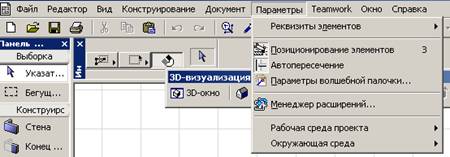
5. В появившемся окне менеджера расширений нажмите кнопку «Найти расширение».
Программа запустит диалог поиска файла. В этом диалоге найдите исполняемый модуль add-ons (файл с расширением .apx, например LabPP_Landscape.apx).
Нажмите Ok.
Выбранный Вами add-ons появится в списке менеджера расширений.
Слева от него должна быть галочка в квадратике как показано на рисунке.
Если там стоит красный треугольник с восклицательным знаком, значит нужно проверить соответствие версий Вашего ARCHICAD и add-ons, который Вы скачали. Возможно Вы скачали add-ons для другой версии ARCHICAD.
В случае возникновения трудностей обратитесь в техническую поддержку LabPP и Вам помогут справиться.
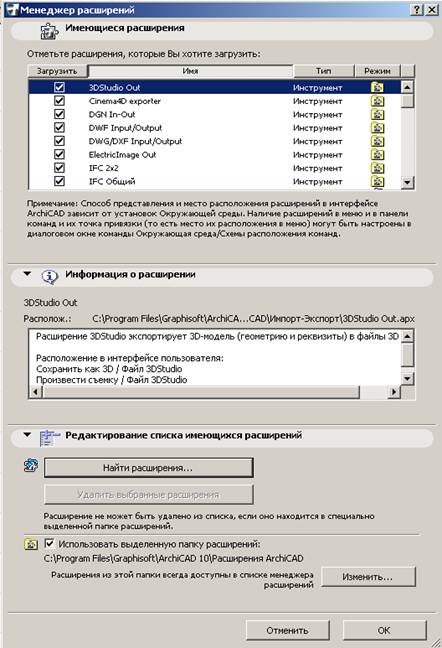
6. Нажмите Ok. Ваше программное дополнение (оно же add-ons и оно же расширение) установлено.
В том же каталоге, где находится исполняемый модуль находится файл .key (например LabPP_Landscape.key).
Это ключевой файл.
Демонстрационный файл дает возможность поработать с программой в полнофункциональном тестовом режиме.
Когда Вы оплачиваете программу, Вам приходит другой ключевой файл.
Заменив демонстрационный ключевой файл на новый Вы переключаете свой дистрибутив на использование в профессиональном режиме.
С того момента, как Вы установили приобретенный ключевой файл и зарегистрировали его, Ваше дополнение add-ons LabPP автоматически переходит в режим профессионального использования.
Переустанавливать ничего не требуется.
Если у Вас возникли затруднения с установкой ключевого файла, подробную инструкцию читайте здесь.
Как подключить библиотеку LabPP в ARCHICAD
Обычно в дистрибутиве дополнения LabPP для ARCHICAD Вы получаете каталог набором элементов.
Чтобы использовать эти элементы в своих проектах необходимо подключить этот каталог в качестве библиотеки элементов ARCHICAD.
Проще всего подключить в качестве библиотеки самый верхний каталог дистрибутива чтобы легче его отличать от других в списке подключенных библиотек ARCHICAD (например для библиотеки LIB внутри каталога LabPP_SolarisT201_AC20_x64_RUS лучше подключить весь каталог LabPP_SolarisT201_AC20_x64_RUS).
Далее подробно по шагам описан простой процесс подключения библиотеки штатными средствами ARCHICAD.
Шаг 1: запустите менеджер библиотек.
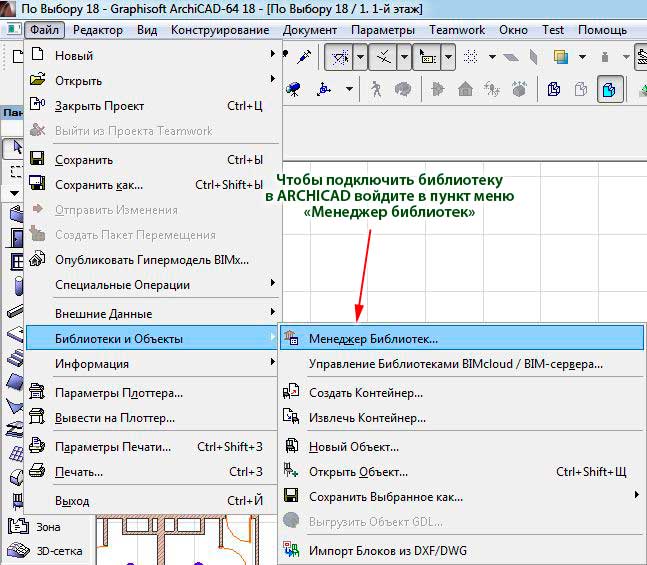
Шаг 2: Запустите диалог поиска каталога библиотеки в менеджере библиотек.
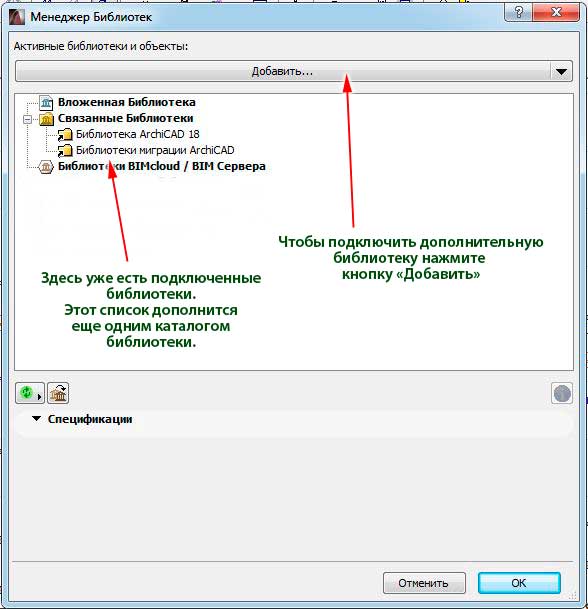
Шаг 3: Найдите в файловом диалоге каталог с библиотекой.
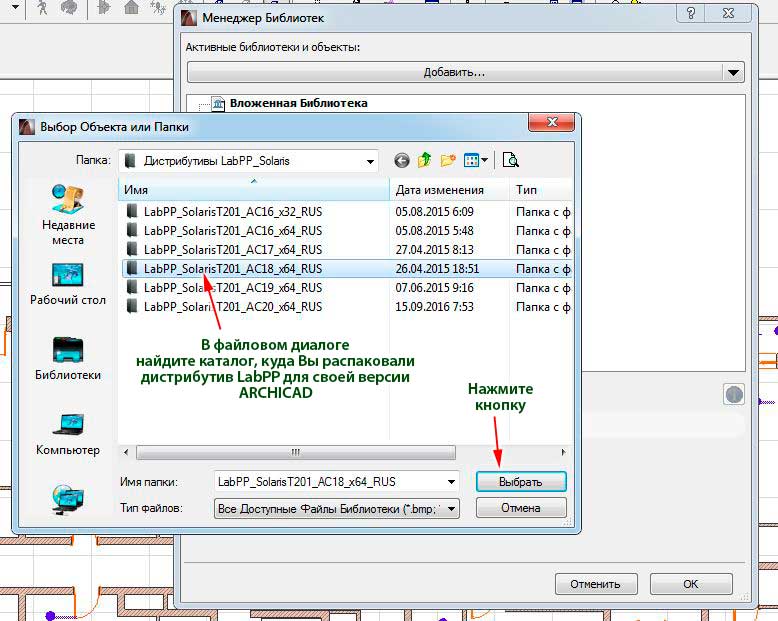
Шаг 4: Удостоверьтесь, что каталог с библиотекой появился в списке менеджера библиотек и нажмите Ok.
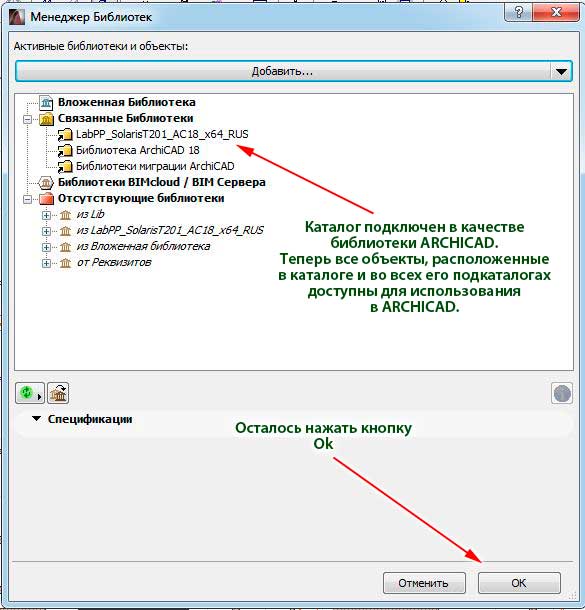
Теперь Вы можете использовать элементы из библиотеки в своих проектах.
Настройка волшебной палочки ARCHICAD чтобы создавалось больше точек по периметру контура
Волшебная палочка в ARCHICAD — мощнейший удобный инструмент для создания новых элементов на основе других элементов.
Чтобы по контуру полилинии сделать 3-d сетку:
- выберите инструмент 3d-сетка на панели инструментов ARCHICAD
- нажмите и удерживайте клавишу «пробел»
- щелкните мышкой на контуре полилинии.
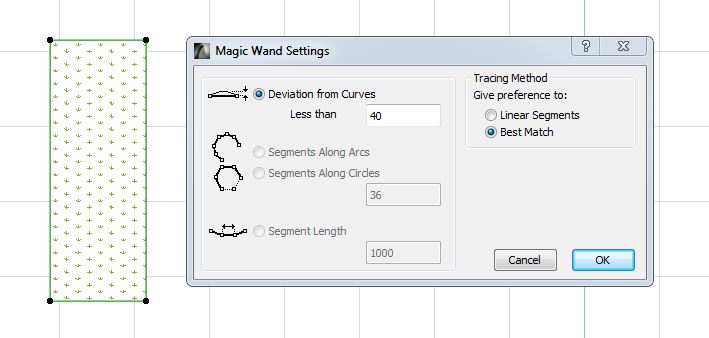
В результате получим элемент 3d-сетки, повторяющую контур полилинии.
Мы можем сделать вырез в 3d-сетке так же на основе полилинии.
Выберите элемент 3d-сетки, в которой будет вырез, щелкните на панели инструментов инструмент 3d-сетка и удерживая пробел щелкните мышкой на полилинию контура выреза.
Вместо полилинии может быть любой площадной объект.
При обычных настройках волшебная палочка создает контур с минимальным количеством точек у нового элемента (см.рисунок).
Благодаря функции гравитации точек LabPP_Landscape, появилась возможность оперировать с элементами не обращая внимание на количество точек контура. А наличие большего количества точек контура лишь придает большую гибкость элементу, когда его поверхность проецируется на заданную криволинейную поверхность подложки (например при создании дорожного покрытия).
Поэтому мы можем задать любое разумное количество точек на единицу периметра.
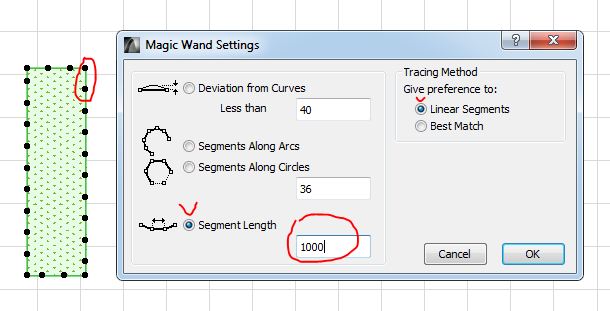
Если щелкнуть волшебной палочкой с выбранным инструментом Балка — в этом случае по ходу полилинии ARCHICAD создаст балки в размер расположения точек (здесь 1000 мм).
Это удобно для создания бордюров, которые к тому же можно посчитать и поместить в смету.
- Как импортировать схему интерактивного каталога в ARCHICAD
- ARCHICAD со всеми удобствами — учебный курс — где в архикаде волшебная палочка и т.п.
- Создание прозрачных изображений для ARCHICAD
- Как округляет числа ARCHICAD 21, 20, 19, 18, 17 и 16
10 приемов работы в Archicad на уровне PRO. Часть №1
При работе в Archicad наступает момент, когда основная часть команд уже знакома. Вы ориентируетесь в программе и кажется, что самое страшное позади. Первый шаг сделан! Работа движется.
Но дальше вас поглощает рутина. Бесконечные правки и доработки начинают выводить из себя. Вот тебе и автоматизация процесса! Вместо того, чтобы экономить время, Archicad начинает испытывать ваши нервы.
Почему так происходит? Можно хорошо разобраться в инструментах и настройках. Но от этого работа эффективнее не становится. Здесь важно знать приемы и тонкости, которые ускоряют процесс. Многие из них не очевидные. Поэтому даже самые заядлые проектировщики используют примитивные действия. Долго, скучно и однотипно.
Сегодня мы начнем изучать скрытые возможностями программы. Может быть некоторые приемы вам знакомы. Но обязательно досмотрите видео до конца. Даже небольшая фишка заставить вас сказать:
#1. Фильтрация в 3D
Когда модель готова, сложно работать в 3D. Объекты перекрывают друг друга. Если несколько этажей, то «попасть» во внутрь здания целое искусство. Начинаем отключать слои, крутить-вертеть пространство, менять уровень увеличения. Подобрать удачный ракурс для работы также нелегко.
В Archicad есть возможность выполнять фильтрацию по элементам. Мы можем отсекать лишнюю часть модели с помощью инструмента «Бегущая рама». Это позволяет сделать 3D разрез и эффектно выполнить подачу проекта.
#2. Выделение объектов
Чтобы работать быстро – нужно исключить лишние действия. При редактировании проекта больше всего времени уходит на то, чтобы выделить объекты Archicad. Их может быть десятки, а то и сотни. Есть стандартные приемы, но они малоэффективны.
Разработчики заложили хитрые алгоритмы, чтобы можно было выделить одинаковые элементы Archicad. А если объекты разного типа, то команда «Найти и выбрать» создает критерии выборки. Вы объясняете программе с какими элементами хотите работать. Даже если их не видно, они попадут в выборку. Это очень удобно.
#3. Связь Excel с Archicad
Не всегда получается создать спецификацию стандартными средствами. В программе нет возможности гибко настраивать строки и столбы в каталогах. Поэтому в Archicad можно вставить таблицу Excel. Предварительно нужно сохранить ее, как PDF.
Внешние файлы загружаются через команду «Чертеж». Это позволяет обновлять их, если были внесены изменения. Также есть возможность редактировать границу.
На этом пока все. Во второй части подготовим субопции таких горячих клавиш, как Ctrl, Shift и Alt. В сочетании с разными инструментами можно достичь виртуозной работы в программе.
Освойте Archicad на 100%
Изучите BIM-моделирование от A до Я. Создайте проект от настройки интерфейса до печати готового альбома проектной документации. Курс бестселлер от AMS³
Как вставить таблицу эксель в архикад
Пожалуйста, не блокируйте рекламу!
- « предыдущая тема
- Импорт-Экспорт
- следующая тема »
Страницы: [1] 2 3 4 Следующая Вниз
0 Пользователей и 1 Гость просматривают эту тему.
Страницы: [1] 2 3 4 Следующая Вверх
- « предыдущая тема
- Импорт-Экспорт
- следующая тема »