
Импорт таблицы Excel в таблицу семейства (Инструментарий AutoCAD Mechanical)
Таблица семейства — это палитра, которая вызывается через редактор компонентов.
- В панели Таблицы семейства щелкните .
- Выберите файл Excel, из которого необходимо импортировать данные, и нажмите «Открыть» . Отображается диалоговое окно «Параметры импорта из Excel» .
- В списке «Таблица» выберите таблицу, из которой будет выполняться импорт данных.
- В поле «Первая ячейка в строке заголовков» введите ссылку на крайнюю левую ячейку, которая содержит имена столбцов Таблицы семейства.
- В поле «Последняя ячейка в строке значений» введите ссылку на крайнюю правую ячейку, которая содержит значения.
- Выберите параметр «Добавить» или «Заменить» в соответствии с конкретными требованиями.
- Нажмите «ОК» .
Понятия, связанные с данным
Ссылки, связанные с данной
Из автокада в эксель и из эксель в автокад
В процессе разработки проектной документации переодически возникают задачи импорт и экспорта данных из эксель в автокад и обратно. Для решения этих задач на текущий момент накопился довольно разнообразный инструментарий. Причем далеко не всегда первое и вроде бы очевидное решение — правильно. Постараемся разобраться в этом вопросе:
Самый быстрый и простой способ экспорта таблиц из AutoCAD в Excel состоит из двух действий:
Из автокада в эксель — экспорт
- Выделяем таблицу и нажимаем правую клавишу мыши, в появившемся окне выбираем «Экспорт».
- В диалоговом окне «Экспорт данных» выбираем папку, куда мы хотим сохранить таблицу. Задаем таблице имя и сохраняем. Готово!
В папке, которую мы указали, создался файл Excel с таблицей. Таким образом, мы выгрузили данные из таблицы Автокада в Эксель и можем их дальше редактировать. Но если необходимо, чтобы эта таблица редактировалась и в Автокаде, и в Экселе, то этот вариант не подходит, т.к. он не связывает эти таблицы. Кроме того, такой экспорт данных заносит в Эксель только сами данные, а шрифт, границы таблицы и прочее сбивается.
Импорт в Эксель
Во вкладке «Рисование» выбираем «Таблица».
В диалоговом окне «вставка таблицы» ставим галочку напротив «На основе связи с данными» и на этой же строчке кликаем на кнопку «Вызов диалогового окна Диспетчера связей с данными».
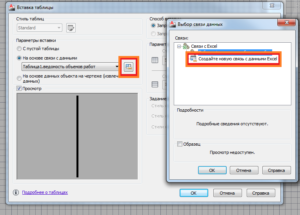
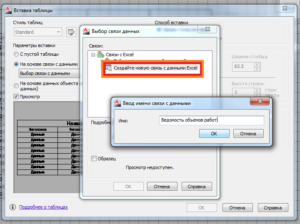
В появившемся диалоговом окне необходимо Создать новую связь с данными Excel.
Вводя имя связи с данными лучше отобразить суть данных (название таблицы).
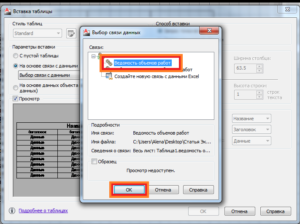
После чего требуется указать путь к файлу с заданными данными. В диалоговом окне «Выбор связи данных» появилась новая строчка с указанными именем. Выбираем ее и нажимаем ОК.
Снова нажимаем ОК в окне «Вставка таблицы» и вставляем таблицу кликая на рабочем поле Автокада.
Добавить комментарий Отменить ответ
Этот сайт использует Akismet для борьбы со спамом. Узнайте, как обрабатываются ваши данные комментариев.
Создание и вставка таблиц в AutoCAD с помощью Excel

В этой статье Вы узнаете, как создать таблицу с помощью Excel и вставить ее в AutoCAD, а также как в дальнейшем ее редактировать. Этот способ заключается в том, что всю таблицу мы создаем в программе Excel, а потом вставляем ее на чертеж. Редактирование таблиц также происходит с помощью Excel. Данный способ считается одним из самых удобных и быстрых, так как таблицы Excel легко редактируются, в них удобно работать со значениями в ячейках и вести разного рода подсчеты. Необходимо помнить, что ячейки в Excel измеряются не в миллиметрах, как в AutoCAD, а знаках (измеряется ширина ячейки) и пунктах (измеряется высота ячейки). Ниже представлена таблица, с помощью которой Вы сможете перевести знаки и пункты в миллиметры чертежа.  В качестве примера, будем создавать Спецификацию согласно ГОСТ:
  Создаем новый документ (таблицу) в Excel. Вводим в ячейки требуемые значения: Поз., Наименование, Кол., Масса ед., кг., задаем высоту и стиль шрифта
  Принимаем, что у нас под шапкой таблицы будет еще 5 строк. Теперь выделяем ячейки таблицы и указываем ее границы, нажимаем на кнопку Все границы
  Делаем внешнюю границу таблицы более толстой, для этого нажимаем на кнопку Толстая внешняя граница
  Переходим к настройке ширины и высоты нашей таблицы. Нам необходимо перевести размеры ячеек в таблице Excel в миллиметры чертежа. Для этого воспользуемся выше упомянутой таблицей для перевода знаков/пунктов в миллиметры. Ширина первого столбца (Поз.) нашей таблицы 10мм, а в знаках это будет 6 знаков (0,6*10=6). Высота ячейки с текстом Поз., Наименование, Кол., Масса ед., кг. — 15мм, в пунктах это будет — 39,75 пунктов (2,65*15=39,75). Задаем полученные данные для первого столбца, для этого: выделяем весь столбец, кликаем по нему правой кнопкой мыши и выбираем из списка Ширина столбца…
  В появившемся окне Ширина столбца… вводим в поле значение 6
  Теперь выделяем первую строку, кликаем по ней правой кнопкой мыши и выбираем из списка Высота строки…
  В появившемся окне Высота строки… вводим в поле значение 39,75
  Вот что у нас получилось:
  Теперь настраиванием все остальные строки и столбцы, переводя единицы размеров Excel в миллиметры чертежа. Указав все размеры, получаем следующий вид таблицы
  Остался еще один штрих, перейдите на вкладку Разметка таблицы — Параметры листа и снимите галочку Вид
  Наша таблица готова, теперь вставляем ее на чертеж в AutoCAD. Выделяем всю таблицу в Excel, нажимаем сочетание клавиш Ctrl+C (Копировать) или кликаем правой кнопкой мыши, и выбираем Копировать
  Теперь заходим в AutoCAD и нажимаем сочетание клавиш Ctrl+V (Вставить) (или Правка — Вставка, или правая кнопка мышки и Буфер обмена — Вставить
  и указываем точку вставки. Таблица вставлена в AutoCAD
  Для того чтобы отредактировать данную таблицу необходимо сделать следующее: выделяем нашу таблицу, кликаем правой кнопкой и выбираем из списка OLE — Открыть
  Вы попадаете снова в редактор программы Excel, в котором делаете с таблицей все, что Вам нужно. После изменений — просто закрываете Excel и видите, что в AutoCAD появились Ваши правки
  Как видите, это очень интересный и гибкий способ создания и вставки таблиц в AutoCAD. Также, существуют и другие способы для создания и вставки таблиц на чертеж, о которых Вы можете прочитать, перейдя по ссылке в статьи: Несколько способов создания таблиц в AutoCAD. Способов есть много, а вот каким пользоваться — выбор остается за Вами.
Импорт таблицы из Excel в AutoCAD или Microstation
Я не хочу импортировать данные eh из этого мы поговорили стес; Теперь я говорю об импорте полной таблицы с текстом, скорректированным на ячейки, вставленными изображениями и особенностями Excel, с диапазонами разных листов и в то же время может быть обновлен в обоих направлениях.
Раньше для создания таблиц в AutoCAD использовались простые векторные объекты, линии и отдельные тексты; пытки, которые все мы переживаем больше, чем когда-либо, из версии 2005 AutoCAD интегрировала способность работать с динамическими таблицами.
Чаще всего это используется в списках владельцев карт, разнесенных листах для структурных планов, списках материалов или деталях в планах, требующих таблиц с большим количеством данных. Преимущество возможности делать это в Excel и обновлять его оттуда чрезвычайно ценно.
Я хочу показать вам AutoTable, инструмент, который не только работает с AutoCAD от 2000 до 2008, но также существует для MicroStation V8.0 или выше, Bricscad, ProgeCAD y CADopia. То, как это работает, напоминает мне о том, как Lotus 123 реализовал свой WYSIWYG до того, как появился Excel, AutoTable продвигает «То, что вы видите в Excel, вы получаете в CAD».

Давайте посмотрим на его характеристики:
Поскольку AutoCAD уже делает это, было бы интересно узнать, что AutoTable делает AutoCAD 2008:
1. AutoTable работает быстрее
Кнопки для этого уже сделаны, поэтому импорт осуществляется немедленно; его можно обновить с Excel до AutoCAD или наоборот. Кроме того, «обновление» происходит быстрее, и управление относительным путем работает лучше, как в случае, когда данные хранятся в интрасети.
2. AutoTable позволяет импортировать диапазоны
Приходит не только вся таблица, если вы предпочитаете импортировать только диапазон ячеек, и они могут быть на разных листах одного и того же файла Excel.
3. AutoTable поддерживает лучший контроль
Вы можете определить, что таблица не имеет границ . ah, поддерживает все типы границ как двойные, пунктирные или диагональные линии.
 Вы также можете управлять характеристиками таких ячеек, как цвет заливки, цвет границы, тип текста, размер и т. Д., Вы можете даже поместить шрифт другого типа
 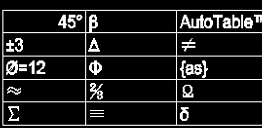 буква в той же ячейке. Это не очень хорошо работает с AutoCAD, я также считаю полезным то, что вы можете настроить таблицу символов (unicode) и даже поддерживать математические символы.
Когда вы делаете это с помощью AutoCAD 2008, все происходит с одинаковыми характеристиками, символы немного жесткие, и невозможно контролировать точную ширину столбцов или высоту строк.
. вы даже можете выбрать слой, в котором будет отображаться содержимое таблицы и масштаб, в который вы хотите импортировать.
4. Это приносит все .
Если в таблице есть основные фигуры (цифры, сделанные в Excel), они приносятся к ним и удивляют нас . также приносят изображения и графику, вставленные в таблицу.

5. Как будто это был Excel
Чтобы изменить текст внутри таблицы, вы можете сделать «F2», как если бы мы были в Excel. Вы даже можете импортировать различные разделы рабочих листов в одну книгу Excel.
Заключение
Я думаю, что это очень практичный инструмент и может повысить производительность, цены варьируются в зависимости от типа версии AutoCAD, Microstation или IntelliCAD, и можно использовать ее как плавучую лицензию . то есть она не назначается на одну машину, но может быть установлена на сервере и используется разными пользователями.
Я думаю, что компания, инвестировавшая в AutoCAD более 3,000 долларов, не будет иметь проблем с учетом этого, собирается ли она получать от этого прибыль. В этом отношении лицензия на AutoCAD LT стоит 149 долларов, со скидкой при покупке более одной лицензии.
Здесь я оставляю ссылка на AutoTable, вы также можете скачать в пробной версии для дней 30.